1
ESCUELA SUPERIOR POLITÉCNICA DE
CHIMBORAZO
FACULTAD ADMINISTRACIÓN DE EMPRESAS
INGENIERÍA DE FINANZAS Y COMERCIO EXTERIOR
INTRODUCCIÓN AL MARKETING
SECCIONES, TABLA DE CONTENIDOS, TABLA DE
ILUSTRACIONES, REFERENCIAS BIBLIOGRAFICAS
TERCER SEMESTRE “2”
DAYANA ELIZABETH ENCARNACIÓN
RODRIGUEZ
ING. CARLOS EBLA
RIOBAMBA, 02 DE MAYO DE 2015
2
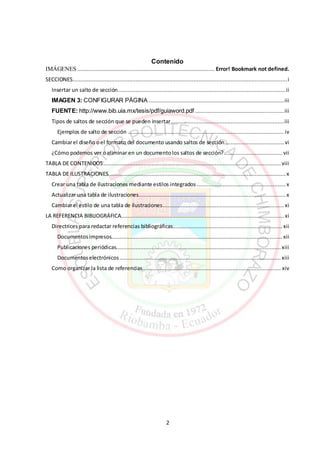
Contenido
IMÁGENES ..................................................................................... Error! Bookmark not defined.
SECCIONES.....................................................................................................................................i
Insertar un salto de sección........................................................................................................ii
IMAGEN 3: CONFIGURAR PÁGINA ....................................................................................iii
FUENTE: http://www.bib.uia.mx/tesis/pdf/guiaword.pdf .......................................................iii
Tipos de saltos de sección que se pueden insertar......................................................................iii
Ejemplos de salto de sección .................................................................................................iv
Cambiarel diseño oel formato del documento usando saltos de sección.....................................vi
¿Cómo podemos ver o eliminar en un documentolos saltos de sección?....................................vii
TABLA DE CONTENIDOS.............................................................................................................. viii
TABLA DE ILUSTRACIONES.............................................................................................................. x
Crear una tabla de ilustraciones mediante estilos integrados ....................................................... x
Actualizar una tabla de ilustraciones........................................................................................... x
Cambiarel estilo de una tabla de ilustraciones........................................................................... xi
LA REFERENCIA BIBLIOGRÁFICA.....................................................................................................xi
Directrices para redactar referencias bibliográficas....................................................................xii
Documentosimpresos.......................................................................................................... xii
Publicaciones periódicas......................................................................................................xiii
Documentoselectrónicos....................................................................................................xiii
Como organizar la lista de referencias...................................................................................... xiv
3
JUSTIFICACIÓN
El presente trabajo tiene como objetivo dar a conocer las diversas funciones de Word para
que de este modo las personas profundicen sobre el manejo de este programa y las grandes
ventajas que tiene.
Son muy útiles para la redacción de todo trabajo escrito, presentaciones e informes entre otros
que se requiera realizar en la vida cotidiana y ayuda a que se lo realice de mejor manera y de
forma adecuada.
4
OBJETIVOS
OBJETIVO GENERAL
Investigar de manera profunda sobre el uso correcto de Word y la amplia gama de ventajas
que este proporciona para facilitar la vida diaria de estudiantes y profesionales.
OBJETIVOS ESPECÍFICOS
 Reconocer las diversas formas de utilización de Word que este tiene y las distintas
maneras de utilizarle.
 Analizar los métodos que tiene Word para la realización de redacciones.
 Aplicar lo aprendido para que de esta manera se utilice de la manera correcta Word.
5
INTRODUCCIÓN
¿Cuál es su beneficio en este trabajo? Este trabajo investigativo realizado tiene como
beneficio principal dar conocer acercar de herramientas podemos utilizar en Word y
que cada una de ella tiene una función distintas y también para tener un orden en
nuestro documentos de presentación ya sea en lo académico como también en lo
profesional, esta ocasión vamos a dar a conocer un poco de los que es secciones,
tabla de contenido, tabla de ilustraciones cada una de ellas sirve para poder
configurar nuestro documento, en la parte de las tablas de contenido sirven como una
ayuda o guía al lector para que pueda revisar la información que el necesite y también
lo estaremos detallando como emplearlo esta herramientas en su ordenador. Como
dice una gran frase educe lo más que pueda
ESCUELA SUPERIOR POLITÉCNICA DE CHIMBORAZO
FACULTAD ADMINISTRACIÓN DE EMPRESAS
INGENIERÍA DE FINANZAS Y COMERCIO EXTERIOR
i
SECCIONES
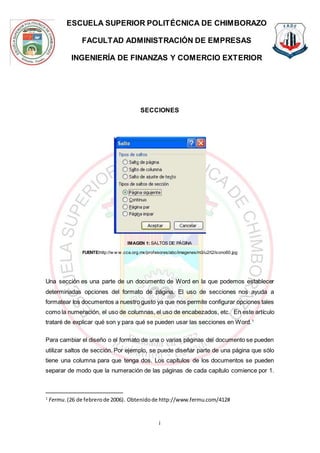
IMAGEN 1: SALTOS DE PÁGINA
FUENTE:http://w w w .cca.org.mx/profesores/abc/imagenes/m3/u2/t2/icono60.jpg
Una sección es una parte de un documento de Word en la que podemos establecer
determinadas opciones del formato de página. El uso de secciones nos ayuda a
formatear los documentos a nuestro gusto ya que nos permite configurar opciones tales
como la numeración, el uso de columnas, el uso de encabezados, etc. En este artículo
trataré de explicar qué son y para qué se pueden usar las secciones en Word.1
Para cambiar el diseño o el formato de una o varias páginas del documento se pueden
utilizar saltos de sección. Por ejemplo, se puede diseñar parte de una página que sólo
tiene una columna para que tenga dos. Los capítulos de los documentos se pueden
separar de modo que la numeración de las páginas de cada capítulo comience por 1.
1
Fermu.(26 de febrerode 2006). Obtenidode http://www.fermu.com/412#
ESCUELA SUPERIOR POLITÉCNICA DE CHIMBORAZO
FACULTAD ADMINISTRACIÓN DE EMPRESAS
INGENIERÍA DE FINANZAS Y COMERCIO EXTERIOR
ii
Asimismose pueden crear encabezados o pies de página distintos para una sección del
documento.2
IMAGEN 2: SECCIÓN DEL DOCUMENTO
FUENTE: http://www.bib.uia.mx/tesis/pdf/guiaword.pdf
1. Sección con formato de una sola columna
2. Sección con formato de dos columnas
Insertar un salto de sección
2
SupportOffice.(s.f.). Obtenidode https://support.office.com/es-es/article/Insertar-un-salto-
de-secci%C3%B3n-eef20fd8-e38c-4ba6-a027-e503bdf8375c
ESCUELA SUPERIOR POLITÉCNICA DE CHIMBORAZO
FACULTAD ADMINISTRACIÓN DE EMPRESAS
INGENIERÍA DE FINANZAS Y COMERCIO EXTERIOR
iii
IMAGEN 3: CONFIGURAR PÁGINA
FUENTE: http://www.bib.uia.mx/tesis/pdf/guiaword.pdf
1. En el grupo Configurar página de la pestaña Diseño de página, haga clic en
Saltos.
2. Haga clic en el tipo de salto de sección que desee usar.
Tipos de saltos de sección que se pueden insertar
Los saltos de sección se utilizan para realizar cambios de diseño o de formato en una
parte de un documento. Se pueden cambiar los formatos siguientes en secciones
concretas:
 Márgenes
 Tamaño u orientación del papel
 Origen del papel de una impresora
 Bordes de página
 Alineación vertical del texto de las páginas
 Encabezados y pies de página
 Columnas3
 Numeración de páginas
3
SupportOffice.(s.f.).Obtenidode https://support.office.com/es-es/article/Insertar-un-salto-
de-secci%C3%B3n-eef20fd8-e38c-4ba6-a027-e503bdf8375c
ESCUELA SUPERIOR POLITÉCNICA DE CHIMBORAZO
FACULTAD ADMINISTRACIÓN DE EMPRESAS
INGENIERÍA DE FINANZAS Y COMERCIO EXTERIOR
iv
 Numeración de líneas
 Notas al pie y notas al final.
Los saltos de sección controlan el formato de la sección del texto que los precede.
Cuando se elimina un salto de sección, también se elimina el formato de sección del
texto situado antes de dicho salto. Ese texto entra a formar parte de la sección siguiente
y recibe el formato usado en esa sección. Por ejemplo, si se separan los capítulos de
un documento utilizando saltos de sección y se elimina el salto de sección situado al
principio de capítulo 2, los capítulos 1 y 2 estarán en la misma sección y se les aplicará
el formato que previamente se utilizaba en el capítulo 2.
El salto de sección que controla el formato de la última parte del documento no se
muestra como parte del mismo. Para cambiar el formato del documento, haga clic en el
último párrafo del mismo.
Ejemplos de salto de sección
En los ejemplos siguientes se muestran los tipos de saltos de sección que se pueden
insertar; la línea punteada doble representa un salto de sección en cada ilustración.
El comando Página siguiente inserta un salto de sección e inicia la nueva sección en la
página siguiente. Este tipo de salto de sección es especialmente útil para iniciar los
nuevos capítulos de un documento.
IMAGEN 4: SALTO SECCIÓN
ESCUELA SUPERIOR POLITÉCNICA DE CHIMBORAZO
FACULTAD ADMINISTRACIÓN DE EMPRESAS
INGENIERÍA DE FINANZAS Y COMERCIO EXTERIOR
v
FUENTE: http://www.bib.uia.mx/tesis/pdf/guiaword.pdf
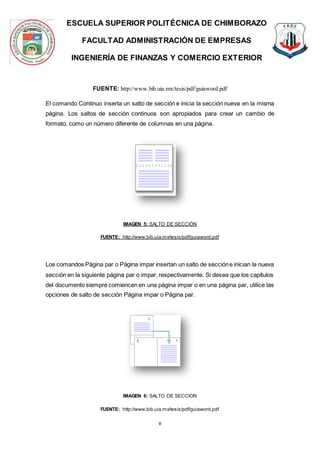
El comando Continuo inserta un salto de sección e inicia la sección nueva en la misma
página. Los saltos de sección continuos son apropiados para crear un cambio de
formato, como un número diferente de columnas en una página.
IMAGEN 5: SALTO DE SECCIÓN
FUENTE: http://www.bib.uia.mx/tesis/pdf/guiaword.pdf
Los comandos Página par o Página impar insertan un salto de seccióne inician la nueva
sección en la siguiente página par o impar, respectivamente. Si desea que los capítulos
del documento siempre comiencen en una página impar o en una página par, utilice las
opciones de salto de sección Página impar o Página par.
IMAGEN 6: SALTO DE SECCION
FUENTE: http://www.bib.uia.mx/tesis/pdf/guiaword.pdf
ESCUELA SUPERIOR POLITÉCNICA DE CHIMBORAZO
FACULTAD ADMINISTRACIÓN DE EMPRESAS
INGENIERÍA DE FINANZAS Y COMERCIO EXTERIOR
vi
Cambiar el diseño o el formato del documento usando saltos de sección
1. Haga clic en el punto donde desee realizar un cambio de formato.
Quizás desee seleccionar una parte del documento alrededor de la que insertar
un par de saltos de sección.
2. En el grupo Configurar página de la pestaña Diseño de página, haga clic en
Saltos.4
3. En el grupo Saltos de sección, haga clic en el tipo de salto de sección adecuado
para el cambio de formato que quiere realizar.
Por ejemplo, si está dividiendo un documento en capítulos, es posible que desee
que cada capítulo empiece en una página impar. Haga clic en la opción Página
impar en el grupo Saltos de sección.
Podemos decir que:
 El salto de sección de página siguiente inserta un salto de sección y la nueva
sección se inicia en la página siguiente. Puede usarse para definir diferentes
encabezados o pies de página, entre otras opciones.
 El salto de sección continuo insertar un salto de sección y la nueva sección se
inicia en la misma página. Este puede usarse para variar el formato dentro de la
misma página como por ejemplo, usar dos columnas en la primera parte de la
página y una columna en la segunda parte.
4
SupportOffice.(s.f.).Obtenidode https://support.office.com/es-es/article/Insertar-un-salto-
de-secci%C3%B3n-eef20fd8-e38c-4ba6-a027-e503bdf8375c
ESCUELA SUPERIOR POLITÉCNICA DE CHIMBORAZO
FACULTAD ADMINISTRACIÓN DE EMPRESAS
INGENIERÍA DE FINANZAS Y COMERCIO EXTERIOR
vii
 El salto de sección de página par (o impar) inserta un salto y hace que la nueva
sección comience en la siguiente página par (o impar) que le corresponda.
Puede servirnos, por ejemplo, para forzar que un capítulo de un libro empiece
en una página impar, aunque el capítulo anterior se haya terminado también en
una página impar.
Es importante comentar que un salto de sección marca el formato de la parte del texto
que precede al salto y si se elimina un salto de sección el texto pasa a formar parte de
la sección siguiente y adopta el formato de la misma.
¿Cómo podemos ver o eliminar en un documento los saltos de sección?
Tenemos, al menos, dos posibilidades. La primera de ellas es ir al menú Ver y
seleccionar la vista Normal. Vemos que el salto de sección nos aparece como (según
sea el tipo de salto) vemos en la imagen:
IMAGEN 7: SALTO DE SECCIÓN
FUENTE: http://www.bib.uia.mx/tesis/pdf/guiaword.pdf
ESCUELA SUPERIOR POLITÉCNICA DE CHIMBORAZO
FACULTAD ADMINISTRACIÓN DE EMPRESAS
INGENIERÍA DE FINANZAS Y COMERCIO EXTERIOR
viii
Para eliminarlos basta con situarse encima del salto y pulsar la tecla Suprimir.
Otra opción, si estamos en la vista Diseño de impresión o la vista Esquema es activar
las marcas de formato ocultas de Word mediante el menú Herramientas / Opciones,
pestaña "Ver" y allí bajo el apartado "Marcas de formato" activamos la opción "Todas",
o bien pulsando el botón ¶ que tenemos en la barra de herramientas “Estándar”.
Veremos entonces los saltos de sección y la forma de eliminarlos es la misma que
anteriormente. 5
TABLA DE CONTENIDOS
IMAGEN 8: TABLA DE CONTENIDOS
FUENTE: http://www.aulaclic.es/word-2013/graficos/ejemplo_toc.gif
Los índices y tablas de contenidos sirven para ayudar al lector a encontrar lo que está
buscando. Word llama tabla de contenido a lo que en España conocemos simplemente
como índice y Word llama índice a lo que nosotros llamamos índice alfabético. En el
punto siguiente aclararemos más las diferencias entre índice y tabla de contenido.
5
Fermu.(26 de febrerode 2006). Obtenidode http://www.fermu.com/412#
ESCUELA SUPERIOR POLITÉCNICA DE CHIMBORAZO
FACULTAD ADMINISTRACIÓN DE EMPRESAS
INGENIERÍA DE FINANZAS Y COMERCIO EXTERIOR
ix
Los índices y tablas de contenidos son muy útiles cuando estamos trabajando con
documentos extensos. De un documento bien planificado y estructurado podemos
extraer una tabla de contenidos que facilite enormemente la localización rápida de algún
punto importante del documento.
Al crear los índices debemos intentar reflejar la estructura del documento y colocartodos
los términos importantes del documento, para que posteriormente los lectores puedan
encontrarlos.
En esta unidad también veremos cómo crear tablas de ilustraciones, gráficos y tablas,
que nos permitirán organizar estos elementos en tablas que facilitarán su búsqueda y
consulta por parte de los lectores.
Una tabla de contenido es un reflejo de la estructura de un documento y contiene los
títulos de los temas y subtemas que forman el documento. Una tabla de contenidos
puede contener o no el número de página y puede establecerse un enlace directo a los
puntos contenidos en la tabla. La tabla de contenido suele figurar al principio de un libro
y es lo primero que miramos cuando queremos 6
saber qué temas tratará. Si hemos dado
a los títulos del documento un formato que incluya los niveles de esquema (Ver Unidad
15) casí tendremos construida la tabla de contenido.
Podemos comprobar que se parece mucho a los esquemas vistos anteriormente, pero
si vamos a imprimir el documento necesitaremos insertarle una tabla de contenido ya
que los esquemas no dejan de ser una vista que está sólo disponible en la versión digital
del documento.
6
Informatica Aplicada.(14de abril de 2015). Obtenidode
http://informaticaaplicadajen.blogspot.com/
ESCUELA SUPERIOR POLITÉCNICA DE CHIMBORAZO
FACULTAD ADMINISTRACIÓN DE EMPRESAS
INGENIERÍA DE FINANZAS Y COMERCIO EXTERIOR
x
TABLA DE ILUSTRACIONES
IMAGEN 9: TABLA DE ILUSTRACIONES
FUENTE: http://www.mitoledo.com/esi/Recursos/IMO0572EJ24.png
Puede crear una tabla de ilustraciones, por ejemplo, una lista de ilustraciones que esté
incluida en el documento, aplicando estilo a los títulos de las ilustraciones y, a
continuación, usar esos títulos para generar una tabla de ilustraciones.
Crear una tabla de ilustraciones mediante estilos integrados
1. Haga clic en el documento donde desea insertar la tabla de ilustraciones.
2. En el menú Insertar, haga clic en Índice y tablas y, a continuación, en la pestaña Tabla
de ilustraciones.
3. Haga clic en Opciones y, a continuación, active la casilla de verificación Estilo.
4. En el menú emergente Estilo, haga clic en el nombre del estilo que usa para el título de
las ilustraciones y, a continuación, haga clic en Aceptar.
5. En el cuadro Formatos seleccione uno de los diseños.
6. Seleccione las opciones que desee.
Actualizar una tabla de ilustraciones
ESCUELA SUPERIOR POLITÉCNICA DE CHIMBORAZO
FACULTAD ADMINISTRACIÓN DE EMPRESAS
INGENIERÍA DE FINANZAS Y COMERCIO EXTERIOR
xi
Si agrega más ilustraciones a un documento con una tabla de ilustraciones existente,
puede actualizar la tabla de ilustraciones para incluir los elementos nuevos. Word vuelve
a crear la tabla de ilustraciones existente para mostrar los cambios. Puede actualizar
toda la tabla o sólo los números de página.
1. Presione CONTROL, haga clic en la tabla de ilustraciones y, a continuación, haga clic
en Actualizar campos.
2. Haga clic en la opción que desea.
Cambiar el estilo de una tabla de ilustraciones
Cuando cambia los estilos de una tabla de ilustraciones, Word vuelve a crear la tabla de
ilustraciones para mostrar los cambios.
1. Haga clic en tabla de ilustraciones.
2. En el menú Insertar, haga clic en Índice y tablas y, a continuación, en la pestaña Tabla
de ilustraciones.
3. Haga clic en Opciones y, a continuación, active la casilla de verificación Estilo.
4. En el menú emergente Estilo, haga clic en el nombre del estilo que usa para el título de
las ilustraciones y, a continuación, haga clic en Aceptar.
5. En el cuadro Formatos, haga clic en Estilo personaly, a continuación, haga clic
en Modificar.
6. En el cuadro de diálogo Estilo, haga clic en Modificar.
7. Seleccione las opciones que desee.7
LA REFERENCIA BIBLIOGRÁFICA
7
Informatica Aplicada.(14de abril de 2015). Obtenidode
http://informaticaaplicadajen.blogspot.com/
ESCUELA SUPERIOR POLITÉCNICA DE CHIMBORAZO
FACULTAD ADMINISTRACIÓN DE EMPRESAS
INGENIERÍA DE FINANZAS Y COMERCIO EXTERIOR
xii
Una referencia bibliográfica es el conjunto de elementos suficientemente detallados para
identificar la fuente de la cual se extrae la información.
Las referencias incluyen elementos esenciales y complementarios. Los esenciales son
aquellos sin los cuales no se podría identificar un documento como autor, título y pie de
imprenta. Los elementos complementarios son datos útiles que se agregan a los
esenciales, por ejemplo números de páginas, nombre del traductor, prologuista,
colección o serie, número de tomos, etc.
Directrices para redactar referencias bibliográficas
 Documentos impresos
 Publicaciones periódicas
 Documentos electrónicos
Documentos impresos
En la tabla que sigue se muestran los elementos que deben incluir las referencias
bibliográficas para documentos impresos. Asimismo, se presenta el orden de estos
elementos y la puntuación de cada uno.
 Autor Apellido e inicial(es) de los nombre(s)
 Año de publicación (entre paréntesis)
 Título del trabajo y subtítulo, si hay, separados por dos puntos (en itálicas o
negritas)
 Edición a partir de la segunda edición, se abrevia con (ed.) (minúsculas y va
entre paréntesis)
 Lugar de publicación
ESCUELA SUPERIOR POLITÉCNICA DE CHIMBORAZO
FACULTAD ADMINISTRACIÓN DE EMPRESAS
INGENIERÍA DE FINANZAS Y COMERCIO EXTERIOR
xiii
 Editorial8
Publicaciones periódicas
 Autor Apellido(s) e inicial(es) del nombre
 Fecha de publicación
 Título del artículo
 Título de la revista
 Volumen
 Número si es una revista de paginación separada
 Páginas si es un periódico o magacín se utiliza p. o pp. antes del número o
números de la página. Si se trata de una revista, únicamente se indica los
números de página sin poner p. o pp.
Documentos electrónicos
Un documento electrónico es cualquier información almacenada en un soporte
informático que se consulta mediante una computadora, como libros, artículos de
revistas, artículos de periódicos, ponencias, base de datos, sitios Web, listas de interés,
entre otras.
Lo anterior, hace que las referencias para este tipo de publicaciones presenten variables
y particularidades en la redacción. Por ejemplo, una referencia a un documento
electrónico incluirá los datos que se presentan a continuación.
 Autor Apellido(s) e inicial(es) del nombre
 Fecha de publicación
 Título del documento
 Fecha de consulta
8
Biblioteca Unam.(s.f.).Obtenidode http://bibliotecas.unam.mx/index.php/guias-y-consejos-
de-busqueda/como-citar
ESCUELA SUPERIOR POLITÉCNICA DE CHIMBORAZO
FACULTAD ADMINISTRACIÓN DE EMPRESAS
INGENIERÍA DE FINANZAS Y COMERCIO EXTERIOR
xiv
 Dirección URL-Universal Resource locutor
Como organizar la lista de referencias
Las referencias bibliográficas se escriben al final de un artículo científico, una tesis, un
libro, etc., éstas deben anotarse en una lista alfabética por apellido del autor y deben
ofrecer la información precisa y completa para identificar y localizar cada una de las
fuentes citadas en el texto. Ver Cómo organizar la lista de referencias.
A continuación algunas pautas para organizar la “lista de referencias”.
 Las referencias bibliográficas se organizan en orden alfabético por los apellidos
de los autores o por los títulos cuando los primeros no aparecen.
 Alfabetice letra por letra y palabra por palabra, por ejemplo, Corral precede a
Corrales.
 Si hay más de una referencia de un mismoautor, se ponen en orden cronológico,
de la más antigua a la más reciente.
 Si el autor referenciado tiene más de dos trabajos publicados en el mismo año,
al final de cada año se agrega las letras a, b, c, etc., según corresponda y el
título se ordena alfabéticamente.9
 Cuando hay más de una referencia de un mismo autor, el nombre del autor no
se repite, se sustituye un margen de 1.5 cm.
 Si aparece una obra de un autor y otra del mismo autor pero con otras personas,
primero se pone la de autoría única y luego la de coautorías.
 Se debe dejar un margen de 1.3 cm a partir de la segunda línea de cada
referencia.
9 Biblioteca Unam. (s.f.). Obtenido de http://bibliotecas.unam.mx/index.php/guias-y-consejos-de-
busqueda/como-citar
ESCUELA SUPERIOR POLITÉCNICA DE CHIMBORAZO
FACULTAD ADMINISTRACIÓN DE EMPRESAS
INGENIERÍA DE FINANZAS Y COMERCIO EXTERIOR
xv
CONCLUSIONES
 La utilización de Word es indispensable por lo que es importante saber
utilizar cada una de sus herramientas con el fin de lograr una redacción
correcta.
 Aplicar cada de una de sus herramientas es fundamental para poder
sacar provecho de los beneficios que Word nos ofrece.
ESCUELA SUPERIOR POLITÉCNICA DE CHIMBORAZO
FACULTAD ADMINISTRACIÓN DE EMPRESAS
INGENIERÍA DE FINANZAS Y COMERCIO EXTERIOR
xvi
WEB GRAFÍA
 Biblioteca Unam. (s.f.). Obtenido de http://bibliotecas.unam.mx/index.php/guias-y-
consejos-de-busqueda/como-citar
 Fermu. (26 de febrero de 2006). Obtenido de http://www.fermu.com/412#
 Informatica Aplicada. (14 de abril de2015).Obtenido de
http://informaticaaplicadajen.blogspot.com/

Informatica invs.

  • 1.
    1 ESCUELA SUPERIOR POLITÉCNICADE CHIMBORAZO FACULTAD ADMINISTRACIÓN DE EMPRESAS INGENIERÍA DE FINANZAS Y COMERCIO EXTERIOR INTRODUCCIÓN AL MARKETING SECCIONES, TABLA DE CONTENIDOS, TABLA DE ILUSTRACIONES, REFERENCIAS BIBLIOGRAFICAS TERCER SEMESTRE “2” DAYANA ELIZABETH ENCARNACIÓN RODRIGUEZ ING. CARLOS EBLA RIOBAMBA, 02 DE MAYO DE 2015
  • 2.
    2 Contenido IMÁGENES ..................................................................................... Error!Bookmark not defined. SECCIONES.....................................................................................................................................i Insertar un salto de sección........................................................................................................ii IMAGEN 3: CONFIGURAR PÁGINA ....................................................................................iii FUENTE: http://www.bib.uia.mx/tesis/pdf/guiaword.pdf .......................................................iii Tipos de saltos de sección que se pueden insertar......................................................................iii Ejemplos de salto de sección .................................................................................................iv Cambiarel diseño oel formato del documento usando saltos de sección.....................................vi ¿Cómo podemos ver o eliminar en un documentolos saltos de sección?....................................vii TABLA DE CONTENIDOS.............................................................................................................. viii TABLA DE ILUSTRACIONES.............................................................................................................. x Crear una tabla de ilustraciones mediante estilos integrados ....................................................... x Actualizar una tabla de ilustraciones........................................................................................... x Cambiarel estilo de una tabla de ilustraciones........................................................................... xi LA REFERENCIA BIBLIOGRÁFICA.....................................................................................................xi Directrices para redactar referencias bibliográficas....................................................................xii Documentosimpresos.......................................................................................................... xii Publicaciones periódicas......................................................................................................xiii Documentoselectrónicos....................................................................................................xiii Como organizar la lista de referencias...................................................................................... xiv
  • 3.
    3 JUSTIFICACIÓN El presente trabajotiene como objetivo dar a conocer las diversas funciones de Word para que de este modo las personas profundicen sobre el manejo de este programa y las grandes ventajas que tiene. Son muy útiles para la redacción de todo trabajo escrito, presentaciones e informes entre otros que se requiera realizar en la vida cotidiana y ayuda a que se lo realice de mejor manera y de forma adecuada.
  • 4.
    4 OBJETIVOS OBJETIVO GENERAL Investigar demanera profunda sobre el uso correcto de Word y la amplia gama de ventajas que este proporciona para facilitar la vida diaria de estudiantes y profesionales. OBJETIVOS ESPECÍFICOS  Reconocer las diversas formas de utilización de Word que este tiene y las distintas maneras de utilizarle.  Analizar los métodos que tiene Word para la realización de redacciones.  Aplicar lo aprendido para que de esta manera se utilice de la manera correcta Word.
  • 5.
    5 INTRODUCCIÓN ¿Cuál es subeneficio en este trabajo? Este trabajo investigativo realizado tiene como beneficio principal dar conocer acercar de herramientas podemos utilizar en Word y que cada una de ella tiene una función distintas y también para tener un orden en nuestro documentos de presentación ya sea en lo académico como también en lo profesional, esta ocasión vamos a dar a conocer un poco de los que es secciones, tabla de contenido, tabla de ilustraciones cada una de ellas sirve para poder configurar nuestro documento, en la parte de las tablas de contenido sirven como una ayuda o guía al lector para que pueda revisar la información que el necesite y también lo estaremos detallando como emplearlo esta herramientas en su ordenador. Como dice una gran frase educe lo más que pueda
  • 6.
    ESCUELA SUPERIOR POLITÉCNICADE CHIMBORAZO FACULTAD ADMINISTRACIÓN DE EMPRESAS INGENIERÍA DE FINANZAS Y COMERCIO EXTERIOR i SECCIONES IMAGEN 1: SALTOS DE PÁGINA FUENTE:http://w w w .cca.org.mx/profesores/abc/imagenes/m3/u2/t2/icono60.jpg Una sección es una parte de un documento de Word en la que podemos establecer determinadas opciones del formato de página. El uso de secciones nos ayuda a formatear los documentos a nuestro gusto ya que nos permite configurar opciones tales como la numeración, el uso de columnas, el uso de encabezados, etc. En este artículo trataré de explicar qué son y para qué se pueden usar las secciones en Word.1 Para cambiar el diseño o el formato de una o varias páginas del documento se pueden utilizar saltos de sección. Por ejemplo, se puede diseñar parte de una página que sólo tiene una columna para que tenga dos. Los capítulos de los documentos se pueden separar de modo que la numeración de las páginas de cada capítulo comience por 1. 1 Fermu.(26 de febrerode 2006). Obtenidode http://www.fermu.com/412#
  • 7.
    ESCUELA SUPERIOR POLITÉCNICADE CHIMBORAZO FACULTAD ADMINISTRACIÓN DE EMPRESAS INGENIERÍA DE FINANZAS Y COMERCIO EXTERIOR ii Asimismose pueden crear encabezados o pies de página distintos para una sección del documento.2 IMAGEN 2: SECCIÓN DEL DOCUMENTO FUENTE: http://www.bib.uia.mx/tesis/pdf/guiaword.pdf 1. Sección con formato de una sola columna 2. Sección con formato de dos columnas Insertar un salto de sección 2 SupportOffice.(s.f.). Obtenidode https://support.office.com/es-es/article/Insertar-un-salto- de-secci%C3%B3n-eef20fd8-e38c-4ba6-a027-e503bdf8375c
  • 8.
    ESCUELA SUPERIOR POLITÉCNICADE CHIMBORAZO FACULTAD ADMINISTRACIÓN DE EMPRESAS INGENIERÍA DE FINANZAS Y COMERCIO EXTERIOR iii IMAGEN 3: CONFIGURAR PÁGINA FUENTE: http://www.bib.uia.mx/tesis/pdf/guiaword.pdf 1. En el grupo Configurar página de la pestaña Diseño de página, haga clic en Saltos. 2. Haga clic en el tipo de salto de sección que desee usar. Tipos de saltos de sección que se pueden insertar Los saltos de sección se utilizan para realizar cambios de diseño o de formato en una parte de un documento. Se pueden cambiar los formatos siguientes en secciones concretas:  Márgenes  Tamaño u orientación del papel  Origen del papel de una impresora  Bordes de página  Alineación vertical del texto de las páginas  Encabezados y pies de página  Columnas3  Numeración de páginas 3 SupportOffice.(s.f.).Obtenidode https://support.office.com/es-es/article/Insertar-un-salto- de-secci%C3%B3n-eef20fd8-e38c-4ba6-a027-e503bdf8375c
  • 9.
    ESCUELA SUPERIOR POLITÉCNICADE CHIMBORAZO FACULTAD ADMINISTRACIÓN DE EMPRESAS INGENIERÍA DE FINANZAS Y COMERCIO EXTERIOR iv  Numeración de líneas  Notas al pie y notas al final. Los saltos de sección controlan el formato de la sección del texto que los precede. Cuando se elimina un salto de sección, también se elimina el formato de sección del texto situado antes de dicho salto. Ese texto entra a formar parte de la sección siguiente y recibe el formato usado en esa sección. Por ejemplo, si se separan los capítulos de un documento utilizando saltos de sección y se elimina el salto de sección situado al principio de capítulo 2, los capítulos 1 y 2 estarán en la misma sección y se les aplicará el formato que previamente se utilizaba en el capítulo 2. El salto de sección que controla el formato de la última parte del documento no se muestra como parte del mismo. Para cambiar el formato del documento, haga clic en el último párrafo del mismo. Ejemplos de salto de sección En los ejemplos siguientes se muestran los tipos de saltos de sección que se pueden insertar; la línea punteada doble representa un salto de sección en cada ilustración. El comando Página siguiente inserta un salto de sección e inicia la nueva sección en la página siguiente. Este tipo de salto de sección es especialmente útil para iniciar los nuevos capítulos de un documento. IMAGEN 4: SALTO SECCIÓN
  • 10.
    ESCUELA SUPERIOR POLITÉCNICADE CHIMBORAZO FACULTAD ADMINISTRACIÓN DE EMPRESAS INGENIERÍA DE FINANZAS Y COMERCIO EXTERIOR v FUENTE: http://www.bib.uia.mx/tesis/pdf/guiaword.pdf El comando Continuo inserta un salto de sección e inicia la sección nueva en la misma página. Los saltos de sección continuos son apropiados para crear un cambio de formato, como un número diferente de columnas en una página. IMAGEN 5: SALTO DE SECCIÓN FUENTE: http://www.bib.uia.mx/tesis/pdf/guiaword.pdf Los comandos Página par o Página impar insertan un salto de seccióne inician la nueva sección en la siguiente página par o impar, respectivamente. Si desea que los capítulos del documento siempre comiencen en una página impar o en una página par, utilice las opciones de salto de sección Página impar o Página par. IMAGEN 6: SALTO DE SECCION FUENTE: http://www.bib.uia.mx/tesis/pdf/guiaword.pdf
  • 11.
    ESCUELA SUPERIOR POLITÉCNICADE CHIMBORAZO FACULTAD ADMINISTRACIÓN DE EMPRESAS INGENIERÍA DE FINANZAS Y COMERCIO EXTERIOR vi Cambiar el diseño o el formato del documento usando saltos de sección 1. Haga clic en el punto donde desee realizar un cambio de formato. Quizás desee seleccionar una parte del documento alrededor de la que insertar un par de saltos de sección. 2. En el grupo Configurar página de la pestaña Diseño de página, haga clic en Saltos.4 3. En el grupo Saltos de sección, haga clic en el tipo de salto de sección adecuado para el cambio de formato que quiere realizar. Por ejemplo, si está dividiendo un documento en capítulos, es posible que desee que cada capítulo empiece en una página impar. Haga clic en la opción Página impar en el grupo Saltos de sección. Podemos decir que:  El salto de sección de página siguiente inserta un salto de sección y la nueva sección se inicia en la página siguiente. Puede usarse para definir diferentes encabezados o pies de página, entre otras opciones.  El salto de sección continuo insertar un salto de sección y la nueva sección se inicia en la misma página. Este puede usarse para variar el formato dentro de la misma página como por ejemplo, usar dos columnas en la primera parte de la página y una columna en la segunda parte. 4 SupportOffice.(s.f.).Obtenidode https://support.office.com/es-es/article/Insertar-un-salto- de-secci%C3%B3n-eef20fd8-e38c-4ba6-a027-e503bdf8375c
  • 12.
    ESCUELA SUPERIOR POLITÉCNICADE CHIMBORAZO FACULTAD ADMINISTRACIÓN DE EMPRESAS INGENIERÍA DE FINANZAS Y COMERCIO EXTERIOR vii  El salto de sección de página par (o impar) inserta un salto y hace que la nueva sección comience en la siguiente página par (o impar) que le corresponda. Puede servirnos, por ejemplo, para forzar que un capítulo de un libro empiece en una página impar, aunque el capítulo anterior se haya terminado también en una página impar. Es importante comentar que un salto de sección marca el formato de la parte del texto que precede al salto y si se elimina un salto de sección el texto pasa a formar parte de la sección siguiente y adopta el formato de la misma. ¿Cómo podemos ver o eliminar en un documento los saltos de sección? Tenemos, al menos, dos posibilidades. La primera de ellas es ir al menú Ver y seleccionar la vista Normal. Vemos que el salto de sección nos aparece como (según sea el tipo de salto) vemos en la imagen: IMAGEN 7: SALTO DE SECCIÓN FUENTE: http://www.bib.uia.mx/tesis/pdf/guiaword.pdf
  • 13.
    ESCUELA SUPERIOR POLITÉCNICADE CHIMBORAZO FACULTAD ADMINISTRACIÓN DE EMPRESAS INGENIERÍA DE FINANZAS Y COMERCIO EXTERIOR viii Para eliminarlos basta con situarse encima del salto y pulsar la tecla Suprimir. Otra opción, si estamos en la vista Diseño de impresión o la vista Esquema es activar las marcas de formato ocultas de Word mediante el menú Herramientas / Opciones, pestaña "Ver" y allí bajo el apartado "Marcas de formato" activamos la opción "Todas", o bien pulsando el botón ¶ que tenemos en la barra de herramientas “Estándar”. Veremos entonces los saltos de sección y la forma de eliminarlos es la misma que anteriormente. 5 TABLA DE CONTENIDOS IMAGEN 8: TABLA DE CONTENIDOS FUENTE: http://www.aulaclic.es/word-2013/graficos/ejemplo_toc.gif Los índices y tablas de contenidos sirven para ayudar al lector a encontrar lo que está buscando. Word llama tabla de contenido a lo que en España conocemos simplemente como índice y Word llama índice a lo que nosotros llamamos índice alfabético. En el punto siguiente aclararemos más las diferencias entre índice y tabla de contenido. 5 Fermu.(26 de febrerode 2006). Obtenidode http://www.fermu.com/412#
  • 14.
    ESCUELA SUPERIOR POLITÉCNICADE CHIMBORAZO FACULTAD ADMINISTRACIÓN DE EMPRESAS INGENIERÍA DE FINANZAS Y COMERCIO EXTERIOR ix Los índices y tablas de contenidos son muy útiles cuando estamos trabajando con documentos extensos. De un documento bien planificado y estructurado podemos extraer una tabla de contenidos que facilite enormemente la localización rápida de algún punto importante del documento. Al crear los índices debemos intentar reflejar la estructura del documento y colocartodos los términos importantes del documento, para que posteriormente los lectores puedan encontrarlos. En esta unidad también veremos cómo crear tablas de ilustraciones, gráficos y tablas, que nos permitirán organizar estos elementos en tablas que facilitarán su búsqueda y consulta por parte de los lectores. Una tabla de contenido es un reflejo de la estructura de un documento y contiene los títulos de los temas y subtemas que forman el documento. Una tabla de contenidos puede contener o no el número de página y puede establecerse un enlace directo a los puntos contenidos en la tabla. La tabla de contenido suele figurar al principio de un libro y es lo primero que miramos cuando queremos 6 saber qué temas tratará. Si hemos dado a los títulos del documento un formato que incluya los niveles de esquema (Ver Unidad 15) casí tendremos construida la tabla de contenido. Podemos comprobar que se parece mucho a los esquemas vistos anteriormente, pero si vamos a imprimir el documento necesitaremos insertarle una tabla de contenido ya que los esquemas no dejan de ser una vista que está sólo disponible en la versión digital del documento. 6 Informatica Aplicada.(14de abril de 2015). Obtenidode http://informaticaaplicadajen.blogspot.com/
  • 15.
    ESCUELA SUPERIOR POLITÉCNICADE CHIMBORAZO FACULTAD ADMINISTRACIÓN DE EMPRESAS INGENIERÍA DE FINANZAS Y COMERCIO EXTERIOR x TABLA DE ILUSTRACIONES IMAGEN 9: TABLA DE ILUSTRACIONES FUENTE: http://www.mitoledo.com/esi/Recursos/IMO0572EJ24.png Puede crear una tabla de ilustraciones, por ejemplo, una lista de ilustraciones que esté incluida en el documento, aplicando estilo a los títulos de las ilustraciones y, a continuación, usar esos títulos para generar una tabla de ilustraciones. Crear una tabla de ilustraciones mediante estilos integrados 1. Haga clic en el documento donde desea insertar la tabla de ilustraciones. 2. En el menú Insertar, haga clic en Índice y tablas y, a continuación, en la pestaña Tabla de ilustraciones. 3. Haga clic en Opciones y, a continuación, active la casilla de verificación Estilo. 4. En el menú emergente Estilo, haga clic en el nombre del estilo que usa para el título de las ilustraciones y, a continuación, haga clic en Aceptar. 5. En el cuadro Formatos seleccione uno de los diseños. 6. Seleccione las opciones que desee. Actualizar una tabla de ilustraciones
  • 16.
    ESCUELA SUPERIOR POLITÉCNICADE CHIMBORAZO FACULTAD ADMINISTRACIÓN DE EMPRESAS INGENIERÍA DE FINANZAS Y COMERCIO EXTERIOR xi Si agrega más ilustraciones a un documento con una tabla de ilustraciones existente, puede actualizar la tabla de ilustraciones para incluir los elementos nuevos. Word vuelve a crear la tabla de ilustraciones existente para mostrar los cambios. Puede actualizar toda la tabla o sólo los números de página. 1. Presione CONTROL, haga clic en la tabla de ilustraciones y, a continuación, haga clic en Actualizar campos. 2. Haga clic en la opción que desea. Cambiar el estilo de una tabla de ilustraciones Cuando cambia los estilos de una tabla de ilustraciones, Word vuelve a crear la tabla de ilustraciones para mostrar los cambios. 1. Haga clic en tabla de ilustraciones. 2. En el menú Insertar, haga clic en Índice y tablas y, a continuación, en la pestaña Tabla de ilustraciones. 3. Haga clic en Opciones y, a continuación, active la casilla de verificación Estilo. 4. En el menú emergente Estilo, haga clic en el nombre del estilo que usa para el título de las ilustraciones y, a continuación, haga clic en Aceptar. 5. En el cuadro Formatos, haga clic en Estilo personaly, a continuación, haga clic en Modificar. 6. En el cuadro de diálogo Estilo, haga clic en Modificar. 7. Seleccione las opciones que desee.7 LA REFERENCIA BIBLIOGRÁFICA 7 Informatica Aplicada.(14de abril de 2015). Obtenidode http://informaticaaplicadajen.blogspot.com/
  • 17.
    ESCUELA SUPERIOR POLITÉCNICADE CHIMBORAZO FACULTAD ADMINISTRACIÓN DE EMPRESAS INGENIERÍA DE FINANZAS Y COMERCIO EXTERIOR xii Una referencia bibliográfica es el conjunto de elementos suficientemente detallados para identificar la fuente de la cual se extrae la información. Las referencias incluyen elementos esenciales y complementarios. Los esenciales son aquellos sin los cuales no se podría identificar un documento como autor, título y pie de imprenta. Los elementos complementarios son datos útiles que se agregan a los esenciales, por ejemplo números de páginas, nombre del traductor, prologuista, colección o serie, número de tomos, etc. Directrices para redactar referencias bibliográficas  Documentos impresos  Publicaciones periódicas  Documentos electrónicos Documentos impresos En la tabla que sigue se muestran los elementos que deben incluir las referencias bibliográficas para documentos impresos. Asimismo, se presenta el orden de estos elementos y la puntuación de cada uno.  Autor Apellido e inicial(es) de los nombre(s)  Año de publicación (entre paréntesis)  Título del trabajo y subtítulo, si hay, separados por dos puntos (en itálicas o negritas)  Edición a partir de la segunda edición, se abrevia con (ed.) (minúsculas y va entre paréntesis)  Lugar de publicación
  • 18.
    ESCUELA SUPERIOR POLITÉCNICADE CHIMBORAZO FACULTAD ADMINISTRACIÓN DE EMPRESAS INGENIERÍA DE FINANZAS Y COMERCIO EXTERIOR xiii  Editorial8 Publicaciones periódicas  Autor Apellido(s) e inicial(es) del nombre  Fecha de publicación  Título del artículo  Título de la revista  Volumen  Número si es una revista de paginación separada  Páginas si es un periódico o magacín se utiliza p. o pp. antes del número o números de la página. Si se trata de una revista, únicamente se indica los números de página sin poner p. o pp. Documentos electrónicos Un documento electrónico es cualquier información almacenada en un soporte informático que se consulta mediante una computadora, como libros, artículos de revistas, artículos de periódicos, ponencias, base de datos, sitios Web, listas de interés, entre otras. Lo anterior, hace que las referencias para este tipo de publicaciones presenten variables y particularidades en la redacción. Por ejemplo, una referencia a un documento electrónico incluirá los datos que se presentan a continuación.  Autor Apellido(s) e inicial(es) del nombre  Fecha de publicación  Título del documento  Fecha de consulta 8 Biblioteca Unam.(s.f.).Obtenidode http://bibliotecas.unam.mx/index.php/guias-y-consejos- de-busqueda/como-citar
  • 19.
    ESCUELA SUPERIOR POLITÉCNICADE CHIMBORAZO FACULTAD ADMINISTRACIÓN DE EMPRESAS INGENIERÍA DE FINANZAS Y COMERCIO EXTERIOR xiv  Dirección URL-Universal Resource locutor Como organizar la lista de referencias Las referencias bibliográficas se escriben al final de un artículo científico, una tesis, un libro, etc., éstas deben anotarse en una lista alfabética por apellido del autor y deben ofrecer la información precisa y completa para identificar y localizar cada una de las fuentes citadas en el texto. Ver Cómo organizar la lista de referencias. A continuación algunas pautas para organizar la “lista de referencias”.  Las referencias bibliográficas se organizan en orden alfabético por los apellidos de los autores o por los títulos cuando los primeros no aparecen.  Alfabetice letra por letra y palabra por palabra, por ejemplo, Corral precede a Corrales.  Si hay más de una referencia de un mismoautor, se ponen en orden cronológico, de la más antigua a la más reciente.  Si el autor referenciado tiene más de dos trabajos publicados en el mismo año, al final de cada año se agrega las letras a, b, c, etc., según corresponda y el título se ordena alfabéticamente.9  Cuando hay más de una referencia de un mismo autor, el nombre del autor no se repite, se sustituye un margen de 1.5 cm.  Si aparece una obra de un autor y otra del mismo autor pero con otras personas, primero se pone la de autoría única y luego la de coautorías.  Se debe dejar un margen de 1.3 cm a partir de la segunda línea de cada referencia. 9 Biblioteca Unam. (s.f.). Obtenido de http://bibliotecas.unam.mx/index.php/guias-y-consejos-de- busqueda/como-citar
  • 20.
    ESCUELA SUPERIOR POLITÉCNICADE CHIMBORAZO FACULTAD ADMINISTRACIÓN DE EMPRESAS INGENIERÍA DE FINANZAS Y COMERCIO EXTERIOR xv CONCLUSIONES  La utilización de Word es indispensable por lo que es importante saber utilizar cada una de sus herramientas con el fin de lograr una redacción correcta.  Aplicar cada de una de sus herramientas es fundamental para poder sacar provecho de los beneficios que Word nos ofrece.
  • 21.
    ESCUELA SUPERIOR POLITÉCNICADE CHIMBORAZO FACULTAD ADMINISTRACIÓN DE EMPRESAS INGENIERÍA DE FINANZAS Y COMERCIO EXTERIOR xvi WEB GRAFÍA  Biblioteca Unam. (s.f.). Obtenido de http://bibliotecas.unam.mx/index.php/guias-y- consejos-de-busqueda/como-citar  Fermu. (26 de febrero de 2006). Obtenido de http://www.fermu.com/412#  Informatica Aplicada. (14 de abril de2015).Obtenido de http://informaticaaplicadajen.blogspot.com/