Daniel Eduardo Llano Garzón 
Diego Alejandro Leguizamón Murcia 
901
EL GRUPO CONTROLES 
Para definir qué información debe aparecer en el formulario y con qué formato, se utilizan 
lo que llamamos controles. Un control no es más que un objeto que muestra datos, 
realiza acciones o se utiliza como decoración. Por ejemplo, podemos utilizar un cuadro de 
texto para mostrar datos, un botón de comando para abrir otro formulario o informe, o 
una línea o un rectángulo para separar y agrupar controles con el fin de hacerlos más 
legibles. 
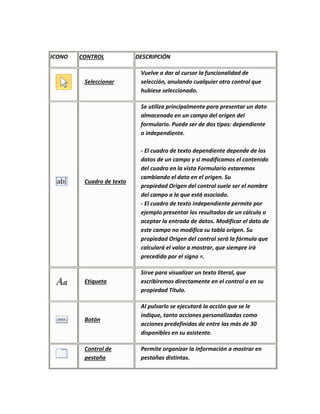
En el grupo Controles de la pestaña Diseño tenemos un botón por cada tipo de controles 
que se pueden añadir al formulario. Puedes verlos todos pulsando la flecha inferior 
derecha del recuadro que los contiene: 
Ahora vamos a ver uno por uno los tipos de controles disponibles:
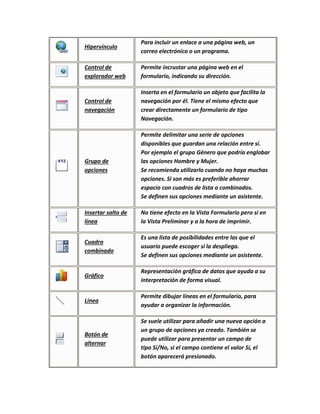
ICONO CONTROL DESCRIPCIÓN 
Seleccionar 
Vuelve a dar al cursor la funcionalidad de 
selección, anulando cualquier otro control que 
hubiese seleccionado. 
Cuadro de texto 
Se utiliza principalmente para presentar un dato 
almacenado en un campo del origen del 
formulario. Puede ser de dos tipos: dependiente 
o independiente. 
- El cuadro de texto dependiente depende de los 
datos de un campo y si modificamos el contenido 
del cuadro en la vista Formulario estaremos 
cambiando el dato en el origen. Su 
propiedad Origen del control suele ser el nombre 
del campo a la que está asociado. 
- El cuadro de texto independiente permite por 
ejemplo presentar los resultados de un cálculo o 
aceptar la entrada de datos. Modificar el dato de 
este campo no modifica su tabla origen. Su 
propiedad Origen del control será la fórmula que 
calculará el valor a mostrar, que siempre irá 
precedida por el signo =. 
Etiqueta 
Sirve para visualizar un texto literal, que 
escribiremos directamente en el control o en su 
propiedad Título. 
Botón 
Al pulsarlo se ejecutará la acción que se le 
indique, tanto acciones personalizadas como 
acciones predefinidas de entre las más de 30 
disponibles en su asistente. 
Control de 
pestaña 
Permite organizar la información a mostrar en 
pestañas distintas.
Hipervínculo 
Para incluir un enlace a una página web, un 
correo electrónico o un programa. 
Control de 
explorador web 
Permite incrustar una página web en el 
formulario, indicando su dirección. 
Control de 
navegación 
Inserta en el formulario un objeto que facilita la 
navegación por él. Tiene el mismo efecto que 
crear directamente un formulario de tipo 
Navegación. 
Grupo de 
opciones 
Permite delimitar una serie de opciones 
disponibles que guardan una relación entre sí. 
Por ejemplo el grupo Género que podría englobar 
las opciones Hombre y Mujer. 
Se recomienda utilizarlo cuando no haya muchas 
opciones. Si son más es preferible ahorrar 
espacio con cuadros de lista o combinados. 
Se definen sus opciones mediante un asistente. 
Insertar salto de 
línea 
No tiene efecto en la Vista Formulario pero sí en 
la Vista Preliminar y a la hora de imprimir. 
Cuadro 
combinado 
Es una lista de posibilidades entre las que el 
usuario puede escoger si la despliega. 
Se definen sus opciones mediante un asistente. 
Gráfico 
Representación gráfica de datos que ayuda a su 
interpretación de forma visual. 
Línea 
Permite dibujar líneas en el formulario, para 
ayudar a organizar la información. 
Botón de 
alternar 
Se suele utilizar para añadir una nueva opción a 
un grupo de opciones ya creado. También se 
puede utilizar para presentar un campo de 
tipo Sí/No, si el campo contiene el valor Sí, el 
botón aparecerá presionado.
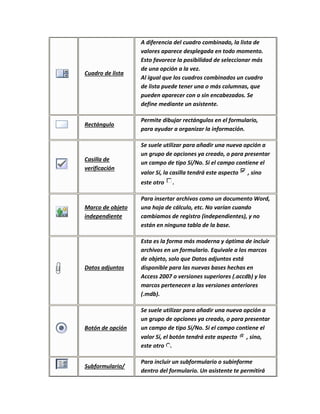
Cuadro de lista 
A diferencia del cuadro combinado, la lista de 
valores aparece desplegada en todo momento. 
Esto favorece la posibilidad de seleccionar más 
de una opción a la vez. 
Al igual que los cuadros combinados un cuadro 
de lista puede tener una o más columnas, que 
pueden aparecer con o sin encabezados. Se 
define mediante un asistente. 
Rectángulo 
Permite dibujar rectángulos en el formulario, 
para ayudar a organizar la información. 
Casilla de 
verificación 
Se suele utilizar para añadir una nueva opción a 
un grupo de opciones ya creado, o para presentar 
un campo de tipo Sí/No. Si el campo contiene el 
valor Sí, la casilla tendrá este aspecto , sino 
este otro . 
Marco de objeto 
independiente 
Para insertar archivos como un documento Word, 
una hoja de cálculo, etc. No varían cuando 
cambiamos de registro (independientes), y no 
están en ninguna tabla de la base. 
Datos adjuntos 
Esta es la forma más moderna y óptima de incluir 
archivos en un formulario. Equivale a los marcos 
de objeto, solo que Datos adjuntos está 
disponible para las nuevas bases hechas en 
Access 2007 o versiones superiores (.accdb) y los 
marcos pertenecen a las versiones anteriores 
(.mdb). 
Botón de opción 
Se suele utilizar para añadir una nueva opción a 
un grupo de opciones ya creado, o para presentar 
un campo de tipo Sí/No. Si el campo contiene el 
valor Sí, el botón tendrá este aspecto , sino, 
este otro . 
Subformulario/ 
Para incluir un subformulario o subinforme 
dentro del formulario. Un asistente te permitirá
Subinforme elegirlo. 
En versiones anteriores un formulario no podía 
incluir un subinforme, en este aspecto se ha 
mejorado. 
Marco de objeto 
dependiente 
Para insertar archivos como un documento Word, 
una hoja de cálculo, etc. Varian cuando 
cambiamos de registro (dependientes), porque se 
encuentran en una tabla de la base. Ejemplos: La 
foto o el currículum de una persona, las ventas de 
un empleado, etc. 
Imagen 
Permite insertar imágenes en el formulario, que 
no dependerán de ningún registro. Por ejemplo, 
el logo de la empresa en la zona superior. 
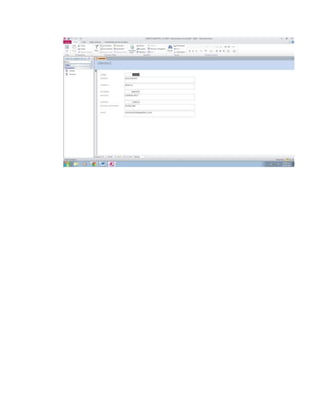
1) Se crea una asistencia de formatos como lo muestra la imagen 
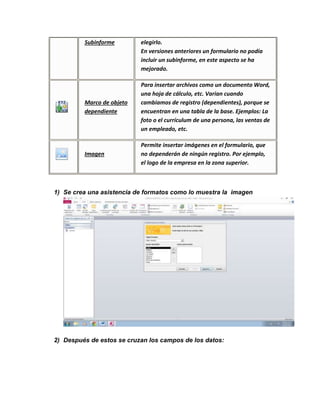
2) Después de estos se cruzan los campos de los datos:
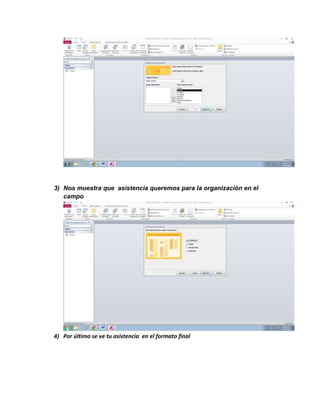
3) Nos muestra que asistencia queremos para la organización en el 
campo 
4) Por último se ve tu asistencia en el formato final
Informe

Informe

  • 1.
    Daniel Eduardo LlanoGarzón Diego Alejandro Leguizamón Murcia 901
  • 3.
    EL GRUPO CONTROLES Para definir qué información debe aparecer en el formulario y con qué formato, se utilizan lo que llamamos controles. Un control no es más que un objeto que muestra datos, realiza acciones o se utiliza como decoración. Por ejemplo, podemos utilizar un cuadro de texto para mostrar datos, un botón de comando para abrir otro formulario o informe, o una línea o un rectángulo para separar y agrupar controles con el fin de hacerlos más legibles. En el grupo Controles de la pestaña Diseño tenemos un botón por cada tipo de controles que se pueden añadir al formulario. Puedes verlos todos pulsando la flecha inferior derecha del recuadro que los contiene: Ahora vamos a ver uno por uno los tipos de controles disponibles:
  • 4.
    ICONO CONTROL DESCRIPCIÓN Seleccionar Vuelve a dar al cursor la funcionalidad de selección, anulando cualquier otro control que hubiese seleccionado. Cuadro de texto Se utiliza principalmente para presentar un dato almacenado en un campo del origen del formulario. Puede ser de dos tipos: dependiente o independiente. - El cuadro de texto dependiente depende de los datos de un campo y si modificamos el contenido del cuadro en la vista Formulario estaremos cambiando el dato en el origen. Su propiedad Origen del control suele ser el nombre del campo a la que está asociado. - El cuadro de texto independiente permite por ejemplo presentar los resultados de un cálculo o aceptar la entrada de datos. Modificar el dato de este campo no modifica su tabla origen. Su propiedad Origen del control será la fórmula que calculará el valor a mostrar, que siempre irá precedida por el signo =. Etiqueta Sirve para visualizar un texto literal, que escribiremos directamente en el control o en su propiedad Título. Botón Al pulsarlo se ejecutará la acción que se le indique, tanto acciones personalizadas como acciones predefinidas de entre las más de 30 disponibles en su asistente. Control de pestaña Permite organizar la información a mostrar en pestañas distintas.
  • 5.
    Hipervínculo Para incluirun enlace a una página web, un correo electrónico o un programa. Control de explorador web Permite incrustar una página web en el formulario, indicando su dirección. Control de navegación Inserta en el formulario un objeto que facilita la navegación por él. Tiene el mismo efecto que crear directamente un formulario de tipo Navegación. Grupo de opciones Permite delimitar una serie de opciones disponibles que guardan una relación entre sí. Por ejemplo el grupo Género que podría englobar las opciones Hombre y Mujer. Se recomienda utilizarlo cuando no haya muchas opciones. Si son más es preferible ahorrar espacio con cuadros de lista o combinados. Se definen sus opciones mediante un asistente. Insertar salto de línea No tiene efecto en la Vista Formulario pero sí en la Vista Preliminar y a la hora de imprimir. Cuadro combinado Es una lista de posibilidades entre las que el usuario puede escoger si la despliega. Se definen sus opciones mediante un asistente. Gráfico Representación gráfica de datos que ayuda a su interpretación de forma visual. Línea Permite dibujar líneas en el formulario, para ayudar a organizar la información. Botón de alternar Se suele utilizar para añadir una nueva opción a un grupo de opciones ya creado. También se puede utilizar para presentar un campo de tipo Sí/No, si el campo contiene el valor Sí, el botón aparecerá presionado.
  • 6.
    Cuadro de lista A diferencia del cuadro combinado, la lista de valores aparece desplegada en todo momento. Esto favorece la posibilidad de seleccionar más de una opción a la vez. Al igual que los cuadros combinados un cuadro de lista puede tener una o más columnas, que pueden aparecer con o sin encabezados. Se define mediante un asistente. Rectángulo Permite dibujar rectángulos en el formulario, para ayudar a organizar la información. Casilla de verificación Se suele utilizar para añadir una nueva opción a un grupo de opciones ya creado, o para presentar un campo de tipo Sí/No. Si el campo contiene el valor Sí, la casilla tendrá este aspecto , sino este otro . Marco de objeto independiente Para insertar archivos como un documento Word, una hoja de cálculo, etc. No varían cuando cambiamos de registro (independientes), y no están en ninguna tabla de la base. Datos adjuntos Esta es la forma más moderna y óptima de incluir archivos en un formulario. Equivale a los marcos de objeto, solo que Datos adjuntos está disponible para las nuevas bases hechas en Access 2007 o versiones superiores (.accdb) y los marcos pertenecen a las versiones anteriores (.mdb). Botón de opción Se suele utilizar para añadir una nueva opción a un grupo de opciones ya creado, o para presentar un campo de tipo Sí/No. Si el campo contiene el valor Sí, el botón tendrá este aspecto , sino, este otro . Subformulario/ Para incluir un subformulario o subinforme dentro del formulario. Un asistente te permitirá
  • 7.
    Subinforme elegirlo. Enversiones anteriores un formulario no podía incluir un subinforme, en este aspecto se ha mejorado. Marco de objeto dependiente Para insertar archivos como un documento Word, una hoja de cálculo, etc. Varian cuando cambiamos de registro (dependientes), porque se encuentran en una tabla de la base. Ejemplos: La foto o el currículum de una persona, las ventas de un empleado, etc. Imagen Permite insertar imágenes en el formulario, que no dependerán de ningún registro. Por ejemplo, el logo de la empresa en la zona superior. 1) Se crea una asistencia de formatos como lo muestra la imagen 2) Después de estos se cruzan los campos de los datos:
  • 8.
    3) Nos muestraque asistencia queremos para la organización en el campo 4) Por último se ve tu asistencia en el formato final