Sculptris
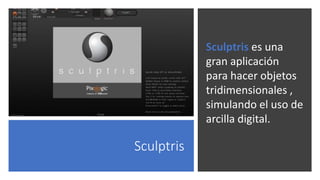
Sculptris es una
gran aplicación
para hacer objetos
tridimensionales ,
simulando el uso de
arcilla digital.
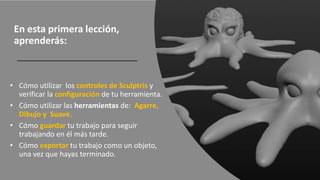
• Cómo utilizar los controles de Sculptris y
verificar la configuración de tu herramienta.
• Cómo utilizar las herramientas de: Agarre,
Dibujo y Suave.
• Cómo guardar tu trabajo para seguir
trabajando en él más tarde.
• Cómo exportar tu trabajo como un objeto,
una vez que hayas terminado.
En esta primera lección,
aprenderás:
¿Qué puedo hacer
en Sculptris?
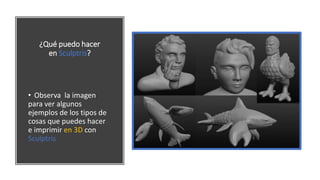
• Observa la imagen
para ver algunos
ejemplos de los tipos de
cosas que puedes hacer
e imprimir en 3D con
Sculptris
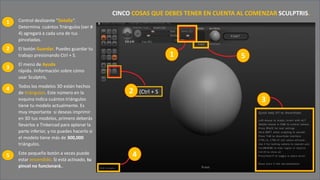
• Control deslizante "Detalle”.
Determina cuántos Triángulos (ver #
4) agregará a cada una de tus
pinceladas.
• El botón Guardar. Puedes guardar tu
trabajo presionando Ctrl + S.
• El menú de Ayuda
rápida. Iinformación sobre cómo
usar Sculptris,
• Todos los modelos 3D están hechos
de triángulos. Este número en la
esquina indica cuántos triángulos
tiene tu modelo actualmente. Es
muy importante si deseas imprimir
en 3D tus modelos, primero deberás
llevarlos a Tinkercad para aplanar la
parte inferior, y no puedes hacerlo si
el modelo tiene más de 300,000
triángulos.
• Este pequeño botón a veces puede
estar encendido. Si está activado, tu
pincel no funcionará..
CINCO COSAS QUE DEBES TENER EN CUENTA AL COMENZAR SCULPTRIS.
2 (Ctrl + S
1
2
1
3
4
5
3
2
4
5
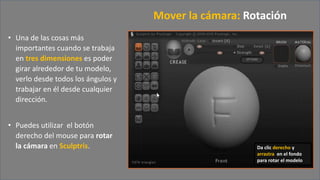
• Una de las cosas más
importantes cuando se trabaja
en tres dimensiones es poder
girar alrededor de tu modelo,
verlo desde todos los ángulos y
trabajar en él desde cualquier
dirección.
• Puedes utilizar el botón
derecho del mouse para rotar
la cámara en Sculptris.
Mover la cámara: Rotación
Da clic derecho y
arrastra en el fondo
para rotar el modelo
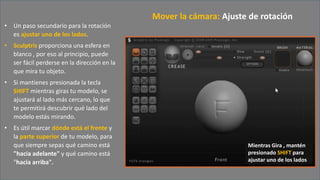
• Un paso secundario para la rotación
es ajustar uno de los lados.
• Sculptris proporciona una esfera en
blanco , por eso al principio, puede
ser fácil perderse en la dirección en la
que mira tu objeto.
• Si mantienes presionada la tecla
SHIFT mientras giras tu modelo, se
ajustará al lado más cercano, lo que
te permitirá descubrir qué lado del
modelo estás mirando.
• Es útil marcar dónde está el frente y
la parte superior de tu modelo, para
que siempre sepas qué camino está
"hacia adelante" y qué camino está
"hacia arriba".
Mover la cámara: Ajuste de rotación
Mientras Gira , mantén
presionado SHIFT para
ajustar uno de los lados
• Para acercar y alejar los
detalles en tus modelos, utiliza
la rueda de desplazamiento
del mouse.
• Al realizar esta acción el
tamaño de tu pincel estará con
relación a la pantalla (grande y
pequeño).
• Esto te permite realizar
cambios detallados al
enfocarse en partes más
pequeñas, y no tendrás que
cambiar tu control deslizante
de Detalles.
Mover la cámara: Escalar
Utiliza la rueda de
desplazamiento para
acercar y alejar
Frente
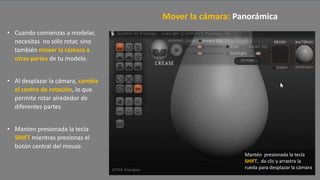
• Cuando comienzas a modelar,
necesitas no sólo rotar, sino
también mover la cámara a
otras partes de tu modelo.
• Al desplazar la cámara, cambia
el centro de rotación, lo que
permite rotar alrededor de
diferentes partes
• Manten presionada la tecla
SHIFT mientras presionas el
botón central del mouse.
Mover la cámara: Panorámica
Mantén presionada la tecla
SHIFT, da clic y arrastra la
rueda para desplazar la cámara
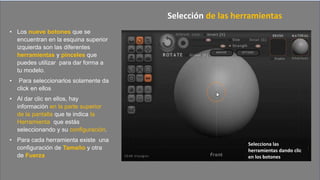
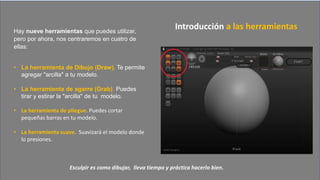
• Los nueve botones que se
encuentran en la esquina superior
izquierda son las diferentes
herramientas y pinceles que
puedes utilizar para dar forma a
tu modelo.
• Para seleccionarlos solamente da
click en ellos
• Al dar clic en ellos, hay
información en la parte superior
de la pantalla que te indica la
Herramienta que estás
seleccionando y su configuración.
• Para cada herramienta existe una
configuración de Tamaño y otra
de Fuerza
Selección de las herramientas
Selecciona las
herramientas dando clic
en los botones
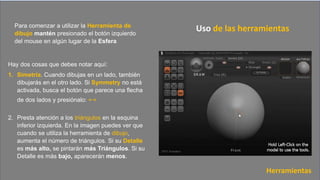
Hay dos cosas que debes notar aquí:
1. Simetría. Cuando dibujas en un lado, también
dibujarás en el otro lado. Si Symmetry no está
activada, busca el botón que parece una flecha
de dos lados y presiónalo: ↔
2. Presta atención a los triángulos en la esquina
inferior izquierda. En la imagen puedes ver que
cuando se utiliza la herramienta de dibujo,
aumenta el número de triángulos. Si su Detalle
es más alto, se pintarán más Triángulos. Si su
Detalle es más bajo, aparecerán menos.
Para comenzar a utilizar la Herramienta de
dibujo mantén presionado el botón izquierdo
del mouse en algún lugar de la Esfera
Uso de las herramientas
Herramientas
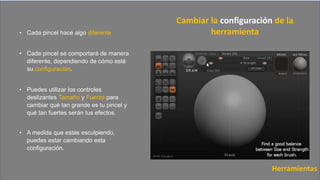
• Cada pincel hace algo diferente
• Cada pincel se comportará de manera
diferente, dependiendo de cómo esté
su configuración.
• Puedes utilizar los controles
deslizantes Tamaño y Fuerza para
cambiar qué tan grande es tu pincel y
qué tan fuertes serán tus efectos.
• A medida que estás esculpiendo,
puedes estar cambiando esta
configuración.
Cambiar la configuración de la
herramienta
Herramientas
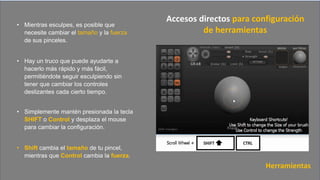
• Mientras esculpes, es posible que
necesite cambiar el tamaño y la fuerza
de sus pinceles.
• Hay un truco que puede ayudarte a
hacerlo más rápido y más fácil,
permitiéndote seguir esculpiendo sin
tener que cambiar los controles
deslizantes cada cierto tiempo.
• Simplemente mantén presionada la tecla
SHIFT o Control y desplaza el mouse
para cambiar la configuración.
• Shift cambia el tamaño de tu pincel,
mientras que Control cambia la fuerza.
Herramientas
Accesos directos para configuración
de herramientas
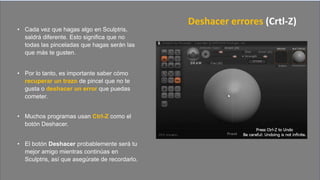
• Cada vez que hagas algo en Sculptris,
saldrá diferente. Esto significa que no
todas las pinceladas que hagas serán las
que más te gusten.
• Por lo tanto, es importante saber cómo
recuperar un trazo de pincel que no te
gusta o deshacer un error que puedas
cometer.
• Muchos programas usan Ctrl-Z como el
botón Deshacer.
• El botón Deshacer probablemente será tu
mejor amigo mientras continúas en
Sculptris, así que asegúrate de recordarlo.
Deshacer errores (Crtl-Z)
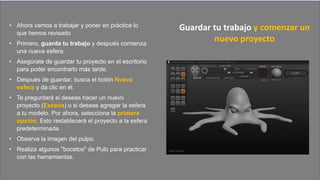
• Ahora vamos a trabajar y poner en práctica lo
que hemos revisado
• Primero, guarda tu trabajo y después comienza
una nueva esfera.
• Asegúrate de guardar tu proyecto en el escritorio
para poder encontrarlo más tarde.
• Después de guardar, busca el botón Nueva
esfera y da clic en él.
• Te preguntará si deseas hacer un nuevo
proyecto (Escena) o si deseas agregar la esfera
a tu modelo. Por ahora, selecciona la primera
opción. Esto restablecerá el proyecto a la esfera
predeterminada.
• Observa la imagen del pulpo.
• Realiza algunos "bocetos" de Pulo para practicar
con las herramientas.
Guardar tu trabajo y comenzar un
nuevo proyecto
Hay nueve herramientas que puedes utilizar,
pero por ahora, nos centraremos en cuatro de
ellas:
• La herramienta de Dibujo (Draw). Te permite
agregar "arcilla" a tu modelo.
• La herramienta de agarre (Grab). Puedes
tirar y estirar la "arcilla" de tu modelo.
• La herramienta de pliegue. Puedes cortar
pequeñas barras en tu modelo.
• La herramienta suave. Suavizará el modelo donde
lo presiones.
Introducción a las herramientas
Esculpir es como dibujar, lleva tiempo y práctica hacerlo bien.
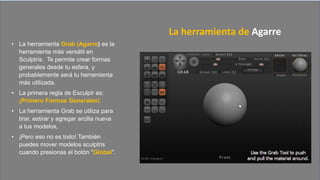
• La herramienta Grab (Agarre) es la
herramienta más versátil en
Sculptris. Te permite crear formas
generales desde tu esfera, y
probablemente será tu herramienta
más utilizada.
• La primera regla de Esculpir es:
¡Primero Formas Generales!.
• La herramienta Grab se utiliza para
tirar, estirar y agregar arcilla nueva
a tus modelos,
• ¡Pero eso no es todo! También
puedes mover modelos sculptris
cuando presionas el botón "Global".
La herramienta de Agarre
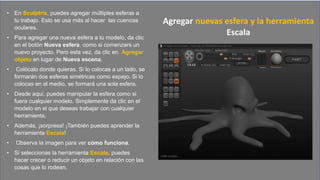
• En Sculptris, puedes agregar múltiples esferas a
tu trabajo. Esto se usa más al hacer las cuencas
oculares.
• Para agregar una nueva esfera a tu modelo, da clic
en el botón Nueva esfera, como si comenzars un
nuevo proyecto. Pero esta vez, da clic en Agregar
objeto en lugar de Nueva escena.
• Colócalo donde quieras. Si lo colocas a un lado, se
formarán dos esferas simétricas como espejo. Si lo
colocas en el medio, se formará una sola esfera.
• Desde aquí, puedes manipular la esfera como si
fuera cualquier modelo. Simplemente da clic en el
modelo en el que deseas trabajar con cualquier
herramienta.
• Además, ¡sorpresa! ¡También puedes aprender la
herramienta Escala!
• Observa la imagen para ver cómo funciona.
• Si seleccionas la herramienta Escala, puedes
hacer crecer o reducir un objeto en relación con las
cosas que lo rodean.
Agregar nuevas esfera y la herramienta
Escala
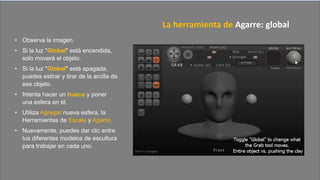
• Observa la imagen.
• Si la luz "Global" está encendida,
solo moverá el objeto.
• Si la luz "Global" está apagada,
puedes estirar y tirar de la arcilla de
ese objeto.
• Intenta hacer un hueco y poner
una esfera en él,
• Utiliza Agregar nueva esfera, la
Herramientas de Escala y Agarre.
• Nuevamente, puedes dar clic entre
tus diferentes modelos de escultura
para trabajar en cada uno.
La herramienta de Agarre: global
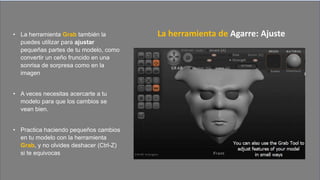
• La herramienta Grab también la
puedes utilizar para ajustar
pequeñas partes de tu modelo, como
convertir un ceño fruncido en una
sonrisa de sorpresa como en la
imagen
• A veces necesitas acercarte a tu
modelo para que los cambios se
vean bien.
• Practica haciendo pequeños cambios
en tu modelo con la herramienta
Grab, y no olvides deshacer (Ctrl-Z)
si te equivocas
La herramienta de Agarre: Ajuste
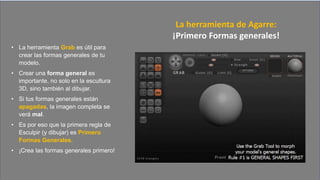
• La herramienta Grab es útil para
crear las formas generales de tu
modelo.
• Crear una forma general es
importante, no solo en la escultura
3D, sino también al dibujar.
• Si tus formas generales están
apagadas, la imagen completa se
verá mal.
• Es por eso que la primera regla de
Esculpir (y dibujar) es Primero
Formas Generales.
• ¡Crea las formas generales primero!
La herramienta de Agarre:
¡Primero Formas generales!
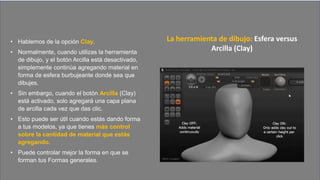
• Hablemos de la opción Clay.
• Normalmente, cuando utilizas la herramienta
de dibujo, y el botón Arcilla está desactivado,
simplemente continúa agregando material en
forma de esfera burbujeante donde sea que
dibujes.
• Sin embargo, cuando el botón Arcilla (Clay)
está activado, solo agregará una capa plana
de arcilla cada vez que das clic.
• Esto puede ser útil cuando estás dando forma
a tus modelos, ya que tienes más control
sobre la cantidad de material que estás
agregando.
• Puede controlar mejor la forma en que se
forman tus Formas generales.
La herramienta de dibujo: Esfera versus
Arcilla (Clay)
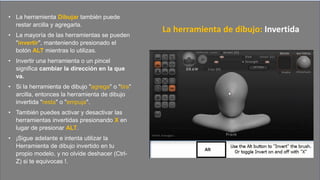
• La herramienta Dibujar también puede
restar arcilla y agregarla.
• La mayoría de las herramientas se pueden
"invertir", manteniendo presionado el
botón ALT mientras lo utilizas.
• Invertir una herramienta o un pincel
significa cambiar la dirección en la que
va.
• Si la herramienta de dibujo "agrega" o "tira"
arcilla, entonces la herramienta de dibujo
invertida "resta" o "empuja".
• También puedes activar y desactivar las
herramientas invertidas presionando X en
lugar de presionar ALT.
• ¡Sigue adelante e intenta utilizar la
Herramienta de dibujo invertido en tu
propio modelo, y no olvide deshacer (Ctrl-
Z) si te equivocas !.
La herramienta de dibujo: Invertida
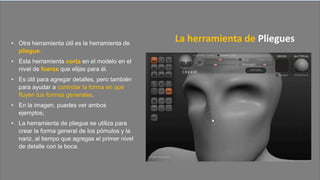
• Otra herramienta útil es la herramienta de
pliegue.
• Esta herramienta corta en el modelo en el
nivel de fuerza que elijas para él.
• Es útil para agregar detalles, pero también
para ayudar a controlar la forma en que
fluyen tus formas generales.
• En la imagen, puedes ver ambos
ejemplos;
• La herramienta de pliegue se utiliza para
crear la forma general de los pómulos y la
nariz, al tiempo que agregas el primer nivel
de detalle con la boca.
La herramienta de Pliegues
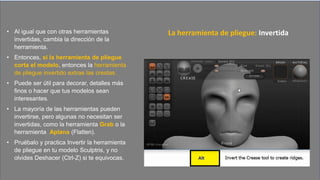
• Al igual que con otras herramientas
invertidas, cambia la dirección de la
herramienta.
• Entonces, si la herramienta de pliegue
corta el modelo, entonces la herramienta
de pliegue invertido extrae las crestas.
• Puede ser útil para decorar, detalles más
finos o hacer que tus modelos sean
interesantes.
• La mayoría de las herramientas pueden
invertirse, pero algunas no necesitan ser
invertidas, como la herramienta Grab o la
herramienta Aplana (Flatten).
• Pruébalo y practica Invertir la herramienta
de pliegue en tu modelo Sculptris, y no
olvides Deshacer (Ctrl-Z) si te equivocas.
La herramienta de pliegue: Invertida
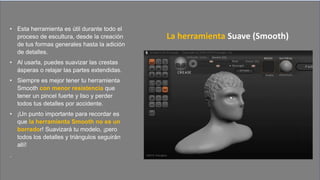
• Esta herramienta es útil durante todo el
proceso de escultura, desde la creación
de tus formas generales hasta la adición
de detalles.
• Al usarla, puedes suavizar las crestas
ásperas o relajar las partes extendidas.
• Siempre es mejor tener tu herramienta
Smooth con menor resistencia que
tener un pincel fuerte y liso y perder
todos tus detalles por accidente.
• ¡Un punto importante para recordar es
que la herramienta Smooth no es un
borrador! Suavizará tu modelo, ¡pero
todos los detalles y triángulos seguirán
allí!
.
La herramienta Suave (Smooth)
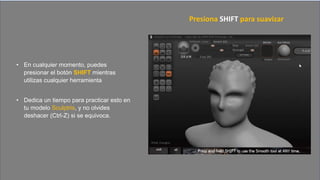
• En cualquier momento, puedes
presionar el botón SHIFT mientras
utilizas cualquier herramienta
• Dedica un tiempo para practicar esto en
tu modelo Sculptris, y no olvides
deshacer (Ctrl-Z) si se equivoca.
Presiona SHIFT para suavizar
• ¡Esas son todas las herramientas
que aprenderás por ahora!
• En este momento tu proyecto de
Sculptris debería ser bastante
interesante, quizás un poco
desordenado.
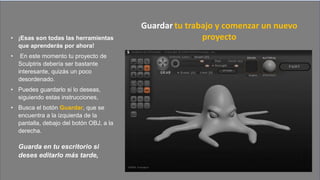
• Puedes guardarlo si lo deseas,
siguiendo estas instrucciones,
• Busca el botón Guardar, que se
encuentra a la izquierda de la
pantalla, debajo del botón OBJ, a la
derecha.
Guarda en tu escritorio si
deses editarlo más tarde,
Guardar tu trabajo y comenzar un nuevo
proyecto
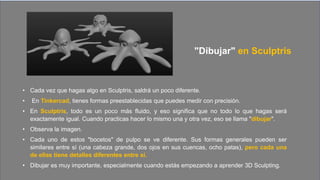
"Dibujar" en Sculptris
• Cada vez que hagas algo en Sculptris, saldrá un poco diferente.
• En Tinkercad, tienes formas preestablecidas que puedes medir con precisión.
• En Sculptris, todo es un poco más fluido, y eso significa que no todo lo que hagas será
exactamente igual. Cuando practicas hacer lo mismo una y otra vez, eso se llama "dibujar".
• Observa la imagen.
• Cada uno de estos "bocetos" de pulpo se ve diferente. Sus formas generales pueden ser
similares entre sí (una cabeza grande, dos ojos en sus cuencas, ocho patas), pero cada una
de ellas tiene detalles diferentes entre sí.
• Dibujar es muy importante, especialmente cuando estás empezando a aprender 3D Sculpting.
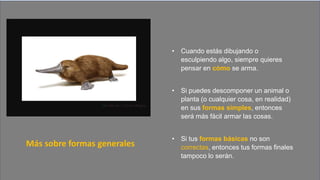
• Cuando estás dibujando o
esculpiendo algo, siempre quieres
pensar en cómo se arma.
• Si puedes descomponer un animal o
planta (o cualquier cosa, en realidad)
en sus formas simples, entonces
será más fácil armar las cosas.
• Si tus formas básicas no son
correctas, entonces tus formas finales
tampoco lo serán.
Más sobre formas generales
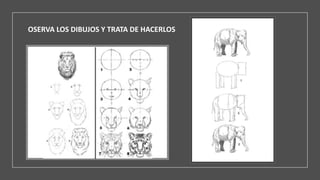
OSERVA LOS DIBUJOS Y TRATA DE HACERLOS
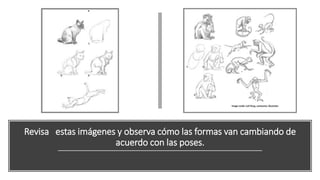
Revisa estas imágenes y observa cómo las formas van cambiando de
acuerdo con las poses.
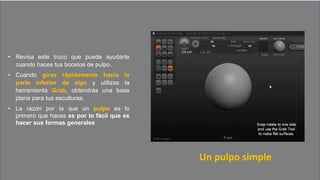
• Revisa este truco que puede ayudarte
cuando haces tus bocetos de pulpo.
• Cuando giras rápidamente hacia la
parte inferior de algo y utilizas la
herramienta Grab, obtendrás una base
plana para tus esculturas.
• La razón por la que un pulpo es lo
primero que haces es por lo fácil que es
hacer sus formas generales
Un pulpo simple
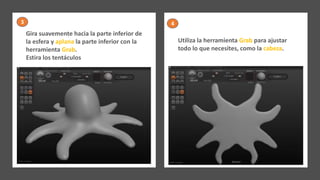
Gira suavemente hacia la parte inferior de
la esfera y aplana la parte inferior con la
herramienta Grab.
Estira los tentáculos
Utiliza la herramienta Grab para ajustar
todo lo que necesites, como la cabeza.
3 4
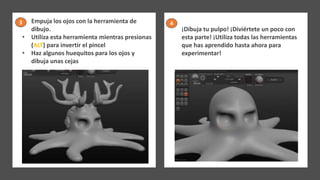
• Empuja los ojos con la herramienta de
dibujo.
• Utiliza esta herramienta mientras presionas
(ALT) para invertir el pincel
• Haz algunos huequitos para los ojos y
dibuja unas cejas
¡Dibuja tu pulpo! ¡Diviértete un poco con
esta parte! ¡Utiliza todas las herramientas
que has aprendido hasta ahora para
experimentar!
3 4
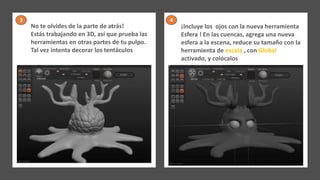
No te olvides de la parte de atrás!
Estás trabajando en 3D, así que prueba las
herramientas en otras partes de tu pulpo.
Tal vez intenta decorar los tentáculos
¡Incluye los ojos con la nueva herramienta
Esfera ! En las cuencas, agrega una nueva
esfera a la escena, reduce su tamaño con la
herramienta de escala , con Global
activado, y colócalos
3 4
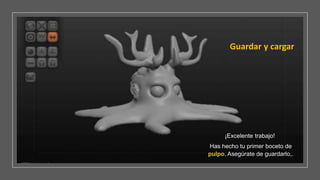
¡Excelente trabajo!
Has hecho tu primer boceto de
pulpo. Asegúrate de guardarlo,.
Guardar y cargar

Instrucciones scultrips2

  • 1.
    Sculptris Sculptris es una granaplicación para hacer objetos tridimensionales , simulando el uso de arcilla digital.
  • 2.
    • Cómo utilizarlos controles de Sculptris y verificar la configuración de tu herramienta. • Cómo utilizar las herramientas de: Agarre, Dibujo y Suave. • Cómo guardar tu trabajo para seguir trabajando en él más tarde. • Cómo exportar tu trabajo como un objeto, una vez que hayas terminado. En esta primera lección, aprenderás:
  • 3.
    ¿Qué puedo hacer enSculptris? • Observa la imagen para ver algunos ejemplos de los tipos de cosas que puedes hacer e imprimir en 3D con Sculptris
  • 4.
    • Control deslizante"Detalle”. Determina cuántos Triángulos (ver # 4) agregará a cada una de tus pinceladas. • El botón Guardar. Puedes guardar tu trabajo presionando Ctrl + S. • El menú de Ayuda rápida. Iinformación sobre cómo usar Sculptris, • Todos los modelos 3D están hechos de triángulos. Este número en la esquina indica cuántos triángulos tiene tu modelo actualmente. Es muy importante si deseas imprimir en 3D tus modelos, primero deberás llevarlos a Tinkercad para aplanar la parte inferior, y no puedes hacerlo si el modelo tiene más de 300,000 triángulos. • Este pequeño botón a veces puede estar encendido. Si está activado, tu pincel no funcionará.. CINCO COSAS QUE DEBES TENER EN CUENTA AL COMENZAR SCULPTRIS. 2 (Ctrl + S 1 2 1 3 4 5 3 2 4 5
  • 5.
    • Una delas cosas más importantes cuando se trabaja en tres dimensiones es poder girar alrededor de tu modelo, verlo desde todos los ángulos y trabajar en él desde cualquier dirección. • Puedes utilizar el botón derecho del mouse para rotar la cámara en Sculptris. Mover la cámara: Rotación Da clic derecho y arrastra en el fondo para rotar el modelo
  • 6.
    • Un pasosecundario para la rotación es ajustar uno de los lados. • Sculptris proporciona una esfera en blanco , por eso al principio, puede ser fácil perderse en la dirección en la que mira tu objeto. • Si mantienes presionada la tecla SHIFT mientras giras tu modelo, se ajustará al lado más cercano, lo que te permitirá descubrir qué lado del modelo estás mirando. • Es útil marcar dónde está el frente y la parte superior de tu modelo, para que siempre sepas qué camino está "hacia adelante" y qué camino está "hacia arriba". Mover la cámara: Ajuste de rotación Mientras Gira , mantén presionado SHIFT para ajustar uno de los lados
  • 7.
    • Para acercary alejar los detalles en tus modelos, utiliza la rueda de desplazamiento del mouse. • Al realizar esta acción el tamaño de tu pincel estará con relación a la pantalla (grande y pequeño). • Esto te permite realizar cambios detallados al enfocarse en partes más pequeñas, y no tendrás que cambiar tu control deslizante de Detalles. Mover la cámara: Escalar Utiliza la rueda de desplazamiento para acercar y alejar Frente
  • 8.
    • Cuando comienzasa modelar, necesitas no sólo rotar, sino también mover la cámara a otras partes de tu modelo. • Al desplazar la cámara, cambia el centro de rotación, lo que permite rotar alrededor de diferentes partes • Manten presionada la tecla SHIFT mientras presionas el botón central del mouse. Mover la cámara: Panorámica Mantén presionada la tecla SHIFT, da clic y arrastra la rueda para desplazar la cámara
  • 9.
    • Los nuevebotones que se encuentran en la esquina superior izquierda son las diferentes herramientas y pinceles que puedes utilizar para dar forma a tu modelo. • Para seleccionarlos solamente da click en ellos • Al dar clic en ellos, hay información en la parte superior de la pantalla que te indica la Herramienta que estás seleccionando y su configuración. • Para cada herramienta existe una configuración de Tamaño y otra de Fuerza Selección de las herramientas Selecciona las herramientas dando clic en los botones
  • 10.
    Hay dos cosasque debes notar aquí: 1. Simetría. Cuando dibujas en un lado, también dibujarás en el otro lado. Si Symmetry no está activada, busca el botón que parece una flecha de dos lados y presiónalo: ↔ 2. Presta atención a los triángulos en la esquina inferior izquierda. En la imagen puedes ver que cuando se utiliza la herramienta de dibujo, aumenta el número de triángulos. Si su Detalle es más alto, se pintarán más Triángulos. Si su Detalle es más bajo, aparecerán menos. Para comenzar a utilizar la Herramienta de dibujo mantén presionado el botón izquierdo del mouse en algún lugar de la Esfera Uso de las herramientas Herramientas
  • 11.
    • Cada pincelhace algo diferente • Cada pincel se comportará de manera diferente, dependiendo de cómo esté su configuración. • Puedes utilizar los controles deslizantes Tamaño y Fuerza para cambiar qué tan grande es tu pincel y qué tan fuertes serán tus efectos. • A medida que estás esculpiendo, puedes estar cambiando esta configuración. Cambiar la configuración de la herramienta Herramientas
  • 12.
    • Mientras esculpes,es posible que necesite cambiar el tamaño y la fuerza de sus pinceles. • Hay un truco que puede ayudarte a hacerlo más rápido y más fácil, permitiéndote seguir esculpiendo sin tener que cambiar los controles deslizantes cada cierto tiempo. • Simplemente mantén presionada la tecla SHIFT o Control y desplaza el mouse para cambiar la configuración. • Shift cambia el tamaño de tu pincel, mientras que Control cambia la fuerza. Herramientas Accesos directos para configuración de herramientas
  • 13.
    • Cada vezque hagas algo en Sculptris, saldrá diferente. Esto significa que no todas las pinceladas que hagas serán las que más te gusten. • Por lo tanto, es importante saber cómo recuperar un trazo de pincel que no te gusta o deshacer un error que puedas cometer. • Muchos programas usan Ctrl-Z como el botón Deshacer. • El botón Deshacer probablemente será tu mejor amigo mientras continúas en Sculptris, así que asegúrate de recordarlo. Deshacer errores (Crtl-Z)
  • 14.
    • Ahora vamosa trabajar y poner en práctica lo que hemos revisado • Primero, guarda tu trabajo y después comienza una nueva esfera. • Asegúrate de guardar tu proyecto en el escritorio para poder encontrarlo más tarde. • Después de guardar, busca el botón Nueva esfera y da clic en él. • Te preguntará si deseas hacer un nuevo proyecto (Escena) o si deseas agregar la esfera a tu modelo. Por ahora, selecciona la primera opción. Esto restablecerá el proyecto a la esfera predeterminada. • Observa la imagen del pulpo. • Realiza algunos "bocetos" de Pulo para practicar con las herramientas. Guardar tu trabajo y comenzar un nuevo proyecto
  • 15.
    Hay nueve herramientasque puedes utilizar, pero por ahora, nos centraremos en cuatro de ellas: • La herramienta de Dibujo (Draw). Te permite agregar "arcilla" a tu modelo. • La herramienta de agarre (Grab). Puedes tirar y estirar la "arcilla" de tu modelo. • La herramienta de pliegue. Puedes cortar pequeñas barras en tu modelo. • La herramienta suave. Suavizará el modelo donde lo presiones. Introducción a las herramientas Esculpir es como dibujar, lleva tiempo y práctica hacerlo bien.
  • 16.
    • La herramientaGrab (Agarre) es la herramienta más versátil en Sculptris. Te permite crear formas generales desde tu esfera, y probablemente será tu herramienta más utilizada. • La primera regla de Esculpir es: ¡Primero Formas Generales!. • La herramienta Grab se utiliza para tirar, estirar y agregar arcilla nueva a tus modelos, • ¡Pero eso no es todo! También puedes mover modelos sculptris cuando presionas el botón "Global". La herramienta de Agarre
  • 17.
    • En Sculptris,puedes agregar múltiples esferas a tu trabajo. Esto se usa más al hacer las cuencas oculares. • Para agregar una nueva esfera a tu modelo, da clic en el botón Nueva esfera, como si comenzars un nuevo proyecto. Pero esta vez, da clic en Agregar objeto en lugar de Nueva escena. • Colócalo donde quieras. Si lo colocas a un lado, se formarán dos esferas simétricas como espejo. Si lo colocas en el medio, se formará una sola esfera. • Desde aquí, puedes manipular la esfera como si fuera cualquier modelo. Simplemente da clic en el modelo en el que deseas trabajar con cualquier herramienta. • Además, ¡sorpresa! ¡También puedes aprender la herramienta Escala! • Observa la imagen para ver cómo funciona. • Si seleccionas la herramienta Escala, puedes hacer crecer o reducir un objeto en relación con las cosas que lo rodean. Agregar nuevas esfera y la herramienta Escala
  • 18.
    • Observa laimagen. • Si la luz "Global" está encendida, solo moverá el objeto. • Si la luz "Global" está apagada, puedes estirar y tirar de la arcilla de ese objeto. • Intenta hacer un hueco y poner una esfera en él, • Utiliza Agregar nueva esfera, la Herramientas de Escala y Agarre. • Nuevamente, puedes dar clic entre tus diferentes modelos de escultura para trabajar en cada uno. La herramienta de Agarre: global
  • 19.
    • La herramientaGrab también la puedes utilizar para ajustar pequeñas partes de tu modelo, como convertir un ceño fruncido en una sonrisa de sorpresa como en la imagen • A veces necesitas acercarte a tu modelo para que los cambios se vean bien. • Practica haciendo pequeños cambios en tu modelo con la herramienta Grab, y no olvides deshacer (Ctrl-Z) si te equivocas La herramienta de Agarre: Ajuste
  • 20.
    • La herramientaGrab es útil para crear las formas generales de tu modelo. • Crear una forma general es importante, no solo en la escultura 3D, sino también al dibujar. • Si tus formas generales están apagadas, la imagen completa se verá mal. • Es por eso que la primera regla de Esculpir (y dibujar) es Primero Formas Generales. • ¡Crea las formas generales primero! La herramienta de Agarre: ¡Primero Formas generales!
  • 21.
    • Hablemos dela opción Clay. • Normalmente, cuando utilizas la herramienta de dibujo, y el botón Arcilla está desactivado, simplemente continúa agregando material en forma de esfera burbujeante donde sea que dibujes. • Sin embargo, cuando el botón Arcilla (Clay) está activado, solo agregará una capa plana de arcilla cada vez que das clic. • Esto puede ser útil cuando estás dando forma a tus modelos, ya que tienes más control sobre la cantidad de material que estás agregando. • Puede controlar mejor la forma en que se forman tus Formas generales. La herramienta de dibujo: Esfera versus Arcilla (Clay)
  • 22.
    • La herramientaDibujar también puede restar arcilla y agregarla. • La mayoría de las herramientas se pueden "invertir", manteniendo presionado el botón ALT mientras lo utilizas. • Invertir una herramienta o un pincel significa cambiar la dirección en la que va. • Si la herramienta de dibujo "agrega" o "tira" arcilla, entonces la herramienta de dibujo invertida "resta" o "empuja". • También puedes activar y desactivar las herramientas invertidas presionando X en lugar de presionar ALT. • ¡Sigue adelante e intenta utilizar la Herramienta de dibujo invertido en tu propio modelo, y no olvide deshacer (Ctrl- Z) si te equivocas !. La herramienta de dibujo: Invertida
  • 23.
    • Otra herramientaútil es la herramienta de pliegue. • Esta herramienta corta en el modelo en el nivel de fuerza que elijas para él. • Es útil para agregar detalles, pero también para ayudar a controlar la forma en que fluyen tus formas generales. • En la imagen, puedes ver ambos ejemplos; • La herramienta de pliegue se utiliza para crear la forma general de los pómulos y la nariz, al tiempo que agregas el primer nivel de detalle con la boca. La herramienta de Pliegues
  • 24.
    • Al igualque con otras herramientas invertidas, cambia la dirección de la herramienta. • Entonces, si la herramienta de pliegue corta el modelo, entonces la herramienta de pliegue invertido extrae las crestas. • Puede ser útil para decorar, detalles más finos o hacer que tus modelos sean interesantes. • La mayoría de las herramientas pueden invertirse, pero algunas no necesitan ser invertidas, como la herramienta Grab o la herramienta Aplana (Flatten). • Pruébalo y practica Invertir la herramienta de pliegue en tu modelo Sculptris, y no olvides Deshacer (Ctrl-Z) si te equivocas. La herramienta de pliegue: Invertida
  • 25.
    • Esta herramientaes útil durante todo el proceso de escultura, desde la creación de tus formas generales hasta la adición de detalles. • Al usarla, puedes suavizar las crestas ásperas o relajar las partes extendidas. • Siempre es mejor tener tu herramienta Smooth con menor resistencia que tener un pincel fuerte y liso y perder todos tus detalles por accidente. • ¡Un punto importante para recordar es que la herramienta Smooth no es un borrador! Suavizará tu modelo, ¡pero todos los detalles y triángulos seguirán allí! . La herramienta Suave (Smooth)
  • 26.
    • En cualquiermomento, puedes presionar el botón SHIFT mientras utilizas cualquier herramienta • Dedica un tiempo para practicar esto en tu modelo Sculptris, y no olvides deshacer (Ctrl-Z) si se equivoca. Presiona SHIFT para suavizar
  • 27.
    • ¡Esas sontodas las herramientas que aprenderás por ahora! • En este momento tu proyecto de Sculptris debería ser bastante interesante, quizás un poco desordenado. • Puedes guardarlo si lo deseas, siguiendo estas instrucciones, • Busca el botón Guardar, que se encuentra a la izquierda de la pantalla, debajo del botón OBJ, a la derecha. Guarda en tu escritorio si deses editarlo más tarde, Guardar tu trabajo y comenzar un nuevo proyecto
  • 28.
    "Dibujar" en Sculptris •Cada vez que hagas algo en Sculptris, saldrá un poco diferente. • En Tinkercad, tienes formas preestablecidas que puedes medir con precisión. • En Sculptris, todo es un poco más fluido, y eso significa que no todo lo que hagas será exactamente igual. Cuando practicas hacer lo mismo una y otra vez, eso se llama "dibujar". • Observa la imagen. • Cada uno de estos "bocetos" de pulpo se ve diferente. Sus formas generales pueden ser similares entre sí (una cabeza grande, dos ojos en sus cuencas, ocho patas), pero cada una de ellas tiene detalles diferentes entre sí. • Dibujar es muy importante, especialmente cuando estás empezando a aprender 3D Sculpting.
  • 29.
    • Cuando estásdibujando o esculpiendo algo, siempre quieres pensar en cómo se arma. • Si puedes descomponer un animal o planta (o cualquier cosa, en realidad) en sus formas simples, entonces será más fácil armar las cosas. • Si tus formas básicas no son correctas, entonces tus formas finales tampoco lo serán. Más sobre formas generales
  • 30.
    OSERVA LOS DIBUJOSY TRATA DE HACERLOS
  • 31.
    Revisa estas imágenesy observa cómo las formas van cambiando de acuerdo con las poses.
  • 32.
    • Revisa estetruco que puede ayudarte cuando haces tus bocetos de pulpo. • Cuando giras rápidamente hacia la parte inferior de algo y utilizas la herramienta Grab, obtendrás una base plana para tus esculturas. • La razón por la que un pulpo es lo primero que haces es por lo fácil que es hacer sus formas generales Un pulpo simple
  • 33.
    Gira suavemente haciala parte inferior de la esfera y aplana la parte inferior con la herramienta Grab. Estira los tentáculos Utiliza la herramienta Grab para ajustar todo lo que necesites, como la cabeza. 3 4
  • 34.
    • Empuja losojos con la herramienta de dibujo. • Utiliza esta herramienta mientras presionas (ALT) para invertir el pincel • Haz algunos huequitos para los ojos y dibuja unas cejas ¡Dibuja tu pulpo! ¡Diviértete un poco con esta parte! ¡Utiliza todas las herramientas que has aprendido hasta ahora para experimentar! 3 4
  • 35.
    No te olvidesde la parte de atrás! Estás trabajando en 3D, así que prueba las herramientas en otras partes de tu pulpo. Tal vez intenta decorar los tentáculos ¡Incluye los ojos con la nueva herramienta Esfera ! En las cuencas, agrega una nueva esfera a la escena, reduce su tamaño con la herramienta de escala , con Global activado, y colócalos 3 4
  • 36.
    ¡Excelente trabajo! Has hechotu primer boceto de pulpo. Asegúrate de guardarlo,. Guardar y cargar