Secretaría de Planeamiento Educativo y Desarrollo Profesional Docente
Coordinación de Educación a Distancia
INSTRUCTIVO PARA ELABORAR UN “VOKI”
Introducción:
“Voki” es una aplicación propia de la Web 2.0 que se usa on line (es decir,
necesitamos estar conectados a internet), y permite elaborar avatares
parlantes. Es muy sencillo de usar: armamos nuestro avatar, es decir, nuestro
personaje; lo hacemos hablar y finalmente, lo compartimos.
Ese personaje que armen, que puede parecerse a ustedes o no, puede luego
ser colocado en sus padlet, y dirigir un mensaje de bienvenida, una explicación,
un cierre, un mensaje motivador, y otras opciones que ustedes pueden
descubrir. La voz de ese personaje puede ser la suya propia, o no.
Les dejo uno de ejemplo en la plataforma, verán lo fácil que resulta su
elaboración.
Generar usuario y contraseña:
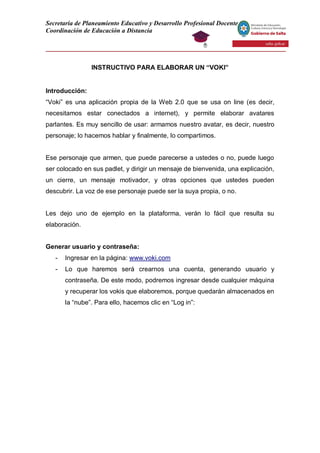
- Ingresar en la página: www.voki.com
- Lo que haremos será crearnos una cuenta, generando usuario y
contraseña. De este modo, podremos ingresar desde cualquier máquina
y recuperar los vokis que elaboremos, porque quedarán almacenados en
la “nube”. Para ello, hacemos clic en “Log in”:
- La primera vez que ingresamos, hacemos clic en donde dice: Don't have
an account? Sign Up Here , y llenamos nuestros datos:
Nombre, apellido, e.mail, contraseña (la elegimos nosotros), repetimos la
contraseña, y hacemos clic en Sign Up: listo, ya tenemos nuestra
cuenta.
- Luego de crear la cuenta, cuando queremos ingresar otro día, hacemos
clic en Log in y colocamos el mail y la contraseña con las que nos dimos
de alta, y hacemos clic en Log In.
Crear el avatar:
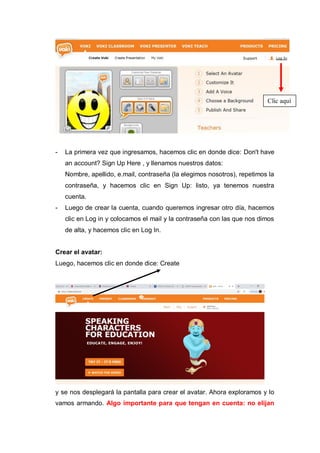
Luego, hacemos clic en donde dice: Create
y se nos desplegará la pantalla para crear el avatar. Ahora exploramos y lo
vamos armando. Algo importante para que tengan en cuenta: no elijan
Clic aquí
Secretaría de Planeamiento Educativo y Desarrollo Profesional Docente
Coordinación de Educación a Distancia
las imágenes que tienen una estrella, porque esas son pagas y luego
no podrán publicar el voki.
La pantalla es la siguiente:
1.- Selecciona tu personaje (Character): comenzaremos haciendo clic en
esta opción. Iremos buscando el personaje base, al cual luego podemos
cambiarle el pelo, la ropa, etc.:
Aquí, ustedes van a ir viendo
cómo queda su voki. Pueden
cambiar todo lo que quieran,
hasta decidir que está listo.
1
2
3
2
2
3
3
2
3
4
2
3
5
2
3
2.- Accesories : ahora pueden cambiar la ropa de su personaje, pueden
agregarle un sombrero, bigotes, antojos, joyas. etc. Para ello, van haciendo
clic sobre el cabello, la ropa o sombrero que elijan, y en el costado derecho
irán viendo cómo queda. ¡Diviértanse!
Haciendo clic en cada uno de esos íconos, pueden ir
eligiendo el personaje base. Hacen clic sobre el que les
gusta, y se colocará en la pantalla principal. Sobre esa base,
comenzarán a trabajar. Recuerden no elegir los que tengan
estrella.
Secretaría de Planeamiento Educativo y Desarrollo Profesional Docente
Coordinación de Educación a Distancia
3.- Fondo (backround): Ahora pueden agregar un escenario de fondo para
su personaje, el lugar en el que quieren situarlo. Tienen varias categorías y
opciones dentro de ella. Exploren, diviértanse. El mecanismo es el mismo:
hacen clic en la opción que deseen y en la pantalla derecha les mostrará
cómo va quedando:
4.- Color: ahora podemos cambiar el color de la piel del personaje, de los
labios, del pelo, de los ojos. Seleccionamos la parte del cuerpo que
queremos cambiar y, luego, la paleta de colores. Yo, por ejemplo, le puse
labios rojos a mi personaje:
5.- Voice: llegó el momento de hacer hablar al personaje. Una vez que está
diseñado, vamos a darle voz. Para ello tenemos les sugerimos utilizar una
de estas dos opciones:
Texto: (tipear un texto que se leerá): escriben lo que quieren que diga el
voki:
Otra opción para la voz, es grabar la voz de ustedes: esto puede resultar
más motivador para los estudiantes. Para ello, hacen clic en “Microphone
recording”, hacen clic en el círcilo rojo, hablan y con la flechita pueden
escuchar.
Publicar el avatar
Muy bien, luego de armar nuestro avatar, elegir el escenario en el que se
encuentra y darle voz, hacemos clic en Save.
Tipean el texto
Haciendo clic en la flecha,
pueden escuchar cómo
quedaría
Pueden elegir el idioma del
mensaje y la voz que prefieren
que lo lea.
Secretaría de Planeamiento Educativo y Desarrollo Profesional Docente
Coordinación de Educación a Distancia
Clic en Save
Colocan un nombre a su voki y hacen clic en “Save”
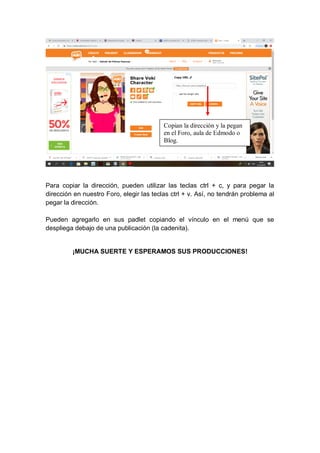
Luego, hacen clic en la cadena “Copy URL”, y la dirección que aparezca allí
es la que compartirán en nuestro Foro y en sus Padlet:
Clic aquí
Para copiar la dirección, pueden utilizar las teclas ctrl + c, y para pegar la
dirección en nuestro Foro, elegir las teclas ctrl + v. Así, no tendrán problema al
pegar la dirección.
Pueden agregarlo en sus padlet copiando el vínculo en el menú que se
despliega debajo de una publicación (la cadenita).
¡MUCHA SUERTE Y ESPERAMOS SUS PRODUCCIONES!
Copian la dirección y la pegan
en el Foro, aula de Edmodo o
Blog.

Instructivo voki

  • 1.
    Secretaría de PlaneamientoEducativo y Desarrollo Profesional Docente Coordinación de Educación a Distancia INSTRUCTIVO PARA ELABORAR UN “VOKI” Introducción: “Voki” es una aplicación propia de la Web 2.0 que se usa on line (es decir, necesitamos estar conectados a internet), y permite elaborar avatares parlantes. Es muy sencillo de usar: armamos nuestro avatar, es decir, nuestro personaje; lo hacemos hablar y finalmente, lo compartimos. Ese personaje que armen, que puede parecerse a ustedes o no, puede luego ser colocado en sus padlet, y dirigir un mensaje de bienvenida, una explicación, un cierre, un mensaje motivador, y otras opciones que ustedes pueden descubrir. La voz de ese personaje puede ser la suya propia, o no. Les dejo uno de ejemplo en la plataforma, verán lo fácil que resulta su elaboración. Generar usuario y contraseña: - Ingresar en la página: www.voki.com - Lo que haremos será crearnos una cuenta, generando usuario y contraseña. De este modo, podremos ingresar desde cualquier máquina y recuperar los vokis que elaboremos, porque quedarán almacenados en la “nube”. Para ello, hacemos clic en “Log in”:
  • 2.
    - La primeravez que ingresamos, hacemos clic en donde dice: Don't have an account? Sign Up Here , y llenamos nuestros datos: Nombre, apellido, e.mail, contraseña (la elegimos nosotros), repetimos la contraseña, y hacemos clic en Sign Up: listo, ya tenemos nuestra cuenta. - Luego de crear la cuenta, cuando queremos ingresar otro día, hacemos clic en Log in y colocamos el mail y la contraseña con las que nos dimos de alta, y hacemos clic en Log In. Crear el avatar: Luego, hacemos clic en donde dice: Create y se nos desplegará la pantalla para crear el avatar. Ahora exploramos y lo vamos armando. Algo importante para que tengan en cuenta: no elijan Clic aquí
  • 3.
    Secretaría de PlaneamientoEducativo y Desarrollo Profesional Docente Coordinación de Educación a Distancia las imágenes que tienen una estrella, porque esas son pagas y luego no podrán publicar el voki. La pantalla es la siguiente: 1.- Selecciona tu personaje (Character): comenzaremos haciendo clic en esta opción. Iremos buscando el personaje base, al cual luego podemos cambiarle el pelo, la ropa, etc.: Aquí, ustedes van a ir viendo cómo queda su voki. Pueden cambiar todo lo que quieran, hasta decidir que está listo. 1 2 3 2 2 3 3 2 3 4 2 3 5 2 3
  • 4.
    2.- Accesories :ahora pueden cambiar la ropa de su personaje, pueden agregarle un sombrero, bigotes, antojos, joyas. etc. Para ello, van haciendo clic sobre el cabello, la ropa o sombrero que elijan, y en el costado derecho irán viendo cómo queda. ¡Diviértanse! Haciendo clic en cada uno de esos íconos, pueden ir eligiendo el personaje base. Hacen clic sobre el que les gusta, y se colocará en la pantalla principal. Sobre esa base, comenzarán a trabajar. Recuerden no elegir los que tengan estrella.
  • 5.
    Secretaría de PlaneamientoEducativo y Desarrollo Profesional Docente Coordinación de Educación a Distancia 3.- Fondo (backround): Ahora pueden agregar un escenario de fondo para su personaje, el lugar en el que quieren situarlo. Tienen varias categorías y opciones dentro de ella. Exploren, diviértanse. El mecanismo es el mismo: hacen clic en la opción que deseen y en la pantalla derecha les mostrará cómo va quedando: 4.- Color: ahora podemos cambiar el color de la piel del personaje, de los labios, del pelo, de los ojos. Seleccionamos la parte del cuerpo que queremos cambiar y, luego, la paleta de colores. Yo, por ejemplo, le puse labios rojos a mi personaje:
  • 6.
    5.- Voice: llegóel momento de hacer hablar al personaje. Una vez que está diseñado, vamos a darle voz. Para ello tenemos les sugerimos utilizar una de estas dos opciones: Texto: (tipear un texto que se leerá): escriben lo que quieren que diga el voki: Otra opción para la voz, es grabar la voz de ustedes: esto puede resultar más motivador para los estudiantes. Para ello, hacen clic en “Microphone recording”, hacen clic en el círcilo rojo, hablan y con la flechita pueden escuchar. Publicar el avatar Muy bien, luego de armar nuestro avatar, elegir el escenario en el que se encuentra y darle voz, hacemos clic en Save. Tipean el texto Haciendo clic en la flecha, pueden escuchar cómo quedaría Pueden elegir el idioma del mensaje y la voz que prefieren que lo lea.
  • 7.
    Secretaría de PlaneamientoEducativo y Desarrollo Profesional Docente Coordinación de Educación a Distancia Clic en Save Colocan un nombre a su voki y hacen clic en “Save” Luego, hacen clic en la cadena “Copy URL”, y la dirección que aparezca allí es la que compartirán en nuestro Foro y en sus Padlet: Clic aquí
  • 8.
    Para copiar ladirección, pueden utilizar las teclas ctrl + c, y para pegar la dirección en nuestro Foro, elegir las teclas ctrl + v. Así, no tendrán problema al pegar la dirección. Pueden agregarlo en sus padlet copiando el vínculo en el menú que se despliega debajo de una publicación (la cadenita). ¡MUCHA SUERTE Y ESPERAMOS SUS PRODUCCIONES! Copian la dirección y la pegan en el Foro, aula de Edmodo o Blog.