INSTRUCTIVO PARA DOCENTES

ACCIONES PREVIAS A LA APLICACIÓN

   1.   El docente deberá conectarse a internet a través de la dirección de página Web que se
        comunicará a la brevedad.
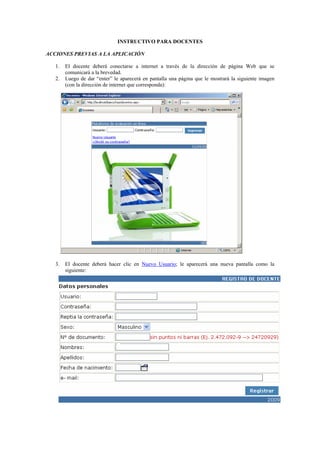
   2.   Luego de dar “enter” le aparecerá en pantalla una página que le mostrará la siguiente imagen
        (con la dirección de internet que corresponda):


   3.   El docente deberá hacer clic en Nuevo Usuario; le aparecerá una nueva pantalla como la
        siguiente:
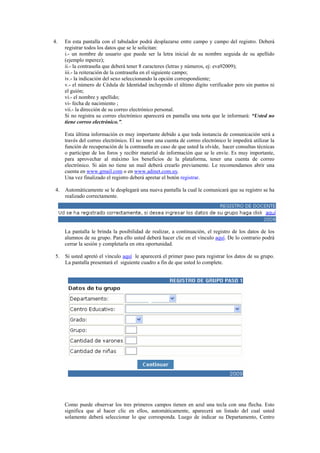
4.    En esta pantalla con el tabulador podrá desplazarse entre campo y campo del registro. Deberá
      registrar todos los datos que se le solicitan:
      i.- un nombre de usuario que puede ser la letra inicial de su nombre seguida de su apellido
      (ejemplo mperez);
      ii.- la contraseña que deberá tener 8 caracteres (letras y números, ej: eva92009);
      iii.- la reiteración de la contraseña en el siguiente campo;
      iv.- la indicación del sexo seleccionando la opción correspondiente;
      v.- el número de Cèdula de Identidad incluyendo el último dígito verificador pero sin puntos ni
      el guión;
      vi.- el nombre y apellido;
      vi- fecha de nacimiento ;
      vii.- la dirección de su correo electrónico personal.
      Si no registra su correo electrónico aparecerá en pantalla una nota que le informará: “Usted no
      tiene correo electrónico.”.

      Esta última información es muy importante debido a que toda instancia de comunicación será a
      través del correo electrónico. El no tener una cuenta de correo electrónico le impedirá utilizar la
      función de recuperación de la contraseña en caso de que usted la olvide, hacer consultas técnicas
      o participar de los foros y recibir material de información que se le envíe. Es muy importante,
      para aprovechar al máximo los beneficios de la plataforma, tener una cuenta de correo
      electrónico. Si aún no tiene un mail deberá crearlo previamente. Le recomendamos abrir una
      cuenta en www.gmail.com o en www.adinet.com.uy.
      Una vez finalizado el registro deberá apretar el botón registrar.

 4.   Automáticamente se le desplegará una nueva pantalla la cual le comunicará que su registro se ha
      realizado correctamente.


      La pantalla le brinda la posibilidad de realizar, a continuación, el registro de los datos de los
      alumnos de su grupo. Para ello usted deberá hacer clic en el vínculo aquí. De lo contrario podrá
      cerrar la sesión y completarla en otra oportunidad.

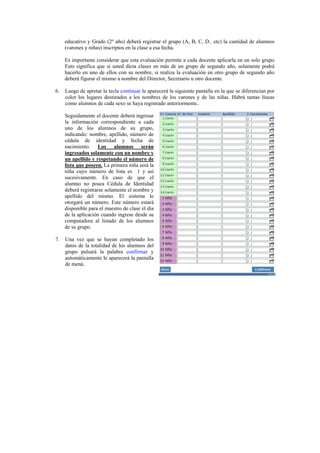
 5.   Si usted apretó el vínculo aquí le aparecerá el primer paso para registrar los datos de su grupo.
      La pantalla presentará el siguiente cuadro a fin de que usted lo complete.


      Como puede observar los tres primeros campos tienen en azul una tecla con una flecha. Esto
      significa que al hacer clic en ellos, automáticamente, aparecerá un listado del cual usted
      solamente deberá seleccionar lo que corresponda. Luego de indicar su Departamento, Centro
educativo y Grado (2º año) deberá registrar el grupo (A, B, C, D.. etc) la cantidad de alumnos
     (varones y niñas) inscriptos en la clase a esa fecha.

     Es importante considerar que esta evaluación permite a cada docente aplicarla en un solo grupo
     Esto significa que si usted dicta clases en más de un grupo de segundo año, solamente podrá
     hacerlo en uno de ellos con su nombre, si realiza la evaluación en otro grupo de segundo año
     deberá figurar el mismo a nombre del Director, Secretario u otro docente.

6.   Luego de apretar la tecla continuar le aparecerá la siguiente pantalla en la que se diferencian por
     color los lugares destinados a los nombres de los varones y de las niñas. Habrá tantas líneas
     como alumnos de cada sexo se haya registrado anteriormente..

     Seguidamente el docente deberá ingresar
     la información correspondiente a cada
     uno de los alumnos de su grupo,
     indicando: nombre, apellido, número de
     cédula de identidad y fecha de
     nacimiento. Los alumnos serán
     ingresados solamente con un nombre y
     un apellido y respetando el número de
     lista que poseen. La primera niña será la
     niña cuyo número de lista es 1 y así
     sucesivamente. En caso de que el
     alumno no posea Cédula de Identidad
     deberá registrarse solamente el nombre y
     apellido del mismo. El sistema le
     otorgará un número. Este número estará
     disponible para el maestro de clase el día
     de la aplicación cuando ingrese desde su
     computadora al listado de los alumnos
     de su grupo.

7.   Una vez que se hayan completado los
     datos de la totalidad de los alumnos del
     grupo pulsará la palabra confirmar y
     automáticamente le aparecerá la pantalla
     de menú.
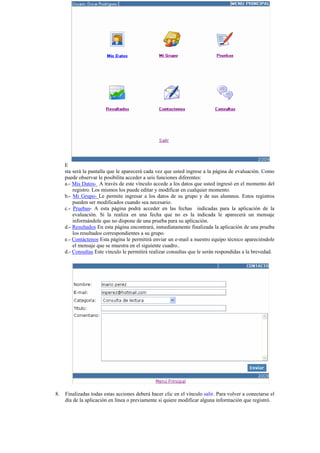
E
     sta será la pantalla que le aparecerá cada vez que usted ingrese a la página de evaluación. Como
     puede observar le posibilita acceder a seis funciones diferentes:
     a.- Mis Datos- A través de este vínculo accede a los datos que usted ingresó en el momento del
         registro. Los mismos los puede editar y modificar en cualquier momento.
     b.- Mi Grupo- Le permite ingresar a los datos de su grupo y de sus alumnos. Estos registros
         pueden ser modificados cuando sea necesario.
     c.- Pruebas- A esta página podrá acceder en las fechas indicadas para la aplicación de la
         evaluación. Si la realiza en una fecha que no es la indicada le aparecerá un mensaje
         informándole que no dispone de una prueba para su aplicación.
     d.- Resultados En esta página encontrará, inmediatamente finalizada la aplicación de una prueba
         los resultados correspondientes a su grupo.
     e.- Contáctenos Esta página le permitirá enviar un e-mail a nuestro equipo técnico apareciéndole
         el mensaje que se muestra en el siguiente cuadro..
     d.- Consultas Este vínculo le permitirá realizar consultas que le serán respondidas a la brevedad.


8.   Finalizadas todas estas acciones deberá hacer clic en el vínculo salir. Para volver a conectarse el
     día de la aplicación en línea o previamente si quiere modificar alguna información que registró.

Instructivo1b-evaluación-2º

  • 1.
    INSTRUCTIVO PARA DOCENTES ACCIONESPREVIAS A LA APLICACIÓN 1. El docente deberá conectarse a internet a través de la dirección de página Web que se comunicará a la brevedad. 2. Luego de dar “enter” le aparecerá en pantalla una página que le mostrará la siguiente imagen (con la dirección de internet que corresponda): 3. El docente deberá hacer clic en Nuevo Usuario; le aparecerá una nueva pantalla como la siguiente:
  • 2.
    4. En esta pantalla con el tabulador podrá desplazarse entre campo y campo del registro. Deberá registrar todos los datos que se le solicitan: i.- un nombre de usuario que puede ser la letra inicial de su nombre seguida de su apellido (ejemplo mperez); ii.- la contraseña que deberá tener 8 caracteres (letras y números, ej: eva92009); iii.- la reiteración de la contraseña en el siguiente campo; iv.- la indicación del sexo seleccionando la opción correspondiente; v.- el número de Cèdula de Identidad incluyendo el último dígito verificador pero sin puntos ni el guión; vi.- el nombre y apellido; vi- fecha de nacimiento ; vii.- la dirección de su correo electrónico personal. Si no registra su correo electrónico aparecerá en pantalla una nota que le informará: “Usted no tiene correo electrónico.”. Esta última información es muy importante debido a que toda instancia de comunicación será a través del correo electrónico. El no tener una cuenta de correo electrónico le impedirá utilizar la función de recuperación de la contraseña en caso de que usted la olvide, hacer consultas técnicas o participar de los foros y recibir material de información que se le envíe. Es muy importante, para aprovechar al máximo los beneficios de la plataforma, tener una cuenta de correo electrónico. Si aún no tiene un mail deberá crearlo previamente. Le recomendamos abrir una cuenta en www.gmail.com o en www.adinet.com.uy. Una vez finalizado el registro deberá apretar el botón registrar. 4. Automáticamente se le desplegará una nueva pantalla la cual le comunicará que su registro se ha realizado correctamente. La pantalla le brinda la posibilidad de realizar, a continuación, el registro de los datos de los alumnos de su grupo. Para ello usted deberá hacer clic en el vínculo aquí. De lo contrario podrá cerrar la sesión y completarla en otra oportunidad. 5. Si usted apretó el vínculo aquí le aparecerá el primer paso para registrar los datos de su grupo. La pantalla presentará el siguiente cuadro a fin de que usted lo complete. Como puede observar los tres primeros campos tienen en azul una tecla con una flecha. Esto significa que al hacer clic en ellos, automáticamente, aparecerá un listado del cual usted solamente deberá seleccionar lo que corresponda. Luego de indicar su Departamento, Centro
  • 3.
    educativo y Grado(2º año) deberá registrar el grupo (A, B, C, D.. etc) la cantidad de alumnos (varones y niñas) inscriptos en la clase a esa fecha. Es importante considerar que esta evaluación permite a cada docente aplicarla en un solo grupo Esto significa que si usted dicta clases en más de un grupo de segundo año, solamente podrá hacerlo en uno de ellos con su nombre, si realiza la evaluación en otro grupo de segundo año deberá figurar el mismo a nombre del Director, Secretario u otro docente. 6. Luego de apretar la tecla continuar le aparecerá la siguiente pantalla en la que se diferencian por color los lugares destinados a los nombres de los varones y de las niñas. Habrá tantas líneas como alumnos de cada sexo se haya registrado anteriormente.. Seguidamente el docente deberá ingresar la información correspondiente a cada uno de los alumnos de su grupo, indicando: nombre, apellido, número de cédula de identidad y fecha de nacimiento. Los alumnos serán ingresados solamente con un nombre y un apellido y respetando el número de lista que poseen. La primera niña será la niña cuyo número de lista es 1 y así sucesivamente. En caso de que el alumno no posea Cédula de Identidad deberá registrarse solamente el nombre y apellido del mismo. El sistema le otorgará un número. Este número estará disponible para el maestro de clase el día de la aplicación cuando ingrese desde su computadora al listado de los alumnos de su grupo. 7. Una vez que se hayan completado los datos de la totalidad de los alumnos del grupo pulsará la palabra confirmar y automáticamente le aparecerá la pantalla de menú.
  • 4.
    E sta será la pantalla que le aparecerá cada vez que usted ingrese a la página de evaluación. Como puede observar le posibilita acceder a seis funciones diferentes: a.- Mis Datos- A través de este vínculo accede a los datos que usted ingresó en el momento del registro. Los mismos los puede editar y modificar en cualquier momento. b.- Mi Grupo- Le permite ingresar a los datos de su grupo y de sus alumnos. Estos registros pueden ser modificados cuando sea necesario. c.- Pruebas- A esta página podrá acceder en las fechas indicadas para la aplicación de la evaluación. Si la realiza en una fecha que no es la indicada le aparecerá un mensaje informándole que no dispone de una prueba para su aplicación. d.- Resultados En esta página encontrará, inmediatamente finalizada la aplicación de una prueba los resultados correspondientes a su grupo. e.- Contáctenos Esta página le permitirá enviar un e-mail a nuestro equipo técnico apareciéndole el mensaje que se muestra en el siguiente cuadro.. d.- Consultas Este vínculo le permitirá realizar consultas que le serán respondidas a la brevedad. 8. Finalizadas todas estas acciones deberá hacer clic en el vínculo salir. Para volver a conectarse el día de la aplicación en línea o previamente si quiere modificar alguna información que registró.