Introducción a Twitter


                         i-Txoko ConfeBask
                             06/02/2013
Introducción a Twitter
 Twitter es un servicio de microblogging, que permite
  escribir textos de 140 caracteres de longitud,
  llamados tuits.

 Los usuarios pueden suscribirse a los tuits de otros
  usuarios, a lo que se le llama seguir y a los usuarios
  abonados a nuestra cuenta se les llama seguidores.

 Por defecto, los mensajes son públicos, aunque
  pueden hacerse privados mostrándolos únicamente
  a unos seguidores determinados.
Introducción a Twitter

 Twitter es,    principalmente,   una   fuente   de
  información.

 Más inmediato de Google

 Podemos              comunicarnos           con
  empresas,      instituciones,     medios     de
  comunicación, amigos, etc. a través de esta Red
  Social.
Introducción a Twitter
1. ¿Cómo nos damos de alta?
 Vamos a la página principal de Twitter


 Rellenamos el formulario de registro
Introducción a Twitter
 Una vez hecho esto nos aparecerá la pantalla:


 Escogemos el nombre de usuario que podremos
  cambiar más adelante sin ningún problema.

 Revisamos los datos y pinchamos en “crear cuenta”.
Introducción a Twitter
Una vez creada mi cuenta, Twitter nos muestra un
pequeño tutorial para principiantes:
Introducción a Twitter
Para dar nuestros primeros pasos, Twitter nos
recomienda seguir a diferentes cuentas en base a
nuestro gustos o preferencias. Podemos escoger desde
política,    hasta      deporte,    pasando      por
periodismo, ciencia, etc.
Introducción a Twitter
 Vamos a escoger 5 cuentas y las seguimos. El
  siguiente paso (si queremos) es buscar contactos a
  través del correo electrónico


 Para poder activar todas las funciones de Twitter
  debemos confirmar el correo que nos mandarán.
Introducción a Twitter
 Sólo queda poner una foto y una descripción
Introducción a Twitter
1. Ya tenemos cuenta en Twitter, ¿y ahora
   qué?                              Pinchamos aquí
                                     para Tuitear


 Vamos a buscar a los usuarios que queremos seguir

 ¿Tuiteamos?

 El Retwett: quiero compartir un tuit que no es mío
  con mis seguidores
Introducción a Twitter
 Favoritos: Podemos marcar un tuit como favorito.


Este se guarda en el menú de Favoritos para poder
volver a él cuando queramos

 Listas: Podemos separar a los que seguimos en listas
  privadas o públicas. Esto facilitará nuestra “lectura”
  de Twitter, ya que segmentamos los mensajes por
  temas, tipo de usuario, etc.
Introducción a Twitter
2. Quiero comunicarme directamente con
alguien
Tengo 2 opciones:
 Pública: Menciones
    Poniendo el nombre de usuario del destinatario
     (por ejemplo: @Confebask) seguido del mensaje

 Privada: Mensajes directos
    Pinchando en “mensajes directos”, escogemos
      el destinatario y escribimos el mensaje.
Introducción a Twitter

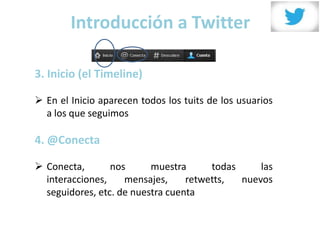
3. Inicio (el Timeline)

 En el Inicio aparecen todos los tuits de los usuarios
  a los que seguimos

4. @Conecta

 Conecta,       nos      muestra      todas     las
  interacciones,    mensajes,     retwetts,  nuevos
  seguidores, etc. de nuestra cuenta
Introducción a Twitter
5. El famoso #Hashtag (quiero ser Trending
Topic)

 Sigue un Hashtag ya creado (# Descubre)


 Crea el tuyo propio (#Tema)
Introducción a Twitter
6. Mi Cuenta

 Desde      aquí      podemos         ver       nuestra
  cuenta, administrarla, editar nuestro perfil, etc.
Introducción a Twitter
7. Algunas consideraciones para terminar

 Twitter es una Red Social en la que la educación y el
  respeto son básicos.

 En Twitter es importante “dar la cara”, por lo que se
  considera una buena práctica mostrar una foto real
  y ofrecer una descripción fiel y atractiva de nosotros
  mismos o de lo que queremos represente nuestra
  cuenta.

 No tengáis miedo a Twitter, por lo general, ofrece
  muchas más alegrías que disgustos.
¡Gracias!

Introducción a twitter

  • 1.
    Introducción a Twitter i-Txoko ConfeBask 06/02/2013
  • 2.
    Introducción a Twitter Twitter es un servicio de microblogging, que permite escribir textos de 140 caracteres de longitud, llamados tuits.  Los usuarios pueden suscribirse a los tuits de otros usuarios, a lo que se le llama seguir y a los usuarios abonados a nuestra cuenta se les llama seguidores.  Por defecto, los mensajes son públicos, aunque pueden hacerse privados mostrándolos únicamente a unos seguidores determinados.
  • 3.
    Introducción a Twitter Twitter es, principalmente, una fuente de información.  Más inmediato de Google  Podemos comunicarnos con empresas, instituciones, medios de comunicación, amigos, etc. a través de esta Red Social.
  • 4.
    Introducción a Twitter 1.¿Cómo nos damos de alta?  Vamos a la página principal de Twitter  Rellenamos el formulario de registro
  • 5.
    Introducción a Twitter Una vez hecho esto nos aparecerá la pantalla:  Escogemos el nombre de usuario que podremos cambiar más adelante sin ningún problema.  Revisamos los datos y pinchamos en “crear cuenta”.
  • 6.
    Introducción a Twitter Unavez creada mi cuenta, Twitter nos muestra un pequeño tutorial para principiantes:
  • 7.
    Introducción a Twitter Paradar nuestros primeros pasos, Twitter nos recomienda seguir a diferentes cuentas en base a nuestro gustos o preferencias. Podemos escoger desde política, hasta deporte, pasando por periodismo, ciencia, etc.
  • 8.
    Introducción a Twitter Vamos a escoger 5 cuentas y las seguimos. El siguiente paso (si queremos) es buscar contactos a través del correo electrónico  Para poder activar todas las funciones de Twitter debemos confirmar el correo que nos mandarán.
  • 9.
    Introducción a Twitter Sólo queda poner una foto y una descripción
  • 10.
    Introducción a Twitter 1.Ya tenemos cuenta en Twitter, ¿y ahora qué? Pinchamos aquí para Tuitear  Vamos a buscar a los usuarios que queremos seguir  ¿Tuiteamos?  El Retwett: quiero compartir un tuit que no es mío con mis seguidores
  • 11.
    Introducción a Twitter Favoritos: Podemos marcar un tuit como favorito. Este se guarda en el menú de Favoritos para poder volver a él cuando queramos  Listas: Podemos separar a los que seguimos en listas privadas o públicas. Esto facilitará nuestra “lectura” de Twitter, ya que segmentamos los mensajes por temas, tipo de usuario, etc.
  • 12.
    Introducción a Twitter 2.Quiero comunicarme directamente con alguien Tengo 2 opciones:  Pública: Menciones  Poniendo el nombre de usuario del destinatario (por ejemplo: @Confebask) seguido del mensaje  Privada: Mensajes directos  Pinchando en “mensajes directos”, escogemos el destinatario y escribimos el mensaje.
  • 13.
    Introducción a Twitter 3.Inicio (el Timeline)  En el Inicio aparecen todos los tuits de los usuarios a los que seguimos 4. @Conecta  Conecta, nos muestra todas las interacciones, mensajes, retwetts, nuevos seguidores, etc. de nuestra cuenta
  • 14.
    Introducción a Twitter 5.El famoso #Hashtag (quiero ser Trending Topic)  Sigue un Hashtag ya creado (# Descubre)  Crea el tuyo propio (#Tema)
  • 15.
    Introducción a Twitter 6.Mi Cuenta  Desde aquí podemos ver nuestra cuenta, administrarla, editar nuestro perfil, etc.
  • 16.
    Introducción a Twitter 7.Algunas consideraciones para terminar  Twitter es una Red Social en la que la educación y el respeto son básicos.  En Twitter es importante “dar la cara”, por lo que se considera una buena práctica mostrar una foto real y ofrecer una descripción fiel y atractiva de nosotros mismos o de lo que queremos represente nuestra cuenta.  No tengáis miedo a Twitter, por lo general, ofrece muchas más alegrías que disgustos.
  • 17.