Twitter…un nuevo espacio
de comunicación
OBJETIVOS
• Conocer la plataforma.
• Crear una cuenta o perfil.
• Buscar contactos para seguir.
• Cambiar nombre de usuario
• Crear listas de contactos
Conociendo Twitter
• Es un sistema de Microbloggin que utiliza 140 caracteres para comunicar
algo.
• Permite saber que hacen personas o seguir temas que nos interesan.
• Permite difundir, contar lo que nosotros estamos haciendo como biblioteca.
¿Qué es Twitter?
Comenzando a usar Twitter
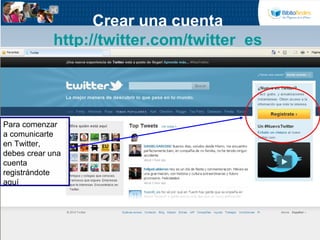
Crear una cuenta
http://twitter.com/twitter_es
Para comenzar
a comunicarte
en Twitter,
debes crear una
cuenta
registrándote
aquí
Llenando el registro
Escriba su nombre
completo
Escriba su nombre de
usuario, si es más de
una palabra escríbalas
sin espacio entre ellas
Haga click aquí para crear
su cuenta
Verificando el registro
Es requisito
escribir el
código
verificador
Configurando Nuestro Perfil
En este paso
puedo elegir
temas para
seguir según
mis intereses
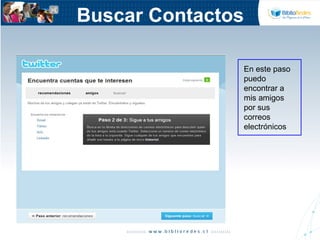
Buscar Contactos
En este paso
puedo
encontrar a
mis amigos
por sus
correos
electrónicos
Siguiendo a mis contactos
En este paso puedo
buscar amigos o
instituciones para
tener comunicación.
Escribo por ejemplo
Bibliotecas y
aparecerán las
cuentas que
contengan la palabra
escrita. Si quiero
tener comunicación
de alguna de ellas
hago click en Seguir
Cambiando mi nombre de usuario
Paso 1: Click en Configuración
Paso 2: Elimino el nombre que estoy
usando y escribo el nuevo nombre
Nombre original
Nuevo nombre
Paso 3: Hacer click en Guardar
para que se realicen los
cambios
Recuerde que si su nombre de
usuario es de más de una
palabra, se deben escribir sin
espacio entre ellas
Las Listas
• A medida que la lista de seguidores y seguidos
aumenta, conviene organizar tu Twitter con
listas de usuarios.
• Pueden ser públicas (cualquier usuario puede
suscribirse, pero no editar la lista) o privadas.
• Para cada usuario, existen listas que le siguen
(donde está incluido) y listas que sigue (donde
puede estar o no incluido, pero a las que está
suscrito).
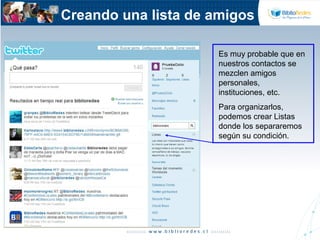
Creando una lista de amigos
Es muy probable que en
nuestros contactos se
mezclen amigos
personales,
instituciones, etc.
Para organizarlos,
podemos crear Listas
donde los separaremos
según su condición.
Creando una lista de amigos
Paso 1: hago click en
Listas
Paso 2: Doy nombre a la lista
Paso 3: Hago click en
Crear una lista
Paso 4: ahora escribo el
nombre del contacto que
quiero agregar a la lista
Paso 5: click en buscar
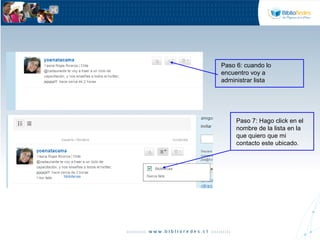
Paso 6: cuando lo
encuentro voy a
administrar lista
Paso 7: Hago click en el
nombre de la lista en la
que quiero que mi
contacto este ubicado.
Comprendiendo el lenguaje
“twitero”
• Followers: Seguidores, los que leen lo que yo escribo.
• Following: Seguidos, a quienes yo leo lo que escriben.
• @Reply: Responder, dar respuesta directa a un
contacto. Ej: si quiero responder de forma directa a la
cuenta “yoenatacama”, debo escribir “@yoenatacama”.
•Para responder,
simplemente pasamos el
mouse encima del tweet y
automáticamente aparece
la opción responder.
Comprendiendo el lenguaje “twitero”
• Mensaje Directo: Para dirigirnos a alguien en privado y
para leer los mensajes que nos envían en privado. Un
MD también puede enviarse como un tweet precedido
de “d@usuario...”
Comprendiendo el lenguaje…
• Favoritos: Donde se recopilan todos los tweets que
marcamos como tal
Comprendiendo el lenguaje …
• Retweets: Cada vez que nos gusta un determinado
tweet y queremos compartirlo entre nuestros seguidores.
Podemos hacerlo
directamente
desde tweet o
poner RT antes de
@usuario. Ej
RT@BiblioRedes
Comprendiendo el lenguaje…
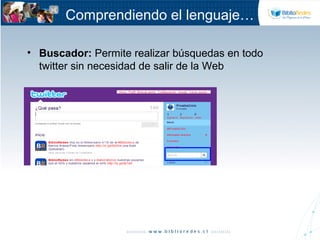
• Buscador: Permite realizar búsquedas en todo
twitter sin necesidad de salir de la Web
Comprendiendo el lenguaje…
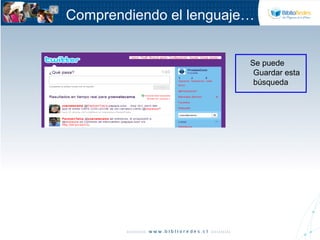
Se puede
Guardar esta
búsqueda
Comprendiendo el lenguaje…
• Trending Topics: son los “temas del momento”, aquello
con más relevancia en Twitter durante un momento del
día
Comprendiendo el lenguaje…
Muestra cuales son los
conceptos que son más
usados en twitter en
ese momento.
Si hago click en
cambiar, puedo ver los
Trending Topics del
país que elegí.
Comprendiendo el lenguaje…
• Hashtags (#): Es una manera de organizar tweets en
torno a un tema muy concreto. Funcionan como
etiquetas para organizar la información.
• Ejemplo: si quiero posicionar el tema “bibliotecas
públicas” en Twitter, escribo el siguiente hashtag
#bibliotecaspublicas.
Gracias por su atención…y
@BiblioRedes y @cclocales
(@macaduran)

Taller pr ctico_twitter[1]

  • 1.
  • 2.
    OBJETIVOS • Conocer laplataforma. • Crear una cuenta o perfil. • Buscar contactos para seguir. • Cambiar nombre de usuario • Crear listas de contactos
  • 3.
    Conociendo Twitter • Esun sistema de Microbloggin que utiliza 140 caracteres para comunicar algo. • Permite saber que hacen personas o seguir temas que nos interesan. • Permite difundir, contar lo que nosotros estamos haciendo como biblioteca. ¿Qué es Twitter?
  • 4.
  • 5.
    Crear una cuenta http://twitter.com/twitter_es Paracomenzar a comunicarte en Twitter, debes crear una cuenta registrándote aquí
  • 6.
    Llenando el registro Escribasu nombre completo Escriba su nombre de usuario, si es más de una palabra escríbalas sin espacio entre ellas Haga click aquí para crear su cuenta
  • 7.
    Verificando el registro Esrequisito escribir el código verificador
  • 8.
    Configurando Nuestro Perfil Eneste paso puedo elegir temas para seguir según mis intereses
  • 9.
    Buscar Contactos En estepaso puedo encontrar a mis amigos por sus correos electrónicos
  • 10.
    Siguiendo a miscontactos En este paso puedo buscar amigos o instituciones para tener comunicación. Escribo por ejemplo Bibliotecas y aparecerán las cuentas que contengan la palabra escrita. Si quiero tener comunicación de alguna de ellas hago click en Seguir
  • 11.
    Cambiando mi nombrede usuario Paso 1: Click en Configuración Paso 2: Elimino el nombre que estoy usando y escribo el nuevo nombre Nombre original Nuevo nombre Paso 3: Hacer click en Guardar para que se realicen los cambios Recuerde que si su nombre de usuario es de más de una palabra, se deben escribir sin espacio entre ellas
  • 12.
    Las Listas • Amedida que la lista de seguidores y seguidos aumenta, conviene organizar tu Twitter con listas de usuarios. • Pueden ser públicas (cualquier usuario puede suscribirse, pero no editar la lista) o privadas. • Para cada usuario, existen listas que le siguen (donde está incluido) y listas que sigue (donde puede estar o no incluido, pero a las que está suscrito).
  • 13.
    Creando una listade amigos Es muy probable que en nuestros contactos se mezclen amigos personales, instituciones, etc. Para organizarlos, podemos crear Listas donde los separaremos según su condición.
  • 14.
    Creando una listade amigos Paso 1: hago click en Listas Paso 2: Doy nombre a la lista Paso 3: Hago click en Crear una lista
  • 15.
    Paso 4: ahoraescribo el nombre del contacto que quiero agregar a la lista Paso 5: click en buscar
  • 16.
    Paso 6: cuandolo encuentro voy a administrar lista Paso 7: Hago click en el nombre de la lista en la que quiero que mi contacto este ubicado.
  • 17.
  • 18.
    • Followers: Seguidores,los que leen lo que yo escribo. • Following: Seguidos, a quienes yo leo lo que escriben. • @Reply: Responder, dar respuesta directa a un contacto. Ej: si quiero responder de forma directa a la cuenta “yoenatacama”, debo escribir “@yoenatacama”. •Para responder, simplemente pasamos el mouse encima del tweet y automáticamente aparece la opción responder.
  • 19.
    Comprendiendo el lenguaje“twitero” • Mensaje Directo: Para dirigirnos a alguien en privado y para leer los mensajes que nos envían en privado. Un MD también puede enviarse como un tweet precedido de “d@usuario...”
  • 20.
    Comprendiendo el lenguaje… •Favoritos: Donde se recopilan todos los tweets que marcamos como tal
  • 21.
    Comprendiendo el lenguaje… • Retweets: Cada vez que nos gusta un determinado tweet y queremos compartirlo entre nuestros seguidores. Podemos hacerlo directamente desde tweet o poner RT antes de @usuario. Ej RT@BiblioRedes
  • 22.
    Comprendiendo el lenguaje… •Buscador: Permite realizar búsquedas en todo twitter sin necesidad de salir de la Web
  • 23.
    Comprendiendo el lenguaje… Sepuede Guardar esta búsqueda
  • 24.
    Comprendiendo el lenguaje… •Trending Topics: son los “temas del momento”, aquello con más relevancia en Twitter durante un momento del día
  • 25.
    Comprendiendo el lenguaje… Muestracuales son los conceptos que son más usados en twitter en ese momento. Si hago click en cambiar, puedo ver los Trending Topics del país que elegí.
  • 26.
    Comprendiendo el lenguaje… •Hashtags (#): Es una manera de organizar tweets en torno a un tema muy concreto. Funcionan como etiquetas para organizar la información. • Ejemplo: si quiero posicionar el tema “bibliotecas públicas” en Twitter, escribo el siguiente hashtag #bibliotecaspublicas.
  • 27.
    Gracias por suatención…y @BiblioRedes y @cclocales (@macaduran)