Infraestructura Actual cliente vSphere Instalación Manejo del cliente Administración de almacenamiento Administrar Volúmenes, Capacidades, etc. Administración de Maquinas Virtuales Creación de una maquina virtual Parámetros de Configuración Montar unidad de CD, ISO, etc.  Control Remoto Monitorizar el uso de recursos Performance de Uso (CPU, Memoria, Red) Movimiento y Backup de MV Buenas Prácticas Ejercicios
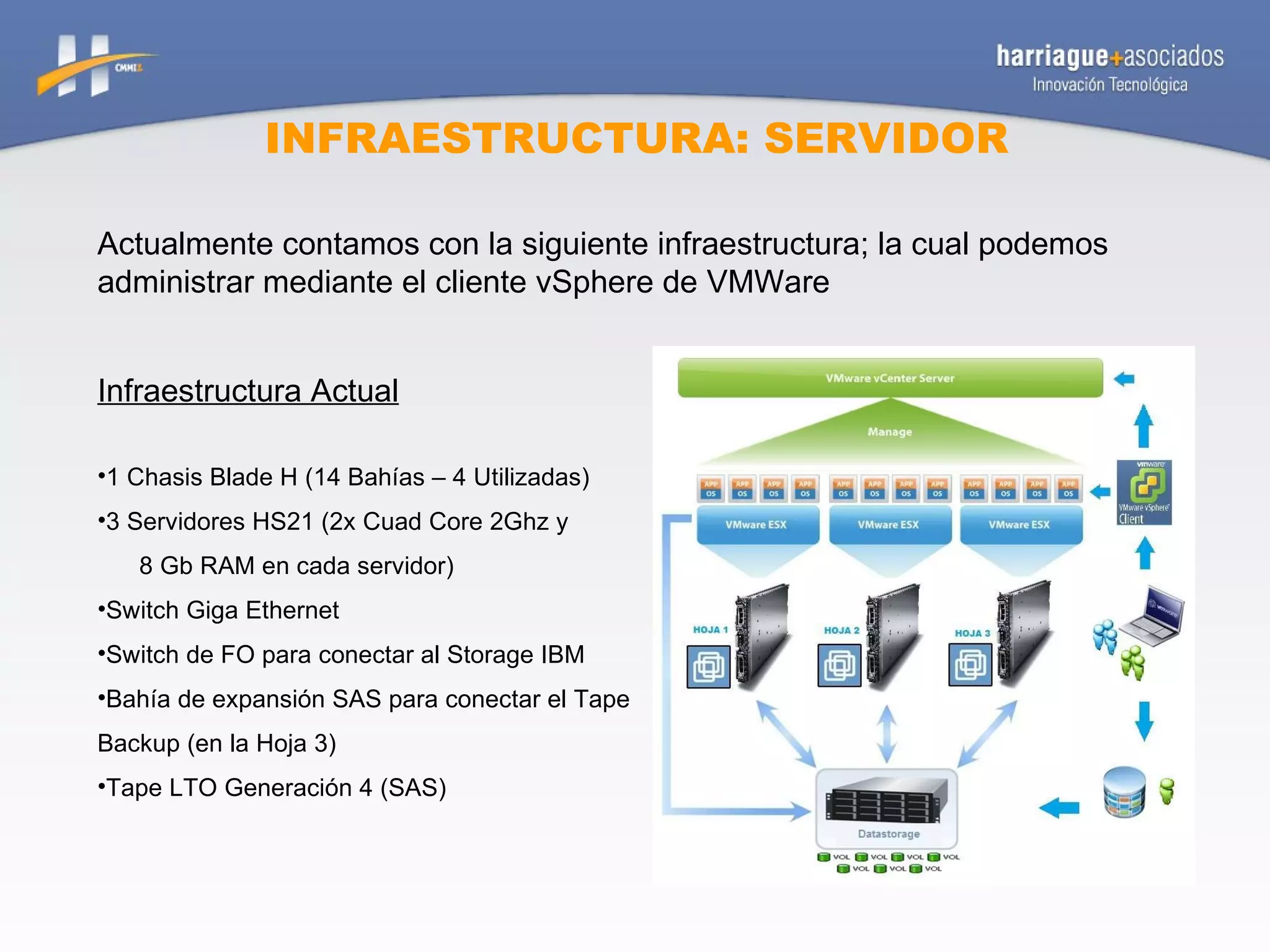
INFRAESTRUCTURA: SERVIDOR Actualmente contamos con la siguiente infraestructura; la cual podemos administrar mediante el cliente vSphere de VMWare Infraestructura Actual 1 Chasis Blade H (14 Bahías – 4 Utilizadas) 3 Servidores HS21 (2x Cuad Core 2Ghz y 8 Gb RAM en cada servidor) Switch Giga Ethernet Switch de FO para conectar al Storage IBM Bahía de expansión SAS para conectar el Tape Backup (en la Hoja 3) Tape LTO Generación 4 (SAS)
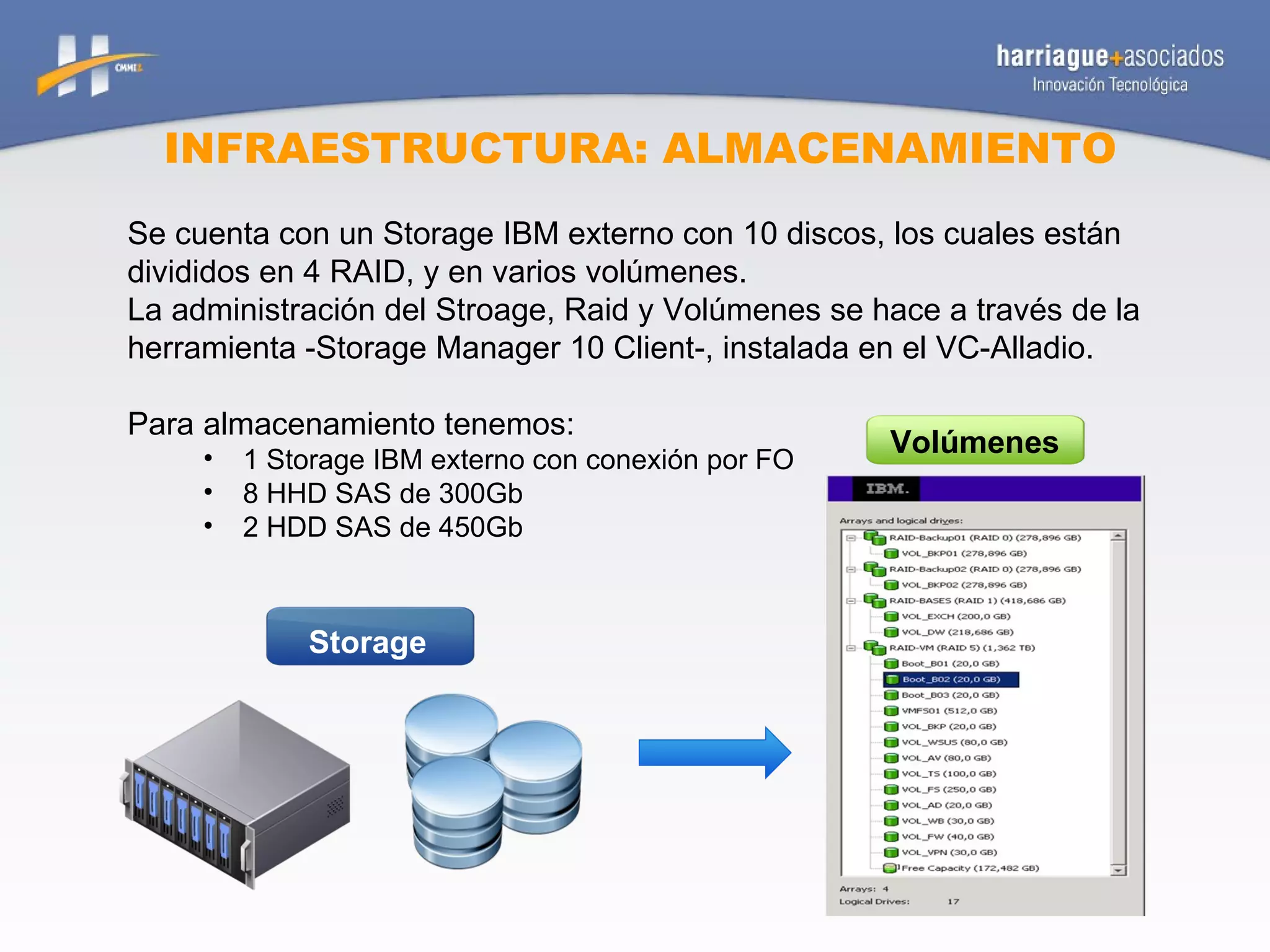
INFRAESTRUCTURA: ALMACENAMIENTO Se cuenta con un Storage IBM externo con 10 discos, los cuales están divididos en 4 RAID, y en varios volúmenes. La administración del Stroage, Raid y Volúmenes se hace a través de la herramienta -Storage Manager 10 Client-, instalada en el VC-Alladio. Para almacenamiento tenemos: 1 Storage IBM externo con conexión por FO 8 HHD SAS de 300Gb 2 HDD SAS de 450Gb Storage Volúmenes
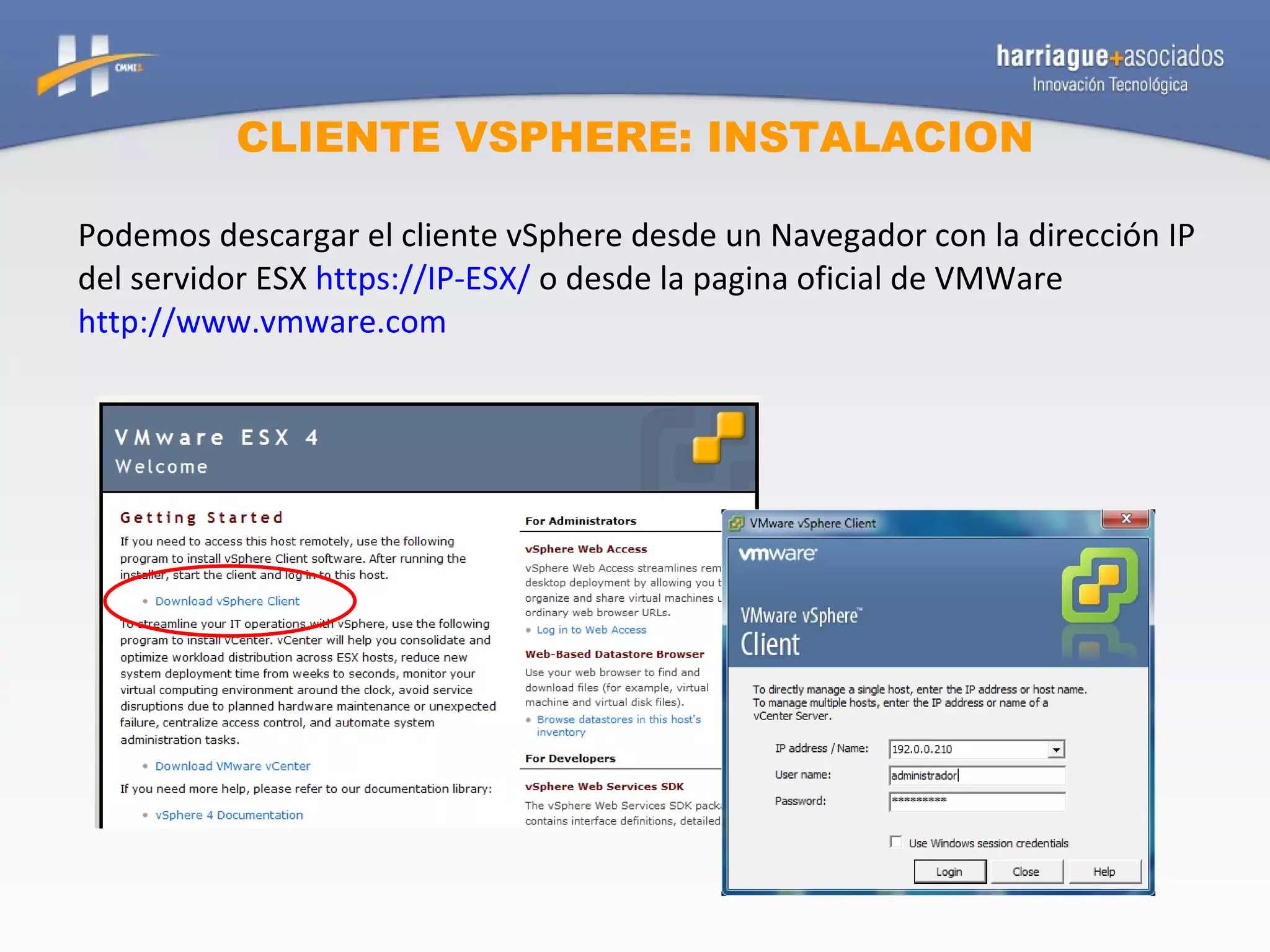
CLIENTE VSPHERE: INSTALACION Podemos descargar el cliente vSphere desde un Navegador con la dirección IP del servidor ESX  https://IP-ESX/  o desde la pagina oficial de VMWare  http://www.vmware.com
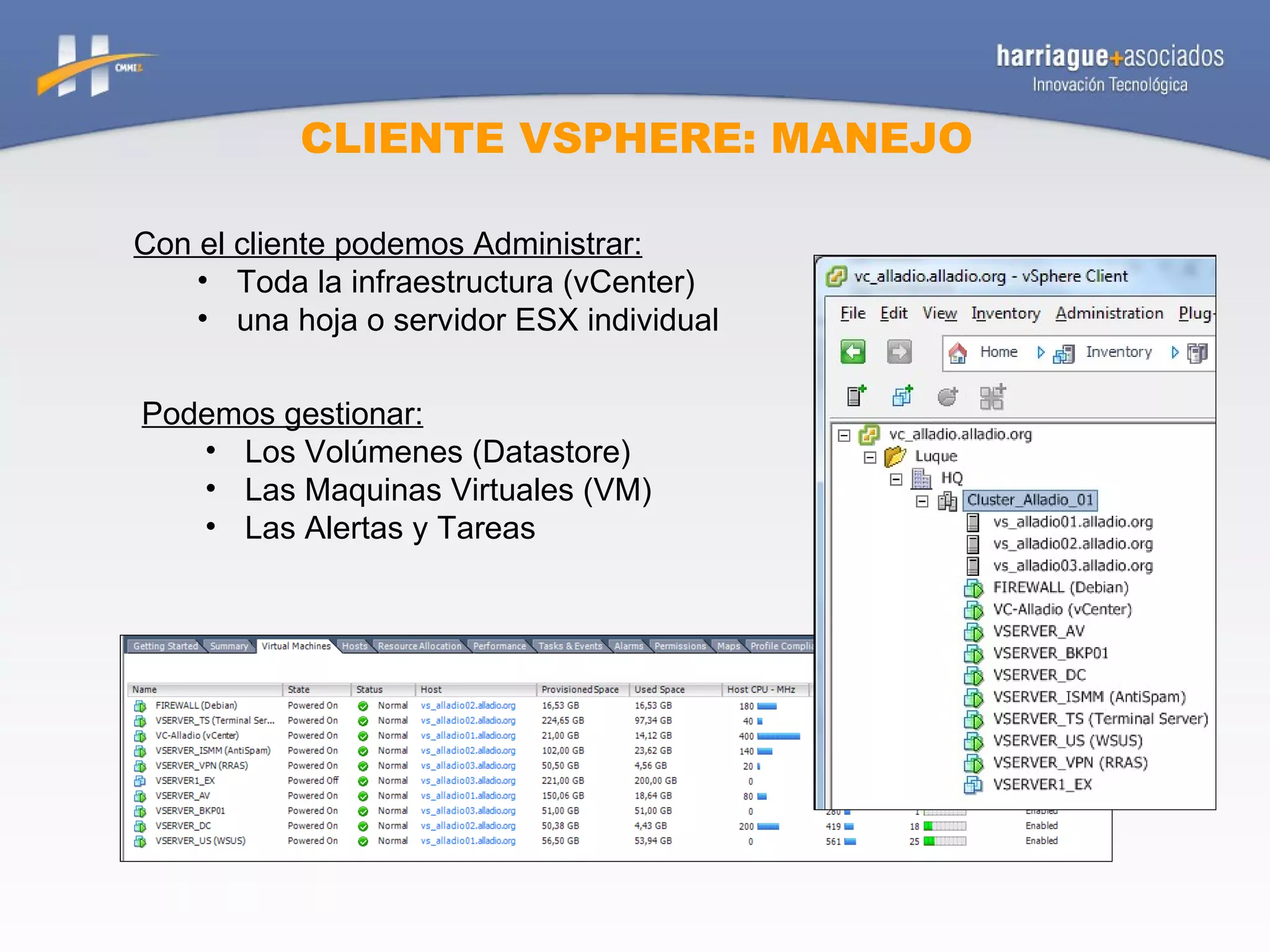
CLIENTE VSPHERE: MANEJO Con el cliente podemos Administrar: Toda la infraestructura (vCenter) una hoja o servidor ESX individual Podemos gestionar: Los Volúmenes (Datastore) Las Maquinas Virtuales (VM) Las Alertas y Tareas
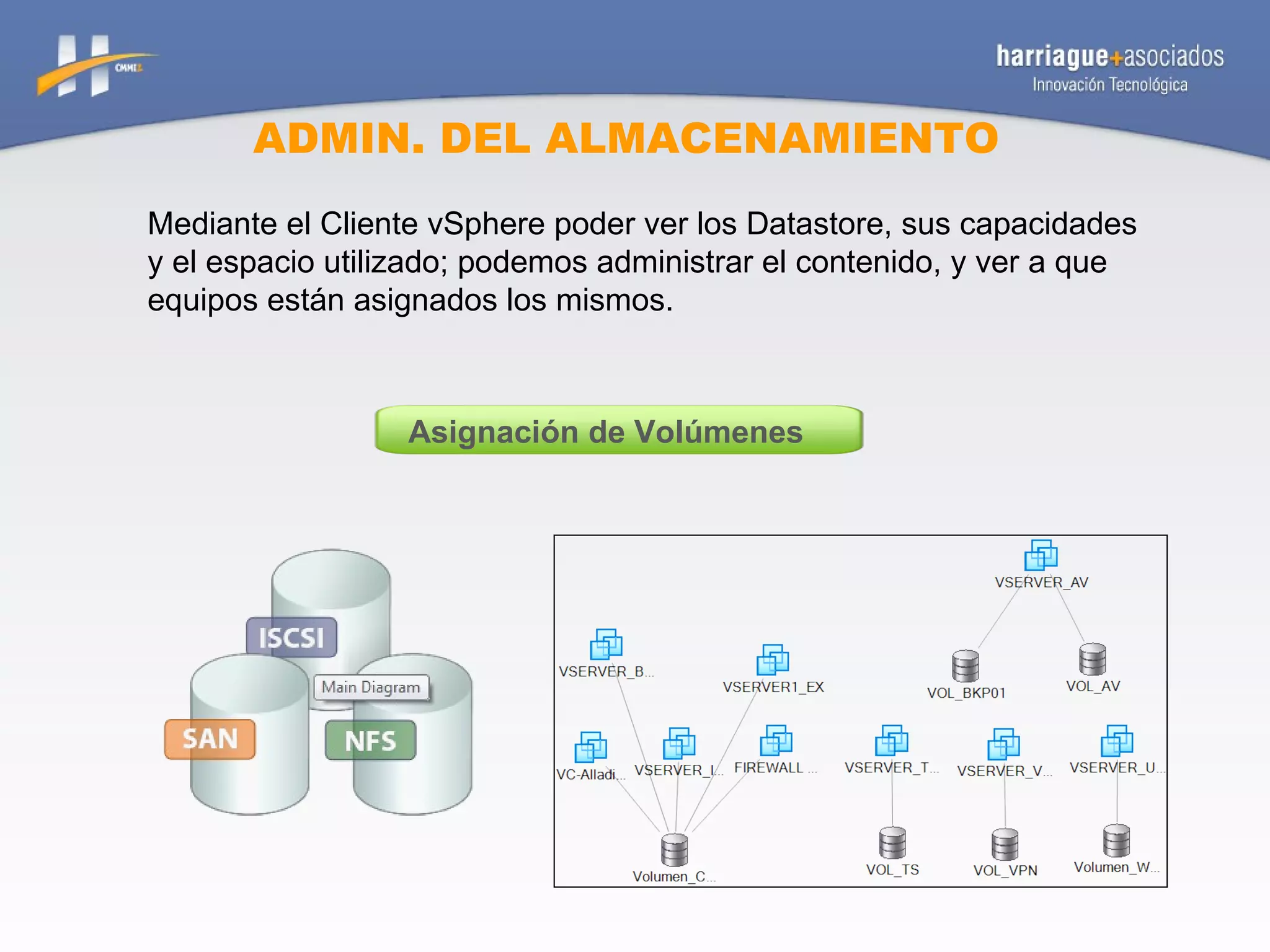
ADMIN. DEL ALMACENAMIENTO Mediante el Cliente vSphere poder ver los Datastore, sus capacidades y el espacio utilizado; podemos administrar el contenido, y ver a que equipos están asignados los mismos. Asignación de Volúmenes
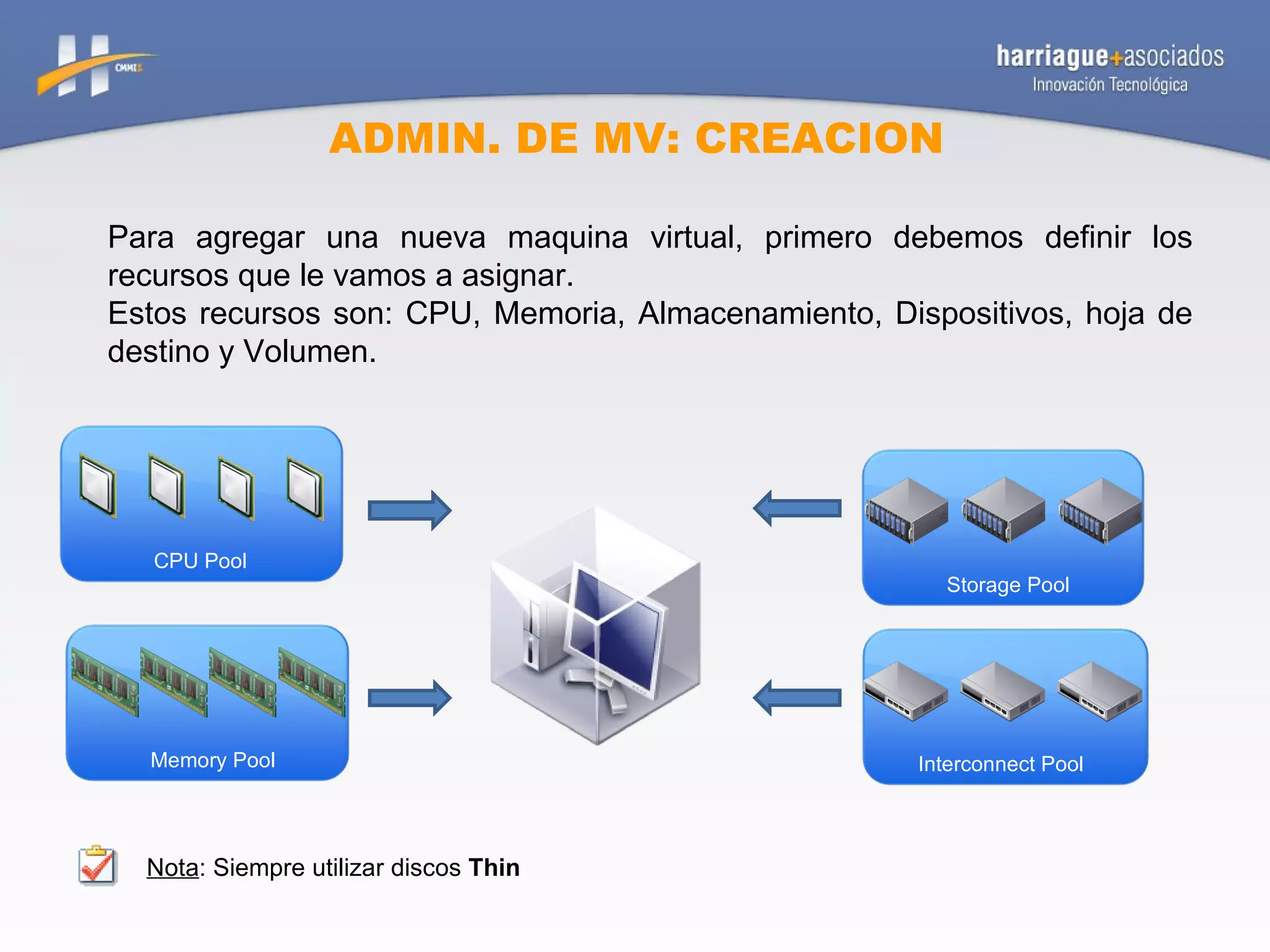
ADMIN. DE MV: CREACION Para agregar una nueva maquina virtual, primero debemos definir los recursos que le vamos a asignar. Estos recursos son: CPU, Memoria, Almacenamiento, Dispositivos, hoja de destino y Volumen. Nota : Siempre utilizar discos  Thin Memory Pool Storage Pool Interconnect Pool CPU Pool
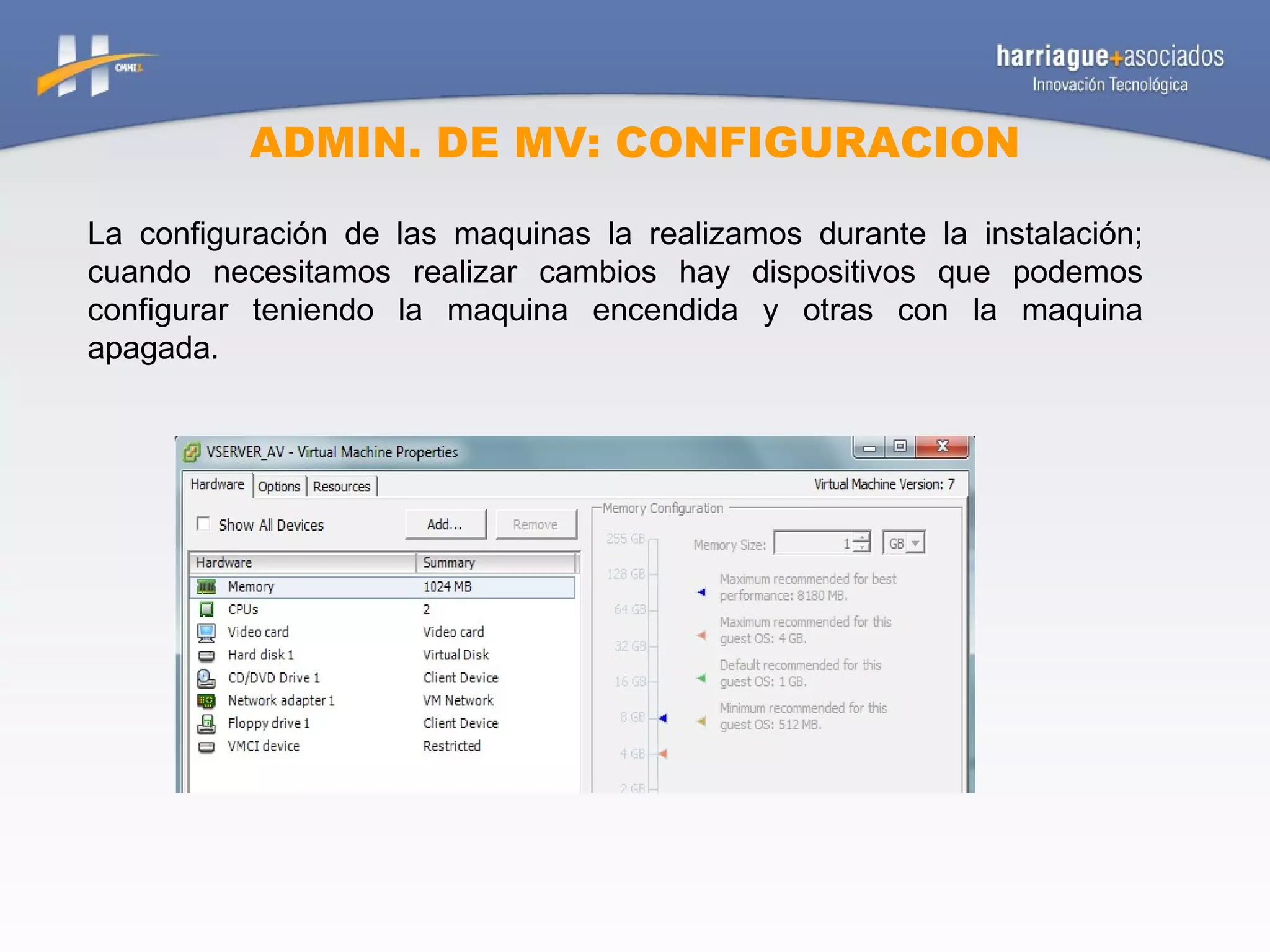
ADMIN. DE MV: CONFIGURACION La configuración de las maquinas la realizamos durante la instalación; cuando necesitamos realizar cambios hay dispositivos que podemos configurar teniendo la maquina encendida y otras con la maquina apagada.
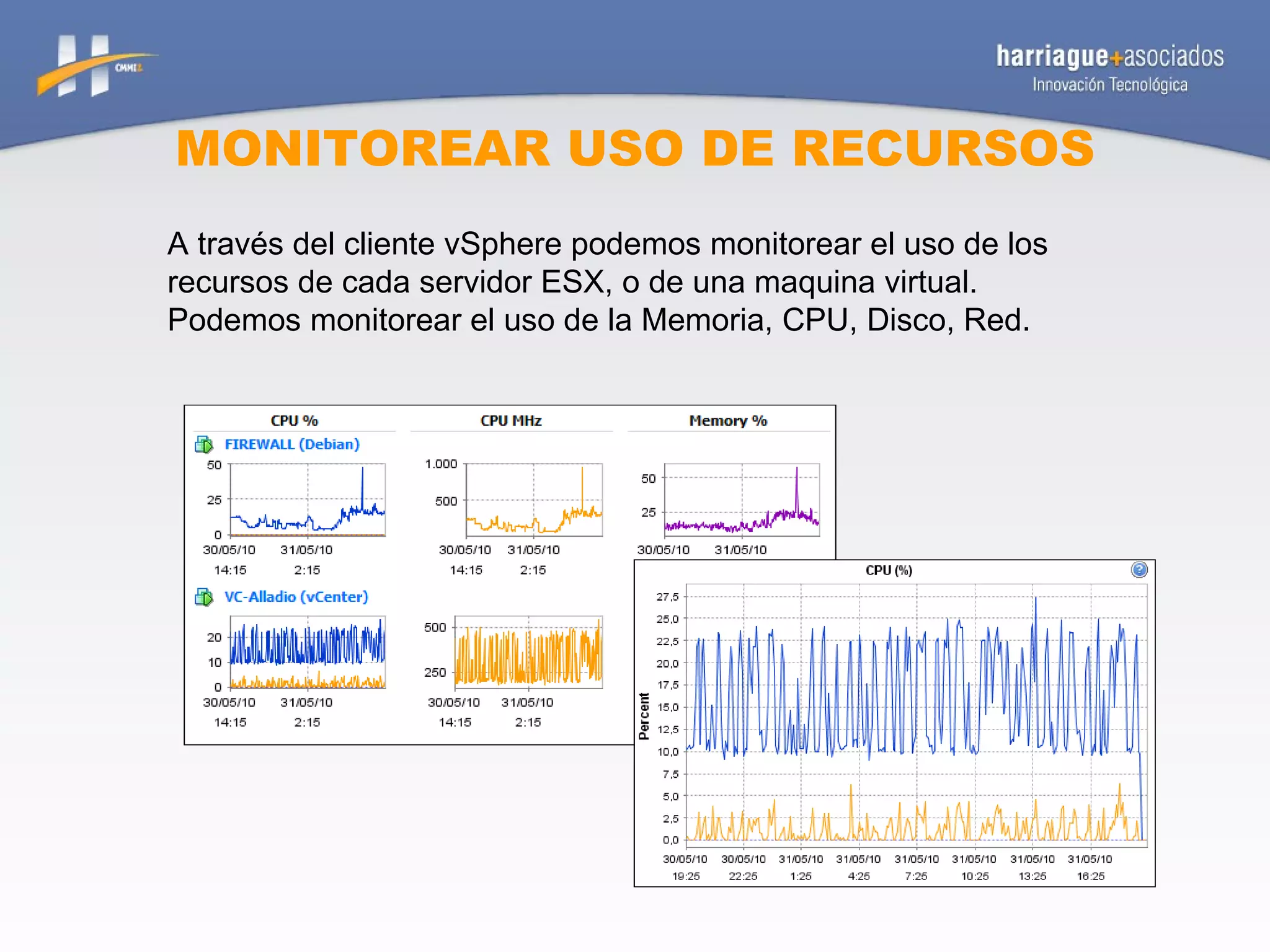
MONITOREAR USO DE RECURSOS A través del cliente vSphere podemos monitorear el uso de los recursos de cada servidor ESX, o de una maquina virtual. Podemos monitorear el uso de la Memoria, CPU, Disco, Red.
MOVIMIENTO Y BACKUP DE MV La tecnología de virtualización, nos permite simplificar muchas de las tareas de Administración y Gestión de la infraestructura; esto además de reducir costos, simplifica el trabajo de los Administradores. Con las funcionalidades de MOVER, COPIAR y Hacer BACKUP; podemos realizar implementaciones de parches o cambios en forma ágil y segura. MOVER : podemos mover una maquina virtual desde un servidor ESX a otro, para liberar el hardware y realizar tareas de mantenimiento; reduciendo los tiempos de corte y ampliando la disponibilidad de servicios. COPIAR : podemos realizar copias de una maquina virtual en producción; para probar nuevos productos, parches o service pack; sin generar un impacto en los servicios en producción. BACKUP : podemos realizar un backup full copiando los archivos del servidor virtual a otro disco; o con un software particular.  También podemos crear un punto de recupetración, mediante la generación de un SNAPSHOT,
BUENAS PRÁCTICAS Configurar los discos con la opción «thin» que permite que el disco valla creciendo de acuerdo al uso o a la carga que el disco tenga. Asignar memoria, procesadores, discos necesarios para hacer uso correcto de los recursos. Realizar desfragmentaciones periódicas de los discos para obtener un buen desempeño. Tener instalado las «Tools de VMWare» herramientas de VMWare. Al crear una nueva maquina utilizar la configuración avanzada.
EJERCICIOS Para asimilar todos los conceptos y nuevas herramientas conocidas, se propone la realización de los siguientes: Se realizará la habilitación de volúmenes. Se creará una maquina virtual nueva. Se realizará movimientos de maquinas de lun’s y de hojas. Se realizará un backup (copia de la carpeta).

Itmg101 vm ware

  • 1.
  • 2.
    Infraestructura Actual clientevSphere Instalación Manejo del cliente Administración de almacenamiento Administrar Volúmenes, Capacidades, etc. Administración de Maquinas Virtuales Creación de una maquina virtual Parámetros de Configuración Montar unidad de CD, ISO, etc. Control Remoto Monitorizar el uso de recursos Performance de Uso (CPU, Memoria, Red) Movimiento y Backup de MV Buenas Prácticas Ejercicios
  • 3.
    INFRAESTRUCTURA: SERVIDOR Actualmentecontamos con la siguiente infraestructura; la cual podemos administrar mediante el cliente vSphere de VMWare Infraestructura Actual 1 Chasis Blade H (14 Bahías – 4 Utilizadas) 3 Servidores HS21 (2x Cuad Core 2Ghz y 8 Gb RAM en cada servidor) Switch Giga Ethernet Switch de FO para conectar al Storage IBM Bahía de expansión SAS para conectar el Tape Backup (en la Hoja 3) Tape LTO Generación 4 (SAS)
  • 4.
    INFRAESTRUCTURA: ALMACENAMIENTO Secuenta con un Storage IBM externo con 10 discos, los cuales están divididos en 4 RAID, y en varios volúmenes. La administración del Stroage, Raid y Volúmenes se hace a través de la herramienta -Storage Manager 10 Client-, instalada en el VC-Alladio. Para almacenamiento tenemos: 1 Storage IBM externo con conexión por FO 8 HHD SAS de 300Gb 2 HDD SAS de 450Gb Storage Volúmenes
  • 5.
    CLIENTE VSPHERE: INSTALACIONPodemos descargar el cliente vSphere desde un Navegador con la dirección IP del servidor ESX https://IP-ESX/ o desde la pagina oficial de VMWare http://www.vmware.com
  • 6.
    CLIENTE VSPHERE: MANEJOCon el cliente podemos Administrar: Toda la infraestructura (vCenter) una hoja o servidor ESX individual Podemos gestionar: Los Volúmenes (Datastore) Las Maquinas Virtuales (VM) Las Alertas y Tareas
  • 7.
    ADMIN. DEL ALMACENAMIENTOMediante el Cliente vSphere poder ver los Datastore, sus capacidades y el espacio utilizado; podemos administrar el contenido, y ver a que equipos están asignados los mismos. Asignación de Volúmenes
  • 8.
    ADMIN. DE MV:CREACION Para agregar una nueva maquina virtual, primero debemos definir los recursos que le vamos a asignar. Estos recursos son: CPU, Memoria, Almacenamiento, Dispositivos, hoja de destino y Volumen. Nota : Siempre utilizar discos Thin Memory Pool Storage Pool Interconnect Pool CPU Pool
  • 9.
    ADMIN. DE MV:CONFIGURACION La configuración de las maquinas la realizamos durante la instalación; cuando necesitamos realizar cambios hay dispositivos que podemos configurar teniendo la maquina encendida y otras con la maquina apagada.
  • 10.
    MONITOREAR USO DERECURSOS A través del cliente vSphere podemos monitorear el uso de los recursos de cada servidor ESX, o de una maquina virtual. Podemos monitorear el uso de la Memoria, CPU, Disco, Red.
  • 11.
    MOVIMIENTO Y BACKUPDE MV La tecnología de virtualización, nos permite simplificar muchas de las tareas de Administración y Gestión de la infraestructura; esto además de reducir costos, simplifica el trabajo de los Administradores. Con las funcionalidades de MOVER, COPIAR y Hacer BACKUP; podemos realizar implementaciones de parches o cambios en forma ágil y segura. MOVER : podemos mover una maquina virtual desde un servidor ESX a otro, para liberar el hardware y realizar tareas de mantenimiento; reduciendo los tiempos de corte y ampliando la disponibilidad de servicios. COPIAR : podemos realizar copias de una maquina virtual en producción; para probar nuevos productos, parches o service pack; sin generar un impacto en los servicios en producción. BACKUP : podemos realizar un backup full copiando los archivos del servidor virtual a otro disco; o con un software particular. También podemos crear un punto de recupetración, mediante la generación de un SNAPSHOT,
  • 12.
    BUENAS PRÁCTICAS Configurarlos discos con la opción «thin» que permite que el disco valla creciendo de acuerdo al uso o a la carga que el disco tenga. Asignar memoria, procesadores, discos necesarios para hacer uso correcto de los recursos. Realizar desfragmentaciones periódicas de los discos para obtener un buen desempeño. Tener instalado las «Tools de VMWare» herramientas de VMWare. Al crear una nueva maquina utilizar la configuración avanzada.
  • 13.
    EJERCICIOS Para asimilartodos los conceptos y nuevas herramientas conocidas, se propone la realización de los siguientes: Se realizará la habilitación de volúmenes. Se creará una maquina virtual nueva. Se realizará movimientos de maquinas de lun’s y de hojas. Se realizará un backup (copia de la carpeta).