Día 2: Utilizando controles de datos en Visual Studio 2008.
Requerimientos de este laboratorio:


Base de datos creada en el laboratorio 1 en SQL SERVER.



Visual Studio 2008

*Nota: Si usted cuenta con el proyecto del laboratorio anterior, de clic en Menú Archivo – Abrir Proyecto
Solución y elija la solución en su directorio y vaya al paso 13, de lo contrario inicie desde el paso 1.
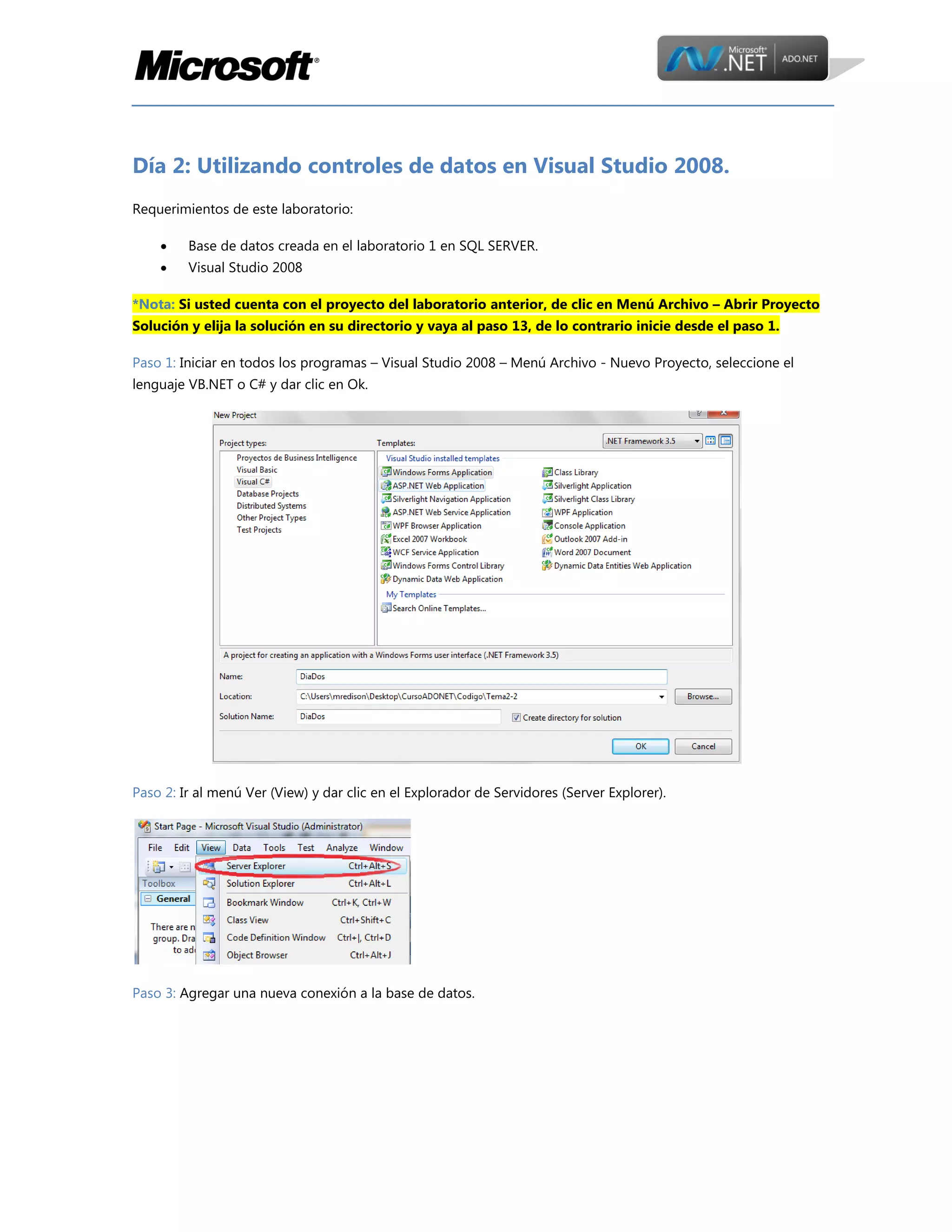
Paso 1: Iniciar en todos los programas – Visual Studio 2008 – Menú Archivo - Nuevo Proyecto, seleccione el
lenguaje VB.NET o C# y dar clic en Ok.

Paso 2: Ir al menú Ver (View) y dar clic en el Explorador de Servidores (Server Explorer).

Paso 3: Agregar una nueva conexión a la base de datos.
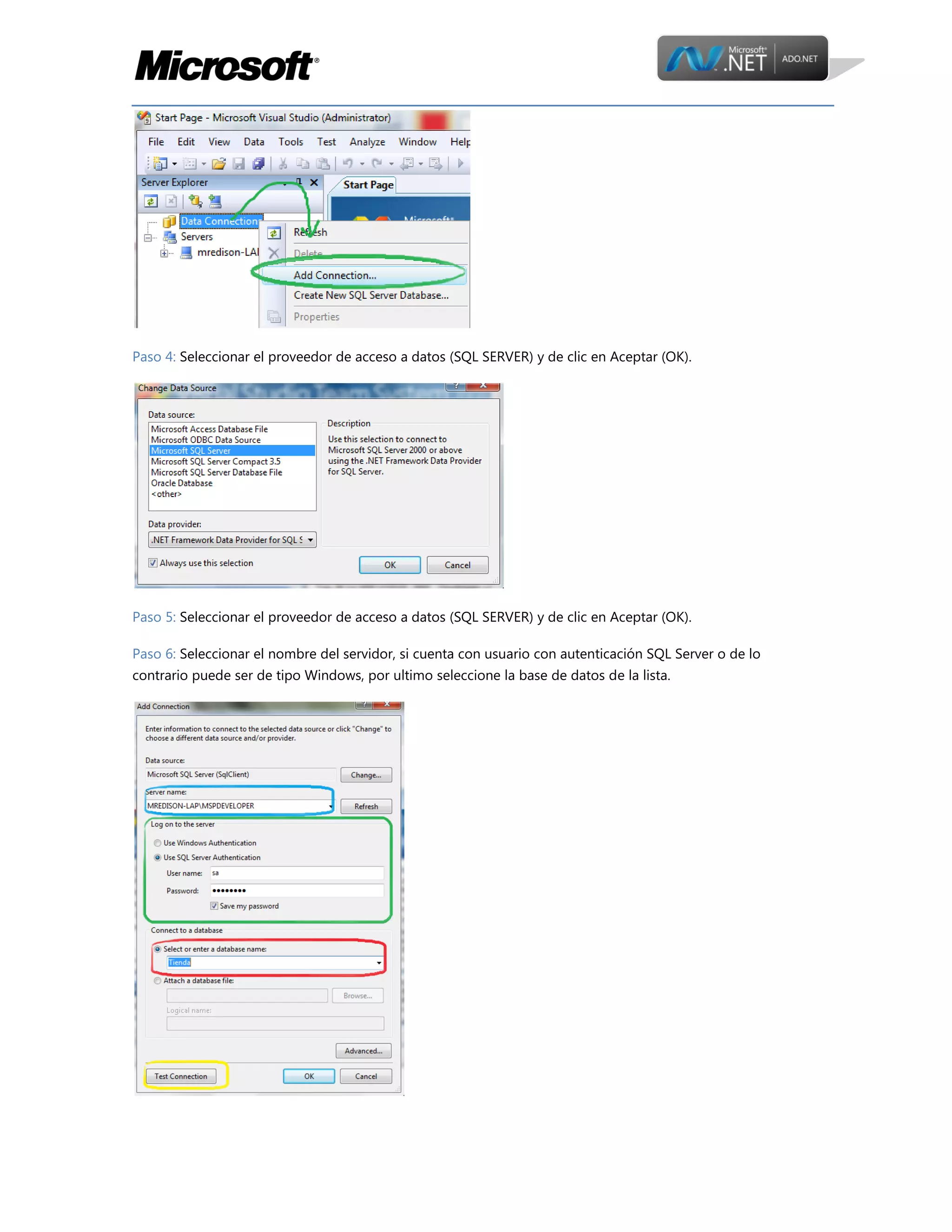
Paso 4: Seleccionar el proveedor de acceso a datos (SQL SERVER) y de clic en Aceptar (OK).

Paso 5: Seleccionar el proveedor de acceso a datos (SQL SERVER) y de clic en Aceptar (OK).
Paso 6: Seleccionar el nombre del servidor, si cuenta con usuario con autenticación SQL Server o de lo
contrario puede ser de tipo Windows, por ultimo seleccione la base de datos de la lista.
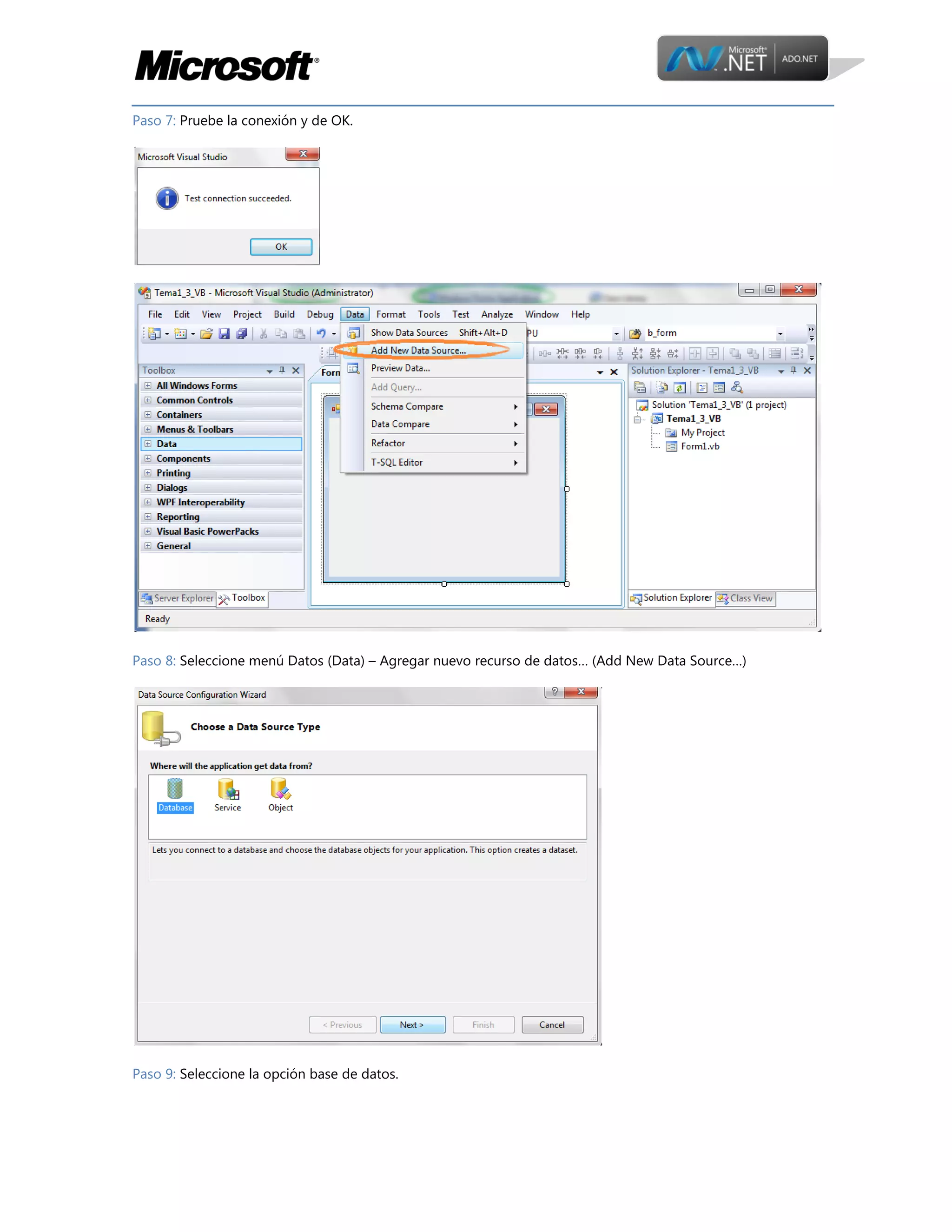
Paso 7: Pruebe la conexión y de OK.

Paso 8: Seleccione menú Datos (Data) – Agregar nuevo recurso de datos… (Add New Data Source…)

Paso 9: Seleccione la opción base de datos.
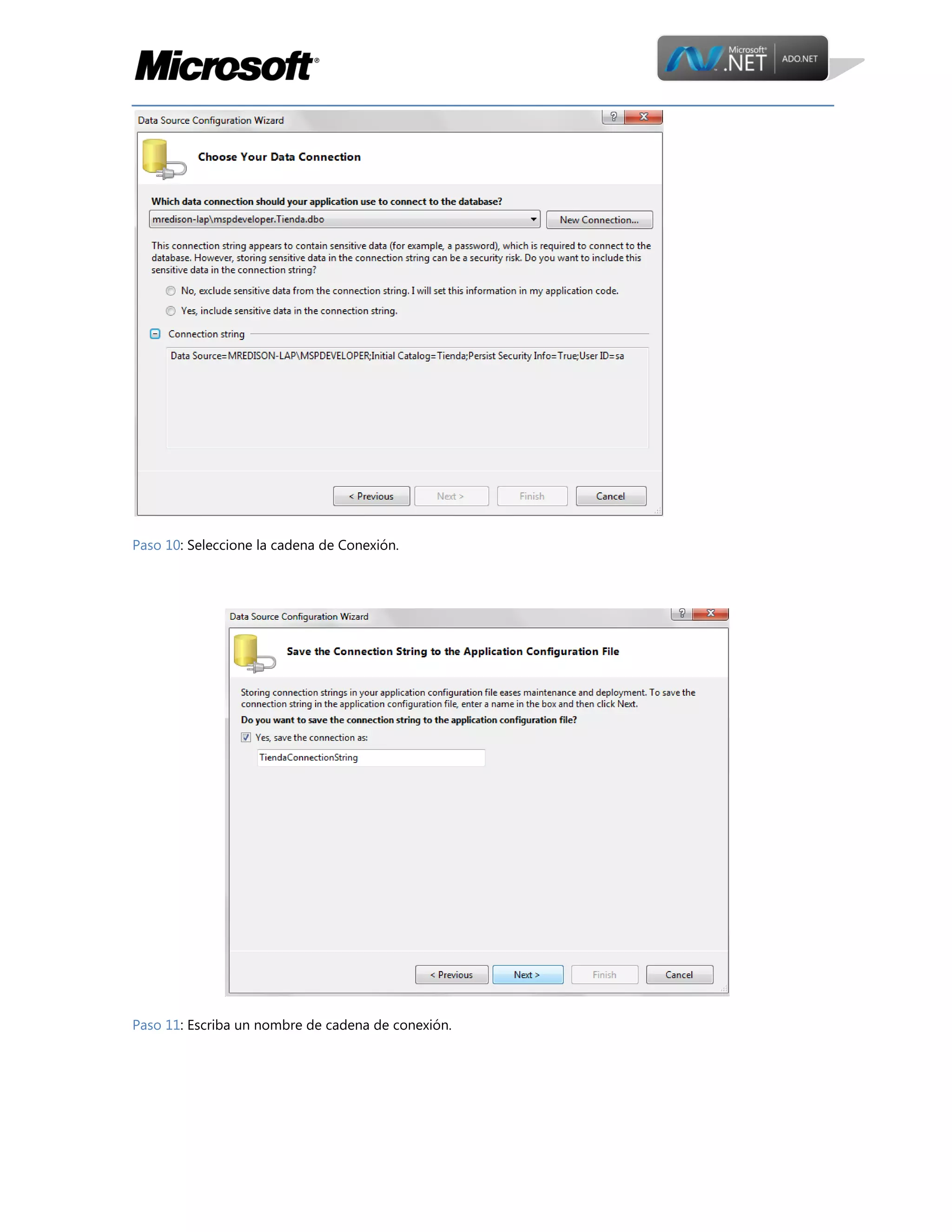
Paso 10: Seleccione la cadena de Conexión.

Paso 11: Escriba un nombre de cadena de conexión.
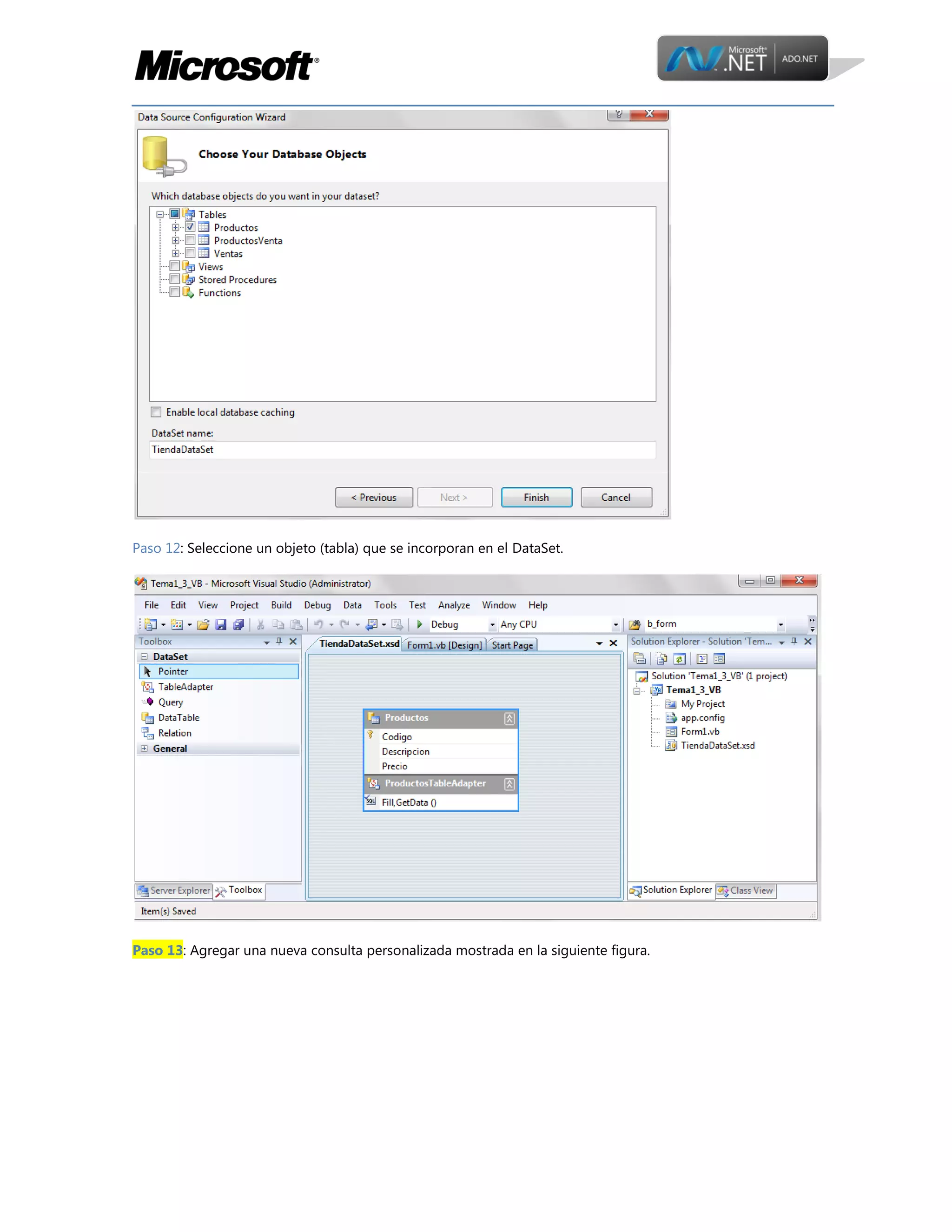
Paso 12: Seleccione un objeto (tabla) que se incorporan en el DataSet.

Paso 13: Agregar una nueva consulta personalizada mostrada en la siguiente figura.
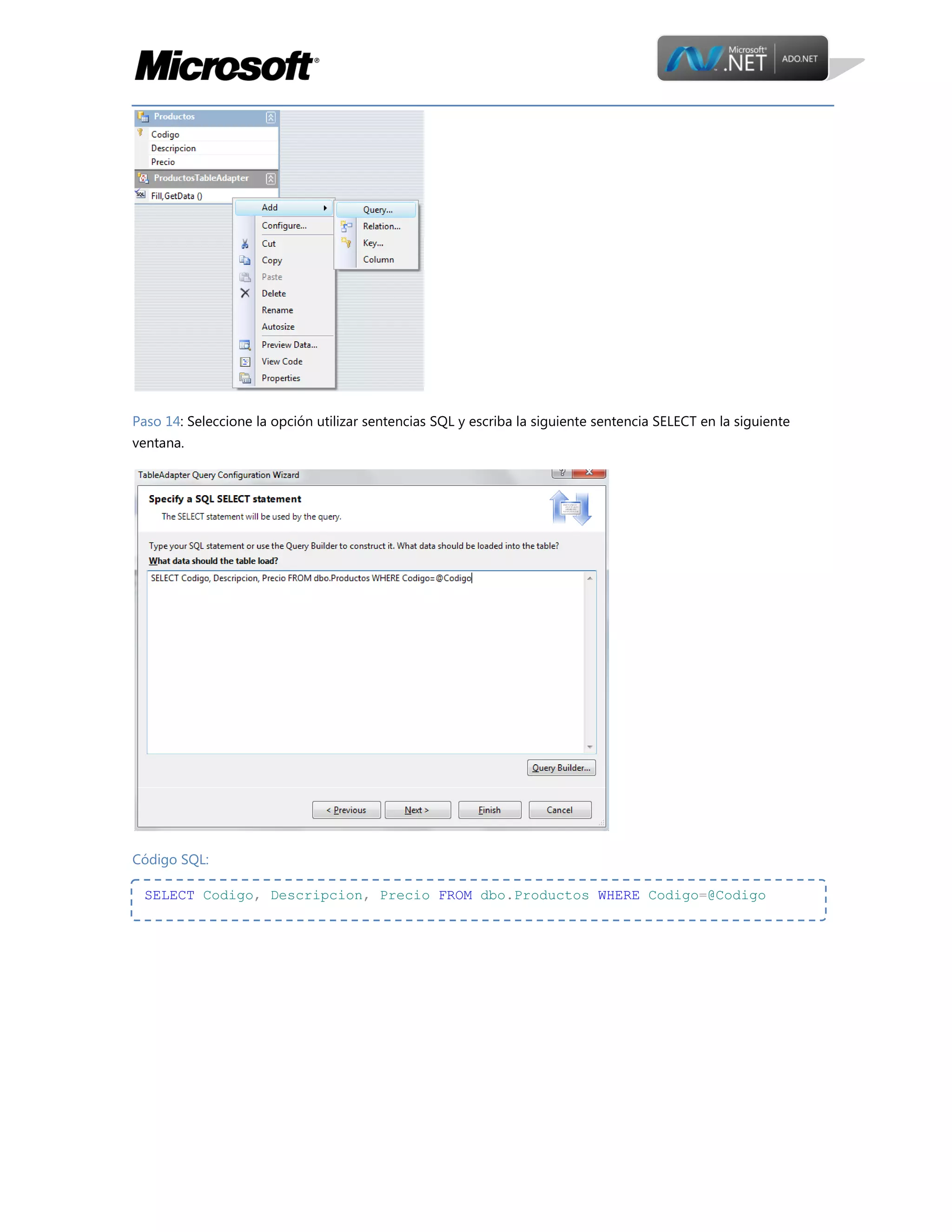
Paso 14: Seleccione la opción utilizar sentencias SQL y escriba la siguiente sentencia SELECT en la siguiente
ventana.

Código SQL:
SELECT Codigo, Descripcion, Precio FROM dbo.Productos WHERE Codigo=@Codigo
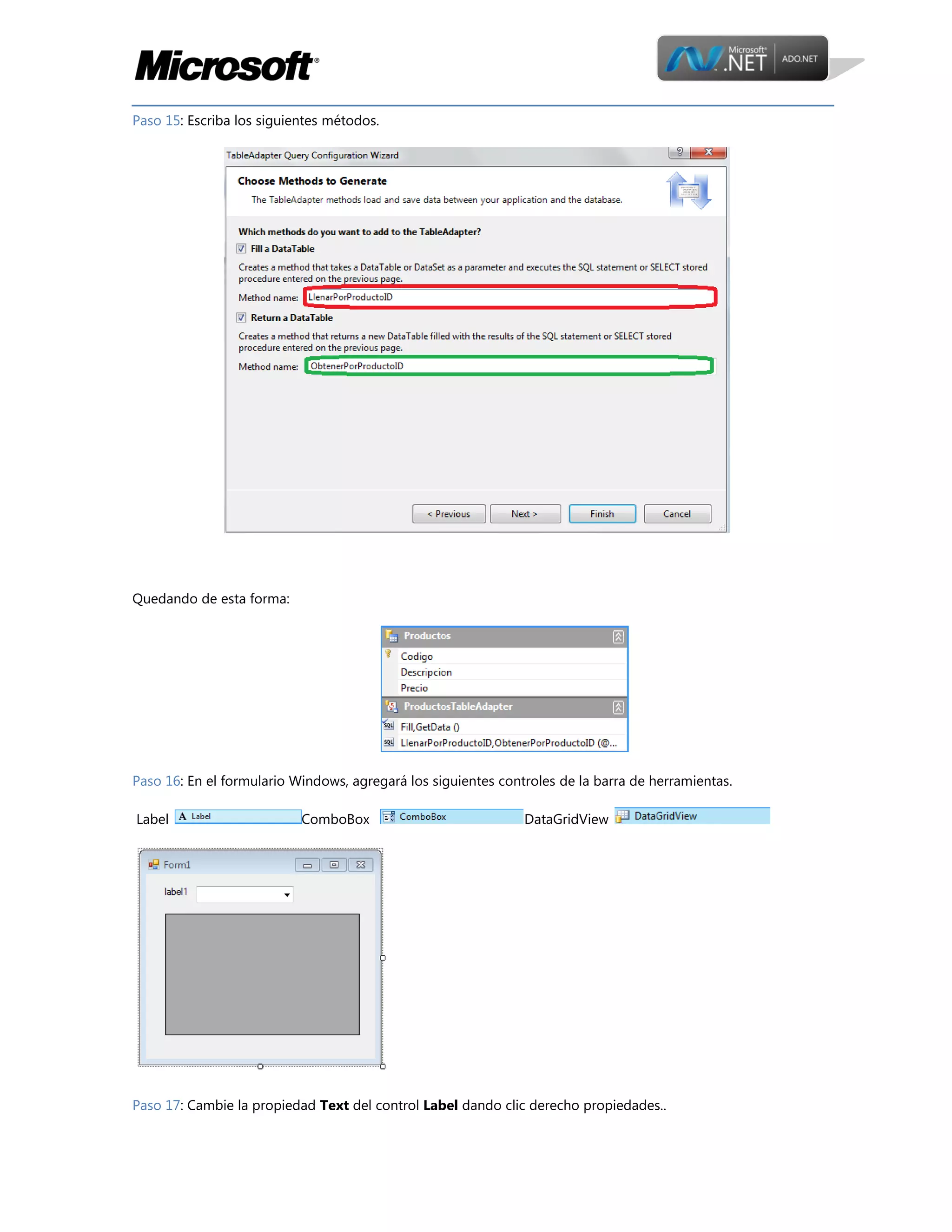
Paso 15: Escriba los siguientes métodos.

Quedando de esta forma:

Paso 16: En el formulario Windows, agregará los siguientes controles de la barra de herramientas.
Label

ComboBox

DataGridView

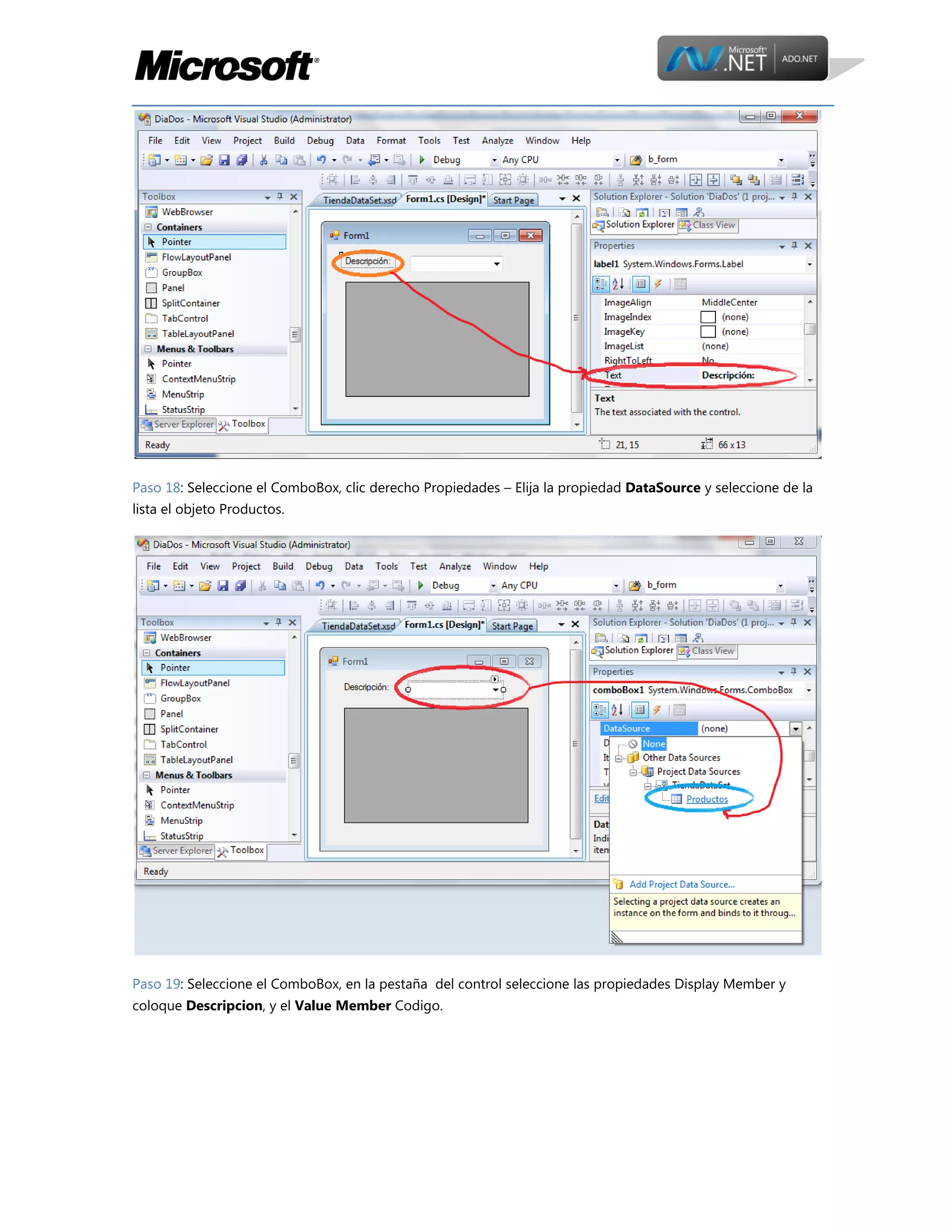
Paso 17: Cambie la propiedad Text del control Label dando clic derecho propiedades..
Paso 18: Seleccione el ComboBox, clic derecho Propiedades – Elija la propiedad DataSource y seleccione de la
lista el objeto Productos.

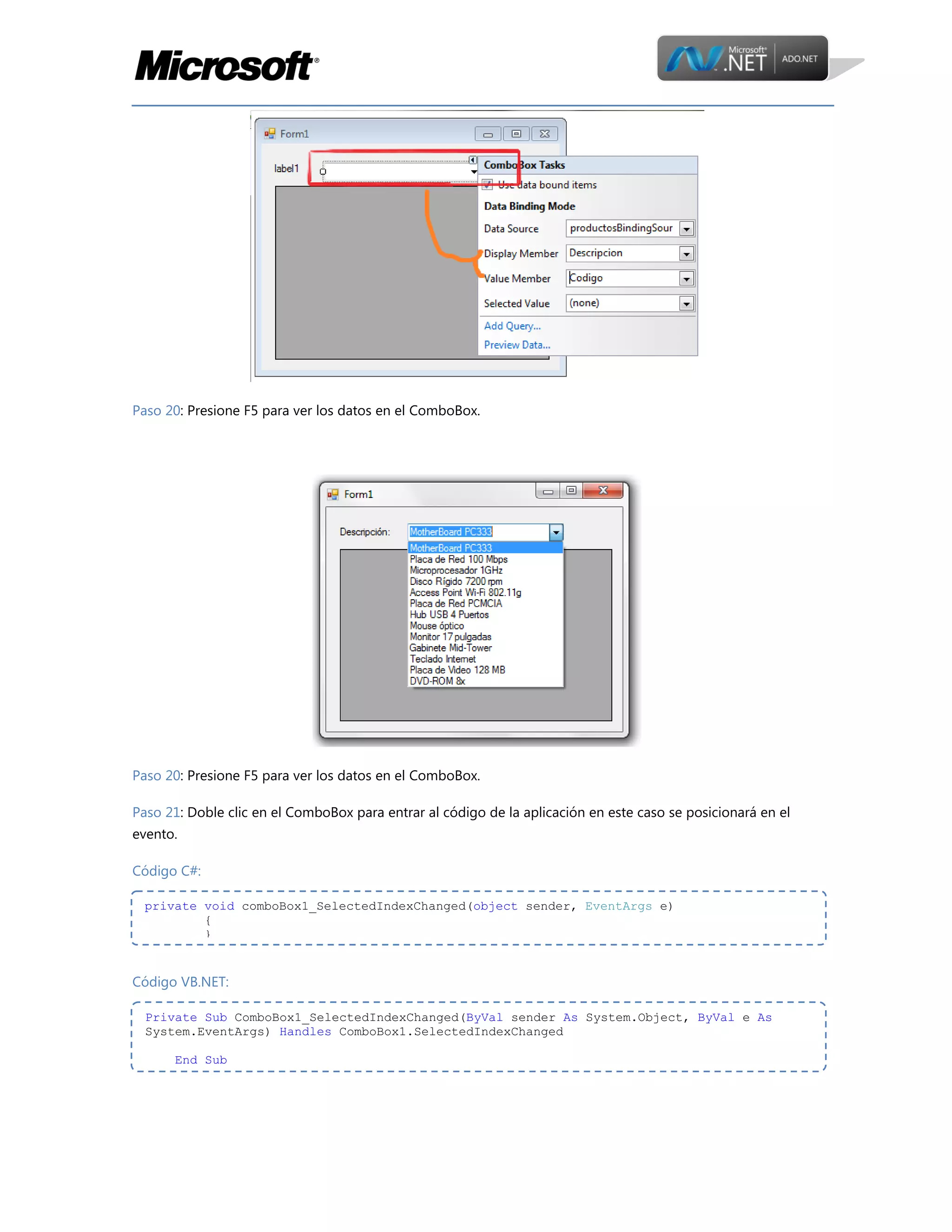
Paso 19: Seleccione el ComboBox, en la pestaña del control seleccione las propiedades Display Member y
coloque Descripcion, y el Value Member Codigo.
Paso 20: Presione F5 para ver los datos en el ComboBox.

Paso 20: Presione F5 para ver los datos en el ComboBox.
Paso 21: Doble clic en el ComboBox para entrar al código de la aplicación en este caso se posicionará en el
evento.
Código C#:
private void comboBox1_SelectedIndexChanged(object sender, EventArgs e)
{
}

Código VB.NET:
Private Sub ComboBox1_SelectedIndexChanged(ByVal sender As System.Object, ByVal e As
System.EventArgs) Handles ComboBox1.SelectedIndexChanged
End Sub
Paso 22: Agregue el siguiente código dentro del evento antes mencionado.
Código C#:
private void comboBox1_SelectedIndexChanged(object sender, EventArgs e)
{
int codigo = int.Parse(comboBox1.SelectedValue.ToString());
dataGridView1.DataSource = productosTableAdapter.ObtenerPorProductoID(codigo);
}

Código VB.NET:
Private Sub ComboBox1_SelectedIndexChanged(ByVal sender As System.Object, ByVal e As
System.EventArgs) Handles ComboBox1.SelectedIndexChanged
Dim codigo As Integer = ComboBox1.SelectedValue
DataGridView1.DataSource = Me.ProductosTableAdapter.ObtenerPorProductoID(codigo)
End Sub

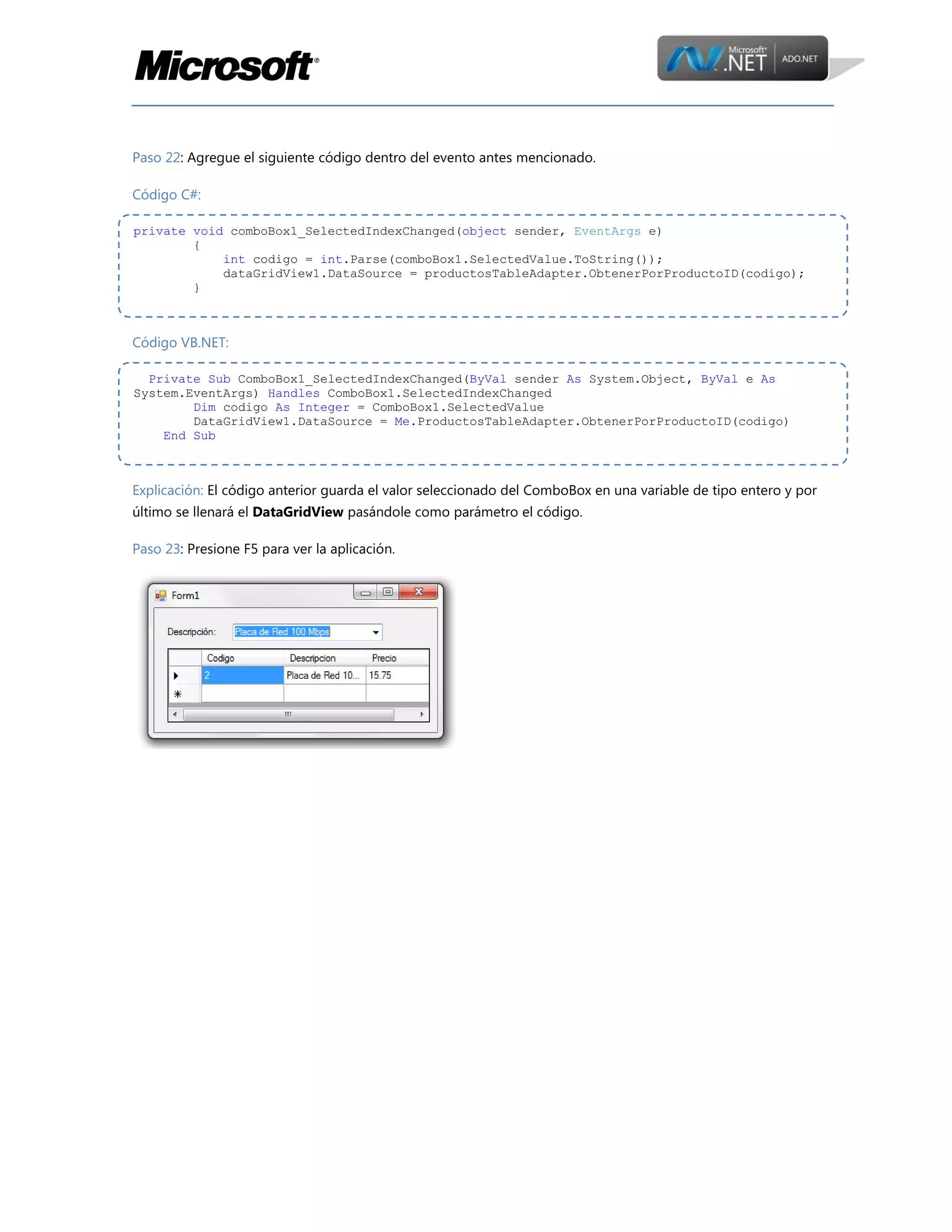
Explicación: El código anterior guarda el valor seleccionado del ComboBox en una variable de tipo entero y por
último se llenará el DataGridView pasándole como parámetro el código.
Paso 23: Presione F5 para ver la aplicación.
Día 2: Conectando Visual Studio 2008 desde código.
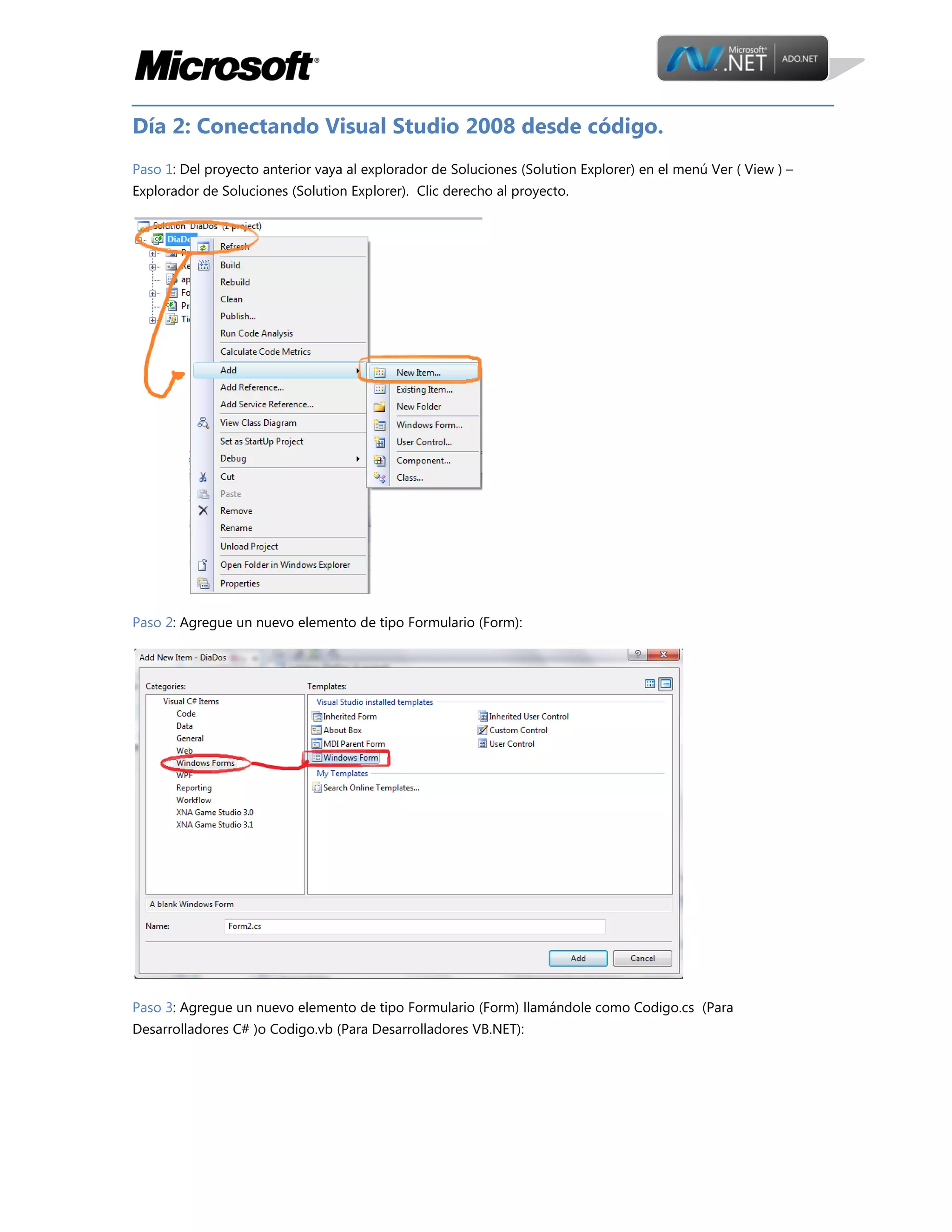
Paso 1: Del proyecto anterior vaya al explorador de Soluciones (Solution Explorer) en el menú Ver ( View ) –
Explorador de Soluciones (Solution Explorer). Clic derecho al proyecto.

Paso 2: Agregue un nuevo elemento de tipo Formulario (Form):

Paso 3: Agregue un nuevo elemento de tipo Formulario (Form) llamándole como Codigo.cs (Para
Desarrolladores C# )o Codigo.vb (Para Desarrolladores VB.NET):
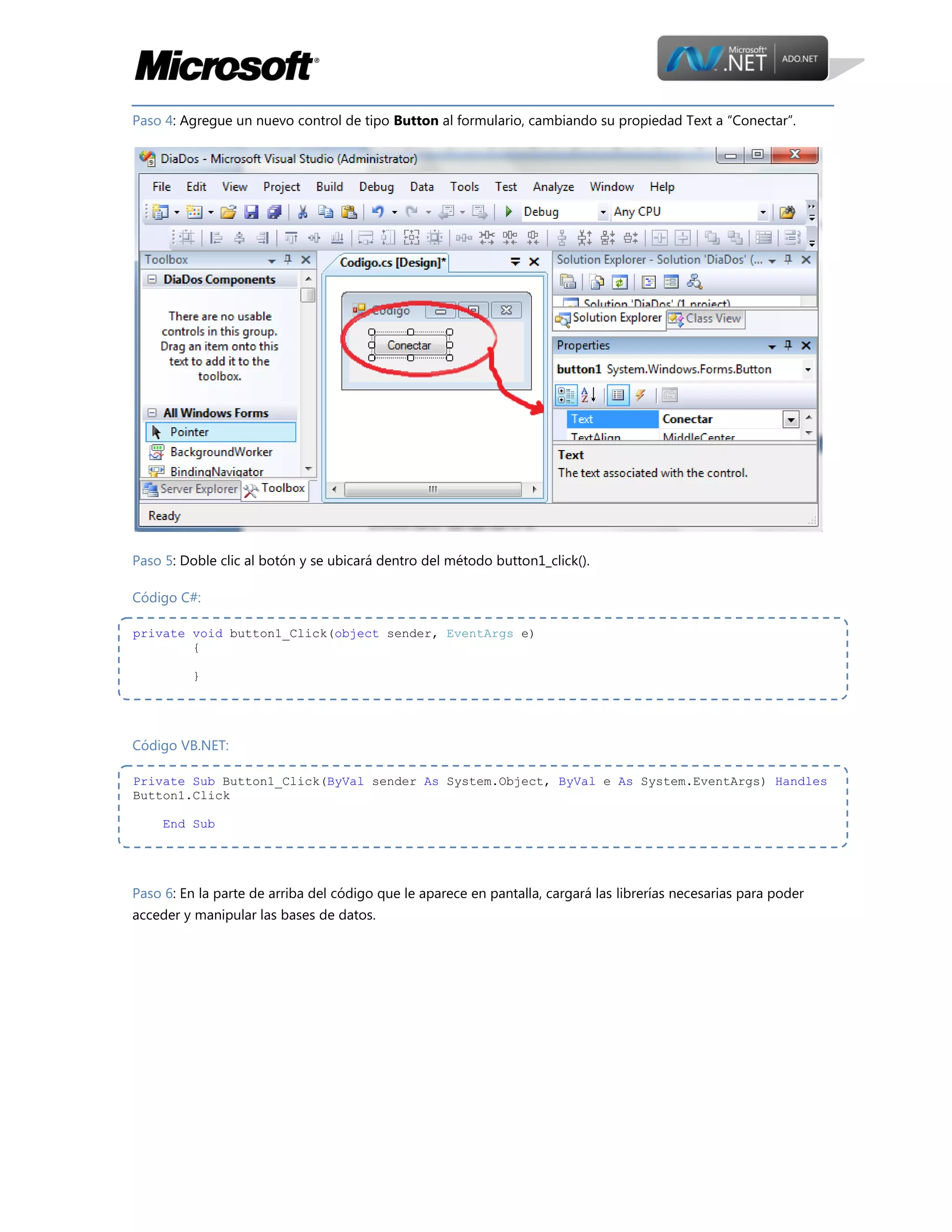
Paso 4: Agregue un nuevo control de tipo Button al formulario, cambiando su propiedad Text a “Conectar”.

Paso 5: Doble clic al botón y se ubicará dentro del método button1_click().
Código C#:
private void button1_Click(object sender, EventArgs e)
{
}

Código VB.NET:
Private Sub Button1_Click(ByVal sender As System.Object, ByVal e As System.EventArgs) Handles
Button1.Click
End Sub

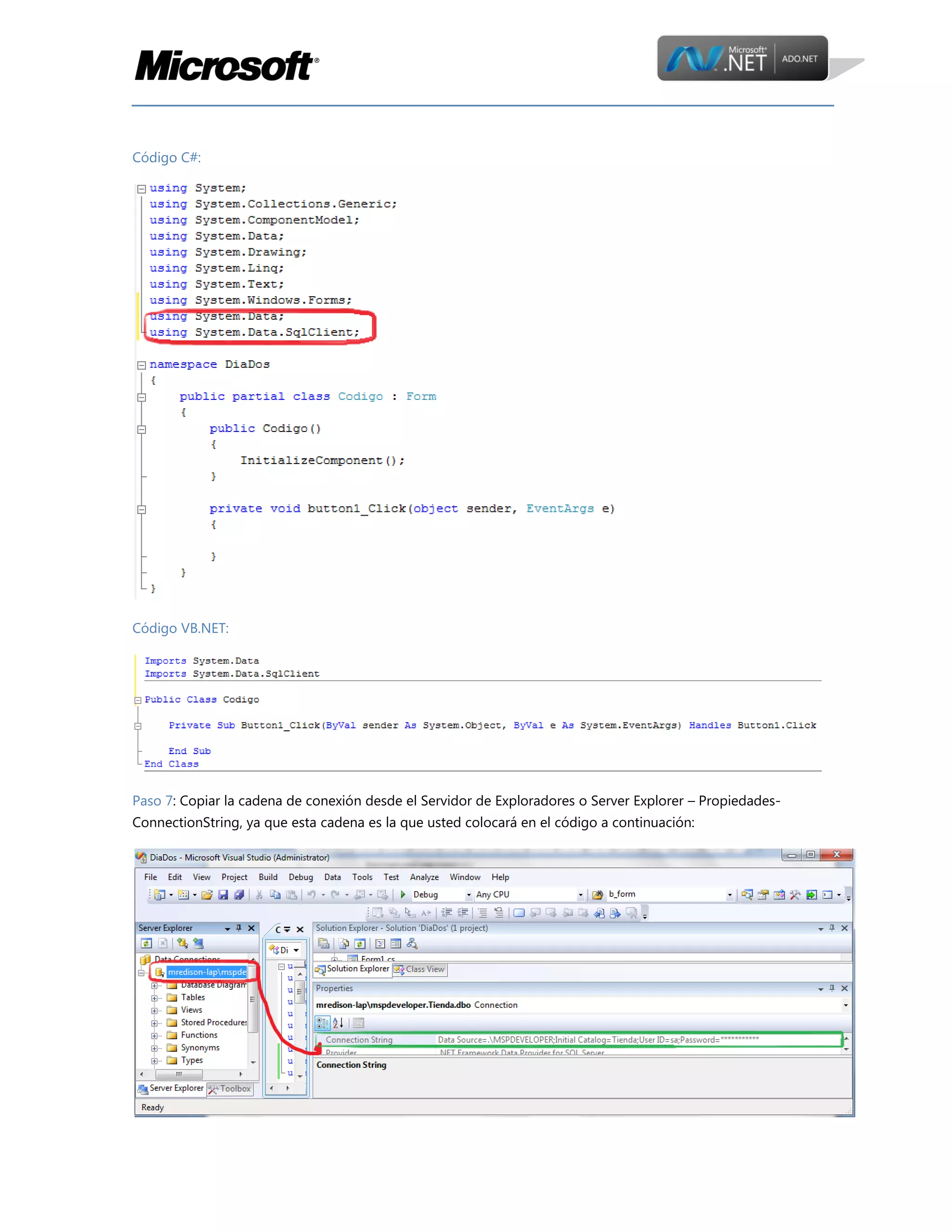
Paso 6: En la parte de arriba del código que le aparece en pantalla, cargará las librerías necesarias para poder
acceder y manipular las bases de datos.
Código C#:

Código VB.NET:

Paso 7: Copiar la cadena de conexión desde el Servidor de Exploradores o Server Explorer – PropiedadesConnectionString, ya que esta cadena es la que usted colocará en el código a continuación:
Paso 8: Copiar la cadena de conexión desde el Servidor de Exploradores o Server Explorer – PropiedadesConnectionString, ya que esta cadena es la que usted colocará en el código a continuación:
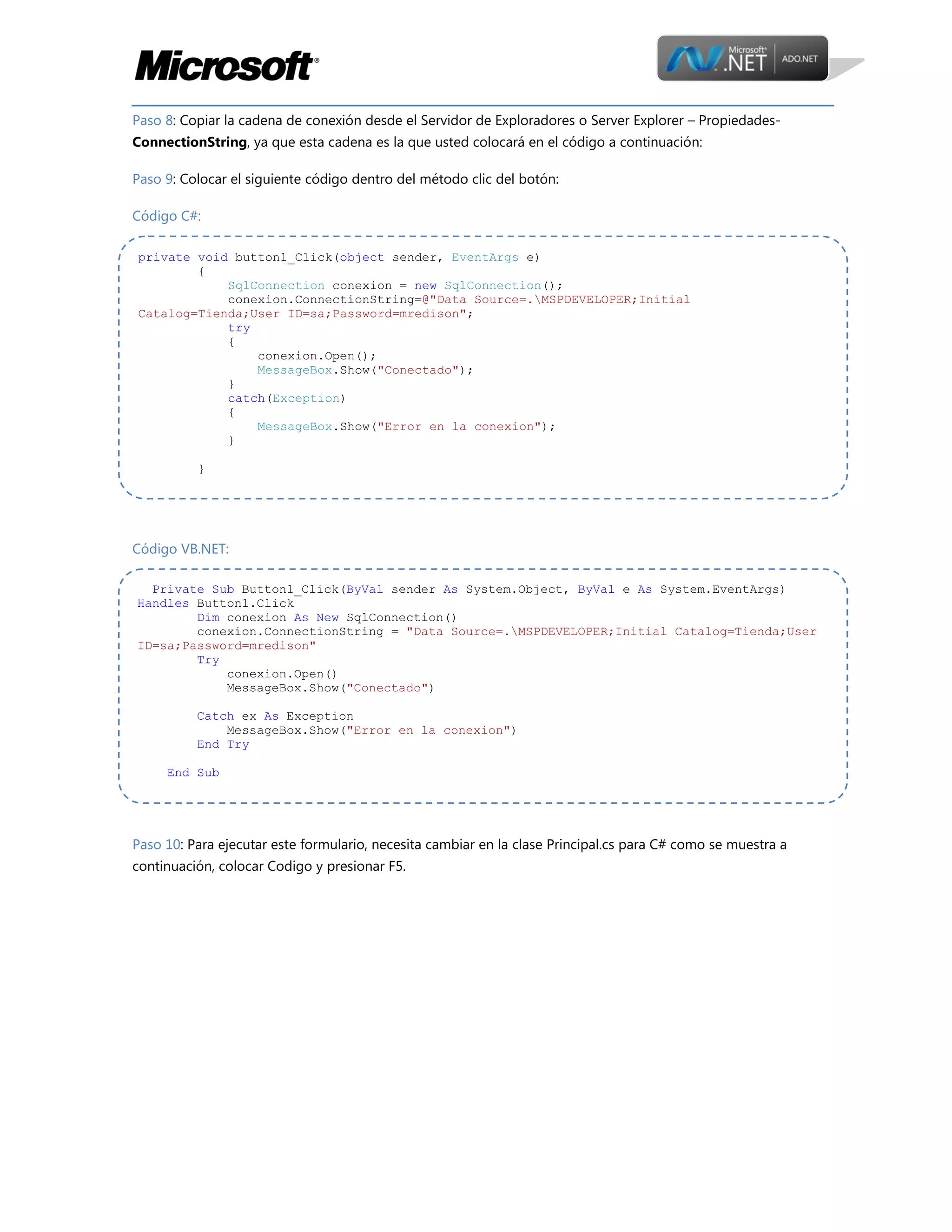
Paso 9: Colocar el siguiente código dentro del método clic del botón:
Código C#:
private void button1_Click(object sender, EventArgs e)
{
SqlConnection conexion = new SqlConnection();
conexion.ConnectionString=@"Data Source=.MSPDEVELOPER;Initial
Catalog=Tienda;User ID=sa;Password=mredison";
try
{
conexion.Open();
MessageBox.Show("Conectado");
}
catch(Exception)
{
MessageBox.Show("Error en la conexion");
}
}

Código VB.NET:
Private Sub Button1_Click(ByVal sender As System.Object, ByVal e As System.EventArgs)
Handles Button1.Click
Dim conexion As New SqlConnection()
conexion.ConnectionString = "Data Source=.MSPDEVELOPER;Initial Catalog=Tienda;User
ID=sa;Password=mredison"
Try
conexion.Open()
MessageBox.Show("Conectado")
Catch ex As Exception
MessageBox.Show("Error en la conexion")
End Try
End Sub

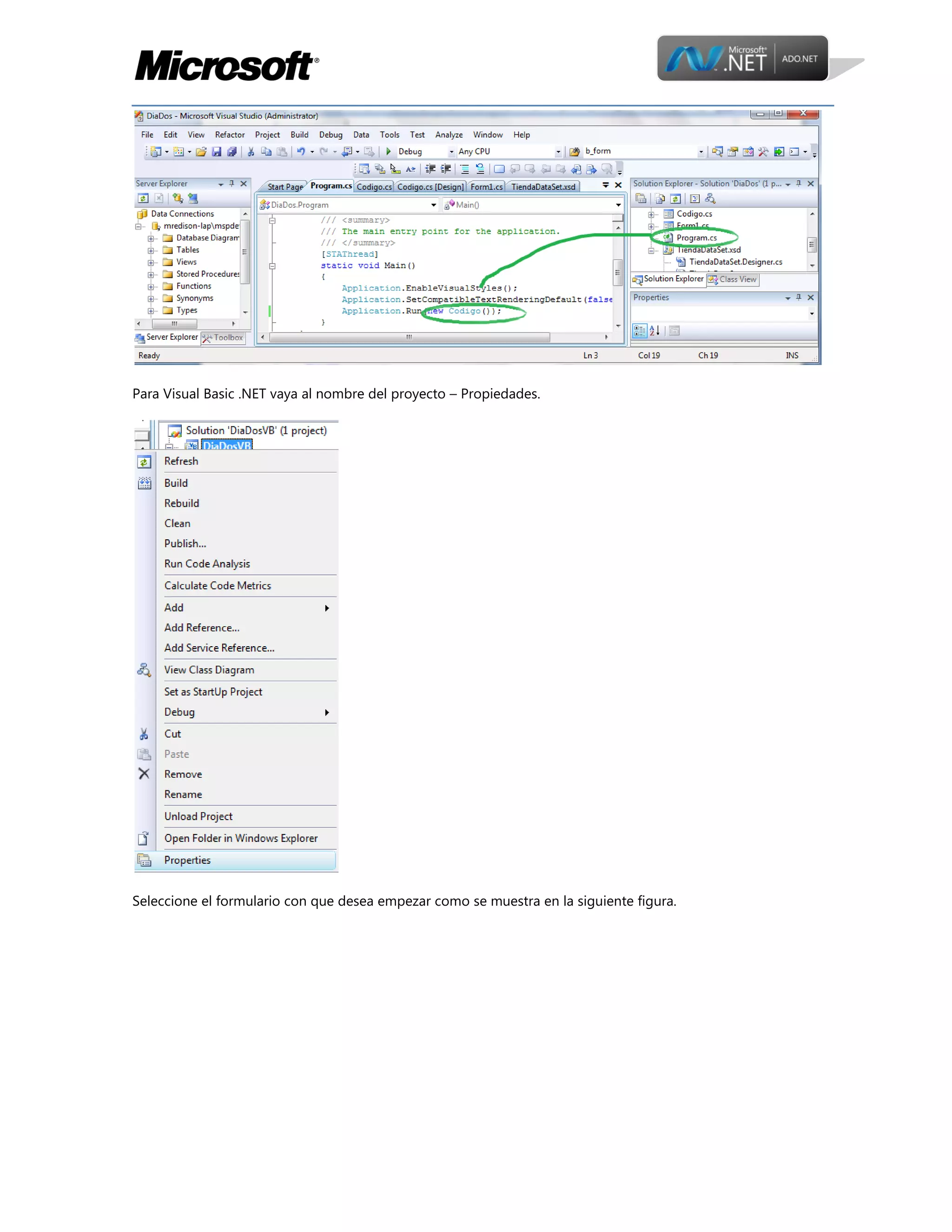
Paso 10: Para ejecutar este formulario, necesita cambiar en la clase Principal.cs para C# como se muestra a
continuación, colocar Codigo y presionar F5.
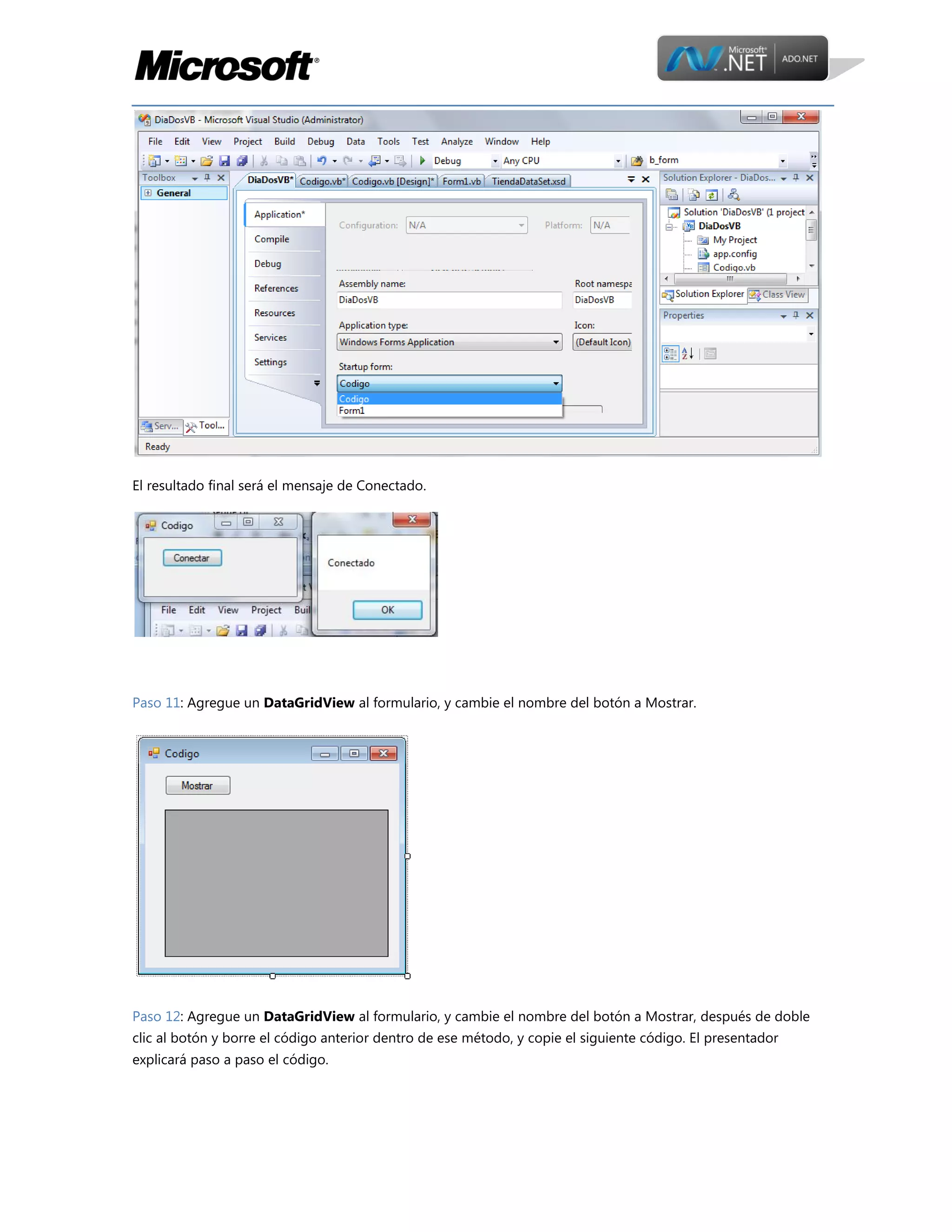
Para Visual Basic .NET vaya al nombre del proyecto – Propiedades.

Seleccione el formulario con que desea empezar como se muestra en la siguiente figura.
El resultado final será el mensaje de Conectado.

Paso 11: Agregue un DataGridView al formulario, y cambie el nombre del botón a Mostrar.

Paso 12: Agregue un DataGridView al formulario, y cambie el nombre del botón a Mostrar, después de doble
clic al botón y borre el código anterior dentro de ese método, y copie el siguiente código. El presentador
explicará paso a paso el código.
Código C#:
private void button1_Click(object sender, EventArgs e)
{
SqlConnection conexion = new SqlConnection();
conexion.ConnectionString=@"Data Source=.MSPDEVELOPER;Initial
Catalog=Tienda;User ID=sa;Password=mredison";
SqlCommand comando = new SqlCommand();
comando=conexion.CreateCommand();
comando.CommandText ="SELECT Descripcion from Productos";
comando.CommandType=CommandType.Text;
SqlDataAdapter adaptador = new SqlDataAdapter();
adaptador.SelectCommand= comando;
DataSet dtTienda = new DataSet();
try
{
conexion.Open();
adaptador.Fill(dtTienda);
dataGridView1.DataSource=dtTienda.Tables[0];
}
catch(Exception ex)
{
MessageBox.Show("Error en la conexion");
}
}

Código VB.NET:
Private Sub Button1_Click(ByVal sender As System.Object, ByVal e As System.EventArgs)
Handles Button1.Click
Dim conexion As New SqlConnection()
conexion.ConnectionString = "Data Source=.MSPDEVELOPER;Initial Catalog=Tienda;User
ID=sa;Password=mredison"
Dim comando As New SqlCommand()
comando = conexion.CreateCommand()
comando.CommandText = "SELECT Descripcion from Productos"
comando.CommandType = CommandType.Text
Dim adaptador As New SqlDataAdapter
adaptador.SelectCommand = comando
Dim dsTienda As New DataSet
Try
conexion.Open()
adaptador.Fill(dsTienda)
DataGridView1.DataSource = dsTienda.Tables(0)
Catch ex As Exception
MessageBox.Show("Error en la conexion")
End Try
End Sub
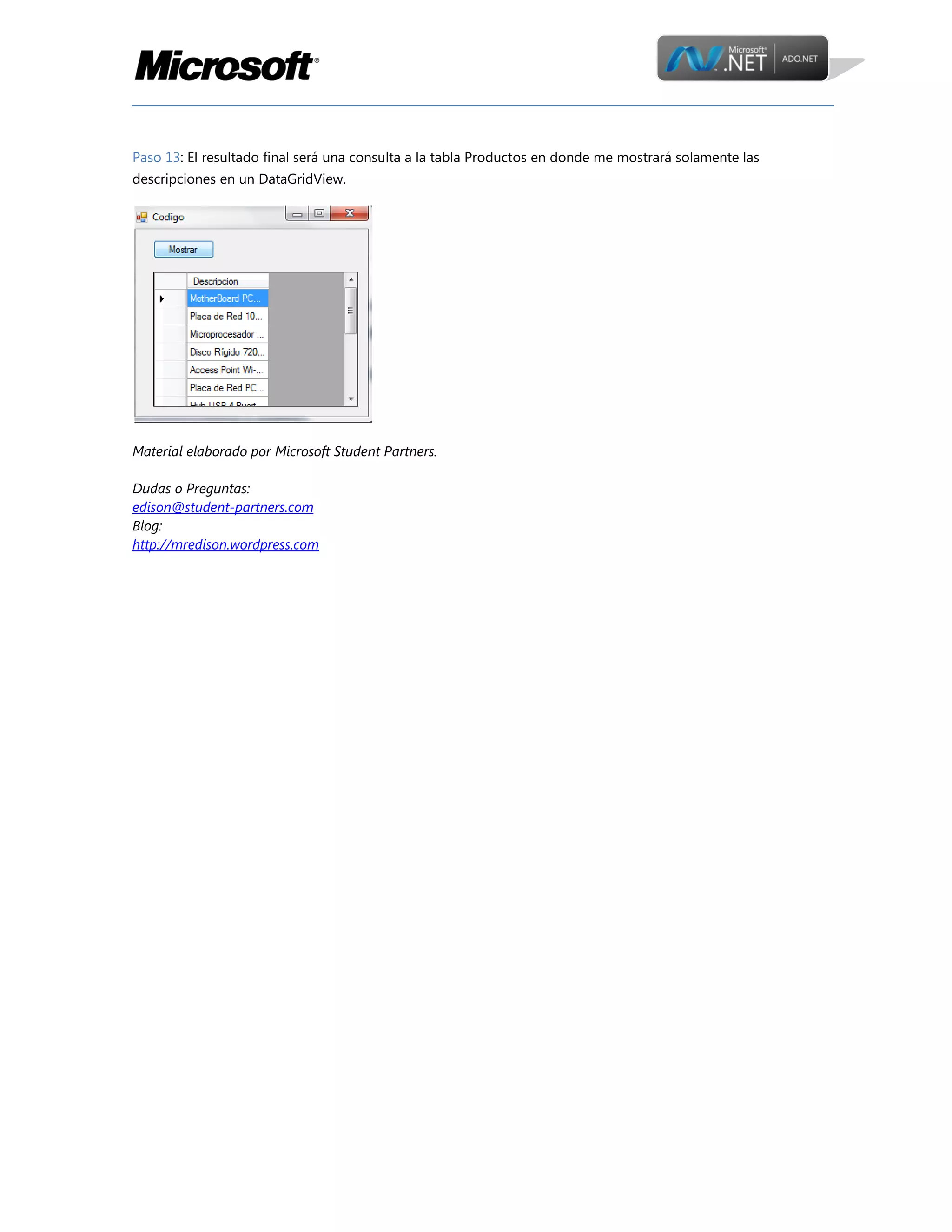
Paso 13: El resultado final será una consulta a la tabla Productos en donde me mostrará solamente las
descripciones en un DataGridView.

Material elaborado por Microsoft Student Partners.
Dudas o Preguntas:
edison@student-partners.com
Blog:
http://mredison.wordpress.com

Tema2 ado net

  • 1.
    Día 2: Utilizandocontroles de datos en Visual Studio 2008. Requerimientos de este laboratorio:  Base de datos creada en el laboratorio 1 en SQL SERVER.  Visual Studio 2008 *Nota: Si usted cuenta con el proyecto del laboratorio anterior, de clic en Menú Archivo – Abrir Proyecto Solución y elija la solución en su directorio y vaya al paso 13, de lo contrario inicie desde el paso 1. Paso 1: Iniciar en todos los programas – Visual Studio 2008 – Menú Archivo - Nuevo Proyecto, seleccione el lenguaje VB.NET o C# y dar clic en Ok. Paso 2: Ir al menú Ver (View) y dar clic en el Explorador de Servidores (Server Explorer). Paso 3: Agregar una nueva conexión a la base de datos.
  • 2.
    Paso 4: Seleccionarel proveedor de acceso a datos (SQL SERVER) y de clic en Aceptar (OK). Paso 5: Seleccionar el proveedor de acceso a datos (SQL SERVER) y de clic en Aceptar (OK). Paso 6: Seleccionar el nombre del servidor, si cuenta con usuario con autenticación SQL Server o de lo contrario puede ser de tipo Windows, por ultimo seleccione la base de datos de la lista.
  • 3.
    Paso 7: Pruebela conexión y de OK. Paso 8: Seleccione menú Datos (Data) – Agregar nuevo recurso de datos… (Add New Data Source…) Paso 9: Seleccione la opción base de datos.
  • 4.
    Paso 10: Seleccionela cadena de Conexión. Paso 11: Escriba un nombre de cadena de conexión.
  • 5.
    Paso 12: Seleccioneun objeto (tabla) que se incorporan en el DataSet. Paso 13: Agregar una nueva consulta personalizada mostrada en la siguiente figura.
  • 6.
    Paso 14: Seleccionela opción utilizar sentencias SQL y escriba la siguiente sentencia SELECT en la siguiente ventana. Código SQL: SELECT Codigo, Descripcion, Precio FROM dbo.Productos WHERE Codigo=@Codigo
  • 7.
    Paso 15: Escribalos siguientes métodos. Quedando de esta forma: Paso 16: En el formulario Windows, agregará los siguientes controles de la barra de herramientas. Label ComboBox DataGridView Paso 17: Cambie la propiedad Text del control Label dando clic derecho propiedades..
  • 8.
    Paso 18: Seleccioneel ComboBox, clic derecho Propiedades – Elija la propiedad DataSource y seleccione de la lista el objeto Productos. Paso 19: Seleccione el ComboBox, en la pestaña del control seleccione las propiedades Display Member y coloque Descripcion, y el Value Member Codigo.
  • 9.
    Paso 20: PresioneF5 para ver los datos en el ComboBox. Paso 20: Presione F5 para ver los datos en el ComboBox. Paso 21: Doble clic en el ComboBox para entrar al código de la aplicación en este caso se posicionará en el evento. Código C#: private void comboBox1_SelectedIndexChanged(object sender, EventArgs e) { } Código VB.NET: Private Sub ComboBox1_SelectedIndexChanged(ByVal sender As System.Object, ByVal e As System.EventArgs) Handles ComboBox1.SelectedIndexChanged End Sub
  • 10.
    Paso 22: Agregueel siguiente código dentro del evento antes mencionado. Código C#: private void comboBox1_SelectedIndexChanged(object sender, EventArgs e) { int codigo = int.Parse(comboBox1.SelectedValue.ToString()); dataGridView1.DataSource = productosTableAdapter.ObtenerPorProductoID(codigo); } Código VB.NET: Private Sub ComboBox1_SelectedIndexChanged(ByVal sender As System.Object, ByVal e As System.EventArgs) Handles ComboBox1.SelectedIndexChanged Dim codigo As Integer = ComboBox1.SelectedValue DataGridView1.DataSource = Me.ProductosTableAdapter.ObtenerPorProductoID(codigo) End Sub Explicación: El código anterior guarda el valor seleccionado del ComboBox en una variable de tipo entero y por último se llenará el DataGridView pasándole como parámetro el código. Paso 23: Presione F5 para ver la aplicación.
  • 11.
    Día 2: ConectandoVisual Studio 2008 desde código. Paso 1: Del proyecto anterior vaya al explorador de Soluciones (Solution Explorer) en el menú Ver ( View ) – Explorador de Soluciones (Solution Explorer). Clic derecho al proyecto. Paso 2: Agregue un nuevo elemento de tipo Formulario (Form): Paso 3: Agregue un nuevo elemento de tipo Formulario (Form) llamándole como Codigo.cs (Para Desarrolladores C# )o Codigo.vb (Para Desarrolladores VB.NET):
  • 12.
    Paso 4: Agregueun nuevo control de tipo Button al formulario, cambiando su propiedad Text a “Conectar”. Paso 5: Doble clic al botón y se ubicará dentro del método button1_click(). Código C#: private void button1_Click(object sender, EventArgs e) { } Código VB.NET: Private Sub Button1_Click(ByVal sender As System.Object, ByVal e As System.EventArgs) Handles Button1.Click End Sub Paso 6: En la parte de arriba del código que le aparece en pantalla, cargará las librerías necesarias para poder acceder y manipular las bases de datos.
  • 13.
    Código C#: Código VB.NET: Paso7: Copiar la cadena de conexión desde el Servidor de Exploradores o Server Explorer – PropiedadesConnectionString, ya que esta cadena es la que usted colocará en el código a continuación:
  • 14.
    Paso 8: Copiarla cadena de conexión desde el Servidor de Exploradores o Server Explorer – PropiedadesConnectionString, ya que esta cadena es la que usted colocará en el código a continuación: Paso 9: Colocar el siguiente código dentro del método clic del botón: Código C#: private void button1_Click(object sender, EventArgs e) { SqlConnection conexion = new SqlConnection(); conexion.ConnectionString=@"Data Source=.MSPDEVELOPER;Initial Catalog=Tienda;User ID=sa;Password=mredison"; try { conexion.Open(); MessageBox.Show("Conectado"); } catch(Exception) { MessageBox.Show("Error en la conexion"); } } Código VB.NET: Private Sub Button1_Click(ByVal sender As System.Object, ByVal e As System.EventArgs) Handles Button1.Click Dim conexion As New SqlConnection() conexion.ConnectionString = "Data Source=.MSPDEVELOPER;Initial Catalog=Tienda;User ID=sa;Password=mredison" Try conexion.Open() MessageBox.Show("Conectado") Catch ex As Exception MessageBox.Show("Error en la conexion") End Try End Sub Paso 10: Para ejecutar este formulario, necesita cambiar en la clase Principal.cs para C# como se muestra a continuación, colocar Codigo y presionar F5.
  • 15.
    Para Visual Basic.NET vaya al nombre del proyecto – Propiedades. Seleccione el formulario con que desea empezar como se muestra en la siguiente figura.
  • 16.
    El resultado finalserá el mensaje de Conectado. Paso 11: Agregue un DataGridView al formulario, y cambie el nombre del botón a Mostrar. Paso 12: Agregue un DataGridView al formulario, y cambie el nombre del botón a Mostrar, después de doble clic al botón y borre el código anterior dentro de ese método, y copie el siguiente código. El presentador explicará paso a paso el código.
  • 17.
    Código C#: private voidbutton1_Click(object sender, EventArgs e) { SqlConnection conexion = new SqlConnection(); conexion.ConnectionString=@"Data Source=.MSPDEVELOPER;Initial Catalog=Tienda;User ID=sa;Password=mredison"; SqlCommand comando = new SqlCommand(); comando=conexion.CreateCommand(); comando.CommandText ="SELECT Descripcion from Productos"; comando.CommandType=CommandType.Text; SqlDataAdapter adaptador = new SqlDataAdapter(); adaptador.SelectCommand= comando; DataSet dtTienda = new DataSet(); try { conexion.Open(); adaptador.Fill(dtTienda); dataGridView1.DataSource=dtTienda.Tables[0]; } catch(Exception ex) { MessageBox.Show("Error en la conexion"); } } Código VB.NET: Private Sub Button1_Click(ByVal sender As System.Object, ByVal e As System.EventArgs) Handles Button1.Click Dim conexion As New SqlConnection() conexion.ConnectionString = "Data Source=.MSPDEVELOPER;Initial Catalog=Tienda;User ID=sa;Password=mredison" Dim comando As New SqlCommand() comando = conexion.CreateCommand() comando.CommandText = "SELECT Descripcion from Productos" comando.CommandType = CommandType.Text Dim adaptador As New SqlDataAdapter adaptador.SelectCommand = comando Dim dsTienda As New DataSet Try conexion.Open() adaptador.Fill(dsTienda) DataGridView1.DataSource = dsTienda.Tables(0) Catch ex As Exception MessageBox.Show("Error en la conexion") End Try End Sub
  • 18.
    Paso 13: Elresultado final será una consulta a la tabla Productos en donde me mostrará solamente las descripciones en un DataGridView. Material elaborado por Microsoft Student Partners. Dudas o Preguntas: edison@student-partners.com Blog: http://mredison.wordpress.com