javiermtzconversa@gmail.com


                                             Curso de Verano

Objetivo:
Conocer algunas de las herramientas de Wordpad como: Formatos, Tabulaciones,
Imágenes y Selección.


     Resultados, No Excusas, Termina todo lo que Empiezas, Trabajo en Equipo
Imágenes
     En Worpad es posible insertar imágenes a
1    partir de esta ruta:
     C.O.
     F. Inicio
     G. Insertar
     C. Imagen


    Al dar clic sobre imagen
2    nos lleva al explorador de archivos, y
    seleccionamos nuestra imagen

                                       Damos clic en
                                 3     aceptar y nuestra
                                       imagen ha sido
                                       insertada en el
                                       documento


    Resultados, No Excusas, Termina todo lo que Empiezas, Trabajo en Equipo
Selección

    La selección es importante para hacer             Arrastrar el cursor sobre      el
1   cambios al objeto ó texto deseado.
                                                  2   texto (en este caso) ya sea   de
    Primero acercar el cursor.                        izquierda    a    derecha      o
                                                      viceversa.
                                       También existe el
                                 3     método abreviado shift
                                       + flechas de
                                       navegación . Al acercar
                                       el cursor presionar:
                                       shift +
    Para seleccionar                   (Seleccionará hacia la
4   imágenes basta                     derecha)
    con dar un solo                    Shift +
    clic sobre ella                    (Seleccionará hacia la
                                       izquierda).
                                       Ó para seleccionar todo
                                       CTRL + E


    Resultados, No Excusas, Termina todo lo que Empiezas, Trabajo en Equipo
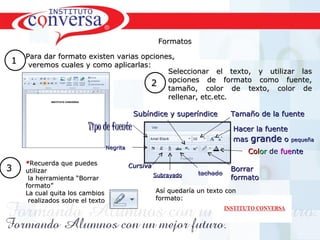
Formatos

  Para dar formato existen varias opciones,
1 veremos cuales y como aplicarlas:
                                                         Seleccionar el texto, y utilizar las
                                                         opciones de formato como fuente,
                                                 2
                                                         tamaño, color de texto, color de
                                                         rellenar, etc.etc.

                                            Subíndice y superíndice         Tamaño de la fuente
                        Tipo de fuente                                       Hacer la fuente
                                                                             mas grande o      pequeña
                                 Negrita
                                                                                 Color de fuente
    *Recuerda que puedes                   Cursiva
3   utilizar                                                                Borrar
                                                     Subrayado
     la herramienta “Borrar                                                 formato
    formato”
    La cual quita los cambios                        Así quedaría un texto con
     realizados sobre el texto                       formato:


      Resultados, No Excusas, Termina todo lo que Empiezas, Trabajo en Equipo
Tabulaciones

    1    Indica una distancia entre un texto y otro por medio de la tecla TABULAR y la
           REGLA de Worpad. Primero se deberá posicionar el cursor sobre la regla.


  Marcar los espacios
2 que necesitaremos
        sobre la regla
        dando un clic.

        Ejemplo: quieres
3       tener tres columnas
        para escribir el             4 Proceder a escribir el texto, después
                                       de cada palabra o enunciado
                                         de cada palabra o enunciado
        nombre edad y                    presionar la tecla tabulador
        teléfono entonces
                                                                           Se han marcado
        establece las                                                      las distancias que
        siguientes                                                         hay entre un
        tabulaciones: 1, 5 ,                                               bloque y otro,
                                                                           aplicándolas al
        10                                                                 texto.


         Resultados, No Excusas, Termina todo lo que Empiezas, Trabajo en Equipo

Leccion 2

  • 1.
    javiermtzconversa@gmail.com Curso de Verano Objetivo: Conocer algunas de las herramientas de Wordpad como: Formatos, Tabulaciones, Imágenes y Selección. Resultados, No Excusas, Termina todo lo que Empiezas, Trabajo en Equipo
  • 2.
    Imágenes En Worpad es posible insertar imágenes a 1 partir de esta ruta: C.O. F. Inicio G. Insertar C. Imagen Al dar clic sobre imagen 2 nos lleva al explorador de archivos, y seleccionamos nuestra imagen Damos clic en 3 aceptar y nuestra imagen ha sido insertada en el documento Resultados, No Excusas, Termina todo lo que Empiezas, Trabajo en Equipo
  • 3.
    Selección La selección es importante para hacer Arrastrar el cursor sobre el 1 cambios al objeto ó texto deseado. 2 texto (en este caso) ya sea de Primero acercar el cursor. izquierda a derecha o viceversa. También existe el 3 método abreviado shift + flechas de navegación . Al acercar el cursor presionar: shift + Para seleccionar (Seleccionará hacia la 4 imágenes basta derecha) con dar un solo Shift + clic sobre ella (Seleccionará hacia la izquierda). Ó para seleccionar todo CTRL + E Resultados, No Excusas, Termina todo lo que Empiezas, Trabajo en Equipo
  • 4.
    Formatos Paradar formato existen varias opciones, 1 veremos cuales y como aplicarlas: Seleccionar el texto, y utilizar las opciones de formato como fuente, 2 tamaño, color de texto, color de rellenar, etc.etc. Subíndice y superíndice Tamaño de la fuente Tipo de fuente Hacer la fuente mas grande o pequeña Negrita Color de fuente *Recuerda que puedes Cursiva 3 utilizar Borrar Subrayado la herramienta “Borrar formato formato” La cual quita los cambios Así quedaría un texto con realizados sobre el texto formato: Resultados, No Excusas, Termina todo lo que Empiezas, Trabajo en Equipo
  • 5.
    Tabulaciones 1 Indica una distancia entre un texto y otro por medio de la tecla TABULAR y la REGLA de Worpad. Primero se deberá posicionar el cursor sobre la regla. Marcar los espacios 2 que necesitaremos sobre la regla dando un clic. Ejemplo: quieres 3 tener tres columnas para escribir el 4 Proceder a escribir el texto, después de cada palabra o enunciado de cada palabra o enunciado nombre edad y presionar la tecla tabulador teléfono entonces Se han marcado establece las las distancias que siguientes hay entre un tabulaciones: 1, 5 , bloque y otro, aplicándolas al 10 texto. Resultados, No Excusas, Termina todo lo que Empiezas, Trabajo en Equipo