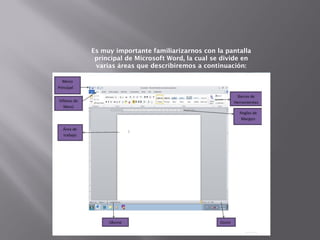
Es muy importante familiarizarnos con la pantalla
 principal de Microsoft Word, la cual se divide en
 varias áreas que describiremos a continuación:
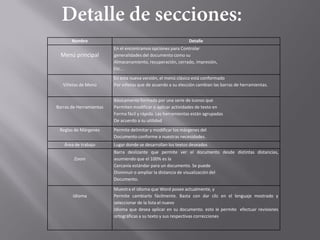
Nombre                                                 Detalle
                         En el encontramos opciones para Controlar
  Menú principal         generalidades del documento como su
                         Almacenamiento, recuperación, cerrado, impresión,
                         Etc...
                         En esta nueva versión, el menú clásico está conformado
   Viñetas de Menú       Por viñetas que de acuerdo a su elección cambian las barras de herramientas.


                         Básicamente formada por una serie de iconos que
Barras de Herramientas   Permiten modificar o aplicar actividades de texto en
                         Forma fácil y rápida. Las herramientas están agrupadas
                         De acuerdo a su utilidad
 Reglas de Márgenes      Permite delimitar y modificar los márgenes del
                         Documento conforme a nuestras necesidades.
   Área de trabajo       Lugar donde se desarrollan los textos deseados
                         Barra deslizante que permite ver el documento desde distintas distancias,
        Zoom             asumiendo que el 100% es la
                         Cercanía estándar para un documento. Se puede
                         Disminuir o ampliar la distancia de visualización del
                         Documento.

                         Muestra el idioma que Word posee actualmente, y
       Idioma            Permite cambiarlo fácilmente. Basta con dar clic en el lenguaje mostrado y
                         seleccionar de la lista el nuevo
                         Idioma que desea aplicar en su documento. esto le permite efectuar revisiones
                         ortográficas a su texto y sus respectivas correcciones
Cuando hablamos de estos atributos, nos referimos simplemente a la aplicación de efectos como Letra
Negrilla, Texto Subrayado o itálico los cuales realzan algunas partes de los documentos que deseamos
resaltar para el lector. A estos atributos se suman el Tamaño de la letra, estilo de letra y otros más. Todos los
atributos básicos se encuentran en la viñeta de menú de                      y están agrupados por cinco áreas:
Portapapeles, Fuente, Párrafo, Estilos, Edición.


Para aplicar los atributos al documento, es necesario marcar o seleccionar el área que deseamos modificar.
Basta con ubicar el cursor del mouse al inicio del texto a seleccionar y presionar el botón izquierdo para
luego arrastrar el ratón hacia el final del texto deseado; todo lo anterior sin haber levantado tu dedo del
botón izquierdo del mouse.
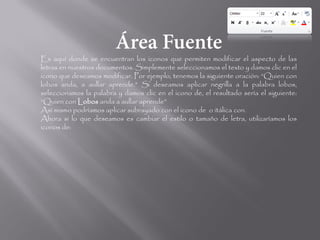
Es aquí donde se encuentran los iconos que permiten modificar el aspecto de las
letras en nuestros documentos. Simplemente seleccionamos el texto y damos clic en el
icono que deseamos modificar. Por ejemplo, tenemos la siguiente oración: “Quien con
lobos anda, a aullar aprende.” Si deseamos aplicar negrilla a la palabra lobos,
seleccionamos la palabra y damos clic en el icono de, el resultado sería el siguiente:
“Quien con Lobos anda a aullar aprende”
Así mismo podríamos aplicar subrayado con el icono de o itálica con.
Ahora si lo que deseamos es cambiar el estilo o tamaño de letra, utilizaríamos los
iconos de:
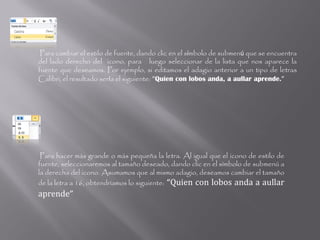
Para cambiar el estilo de fuente, dando clic en el símbolo de submenú que se encuentra
del lado derecho del icono, para luego seleccionar de la lista que nos aparece la
fuente que deseamos. Por ejemplo, si editamos el adagio anterior a un tipo de letras
Calibri, el resultado sería el siguiente: “Quien con lobos anda, a aullar aprende.”


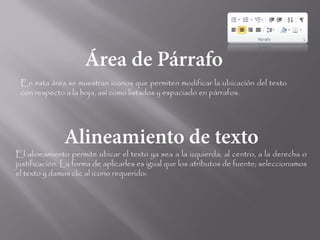
 Para hacer más grande o más pequeña la letra. Al igual que el icono de estilo de
fuente, seleccionaremos al tamaño deseado, dando clic en el símbolo de submenú a
la derecha del icono. Asumamos que al mismo adagio, deseamos cambiar el tamaño
de la letra a 16, obtendríamos lo siguiente: “Quien con lobos anda a aullar
aprende”
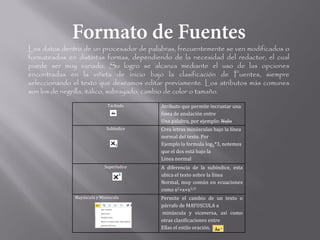
En esta área se muestran iconos que permiten modificar la ubicación del texto
 con respecto a la hoja, así como listados y espaciado en párrafos.


El alineamiento permite ubicar el texto ya sea a la izquierda, al centro, a la derecha o
justificación. La forma de aplicarles es igual que los atributos de fuente; seleccionamos
el texto y damos clic al icono requerido:
Los datos dentro de un procesador de palabras, frecuentemente se ven modificados o
formateados en distintas formas, dependiendo de la necesidad del redactor, el cual
puede ser muy variado. Su logro se alcanza mediante el uso de las opciones
encontradas en la viñeta de inicio bajo la clasificación de Fuentes, siempre
seleccionando el texto que deseamos editar previamente. Los atributos más comunes
son los de negrilla, itálico, subrayado, cambio de color o tamaño.
                             Tachado      Atributo que permite incrustar una
                                          línea de anulación entre
                                          Una palabra, por ejemplo: Nulo
                             Subíndice    Crea letras minúsculas bajo la línea
                                          normal del texto. Por
                                          Ejemplo la formula log2*3, notemos
                                          que el dos está bajo la
                                          Línea normal
                            Superíndice   A diferencia de la subíndice, esta
                                          ubica el texto sobre la línea
                                          Normal, muy común en ecuaciones
                                          como x2+x+x1/2
              Mayúscula y Minúscula       Permite el cambio de un texto o
                                          párrafo de MAYUSCULA a
                                          minúscula y viceversa, así como
                                          otras clasificaciones entre
                                          Ellas el estilo oración.
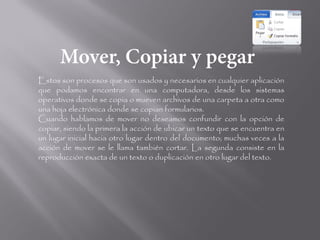
Estos son procesos que son usados y necesarios en cualquier aplicación
que podamos encontrar en una computadora, desde los sistemas
operativos donde se copia o mueven archivos de una carpeta a otra como
una hoja electrónica donde se copian formularios.
Cuando hablamos de mover no deseamos confundir con la opción de
copiar, siendo la primera la acción de ubicar un texto que se encuentra en
un lugar inicial hacia otro lugar dentro del documento; muchas veces a la
acción de mover se le llama también cortar. La segunda consiste en la
reproducción exacta de un texto o duplicación en otro lugar del texto.
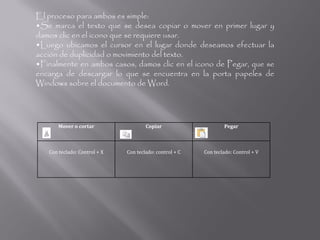
El proceso para ambos es simple:
•Se marca el texto que se desea copiar o mover en primer lugar y
damos clic en el icono que se requiere usar.
•Luego ubicamos el cursor en el lugar donde deseamos efectuar la
acción de duplicidad o movimiento del texto.
•Finalmente en ambos casos, damos clic en el icono de Pegar, que se
encarga de descargar lo que se encuentra en la porta papeles de
Windows sobre el documento de Word.


       Mover o cortar                 Copiar                     Pegar


   Con teclado: Control + X   Con teclado: control + C   Con teclado: Control + V

Aprende un poco mas de Microsoft Word

  • 2.
    Es muy importantefamiliarizarnos con la pantalla principal de Microsoft Word, la cual se divide en varias áreas que describiremos a continuación:
  • 3.
    Nombre Detalle En el encontramos opciones para Controlar Menú principal generalidades del documento como su Almacenamiento, recuperación, cerrado, impresión, Etc... En esta nueva versión, el menú clásico está conformado Viñetas de Menú Por viñetas que de acuerdo a su elección cambian las barras de herramientas. Básicamente formada por una serie de iconos que Barras de Herramientas Permiten modificar o aplicar actividades de texto en Forma fácil y rápida. Las herramientas están agrupadas De acuerdo a su utilidad Reglas de Márgenes Permite delimitar y modificar los márgenes del Documento conforme a nuestras necesidades. Área de trabajo Lugar donde se desarrollan los textos deseados Barra deslizante que permite ver el documento desde distintas distancias, Zoom asumiendo que el 100% es la Cercanía estándar para un documento. Se puede Disminuir o ampliar la distancia de visualización del Documento. Muestra el idioma que Word posee actualmente, y Idioma Permite cambiarlo fácilmente. Basta con dar clic en el lenguaje mostrado y seleccionar de la lista el nuevo Idioma que desea aplicar en su documento. esto le permite efectuar revisiones ortográficas a su texto y sus respectivas correcciones
  • 4.
    Cuando hablamos deestos atributos, nos referimos simplemente a la aplicación de efectos como Letra Negrilla, Texto Subrayado o itálico los cuales realzan algunas partes de los documentos que deseamos resaltar para el lector. A estos atributos se suman el Tamaño de la letra, estilo de letra y otros más. Todos los atributos básicos se encuentran en la viñeta de menú de y están agrupados por cinco áreas: Portapapeles, Fuente, Párrafo, Estilos, Edición. Para aplicar los atributos al documento, es necesario marcar o seleccionar el área que deseamos modificar. Basta con ubicar el cursor del mouse al inicio del texto a seleccionar y presionar el botón izquierdo para luego arrastrar el ratón hacia el final del texto deseado; todo lo anterior sin haber levantado tu dedo del botón izquierdo del mouse.
  • 5.
    Es aquí dondese encuentran los iconos que permiten modificar el aspecto de las letras en nuestros documentos. Simplemente seleccionamos el texto y damos clic en el icono que deseamos modificar. Por ejemplo, tenemos la siguiente oración: “Quien con lobos anda, a aullar aprende.” Si deseamos aplicar negrilla a la palabra lobos, seleccionamos la palabra y damos clic en el icono de, el resultado sería el siguiente: “Quien con Lobos anda a aullar aprende” Así mismo podríamos aplicar subrayado con el icono de o itálica con. Ahora si lo que deseamos es cambiar el estilo o tamaño de letra, utilizaríamos los iconos de:
  • 6.
    Para cambiar elestilo de fuente, dando clic en el símbolo de submenú que se encuentra del lado derecho del icono, para luego seleccionar de la lista que nos aparece la fuente que deseamos. Por ejemplo, si editamos el adagio anterior a un tipo de letras Calibri, el resultado sería el siguiente: “Quien con lobos anda, a aullar aprende.” Para hacer más grande o más pequeña la letra. Al igual que el icono de estilo de fuente, seleccionaremos al tamaño deseado, dando clic en el símbolo de submenú a la derecha del icono. Asumamos que al mismo adagio, deseamos cambiar el tamaño de la letra a 16, obtendríamos lo siguiente: “Quien con lobos anda a aullar aprende”
  • 7.
    En esta árease muestran iconos que permiten modificar la ubicación del texto con respecto a la hoja, así como listados y espaciado en párrafos. El alineamiento permite ubicar el texto ya sea a la izquierda, al centro, a la derecha o justificación. La forma de aplicarles es igual que los atributos de fuente; seleccionamos el texto y damos clic al icono requerido:
  • 8.
    Los datos dentrode un procesador de palabras, frecuentemente se ven modificados o formateados en distintas formas, dependiendo de la necesidad del redactor, el cual puede ser muy variado. Su logro se alcanza mediante el uso de las opciones encontradas en la viñeta de inicio bajo la clasificación de Fuentes, siempre seleccionando el texto que deseamos editar previamente. Los atributos más comunes son los de negrilla, itálico, subrayado, cambio de color o tamaño. Tachado Atributo que permite incrustar una línea de anulación entre Una palabra, por ejemplo: Nulo Subíndice Crea letras minúsculas bajo la línea normal del texto. Por Ejemplo la formula log2*3, notemos que el dos está bajo la Línea normal Superíndice A diferencia de la subíndice, esta ubica el texto sobre la línea Normal, muy común en ecuaciones como x2+x+x1/2 Mayúscula y Minúscula Permite el cambio de un texto o párrafo de MAYUSCULA a minúscula y viceversa, así como otras clasificaciones entre Ellas el estilo oración.
  • 9.
    Estos son procesosque son usados y necesarios en cualquier aplicación que podamos encontrar en una computadora, desde los sistemas operativos donde se copia o mueven archivos de una carpeta a otra como una hoja electrónica donde se copian formularios. Cuando hablamos de mover no deseamos confundir con la opción de copiar, siendo la primera la acción de ubicar un texto que se encuentra en un lugar inicial hacia otro lugar dentro del documento; muchas veces a la acción de mover se le llama también cortar. La segunda consiste en la reproducción exacta de un texto o duplicación en otro lugar del texto.
  • 10.
    El proceso paraambos es simple: •Se marca el texto que se desea copiar o mover en primer lugar y damos clic en el icono que se requiere usar. •Luego ubicamos el cursor en el lugar donde deseamos efectuar la acción de duplicidad o movimiento del texto. •Finalmente en ambos casos, damos clic en el icono de Pegar, que se encarga de descargar lo que se encuentra en la porta papeles de Windows sobre el documento de Word. Mover o cortar Copiar Pegar Con teclado: Control + X Con teclado: control + C Con teclado: Control + V