Comandos de
Acotar-
Insertar Cotas
(Parte II)
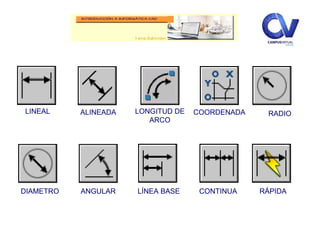
LINEAL LONGITUD DE
ARCO
COORDENADA RADIO
DIAMETRO ANGULAR LÍNEA BASE CONTINUA RÁPIDA
ALINEADA
BARRA DE HERRAMIENTAS
COMANDO
DIMLINEAR
Crea cotas lineales horizontales, verticales y rotadas.
 Inicie en el comando insertar cotas lineales
.
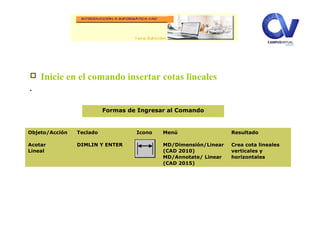
Objeto/Acción
Acotar
Lineal
Teclado
DIMLIN Y ENTER
Icono Menú
MD/Dimensión/Linear
(CAD 2010)
MD/Annotate/ Linear
(CAD 2015)
Resultado
Crea cota lineales
verticales y
horizontales
Formas de Ingresar al Comando
.
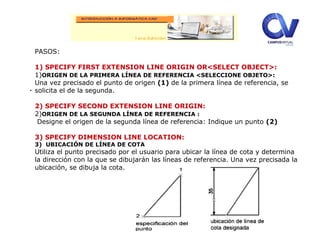
PASOS:
1) SPECIFY FIRST EXTENSION LINE ORIGIN OR<SELECT OBJECT>:
1)ORIGEN DE LA PRIMERA LÍNEA DE REFERENCIA <SELECCIONE OBJETO>:
Una vez precisado el punto de origen (1) de la primera línea de referencia, se
solicita el de la segunda.
2) SPECIFY SECOND EXTENSION LINE ORIGIN:
2)ORIGEN DE LA SEGUNDA LÍNEA DE REFERENCIA :
Designe el origen de la segunda línea de referencia: Indique un punto (2)
3) SPECIFY DIMENSION LINE LOCATION:
3) UBICACIÓN DE LÍNEA DE COTA
Utiliza el punto precisado por el usuario para ubicar la línea de cota y determina
la dirección con la que se dibujarán las líneas de referencia. Una vez precisada la
ubicación, se dibuja la cota.
.
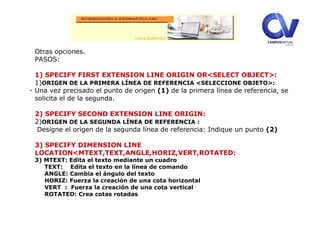
Otras opciones.
PASOS:
1) SPECIFY FIRST EXTENSION LINE ORIGIN OR<SELECT OBJECT>:
1)ORIGEN DE LA PRIMERA LÍNEA DE REFERENCIA <SELECCIONE OBJETO>:
Una vez precisado el punto de origen (1) de la primera línea de referencia, se
solicita el de la segunda.
2) SPECIFY SECOND EXTENSION LINE ORIGIN:
2)ORIGEN DE LA SEGUNDA LÍNEA DE REFERENCIA :
Designe el origen de la segunda línea de referencia: Indique un punto (2)
3) SPECIFY DIMENSION LINE
LOCATION<MTEXT,TEXT,ANGLE,HORIZ,VERT,ROTATED:
3) MTEXT: Edita el texto mediante un cuadro
TEXT: Edita el texto en la línea de comando
ANGLE: Cambia el ángulo del texto
HORIZ: Fuerza la creación de una cota horizontal
VERT : Fuerza la creación de una cota vertical
ROTATED: Crea cotas rotadas
BARRA DE HERRAMIENTAS
COMANDO
Dimension/Aligned
Crea una cota lineal alineada
 Inicie en el comando insertar cotas lineales
.
Objeto/Acción
Acotar
Alineado
Teclado
DIMALIGNED
Icono Menú
MD/Dimension/Aligned
(CAD 2010)
MD/Annotate/Aligned
(CAD 2015)
Resultado
Crea cota
lineales
alineadas
paralelas a las
líneas
elegidas.
Formas de Ingresar al Comando
CONCEPTO:
Se pueden crear cotas paralelas a las ubicaciones u objetos que especifique.
Las cotas alineadas se caracterizan porque la línea de cota es paralela a los
orígenes de las líneas de referencia. La ilustración muestra dos ejemplos de
cotas alineadas
.
PASOS:
Doy ENTER y se designa un objeto (1) y se indica el emplazamiento de la cota alineada
(2). Las líneas de referencia se dibujan de forma automática.
1) SPECIFY FIRST EXTENSION LINE ORIGIN OR<SELECT OBJECT>:
1)ORIGEN DE LA PRIMERA LÍNEA DE REFERENCIA <SELECCIONE OBJETO>:
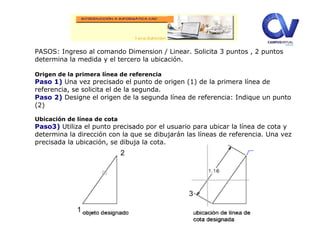
PASOS: Ingreso al comando Dimension / Linear. Solicita 3 puntos , 2 puntos
determina la medida y el tercero la ubicación.
Origen de la primera línea de referencia
Paso 1) Una vez precisado el punto de origen (1) de la primera línea de
referencia, se solicita el de la segunda.
Paso 2) Designe el origen de la segunda línea de referencia: Indique un punto
(2)
Ubicación de línea de cota
Paso3) Utiliza el punto precisado por el usuario para ubicar la línea de cota y
determina la dirección con la que se dibujarán las líneas de referencia. Una vez
precisada la ubicación, se dibuja la cota.
1
2
3
BARRA DE HERRAMIENTAS
COMANDO
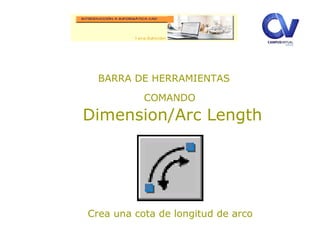
Dimension/Arc Length
Crea una cota de longitud de arco
 Inicie en el comando insertar cotas lineales
.
Objeto/Acció
n
Acotar
Longitud de
un arco
Teclado
DIMARC y ENTER
Icono Menú
MD/Dimension/Arc
Length (2010)
MD/Annotate/Arc
Length (2015)
Resultado
Crea cota de longitud
de arco.
Formas de Ingresar al Comando
Editor
expandido.
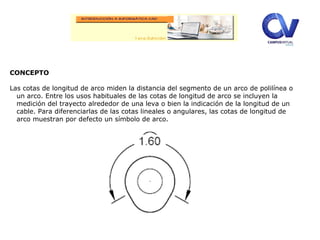
CONCEPTO
Las cotas de longitud de arco miden la distancia del segmento de un arco de polilínea o
un arco. Entre los usos habituales de las cotas de longitud de arco se incluyen la
medición del trayecto alrededor de una leva o bien la indicación de la longitud de un
cable. Para diferenciarlas de las cotas lineales o angulares, las cotas de longitud de
arco muestran por defecto un símbolo de arco.
Editor
expandido.
CONCEPTO
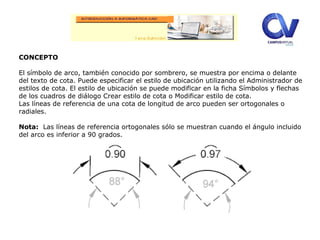
El símbolo de arco, también conocido por sombrero, se muestra por encima o delante
del texto de cota. Puede especificar el estilo de ubicación utilizando el Administrador de
estilos de cota. El estilo de ubicación se puede modificar en la ficha Símbolos y flechas
de los cuadros de diálogo Crear estilo de cota o Modificar estilo de cota.
Las líneas de referencia de una cota de longitud de arco pueden ser ortogonales o
radiales.
Nota: Las líneas de referencia ortogonales sólo se muestran cuando el ángulo incluido
del arco es inferior a 90 grados.
Para crear una cota de longitud de arco
Haga clic en el menú Acotar » Longitud de arco.
Designe un segmento de arco de polilínea o un arco.
Designe el emplazamiento de la línea de cota.
Ubicación de cota de longitud de arco
Determina el emplazamiento de la línea de cota y la dirección en la que
se van a dibujar las líneas de referencia.
BARRA DE HERRAMIENTAS
COMANDO
Dimension/
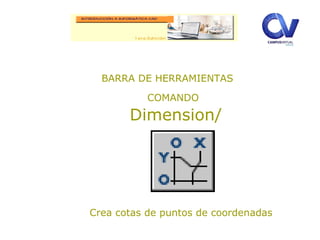
Crea cotas de puntos de coordenadas
 Inicie en el comando insertar cotas lineales
.
Objeto/Acción
Acotar
Puntos de
Coordenadas
Teclado
DIMORDINATE
DIMORD
Icono MD/Dimension/Arc
Length (2010)
MD/Annotate/Arc
Length (2015)
Resultado
Crea cotas de puntos
de coordenadas.
Cotas acumuladas con
un origen 0,0.
Formas de Ingresar al Comando
CONCEPTO:
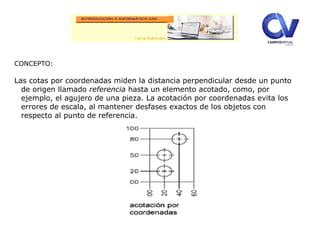
Las cotas por coordenadas miden la distancia perpendicular desde un punto
de origen llamado referencia hasta un elemento acotado, como, por
ejemplo, el agujero de una pieza. La acotación por coordenadas evita los
errores de escala, al mantener desfases exactos de los objetos con
respecto al punto de referencia.
CONCEPTO:
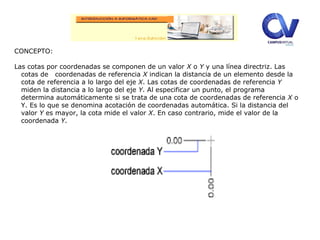
Las cotas por coordenadas se componen de un valor X o Y y una línea directriz. Las
cotas de coordenadas de referencia X indican la distancia de un elemento desde la
cota de referencia a lo largo del eje X. Las cotas de coordenadas de referencia Y
miden la distancia a lo largo del eje Y. Al especificar un punto, el programa
determina automáticamente si se trata de una cota de coordenadas de referencia X o
Y. Es lo que se denomina acotación de coordenadas automática. Si la distancia del
valor Y es mayor, la cota mide el valor X. En caso contrario, mide el valor de la
coordenada Y.
CONCEPTO:
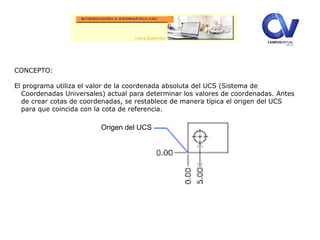
El programa utiliza el valor de la coordenada absoluta del UCS (Sistema de
Coordenadas Universales) actual para determinar los valores de coordenadas. Antes
de crear cotas de coordenadas, se restablece de manera típica el origen del UCS
para que coincida con la cota de referencia.
Origen del UCS
Para crear cotas por coordenadas
Haga clic en el menú Acotar » Coordenada.
Si se requieren directrices de coordenadas rectas, active el modo Orto.
En la solicitud Seleccione ubicación del punto, designe una ubicación para el punto.
Escriba x (cota de referencia X) o y (cota de referencia Y).
Se puede saltar este paso asegurándose de que el punto final de la directriz de
coordenadas sea casi vertical para una cota de referencia X o casi horizontal para
una cota de referencia Y.
Designe el punto final de la línea directriz de coordenadas.
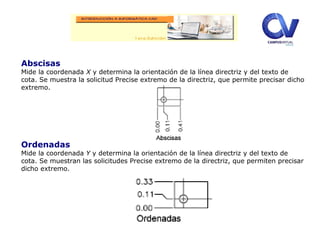
Abscisas
Mide la coordenada X y determina la orientación de la línea directriz y del texto de
cota. Se muestra la solicitud Precise extremo de la directriz, que permite precisar dicho
extremo.
Ordenadas
Mide la coordenada Y y determina la orientación de la línea directriz y del texto de
cota. Se muestran las solicitudes Precise extremo de la directriz, que permiten precisar
dicho extremo.
BARRA DE HERRAMIENTAS
COMANDO
Dimension/Radius
Crea cotas radiales para círculos y arcos
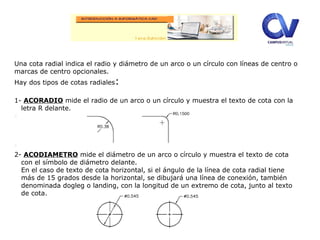
Una cota radial indica el radio y diámetro de un arco o un círculo con líneas de centro o
marcas de centro opcionales.
Hay dos tipos de cotas radiales:
1- ACORADIO mide el radio de un arco o un círculo y muestra el texto de cota con la
letra R delante.
•
•
2- ACODIAMETRO mide el diámetro de un arco o círculo y muestra el texto de cota
con el símbolo de diámetro delante.
En el caso de texto de cota horizontal, si el ángulo de la línea de cota radial tiene
más de 15 grados desde la horizontal, se dibujará una línea de conexión, también
denominada dogleg o landing, con la longitud de un extremo de cota, junto al texto
de cota.
BARRA DE HERRAMIENTAS
COMANDO
Dimension/Diameter
Crea cotas de diámetro para círculos y arcos
(IDEM AL COMANDO ANTERIOR)
Para crear una cota de diámetro.
Haga clic en el menú Acotar » Diámetro.
Designe el arco o el círculo que desea acotar.
Introduzca las opciones según sea necesario:
Para editar el contenido del texto de cota, escriba t (texto) o m (texto de
líneas múltiples). Si edita el texto dentro de los corchetes (<>) o los
sobrescribe, se cambia o se elimina el valor de la cota. Si añade texto
antes o después de los corchetes, éste se agregará antes o después del
valor de la cota.
Para cambiar el ángulo de texto de cota, escriba a (ángUlo).
Designe el emplazamiento de la línea directriz
BARRA DE HERRAMIENTAS
COMANDO
Dimension/Angular
Crea una cota angular
Las cotas angulares miden el ángulo formado por dos líneas o tres puntos. Para medir el ángulo
entre dos radios de un círculo, seleccione el círculo y precise los puntos finales del ángulo. Con
otros objetos, selecciónelos y precise la ubicación de la cota. También se puede acotar un ángulo
indicando el vértice y los puntos finales. Mientras crea la cota, se puede modificar el contenido del
texto y la alineación antes de precisar la ubicación de la línea de cota.
Nota Puede crear cotas de línea base y cotas angulares continuas relativas a cotas angulares
existentes. Estas cotas están limitadas a 180 grados o menos. Para crear cotas de línea base y
cotas angulares continuas mayores de 180 grados, utilice la edición con pinzamientos para estirar
la ubicación de la línea de referencia de las cotas.
Líneas de cota
Si se utilizan dos líneas rectas no paralelas para especificar un ángulo, el arco de la línea de cota
extiende el ángulo entre las dos líneas. Si el arco de línea de cota no se encuentra con una de las
líneas que se están acotando, o con ninguna de las dos, el programa dibuja una o dos líneas de
referencia que intersequen el arco de línea de cota. El arco siempre es de menos de 180 grados.
Círculos y arcos de cota.
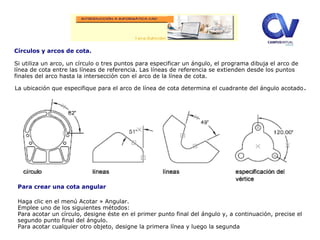
Si utiliza un arco, un círculo o tres puntos para especificar un ángulo, el programa dibuja el arco de
línea de cota entre las líneas de referencia. Las líneas de referencia se extienden desde los puntos
finales del arco hasta la intersección con el arco de la línea de cota.
La ubicación que especifique para el arco de línea de cota determina el cuadrante del ángulo acotado.
Para crear una cota angular
Haga clic en el menú Acotar » Angular.
Emplee uno de los siguientes métodos:
Para acotar un círculo, designe éste en el primer punto final del ángulo y, a continuación, precise el
segundo punto final del ángulo.
Para acotar cualquier otro objeto, designe la primera línea y luego la segunda
BARRA DE HERRAMIENTAS
COMANDO
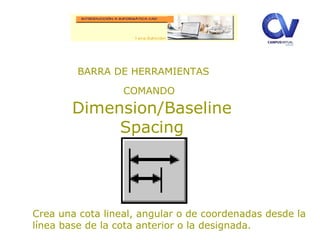
Dimension/Baseline
Spacing
Crea una cota lineal, angular o de coordenadas desde la
línea base de la cota anterior o la designada.
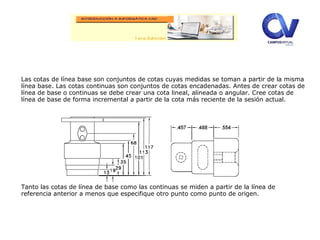
Las cotas de línea base son conjuntos de cotas cuyas medidas se toman a partir de la misma
línea base. Las cotas continuas son conjuntos de cotas encadenadas. Antes de crear cotas de
línea de base o continuas se debe crear una cota lineal, alineada o angular. Cree cotas de
línea de base de forma incremental a partir de la cota más reciente de la sesión actual.
Tanto las cotas de línea de base como las continuas se miden a partir de la línea de
referencia anterior a menos que especifique otro punto como punto de origen.
BARRA DE HERRAMIENTAS
COMANDO
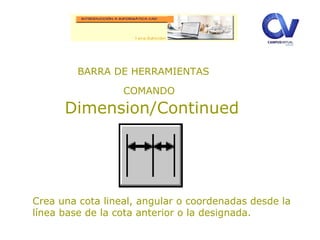
Dimension/Continued
Crea una cota lineal, angular o coordenadas desde la
línea base de la cota anterior o la designada.
Para crear una cota lineal continua
Haga clic en el menú Acotar » Continua.
El programa utiliza el origen de la segunda línea de referencia correspondiente a la cota
actual como el primer origen de la línea de referencia.
Utilice referencias a objetos para designar orígenes adicionales de líneas de referencia.
Pulse INTRO dos veces para terminar el comando.
BARRA DE HERRAMIENTAS
COMANDO
Dimension/QuickDim
Crea una cota de forma rápida.
CONCEPTO
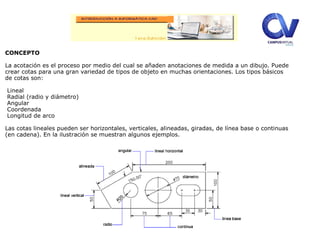
La acotación es el proceso por medio del cual se añaden anotaciones de medida a un dibujo. Puede
crear cotas para una gran variedad de tipos de objeto en muchas orientaciones. Los tipos básicos
de cotas son:
•Lineal
•Radial (radio y diámetro)
•Angular
•Coordenada
•Longitud de arco
Las cotas lineales pueden ser horizontales, verticales, alineadas, giradas, de línea base o continuas
(en cadena). En la ilustración se muestran algunos ejemplos.
Para crear una cota
Cree una capa designada para las cotas y establézcala como
capa actual.
Cerca de la esquina inferior izquierda de la aplicación, haga clic
en una ficha de presentación.
Haga clic en el menú Acotar y seleccione un comando de cota.
Siga las solicitudes de comando.

Leccion 8 parte ii

  • 1.
  • 2.
    LINEAL LONGITUD DE ARCO COORDENADARADIO DIAMETRO ANGULAR LÍNEA BASE CONTINUA RÁPIDA ALINEADA
  • 3.
    BARRA DE HERRAMIENTAS COMANDO DIMLINEAR Creacotas lineales horizontales, verticales y rotadas.
  • 4.
     Inicie enel comando insertar cotas lineales . Objeto/Acción Acotar Lineal Teclado DIMLIN Y ENTER Icono Menú MD/Dimensión/Linear (CAD 2010) MD/Annotate/ Linear (CAD 2015) Resultado Crea cota lineales verticales y horizontales Formas de Ingresar al Comando
  • 5.
    . PASOS: 1) SPECIFY FIRSTEXTENSION LINE ORIGIN OR<SELECT OBJECT>: 1)ORIGEN DE LA PRIMERA LÍNEA DE REFERENCIA <SELECCIONE OBJETO>: Una vez precisado el punto de origen (1) de la primera línea de referencia, se solicita el de la segunda. 2) SPECIFY SECOND EXTENSION LINE ORIGIN: 2)ORIGEN DE LA SEGUNDA LÍNEA DE REFERENCIA : Designe el origen de la segunda línea de referencia: Indique un punto (2) 3) SPECIFY DIMENSION LINE LOCATION: 3) UBICACIÓN DE LÍNEA DE COTA Utiliza el punto precisado por el usuario para ubicar la línea de cota y determina la dirección con la que se dibujarán las líneas de referencia. Una vez precisada la ubicación, se dibuja la cota.
  • 6.
    . Otras opciones. PASOS: 1) SPECIFYFIRST EXTENSION LINE ORIGIN OR<SELECT OBJECT>: 1)ORIGEN DE LA PRIMERA LÍNEA DE REFERENCIA <SELECCIONE OBJETO>: Una vez precisado el punto de origen (1) de la primera línea de referencia, se solicita el de la segunda. 2) SPECIFY SECOND EXTENSION LINE ORIGIN: 2)ORIGEN DE LA SEGUNDA LÍNEA DE REFERENCIA : Designe el origen de la segunda línea de referencia: Indique un punto (2) 3) SPECIFY DIMENSION LINE LOCATION<MTEXT,TEXT,ANGLE,HORIZ,VERT,ROTATED: 3) MTEXT: Edita el texto mediante un cuadro TEXT: Edita el texto en la línea de comando ANGLE: Cambia el ángulo del texto HORIZ: Fuerza la creación de una cota horizontal VERT : Fuerza la creación de una cota vertical ROTATED: Crea cotas rotadas
  • 7.
  • 8.
     Inicie enel comando insertar cotas lineales . Objeto/Acción Acotar Alineado Teclado DIMALIGNED Icono Menú MD/Dimension/Aligned (CAD 2010) MD/Annotate/Aligned (CAD 2015) Resultado Crea cota lineales alineadas paralelas a las líneas elegidas. Formas de Ingresar al Comando CONCEPTO: Se pueden crear cotas paralelas a las ubicaciones u objetos que especifique. Las cotas alineadas se caracterizan porque la línea de cota es paralela a los orígenes de las líneas de referencia. La ilustración muestra dos ejemplos de cotas alineadas
  • 9.
    . PASOS: Doy ENTER yse designa un objeto (1) y se indica el emplazamiento de la cota alineada (2). Las líneas de referencia se dibujan de forma automática. 1) SPECIFY FIRST EXTENSION LINE ORIGIN OR<SELECT OBJECT>: 1)ORIGEN DE LA PRIMERA LÍNEA DE REFERENCIA <SELECCIONE OBJETO>:
  • 10.
    PASOS: Ingreso alcomando Dimension / Linear. Solicita 3 puntos , 2 puntos determina la medida y el tercero la ubicación. Origen de la primera línea de referencia Paso 1) Una vez precisado el punto de origen (1) de la primera línea de referencia, se solicita el de la segunda. Paso 2) Designe el origen de la segunda línea de referencia: Indique un punto (2) Ubicación de línea de cota Paso3) Utiliza el punto precisado por el usuario para ubicar la línea de cota y determina la dirección con la que se dibujarán las líneas de referencia. Una vez precisada la ubicación, se dibuja la cota. 1 2 3
  • 11.
    BARRA DE HERRAMIENTAS COMANDO Dimension/ArcLength Crea una cota de longitud de arco
  • 12.
     Inicie enel comando insertar cotas lineales . Objeto/Acció n Acotar Longitud de un arco Teclado DIMARC y ENTER Icono Menú MD/Dimension/Arc Length (2010) MD/Annotate/Arc Length (2015) Resultado Crea cota de longitud de arco. Formas de Ingresar al Comando
  • 13.
    Editor expandido. CONCEPTO Las cotas delongitud de arco miden la distancia del segmento de un arco de polilínea o un arco. Entre los usos habituales de las cotas de longitud de arco se incluyen la medición del trayecto alrededor de una leva o bien la indicación de la longitud de un cable. Para diferenciarlas de las cotas lineales o angulares, las cotas de longitud de arco muestran por defecto un símbolo de arco.
  • 14.
    Editor expandido. CONCEPTO El símbolo dearco, también conocido por sombrero, se muestra por encima o delante del texto de cota. Puede especificar el estilo de ubicación utilizando el Administrador de estilos de cota. El estilo de ubicación se puede modificar en la ficha Símbolos y flechas de los cuadros de diálogo Crear estilo de cota o Modificar estilo de cota. Las líneas de referencia de una cota de longitud de arco pueden ser ortogonales o radiales. Nota: Las líneas de referencia ortogonales sólo se muestran cuando el ángulo incluido del arco es inferior a 90 grados.
  • 15.
    Para crear unacota de longitud de arco Haga clic en el menú Acotar » Longitud de arco. Designe un segmento de arco de polilínea o un arco. Designe el emplazamiento de la línea de cota. Ubicación de cota de longitud de arco Determina el emplazamiento de la línea de cota y la dirección en la que se van a dibujar las líneas de referencia.
  • 16.
    BARRA DE HERRAMIENTAS COMANDO Dimension/ Creacotas de puntos de coordenadas
  • 17.
     Inicie enel comando insertar cotas lineales . Objeto/Acción Acotar Puntos de Coordenadas Teclado DIMORDINATE DIMORD Icono MD/Dimension/Arc Length (2010) MD/Annotate/Arc Length (2015) Resultado Crea cotas de puntos de coordenadas. Cotas acumuladas con un origen 0,0. Formas de Ingresar al Comando
  • 18.
    CONCEPTO: Las cotas porcoordenadas miden la distancia perpendicular desde un punto de origen llamado referencia hasta un elemento acotado, como, por ejemplo, el agujero de una pieza. La acotación por coordenadas evita los errores de escala, al mantener desfases exactos de los objetos con respecto al punto de referencia.
  • 19.
    CONCEPTO: Las cotas porcoordenadas se componen de un valor X o Y y una línea directriz. Las cotas de coordenadas de referencia X indican la distancia de un elemento desde la cota de referencia a lo largo del eje X. Las cotas de coordenadas de referencia Y miden la distancia a lo largo del eje Y. Al especificar un punto, el programa determina automáticamente si se trata de una cota de coordenadas de referencia X o Y. Es lo que se denomina acotación de coordenadas automática. Si la distancia del valor Y es mayor, la cota mide el valor X. En caso contrario, mide el valor de la coordenada Y.
  • 20.
    CONCEPTO: El programa utilizael valor de la coordenada absoluta del UCS (Sistema de Coordenadas Universales) actual para determinar los valores de coordenadas. Antes de crear cotas de coordenadas, se restablece de manera típica el origen del UCS para que coincida con la cota de referencia. Origen del UCS
  • 21.
    Para crear cotaspor coordenadas Haga clic en el menú Acotar » Coordenada. Si se requieren directrices de coordenadas rectas, active el modo Orto. En la solicitud Seleccione ubicación del punto, designe una ubicación para el punto. Escriba x (cota de referencia X) o y (cota de referencia Y). Se puede saltar este paso asegurándose de que el punto final de la directriz de coordenadas sea casi vertical para una cota de referencia X o casi horizontal para una cota de referencia Y. Designe el punto final de la línea directriz de coordenadas.
  • 22.
    Abscisas Mide la coordenadaX y determina la orientación de la línea directriz y del texto de cota. Se muestra la solicitud Precise extremo de la directriz, que permite precisar dicho extremo. Ordenadas Mide la coordenada Y y determina la orientación de la línea directriz y del texto de cota. Se muestran las solicitudes Precise extremo de la directriz, que permiten precisar dicho extremo.
  • 23.
    BARRA DE HERRAMIENTAS COMANDO Dimension/Radius Creacotas radiales para círculos y arcos
  • 24.
    Una cota radialindica el radio y diámetro de un arco o un círculo con líneas de centro o marcas de centro opcionales. Hay dos tipos de cotas radiales: 1- ACORADIO mide el radio de un arco o un círculo y muestra el texto de cota con la letra R delante. • • 2- ACODIAMETRO mide el diámetro de un arco o círculo y muestra el texto de cota con el símbolo de diámetro delante. En el caso de texto de cota horizontal, si el ángulo de la línea de cota radial tiene más de 15 grados desde la horizontal, se dibujará una línea de conexión, también denominada dogleg o landing, con la longitud de un extremo de cota, junto al texto de cota.
  • 25.
    BARRA DE HERRAMIENTAS COMANDO Dimension/Diameter Creacotas de diámetro para círculos y arcos
  • 26.
    (IDEM AL COMANDOANTERIOR) Para crear una cota de diámetro. Haga clic en el menú Acotar » Diámetro. Designe el arco o el círculo que desea acotar. Introduzca las opciones según sea necesario: Para editar el contenido del texto de cota, escriba t (texto) o m (texto de líneas múltiples). Si edita el texto dentro de los corchetes (<>) o los sobrescribe, se cambia o se elimina el valor de la cota. Si añade texto antes o después de los corchetes, éste se agregará antes o después del valor de la cota. Para cambiar el ángulo de texto de cota, escriba a (ángUlo). Designe el emplazamiento de la línea directriz
  • 27.
  • 28.
    Las cotas angularesmiden el ángulo formado por dos líneas o tres puntos. Para medir el ángulo entre dos radios de un círculo, seleccione el círculo y precise los puntos finales del ángulo. Con otros objetos, selecciónelos y precise la ubicación de la cota. También se puede acotar un ángulo indicando el vértice y los puntos finales. Mientras crea la cota, se puede modificar el contenido del texto y la alineación antes de precisar la ubicación de la línea de cota. Nota Puede crear cotas de línea base y cotas angulares continuas relativas a cotas angulares existentes. Estas cotas están limitadas a 180 grados o menos. Para crear cotas de línea base y cotas angulares continuas mayores de 180 grados, utilice la edición con pinzamientos para estirar la ubicación de la línea de referencia de las cotas. Líneas de cota Si se utilizan dos líneas rectas no paralelas para especificar un ángulo, el arco de la línea de cota extiende el ángulo entre las dos líneas. Si el arco de línea de cota no se encuentra con una de las líneas que se están acotando, o con ninguna de las dos, el programa dibuja una o dos líneas de referencia que intersequen el arco de línea de cota. El arco siempre es de menos de 180 grados.
  • 29.
    Círculos y arcosde cota. Si utiliza un arco, un círculo o tres puntos para especificar un ángulo, el programa dibuja el arco de línea de cota entre las líneas de referencia. Las líneas de referencia se extienden desde los puntos finales del arco hasta la intersección con el arco de la línea de cota. La ubicación que especifique para el arco de línea de cota determina el cuadrante del ángulo acotado. Para crear una cota angular Haga clic en el menú Acotar » Angular. Emplee uno de los siguientes métodos: Para acotar un círculo, designe éste en el primer punto final del ángulo y, a continuación, precise el segundo punto final del ángulo. Para acotar cualquier otro objeto, designe la primera línea y luego la segunda
  • 30.
    BARRA DE HERRAMIENTAS COMANDO Dimension/Baseline Spacing Creauna cota lineal, angular o de coordenadas desde la línea base de la cota anterior o la designada.
  • 31.
    Las cotas delínea base son conjuntos de cotas cuyas medidas se toman a partir de la misma línea base. Las cotas continuas son conjuntos de cotas encadenadas. Antes de crear cotas de línea de base o continuas se debe crear una cota lineal, alineada o angular. Cree cotas de línea de base de forma incremental a partir de la cota más reciente de la sesión actual. Tanto las cotas de línea de base como las continuas se miden a partir de la línea de referencia anterior a menos que especifique otro punto como punto de origen.
  • 32.
    BARRA DE HERRAMIENTAS COMANDO Dimension/Continued Creauna cota lineal, angular o coordenadas desde la línea base de la cota anterior o la designada.
  • 33.
    Para crear unacota lineal continua Haga clic en el menú Acotar » Continua. El programa utiliza el origen de la segunda línea de referencia correspondiente a la cota actual como el primer origen de la línea de referencia. Utilice referencias a objetos para designar orígenes adicionales de líneas de referencia. Pulse INTRO dos veces para terminar el comando.
  • 34.
  • 35.
    CONCEPTO La acotación esel proceso por medio del cual se añaden anotaciones de medida a un dibujo. Puede crear cotas para una gran variedad de tipos de objeto en muchas orientaciones. Los tipos básicos de cotas son: •Lineal •Radial (radio y diámetro) •Angular •Coordenada •Longitud de arco Las cotas lineales pueden ser horizontales, verticales, alineadas, giradas, de línea base o continuas (en cadena). En la ilustración se muestran algunos ejemplos.
  • 36.
    Para crear unacota Cree una capa designada para las cotas y establézcala como capa actual. Cerca de la esquina inferior izquierda de la aplicación, haga clic en una ficha de presentación. Haga clic en el menú Acotar y seleccione un comando de cota. Siga las solicitudes de comando.