Creación de Documentos Maestros
en LibreOffice
Daniel A. Rodriguez
Los documentos maestros son usados para
producir documentos largos como un libro, una
tesis o un informe. Un documento maestro
(*.ODM) une documentos de texto separados
-subdocumentos- (*.ODT) en un único
documento mayor, unificando el formato.
Resulta útil en varias situaciones:
● cuando el número de páginas de un archivo se
torna muy grande, resulta mas fácil revisar y
editar partes de un documento mayor;
● cuando diferentes personas están escribiendo
capítulos diferentes u otras partes de un
documento mayor;
● cuando los archivos serán publicados como
documentos independientes;
● cuando los subdocumentos son usados en mas
de un documento final.
Estilos y Formato
Cada documento maestro puede tener definiciones de estilo
diferentes, que afectan la apariencia del documento final, pero
los subdocumentos mantienen individualmente sus
características originales.
Es esencial que los subdocumentos utilicen Estilos y formato.
● Los estilos personalizados usados en subdocumentos son
importados automáticamente desde el documento maestro.
● Si mas de un subdocumento usa un estilo personalizado con el
mismo nombre, desde el documento maestro solamente se importa
el existente en el primer subdocumento.
● Si un estilo con el mismo nombre existe en el documento maestro y
en los subdocumentos, el estilo es aplicado como está definido en el
documento maestro.
● Los estilos originales de un subdocumento no son afectados.
Crear un Documento Maestro
● A partir de un documento existente que será dividido en varios
subdocumentos.
● Arrancando desde cero, planificando que estará en el
documento maestro y que en los subdocumentos.
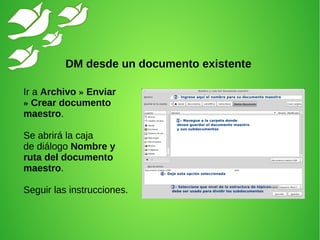
Ir a Archivo » Enviar
» Crear documento
maestro.
Se abrirá la caja
de diálogo Nombre y
ruta del documento
maestro.
Seguir las instrucciones.
DM desde un documento existente
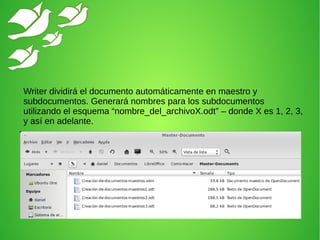
Writer dividirá el documento automáticamente en maestro y
subdocumentos. Generará nombres para los subdocumentos
utilizando el esquema “nombre_del_archivoX.odt” – donde X es 1, 2, 3,
y así en adelante.
¿Cuál es el criterio utilizado para la creación?
El documento largo utiliza estilos y la división en subdocumentos se
hizo a partir del estilo de párrafo Encabezado 1.
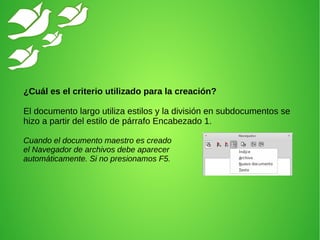
Cuando el documento maestro es creado
el Navegador de archivos debe aparecer
automáticamente. Si no presionamos F5.
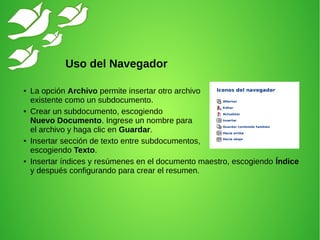
● La opción Archivo permite insertar otro archivo
existente como un subdocumento.
● Crear un subdocumento, escogiendo
Nuevo Documento. Ingrese un nombre para
el archivo y haga clic en Guardar.
● Insertar sección de texto entre subdocumentos,
escogiendo Texto.
● Insertar índices y resúmenes en el documento maestro, escogiendo Índice
y después configurando para crear el resumen.
Uso del Navegador
Permite también reorganizar y editar los subdocumentos.
● Abrir un subdocumento para edición haciendo doble clic sobre su nombre.
● Remover un subdocumento, haciendo clic derecho sobre él en la lista del
Navegador y escogiendo Eliminar.
● Reordenar los subdocumentos, seleccionando uno de la lista, y haciendo
clic en el botón Hacia arriba o Hacia abajo.
Uso del Navegador
Cada subdocumento debe iniciar con un título que use el mismo estilo de
párrafo. Por ejemplo, Encabezado 1.
● En el documento maestro escoja Formato » Estilos y Formato. Haga clic
en el icono Estilos de párrafos.
● En Encabezado 1 haga clic derecho y seleccione Modificar.
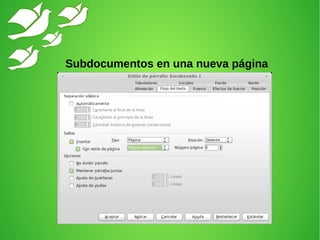
● En la pestaña Flujo de texto, en Saltos seleccione Insertar y escoja
Página en la caja Tipo.
Subdocumentos en una nueva página
Ir a Archivo » Exportar y, en la lista Tipos de archivo, seleccionar un
formato de archivo de documento de texto y hacer clic en Guardar.
Los subdocumentos serán exportados como secciones. Si prefiere un documento de
texto simple, sin secciones, escoja Formato » Secciones para desproteger y remover
secciones.
Exportar DM como documento de texto
Es necesario configurar todo lo que deseamos desde un principio.
● Planificar el proyecto
● Crear una plantilla
● Crear el Documento Maestro
● Crear los Subdocumentos
● Agregar páginas al DM
● Incorporar los Subdocumentos al DM
● Agregar índice y bibliografía
DM sin un documento existente
Etapa 1: Planificar el proyecto
Algunas cosas precisan ser planificadas, si bien se pueden cambiar en
el futuro ello implicará más trabajo.
● ¿Cuáles son las partes del documento necesarias?
● ¿Qué estará en el DM y qué en los subdocumentos?
● ¿Qué estilos que serán utilizados?
DM sin un documento existente
Etapa 2: Crear una plantilla
Puede ser generada a partir de un documento existente o desde uno
en blanco.
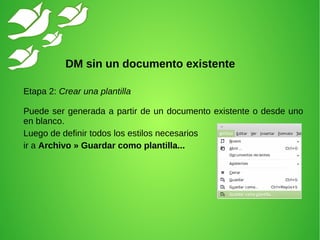
Luego de definir todos los estilos necesarios
ir a Archivo » Guardar como plantilla...
DM sin un documento existente
Etapa 3: Crear el DM
● En un Nuevo documento ir a Archivo » Nuevo » Plantillas y
seleccionar la plantilla creada.
● Si la plantilla agrega cualquier texto o salto de página, elimínelos.
Pueden permanecer índices y cualquier campo en el encabezado y
pie de página.
● Haga clic en Archivo » Enviar » Crear documento maestro y
guarde en la carpeta creada para el proyecto. Cierre el documento
maestro.
DM sin un documento existente
Etapa 4: Crear los subdocumentos
Un documento de texto se convierte en subdocumento solamente cuando
estando vinculado a un DM es abierto a partir de él.
● El documento en blanco debe utilizar la plantilla del proyecto. Ir a Archivo »
Nuevo » Plantillas y seleccione la plantilla creada.
● Remueva cualquier texto no deseado u otro elemento. Defina la primera
página para el estilo de página especificado para la primera página.
● Haga clic en Archivo » Guardar como... de un nombre y guarde en la
carpeta del proyecto.
● Si ya existen algunos capítulos del libro escritos, pero no fueron basados en
la plantilla del proyecto, es necesario cambiarla la plantilla empleada en
esos archivos.
DM sin un documento existente
Cambiando la plantilla
Este método incluye todos los estilos, gráficos y textos que existan en la
plantilla.
● Ir a Archivo » Nuevo » Plantillas. Seleccione la plantilla que desea. Excluir
todo el material no deseado.
● Abrir el documento a modificar
● Seleccionar todo (Control+E) y copiar (Ctrl+C). Luego, pegar (Ctrl+V) en el
documento creado en el primer paso.
● Actualizar el índice, si existe alguno y guardar el Archivo.
DM sin un documento existente
Etapa 5: Agregar algunas páginas al DM
Tener en cuenta lo siguiente:
● Habilitar las marcas de párrafo desde Herramientas » Opciones... »
LibreOffice Writer » Ayudas de formato, o haga clic en el icono de
Caracteres no imprimibles en la barra de herramientas estándar.
● Visualizar los limites de texto, de las tablas y de las secciones. Ir a
Herramientas » Opciones... » LibreOffice » Apariencia y marcar Limites
de texto, Limites de las tablas y Limites de los objetos.
DM sin un documento existente
Etapa 5: Agregar algunas páginas al DM
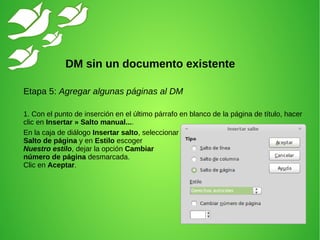
1. Con el punto de inserción en el último párrafo en blanco de la página de título, hacer
clic en Insertar » Salto manual....
En la caja de diálogo Insertar salto, seleccionar
Salto de página y en Estilo escoger
Nuestro estilo, dejar la opción Cambiar
número de página desmarcada.
Clic en Aceptar.
DM sin un documento existente
Etapa 5: Agregar algunas páginas al DM
2. Ingresar la información autoral. Con el punto de inserción en el último párrafo en
blanco de esta página, insertar otro salto de página, y definir el estilo de página para el
Índice de contenido.
3. En la página del Índice de contenido, dejar un párrafo o dos en blanco y haga clic en
Insertar » Índices y tablas » Índices....
El Índice no tendrá ningún contenido hasta que se agreguen subdocumentos. Pero
una marca o caja en gris indicará su localización.
DM sin un documento existente
Etapa 6: Agregar los subdocumentos en el DM
Desplegar el Navegador desde Ver » Navegador, o presionar F5.
1. Hacer clic en el icono Alternar en la esquina superior izquierda para
alternar entre las vistas de documento normal y maestro.
2. En el Navegador, seleccionar Texto, y entonces hacer clic y mantener
presionado el icono Insertar » Archivo.
DM sin un documento existente
Etapa 6: Agregar los subdocumentos al DM
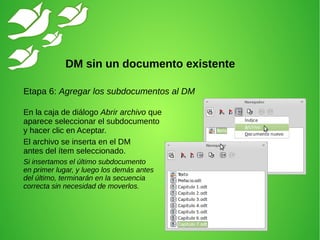
En la caja de diálogo Abrir archivo que
aparece seleccionar el subdocumento
y hacer clic en Aceptar.
El archivo se inserta en el DM
antes del ítem seleccionado.
Si insertamos el último subdocumento
en primer lugar, y luego los demás antes
del último, terminarán en la secuencia
correcta sin necesidad de moverlos.
DM sin un documento existente
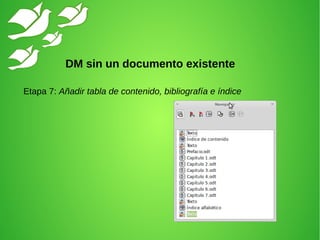
Etapa 7: Añadir tabla de contenido, bibliografía e índice
Estos ítems se insertan en una sección de texto en el DM.
Colocar el punto de inserción en la primera sección de texto donde irá la tabla
de contenido, seleccionar Insertar » Índices y tablas » Índices para crearlo.
De no existir una sección de Texto al final del DM, insertar una antes del
último subdocumento, y moverla hacia abajo.
DM sin un documento existente
Etapa 7: Añadir tabla de contenido, bibliografía e índice
DM sin un documento existente
Argentino, reside en Misiones. Es miembro de la
comunidad internacional de LibreOffice y mantiene el
sitio web hispano, entre otras cosas.
Impulsa la comunidad http://libreoffice.org.ar, con el
objeto de reunir a los usuarios argentinos.
Ha colaborado con la revista digital,
http://cort.as/8DI0, que elabora la comunidad
LibreOffice Brasil.
Mantiene el sitio Escuelas Libres,
www.escuelaslibres.org.ar, proyectado para reunir
información y experiencias relacionadas con la cultura
libre en el ámbito educativo.
Es fotógrafo aficionado,
http://500px.com/danielarmandorodriguez
Contacto:
● drodriguez@libreoffice.org
● G+ » http://goo.gl/dwGGf3
SOBRE EL CONFERENCISTA
Daniel Armando Rodriguez
ORGANIZADORESORGANIZADORES
COLABORADORESCOLABORADORES
Atribución-CompartirIgual 4.0 Internacional (CC BY-SAAtribución-CompartirIgual 4.0 Internacional (CC BY-SA
4.0)4.0)
Usted es libre de:Usted es libre de:
●
Compartir — copiar y redistribuir el material en cualquier medio o formatoCompartir — copiar y redistribuir el material en cualquier medio o formato
●
Adaptar — remezclar, transformar y crear a partir del materialAdaptar — remezclar, transformar y crear a partir del material
●
Para cualquier propósito, incluso comercialmentePara cualquier propósito, incluso comercialmente
●
Bajo las siguientes condiciones:Bajo las siguientes condiciones:
●
Atribución — Usted debe reconocer el crédito de una obra de manera adecuada, proporcionar unAtribución — Usted debe reconocer el crédito de una obra de manera adecuada, proporcionar un
enlace a la licencia, e indicar si se han realizado cambios . Puede hacerlo en cualquier formaenlace a la licencia, e indicar si se han realizado cambios . Puede hacerlo en cualquier forma
razonable, pero no de forma tal que sugiera que tiene el apoyo del licenciante o lo recibe por elrazonable, pero no de forma tal que sugiera que tiene el apoyo del licenciante o lo recibe por el
uso que hace.uso que hace.
●
CompartirIgual — Si usted mezcla, transforma o crea nuevo material a partir de esta obra, ustedCompartirIgual — Si usted mezcla, transforma o crea nuevo material a partir de esta obra, usted
podrá distribuir su contribución siempre que utilice la misma licencia que la obra original.podrá distribuir su contribución siempre que utilice la misma licencia que la obra original.
●
No hay restricciones adicionales — Usted no puede aplicar términos legales ni medidasNo hay restricciones adicionales — Usted no puede aplicar términos legales ni medidas
tecnológicas que restrinjan legalmente a otros hacer cualquier uso permitido por la licencia.tecnológicas que restrinjan legalmente a otros hacer cualquier uso permitido por la licencia.
LICENCIA

Creación de Documentos Maestros en LibreOffice

  • 1.
    Creación de DocumentosMaestros en LibreOffice Daniel A. Rodriguez
  • 2.
    Los documentos maestrosson usados para producir documentos largos como un libro, una tesis o un informe. Un documento maestro (*.ODM) une documentos de texto separados -subdocumentos- (*.ODT) en un único documento mayor, unificando el formato.
  • 3.
    Resulta útil envarias situaciones: ● cuando el número de páginas de un archivo se torna muy grande, resulta mas fácil revisar y editar partes de un documento mayor; ● cuando diferentes personas están escribiendo capítulos diferentes u otras partes de un documento mayor; ● cuando los archivos serán publicados como documentos independientes; ● cuando los subdocumentos son usados en mas de un documento final.
  • 4.
    Estilos y Formato Cadadocumento maestro puede tener definiciones de estilo diferentes, que afectan la apariencia del documento final, pero los subdocumentos mantienen individualmente sus características originales. Es esencial que los subdocumentos utilicen Estilos y formato.
  • 5.
    ● Los estilospersonalizados usados en subdocumentos son importados automáticamente desde el documento maestro. ● Si mas de un subdocumento usa un estilo personalizado con el mismo nombre, desde el documento maestro solamente se importa el existente en el primer subdocumento. ● Si un estilo con el mismo nombre existe en el documento maestro y en los subdocumentos, el estilo es aplicado como está definido en el documento maestro. ● Los estilos originales de un subdocumento no son afectados.
  • 6.
    Crear un DocumentoMaestro ● A partir de un documento existente que será dividido en varios subdocumentos. ● Arrancando desde cero, planificando que estará en el documento maestro y que en los subdocumentos.
  • 7.
    Ir a Archivo» Enviar » Crear documento maestro. Se abrirá la caja de diálogo Nombre y ruta del documento maestro. Seguir las instrucciones. DM desde un documento existente
  • 8.
    Writer dividirá eldocumento automáticamente en maestro y subdocumentos. Generará nombres para los subdocumentos utilizando el esquema “nombre_del_archivoX.odt” – donde X es 1, 2, 3, y así en adelante.
  • 9.
    ¿Cuál es elcriterio utilizado para la creación? El documento largo utiliza estilos y la división en subdocumentos se hizo a partir del estilo de párrafo Encabezado 1. Cuando el documento maestro es creado el Navegador de archivos debe aparecer automáticamente. Si no presionamos F5.
  • 10.
    ● La opciónArchivo permite insertar otro archivo existente como un subdocumento. ● Crear un subdocumento, escogiendo Nuevo Documento. Ingrese un nombre para el archivo y haga clic en Guardar. ● Insertar sección de texto entre subdocumentos, escogiendo Texto. ● Insertar índices y resúmenes en el documento maestro, escogiendo Índice y después configurando para crear el resumen. Uso del Navegador
  • 11.
    Permite también reorganizary editar los subdocumentos. ● Abrir un subdocumento para edición haciendo doble clic sobre su nombre. ● Remover un subdocumento, haciendo clic derecho sobre él en la lista del Navegador y escogiendo Eliminar. ● Reordenar los subdocumentos, seleccionando uno de la lista, y haciendo clic en el botón Hacia arriba o Hacia abajo. Uso del Navegador
  • 12.
    Cada subdocumento debeiniciar con un título que use el mismo estilo de párrafo. Por ejemplo, Encabezado 1. ● En el documento maestro escoja Formato » Estilos y Formato. Haga clic en el icono Estilos de párrafos. ● En Encabezado 1 haga clic derecho y seleccione Modificar. ● En la pestaña Flujo de texto, en Saltos seleccione Insertar y escoja Página en la caja Tipo. Subdocumentos en una nueva página
  • 13.
    Subdocumentos en unanueva página
  • 14.
    Ir a Archivo» Exportar y, en la lista Tipos de archivo, seleccionar un formato de archivo de documento de texto y hacer clic en Guardar. Los subdocumentos serán exportados como secciones. Si prefiere un documento de texto simple, sin secciones, escoja Formato » Secciones para desproteger y remover secciones. Exportar DM como documento de texto
  • 15.
    Es necesario configurartodo lo que deseamos desde un principio. ● Planificar el proyecto ● Crear una plantilla ● Crear el Documento Maestro ● Crear los Subdocumentos ● Agregar páginas al DM ● Incorporar los Subdocumentos al DM ● Agregar índice y bibliografía DM sin un documento existente
  • 16.
    Etapa 1: Planificarel proyecto Algunas cosas precisan ser planificadas, si bien se pueden cambiar en el futuro ello implicará más trabajo. ● ¿Cuáles son las partes del documento necesarias? ● ¿Qué estará en el DM y qué en los subdocumentos? ● ¿Qué estilos que serán utilizados? DM sin un documento existente
  • 17.
    Etapa 2: Crearuna plantilla Puede ser generada a partir de un documento existente o desde uno en blanco. Luego de definir todos los estilos necesarios ir a Archivo » Guardar como plantilla... DM sin un documento existente
  • 18.
    Etapa 3: Crearel DM ● En un Nuevo documento ir a Archivo » Nuevo » Plantillas y seleccionar la plantilla creada. ● Si la plantilla agrega cualquier texto o salto de página, elimínelos. Pueden permanecer índices y cualquier campo en el encabezado y pie de página. ● Haga clic en Archivo » Enviar » Crear documento maestro y guarde en la carpeta creada para el proyecto. Cierre el documento maestro. DM sin un documento existente
  • 19.
    Etapa 4: Crearlos subdocumentos Un documento de texto se convierte en subdocumento solamente cuando estando vinculado a un DM es abierto a partir de él. ● El documento en blanco debe utilizar la plantilla del proyecto. Ir a Archivo » Nuevo » Plantillas y seleccione la plantilla creada. ● Remueva cualquier texto no deseado u otro elemento. Defina la primera página para el estilo de página especificado para la primera página. ● Haga clic en Archivo » Guardar como... de un nombre y guarde en la carpeta del proyecto. ● Si ya existen algunos capítulos del libro escritos, pero no fueron basados en la plantilla del proyecto, es necesario cambiarla la plantilla empleada en esos archivos. DM sin un documento existente
  • 20.
    Cambiando la plantilla Estemétodo incluye todos los estilos, gráficos y textos que existan en la plantilla. ● Ir a Archivo » Nuevo » Plantillas. Seleccione la plantilla que desea. Excluir todo el material no deseado. ● Abrir el documento a modificar ● Seleccionar todo (Control+E) y copiar (Ctrl+C). Luego, pegar (Ctrl+V) en el documento creado en el primer paso. ● Actualizar el índice, si existe alguno y guardar el Archivo. DM sin un documento existente
  • 21.
    Etapa 5: Agregaralgunas páginas al DM Tener en cuenta lo siguiente: ● Habilitar las marcas de párrafo desde Herramientas » Opciones... » LibreOffice Writer » Ayudas de formato, o haga clic en el icono de Caracteres no imprimibles en la barra de herramientas estándar. ● Visualizar los limites de texto, de las tablas y de las secciones. Ir a Herramientas » Opciones... » LibreOffice » Apariencia y marcar Limites de texto, Limites de las tablas y Limites de los objetos. DM sin un documento existente
  • 22.
    Etapa 5: Agregaralgunas páginas al DM 1. Con el punto de inserción en el último párrafo en blanco de la página de título, hacer clic en Insertar » Salto manual.... En la caja de diálogo Insertar salto, seleccionar Salto de página y en Estilo escoger Nuestro estilo, dejar la opción Cambiar número de página desmarcada. Clic en Aceptar. DM sin un documento existente
  • 23.
    Etapa 5: Agregaralgunas páginas al DM 2. Ingresar la información autoral. Con el punto de inserción en el último párrafo en blanco de esta página, insertar otro salto de página, y definir el estilo de página para el Índice de contenido. 3. En la página del Índice de contenido, dejar un párrafo o dos en blanco y haga clic en Insertar » Índices y tablas » Índices.... El Índice no tendrá ningún contenido hasta que se agreguen subdocumentos. Pero una marca o caja en gris indicará su localización. DM sin un documento existente
  • 24.
    Etapa 6: Agregarlos subdocumentos en el DM Desplegar el Navegador desde Ver » Navegador, o presionar F5. 1. Hacer clic en el icono Alternar en la esquina superior izquierda para alternar entre las vistas de documento normal y maestro. 2. En el Navegador, seleccionar Texto, y entonces hacer clic y mantener presionado el icono Insertar » Archivo. DM sin un documento existente
  • 25.
    Etapa 6: Agregarlos subdocumentos al DM En la caja de diálogo Abrir archivo que aparece seleccionar el subdocumento y hacer clic en Aceptar. El archivo se inserta en el DM antes del ítem seleccionado. Si insertamos el último subdocumento en primer lugar, y luego los demás antes del último, terminarán en la secuencia correcta sin necesidad de moverlos. DM sin un documento existente
  • 26.
    Etapa 7: Añadirtabla de contenido, bibliografía e índice Estos ítems se insertan en una sección de texto en el DM. Colocar el punto de inserción en la primera sección de texto donde irá la tabla de contenido, seleccionar Insertar » Índices y tablas » Índices para crearlo. De no existir una sección de Texto al final del DM, insertar una antes del último subdocumento, y moverla hacia abajo. DM sin un documento existente
  • 27.
    Etapa 7: Añadirtabla de contenido, bibliografía e índice DM sin un documento existente
  • 28.
    Argentino, reside enMisiones. Es miembro de la comunidad internacional de LibreOffice y mantiene el sitio web hispano, entre otras cosas. Impulsa la comunidad http://libreoffice.org.ar, con el objeto de reunir a los usuarios argentinos. Ha colaborado con la revista digital, http://cort.as/8DI0, que elabora la comunidad LibreOffice Brasil. Mantiene el sitio Escuelas Libres, www.escuelaslibres.org.ar, proyectado para reunir información y experiencias relacionadas con la cultura libre en el ámbito educativo. Es fotógrafo aficionado, http://500px.com/danielarmandorodriguez Contacto: ● drodriguez@libreoffice.org ● G+ » http://goo.gl/dwGGf3 SOBRE EL CONFERENCISTA Daniel Armando Rodriguez
  • 29.
  • 30.
    Atribución-CompartirIgual 4.0 Internacional(CC BY-SAAtribución-CompartirIgual 4.0 Internacional (CC BY-SA 4.0)4.0) Usted es libre de:Usted es libre de: ● Compartir — copiar y redistribuir el material en cualquier medio o formatoCompartir — copiar y redistribuir el material en cualquier medio o formato ● Adaptar — remezclar, transformar y crear a partir del materialAdaptar — remezclar, transformar y crear a partir del material ● Para cualquier propósito, incluso comercialmentePara cualquier propósito, incluso comercialmente ● Bajo las siguientes condiciones:Bajo las siguientes condiciones: ● Atribución — Usted debe reconocer el crédito de una obra de manera adecuada, proporcionar unAtribución — Usted debe reconocer el crédito de una obra de manera adecuada, proporcionar un enlace a la licencia, e indicar si se han realizado cambios . Puede hacerlo en cualquier formaenlace a la licencia, e indicar si se han realizado cambios . Puede hacerlo en cualquier forma razonable, pero no de forma tal que sugiera que tiene el apoyo del licenciante o lo recibe por elrazonable, pero no de forma tal que sugiera que tiene el apoyo del licenciante o lo recibe por el uso que hace.uso que hace. ● CompartirIgual — Si usted mezcla, transforma o crea nuevo material a partir de esta obra, ustedCompartirIgual — Si usted mezcla, transforma o crea nuevo material a partir de esta obra, usted podrá distribuir su contribución siempre que utilice la misma licencia que la obra original.podrá distribuir su contribución siempre que utilice la misma licencia que la obra original. ● No hay restricciones adicionales — Usted no puede aplicar términos legales ni medidasNo hay restricciones adicionales — Usted no puede aplicar términos legales ni medidas tecnológicas que restrinjan legalmente a otros hacer cualquier uso permitido por la licencia.tecnológicas que restrinjan legalmente a otros hacer cualquier uso permitido por la licencia. LICENCIA