Cómo crear un PDF con
Formularios Rellenables en
LibreOffice
Daniel A. Rodriguez
Utilizaremos funcionalidades incluidas de
manera nativa en LibreOffice Writer, el
módulo de edición de documentos de
la suite LibreOffice.
En un documento nuevo activaremos las herramientas
de campos de control de formularios desde Ver » Barra
de herramientas » Campos de Control de
Formulario
Veremos esta barra de herramientas.
Permite arrastrar y soltar campos
de formulario en el documento
Arrastramos el Campo de texto al documento.
Se deberá repetir este
proceso al añadir cada
campo de formulario
al documento
Es posible cambiar
el tamaño para que
el campo de entrada
sea de una sola
o de múltiples líneas
Hacemos doble clic en el Campo de texto.
Se abre la ventana
de control donde
se pueden editar
sus metadatos (nombre,
etiqueta, longitud
máxima, etc.) o eventos
asociados (cambio de
texto al pasar el ratón,
enfoque, tecla
presionada, etc.)
Un sencillo formulario
a modo de ejemplo.
Tras haber finalizado la edición del documento
exportamos el PDF desde Archivo » Exportar como
PDF.
Debemos asegurarnos que la
casilla Crear formulario PDF
está seleccionada.
El formato más utilizado para
el envío de los datos es FDF,
pero se puede seleccionar PDF,
HTML o XML también.
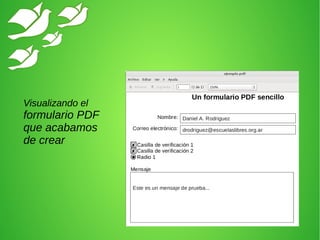
Visualizando el
formulario PDF
que acabamos
de crear
Argentino, reside en Misiones. Es miembro de la
comunidad internacional de LibreOffice y mantiene el
sitio web hispano, entre otras cosas.
Impulsa la comunidad http://libreoffice.org.ar, con el
objeto de reunir a los usuarios argentinos.
Ha colaborado con la revista digital,
http://cort.as/8DI0, que elabora la comunidad
LibreOffice Brasil.
Mantiene el sitio Escuelas Libres,
www.escuelaslibres.org.ar, proyectado para reunir
información y experiencias relacionadas con la cultura
libre en el ámbito educativo.
Fotógrafo aficionado,
http://500px.com/danielarmandorodriguez
Contacto:
● drodriguez@libreoffice.org
● G+ » http://goo.gl/dwGGf3
SOBRE EL CONFERENCISTA
Daniel Armando Rodriguez
ORGANIZADORESORGANIZADORES
COLABORADORESCOLABORADORES
Atribución-CompartirIgual 4.0 Internacional (CC BY-SAAtribución-CompartirIgual 4.0 Internacional (CC BY-SA
4.0)4.0)
Usted es libre de:Usted es libre de:
●
Compartir — copiar y redistribuir el material en cualquier medio o formatoCompartir — copiar y redistribuir el material en cualquier medio o formato
●
Adaptar — remezclar, transformar y crear a partir del materialAdaptar — remezclar, transformar y crear a partir del material
●
Para cualquier propósito, incluso comercialmentePara cualquier propósito, incluso comercialmente
●
Bajo las siguientes condiciones:Bajo las siguientes condiciones:
●
Atribución — Usted debe reconocer el crédito de una obra de manera adecuada, proporcionar unAtribución — Usted debe reconocer el crédito de una obra de manera adecuada, proporcionar un
enlace a la licencia, e indicar si se han realizado cambios . Puede hacerlo en cualquier formaenlace a la licencia, e indicar si se han realizado cambios . Puede hacerlo en cualquier forma
razonable, pero no de forma tal que sugiera que tiene el apoyo del licenciante o lo recibe por elrazonable, pero no de forma tal que sugiera que tiene el apoyo del licenciante o lo recibe por el
uso que hace.uso que hace.
●
CompartirIgual — Si usted mezcla, transforma o crea nuevo material a partir de esta obra, ustedCompartirIgual — Si usted mezcla, transforma o crea nuevo material a partir de esta obra, usted
podrá distribuir su contribución siempre que utilice la misma licencia que la obra original.podrá distribuir su contribución siempre que utilice la misma licencia que la obra original.
●
No hay restricciones adicionales — Usted no puede aplicar términos legales ni medidasNo hay restricciones adicionales — Usted no puede aplicar términos legales ni medidas
tecnológicas que restrinjan legalmente a otros hacer cualquier uso permitido por la licencia.tecnológicas que restrinjan legalmente a otros hacer cualquier uso permitido por la licencia.
LICENCIA

¿Cómo crear un PDF con formularios rellenables en LibreOffice?

  • 1.
    Cómo crear unPDF con Formularios Rellenables en LibreOffice Daniel A. Rodriguez
  • 2.
    Utilizaremos funcionalidades incluidasde manera nativa en LibreOffice Writer, el módulo de edición de documentos de la suite LibreOffice.
  • 3.
    En un documentonuevo activaremos las herramientas de campos de control de formularios desde Ver » Barra de herramientas » Campos de Control de Formulario
  • 4.
    Veremos esta barrade herramientas. Permite arrastrar y soltar campos de formulario en el documento
  • 5.
    Arrastramos el Campode texto al documento. Se deberá repetir este proceso al añadir cada campo de formulario al documento Es posible cambiar el tamaño para que el campo de entrada sea de una sola o de múltiples líneas
  • 6.
    Hacemos doble clicen el Campo de texto. Se abre la ventana de control donde se pueden editar sus metadatos (nombre, etiqueta, longitud máxima, etc.) o eventos asociados (cambio de texto al pasar el ratón, enfoque, tecla presionada, etc.)
  • 7.
    Un sencillo formulario amodo de ejemplo.
  • 8.
    Tras haber finalizadola edición del documento exportamos el PDF desde Archivo » Exportar como PDF. Debemos asegurarnos que la casilla Crear formulario PDF está seleccionada. El formato más utilizado para el envío de los datos es FDF, pero se puede seleccionar PDF, HTML o XML también.
  • 9.
  • 10.
    Argentino, reside enMisiones. Es miembro de la comunidad internacional de LibreOffice y mantiene el sitio web hispano, entre otras cosas. Impulsa la comunidad http://libreoffice.org.ar, con el objeto de reunir a los usuarios argentinos. Ha colaborado con la revista digital, http://cort.as/8DI0, que elabora la comunidad LibreOffice Brasil. Mantiene el sitio Escuelas Libres, www.escuelaslibres.org.ar, proyectado para reunir información y experiencias relacionadas con la cultura libre en el ámbito educativo. Fotógrafo aficionado, http://500px.com/danielarmandorodriguez Contacto: ● drodriguez@libreoffice.org ● G+ » http://goo.gl/dwGGf3 SOBRE EL CONFERENCISTA Daniel Armando Rodriguez
  • 11.
  • 12.
    Atribución-CompartirIgual 4.0 Internacional(CC BY-SAAtribución-CompartirIgual 4.0 Internacional (CC BY-SA 4.0)4.0) Usted es libre de:Usted es libre de: ● Compartir — copiar y redistribuir el material en cualquier medio o formatoCompartir — copiar y redistribuir el material en cualquier medio o formato ● Adaptar — remezclar, transformar y crear a partir del materialAdaptar — remezclar, transformar y crear a partir del material ● Para cualquier propósito, incluso comercialmentePara cualquier propósito, incluso comercialmente ● Bajo las siguientes condiciones:Bajo las siguientes condiciones: ● Atribución — Usted debe reconocer el crédito de una obra de manera adecuada, proporcionar unAtribución — Usted debe reconocer el crédito de una obra de manera adecuada, proporcionar un enlace a la licencia, e indicar si se han realizado cambios . Puede hacerlo en cualquier formaenlace a la licencia, e indicar si se han realizado cambios . Puede hacerlo en cualquier forma razonable, pero no de forma tal que sugiera que tiene el apoyo del licenciante o lo recibe por elrazonable, pero no de forma tal que sugiera que tiene el apoyo del licenciante o lo recibe por el uso que hace.uso que hace. ● CompartirIgual — Si usted mezcla, transforma o crea nuevo material a partir de esta obra, ustedCompartirIgual — Si usted mezcla, transforma o crea nuevo material a partir de esta obra, usted podrá distribuir su contribución siempre que utilice la misma licencia que la obra original.podrá distribuir su contribución siempre que utilice la misma licencia que la obra original. ● No hay restricciones adicionales — Usted no puede aplicar términos legales ni medidasNo hay restricciones adicionales — Usted no puede aplicar términos legales ni medidas tecnológicas que restrinjan legalmente a otros hacer cualquier uso permitido por la licencia.tecnológicas que restrinjan legalmente a otros hacer cualquier uso permitido por la licencia. LICENCIA