LISSETTE CEVALLOS
El panel nos va permitir gestionar la base de datos de una
forma mucho más dinámica y agradable. Un panel de
control es, en realidad, un formulario al que podemos ir
añadiendo botones. Los botones nos permitirán abrir
tablas, consultas o ejecutar macros.
• le permite a los usuarios vean, y que manipulen ajustes y
  controles del sistema básico, tales como Agregar nuevo
  hardware, Agregar o quitar programas, Cuentas de
  usuario y cambiar opciones de accesibilidad. Applets
  adicionales pueden ser proporcionados por el software
  de terceros.
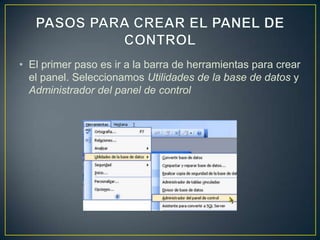
• El primer paso es ir a la barra de herramientas para crear
  el panel. Seleccionamos Utilidades de la base de datos y
  Administrador del panel de control
Access nos permite colocar en una base de datos varios
paneles de control. En cada panel de control podemos
colocar hasta 8 botones distintos. Con varios paneles
podemos desglosar la información por distintos apartados,
véase tablas, consultas, informes o por ejemplo, un panel
para clientes otro para proveedores y otro para
administración según nos convenga.
Este administrador nos va permitir añadir más paneles o
modificar cada panel. También podemos cerrar el
administrador con el botón cerrar o marcar como panel
principal un panel creado con posterioridad al que
acabamos de crear.
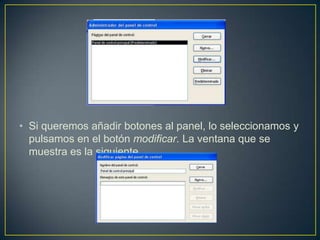
• Si queremos añadir botones al panel, lo seleccionamos y
  pulsamos en el botón modificar. La ventana que se
  muestra es la siguiente
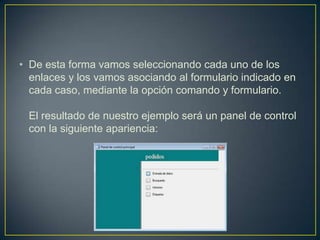
• De esta forma vamos seleccionando cada uno de los
  enlaces y los vamos asociando al formulario indicado en
  cada caso, mediante la opción comando y formulario.

 El resultado de nuestro ejemplo será un panel de control
 con la siguiente apariencia:
• Nota Si aún no ha creado la base de datos para la que
  desea agregar un panel de control, quizás desee utilizar
  un asistente para bases de datos. El asistente crea
  automáticamente un panel de control que le ayudará a
  desplazarse por la base de datos.

Lissettecevallos

  • 1.
  • 2.
    El panel nosva permitir gestionar la base de datos de una forma mucho más dinámica y agradable. Un panel de control es, en realidad, un formulario al que podemos ir añadiendo botones. Los botones nos permitirán abrir tablas, consultas o ejecutar macros.
  • 3.
    • le permitea los usuarios vean, y que manipulen ajustes y controles del sistema básico, tales como Agregar nuevo hardware, Agregar o quitar programas, Cuentas de usuario y cambiar opciones de accesibilidad. Applets adicionales pueden ser proporcionados por el software de terceros.
  • 4.
    • El primerpaso es ir a la barra de herramientas para crear el panel. Seleccionamos Utilidades de la base de datos y Administrador del panel de control
  • 5.
    Access nos permitecolocar en una base de datos varios paneles de control. En cada panel de control podemos colocar hasta 8 botones distintos. Con varios paneles podemos desglosar la información por distintos apartados, véase tablas, consultas, informes o por ejemplo, un panel para clientes otro para proveedores y otro para administración según nos convenga. Este administrador nos va permitir añadir más paneles o modificar cada panel. También podemos cerrar el administrador con el botón cerrar o marcar como panel principal un panel creado con posterioridad al que acabamos de crear.
  • 6.
    • Si queremosañadir botones al panel, lo seleccionamos y pulsamos en el botón modificar. La ventana que se muestra es la siguiente
  • 7.
    • De estaforma vamos seleccionando cada uno de los enlaces y los vamos asociando al formulario indicado en cada caso, mediante la opción comando y formulario. El resultado de nuestro ejemplo será un panel de control con la siguiente apariencia:
  • 8.
    • Nota Siaún no ha creado la base de datos para la que desea agregar un panel de control, quizás desee utilizar un asistente para bases de datos. El asistente crea automáticamente un panel de control que le ayudará a desplazarse por la base de datos.