FACULTAD DE CIENCIAS ADMINISTRATIVAS

CARRERA: ORGANIZAXION DE EMPRESAS

      COMPUTACION APLICADA I

      TEMA: PANEL DE CONTROL

      NOMBRE: JEANETH CHIFLA
        CURSO: CUARTO “C”
    DOCENTE: ING. EFRAIN TIBANTA
Panel de control es un formulario más y, lo mismo que en versiones
anteriores, sólo hay que ponerlo en propiedades de inicio para que
  sea el formulario que se muestre al abrir, sólo que en 2007 las
           opciones de inicio se encuentran en otro lado
Nos ayudará a crear un formulario que podremos lanzar al inicio
donde, por medio de Botones de comando, daremos acceso a los
    distintos Formularios e Informes de nuestra base de datos.
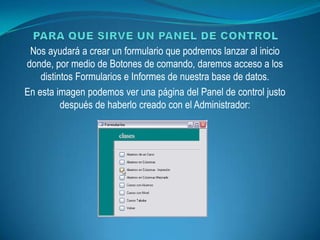
En esta imagen podemos ver una página del Panel de control justo
          después de haberlo creado con el Administrador:
Si tenemos una base de datos de Access que va a ser utilizada por
     usuarios, nos será realmente útil crear un panel de control o
formulario de acceso, que permita al usuario manejar la aplicación de
                            forma sencilla.

  Lo más cómodo para que el usuario maneje la base de datos con
        facilidad es ir crear formularios para las acciones mas
habituales, como introducción de registros en las tablas, búsqueda de
             información, creación de informes y etiquetas.

    El panel de control principal permitirá la entrada a los demás
                             formularios.
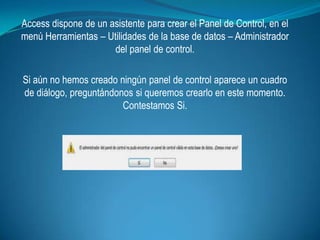
Access dispone de un asistente para crear el Panel de Control, en el
menú Herramientas – Utilidades de la base de datos – Administrador
                      del panel de control.

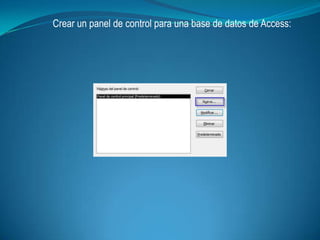
Si aún no hemos creado ningún panel de control aparece un cuadro
de diálogo, preguntándonos si queremos crearlo en este momento.
                        Contestamos Si.
Crear un panel de control para una base de datos de Access:
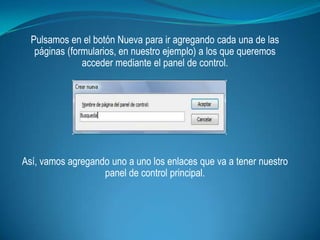
Pulsamos en el botón Nueva para ir agregando cada una de las
   páginas (formularios, en nuestro ejemplo) a los que queremos
               acceder mediante el panel de control.


Así, vamos agregando uno a uno los enlaces que va a tener nuestro
                   panel de control principal.
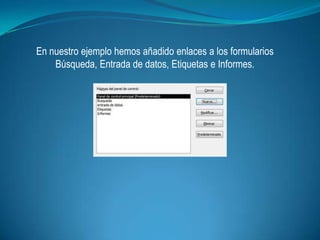
En nuestro ejemplo hemos añadido enlaces a los formularios
    Búsqueda, Entrada de datos, Etiquetas e Informes.
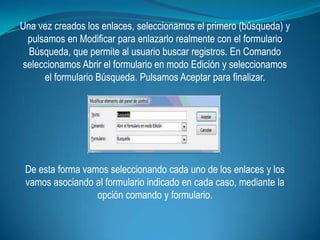
Una vez creados los enlaces, seleccionamos el primero (búsqueda) y
 pulsamos en Modificar para enlazarlo realmente con el formulario
  Búsqueda, que permite al usuario buscar registros. En Comando
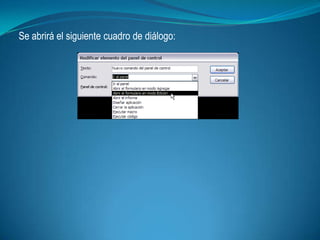
seleccionamos Abrir el formulario en modo Edición y seleccionamos
     el formulario Búsqueda. Pulsamos Aceptar para finalizar.


 De esta forma vamos seleccionando cada uno de los enlaces y los
 vamos asociando al formulario indicado en cada caso, mediante la
                  opción comando y formulario.
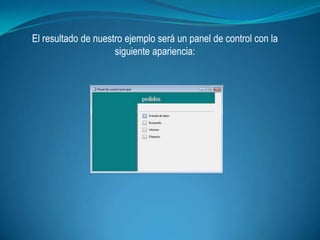
El resultado de nuestro ejemplo será un panel de control con la
                     siguiente apariencia:
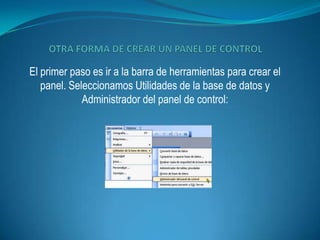
El primer paso es ir a la barra de herramientas para crear el
   panel. Seleccionamos Utilidades de la base de datos y
             Administrador del panel de control:
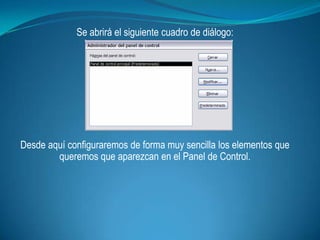
Se abrirá el siguiente cuadro de diálogo:


Desde aquí configuraremos de forma muy sencilla los elementos que
        queremos que aparezcan en el Panel de Control.
Como puedes ver en la imagen, el panel de control estará organizado
 en una o varias páginas. Si tenemos muchas opciones dentro del
   panel, organizarlas en varias páginas mejorará el manejo del
        mismo, estaremos creando menús con submenús.
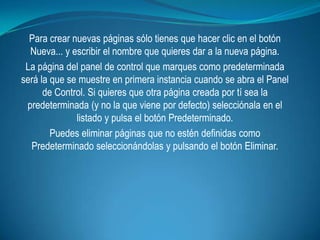
Para crear nuevas páginas sólo tienes que hacer clic en el botón
  Nueva... y escribir el nombre que quieres dar a la nueva página.
 La página del panel de control que marques como predeterminada
será la que se muestre en primera instancia cuando se abra el Panel
      de Control. Si quieres que otra página creada por tí sea la
 predeterminada (y no la que viene por defecto) selecciónala en el
              listado y pulsa el botón Predeterminado.
        Puedes eliminar páginas que no estén definidas como
  Predeterminado seleccionándolas y pulsando el botón Eliminar.
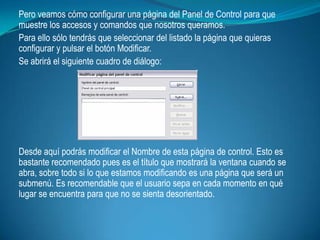
Pero veamos cómo configurar una página del Panel de Control para que
muestre los accesos y comandos que nosotros queramos.
Para ello sólo tendrás que seleccionar del listado la página que quieras
configurar y pulsar el botón Modificar.
Se abrirá el siguiente cuadro de diálogo:


Desde aquí podrás modificar el Nombre de esta página de control. Esto es
bastante recomendado pues es el título que mostrará la ventana cuando se
abra, sobre todo si lo que estamos modificando es una página que será un
submenú. Es recomendable que el usuario sepa en cada momento en qué
lugar se encuentra para que no se sienta desorientado.
Se abrirá el siguiente cuadro de diálogo:
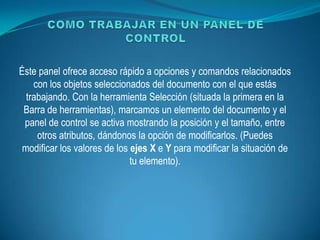
Éste panel ofrece acceso rápido a opciones y comandos relacionados
    con los objetos seleccionados del documento con el que estás
  trabajando. Con la herramienta Selección (situada la primera en la
 Barra de herramientas), marcamos un elemento del documento y el
 panel de control se activa mostrando la posición y el tamaño, entre
     otros atributos, dándonos la opción de modificarlos. (Puedes
 modificar los valores de los ejes X e Y para modificar la situación de
                              tu elemento).
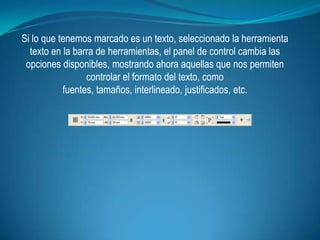
Si lo que tenemos marcado es un texto, seleccionado la herramienta
  texto en la barra de herramientas, el panel de control cambia las
 opciones disponibles, mostrando ahora aquellas que nos permiten
                 controlar el formato del texto, como
           fuentes, tamaños, interlineado, justificados, etc.

Jeanethchiflatarea panel de control

  • 1.
    FACULTAD DE CIENCIASADMINISTRATIVAS CARRERA: ORGANIZAXION DE EMPRESAS COMPUTACION APLICADA I TEMA: PANEL DE CONTROL NOMBRE: JEANETH CHIFLA CURSO: CUARTO “C” DOCENTE: ING. EFRAIN TIBANTA
  • 2.
    Panel de controles un formulario más y, lo mismo que en versiones anteriores, sólo hay que ponerlo en propiedades de inicio para que sea el formulario que se muestre al abrir, sólo que en 2007 las opciones de inicio se encuentran en otro lado
  • 3.
    Nos ayudará acrear un formulario que podremos lanzar al inicio donde, por medio de Botones de comando, daremos acceso a los distintos Formularios e Informes de nuestra base de datos. En esta imagen podemos ver una página del Panel de control justo después de haberlo creado con el Administrador:
  • 4.
    Si tenemos unabase de datos de Access que va a ser utilizada por usuarios, nos será realmente útil crear un panel de control o formulario de acceso, que permita al usuario manejar la aplicación de forma sencilla. Lo más cómodo para que el usuario maneje la base de datos con facilidad es ir crear formularios para las acciones mas habituales, como introducción de registros en las tablas, búsqueda de información, creación de informes y etiquetas. El panel de control principal permitirá la entrada a los demás formularios.
  • 5.
    Access dispone deun asistente para crear el Panel de Control, en el menú Herramientas – Utilidades de la base de datos – Administrador del panel de control. Si aún no hemos creado ningún panel de control aparece un cuadro de diálogo, preguntándonos si queremos crearlo en este momento. Contestamos Si.
  • 6.
    Crear un panelde control para una base de datos de Access:
  • 7.
    Pulsamos en elbotón Nueva para ir agregando cada una de las páginas (formularios, en nuestro ejemplo) a los que queremos acceder mediante el panel de control. Así, vamos agregando uno a uno los enlaces que va a tener nuestro panel de control principal.
  • 8.
    En nuestro ejemplohemos añadido enlaces a los formularios Búsqueda, Entrada de datos, Etiquetas e Informes.
  • 9.
    Una vez creadoslos enlaces, seleccionamos el primero (búsqueda) y pulsamos en Modificar para enlazarlo realmente con el formulario Búsqueda, que permite al usuario buscar registros. En Comando seleccionamos Abrir el formulario en modo Edición y seleccionamos el formulario Búsqueda. Pulsamos Aceptar para finalizar. De esta forma vamos seleccionando cada uno de los enlaces y los vamos asociando al formulario indicado en cada caso, mediante la opción comando y formulario.
  • 10.
    El resultado denuestro ejemplo será un panel de control con la siguiente apariencia:
  • 11.
    El primer pasoes ir a la barra de herramientas para crear el panel. Seleccionamos Utilidades de la base de datos y Administrador del panel de control:
  • 12.
    Se abrirá elsiguiente cuadro de diálogo: Desde aquí configuraremos de forma muy sencilla los elementos que queremos que aparezcan en el Panel de Control.
  • 13.
    Como puedes veren la imagen, el panel de control estará organizado en una o varias páginas. Si tenemos muchas opciones dentro del panel, organizarlas en varias páginas mejorará el manejo del mismo, estaremos creando menús con submenús.
  • 14.
    Para crear nuevaspáginas sólo tienes que hacer clic en el botón Nueva... y escribir el nombre que quieres dar a la nueva página. La página del panel de control que marques como predeterminada será la que se muestre en primera instancia cuando se abra el Panel de Control. Si quieres que otra página creada por tí sea la predeterminada (y no la que viene por defecto) selecciónala en el listado y pulsa el botón Predeterminado. Puedes eliminar páginas que no estén definidas como Predeterminado seleccionándolas y pulsando el botón Eliminar.
  • 15.
    Pero veamos cómoconfigurar una página del Panel de Control para que muestre los accesos y comandos que nosotros queramos. Para ello sólo tendrás que seleccionar del listado la página que quieras configurar y pulsar el botón Modificar. Se abrirá el siguiente cuadro de diálogo: Desde aquí podrás modificar el Nombre de esta página de control. Esto es bastante recomendado pues es el título que mostrará la ventana cuando se abra, sobre todo si lo que estamos modificando es una página que será un submenú. Es recomendable que el usuario sepa en cada momento en qué lugar se encuentra para que no se sienta desorientado.
  • 16.
    Se abrirá elsiguiente cuadro de diálogo:
  • 17.
    Éste panel ofreceacceso rápido a opciones y comandos relacionados con los objetos seleccionados del documento con el que estás trabajando. Con la herramienta Selección (situada la primera en la Barra de herramientas), marcamos un elemento del documento y el panel de control se activa mostrando la posición y el tamaño, entre otros atributos, dándonos la opción de modificarlos. (Puedes modificar los valores de los ejes X e Y para modificar la situación de tu elemento).
  • 18.
    Si lo quetenemos marcado es un texto, seleccionado la herramienta texto en la barra de herramientas, el panel de control cambia las opciones disponibles, mostrando ahora aquellas que nos permiten controlar el formato del texto, como fuentes, tamaños, interlineado, justificados, etc.