Creación Máquina Virtual dual
Se inicia la creación de una máquina virtual nueva.
MANUAL INSTALACIÓN WINDOWS Y
UBUNTU DIRIGIDO A ARRANQUE DUAL
José Eduardo Montenegro Quintero - Noviembre de 2016
Versión para sistemas
operativo Windows 7 y Ubuntu
16.04
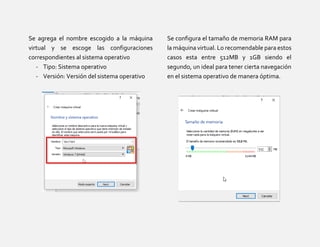
Se agrega el nombre escogido a la máquina
virtual y se escoge las configuraciones
correspondientes al sistema operativo
- Tipo: Sistema operativo
- Versión: Versión del sistema operativo
Se configura el tamaño de memoria RAM para
la máquina virtual. Lo recomendable para estos
casos esta entre 512MB y 1GB siendo el
segundo, un ideal para tener cierta navegación
en el sistema operativo de manera óptima.
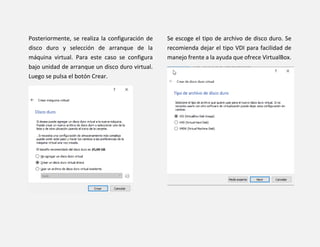
Posteriormente, se realiza la configuración de
disco duro y selección de arranque de la
máquina virtual. Para este caso se configura
bajo unidad de arranque un disco duro virtual.
Luego se pulsa el botón Crear.
Se escoge el tipo de archivo de disco duro. Se
recomienda dejar el tipo VDI para facilidad de
manejo frente a la ayuda que ofrece VirtualBox.
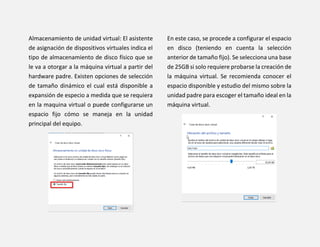
Almacenamiento de unidad virtual: El asistente
de asignación de dispositivos virtuales indica el
tipo de almacenamiento de disco físico que se
le va a otorgar a la máquina virtual a partir del
hardware padre. Existen opciones de selección
de tamaño dinámico el cual está disponible a
expansión de especio a medida que se requiera
en la maquina virtual o puede configurarse un
espacio fijo cómo se maneja en la unidad
principal del equipo.
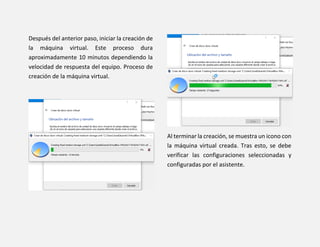
En este caso, se procede a configurar el espacio
en disco (teniendo en cuenta la selección
anterior de tamaño fijo). Se selecciona una base
de 25GB si solo requiere probarse la creación de
la máquina virtual. Se recomienda conocer el
espacio disponible y estudio del mismo sobre la
unidad padre para escoger el tamaño ideal en la
máquina virtual.
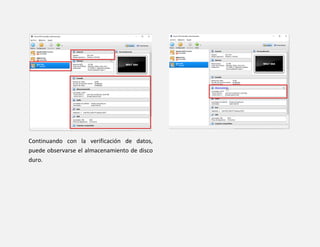
Después del anterior paso, iniciar la creación de
la máquina virtual. Este proceso dura
aproximadamente 10 minutos dependiendo la
velocidad de respuesta del equipo. Proceso de
creación de la máquina virtual.
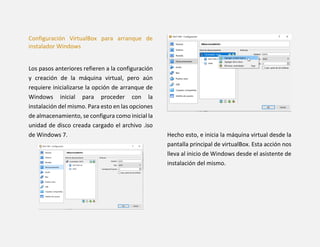
Al terminar la creación, se muestra un icono con
la máquina virtual creada. Tras esto, se debe
verificar las configuraciones seleccionadas y
configuradas por el asistente.
Continuando con la verificación de datos,
puede observarse el almacenamiento de disco
duro.
Configuración VirtualBox para arranque de
instalador Windows
Los pasos anteriores refieren a la configuración
y creación de la máquina virtual, pero aún
requiere inicializarse la opción de arranque de
Windows inicial para proceder con la
instalación del mismo. Para esto en las opciones
de almacenamiento, se configura como inicial la
unidad de disco creada cargado el archivo .iso
de Windows 7. Hecho esto, e inicia la máquina virtual desde la
pantalla principal de virtualBox. Esta acción nos
lleva al inicio de Windows desde el asistente de
instalación del mismo.
Instalación Windows 7
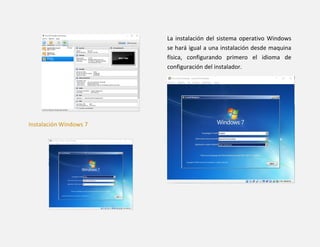
La instalación del sistema operativo Windows
se hará igual a una instalación desde maquina
física, configurando primero el idioma de
configuración del instalador.
El asistente solicita aceptar los acuerdos de
instalación.
Se realiza la selección del tipo de instalación
entre configuración recomendada o especifica.
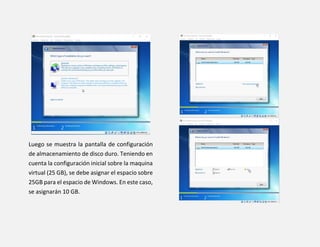
Luego se muestra la pantalla de configuración
de almacenamiento de disco duro. Teniendo en
cuenta la configuración inicial sobre la maquina
virtual (25 GB), se debe asignar el espacio sobre
25GB para el espacio de Windows. En este caso,
se asignarán 10 GB.
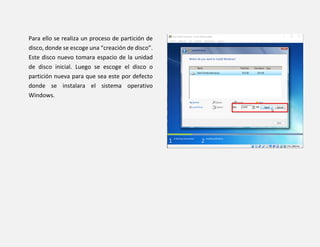
Para ello se realiza un proceso de partición de
disco, donde se escoge una “creación de disco”.
Este disco nuevo tomara espacio de la unidad
de disco inicial. Luego se escoge el disco o
partición nueva para que sea este por defecto
donde se instalara el sistema operativo
Windows.
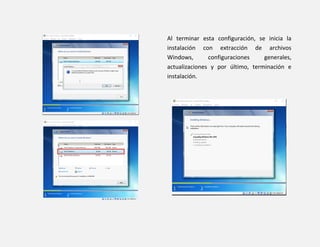
Al terminar esta configuración, se inicia la
instalación con extracción de archivos
Windows, configuraciones generales,
actualizaciones y por último, terminación e
instalación.
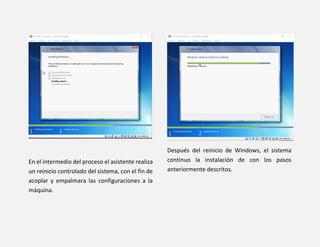
En el intermedio del proceso el asistente realiza
un reinicio controlado del sistema, con el fin de
acoplar y empalmara las configuraciones a la
máquina.
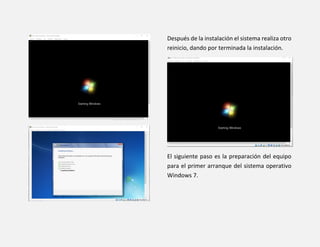
Después del reinicio de Windows, el sistema
continuo la instalación de con los pasos
anteriormente descritos.
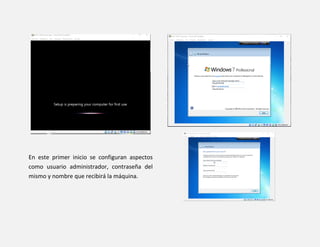
Después de la instalación el sistema realiza otro
reinicio, dando por terminada la instalación.
El siguiente paso es la preparación del equipo
para el primer arranque del sistema operativo
Windows 7.
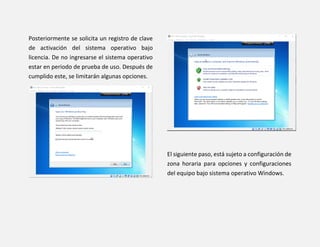
En este primer inicio se configuran aspectos
como usuario administrador, contraseña del
mismo y nombre que recibirá la máquina.
Posteriormente se solicita un registro de clave
de activación del sistema operativo bajo
licencia. De no ingresarse el sistema operativo
estar en periodo de prueba de uso. Después de
cumplido este, se limitarán algunas opciones.
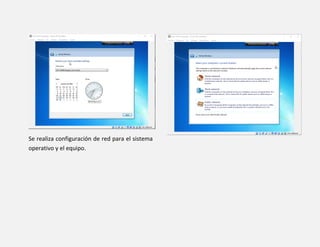
El siguiente paso, está sujeto a configuración de
zona horaria para opciones y configuraciones
del equipo bajo sistema operativo Windows.
Se realiza configuración de red para el sistema
operativo y el equipo.
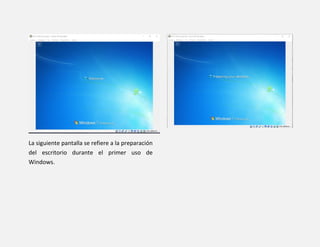
La siguiente pantalla se refiere a la preparación
del escritorio durante el primer uso de
Windows.
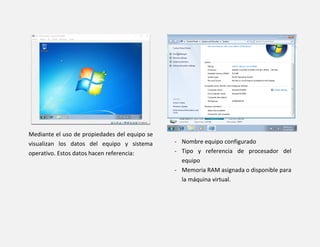
Mediante el uso de propiedades del equipo se
visualizan los datos del equipo y sistema
operativo. Estos datos hacen referencia:
- Nombre equipo configurado
- Tipo y referencia de procesador del
equipo
- Memoria RAM asignada o disponible para
la máquina virtual.
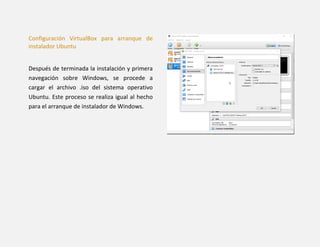
Configuración VirtualBox para arranque de
instalador Ubuntu
Después de terminada la instalación y primera
navegación sobre Windows, se procede a
cargar el archivo .iso del sistema operativo
Ubuntu. Este proceso se realiza igual al hecho
para el arranque de instalador de Windows.
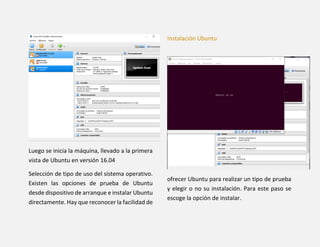
Luego se inicia la máquina, llevado a la primera
vista de Ubuntu en versión 16.04
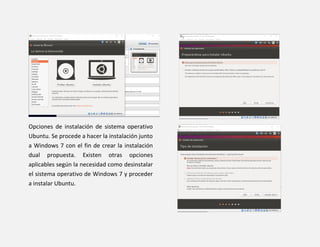
Selección de tipo de uso del sistema operativo.
Existen las opciones de prueba de Ubuntu
desde dispositivo de arranque e instalar Ubuntu
directamente. Hay que reconocer la facilidad de
Instalación Ubuntu
ofrecer Ubuntu para realizar un tipo de prueba
y elegir o no su instalación. Para este paso se
escoge la opción de instalar.
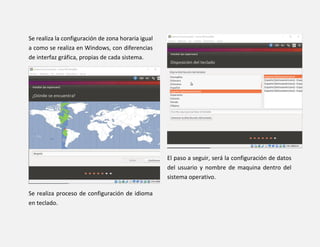
Opciones de instalación de sistema operativo
Ubuntu. Se procede a hacer la instalación junto
a Windows 7 con el fin de crear la instalación
dual propuesta. Existen otras opciones
aplicables según la necesidad como desinstalar
el sistema operativo de Windows 7 y proceder
a instalar Ubuntu.
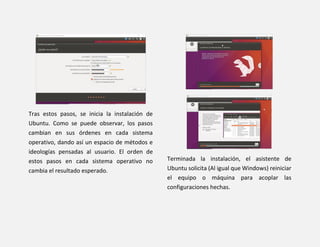
Se realiza la configuración de zona horaria igual
a como se realiza en Windows, con diferencias
de interfaz gráfica, propias de cada sistema.
Se realiza proceso de configuración de idioma
en teclado.
El paso a seguir, será la configuración de datos
del usuario y nombre de maquina dentro del
sistema operativo.
Tras estos pasos, se inicia la instalación de
Ubuntu. Como se puede observar, los pasos
cambian en sus órdenes en cada sistema
operativo, dando así un espacio de métodos e
ideologías pensadas al usuario. El orden de
estos pasos en cada sistema operativo no
cambia el resultado esperado.
Terminada la instalación, el asistente de
Ubuntu solicita (Al igual que Windows) reiniciar
el equipo o máquina para acoplar las
configuraciones hechas.
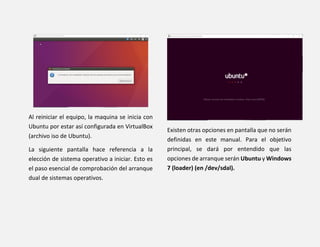
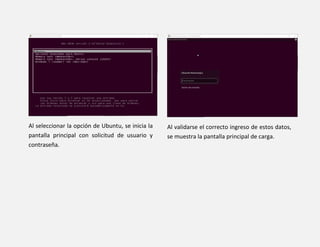
Al reiniciar el equipo, la maquina se inicia con
Ubuntu por estar así configurada en VirtualBox
(archivo iso de Ubuntu).
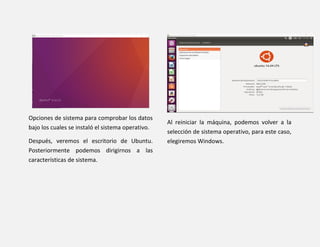
La siguiente pantalla hace referencia a la
elección de sistema operativo a iniciar. Esto es
el paso esencial de comprobación del arranque
dual de sistemas operativos.
Existen otras opciones en pantalla que no serán
definidas en este manual. Para el objetivo
principal, se dará por entendido que las
opciones de arranque serán Ubuntu y Windows
7 (loader) (en /dev/sdal).
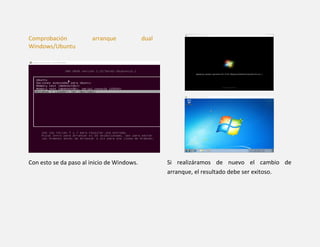
Al seleccionar la opción de Ubuntu, se inicia la
pantalla principal con solicitud de usuario y
contraseña.
Al validarse el correcto ingreso de estos datos,
se muestra la pantalla principal de carga.
Opciones de sistema para comprobar los datos
bajo los cuales se instaló el sistema operativo.
Después, veremos el escritorio de Ubuntu.
Posteriormente podemos dirigirnos a las
características de sistema.
Al reiniciar la máquina, podemos volver a la
selección de sistema operativo, para este caso,
elegiremos Windows.
Comprobación arranque dual
Windows/Ubuntu
Con esto se da paso al inicio de Windows. Si realizáramos de nuevo el cambio de
arranque, el resultado debe ser exitoso.
Manual arranque dual

Manual arranque dual

  • 1.
    Creación Máquina Virtualdual Se inicia la creación de una máquina virtual nueva. MANUAL INSTALACIÓN WINDOWS Y UBUNTU DIRIGIDO A ARRANQUE DUAL José Eduardo Montenegro Quintero - Noviembre de 2016 Versión para sistemas operativo Windows 7 y Ubuntu 16.04
  • 2.
    Se agrega elnombre escogido a la máquina virtual y se escoge las configuraciones correspondientes al sistema operativo - Tipo: Sistema operativo - Versión: Versión del sistema operativo Se configura el tamaño de memoria RAM para la máquina virtual. Lo recomendable para estos casos esta entre 512MB y 1GB siendo el segundo, un ideal para tener cierta navegación en el sistema operativo de manera óptima.
  • 3.
    Posteriormente, se realizala configuración de disco duro y selección de arranque de la máquina virtual. Para este caso se configura bajo unidad de arranque un disco duro virtual. Luego se pulsa el botón Crear. Se escoge el tipo de archivo de disco duro. Se recomienda dejar el tipo VDI para facilidad de manejo frente a la ayuda que ofrece VirtualBox.
  • 4.
    Almacenamiento de unidadvirtual: El asistente de asignación de dispositivos virtuales indica el tipo de almacenamiento de disco físico que se le va a otorgar a la máquina virtual a partir del hardware padre. Existen opciones de selección de tamaño dinámico el cual está disponible a expansión de especio a medida que se requiera en la maquina virtual o puede configurarse un espacio fijo cómo se maneja en la unidad principal del equipo. En este caso, se procede a configurar el espacio en disco (teniendo en cuenta la selección anterior de tamaño fijo). Se selecciona una base de 25GB si solo requiere probarse la creación de la máquina virtual. Se recomienda conocer el espacio disponible y estudio del mismo sobre la unidad padre para escoger el tamaño ideal en la máquina virtual.
  • 5.
    Después del anteriorpaso, iniciar la creación de la máquina virtual. Este proceso dura aproximadamente 10 minutos dependiendo la velocidad de respuesta del equipo. Proceso de creación de la máquina virtual. Al terminar la creación, se muestra un icono con la máquina virtual creada. Tras esto, se debe verificar las configuraciones seleccionadas y configuradas por el asistente.
  • 6.
    Continuando con laverificación de datos, puede observarse el almacenamiento de disco duro.
  • 7.
    Configuración VirtualBox paraarranque de instalador Windows Los pasos anteriores refieren a la configuración y creación de la máquina virtual, pero aún requiere inicializarse la opción de arranque de Windows inicial para proceder con la instalación del mismo. Para esto en las opciones de almacenamiento, se configura como inicial la unidad de disco creada cargado el archivo .iso de Windows 7. Hecho esto, e inicia la máquina virtual desde la pantalla principal de virtualBox. Esta acción nos lleva al inicio de Windows desde el asistente de instalación del mismo.
  • 8.
    Instalación Windows 7 Lainstalación del sistema operativo Windows se hará igual a una instalación desde maquina física, configurando primero el idioma de configuración del instalador.
  • 9.
    El asistente solicitaaceptar los acuerdos de instalación. Se realiza la selección del tipo de instalación entre configuración recomendada o especifica.
  • 10.
    Luego se muestrala pantalla de configuración de almacenamiento de disco duro. Teniendo en cuenta la configuración inicial sobre la maquina virtual (25 GB), se debe asignar el espacio sobre 25GB para el espacio de Windows. En este caso, se asignarán 10 GB.
  • 11.
    Para ello serealiza un proceso de partición de disco, donde se escoge una “creación de disco”. Este disco nuevo tomara espacio de la unidad de disco inicial. Luego se escoge el disco o partición nueva para que sea este por defecto donde se instalara el sistema operativo Windows.
  • 12.
    Al terminar estaconfiguración, se inicia la instalación con extracción de archivos Windows, configuraciones generales, actualizaciones y por último, terminación e instalación.
  • 13.
    En el intermediodel proceso el asistente realiza un reinicio controlado del sistema, con el fin de acoplar y empalmara las configuraciones a la máquina. Después del reinicio de Windows, el sistema continuo la instalación de con los pasos anteriormente descritos.
  • 14.
    Después de lainstalación el sistema realiza otro reinicio, dando por terminada la instalación. El siguiente paso es la preparación del equipo para el primer arranque del sistema operativo Windows 7.
  • 15.
    En este primerinicio se configuran aspectos como usuario administrador, contraseña del mismo y nombre que recibirá la máquina.
  • 16.
    Posteriormente se solicitaun registro de clave de activación del sistema operativo bajo licencia. De no ingresarse el sistema operativo estar en periodo de prueba de uso. Después de cumplido este, se limitarán algunas opciones. El siguiente paso, está sujeto a configuración de zona horaria para opciones y configuraciones del equipo bajo sistema operativo Windows.
  • 17.
    Se realiza configuraciónde red para el sistema operativo y el equipo.
  • 18.
    La siguiente pantallase refiere a la preparación del escritorio durante el primer uso de Windows.
  • 19.
    Mediante el usode propiedades del equipo se visualizan los datos del equipo y sistema operativo. Estos datos hacen referencia: - Nombre equipo configurado - Tipo y referencia de procesador del equipo - Memoria RAM asignada o disponible para la máquina virtual.
  • 20.
    Configuración VirtualBox paraarranque de instalador Ubuntu Después de terminada la instalación y primera navegación sobre Windows, se procede a cargar el archivo .iso del sistema operativo Ubuntu. Este proceso se realiza igual al hecho para el arranque de instalador de Windows.
  • 21.
    Luego se iniciala máquina, llevado a la primera vista de Ubuntu en versión 16.04 Selección de tipo de uso del sistema operativo. Existen las opciones de prueba de Ubuntu desde dispositivo de arranque e instalar Ubuntu directamente. Hay que reconocer la facilidad de Instalación Ubuntu ofrecer Ubuntu para realizar un tipo de prueba y elegir o no su instalación. Para este paso se escoge la opción de instalar.
  • 22.
    Opciones de instalaciónde sistema operativo Ubuntu. Se procede a hacer la instalación junto a Windows 7 con el fin de crear la instalación dual propuesta. Existen otras opciones aplicables según la necesidad como desinstalar el sistema operativo de Windows 7 y proceder a instalar Ubuntu.
  • 23.
    Se realiza laconfiguración de zona horaria igual a como se realiza en Windows, con diferencias de interfaz gráfica, propias de cada sistema. Se realiza proceso de configuración de idioma en teclado. El paso a seguir, será la configuración de datos del usuario y nombre de maquina dentro del sistema operativo.
  • 24.
    Tras estos pasos,se inicia la instalación de Ubuntu. Como se puede observar, los pasos cambian en sus órdenes en cada sistema operativo, dando así un espacio de métodos e ideologías pensadas al usuario. El orden de estos pasos en cada sistema operativo no cambia el resultado esperado. Terminada la instalación, el asistente de Ubuntu solicita (Al igual que Windows) reiniciar el equipo o máquina para acoplar las configuraciones hechas.
  • 25.
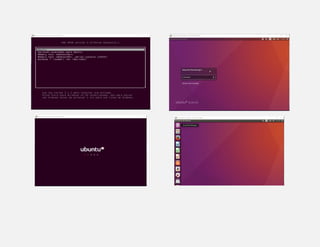
    Al reiniciar elequipo, la maquina se inicia con Ubuntu por estar así configurada en VirtualBox (archivo iso de Ubuntu). La siguiente pantalla hace referencia a la elección de sistema operativo a iniciar. Esto es el paso esencial de comprobación del arranque dual de sistemas operativos. Existen otras opciones en pantalla que no serán definidas en este manual. Para el objetivo principal, se dará por entendido que las opciones de arranque serán Ubuntu y Windows 7 (loader) (en /dev/sdal).
  • 26.
    Al seleccionar laopción de Ubuntu, se inicia la pantalla principal con solicitud de usuario y contraseña. Al validarse el correcto ingreso de estos datos, se muestra la pantalla principal de carga.
  • 27.
    Opciones de sistemapara comprobar los datos bajo los cuales se instaló el sistema operativo. Después, veremos el escritorio de Ubuntu. Posteriormente podemos dirigirnos a las características de sistema. Al reiniciar la máquina, podemos volver a la selección de sistema operativo, para este caso, elegiremos Windows.
  • 28.
    Comprobación arranque dual Windows/Ubuntu Conesto se da paso al inicio de Windows. Si realizáramos de nuevo el cambio de arranque, el resultado debe ser exitoso.