MANUAL DE OPERADOR BFC
           Actualización 30/10/2012

                                      1/24
Requisitos para ser
         Operador del Sistema:
Conocimiento de Computación Básica: capacidad para administrar recursos en su
computadora, encontrar fotos para subir, etc.

Conocimiento Básico de Administración de Datos en un sistema informático:
Capacidad para entender las operaciones básicas de subida de registros,
eliminación de registros y modificación de registros.


Conocimiento del concepto de Jerarquías y Categorías Aplicado a sistemas
Informáticos: Capacidad para comprender la organización por jerarquías y
categorías.


Conocimiento Básico en Edición de Imágenes: Capacidad Para Adaptar imágenes
para su utilización Estética dentro del sistema, Recorte de fotos, tamaños en
px, tipos de formatos, etc..


                                                                                2/24
Operaciones
          Fundamentales
Las operaciones Fundamentales a realizarse con frecuencia dentro del
sistema son:


1. Ingreso al sistema.
2. Subida de Datos.
3. Borrar Datos.
4. Modificación de Datos.
5. Salida del Sistema.

                                                                       3/24
Manual - Operador


                    4/24
Ingreso
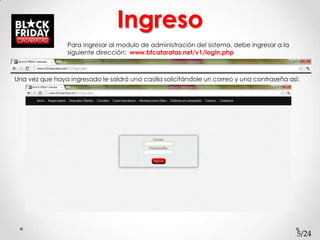
                 Para ingresar al modulo de administración del sistema, debe ingresar a la
                 siguiente dirección: www.bfcataratas.net/v1/login.php


Una vez que haya ingresado le saldrá una casilla solicitándole un correo y una contraseña así:


                                                                                             5/24
Una vez que haya ingresado los datos se mostrará una ventana como
esta:


Seleccione Siguiente y entrará al administrador de la empresa.

                                                                 6/24
Pantalla Principal
           Al seleccionar El Botón Siguiente, el sistema Desplegará una ventana como en la
           siguiente figura:


Al Ingresar al Modulo de Administración, El sistema le mostrará una pantalla con los ítems
para gestionar las empresas, productos, categorías, circuitos, etc. A la derecha, un texto
que da acceso a los materiales de apoyo proporcionados, incluyendo este manual.
Para empezar la capacitación, Trabajaremos por Fases, Primero seleccionaremos el
Ítem, EMPRESA. En el menú a la derecha.
                                                                                             7/24
Ítem Empresas
          Una Vez seleccionado el Ítem Empresas, rápidamente se desplegará una pantalla
          mostrando todas las empresas existentes en el sistema, como en la siguiente Figura:


Como se Puede Observar en la figura, el sistema muestra a la derecha todas mis
empresas, en el lado izquierdo superior se mantuvo el menú para la navegación, en la
parte superior derecha, se puede ver los ítems, ordenar empresas y agregar una empresa,
Daremos Clic en el Ítem Ordenar empresas, este ítem sirve para cambiar las posiciones
actuales de mis empresas.

                                                                                         8/24
ORDENAR EMPRESAS
                 Al hacer Clic en este ítem, el sistema mostrará el listado de empresas de la manera
                 en la que esta ordenada actualmente. Si desea Alterar el orden de la sección
                 descubra ofertas del sistema, subir una empresa mas arriba o bajarla. Mediante
                 este modulo se hace esa función.
                                                            Como se Cambian las Posiciones?
                                                            Lo único que debe hacer es posicionar el
                                                            cursor    Encima de la empresa la cual
                                                            desea hacer una modificación de
                                                            posición, y manteniendo presionado el
                                                            clic debe arrastrar esa empresa hacia la
                                                            posición que desea que esta empresa se
                                                            encuentre. Así, Automáticamente la
                                                            posición de esa empresa será
                                                            modificada.


Aquí se muestra como subir la Empresa Tarobá Hotel Eventos a la primera posición.
                                    Con el Clic mantenido, mandar a la   Soltar el Clic, Asi se cambiará de
Seleccionar la empresa
                                    Primera Posición                     posición


                                                                                                              9/24
AGREGAR UNA EMPRESA
Nos quedamos en la pestaña Ordenar empresas, debemos presionar el Ítem
Empresas Nuevamente, Luego ir al ítem Agregar empresa, arriba a la derecha.
Una vez hecho eso, se mostrará la siguiente pantalla:
                             En el formulario se deben agregar todos los datos.

                             Nombre de la empresa: Nombre normal.
                             Pagina Web: Si no posee pagina web solo ingresar un “#”
                             Dirección: Aquí debe ingresar todos los datos relacionados a
                             la dirección de la empresa, Calle, Barrio, numero de casa
                             Edificio, Piso, Apartamento, entre otras.
                             Teléfonos: Numero Telefónico de la empresa.
                             Contacto: Persona Contacto de la empresa con el
                             administrador u operador del sistema.
                             Teléfono de Contacto: Numero Telefónico de la persona
                             contacto.
                             Email de contacto: Email de la persona mencionada.
                             Tipo de empresa: debe seleccionar entre las opciones
                             Premium o Regular.
                             Logo PNG: Es un Logo en Formato Png, con fondo
                             transparente, de un tamaño de 200 X 200px.
                             Logo JPG: Es un logo con formato JPG rectangular, de un
                             tamaño de 132 X 95px , para los carruseles.
                             Categorías: Seleccione los rubros que posee la empresa, si
                             desea agregar alguno se puede a través del modulo
                             Categorías.
                             Circuitos: Debe seleccionar los circuitos a los que
                             pertenecerá tal empresa a agregar, si desea agregar algún
                             circuito puede hacerlo a través del modulo Circuitos.


           Como subo una imagen?
                                                                                    10/24
SUBIR UNA IMAGEN
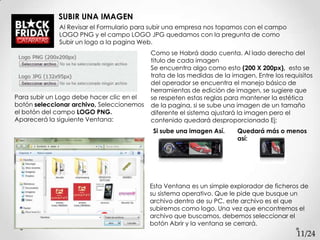
             Al Revisar el Formulario para subir una empresa nos topamos con el campo
             LOGO PNG y el campo LOGO JPG quedamos con la pregunta de como
             Subir un logo a la pagina Web.
                                           Como se Habrá dado cuenta. Al lado derecho del
                                           titulo de cada imagen
                                           Se encuentra algo como esto (200 X 200px), esto se
                                           trata de las medidas de la imagen, Entre los requisitos
                                           del operador se encuentra el manejo básico de
                                           herramientas de edición de imagen, se sugiere que
Para subir un Logo debe hacer clic en el   se respeten estas reglas para mantener la estética
botón seleccionar archivo, Seleccionemos   de la pagina, si se sube una imagen de un tamaño
el botón del campo LOGO PNG.               diferente el sistema ajustará la imagen pero el
Aparecerá la siguiente Ventana:            contenido quedará desproporcionado Ej:
                                            Si sube una imagen Así.     Quedará más o menos
                                                                        así:


                                           Esta Ventana es un simple explorador de ficheros de
                                           su sistema operativo. Que le pide que busque un
                                           archivo dentro de su PC, este archivo es el que
                                           subiremos como logo. Una vez que encontremos el
                                           archivo que buscamos, debemos seleccionar el
                                           botón Abrir y la ventana se cerrará.
                                                                                            11/24
PERFIL DE EMPRESA
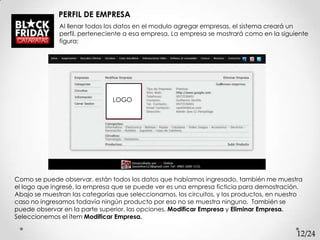
              Al llenar todos los datos en el modulo agregar empresas, el sistema creará un
              perfil, perteneciente a esa empresa, La empresa se mostrará como en la siguiente
              figura:


                                LOGO


Como se puede observar, están todos los datos que habíamos ingresado, también me muestra
el logo que ingresé, la empresa que se puede ver es una empresa ficticia para demostración.
Abajo se muestran las categorías que seleccionamos, los circuitos, y los productos, en nuestro
caso no ingresamos todavía ningún producto por eso no se muestra ninguno. También se
puede observar en la parte superior, las opciones, Modificar Empresa y Eliminar Empresa.
Seleccionemos el ítem Modificar Empresa.

                                                                                            12/24
MODIFICAR EMPRESA
       Al seleccionar Modificar Empresa, nos mostrará los datos que habíamos ingresado
       anteriormente, para poder cambiarlos si así deseamos, en caso de haber
       cometido algún error o hacer alguna actualización.

                               Como muestra la figura, nos ha desplegado los datos
                               que nosotros ingresamos, datos de la empresa, también
                               nos muestra los logos que ingresamos y las categorías a
                               las que asignamos la empresa, todo es susceptible a
                               cambios. Y todos los campos ya fueron detallados en la
                               sección subir empresa.

                               Una vez hechos los cambios necesarios seleccionamos el
                               botón rojo que dice Modificar, así la empresa quedará
                               modificada y nos llevará al perfil de nuestra empresa.
LOGO
                               Y en caso de haber entrado por error, tenemos la
                               opción de volver atrás, en la parte superior izquierda de
                               la pantalla, esto también nos llevará a nuestro perfil.
LOGO                           Estando allí veremos la opción Subir productos.


                                                                                   13/24
ELIMINAR EMPRESA
              Estando en el perfil de la empresa con la que estamos trabajando, seleccionamos
              la opción Eliminar Empresa, esto hará que se despliegue una ventana de
              advertencia, diciéndole al operador que los cambios son irreversibles, tiene la
              opción de Aceptar y eliminar la empresa y la de cancelar.


                                                                            Nosotros
                      LOGO                                                  presionaremos
                                                                            cancelar para no
                                                                            eliminar la empresa
                                                                            que creamos.


Ahora pasaremos a los productos, Ya creamos una empresa, pero no cuenta con productos,
en la parte inferior de la ventana hay un titulo que dice, Productos: a su derecha hay un ítem
que dice Subir productos es ahí donde debemos seleccionar para crear un producto para
nuestra empresa.


                                                                                                 14/24
SUBIR PRODUCTO
                Una vez hecho clic en el ítem Subir producto, nos desplegará una pantalla como
                muestra la siguiente figura, en ella podremos los datos para un nuevo producto.


Nombre del Producto:
es el que se ve
debajo de la foto del
producto.
Precio: puede poner
cualquier precio, en
cualquier moneda,
pero si no desea
ingresar ninguno,
ingrese 0.


Porcentaje de descuento: debe ingresar un        Descripción del producto:, debe ingresar
número de 2 dígitos. En caso de no querer        recomendado, hasta 3 características del
ingresar, ingrese 0.                             aparato ingresado.
         Imagen: selecciónela de su equipo apretando la opción “Seleccionar
         archivo” que abrirá una ventana de exploración, debe ser una imagen de
         formato cuadrado mayor de 200 X 200px, (Recomendado 300 X 300px), el
         sistema se encargará de hacer los cambios que la imagen necesite.
         Se recomienda que el contenido de la imagen este a 20px aprox. del borde
         superior e inferior. Para mejorar su visualización.
                                                                                            15/24
PRODUCTOS
              Una Vez llenado los campos, ingresado la imagen y presionado Aceptar, Nos
              mostrará el resultado, ya ingresamos un producto a la empresa. Este producto
              también es susceptible a modificaciones y a eliminarse.

                                                                             Para eliminar un
                                                                             producto,
                                                                             debemos
                                                                             seleccionar el
                                                                             ítem eliminar
                      LOGO                                                   debajo del
                                                                             producto a
                                                                             eliminar, esto
                                                                             mostrará una
                                                                             ventana de
                                                                             advertencia que
                                                                             pedirá al usuario
                                                                             que confirme la
                                                                             eliminación, una
                                                                             vez que se
                                                                             confirme, el
                                                                             producto
                                                                             quedará
                                                                             eliminado.

Para modificar un producto basta con seleccionar el ítem Modificar que se encuentra
debajo del producto que queramos modificar, esto desplegará otra pestaña con los
datos. Similar a el ítem ya visto antes modificar Empresa.
                                                                                             16/24
MODIFICAR PRODUCTO
Aquí se pueden ver los campos del producto que ingresamos, exactamente como
lo ingresamos, para hacer un cambio basta con cambiar el campo que
deseemos cambiar, o cambiar la imagen y luego presionar el botón modificar.


                                                                       17/24
Ítem Categorías
             Para ingresar aquí, debemos seleccionar el ítem Categorías que esta debajo del
             Ítem de Empresas, una vez presionado se desplegará una ventana como la
             siguiente figura:
                                                  Allí podremos ver una lista de las categorías
                                                  que existen dentro del sistema, arriba, del lado
                                                  derecho hay un ítem llamado Agregar
                                                  Categoría, sirve para ingresar una categoría
                                                  nueva a nuestra lista de categorías.
                                                  Al seleccionar este ítem nos traerá una
                                                  ventana como la siguiente:


Se agregó una categoría de prueba llamada
Prueba, y como se puede ver, ya esta visible.   Aquí ingresaremos el nombre de la categoría
                                                que queramos crear, luego presionamos
                                                Agregar y el sistema nos llevará a la pantalla
                                                anterior, para verificar si la categoría
                                                ingresada ya existe.

                                                Luego de todo, pasaremos a seleccionar
                                                nuestra categoría creada y a agregar
                                                empresas a esa categoría.
                                                Seleccionamos la categoría Prueba.


                                                                                             18/24
PERFIL CATEGORÍA
            Al seleccionar la categoría a la que queremos agregar empresas o queremos
            modificar o eliminar, el sistema desplegará la siguiente ventana:


Aquí podemos visualizar que en la cabecera de la ventana se encuentra el nombre de la
categoría que seleccionamos (Categoría - Prueba), Luego esta el Ítem Cambiar Nombre y
el ítem Eliminar, Abajo se pueden ver todas las empresas del sistema, y debajo de cada
logo de empresa se puede ver el nombre de la empresa con un cuadro pequeño en el
lado izquierdo, estos cuadros pueden esta abiertos o cerrados, chequeados o no
chequeados, los cuadros de las empresas que están chequeados pertenecen a la
categoría (Prueba), los que no están no, para agregar o borrar empresas de la categoría
basta con chequear o deschequear la empresa y presionar el botón Modificar al fin de la
lista.
                                                                                          19/24
CAMBIAR NOMBRE CATEGORÍA
               Seleccionamos la opción cambiar nombre, cambiaremos el nombre de nuestra
               categoría, de “Prueba” a “MiCategoría”, esto es un simple ejemplo.


Cambiamos, Damos Clic en Modificar y veremos los cambios en el perfil.


ELIMINAR CATEGORÍA
Para eliminar, damos clic en el ítem eliminar, nos saldrá una advertencia.


                                                Presionamos Aceptar para confirmar, Cancelar
                                                para salir. Una vez hecho esto, si apretamos
                                                aceptar quedará eliminada.


                                                                                          20/24
Ítem Circuitos
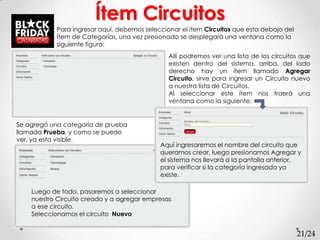
            Para ingresar aquí, debemos seleccionar el ítem Circuitos que esta debajo del
            Ítem de Categorías, una vez presionado se desplegará una ventana como la
            siguiente figura:
                                                Allí podremos ver una lista de los circuitos que
                                                existen dentro del sistema, arriba, del lado
                                                derecho hay un ítem llamado Agregar
                                                Circuito, sirve para ingresar un Circuito nuevo
                                                a nuestra lista de Circuitos.
                                                Al seleccionar este ítem nos traerá una
                                                ventana como la siguiente:


Se agregó una categoría de prueba
llamada Prueba, y como se puede
ver, ya esta visible.
                                             Aquí ingresaremos el nombre del circuito que
                                             queramos crear, luego presionamos Agregar y
                                             el sistema nos llevará a la pantalla anterior,
                                             para verificar si la categoría ingresada ya
                                             existe.

    Luego de todo, pasaremos a seleccionar
    nuestro Circuito creado y a agregar empresas
    a ese circuito.
    Seleccionamos el circuito Nuevo


                                                                                            21/24
PERFIL CIRCUITO
            Al seleccionar el circuito al que queremos agregar empresas o queremos
            modificar o eliminar, el sistema desplegará la siguiente ventana:


Aquí podemos visualizar que en la cabecera de la ventana se encuentra el nombre del
circuito que seleccionamos (Circuito - Nuevo), Luego esta el Ítem Cambiar Nombre y el
ítem Eliminar, Abajo se pueden ver todas las empresas del sistema, y debajo de cada logo
de empresa se puede ver el nombre de la empresa con un cuadro pequeño en el lado
izquierdo, estos cuadros pueden esta abiertos o cerrados, chequeados o no
chequeados, los cuadros de las empresas que están chequeados pertenecen al circuito
(Nuevo), los que no están no, para agregar o borrar empresas del circuito Basta con
chequear o deschequear la empresa y presionar el botón Modificar al fin de la lista.
                                                                                           22/24
CAMBIAR NOMBRE CATEGORÍA
               Seleccionamos la opción cambiar nombre, cambiaremos el nombre de nuestro
               Circuito, de “Nuevo” a “MiCircuito” esto es un simple ejemplo.


Cambiamos, Damos Clic en Modificar y veremos los cambios en el perfil.


ELIMINAR CIRCUITO
Para eliminar, damos clic en el ítem eliminar, nos saldrá una advertencia.


                                                Presionamos Aceptar para confirmar, Cancelar
                                                para salir. Una vez hecho esto, si apretamos
                                                aceptar quedará eliminado.


                                                                                          23/24
Ítem Información
             El contenido de este Ítem se muestra en la pantalla principal al ingresar al sistema.
             Si desea ver el manual, en ese ítem se encuentra la dirección para verlo.


ITEM CERRAR SESION
El ítem se encuentra debajo del ítem información.
Para cerrar la sesión debe hacer clic allí y asi asegurar que no se hagan cambios
indebidos se recomienda cerrar la sesión una vez terminados los cambios hechos, si
se deja mas de 15 minutos sin realizarse ninguna actividad, el sistema cierra la
sesión.
                                                                                               24/24

Manual de Operador

  • 1.
    MANUAL DE OPERADORBFC Actualización 30/10/2012 1/24
  • 2.
    Requisitos para ser Operador del Sistema: Conocimiento de Computación Básica: capacidad para administrar recursos en su computadora, encontrar fotos para subir, etc. Conocimiento Básico de Administración de Datos en un sistema informático: Capacidad para entender las operaciones básicas de subida de registros, eliminación de registros y modificación de registros. Conocimiento del concepto de Jerarquías y Categorías Aplicado a sistemas Informáticos: Capacidad para comprender la organización por jerarquías y categorías. Conocimiento Básico en Edición de Imágenes: Capacidad Para Adaptar imágenes para su utilización Estética dentro del sistema, Recorte de fotos, tamaños en px, tipos de formatos, etc.. 2/24
  • 3.
    Operaciones Fundamentales Las operaciones Fundamentales a realizarse con frecuencia dentro del sistema son: 1. Ingreso al sistema. 2. Subida de Datos. 3. Borrar Datos. 4. Modificación de Datos. 5. Salida del Sistema. 3/24
  • 4.
  • 5.
    Ingreso Para ingresar al modulo de administración del sistema, debe ingresar a la siguiente dirección: www.bfcataratas.net/v1/login.php Una vez que haya ingresado le saldrá una casilla solicitándole un correo y una contraseña así: 5/24
  • 6.
    Una vez quehaya ingresado los datos se mostrará una ventana como esta: Seleccione Siguiente y entrará al administrador de la empresa. 6/24
  • 7.
    Pantalla Principal Al seleccionar El Botón Siguiente, el sistema Desplegará una ventana como en la siguiente figura: Al Ingresar al Modulo de Administración, El sistema le mostrará una pantalla con los ítems para gestionar las empresas, productos, categorías, circuitos, etc. A la derecha, un texto que da acceso a los materiales de apoyo proporcionados, incluyendo este manual. Para empezar la capacitación, Trabajaremos por Fases, Primero seleccionaremos el Ítem, EMPRESA. En el menú a la derecha. 7/24
  • 8.
    Ítem Empresas Una Vez seleccionado el Ítem Empresas, rápidamente se desplegará una pantalla mostrando todas las empresas existentes en el sistema, como en la siguiente Figura: Como se Puede Observar en la figura, el sistema muestra a la derecha todas mis empresas, en el lado izquierdo superior se mantuvo el menú para la navegación, en la parte superior derecha, se puede ver los ítems, ordenar empresas y agregar una empresa, Daremos Clic en el Ítem Ordenar empresas, este ítem sirve para cambiar las posiciones actuales de mis empresas. 8/24
  • 9.
    ORDENAR EMPRESAS Al hacer Clic en este ítem, el sistema mostrará el listado de empresas de la manera en la que esta ordenada actualmente. Si desea Alterar el orden de la sección descubra ofertas del sistema, subir una empresa mas arriba o bajarla. Mediante este modulo se hace esa función. Como se Cambian las Posiciones? Lo único que debe hacer es posicionar el cursor Encima de la empresa la cual desea hacer una modificación de posición, y manteniendo presionado el clic debe arrastrar esa empresa hacia la posición que desea que esta empresa se encuentre. Así, Automáticamente la posición de esa empresa será modificada. Aquí se muestra como subir la Empresa Tarobá Hotel Eventos a la primera posición. Con el Clic mantenido, mandar a la Soltar el Clic, Asi se cambiará de Seleccionar la empresa Primera Posición posición 9/24
  • 10.
    AGREGAR UNA EMPRESA Nosquedamos en la pestaña Ordenar empresas, debemos presionar el Ítem Empresas Nuevamente, Luego ir al ítem Agregar empresa, arriba a la derecha. Una vez hecho eso, se mostrará la siguiente pantalla: En el formulario se deben agregar todos los datos. Nombre de la empresa: Nombre normal. Pagina Web: Si no posee pagina web solo ingresar un “#” Dirección: Aquí debe ingresar todos los datos relacionados a la dirección de la empresa, Calle, Barrio, numero de casa Edificio, Piso, Apartamento, entre otras. Teléfonos: Numero Telefónico de la empresa. Contacto: Persona Contacto de la empresa con el administrador u operador del sistema. Teléfono de Contacto: Numero Telefónico de la persona contacto. Email de contacto: Email de la persona mencionada. Tipo de empresa: debe seleccionar entre las opciones Premium o Regular. Logo PNG: Es un Logo en Formato Png, con fondo transparente, de un tamaño de 200 X 200px. Logo JPG: Es un logo con formato JPG rectangular, de un tamaño de 132 X 95px , para los carruseles. Categorías: Seleccione los rubros que posee la empresa, si desea agregar alguno se puede a través del modulo Categorías. Circuitos: Debe seleccionar los circuitos a los que pertenecerá tal empresa a agregar, si desea agregar algún circuito puede hacerlo a través del modulo Circuitos. Como subo una imagen? 10/24
  • 11.
    SUBIR UNA IMAGEN Al Revisar el Formulario para subir una empresa nos topamos con el campo LOGO PNG y el campo LOGO JPG quedamos con la pregunta de como Subir un logo a la pagina Web. Como se Habrá dado cuenta. Al lado derecho del titulo de cada imagen Se encuentra algo como esto (200 X 200px), esto se trata de las medidas de la imagen, Entre los requisitos del operador se encuentra el manejo básico de herramientas de edición de imagen, se sugiere que Para subir un Logo debe hacer clic en el se respeten estas reglas para mantener la estética botón seleccionar archivo, Seleccionemos de la pagina, si se sube una imagen de un tamaño el botón del campo LOGO PNG. diferente el sistema ajustará la imagen pero el Aparecerá la siguiente Ventana: contenido quedará desproporcionado Ej: Si sube una imagen Así. Quedará más o menos así: Esta Ventana es un simple explorador de ficheros de su sistema operativo. Que le pide que busque un archivo dentro de su PC, este archivo es el que subiremos como logo. Una vez que encontremos el archivo que buscamos, debemos seleccionar el botón Abrir y la ventana se cerrará. 11/24
  • 12.
    PERFIL DE EMPRESA Al llenar todos los datos en el modulo agregar empresas, el sistema creará un perfil, perteneciente a esa empresa, La empresa se mostrará como en la siguiente figura: LOGO Como se puede observar, están todos los datos que habíamos ingresado, también me muestra el logo que ingresé, la empresa que se puede ver es una empresa ficticia para demostración. Abajo se muestran las categorías que seleccionamos, los circuitos, y los productos, en nuestro caso no ingresamos todavía ningún producto por eso no se muestra ninguno. También se puede observar en la parte superior, las opciones, Modificar Empresa y Eliminar Empresa. Seleccionemos el ítem Modificar Empresa. 12/24
  • 13.
    MODIFICAR EMPRESA Al seleccionar Modificar Empresa, nos mostrará los datos que habíamos ingresado anteriormente, para poder cambiarlos si así deseamos, en caso de haber cometido algún error o hacer alguna actualización. Como muestra la figura, nos ha desplegado los datos que nosotros ingresamos, datos de la empresa, también nos muestra los logos que ingresamos y las categorías a las que asignamos la empresa, todo es susceptible a cambios. Y todos los campos ya fueron detallados en la sección subir empresa. Una vez hechos los cambios necesarios seleccionamos el botón rojo que dice Modificar, así la empresa quedará modificada y nos llevará al perfil de nuestra empresa. LOGO Y en caso de haber entrado por error, tenemos la opción de volver atrás, en la parte superior izquierda de la pantalla, esto también nos llevará a nuestro perfil. LOGO Estando allí veremos la opción Subir productos. 13/24
  • 14.
    ELIMINAR EMPRESA Estando en el perfil de la empresa con la que estamos trabajando, seleccionamos la opción Eliminar Empresa, esto hará que se despliegue una ventana de advertencia, diciéndole al operador que los cambios son irreversibles, tiene la opción de Aceptar y eliminar la empresa y la de cancelar. Nosotros LOGO presionaremos cancelar para no eliminar la empresa que creamos. Ahora pasaremos a los productos, Ya creamos una empresa, pero no cuenta con productos, en la parte inferior de la ventana hay un titulo que dice, Productos: a su derecha hay un ítem que dice Subir productos es ahí donde debemos seleccionar para crear un producto para nuestra empresa. 14/24
  • 15.
    SUBIR PRODUCTO Una vez hecho clic en el ítem Subir producto, nos desplegará una pantalla como muestra la siguiente figura, en ella podremos los datos para un nuevo producto. Nombre del Producto: es el que se ve debajo de la foto del producto. Precio: puede poner cualquier precio, en cualquier moneda, pero si no desea ingresar ninguno, ingrese 0. Porcentaje de descuento: debe ingresar un Descripción del producto:, debe ingresar número de 2 dígitos. En caso de no querer recomendado, hasta 3 características del ingresar, ingrese 0. aparato ingresado. Imagen: selecciónela de su equipo apretando la opción “Seleccionar archivo” que abrirá una ventana de exploración, debe ser una imagen de formato cuadrado mayor de 200 X 200px, (Recomendado 300 X 300px), el sistema se encargará de hacer los cambios que la imagen necesite. Se recomienda que el contenido de la imagen este a 20px aprox. del borde superior e inferior. Para mejorar su visualización. 15/24
  • 16.
    PRODUCTOS Una Vez llenado los campos, ingresado la imagen y presionado Aceptar, Nos mostrará el resultado, ya ingresamos un producto a la empresa. Este producto también es susceptible a modificaciones y a eliminarse. Para eliminar un producto, debemos seleccionar el ítem eliminar LOGO debajo del producto a eliminar, esto mostrará una ventana de advertencia que pedirá al usuario que confirme la eliminación, una vez que se confirme, el producto quedará eliminado. Para modificar un producto basta con seleccionar el ítem Modificar que se encuentra debajo del producto que queramos modificar, esto desplegará otra pestaña con los datos. Similar a el ítem ya visto antes modificar Empresa. 16/24
  • 17.
    MODIFICAR PRODUCTO Aquí sepueden ver los campos del producto que ingresamos, exactamente como lo ingresamos, para hacer un cambio basta con cambiar el campo que deseemos cambiar, o cambiar la imagen y luego presionar el botón modificar. 17/24
  • 18.
    Ítem Categorías Para ingresar aquí, debemos seleccionar el ítem Categorías que esta debajo del Ítem de Empresas, una vez presionado se desplegará una ventana como la siguiente figura: Allí podremos ver una lista de las categorías que existen dentro del sistema, arriba, del lado derecho hay un ítem llamado Agregar Categoría, sirve para ingresar una categoría nueva a nuestra lista de categorías. Al seleccionar este ítem nos traerá una ventana como la siguiente: Se agregó una categoría de prueba llamada Prueba, y como se puede ver, ya esta visible. Aquí ingresaremos el nombre de la categoría que queramos crear, luego presionamos Agregar y el sistema nos llevará a la pantalla anterior, para verificar si la categoría ingresada ya existe. Luego de todo, pasaremos a seleccionar nuestra categoría creada y a agregar empresas a esa categoría. Seleccionamos la categoría Prueba. 18/24
  • 19.
    PERFIL CATEGORÍA Al seleccionar la categoría a la que queremos agregar empresas o queremos modificar o eliminar, el sistema desplegará la siguiente ventana: Aquí podemos visualizar que en la cabecera de la ventana se encuentra el nombre de la categoría que seleccionamos (Categoría - Prueba), Luego esta el Ítem Cambiar Nombre y el ítem Eliminar, Abajo se pueden ver todas las empresas del sistema, y debajo de cada logo de empresa se puede ver el nombre de la empresa con un cuadro pequeño en el lado izquierdo, estos cuadros pueden esta abiertos o cerrados, chequeados o no chequeados, los cuadros de las empresas que están chequeados pertenecen a la categoría (Prueba), los que no están no, para agregar o borrar empresas de la categoría basta con chequear o deschequear la empresa y presionar el botón Modificar al fin de la lista. 19/24
  • 20.
    CAMBIAR NOMBRE CATEGORÍA Seleccionamos la opción cambiar nombre, cambiaremos el nombre de nuestra categoría, de “Prueba” a “MiCategoría”, esto es un simple ejemplo. Cambiamos, Damos Clic en Modificar y veremos los cambios en el perfil. ELIMINAR CATEGORÍA Para eliminar, damos clic en el ítem eliminar, nos saldrá una advertencia. Presionamos Aceptar para confirmar, Cancelar para salir. Una vez hecho esto, si apretamos aceptar quedará eliminada. 20/24
  • 21.
    Ítem Circuitos Para ingresar aquí, debemos seleccionar el ítem Circuitos que esta debajo del Ítem de Categorías, una vez presionado se desplegará una ventana como la siguiente figura: Allí podremos ver una lista de los circuitos que existen dentro del sistema, arriba, del lado derecho hay un ítem llamado Agregar Circuito, sirve para ingresar un Circuito nuevo a nuestra lista de Circuitos. Al seleccionar este ítem nos traerá una ventana como la siguiente: Se agregó una categoría de prueba llamada Prueba, y como se puede ver, ya esta visible. Aquí ingresaremos el nombre del circuito que queramos crear, luego presionamos Agregar y el sistema nos llevará a la pantalla anterior, para verificar si la categoría ingresada ya existe. Luego de todo, pasaremos a seleccionar nuestro Circuito creado y a agregar empresas a ese circuito. Seleccionamos el circuito Nuevo 21/24
  • 22.
    PERFIL CIRCUITO Al seleccionar el circuito al que queremos agregar empresas o queremos modificar o eliminar, el sistema desplegará la siguiente ventana: Aquí podemos visualizar que en la cabecera de la ventana se encuentra el nombre del circuito que seleccionamos (Circuito - Nuevo), Luego esta el Ítem Cambiar Nombre y el ítem Eliminar, Abajo se pueden ver todas las empresas del sistema, y debajo de cada logo de empresa se puede ver el nombre de la empresa con un cuadro pequeño en el lado izquierdo, estos cuadros pueden esta abiertos o cerrados, chequeados o no chequeados, los cuadros de las empresas que están chequeados pertenecen al circuito (Nuevo), los que no están no, para agregar o borrar empresas del circuito Basta con chequear o deschequear la empresa y presionar el botón Modificar al fin de la lista. 22/24
  • 23.
    CAMBIAR NOMBRE CATEGORÍA Seleccionamos la opción cambiar nombre, cambiaremos el nombre de nuestro Circuito, de “Nuevo” a “MiCircuito” esto es un simple ejemplo. Cambiamos, Damos Clic en Modificar y veremos los cambios en el perfil. ELIMINAR CIRCUITO Para eliminar, damos clic en el ítem eliminar, nos saldrá una advertencia. Presionamos Aceptar para confirmar, Cancelar para salir. Una vez hecho esto, si apretamos aceptar quedará eliminado. 23/24
  • 24.
    Ítem Información El contenido de este Ítem se muestra en la pantalla principal al ingresar al sistema. Si desea ver el manual, en ese ítem se encuentra la dirección para verlo. ITEM CERRAR SESION El ítem se encuentra debajo del ítem información. Para cerrar la sesión debe hacer clic allí y asi asegurar que no se hagan cambios indebidos se recomienda cerrar la sesión una vez terminados los cambios hechos, si se deja mas de 15 minutos sin realizarse ninguna actividad, el sistema cierra la sesión. 24/24