UNIVERSIDAD AUTÓNOMA DEL ESTADO DE
              HIDALGO
  INSTITUTO DE CIENCIAS DE LA SALUD
    ÁREA ACADÉMICA DE NUTRICIÓN

   ADMINISTRACIÓN GENERAL
      Gantt Project
             Equipo
  HERNÁNDEZ REVILLA MAYRA
    CRUZ RENDON EDNA A.
  HÉRNANDEZ RAMIREZ IRIS M
 MARTINEZ HERNÁNDEZ MIRIAM

         SEXTO SEMESTRE
            GRUPO “2”
Manual del Programa
   Gantt Project
Instalación del programa
        Gantt Project

Para instalar el programa se accede a la
  siguiente página:

• http://gantt-project.uptodown.com/descargar
A continuación, iniciaremos la planificación
 del proyecto buenos hábitos de
 alimentación en los alumnos de
 enfermería.
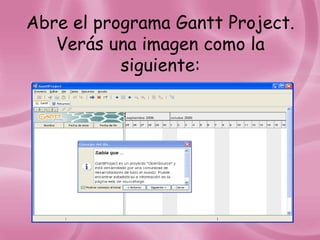
Abre el programa Gantt Project.
   Verás una imagen como la
           siguiente:
• Sobre la ventana principal se superpone
  otra con consejos del día, de los cuales
  podemos prescindir en general pulsando
  sobre “Cerrar”, aunque en ocasiones nos
  pueden resultar de mucha utilidad para
  acceder a aspectos del programa que
  desconocíamos.
Datos Generales del Proyecto
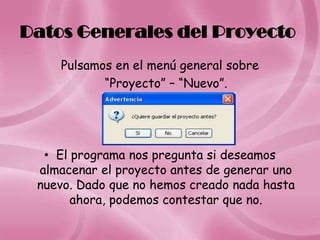
    Pulsamos en el menú general sobre
           “Proyecto” – “Nuevo”.


  • El programa nos pregunta si deseamos
 almacenar el proyecto antes de generar uno
 nuevo. Dado que no hemos creado nada hasta
       ahora, podemos contestar que no.
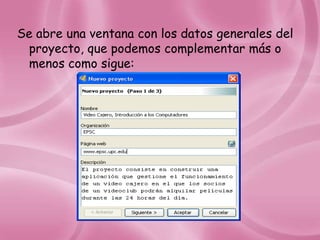
Se abre una ventana con los datos generales del
 proyecto, que podemos complementar más o
 menos como sigue:
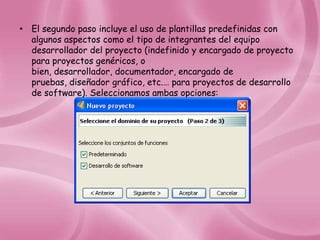
• El segundo paso incluye el uso de plantillas predefinidas con
  algunos aspectos como el tipo de integrantes del equipo
  desarrollador del proyecto (indefinido y encargado de proyecto
  para proyectos genéricos, o
  bien, desarrollador, documentador, encargado de
  pruebas, diseñador gráfico, etc.… para proyectos de desarrollo
  de software). Seleccionamos ambas opciones:
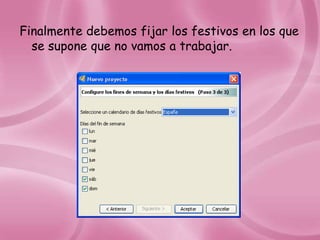
Finalmente debemos fijar los festivos en los que
  se supone que no vamos a trabajar.
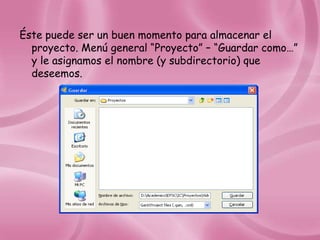
Éste puede ser un buen momento para almacenar el
  proyecto. Menú general “Proyecto” – “Guardar como…”
  y le asignamos el nombre (y subdirectorio) que
  deseemos.
Definición de las tareas


• El siguiente paso es descomponer el
  proyecto en tareas, y cada tarea en
  subtareas.
En el caso de nuestro proyecto, establecemos la
  siguiente descomposición:

•   Tarea 1: Encuestar
•   Tarea 1.1: Aplicación de encuestas
•   Tarea 1.2: Medir y pesar alumnos
•   Tarea 2: Llenar base de datos
•   Tarea 2.1: Sacar frecuencias y graficas
•   Tarea 3: Realización del análisis de graficas
•   Tarea 4: Impresión del proyecto
•   Tarea 5: Entrega del proyecto
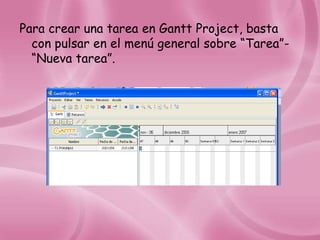
Para crear una tarea en Gantt Project, basta
  con pulsar en el menú general sobre “Tarea”-
  “Nueva tarea”.
Si se deseara incluir una nueva tarea entre
   dos, basta con colocarse sobre la tarea
   anterior y solicitar “Nueva Tarea”, con lo que
   la nueva tarea se insertaría a continuación.
Ahora indicaremos que algunas tareas son
   realmente subtareas de una principal. Para
   ello, basta situarse sobre una subtarea y
   pulsar sobre el icono .
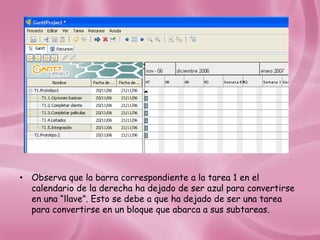
• Observa que la barra correspondiente a la tarea 1 en el
  calendario de la derecha ha dejado de ser azul para convertirse
  en una “llave”. Esto se debe a que ha dejado de ser una tarea
  para convertirse en un bloque que abarca a sus subtareas.
Distribución de las tareas en el
                calendario


• Hasta ahora nos hemos limitado a crear una
  lista con las tareas. Es por ello que el
  programa las sitúa por defecto con inicio en su
  día de creación y duración total de un día.
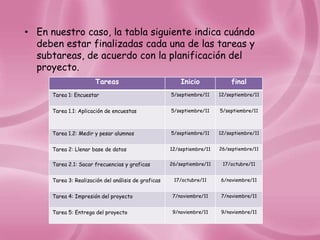
• En nuestro caso, la tabla siguiente indica cuándo
  deben estar finalizadas cada una de las tareas y
  subtareas, de acuerdo con la planificación del
  proyecto.
                       Tareas                             Inicio             final
      Tarea 1: Encuestar                              5/septiembre/11    12/septiembre/11


      Tarea 1.1: Aplicación de encuestas              5/septiembre/11    5/septiembre/11


      Tarea 1.2: Medir y pesar alumnos                5/septiembre/11    12/septiembre/11


      Tarea 2: Llenar base de datos                   12/septiembre/11   26/septiembre/11


      Tarea 2.1: Sacar frecuencias y graficas         26/septiembre/11    17/octubre/11


      Tarea 3: Realización del análisis de graficas    17/octubre/11     6/noviembre/11


      Tarea 4: Impresión del proyecto                  7/noviembre/11    7/noviembre/11


      Tarea 5: Entrega del proyecto                    9/noviembre/11    9/noviembre/11
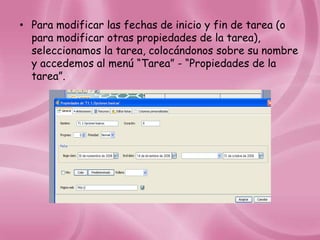
• Para modificar las fechas de inicio y fin de tarea (o
  para modificar otras propiedades de la tarea),
  seleccionamos la tarea, colocándonos sobre su nombre
  y accedemos al menú “Tarea” - “Propiedades de la
  tarea”.
• Observa que en esta ventana se pueden
  asignar las fechas de la tarea, ya sea mediante
  el inicio y fin, o también indicando la duración.
• La pestaña “Editar Notas” es tan simple como
  un simple espacio para incluir cualquier tipo
  de observaciones asociadas a la tarea.
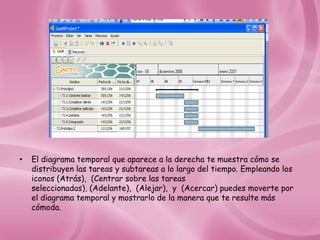
•   El diagrama temporal que aparece a la derecha te muestra cómo se
    distribuyen las tareas y subtareas a lo largo del tiempo. Empleando los
    iconos (Atrás), (Centrar sobre las tareas
    seleccionadas), (Adelante), (Alejar), y (Acercar) puedes moverte por
    el diagrama temporal y mostrarlo de la manera que te resulte más
    cómoda.
Asignación de las tareas al
      equipo de trabajo
• Finalmente examinaremos cómo asignar
  recursos a las diferentes tareas (por
  ejemplo, quién va a hacer cada tarea). El
  procedimiento es muy similar al de generación
  de nuevas tareas.
• Para crear un nuevo recurso, basta con pulsar
  en el menú general sobre
          “Recurso”- “Nuevo recurso”
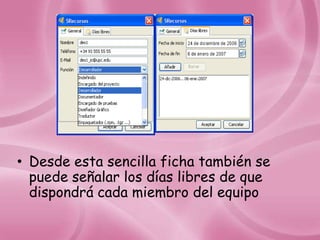
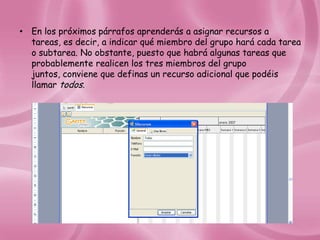
• Desde esta sencilla ficha también se
  puede señalar los días libres de que
  dispondrá cada miembro del equipo
• En los próximos párrafos aprenderás a asignar recursos a
  tareas, es decir, a indicar qué miembro del grupo hará cada tarea
  o subtarea. No obstante, puesto que habrá algunas tareas que
  probablemente realicen los tres miembros del grupo
  juntos, conviene que definas un recurso adicional que podéis
  llamar todos.
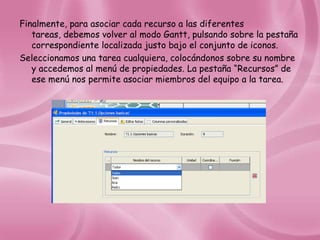
Finalmente, para asociar cada recurso a las diferentes
   tareas, debemos volver al modo Gantt, pulsando sobre la pestaña
   correspondiente localizada justo bajo el conjunto de iconos.
Seleccionamos una tarea cualquiera, colocándonos sobre su nombre
   y accedemos al menú de propiedades. La pestaña “Recursos” de
   ese menú nos permite asociar miembros del equipo a la tarea.
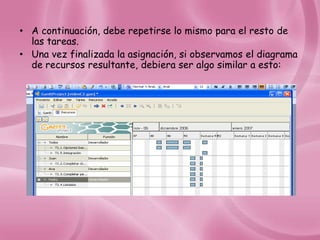
• A continuación, debe repetirse lo mismo para el resto de
  las tareas.
• Una vez finalizada la asignación, si observamos el diagrama
  de recursos resultante, debiera ser algo similar a esto:
¿Cómo se interpreta este
           diagrama?
• Cada barra azul que sigue a cada tarea sitúa
  en el diagrama temporal el momento en que
  debe realizarse. Los huecos que aparecen
  semana a semana corresponden con los fines
  de semana (recuerda que hemos dicho que no
  trabajaremos esos días). La barra azul que
  sigue al nombre de cada miembro del equipo
  muestra su ocupación a lo largo del tiempo. El
  diagrama también nos indica qué tarea es la
  que realiza cada miembro del grupo.
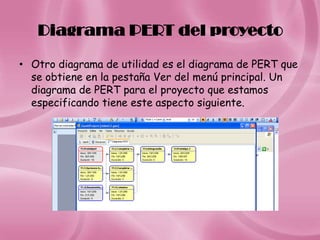
Diagrama PERT del proyecto

• Otro diagrama de utilidad es el diagrama de PERT que
  se obtiene en la pestaña Ver del menú principal. Un
  diagrama de PERT para el proyecto que estamos
  especificando tiene este aspecto siguiente.
• El diagrama PERT se suele emplear para
  visualizar de forma rápida lo que se conoce
  como el camino crítico del proyecto, aquel que
  si es interrumpido en algún punto provoca que
  el proyecto no alcance sus objetivos.
BIBLIOGRAFIA

• www.booksfactory.com/elearning/.../manual_
  ganttproject.doc

Manual del programa gantt project

  • 1.
    UNIVERSIDAD AUTÓNOMA DELESTADO DE HIDALGO INSTITUTO DE CIENCIAS DE LA SALUD ÁREA ACADÉMICA DE NUTRICIÓN ADMINISTRACIÓN GENERAL Gantt Project Equipo HERNÁNDEZ REVILLA MAYRA CRUZ RENDON EDNA A. HÉRNANDEZ RAMIREZ IRIS M MARTINEZ HERNÁNDEZ MIRIAM SEXTO SEMESTRE GRUPO “2”
  • 2.
    Manual del Programa Gantt Project
  • 3.
    Instalación del programa Gantt Project Para instalar el programa se accede a la siguiente página: • http://gantt-project.uptodown.com/descargar
  • 4.
    A continuación, iniciaremosla planificación del proyecto buenos hábitos de alimentación en los alumnos de enfermería.
  • 5.
    Abre el programaGantt Project. Verás una imagen como la siguiente:
  • 6.
    • Sobre laventana principal se superpone otra con consejos del día, de los cuales podemos prescindir en general pulsando sobre “Cerrar”, aunque en ocasiones nos pueden resultar de mucha utilidad para acceder a aspectos del programa que desconocíamos.
  • 7.
    Datos Generales delProyecto Pulsamos en el menú general sobre “Proyecto” – “Nuevo”. • El programa nos pregunta si deseamos almacenar el proyecto antes de generar uno nuevo. Dado que no hemos creado nada hasta ahora, podemos contestar que no.
  • 8.
    Se abre unaventana con los datos generales del proyecto, que podemos complementar más o menos como sigue:
  • 9.
    • El segundopaso incluye el uso de plantillas predefinidas con algunos aspectos como el tipo de integrantes del equipo desarrollador del proyecto (indefinido y encargado de proyecto para proyectos genéricos, o bien, desarrollador, documentador, encargado de pruebas, diseñador gráfico, etc.… para proyectos de desarrollo de software). Seleccionamos ambas opciones:
  • 10.
    Finalmente debemos fijarlos festivos en los que se supone que no vamos a trabajar.
  • 11.
    Éste puede serun buen momento para almacenar el proyecto. Menú general “Proyecto” – “Guardar como…” y le asignamos el nombre (y subdirectorio) que deseemos.
  • 12.
    Definición de lastareas • El siguiente paso es descomponer el proyecto en tareas, y cada tarea en subtareas.
  • 13.
    En el casode nuestro proyecto, establecemos la siguiente descomposición: • Tarea 1: Encuestar • Tarea 1.1: Aplicación de encuestas • Tarea 1.2: Medir y pesar alumnos • Tarea 2: Llenar base de datos • Tarea 2.1: Sacar frecuencias y graficas • Tarea 3: Realización del análisis de graficas • Tarea 4: Impresión del proyecto • Tarea 5: Entrega del proyecto
  • 14.
    Para crear unatarea en Gantt Project, basta con pulsar en el menú general sobre “Tarea”- “Nueva tarea”.
  • 15.
    Si se desearaincluir una nueva tarea entre dos, basta con colocarse sobre la tarea anterior y solicitar “Nueva Tarea”, con lo que la nueva tarea se insertaría a continuación. Ahora indicaremos que algunas tareas son realmente subtareas de una principal. Para ello, basta situarse sobre una subtarea y pulsar sobre el icono .
  • 16.
    • Observa quela barra correspondiente a la tarea 1 en el calendario de la derecha ha dejado de ser azul para convertirse en una “llave”. Esto se debe a que ha dejado de ser una tarea para convertirse en un bloque que abarca a sus subtareas.
  • 17.
    Distribución de lastareas en el calendario • Hasta ahora nos hemos limitado a crear una lista con las tareas. Es por ello que el programa las sitúa por defecto con inicio en su día de creación y duración total de un día.
  • 18.
    • En nuestrocaso, la tabla siguiente indica cuándo deben estar finalizadas cada una de las tareas y subtareas, de acuerdo con la planificación del proyecto. Tareas Inicio final Tarea 1: Encuestar 5/septiembre/11 12/septiembre/11 Tarea 1.1: Aplicación de encuestas 5/septiembre/11 5/septiembre/11 Tarea 1.2: Medir y pesar alumnos 5/septiembre/11 12/septiembre/11 Tarea 2: Llenar base de datos 12/septiembre/11 26/septiembre/11 Tarea 2.1: Sacar frecuencias y graficas 26/septiembre/11 17/octubre/11 Tarea 3: Realización del análisis de graficas 17/octubre/11 6/noviembre/11 Tarea 4: Impresión del proyecto 7/noviembre/11 7/noviembre/11 Tarea 5: Entrega del proyecto 9/noviembre/11 9/noviembre/11
  • 19.
    • Para modificarlas fechas de inicio y fin de tarea (o para modificar otras propiedades de la tarea), seleccionamos la tarea, colocándonos sobre su nombre y accedemos al menú “Tarea” - “Propiedades de la tarea”.
  • 20.
    • Observa queen esta ventana se pueden asignar las fechas de la tarea, ya sea mediante el inicio y fin, o también indicando la duración. • La pestaña “Editar Notas” es tan simple como un simple espacio para incluir cualquier tipo de observaciones asociadas a la tarea.
  • 21.
    El diagrama temporal que aparece a la derecha te muestra cómo se distribuyen las tareas y subtareas a lo largo del tiempo. Empleando los iconos (Atrás), (Centrar sobre las tareas seleccionadas), (Adelante), (Alejar), y (Acercar) puedes moverte por el diagrama temporal y mostrarlo de la manera que te resulte más cómoda.
  • 22.
    Asignación de lastareas al equipo de trabajo • Finalmente examinaremos cómo asignar recursos a las diferentes tareas (por ejemplo, quién va a hacer cada tarea). El procedimiento es muy similar al de generación de nuevas tareas. • Para crear un nuevo recurso, basta con pulsar en el menú general sobre “Recurso”- “Nuevo recurso”
  • 23.
    • Desde estasencilla ficha también se puede señalar los días libres de que dispondrá cada miembro del equipo
  • 24.
    • En lospróximos párrafos aprenderás a asignar recursos a tareas, es decir, a indicar qué miembro del grupo hará cada tarea o subtarea. No obstante, puesto que habrá algunas tareas que probablemente realicen los tres miembros del grupo juntos, conviene que definas un recurso adicional que podéis llamar todos.
  • 25.
    Finalmente, para asociarcada recurso a las diferentes tareas, debemos volver al modo Gantt, pulsando sobre la pestaña correspondiente localizada justo bajo el conjunto de iconos. Seleccionamos una tarea cualquiera, colocándonos sobre su nombre y accedemos al menú de propiedades. La pestaña “Recursos” de ese menú nos permite asociar miembros del equipo a la tarea.
  • 26.
    • A continuación,debe repetirse lo mismo para el resto de las tareas. • Una vez finalizada la asignación, si observamos el diagrama de recursos resultante, debiera ser algo similar a esto:
  • 27.
    ¿Cómo se interpretaeste diagrama? • Cada barra azul que sigue a cada tarea sitúa en el diagrama temporal el momento en que debe realizarse. Los huecos que aparecen semana a semana corresponden con los fines de semana (recuerda que hemos dicho que no trabajaremos esos días). La barra azul que sigue al nombre de cada miembro del equipo muestra su ocupación a lo largo del tiempo. El diagrama también nos indica qué tarea es la que realiza cada miembro del grupo.
  • 28.
    Diagrama PERT delproyecto • Otro diagrama de utilidad es el diagrama de PERT que se obtiene en la pestaña Ver del menú principal. Un diagrama de PERT para el proyecto que estamos especificando tiene este aspecto siguiente.
  • 29.
    • El diagramaPERT se suele emplear para visualizar de forma rápida lo que se conoce como el camino crítico del proyecto, aquel que si es interrumpido en algún punto provoca que el proyecto no alcance sus objetivos.
  • 30.