CMP-416 Taller de Sistemas
Facultad de Ciencias Exactas y Tecnologia
Ing. Sistemas
Docente:
David Enrique Mendoza Gutierrez
Estudiante:
Julio Cesar Cervantes Castillo
Se trata de un programa similar a todos los de la
familia Microsoft. Es una hoja de cálculo que
nos permite:
1. Introducir todas las actividades que antes
era necesario apuntar en un papel.
2. Ejercer sobre éstas un control más
oportuno a través de tablas, gráficos y otros
recursos.
Dicho control se puede ejercer de forma general
o sobre cada actividad por separado,
dependiendo de los plazos del proyecto y de las
necesidades del mismo
Cuando emprendemos un proyecto debemos tener en cuenta tres puntos muy
importantes que son la base de cualquier tipo de proyecto.
 Objetivo: Es el resultado que queremos lograr al finalizar el proyecto.
 Costo: Todo lo que costará llevar el proyecto a cabo (gastos, sueldos,
alquileres…).
 Duración: Este es un punto muy importante ya que con este se determinará
cuanto tiempo tardara en realizarse el proyecto.
 Simplifica la visualización de las tareas.
 Representa todas las etapas y actividades de un proyecto en un
único sitio.
 Ayuda a administrar diversos proyectos y a reducir los problemas
de programación.
 Identifica los puntos críticos del proyecto.
 Actualiza la información en cualquiera de sus ejes y en todo
momento.
 Puede elaborarse o construirse con diversos tipos de aplicaciones,
incluyendo Microsoft Excel.
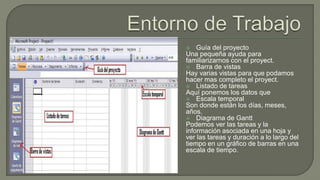
 Guía del proyecto
Una pequeña ayuda para
familiarizarnos con el proyect.
 Barra de vistas
Hay varias vistas para que podamos
hacer mas completo el proyect.
 Listado de tareas
Aquí ponemos los datos que
 Escala temporal
Son donde están los días, meses,
años.
 Diagrama de Gantt
Podemos ver las tareas y la
información asociada en una hoja y
ver las tareas y duración a lo largo del
tiempo en un gráfico de barras en una
escala de tiempo.
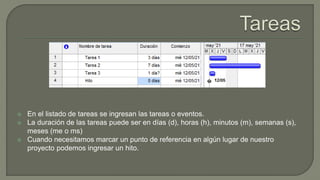
 En el listado de tareas se ingresan las tareas o eventos.
 La duración de las tareas puede ser en días (d), horas (h), minutos (m), semanas (s),
meses (me o ms)
 Cuando necesitamos marcar un punto de referencia en algún lugar de nuestro
proyecto podemos ingresar un hito.
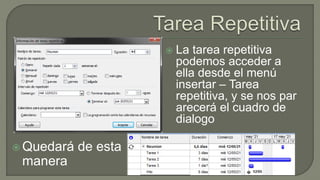
 La tarea repetitiva
podemos acceder a
ella desde el menú
insertar – Tarea
repetitiva, y se nos par
arecerá el cuadro de
dialogo
 Quedará de esta
manera
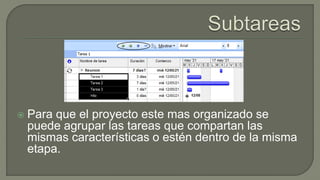
 Para que el proyecto este mas organizado se
puede agrupar las tareas que compartan las
mismas características o estén dentro de la misma
etapa.
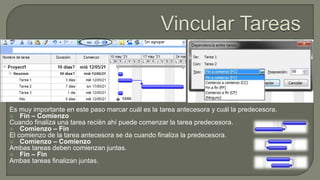
Es muy importante en este paso marcar cuál es la tarea antecesora y cuál la predecesora.
 Fin – Comienzo
Cuando finaliza una tarea recién ahí puede comenzar la tarea predecesora.
 Comienzo – Fin
El comienzo de la tarea antecesora se da cuando finaliza la predecesora.
 Comienzo – Comienzo
Ambas tareas deben comienzan juntas.
 Fin – Fin
Ambas tareas finalizan juntas.
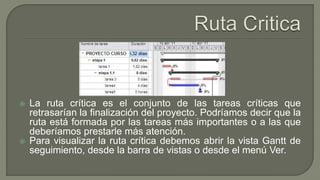
 La ruta crítica es el conjunto de las tareas críticas que
retrasarían la finalización del proyecto. Podríamos decir que la
ruta está formada por las tareas más importantes o a las que
deberíamos prestarle más atención.
 Para visualizar la ruta crítica debemos abrir la vista Gantt de
seguimiento, desde la barra de vistas o desde el menú Ver.
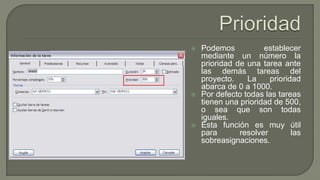
 Podemos establecer
mediante un número la
prioridad de una tarea ante
las demás tareas del
proyecto. La prioridad
abarca de 0 a 1000.
 Por defecto todas las tareas
tienen una prioridad de 500,
o sea que son todas
iguales.
 Esta función es muy útil
para resolver las
sobreasignaciones.
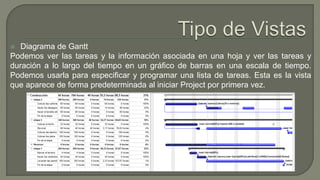
 Diagrama de Gantt
Podemos ver las tareas y la información asociada en una hoja y ver las tareas y
duración a lo largo del tiempo en un gráfico de barras en una escala de tiempo.
Podemos usarla para especificar y programar una lista de tareas. Esta es la vista
que aparece de forma predeterminada al iniciar Project por primera vez.
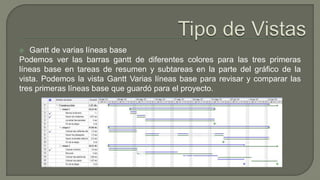
 Gantt de varias líneas base
Podemos ver las barras gantt de diferentes colores para las tres primeras
líneas base en tareas de resumen y subtareas en la parte del gráfico de la
vista. Podemos la vista Gantt Varias líneas base para revisar y comparar las
tres primeras líneas base que guardó para el proyecto.
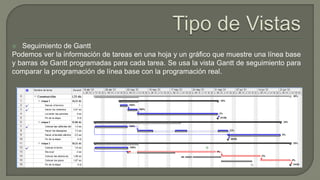
 Seguimiento de Gantt
Podemos ver la información de tareas en una hoja y un gráfico que muestre una línea base
y barras de Gantt programadas para cada tarea. Se usa la vista Gantt de seguimiento para
comparar la programación de línea base con la programación real.
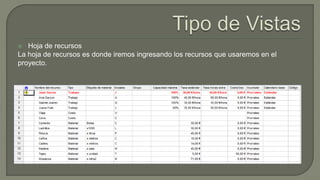
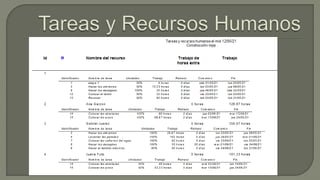
 Hoja de recursos
La hoja de recursos es donde iremos ingresando los recursos que usaremos en el
proyecto.
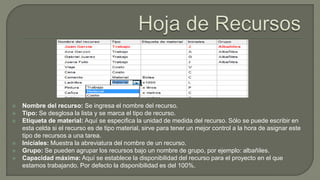
 Nombre del recurso: Se ingresa el nombre del recurso.
 Tipo: Se desglosa la lista y se marca el tipo de recurso.
 Etiqueta de material: Aquí se especifica la unidad de medida del recurso. Sólo se puede escribir en
esta celda si el recurso es de tipo material, sirve para tener un mejor control a la hora de asignar este
tipo de recursos a una tarea.
 Iniciales: Muestra la abreviatura del nombre de un recurso.
 Grupo: Se pueden agrupar los recursos bajo un nombre de grupo, por ejemplo: albañiles.
 Capacidad máxima: Aquí se establece la disponibilidad del recurso para el proyecto en el que
estamos trabajando. Por defecto la disponibilidad es del 100%.
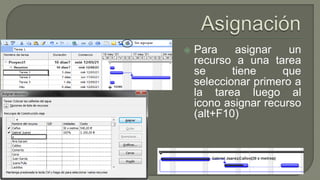
 Para asignar un
recurso a una tarea
se tiene que
seleccionar primero a
la tarea luego al
icono asignar recurso
(alt+F10)
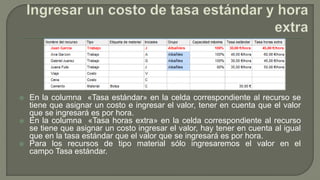
 En la columna «Tasa estándar» en la celda correspondiente al recurso se
tiene que asignar un costo e ingresar el valor, tener en cuenta que el valor
que se ingresará es por hora.
 En la columna «Tasa horas extra» en la celda correspondiente al recurso
se tiene que asignar un costo ingresar el valor, hay tener en cuenta al igual
que en la tasa estándar que el valor que se ingresará es por hora.
 Para los recursos de tipo material sólo ingresaremos el valor en el
campo Tasa estándar.
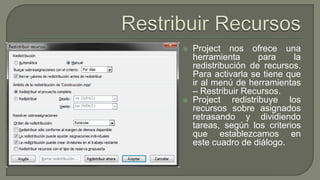
 Project nos ofrece una
herramienta para la
redistribución de recursos.
Para activarla se tiene que
ir al menú de herramientas
– Restribuir Recursos.
 Project redistribuye los
recursos sobre asignados
retrasando y dividiendo
tareas, según los criterios
que establezcamos en
este cuadro de diálogo.
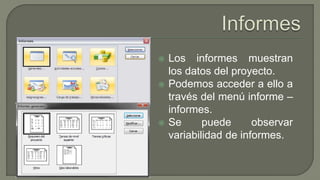
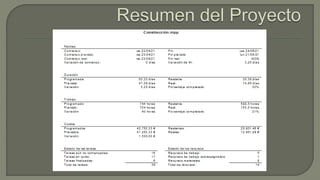
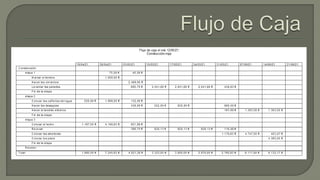
 Los informes muestran
los datos del proyecto.
 Podemos acceder a ello a
través del menú informe –
informes.
 Se puede observar
variabilidad de informes.
Microsoft proyect 2007

Microsoft proyect 2007

  • 1.
    CMP-416 Taller deSistemas Facultad de Ciencias Exactas y Tecnologia Ing. Sistemas Docente: David Enrique Mendoza Gutierrez Estudiante: Julio Cesar Cervantes Castillo
  • 2.
    Se trata deun programa similar a todos los de la familia Microsoft. Es una hoja de cálculo que nos permite: 1. Introducir todas las actividades que antes era necesario apuntar en un papel. 2. Ejercer sobre éstas un control más oportuno a través de tablas, gráficos y otros recursos. Dicho control se puede ejercer de forma general o sobre cada actividad por separado, dependiendo de los plazos del proyecto y de las necesidades del mismo
  • 3.
    Cuando emprendemos unproyecto debemos tener en cuenta tres puntos muy importantes que son la base de cualquier tipo de proyecto.  Objetivo: Es el resultado que queremos lograr al finalizar el proyecto.  Costo: Todo lo que costará llevar el proyecto a cabo (gastos, sueldos, alquileres…).  Duración: Este es un punto muy importante ya que con este se determinará cuanto tiempo tardara en realizarse el proyecto.
  • 4.
     Simplifica lavisualización de las tareas.  Representa todas las etapas y actividades de un proyecto en un único sitio.  Ayuda a administrar diversos proyectos y a reducir los problemas de programación.  Identifica los puntos críticos del proyecto.  Actualiza la información en cualquiera de sus ejes y en todo momento.  Puede elaborarse o construirse con diversos tipos de aplicaciones, incluyendo Microsoft Excel.
  • 5.
     Guía delproyecto Una pequeña ayuda para familiarizarnos con el proyect.  Barra de vistas Hay varias vistas para que podamos hacer mas completo el proyect.  Listado de tareas Aquí ponemos los datos que  Escala temporal Son donde están los días, meses, años.  Diagrama de Gantt Podemos ver las tareas y la información asociada en una hoja y ver las tareas y duración a lo largo del tiempo en un gráfico de barras en una escala de tiempo.
  • 10.
     En ellistado de tareas se ingresan las tareas o eventos.  La duración de las tareas puede ser en días (d), horas (h), minutos (m), semanas (s), meses (me o ms)  Cuando necesitamos marcar un punto de referencia en algún lugar de nuestro proyecto podemos ingresar un hito.
  • 11.
     La tarearepetitiva podemos acceder a ella desde el menú insertar – Tarea repetitiva, y se nos par arecerá el cuadro de dialogo  Quedará de esta manera
  • 12.
     Para queel proyecto este mas organizado se puede agrupar las tareas que compartan las mismas características o estén dentro de la misma etapa.
  • 13.
    Es muy importanteen este paso marcar cuál es la tarea antecesora y cuál la predecesora.  Fin – Comienzo Cuando finaliza una tarea recién ahí puede comenzar la tarea predecesora.  Comienzo – Fin El comienzo de la tarea antecesora se da cuando finaliza la predecesora.  Comienzo – Comienzo Ambas tareas deben comienzan juntas.  Fin – Fin Ambas tareas finalizan juntas.
  • 14.
     La rutacrítica es el conjunto de las tareas críticas que retrasarían la finalización del proyecto. Podríamos decir que la ruta está formada por las tareas más importantes o a las que deberíamos prestarle más atención.  Para visualizar la ruta crítica debemos abrir la vista Gantt de seguimiento, desde la barra de vistas o desde el menú Ver.
  • 15.
     Podemos establecer medianteun número la prioridad de una tarea ante las demás tareas del proyecto. La prioridad abarca de 0 a 1000.  Por defecto todas las tareas tienen una prioridad de 500, o sea que son todas iguales.  Esta función es muy útil para resolver las sobreasignaciones.
  • 16.
     Diagrama deGantt Podemos ver las tareas y la información asociada en una hoja y ver las tareas y duración a lo largo del tiempo en un gráfico de barras en una escala de tiempo. Podemos usarla para especificar y programar una lista de tareas. Esta es la vista que aparece de forma predeterminada al iniciar Project por primera vez.
  • 17.
     Gantt devarias líneas base Podemos ver las barras gantt de diferentes colores para las tres primeras líneas base en tareas de resumen y subtareas en la parte del gráfico de la vista. Podemos la vista Gantt Varias líneas base para revisar y comparar las tres primeras líneas base que guardó para el proyecto.
  • 18.
     Seguimiento deGantt Podemos ver la información de tareas en una hoja y un gráfico que muestre una línea base y barras de Gantt programadas para cada tarea. Se usa la vista Gantt de seguimiento para comparar la programación de línea base con la programación real.
  • 19.
     Hoja derecursos La hoja de recursos es donde iremos ingresando los recursos que usaremos en el proyecto.
  • 20.
     Nombre delrecurso: Se ingresa el nombre del recurso.  Tipo: Se desglosa la lista y se marca el tipo de recurso.  Etiqueta de material: Aquí se especifica la unidad de medida del recurso. Sólo se puede escribir en esta celda si el recurso es de tipo material, sirve para tener un mejor control a la hora de asignar este tipo de recursos a una tarea.  Iniciales: Muestra la abreviatura del nombre de un recurso.  Grupo: Se pueden agrupar los recursos bajo un nombre de grupo, por ejemplo: albañiles.  Capacidad máxima: Aquí se establece la disponibilidad del recurso para el proyecto en el que estamos trabajando. Por defecto la disponibilidad es del 100%.
  • 21.
     Para asignarun recurso a una tarea se tiene que seleccionar primero a la tarea luego al icono asignar recurso (alt+F10)
  • 22.
     En lacolumna «Tasa estándar» en la celda correspondiente al recurso se tiene que asignar un costo e ingresar el valor, tener en cuenta que el valor que se ingresará es por hora.  En la columna «Tasa horas extra» en la celda correspondiente al recurso se tiene que asignar un costo ingresar el valor, hay tener en cuenta al igual que en la tasa estándar que el valor que se ingresará es por hora.  Para los recursos de tipo material sólo ingresaremos el valor en el campo Tasa estándar.
  • 23.
     Project nosofrece una herramienta para la redistribución de recursos. Para activarla se tiene que ir al menú de herramientas – Restribuir Recursos.  Project redistribuye los recursos sobre asignados retrasando y dividiendo tareas, según los criterios que establezcamos en este cuadro de diálogo.
  • 24.
     Los informesmuestran los datos del proyecto.  Podemos acceder a ello a través del menú informe – informes.  Se puede observar variabilidad de informes.