1
Manual
Google Classroom
Índice
Í
Qué es Classroom.............................................................................	 3
¿Qué podemos hacer con Google Classroom?...........................	 4
Ventajas de utilizar Classroom.......................................................	 5
Requisitos............................................................................................	8
Cómo configurar tu clase en Google Classroom........................	 9
Reconociendo las secciones de la clase.......................................	 19
Menú general.....................................................................................	 20
Agregar contenidos en la clase......................................................	 25
	 1. Colocar la estructura de la clase....................................... 	 26
	 2. Colocar contenidos.................................................................	 30
	 3. Dar de alta actividades...........................................................	 42
	 4. Añadir un anuncio....................................................................	 53
	 5. Dar de alta / invitar a alumnos.............................................	 62
	 6. Calificaciones.............................................................................	 65
Consejos y trucos de Google Classroom.........................................	74
3
Las diversas funcionalidades de Google que están asociadas a una cuenta Gmail
ofrecen la posibilidad de utilizar las herramientas de Drive asociadas a Google, con la
posibilidad de crear y compartir documentos en diferentes formatos (documentos,
videos, hojas de cálculo, presentaciones y más), programar sesiones de clase y
desarrollarlas en línea.
También permite acceder a los usuarios desde diferentes dispositivos, ya sean de
escritorio o móviles, facilitando el acceso en cualquier lugar y hora.
Qué es Classroom
Classroom es una aplicación de Google que
permitegestionarlasactividadesdeunaulade
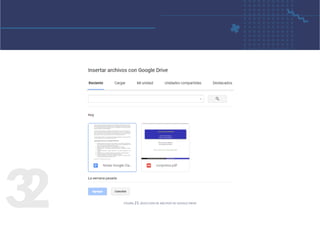
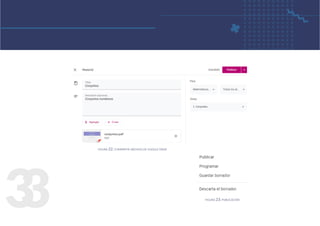
clasemediadaportecnologíasdelainformación
y comunicación (TIC), para convertirla en un
aulamixta(presencialconactividadesenlínea)
ocompletamenteenlínea,permitiendotrabajar
una clase de manera colaborativa.
4
¿Qué podemos hacer
con Google Classroom?
1. Publicar contenidos para que una clase quede más documentada
y ejemplificada. Incluir videos, sitios web, archivos, lecturas y otros
recursos, ya sean propios o de terceros (* siempre respetando los
derechos de autor).
2.Realizarasesoríasparaclasesqueseimpartentotalmenteadistancia.
3.Organizartareasysusentregas,programándolosparasupublicación
en fechas específicas.
4.Corregir,retroalimentaryasignarcalificaciónalastareasentregadas
por los alumnos.
5. Comunicarnos con los alumnos mediante anuncios públicos o
mensajes privados.
6. Fomentar la participación y discusión fuera del salón de clases.
7. Facilitar la asignación de la nota final, mediante la creación de una
hoja de cálculo con todas las calificaciones del periodo escolar.
5
• Es parte de G Suite, que tiene un grupo de aplicaciones gratuitas
para instituciones educativas, aunque también se puede utilizar con
una cuenta de Gmail normal.
• Matriculación sencilla, se pueden añadir alumnos directamente
escribiendo su correo electrónico o a través de un código de
automatrícula que se les distribuye.
• Automatización de procesos, al crear un curso, automáticamente
se crea una carpeta compartida de Drive y un calendario propio de
la asignatura. Un curso ya completo también se puede copiar por
otro profesor.
• Ahorro de tiempo, sin necesidad de documentos en papel, los
profesores pueden crear, revisar y calificar las tareas con rapidez
desdeunúnicolugar.Además,losalumnospuedenadelantartrabajos,
ponerse al día o repasar desde cualquier parte del mundo.
Ventajas de utilizar Classroom
6
• Mejora en la organización, los alumnos pueden ver las tareas y
contenidos de todas las asignaturas en una sola página. Sus trabajos
se guardan de manera ordenada en carpetas de Google Drive.
• Mayorcomunicación,permiteenviarnotificacionesalosalumnose
iniciardebatesrápidamente.Losalumnospuedencompartirrecursos
con sus compañeros, lo que facilita el trabajo colaborativo.
• Mejoralaretroalimentaciónentrealumno-profesor,facilitaelenvío
de actividades para anticipar los conocimientos de los alumnos y así
poder trabajar en clase en función de ellos, con lo cual se gana en la
individualización de la enseñanza así como en mejora de tiempo para
trabajar con ellos solucionando todo tipo de dudas.
• Gratuitaysegura,nocontieneanuncios,seofrecedeformagratuita
a los centros educativos.
• Interacciónsencilla,funcionamuyparecidoaunapáginadeFacebook,
existe una sección en la cual todos los alumnos del curso pueden
comentar,preguntar,subirdocumentos,compartirvínculos,etcétera.
7
• Controldelaclase,elprofesorsiempretieneelcontrol,yaquepuede
supervisarquiénhacequé,pasoapaso,manteniendounhistorialdela
interaccióndecadaparticipante.Ademáslepermiteborrar,supervisar
contenido y silenciar participantes para determinadas actividades.
• Integrado con diferentes aplicaciones, reúne todas las apps de
Google (Drive, Sheets, Docs, Forms, Slides) en una sola plataforma.
• Retroalimentaciónsencilla,ofrecelafacilidaddehaceranotaciones
sobre los documentos que envían los alumnos y realizar una
retroalimentación privada.
• A la institución le permite brindar herramientas para facilitar el
aprendizaje mediado por tecnologías sin gastos adicionales y de
manera inmediata.
• Reducción en el uso de papel, al enviar las tareas y hacer cualquier
interacción por medio de la plataforma.
8
Equipo de computo o dispositivo móvil.
Navegador Chrome.
Cuenta de Gmail.
Manejo de Google Docs y Drive.
Requisitos
www
9
Cómo configurar tu clase en
Google Classroom
Sigue estos pasos para dar de alta una clase:
1.EntreaGoogleClassroom:https://classroom.
google.com/u/1/h
Google Classroom está disponible para las
cuentas de Google for Education, así como
paralascuentasnormalesdeGmail.Cualquier
persona con una cuenta de Gmail puede
utilizarlo.
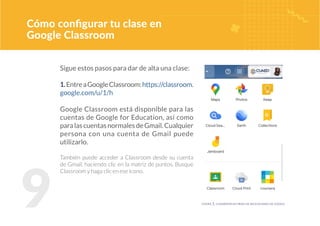
También puede acceder a Classroom desde su cuenta
de Gmail, haciendo clic en la matriz de puntos. Busque
Classroom y haga clic en ese ícono.
figura 1. classroom en menú de aplicaciones de google
1
0
2. Cree la clase
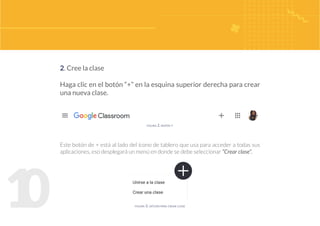
Haga clic en el botón “+” en la esquina superior derecha para crear
una nueva clase.
Este botón de + está al lado del ícono de tablero que usa para acceder a todas sus
aplicaciones, eso desplegará un menú en donde se debe seleccionar “Crear clase”.
figura 2. botón +
figura 3. opción para crear clase
1
1
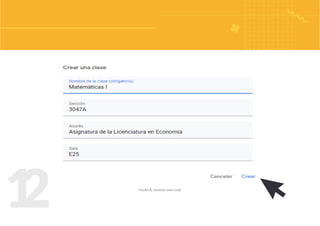
3. Ingrese información de la clase
Debe agregar un nombre para su clase, con el cual sus alumnos
identificarán su clase cuando abran Google Classroom. Este campo
es obligatorio.
El campo sección es opcional, pero lo podemos utilizar para colocar
alguna distinción de la asignatura, como el grupo que tenemos. Este
campo se visualizará una vez creado el curso abajo del nombre. (ver
figura 5)
El campo asunto es opcional, permite describir de qué es esa clase,
paratenerideadeloqueestáncreandoaquéprogramacorresponde.
El campo sala también es opcional y nos permite describir al grupo
o si estamos dando clases en presencial, podríamos hacer referencia
al salón asignado para clase.
1
2 figura 4. creando una clase
1
3
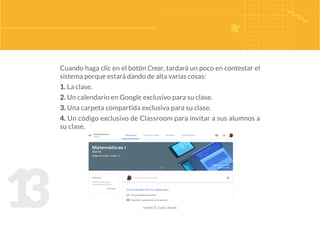
Cuando haga clic en el botón Crear, tardará un poco en contestar el
sistema porque estará dando de alta varias cosas:
1. La clase.
2. Un calendario en Google exclusivo para su clase.
3. Una carpeta compartida exclusiva para su clase.
4. Un código exclusivo de Classroom para invitar a sus alumnos a
su clase.
figura 5. clase creada
1
4
4. Personalice
Antes de iniciar la estructura de la clase, se puede realizar una
personalización de la imagen del curso a través de la selección de
un tema.
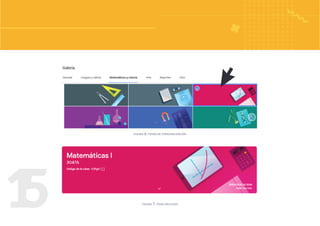
Haga clic en la parte derecha del encabezado de la clase, donde dice
Seleccionartemayestoabriráunagaleríadeimágenesdeencabezado
que puede utilizar. Las propuestas de imágenes están agrupadas por
temas, como se ve en la figura. La que le guste se debe seleccionar
haciendo clic sobre ella (esto colocará una palomita en el fondo
elegido) y luego hacer clic en el botón Seleccionar el tema de la clase.
1
5 figura 7. tema aplicado
figura 6. temas de personalización
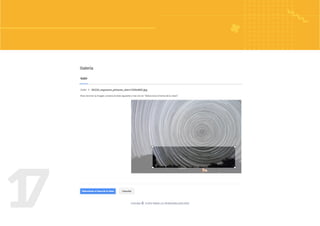
También puede agregar una foto propia como
tema de la clase. Puede utilizar una imagen
de su clase o algo que identifique a su clase.
Haga clic en Subir una foto y seleccione la foto
desucomputadora.Elsistemaledirásiesmuy
pequeñaograndelafoto,loidealesquelafoto
tenga al menos 800 x 200 pixeles. Si la foto es
muygrande,lepermitiráseleccionarunaparte
de la foto para seleccionarla como tema.
1
6
figura 8. foto para la personalización
1
7
1
8
figura 9. foto personalizada aplicada
1
9
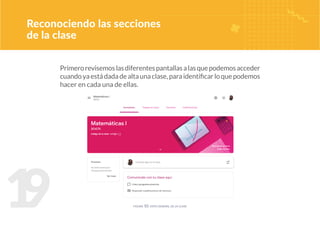
Primerorevisemoslasdiferentespantallasalasquepodemosacceder
cuandoyaestádadadealtaunaclase,paraidentificarloquepodemos
hacer en cada una de ellas.
Reconociendo las secciones
de la clase
figura 10. vista general de la clase
2
0
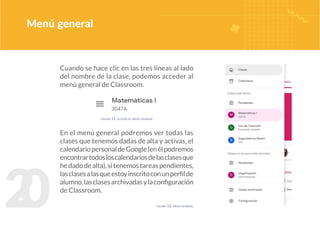
Cuando se hace clic en las tres líneas al lado
del nombre de la clase, podemos acceder al
menú general de Classroom.
En el menú general podremos ver todas las
clases que tenemos dadas de alta y activas, el
calendariopersonaldeGoogle(enélpodremos
encontrartodosloscalendariosdelasclasesque
hedadodealta),sitenemostareaspendientes,
lasclasesalasqueestoyinscritoconunperfilde
alumno,lasclasesarchivadasylaconfiguración
de Classroom.
Menú general
figura 11. acceso al menú general
figura 12. menú general
2
1
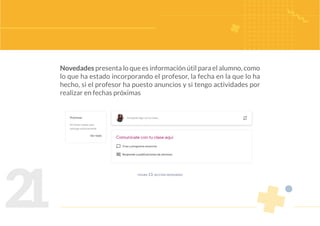
Novedades presenta lo que es información útil para el alumno, como
lo que ha estado incorporando el profesor, la fecha en la que lo ha
hecho, si el profesor ha puesto anuncios y si tengo actividades por
realizar en fechas próximas
figura 13. sección novedades
2
2
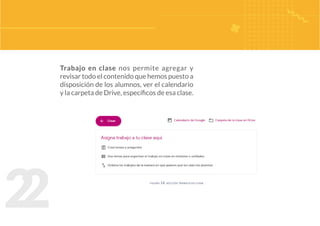
Trabajo en clase nos permite agregar y
revisar todo el contenido que hemos puesto a
disposición de los alumnos, ver el calendario
y la carpeta de Drive, específicos de esa clase.
figura 14. sección trabajo en clase
2
3
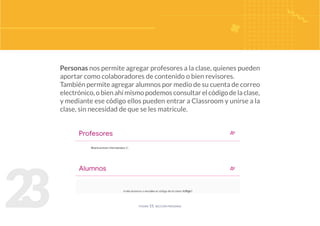
Personas nos permite agregar profesores a la clase, quienes pueden
aportar como colaboradores de contenido o bien revisores.
También permite agregar alumnos por medio de su cuenta de correo
electrónico,obienahímismopodemosconsultarelcódigodelaclase,
y mediante ese código ellos pueden entrar a Classroom y unirse a la
clase, sin necesidad de que se les matricule.
figura 15. sección personas
2
4
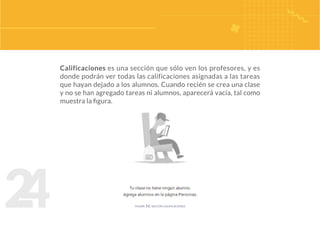
Calificaciones es una sección que sólo ven los profesores, y es
donde podrán ver todas las calificaciones asignadas a las tareas
que hayan dejado a los alumnos. Cuando recién se crea una clase
y no se han agregado tareas ni alumnos, aparecerá vacía, tal como
muestra la figura.
figura 16. sección calificaciones
2
5
Despuésdehaberdadodealtaunaclase,lorecomendableesagregar
contenidosyporúltimoagregaralosalumnos,yaque,silosagregamos
primero y después ponemos contenido, ellos podrán confundirse al
entrar y ver vacía la clase.
Enestemomentopodríaagregaraotrapersonaqueleapoyeingresando
contenido, dándole perfil de profesor también.
Vamos a hacer uso de Classroom en un orden propuesto para que
los contenidos estén disponibles al abrir la clase a los alumnos:
Agregar contenidos en la clase
1. Colocar la estructura de la clase
2. Colocar los contenidos
3. Dar de alta actividades
4. Dejar un anuncio a los alumnos
5. Dar de alta a los alumnos por su correo o
invitándolos con el código de la clase.
2
6
La estructura de la clase se debe organizar
de manera que el alumno lo pueda revisar
fácilmenteyqueidentifiquedequétematrata
eneltemarioproporcionadoalinicio.Estonos
lleva a al menos dos tipos de organización:
• Por el temario del programa académico de
la asignatura
• Por clase
Una vez que haya decidido cómo dará de alta la
estructura, seleccione Trabajo en clase y haga clic en el
botón Crear, esto hará que aparezca un menú con las
opciones de crear una tarea, una tarea con cuestionario,
una pregunta, materal, reutilizar una publicación (ya
deberíamos tener una dada de alta) y crear un tema.
1. Colocar la estructura de la clase
figura 17. menú crear
2
7
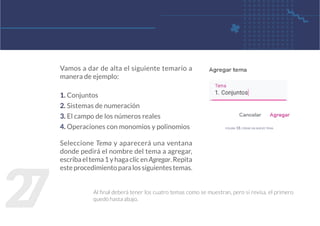
Vamos a dar de alta el siguiente temario a
manera de ejemplo:
1. Conjuntos
2. Sistemas de numeración
3. El campo de los números reales
4. Operaciones con monomios y polinomios
Seleccione Tema y aparecerá una ventana
donde pedirá el nombre del tema a agregar,
escribaeltema1yhagaclicenAgregar.Repita
esteprocedimientoparalossiguientestemas.
Al final deberá tener los cuatro temas como se muestran, pero si revisa, el primero
quedó hasta abajo.
figura 18. crear un nuevo tema
2
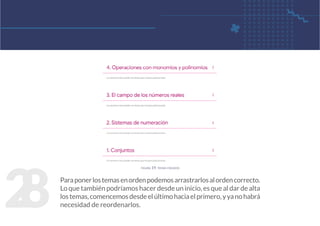
8 Paraponerlostemasenordenpodemosarrastrarlosalordencorrecto.
Lo que también podríamos hacer desde un inicio, es que al dar de alta
lostemas,comencemosdesdeelúltimohaciaelprimero,yyanohabrá
necesidad de reordenarlos.
figura 19. temas creados
2
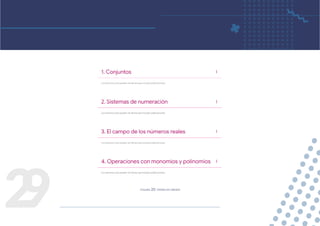
9 figura 20. temas en orden
3
0
Una vez con la estructura de temas, podremos colocar contenidos de
cadaunidad.Porlogeneralmuchosprofesoresyatienenmaterialesque
lescompartenalosalumnos,desdebibliografíabásicaycomplementaria,
sitios web, videos, archivos propios, etcétera.
Agregaremos un contenido de cada tipo para ejemplificarlos. Haga
clic en Crear y seleccione Material. Esto lanzará una página nueva en
donde se solicita el título y descripción del material, y luego tiene la
opción de Agregar, que permite agregar un documento guardado en
Google Drive, un vínculo de una página web, un archivo (guardado
por lo general en nuestra computadora) o bien un video de YouTube.
2. Colocar contenidos
3
1
• Google Drive. Para esta opción necesitamos ya tener guardado
el archivo a compartir en Google Drive. Seleccione esta opción,
aparecerá una pantalla donde estará su carpeta de Drive, seleccione
el archivo a compartir y haga clic en Agregar. Después de esto el
archivo aparecerá en la parte de abajo de Agregar. Se sugiere que en
la parte derecha deje igual Para, que indica en qué curso se publicará
y que se colocará para Todos los alumnos. Finalmente en Tema elija el
tema al que pertenece ese archivo. En este ejemplo se elige para el
tema 1. Finalmente en el botón superior de Publicar se presenta un
menú desplegable con la opción de Publicar, que hace la publicación
en ese momento del contenido, Programar permite programar que
el contenido se publique en una fecha específica, Guardar borrador
salvaráelcontenidoperonolopublicaráenesemomentoyDescartael
borrador eliminará en ese momento ese contenido. Para este ejemplo
elegimos Publicar.
3
2 figura 21. selección de archivo de google drive
3
3
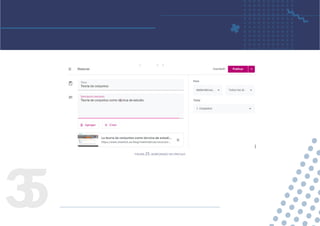
figura 22. compartir archivo de google drive
figura 23. publicación
3
4
• Vínculo. Para agregarlo seguimos las mismas
indicaciones y ahora elegimos Agregar un
vínculo para colocar la URL de un sitio web.
Es importante que coloques páginas https, ya
quelasquecomienzanconhttpnotepermitirá
añadirlas, porque Google las considera ya
inseguras. La publicación de este material es
igual que en el caso anterior y seré el mismo
para todos los casos.
figura 24. agregar un vínculo
www
3
5
figura 25. agregando un vínculo
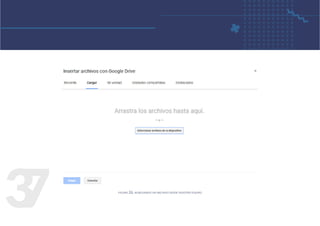
•Archivo.Enestetipodecargapodemostener
unarchivoennuestroequipoyconestaacción
lo vamos a depositar en Drive para que quede
disponible para consulta de los alumnos. Se
creadelamismamaneraquelosdosanteriores,
al seleccionar que la fuente es un archivo se
cargará una pantalla donde se solicitará que
arrastrelosarchivosdenuestroequipoaDrive,
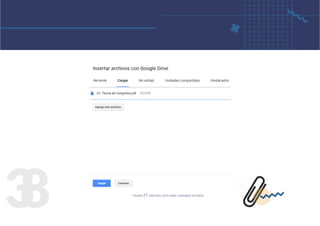
una vez realizado, hacer clic en el botón de
Cargar. Realice la publicación.
3
6
3
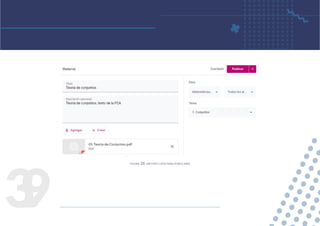
7 figura 26. agregando un archivo desde nuestro equipo
3
8 figura 27. archivo listo para cargarse en drive
3
9
figura 28. archivo listo para publicarse
4
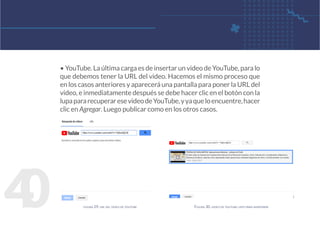
0 figura 29. url del video de youtube Figura 30. video de youtube listo para insertarse
• YouTube. La última carga es de insertar un video de YouTube, para lo
que debemos tener la URL del video. Hacemos el mismo proceso que
en los casos anteriores y aparecerá una pantalla para poner la URL del
video, e inmediatamente después se debe hacer clic en el botón con la
lupapararecuperaresevideodeYouTube,yyaqueloencuentre,hacer
clic en Agregar. Luego publicar como en los otros casos.
4
1
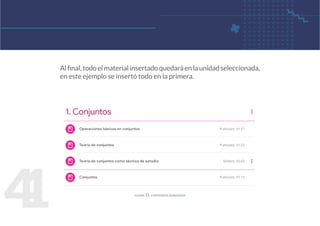
Alfinal,todoelmaterialinsertadoquedaráenlaunidadseleccionada,
en este ejemplo se insertó todo en la primera.
figura 31. contenidos agregados
4
2
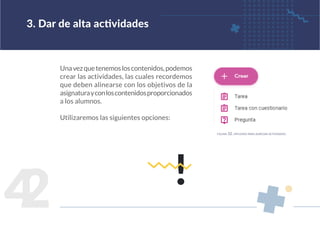
Unavezquetenemosloscontenidos,podemos
crear las actividades, las cuales recordemos
que deben alinearse con los objetivos de la
asignaturayconloscontenidosproporcionados
a los alumnos.
Utilizaremos las siguientes opciones:
3. Dar de alta actividades
figura 32. opciones para agregar actividades
!
4
3
• Tarea. Al agregar una tarea primero debemos elegir un título, se
pueden numerar las tareas, pero se sugiere que siempre lleven un
nombre de lo que evaluarán; por ejemplo:
Actividad1.Operacionesenteoríadeconjuntos.Despuésenlasección
de Descripción detalla lo que requiere que haga el alumno, cómo debe
hacer su entrega y todva la información necesaria para que pueda
realizarlaactividad.Enlaactividadtambiénnosdalasmismasopciones
que al agregar contenido, de agregar un archivo de la PC, de Google
Drive, una URL o un video de YouTube, o bien crear desde Drive un
documento, presentación, hoja de cálculo, dibujo o formulario.
4
4
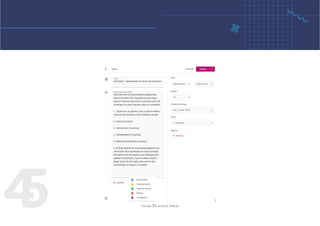
EnlapartederechasesugieredejarenParaloqueyaestáseleccionado,
queeselcursoyquelatareasepublicaráparatodoslosalumnos,poner
el número de puntos con los que se ponderará la actividad, la fecha
y hora límite de entrega, el tema al que se relaciona la tarea, y si se
desea, una rúbrica. Cuando se termine, se da clic en el botón Asignar y
mostrarácuatroopciones:Asignar,queenvíaenesemomentolatarea,
Programar que permite programar su publicación para una fecha y
hora en específica, Guardar borrador, que salvará la tarea pero no la
publicará, y por último Descartar borrador, que descartará esa tarea.
4
5 figura 33. alta de tareas
4
6
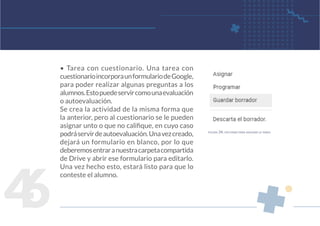
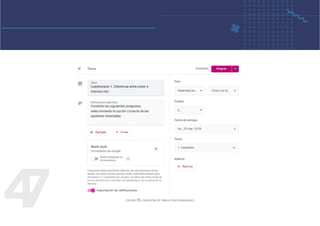
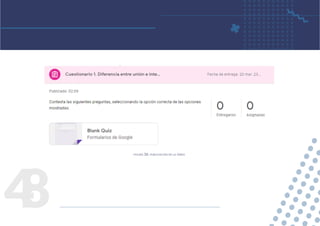
• Tarea con cuestionario. Una tarea con
cuestionarioincorporaunformulariodeGoogle,
para poder realizar algunas preguntas a los
alumnos.Estopuedeservircomounaevaluación
o autoevaluación.
Se crea la actividad de la misma forma que
la anterior, pero al cuestionario se le pueden
asignar unto o que no califique, en cuyo caso
podráservirdeautoevaluación.Unavezcreado,
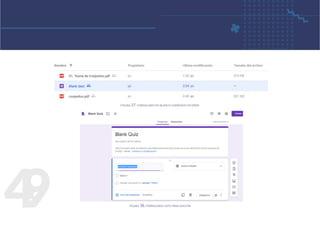
dejará un formulario en blanco, por lo que
deberemosentraranuestracarpetacompartida
de Drive y abrir ese formulario para editarlo.
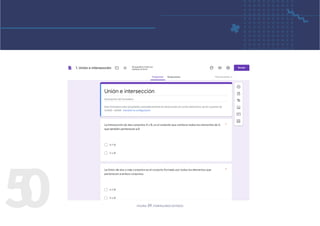
Una vez hecho esto, estará listo para que lo
conteste el alumno.
figura 34. opciones para asignar la tarea
4
7 figura 35. creación de tarea con formulario
4
8
figura 36. publicación de la tarea
4
9
figura 37. formulario en blanco guardado en drive
figura 38. formulario listo para edición
5
0 figura 39. formulario editado
5
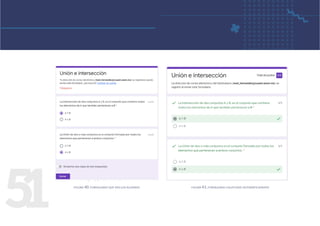
1 figura 40. formulario que ven los alumnos figura 41. formulario calificado automáticamente
5
2
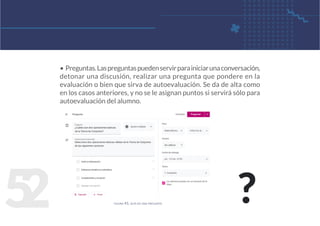
• Preguntas.Laspreguntaspuedenservirparainiciarunaconversación,
detonar una discusión, realizar una pregunta que pondere en la
evaluación o bien que sirva de autoevaluación. Se da de alta como
en los casos anteriores, y no se le asignan puntos si servirá sólo para
autoevaluación del alumno.
figura 41. alta de una pregunta
?
EnlaseccióndeNovedadespuededejarpodrá
notar que todo lo que ha estado realizando
se ha dado de alta automáticamente. Aquí
decidirá si será un tablero sólo de anuncios o
si los alumnos podrán interactuar con Usted.
Es tiempo de configurar su clase antes de
proseguir, para que configure justo el tipo de
interacción con sus alumnos en esta sección.
Vaya al engrane que se encuentra en la parte
superior derecha de su pantalla y haga clic
sobre él.
4. Añadir un anuncio.
5
3 figura 42. engrane de configuración
5
4
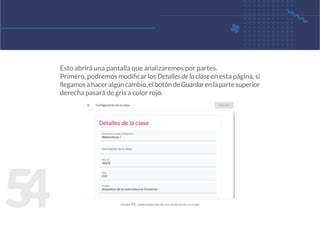
Esto abrirá una pantalla que analizaremos por partes.
Primero, podremos modificar los Detalles de la clase en esta página, si
llegamosahaceralgúncambio,elbotóndeGuardarenlapartesuperior
derecha pasará de gris a color rojo.
figura 43. configuración de los detalles de la clase
5
5
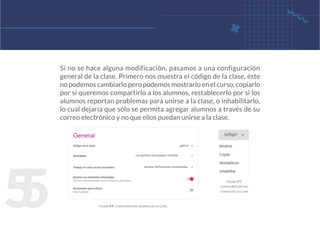
Si no se hace alguna modificación, pasamos a una configuración
general de la clase. Primero nos muestra el código de la clase, éste
no podemos cambiarlo pero podemos mostrarlo en el curso, copiarlo
por si queremos compartirlo a los alumnos, restablecerlo por si los
alumnos reportan problemas para unirse a la clase, o inhabilitarlo,
lo cual dejaría que sólo se permita agregar alumnos a través de su
correo electrónico y no que ellos puedan unirse a la clase.
figura 44. configuración general de la clase
figura 45.
configuración del
código de la clase
5
6
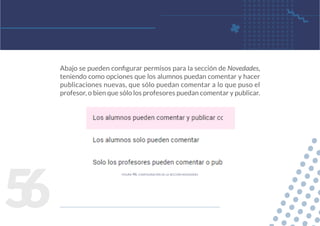
Abajo se pueden configurar permisos para la sección de Novedades,
teniendo como opciones que los alumnos puedan comentar y hacer
publicaciones nuevas, que sólo puedan comentar a lo que puso el
profesor, o bien que sólo los profesores puedan comentar y publicar.
figura 46. configuración de la sección novedades
5
7
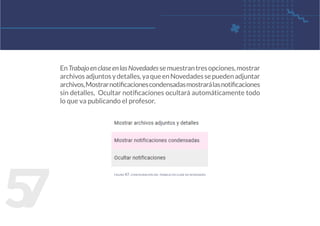
EnTrabajoenclaseenlasNovedadessemuestrantresopciones,mostrar
archivosadjuntosydetalles,yaqueenNovedadessepuedenadjuntar
archivos,Mostrarnotificacionescondensadasmostrarálasnotificaciones
sin detalles, Ocultar notificaciones ocultará automáticamente todo
lo que va publicando el profesor.
figura 47. configuración del trabajo en clase en novedades
5
8
Mostrarloselementoseliminadoslemostrarásólo
alprofesorloquelosalumnoshayanpublicado
y borrado después.
Resúmenes para tutores permite dar de alta a
padresdealumnosparaquerecibanresúmenes
automáticosyperiódicosporcorreoelectrónico
sobre cada uno de sus alumnos. Los padres
eligen la frecuencia de los correos (diaria o
semanal)ypuedendarsedebajadeesteservicio
cuando lo deseen.
5
9
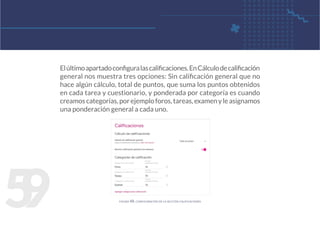
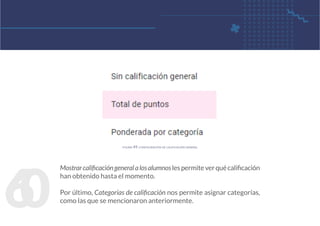
Elúltimoapartadoconfiguralascalificaciones.EnCálculodecalificación
general nos muestra tres opciones: Sin calificación general que no
hace algún cálculo, total de puntos, que suma los puntos obtenidos
en cada tarea y cuestionario, y ponderada por categoría es cuando
creamoscategorías,porejemploforos,tareas,examenyleasignamos
una ponderación general a cada uno.
figura 48. configuración de la sección calificaciones
6
0
Mostrarcalificacióngeneralalosalumnoslespermiteverquécalificación
han obtenido hasta el momento.
Por último, Categorías de calificación nos permite asignar categorías,
como las que se mencionaron anteriormente.
figura 49. configuración de calificación general
6
1
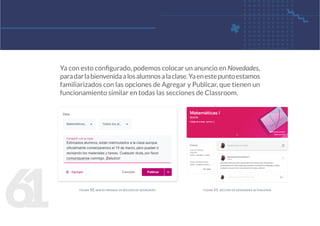
Ya con esto configurado, podemos colocar un anuncio en Novedades,
paradarlabienvenidaalosalumnosalaclase.Yaenestepuntoestamos
familiarizados con las opciones de Agregar y Publicar, que tienen un
funcionamiento similar en todas las secciones de Classroom.
figura 50. nuevo mensaje en sección de novedades figura 51. sección de novedades actualizada
6
2
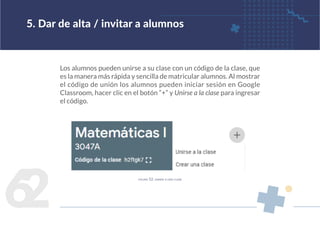
Los alumnos pueden unirse a su clase con un código de la clase, que
es la manera más rápida y sencilla de matricular alumnos. Al mostrar
el código de unión los alumnos pueden iniciar sesión en Google
Classroom, hacer clic en el botón “+” y Unirse a la clase para ingresar
el código.
5. Dar de alta / invitar a alumnos
figura 52. unirse a una clase
6
3
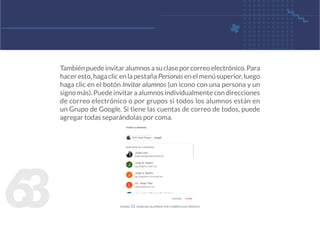
Tambiénpuedeinvitaralumnosasuclaseporcorreoelectrónico.Para
haceresto,hagaclicenlapestañaPersonasenelmenúsuperior,luego
haga clic en el botón Invitar alumnos (un icono con una persona y un
signo más). Puede invitar a alumnos individualmente con direcciones
de correo electrónico o por grupos si todos los alumnos están en
un Grupo de Google. Si tiene las cuentas de correo de todos, puede
agregar todas separándolas por coma.
figura 53. agregar alumnos por correo electrónico
6
4
Con este paso, ¡está listo para comenzar una
clase desde Classroom!
Hasta que los alumnos acepten su invitación o
sematriculen,podráverlastareasenlasección
de Calificaciones.
6
5
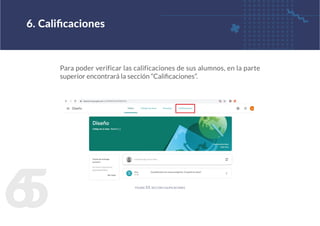
Para poder verificar las calificaciones de sus alumnos, en la parte
superior encontrará la sección “Calificaciones”.
6. Calificaciones
figura 53. sección calificaciones
6
6
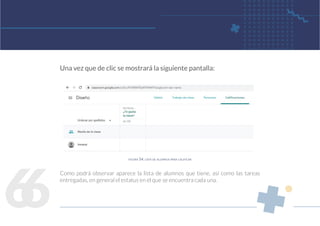
Una vez que de clic se mostrará la siguiente pantalla:
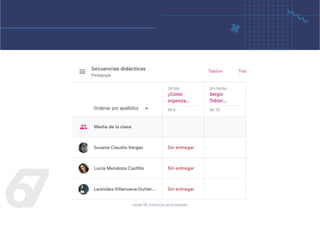
Como podrá observar aparece la lista de alumnos que tiene, así como las tareas
entregadas, en general el estatus en el que se encuentra cada una.
figura 54. lista de alumnos para calificar
6
7 figura 55. estatus de las actividades
6
8
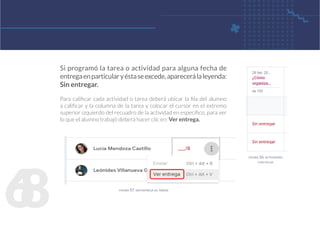
Si programó la tarea o actividad para alguna fecha de
entregaenparticularyéstaseexcede,aparecerálaleyenda:
Sin entregar.
Para calificar cada actividad o tarea deberá ubicar la fila del alumno
a calificar y la columna de la tarea y colocar el cursor en el extremo
superior izquierdo del recuadro de la actividad en específico, para ver
lo que el alumno trabajó deberá hacer clic en: Ver entrega.
figura 57. ver entrega de tareas
figura 56. actividades
con fecha
6
9
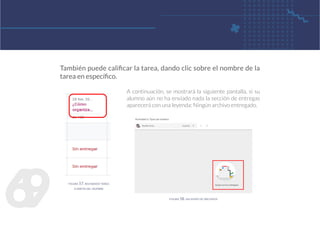
A continuación, se mostrará la siguiente pantalla, si su
alumno aún no ha enviado nada la sección de entregas
aparecerá con una leyenda: Ningún archivo entregado.
También puede calificar la tarea, dando clic sobre el nombre de la
tarea en específico.
figura 57. revisando tarea
a partir del nombre
figura 58. sin envío de archivos
7
0
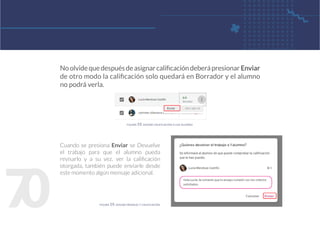
Noolvidequedespuésdeasignarcalificacióndeberápresionar Enviar
de otro modo la calificación solo quedará en Borrador y el alumno
no podrá verla.
Cuando se presiona Enviar se Devuelve
el trabajo para que el alumno pueda
revisarlo y a su vez, ver la calificación
otorgada, también puede enviarle desde
este momento algún mensaje adicional.
figura 59. enviar calificación a los alumno
figura 59. enviar mensaje y calificación
7
1
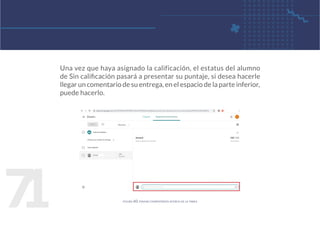
Una vez que haya asignado la calificación, el estatus del alumno
de Sin calificación pasará a presentar su puntaje, si desea hacerle
llegar un comentario de su entrega, en el espacio de la parte inferior,
puede hacerlo.
figura 60. enviar comentarios acerca de la tarea
7
2
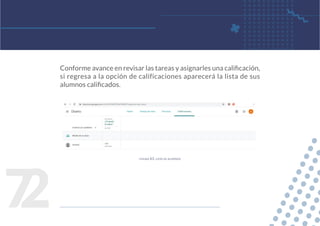
Conforme avance en revisar las tareas y asignarles una calificación,
si regresa a la opción de calificaciones aparecerá la lista de sus
alumnos calificados.
figura 61. lista de alumnos
7
3
7
3
•Recuerdequepuedehacerlasmodificaciones
que desee a las actividades con el objetivo de
adaptarlas al momento de la clase en que se
encuentre.
• Existe la posibilidad de asignar o no una
ponderaciónasustareas,enocasionespueden
ser actividades complementarias que no
requieran un valor.
•Puedeestablecercomunicaciónprivadacon
susalumnos,paraatenderalgunadudaotema
de la clase en particular.
Notas adicionales
7
4
TodosloselementosenlasecciónTrabajodeclasesepuedenreordenar,
simplemente con arrastrarlos en el orden deseado.
Siveuníconodecarpeta,hagaclicenélparaabrirlacarpetacompartida
de Google Classroom, que es única de esa clase en Google Drive, y
es donde se guardan las tareas de los alumnos cuando ellos realizan
entregas.
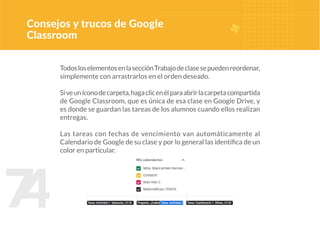
Las tareas con fechas de vencimiento van automáticamente al
Calendario de Google de su clase y por lo general las identifica de un
color en particular.
Consejos y trucos de Google
Classroom
7
5
¿Quierehacerunacopiaindividualdeunarchivoparacadaalumnoen
unatarea?(esdecir,tieneunorganizadorgráficoquedeseaqueTODOS
losalumnoscompleten).GoogleClassroomescomosufotocopiadora
digital.Cuandoadjunteelarchivoasutarea,useelmenúdesplegable
de ese archivo y elija “Hacer una copia para cada alumno”.
Conozcaladiferenciaentrelostiposdecomentariosquepuededejar
en Google Classroom. ¡Mira el gráfico a continuación!
LaaplicaciónmóvilGoogleClassroomessuherramientasecretapara
dar a los alumnos comentarios rápidos, fáciles e instantáneos. Mire
todo lo que puede hacer con él.
FAQ para problemas o dudas relacionadas con Classroom:
https://support.google.com/edu/classroom/#topic=6020277
7
6
Manual
Google Classroom

Manual google-classroom

  • 1.
  • 2.
    Índice Í Qué es Classroom............................................................................. 3 ¿Qué podemos hacer con Google Classroom?........................... 4 Ventajas de utilizar Classroom....................................................... 5 Requisitos............................................................................................ 8 Cómo configurar tu clase en Google Classroom........................ 9 Reconociendo las secciones de la clase....................................... 19 Menú general..................................................................................... 20 Agregar contenidos en la clase...................................................... 25 1. Colocar la estructura de la clase....................................... 26 2. Colocar contenidos................................................................. 30 3. Dar de alta actividades........................................................... 42 4. Añadir un anuncio.................................................................... 53 5. Dar de alta / invitar a alumnos............................................. 62 6. Calificaciones............................................................................. 65 Consejos y trucos de Google Classroom......................................... 74
  • 3.
    3 Las diversas funcionalidadesde Google que están asociadas a una cuenta Gmail ofrecen la posibilidad de utilizar las herramientas de Drive asociadas a Google, con la posibilidad de crear y compartir documentos en diferentes formatos (documentos, videos, hojas de cálculo, presentaciones y más), programar sesiones de clase y desarrollarlas en línea. También permite acceder a los usuarios desde diferentes dispositivos, ya sean de escritorio o móviles, facilitando el acceso en cualquier lugar y hora. Qué es Classroom Classroom es una aplicación de Google que permitegestionarlasactividadesdeunaulade clasemediadaportecnologíasdelainformación y comunicación (TIC), para convertirla en un aulamixta(presencialconactividadesenlínea) ocompletamenteenlínea,permitiendotrabajar una clase de manera colaborativa.
  • 4.
    4 ¿Qué podemos hacer conGoogle Classroom? 1. Publicar contenidos para que una clase quede más documentada y ejemplificada. Incluir videos, sitios web, archivos, lecturas y otros recursos, ya sean propios o de terceros (* siempre respetando los derechos de autor). 2.Realizarasesoríasparaclasesqueseimpartentotalmenteadistancia. 3.Organizartareasysusentregas,programándolosparasupublicación en fechas específicas. 4.Corregir,retroalimentaryasignarcalificaciónalastareasentregadas por los alumnos. 5. Comunicarnos con los alumnos mediante anuncios públicos o mensajes privados. 6. Fomentar la participación y discusión fuera del salón de clases. 7. Facilitar la asignación de la nota final, mediante la creación de una hoja de cálculo con todas las calificaciones del periodo escolar.
  • 5.
    5 • Es partede G Suite, que tiene un grupo de aplicaciones gratuitas para instituciones educativas, aunque también se puede utilizar con una cuenta de Gmail normal. • Matriculación sencilla, se pueden añadir alumnos directamente escribiendo su correo electrónico o a través de un código de automatrícula que se les distribuye. • Automatización de procesos, al crear un curso, automáticamente se crea una carpeta compartida de Drive y un calendario propio de la asignatura. Un curso ya completo también se puede copiar por otro profesor. • Ahorro de tiempo, sin necesidad de documentos en papel, los profesores pueden crear, revisar y calificar las tareas con rapidez desdeunúnicolugar.Además,losalumnospuedenadelantartrabajos, ponerse al día o repasar desde cualquier parte del mundo. Ventajas de utilizar Classroom
  • 6.
    6 • Mejora enla organización, los alumnos pueden ver las tareas y contenidos de todas las asignaturas en una sola página. Sus trabajos se guardan de manera ordenada en carpetas de Google Drive. • Mayorcomunicación,permiteenviarnotificacionesalosalumnose iniciardebatesrápidamente.Losalumnospuedencompartirrecursos con sus compañeros, lo que facilita el trabajo colaborativo. • Mejoralaretroalimentaciónentrealumno-profesor,facilitaelenvío de actividades para anticipar los conocimientos de los alumnos y así poder trabajar en clase en función de ellos, con lo cual se gana en la individualización de la enseñanza así como en mejora de tiempo para trabajar con ellos solucionando todo tipo de dudas. • Gratuitaysegura,nocontieneanuncios,seofrecedeformagratuita a los centros educativos. • Interacciónsencilla,funcionamuyparecidoaunapáginadeFacebook, existe una sección en la cual todos los alumnos del curso pueden comentar,preguntar,subirdocumentos,compartirvínculos,etcétera.
  • 7.
    7 • Controldelaclase,elprofesorsiempretieneelcontrol,yaquepuede supervisarquiénhacequé,pasoapaso,manteniendounhistorialdela interaccióndecadaparticipante.Ademáslepermiteborrar,supervisar contenido ysilenciar participantes para determinadas actividades. • Integrado con diferentes aplicaciones, reúne todas las apps de Google (Drive, Sheets, Docs, Forms, Slides) en una sola plataforma. • Retroalimentaciónsencilla,ofrecelafacilidaddehaceranotaciones sobre los documentos que envían los alumnos y realizar una retroalimentación privada. • A la institución le permite brindar herramientas para facilitar el aprendizaje mediado por tecnologías sin gastos adicionales y de manera inmediata. • Reducción en el uso de papel, al enviar las tareas y hacer cualquier interacción por medio de la plataforma.
  • 8.
    8 Equipo de computoo dispositivo móvil. Navegador Chrome. Cuenta de Gmail. Manejo de Google Docs y Drive. Requisitos www
  • 9.
    9 Cómo configurar tuclase en Google Classroom Sigue estos pasos para dar de alta una clase: 1.EntreaGoogleClassroom:https://classroom. google.com/u/1/h Google Classroom está disponible para las cuentas de Google for Education, así como paralascuentasnormalesdeGmail.Cualquier persona con una cuenta de Gmail puede utilizarlo. También puede acceder a Classroom desde su cuenta de Gmail, haciendo clic en la matriz de puntos. Busque Classroom y haga clic en ese ícono. figura 1. classroom en menú de aplicaciones de google
  • 10.
    1 0 2. Cree laclase Haga clic en el botón “+” en la esquina superior derecha para crear una nueva clase. Este botón de + está al lado del ícono de tablero que usa para acceder a todas sus aplicaciones, eso desplegará un menú en donde se debe seleccionar “Crear clase”. figura 2. botón + figura 3. opción para crear clase
  • 11.
    1 1 3. Ingrese informaciónde la clase Debe agregar un nombre para su clase, con el cual sus alumnos identificarán su clase cuando abran Google Classroom. Este campo es obligatorio. El campo sección es opcional, pero lo podemos utilizar para colocar alguna distinción de la asignatura, como el grupo que tenemos. Este campo se visualizará una vez creado el curso abajo del nombre. (ver figura 5) El campo asunto es opcional, permite describir de qué es esa clase, paratenerideadeloqueestáncreandoaquéprogramacorresponde. El campo sala también es opcional y nos permite describir al grupo o si estamos dando clases en presencial, podríamos hacer referencia al salón asignado para clase.
  • 12.
    1 2 figura 4.creando una clase
  • 13.
    1 3 Cuando haga clicen el botón Crear, tardará un poco en contestar el sistema porque estará dando de alta varias cosas: 1. La clase. 2. Un calendario en Google exclusivo para su clase. 3. Una carpeta compartida exclusiva para su clase. 4. Un código exclusivo de Classroom para invitar a sus alumnos a su clase. figura 5. clase creada
  • 14.
    1 4 4. Personalice Antes deiniciar la estructura de la clase, se puede realizar una personalización de la imagen del curso a través de la selección de un tema. Haga clic en la parte derecha del encabezado de la clase, donde dice Seleccionartemayestoabriráunagaleríadeimágenesdeencabezado que puede utilizar. Las propuestas de imágenes están agrupadas por temas, como se ve en la figura. La que le guste se debe seleccionar haciendo clic sobre ella (esto colocará una palomita en el fondo elegido) y luego hacer clic en el botón Seleccionar el tema de la clase.
  • 15.
    1 5 figura 7.tema aplicado figura 6. temas de personalización
  • 16.
    También puede agregaruna foto propia como tema de la clase. Puede utilizar una imagen de su clase o algo que identifique a su clase. Haga clic en Subir una foto y seleccione la foto desucomputadora.Elsistemaledirásiesmuy pequeñaograndelafoto,loidealesquelafoto tenga al menos 800 x 200 pixeles. Si la foto es muygrande,lepermitiráseleccionarunaparte de la foto para seleccionarla como tema. 1 6
  • 17.
    figura 8. fotopara la personalización 1 7
  • 18.
    1 8 figura 9. fotopersonalizada aplicada
  • 19.
  • 20.
    2 0 Cuando se haceclic en las tres líneas al lado del nombre de la clase, podemos acceder al menú general de Classroom. En el menú general podremos ver todas las clases que tenemos dadas de alta y activas, el calendariopersonaldeGoogle(enélpodremos encontrartodosloscalendariosdelasclasesque hedadodealta),sitenemostareaspendientes, lasclasesalasqueestoyinscritoconunperfilde alumno,lasclasesarchivadasylaconfiguración de Classroom. Menú general figura 11. acceso al menú general figura 12. menú general
  • 21.
    2 1 Novedades presenta loque es información útil para el alumno, como lo que ha estado incorporando el profesor, la fecha en la que lo ha hecho, si el profesor ha puesto anuncios y si tengo actividades por realizar en fechas próximas figura 13. sección novedades
  • 22.
    2 2 Trabajo en clasenos permite agregar y revisar todo el contenido que hemos puesto a disposición de los alumnos, ver el calendario y la carpeta de Drive, específicos de esa clase. figura 14. sección trabajo en clase
  • 23.
    2 3 Personas nos permiteagregar profesores a la clase, quienes pueden aportar como colaboradores de contenido o bien revisores. También permite agregar alumnos por medio de su cuenta de correo electrónico,obienahímismopodemosconsultarelcódigodelaclase, y mediante ese código ellos pueden entrar a Classroom y unirse a la clase, sin necesidad de que se les matricule. figura 15. sección personas
  • 24.
    2 4 Calificaciones es unasección que sólo ven los profesores, y es donde podrán ver todas las calificaciones asignadas a las tareas que hayan dejado a los alumnos. Cuando recién se crea una clase y no se han agregado tareas ni alumnos, aparecerá vacía, tal como muestra la figura. figura 16. sección calificaciones
  • 25.
    2 5 Despuésdehaberdadodealtaunaclase,lorecomendableesagregar contenidosyporúltimoagregaralosalumnos,yaque,silosagregamos primero y despuésponemos contenido, ellos podrán confundirse al entrar y ver vacía la clase. Enestemomentopodríaagregaraotrapersonaqueleapoyeingresando contenido, dándole perfil de profesor también. Vamos a hacer uso de Classroom en un orden propuesto para que los contenidos estén disponibles al abrir la clase a los alumnos: Agregar contenidos en la clase 1. Colocar la estructura de la clase 2. Colocar los contenidos 3. Dar de alta actividades 4. Dejar un anuncio a los alumnos 5. Dar de alta a los alumnos por su correo o invitándolos con el código de la clase.
  • 26.
    2 6 La estructura dela clase se debe organizar de manera que el alumno lo pueda revisar fácilmenteyqueidentifiquedequétematrata eneltemarioproporcionadoalinicio.Estonos lleva a al menos dos tipos de organización: • Por el temario del programa académico de la asignatura • Por clase Una vez que haya decidido cómo dará de alta la estructura, seleccione Trabajo en clase y haga clic en el botón Crear, esto hará que aparezca un menú con las opciones de crear una tarea, una tarea con cuestionario, una pregunta, materal, reutilizar una publicación (ya deberíamos tener una dada de alta) y crear un tema. 1. Colocar la estructura de la clase figura 17. menú crear
  • 27.
    2 7 Vamos a darde alta el siguiente temario a manera de ejemplo: 1. Conjuntos 2. Sistemas de numeración 3. El campo de los números reales 4. Operaciones con monomios y polinomios Seleccione Tema y aparecerá una ventana donde pedirá el nombre del tema a agregar, escribaeltema1yhagaclicenAgregar.Repita esteprocedimientoparalossiguientestemas. Al final deberá tener los cuatro temas como se muestran, pero si revisa, el primero quedó hasta abajo. figura 18. crear un nuevo tema
  • 28.
    2 8 Paraponerlostemasenordenpodemosarrastrarlosalordencorrecto. Lo quetambién podríamos hacer desde un inicio, es que al dar de alta lostemas,comencemosdesdeelúltimohaciaelprimero,yyanohabrá necesidad de reordenarlos. figura 19. temas creados
  • 29.
    2 9 figura 20.temas en orden
  • 30.
    3 0 Una vez conla estructura de temas, podremos colocar contenidos de cadaunidad.Porlogeneralmuchosprofesoresyatienenmaterialesque lescompartenalosalumnos,desdebibliografíabásicaycomplementaria, sitios web, videos, archivos propios, etcétera. Agregaremos un contenido de cada tipo para ejemplificarlos. Haga clic en Crear y seleccione Material. Esto lanzará una página nueva en donde se solicita el título y descripción del material, y luego tiene la opción de Agregar, que permite agregar un documento guardado en Google Drive, un vínculo de una página web, un archivo (guardado por lo general en nuestra computadora) o bien un video de YouTube. 2. Colocar contenidos
  • 31.
    3 1 • Google Drive.Para esta opción necesitamos ya tener guardado el archivo a compartir en Google Drive. Seleccione esta opción, aparecerá una pantalla donde estará su carpeta de Drive, seleccione el archivo a compartir y haga clic en Agregar. Después de esto el archivo aparecerá en la parte de abajo de Agregar. Se sugiere que en la parte derecha deje igual Para, que indica en qué curso se publicará y que se colocará para Todos los alumnos. Finalmente en Tema elija el tema al que pertenece ese archivo. En este ejemplo se elige para el tema 1. Finalmente en el botón superior de Publicar se presenta un menú desplegable con la opción de Publicar, que hace la publicación en ese momento del contenido, Programar permite programar que el contenido se publique en una fecha específica, Guardar borrador salvaráelcontenidoperonolopublicaráenesemomentoyDescartael borrador eliminará en ese momento ese contenido. Para este ejemplo elegimos Publicar.
  • 32.
    3 2 figura 21.selección de archivo de google drive
  • 33.
    3 3 figura 22. compartirarchivo de google drive figura 23. publicación
  • 34.
    3 4 • Vínculo. Paraagregarlo seguimos las mismas indicaciones y ahora elegimos Agregar un vínculo para colocar la URL de un sitio web. Es importante que coloques páginas https, ya quelasquecomienzanconhttpnotepermitirá añadirlas, porque Google las considera ya inseguras. La publicación de este material es igual que en el caso anterior y seré el mismo para todos los casos. figura 24. agregar un vínculo www
  • 35.
  • 36.
    •Archivo.Enestetipodecargapodemostener unarchivoennuestroequipoyconestaacción lo vamos adepositar en Drive para que quede disponible para consulta de los alumnos. Se creadelamismamaneraquelosdosanteriores, al seleccionar que la fuente es un archivo se cargará una pantalla donde se solicitará que arrastrelosarchivosdenuestroequipoaDrive, una vez realizado, hacer clic en el botón de Cargar. Realice la publicación. 3 6
  • 37.
    3 7 figura 26.agregando un archivo desde nuestro equipo
  • 38.
    3 8 figura 27.archivo listo para cargarse en drive
  • 39.
    3 9 figura 28. archivolisto para publicarse
  • 40.
    4 0 figura 29.url del video de youtube Figura 30. video de youtube listo para insertarse • YouTube. La última carga es de insertar un video de YouTube, para lo que debemos tener la URL del video. Hacemos el mismo proceso que en los casos anteriores y aparecerá una pantalla para poner la URL del video, e inmediatamente después se debe hacer clic en el botón con la lupapararecuperaresevideodeYouTube,yyaqueloencuentre,hacer clic en Agregar. Luego publicar como en los otros casos.
  • 41.
    4 1 Alfinal,todoelmaterialinsertadoquedaráenlaunidadseleccionada, en este ejemplose insertó todo en la primera. figura 31. contenidos agregados
  • 42.
    4 2 Unavezquetenemosloscontenidos,podemos crear las actividades,las cuales recordemos que deben alinearse con los objetivos de la asignaturayconloscontenidosproporcionados a los alumnos. Utilizaremos las siguientes opciones: 3. Dar de alta actividades figura 32. opciones para agregar actividades !
  • 43.
    4 3 • Tarea. Alagregar una tarea primero debemos elegir un título, se pueden numerar las tareas, pero se sugiere que siempre lleven un nombre de lo que evaluarán; por ejemplo: Actividad1.Operacionesenteoríadeconjuntos.Despuésenlasección de Descripción detalla lo que requiere que haga el alumno, cómo debe hacer su entrega y todva la información necesaria para que pueda realizarlaactividad.Enlaactividadtambiénnosdalasmismasopciones que al agregar contenido, de agregar un archivo de la PC, de Google Drive, una URL o un video de YouTube, o bien crear desde Drive un documento, presentación, hoja de cálculo, dibujo o formulario.
  • 44.
    4 4 EnlapartederechasesugieredejarenParaloqueyaestáseleccionado, queeselcursoyquelatareasepublicaráparatodoslosalumnos,poner el número depuntos con los que se ponderará la actividad, la fecha y hora límite de entrega, el tema al que se relaciona la tarea, y si se desea, una rúbrica. Cuando se termine, se da clic en el botón Asignar y mostrarácuatroopciones:Asignar,queenvíaenesemomentolatarea, Programar que permite programar su publicación para una fecha y hora en específica, Guardar borrador, que salvará la tarea pero no la publicará, y por último Descartar borrador, que descartará esa tarea.
  • 45.
    4 5 figura 33.alta de tareas
  • 46.
    4 6 • Tarea concuestionario. Una tarea con cuestionarioincorporaunformulariodeGoogle, para poder realizar algunas preguntas a los alumnos.Estopuedeservircomounaevaluación o autoevaluación. Se crea la actividad de la misma forma que la anterior, pero al cuestionario se le pueden asignar unto o que no califique, en cuyo caso podráservirdeautoevaluación.Unavezcreado, dejará un formulario en blanco, por lo que deberemosentraranuestracarpetacompartida de Drive y abrir ese formulario para editarlo. Una vez hecho esto, estará listo para que lo conteste el alumno. figura 34. opciones para asignar la tarea
  • 47.
    4 7 figura 35.creación de tarea con formulario
  • 48.
  • 49.
    4 9 figura 37. formularioen blanco guardado en drive figura 38. formulario listo para edición
  • 50.
    5 0 figura 39.formulario editado
  • 51.
    5 1 figura 40.formulario que ven los alumnos figura 41. formulario calificado automáticamente
  • 52.
    5 2 • Preguntas.Laspreguntaspuedenservirparainiciarunaconversación, detonar unadiscusión, realizar una pregunta que pondere en la evaluación o bien que sirva de autoevaluación. Se da de alta como en los casos anteriores, y no se le asignan puntos si servirá sólo para autoevaluación del alumno. figura 41. alta de una pregunta ?
  • 53.
    EnlaseccióndeNovedadespuededejarpodrá notar que todolo que ha estado realizando se ha dado de alta automáticamente. Aquí decidirá si será un tablero sólo de anuncios o si los alumnos podrán interactuar con Usted. Es tiempo de configurar su clase antes de proseguir, para que configure justo el tipo de interacción con sus alumnos en esta sección. Vaya al engrane que se encuentra en la parte superior derecha de su pantalla y haga clic sobre él. 4. Añadir un anuncio. 5 3 figura 42. engrane de configuración
  • 54.
    5 4 Esto abrirá unapantalla que analizaremos por partes. Primero, podremos modificar los Detalles de la clase en esta página, si llegamosahaceralgúncambio,elbotóndeGuardarenlapartesuperior derecha pasará de gris a color rojo. figura 43. configuración de los detalles de la clase
  • 55.
    5 5 Si no sehace alguna modificación, pasamos a una configuración general de la clase. Primero nos muestra el código de la clase, éste no podemos cambiarlo pero podemos mostrarlo en el curso, copiarlo por si queremos compartirlo a los alumnos, restablecerlo por si los alumnos reportan problemas para unirse a la clase, o inhabilitarlo, lo cual dejaría que sólo se permita agregar alumnos a través de su correo electrónico y no que ellos puedan unirse a la clase. figura 44. configuración general de la clase figura 45. configuración del código de la clase
  • 56.
    5 6 Abajo se puedenconfigurar permisos para la sección de Novedades, teniendo como opciones que los alumnos puedan comentar y hacer publicaciones nuevas, que sólo puedan comentar a lo que puso el profesor, o bien que sólo los profesores puedan comentar y publicar. figura 46. configuración de la sección novedades
  • 57.
  • 58.
    5 8 Mostrarloselementoseliminadoslemostrarásólo alprofesorloquelosalumnoshayanpublicado y borrado después. Resúmenespara tutores permite dar de alta a padresdealumnosparaquerecibanresúmenes automáticosyperiódicosporcorreoelectrónico sobre cada uno de sus alumnos. Los padres eligen la frecuencia de los correos (diaria o semanal)ypuedendarsedebajadeesteservicio cuando lo deseen.
  • 59.
    5 9 Elúltimoapartadoconfiguralascalificaciones.EnCálculodecalificación general nos muestratres opciones: Sin calificación general que no hace algún cálculo, total de puntos, que suma los puntos obtenidos en cada tarea y cuestionario, y ponderada por categoría es cuando creamoscategorías,porejemploforos,tareas,examenyleasignamos una ponderación general a cada uno. figura 48. configuración de la sección calificaciones
  • 60.
    6 0 Mostrarcalificacióngeneralalosalumnoslespermiteverquécalificación han obtenido hastael momento. Por último, Categorías de calificación nos permite asignar categorías, como las que se mencionaron anteriormente. figura 49. configuración de calificación general
  • 61.
    6 1 Ya con estoconfigurado, podemos colocar un anuncio en Novedades, paradarlabienvenidaalosalumnosalaclase.Yaenestepuntoestamos familiarizados con las opciones de Agregar y Publicar, que tienen un funcionamiento similar en todas las secciones de Classroom. figura 50. nuevo mensaje en sección de novedades figura 51. sección de novedades actualizada
  • 62.
    6 2 Los alumnos puedenunirse a su clase con un código de la clase, que es la manera más rápida y sencilla de matricular alumnos. Al mostrar el código de unión los alumnos pueden iniciar sesión en Google Classroom, hacer clic en el botón “+” y Unirse a la clase para ingresar el código. 5. Dar de alta / invitar a alumnos figura 52. unirse a una clase
  • 63.
    6 3 Tambiénpuedeinvitaralumnosasuclaseporcorreoelectrónico.Para haceresto,hagaclicenlapestañaPersonasenelmenúsuperior,luego haga clic enel botón Invitar alumnos (un icono con una persona y un signo más). Puede invitar a alumnos individualmente con direcciones de correo electrónico o por grupos si todos los alumnos están en un Grupo de Google. Si tiene las cuentas de correo de todos, puede agregar todas separándolas por coma. figura 53. agregar alumnos por correo electrónico
  • 64.
    6 4 Con este paso,¡está listo para comenzar una clase desde Classroom! Hasta que los alumnos acepten su invitación o sematriculen,podráverlastareasenlasección de Calificaciones.
  • 65.
    6 5 Para poder verificarlas calificaciones de sus alumnos, en la parte superior encontrará la sección “Calificaciones”. 6. Calificaciones figura 53. sección calificaciones
  • 66.
    6 6 Una vez quede clic se mostrará la siguiente pantalla: Como podrá observar aparece la lista de alumnos que tiene, así como las tareas entregadas, en general el estatus en el que se encuentra cada una. figura 54. lista de alumnos para calificar
  • 67.
    6 7 figura 55.estatus de las actividades
  • 68.
    6 8 Si programó latarea o actividad para alguna fecha de entregaenparticularyéstaseexcede,aparecerálaleyenda: Sin entregar. Para calificar cada actividad o tarea deberá ubicar la fila del alumno a calificar y la columna de la tarea y colocar el cursor en el extremo superior izquierdo del recuadro de la actividad en específico, para ver lo que el alumno trabajó deberá hacer clic en: Ver entrega. figura 57. ver entrega de tareas figura 56. actividades con fecha
  • 69.
    6 9 A continuación, semostrará la siguiente pantalla, si su alumno aún no ha enviado nada la sección de entregas aparecerá con una leyenda: Ningún archivo entregado. También puede calificar la tarea, dando clic sobre el nombre de la tarea en específico. figura 57. revisando tarea a partir del nombre figura 58. sin envío de archivos
  • 70.
    7 0 Noolvidequedespuésdeasignarcalificacióndeberápresionar Enviar de otromodo la calificación solo quedará en Borrador y el alumno no podrá verla. Cuando se presiona Enviar se Devuelve el trabajo para que el alumno pueda revisarlo y a su vez, ver la calificación otorgada, también puede enviarle desde este momento algún mensaje adicional. figura 59. enviar calificación a los alumno figura 59. enviar mensaje y calificación
  • 71.
    7 1 Una vez quehaya asignado la calificación, el estatus del alumno de Sin calificación pasará a presentar su puntaje, si desea hacerle llegar un comentario de su entrega, en el espacio de la parte inferior, puede hacerlo. figura 60. enviar comentarios acerca de la tarea
  • 72.
    7 2 Conforme avance enrevisar las tareas y asignarles una calificación, si regresa a la opción de calificaciones aparecerá la lista de sus alumnos calificados. figura 61. lista de alumnos
  • 73.
    7 3 7 3 •Recuerdequepuedehacerlasmodificaciones que desee alas actividades con el objetivo de adaptarlas al momento de la clase en que se encuentre. • Existe la posibilidad de asignar o no una ponderaciónasustareas,enocasionespueden ser actividades complementarias que no requieran un valor. •Puedeestablecercomunicaciónprivadacon susalumnos,paraatenderalgunadudaotema de la clase en particular. Notas adicionales
  • 74.
    7 4 TodosloselementosenlasecciónTrabajodeclasesepuedenreordenar, simplemente con arrastrarlosen el orden deseado. Siveuníconodecarpeta,hagaclicenélparaabrirlacarpetacompartida de Google Classroom, que es única de esa clase en Google Drive, y es donde se guardan las tareas de los alumnos cuando ellos realizan entregas. Las tareas con fechas de vencimiento van automáticamente al Calendario de Google de su clase y por lo general las identifica de un color en particular. Consejos y trucos de Google Classroom
  • 75.
    7 5 ¿Quierehacerunacopiaindividualdeunarchivoparacadaalumnoen unatarea?(esdecir,tieneunorganizadorgráficoquedeseaqueTODOS losalumnoscompleten).GoogleClassroomescomosufotocopiadora digital.Cuandoadjunteelarchivoasutarea,useelmenúdesplegable de ese archivoy elija “Hacer una copia para cada alumno”. Conozcaladiferenciaentrelostiposdecomentariosquepuededejar en Google Classroom. ¡Mira el gráfico a continuación! LaaplicaciónmóvilGoogleClassroomessuherramientasecretapara dar a los alumnos comentarios rápidos, fáciles e instantáneos. Mire todo lo que puede hacer con él. FAQ para problemas o dudas relacionadas con Classroom: https://support.google.com/edu/classroom/#topic=6020277
  • 76.