Manual Pizarra Digital


                         1
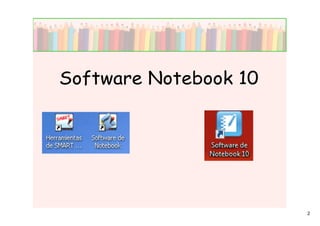
Software Notebook 10


                       2
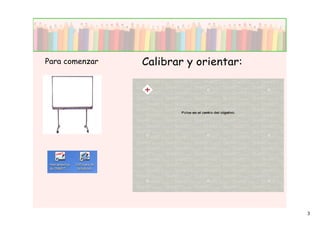
Para comenzar   Calibrar y orientar:


                                       3
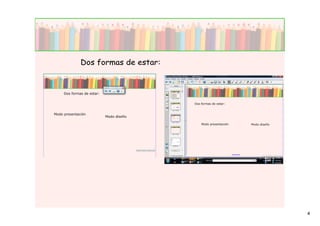
Dos formas de estar:


Modo presentación
                            Modo diseño


                                          4
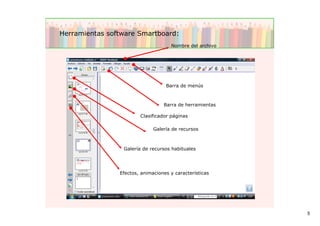
Herramientas software Smartboard:
                                     Nombre del archivo


                                   Barra de menús


                                  Barra de herramientas

                        Clasificador páginas

                              Galería de recursos


                 Galería de recursos habituales


                Efectos, animaciones y características


                                                          5
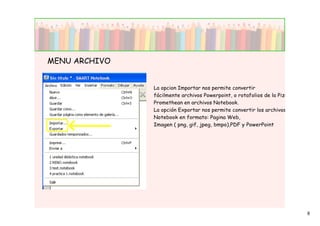
MENU ARCHIVO


               La opcion Importar nos permite convertir
               fácilmente archivos Powerpoint, o rotafolios de la Pizarra
               Promethean en archivos Notebook.
               La opción Exportar nos permite convertir los archivos
               Notebook en formato: Pagina Web,
               Imagen ( png, gif, jpeg, bmpo),PDF y PowerPoint


                                                                            6
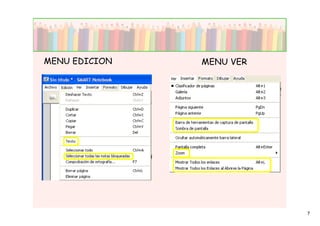
MENU EDICION   MENU VER


                          7
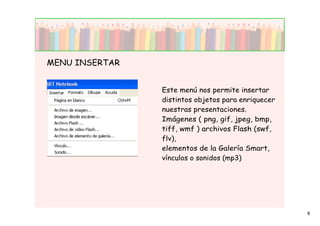
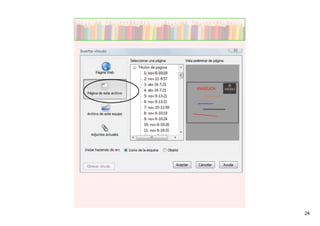
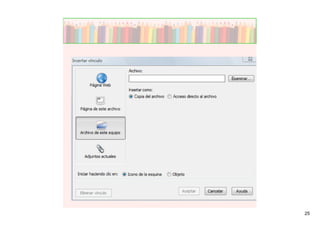
MENU INSERTAR


                Este menú nos permite insertar
                distintos objetos para enriquecer
                nuestras presentaciones.
                Imágenes ( png, gif, jpeg, bmp,
                tiff, wmf ) archivos Flash (swf,
                flv),
                elementos de la Galería Smart,
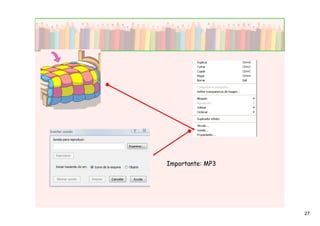
                vínculos o sonidos (mp3)


                                                    8
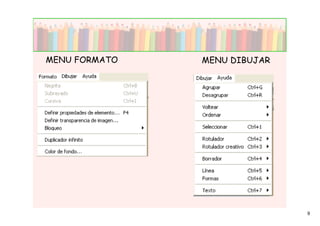
MENU FORMATO   MENU DIBUJAR


                              9
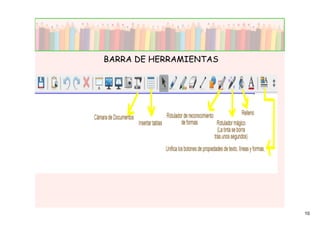
BARRA DE HERRAMIENTAS


                        10
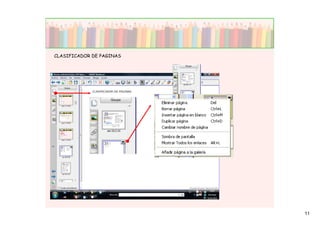
CLASIFICADOR DE PAGINAS


                          11
GALERÍA
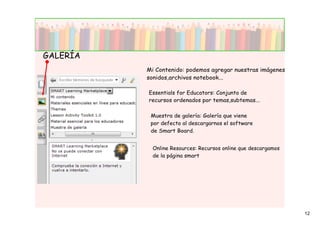
          Mi Contenido: podemos agregar nuestras imágenes,
          sonidos,archivos notebook...

          Essentials for Educators: Conjunto de
          recursos ordenados por temas,subtemas...

           Muestra de galería: Galería que viene
           por defecto al descargarnos el software
           de Smart Board.


            Online Resources: Recursos online que descargamos
            de la página smart


                                                                12
13
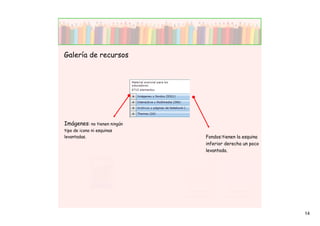
Galería de recursos


Imágenes: no tienen ningún
tipo de icono ni esquinas
levantadas.                  Fondos:tienen la esquina
                             inferior derecha un poco
                             levantada.


                                                        14
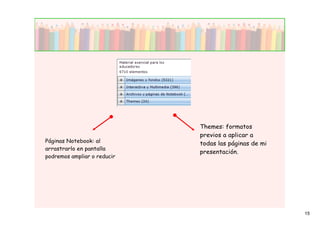
Themes: formatos
                             previos a aplicar a
Páginas Notebook: al         todas las páginas de mi
arrastrarlo en pantalla
                             presentación.
podremos ampliar o reducir


                                                       15
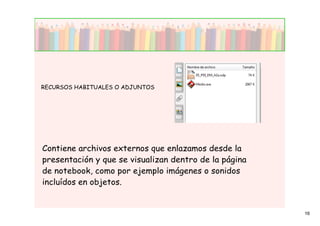
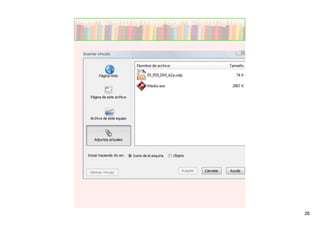
RECURSOS HABITUALES O ADJUNTOS


Contiene archivos externos que enlazamos desde la
presentación y que se visualizan dentro de la página
de notebook, como por ejemplo imágenes o sonidos
incluídos en objetos.


                                                       16
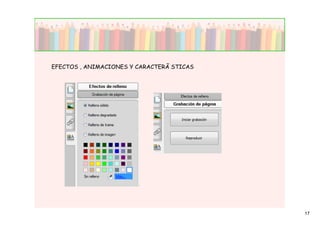
EFECTOS , ANIMACIONES Y CARACTERÃ STICAS


                                           17
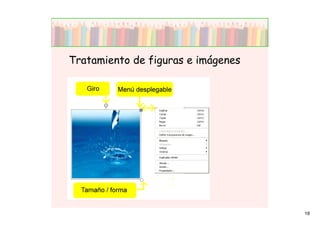
Tratamiento de figuras e imágenes


                                    18
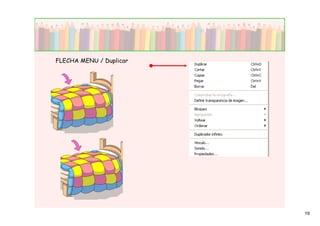
FLECHA MENU / Duplicar


                         19
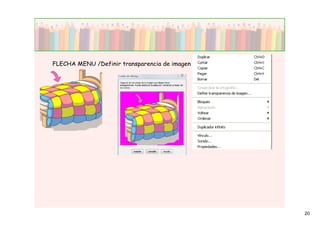
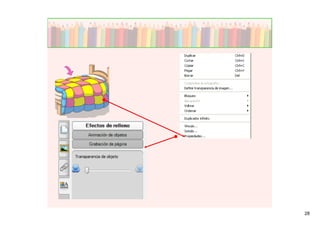
FLECHA MENU /Definir transparencia de imagen


                                               20
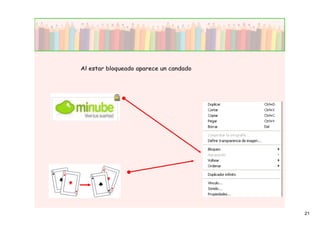
Al estar bloqueado aparece un candado


                                        21
22
23
24
25
26
Importante: MP3


                  27
28
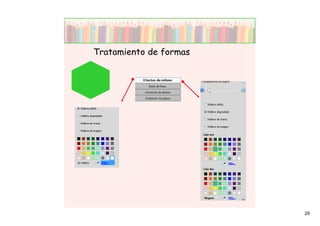
Tratamiento de formas


                        29
30
31
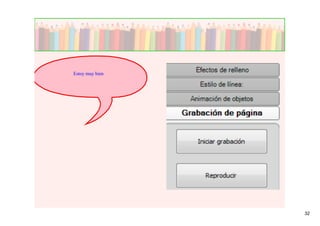
Estoy muy bien


                 32
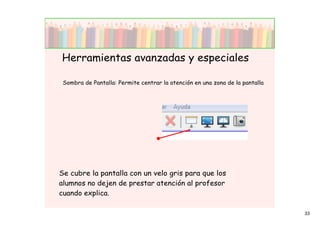
Herramientas avanzadas y especiales

 Sombra de Pantalla: Permite centrar la atención en una zona de la pantalla


Se cubre la pantalla con un velo gris para que los
alumnos no dejen de prestar atención al profesor
cuando explica.

                                                                              33
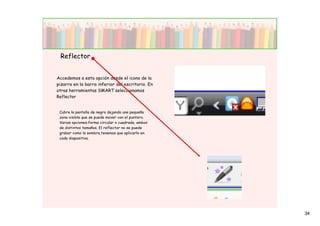
Reflector


Accedemos a esta opción desde el icono de la
pizarra en la barra inferior del escritorio. En
otras herramientas SMART seleccionamos
Reflector


 Cubre la pantalla de negro dejando una pequeña
 zona visible que se puede mover con el puntero.
 Varias opciones:forma circular o cuadrada, ambos
 de distintos tamaños. El reflector no se puede
 grabar como la sombra,tenemos que aplicarlo en
 cada diapositiva.


                                                    34
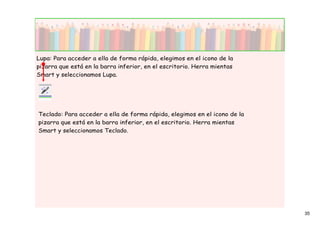
Lupa: Para acceder a ella de forma rápida, elegimos en el icono de la
pizarra que está en la barra inferior, en el escritorio. Herra mientas
Smart y seleccionamos Lupa.


Teclado: Para acceder a ella de forma rápida, elegimos en el icono de la
pizarra que está en la barra inferior, en el escritorio. Herra mientas
Smart y seleccionamos Teclado.


                                                                           35
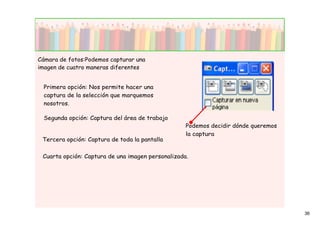
Cámara de fotos:Podemos capturar una
imagen de cuatro maneras diferentes


 Primera opción: Nos permite hacer una
 captura de la selección que marquemos
 nosotros.

 Segunda opción: Captura del área de trabajo
                                                   Podemos decidir dónde queremos
                                                   la captura
 Tercera opción: Captura de toda la pantalla

 Cuarta opción: Captura de una imagen personalizada.


                                                                                    36
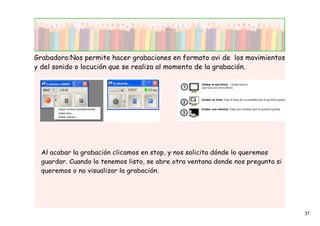
Grabadora:Nos permite hacer grabaciones en formato avi de los movimientos
y del sonido o locución que se realiza al momento de la grabación.


  Al acabar la grabación clicamos en stop, y nos solicita dónde lo queremos
  guardar. Cuando lo tenemos listo, se abre otra ventana donde nos pregunta si
  queremos o no visualizar la grabación.


                                                                                 37
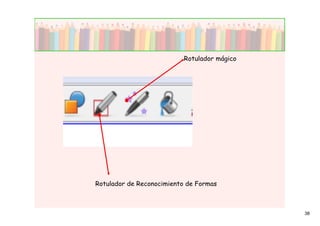
Rotulador mágico


Rotulador de Reconocimiento de Formas


                                             38
A trabajar...


                angelica.suarez@davincieducacion.com


                                                       39
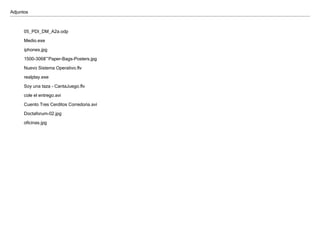
Adjuntos


      05_PDI_DM_A2a.odp

      Medio.exe

      iphones.jpg

      1500­3068~Paper­Bags­Posters.jpg

      Nuevo Sistema Operativo.flv

      realplay.exe

      Soy una taza ­ CantaJuego.flv

      cole el entrego.avi
      Cuento Tres Cerditos Corredoria.avi

      Doctaforum­02.jpg

      oficinas.jpg

Manual notebook

  • 1.
  • 2.
  • 3.
    Para comenzar Calibrar y orientar: 3
  • 4.
    Dos formas deestar: Modo presentación Modo diseño 4
  • 5.
    Herramientas software Smartboard: Nombre del archivo Barra de menús Barra de herramientas Clasificador páginas Galería de recursos Galería de recursos habituales Efectos, animaciones y características 5
  • 6.
    MENU ARCHIVO La opcion Importar nos permite convertir fácilmente archivos Powerpoint, o rotafolios de la Pizarra Promethean en archivos Notebook. La opción Exportar nos permite convertir los archivos Notebook en formato: Pagina Web, Imagen ( png, gif, jpeg, bmpo),PDF y PowerPoint 6
  • 7.
    MENU EDICION MENU VER 7
  • 8.
    MENU INSERTAR Este menú nos permite insertar distintos objetos para enriquecer nuestras presentaciones. Imágenes ( png, gif, jpeg, bmp, tiff, wmf ) archivos Flash (swf, flv), elementos de la Galería Smart, vínculos o sonidos (mp3) 8
  • 9.
    MENU FORMATO MENU DIBUJAR 9
  • 10.
  • 11.
  • 12.
    GALERÍA Mi Contenido: podemos agregar nuestras imágenes, sonidos,archivos notebook... Essentials for Educators: Conjunto de recursos ordenados por temas,subtemas... Muestra de galería: Galería que viene por defecto al descargarnos el software de Smart Board. Online Resources: Recursos online que descargamos de la página smart 12
  • 13.
  • 14.
    Galería de recursos Imágenes:no tienen ningún tipo de icono ni esquinas levantadas. Fondos:tienen la esquina inferior derecha un poco levantada. 14
  • 15.
    Themes: formatos previos a aplicar a Páginas Notebook: al todas las páginas de mi arrastrarlo en pantalla presentación. podremos ampliar o reducir 15
  • 16.
    RECURSOS HABITUALES OADJUNTOS Contiene archivos externos que enlazamos desde la presentación y que se visualizan dentro de la página de notebook, como por ejemplo imágenes o sonidos incluídos en objetos. 16
  • 17.
    EFECTOS , ANIMACIONESY CARACTERÃ STICAS 17
  • 18.
    Tratamiento de figurase imágenes 18
  • 19.
    FLECHA MENU /Duplicar 19
  • 20.
    FLECHA MENU /Definirtransparencia de imagen 20
  • 21.
    Al estar bloqueadoaparece un candado 21
  • 22.
  • 23.
  • 24.
  • 25.
  • 26.
  • 27.
  • 28.
  • 29.
  • 30.
  • 31.
  • 32.
  • 33.
    Herramientas avanzadas yespeciales Sombra de Pantalla: Permite centrar la atención en una zona de la pantalla Se cubre la pantalla con un velo gris para que los alumnos no dejen de prestar atención al profesor cuando explica. 33
  • 34.
    Reflector Accedemos a estaopción desde el icono de la pizarra en la barra inferior del escritorio. En otras herramientas SMART seleccionamos Reflector Cubre la pantalla de negro dejando una pequeña zona visible que se puede mover con el puntero. Varias opciones:forma circular o cuadrada, ambos de distintos tamaños. El reflector no se puede grabar como la sombra,tenemos que aplicarlo en cada diapositiva. 34
  • 35.
    Lupa: Para accedera ella de forma rápida, elegimos en el icono de la pizarra que está en la barra inferior, en el escritorio. Herra mientas Smart y seleccionamos Lupa. Teclado: Para acceder a ella de forma rápida, elegimos en el icono de la pizarra que está en la barra inferior, en el escritorio. Herra mientas Smart y seleccionamos Teclado. 35
  • 36.
    Cámara de fotos:Podemoscapturar una imagen de cuatro maneras diferentes Primera opción: Nos permite hacer una captura de la selección que marquemos nosotros. Segunda opción: Captura del área de trabajo Podemos decidir dónde queremos la captura Tercera opción: Captura de toda la pantalla Cuarta opción: Captura de una imagen personalizada. 36
  • 37.
    Grabadora:Nos permite hacergrabaciones en formato avi de los movimientos y del sonido o locución que se realiza al momento de la grabación. Al acabar la grabación clicamos en stop, y nos solicita dónde lo queremos guardar. Cuando lo tenemos listo, se abre otra ventana donde nos pregunta si queremos o no visualizar la grabación. 37
  • 38.
    Rotulador mágico Rotulador deReconocimiento de Formas 38
  • 39.
    A trabajar... angelica.suarez@davincieducacion.com 39
  • 40.
    Adjuntos 05_PDI_DM_A2a.odp Medio.exe iphones.jpg 1500­3068~Paper­Bags­Posters.jpg Nuevo Sistema Operativo.flv realplay.exe Soy una taza ­ CantaJuego.flv cole el entrego.avi Cuento Tres Cerditos Corredoria.avi Doctaforum­02.jpg oficinas.jpg