Microsoft PowerPoint 2013
1
Microsoft PowerPoint 2013
2
Somos una empresa 100% mexicana, con más de 20 años de experiencia siendo el Cen-
tro líder de Capacitación en informática.
	 Hoy en día, tener las mejores herramientas es sólo una parte de lo que significa  
estar siempre en permanente capacitación.
	 Grupo Eduit  ha establecido  un programa integrado capaz de identificar y perso-
nalizar las necesidades de los diferentes niveles educativos del país manteniéndose en
cada paso como asesor y colaborador, generando un “programa conforme a sus necesi-
dades”.
Misión
Satisfacer las necesidades de capacitación en tecnologías de informática a través de
programas de entrenamiento de calidad, siendo siempre una empresa a la vanguardia.
Visión
Ser líder de soluciones de capacitación a nivel internacional.
Microsoft PowerPoint 2013
3
1	INTRODUCCION 13
2	NOVEDADES 15
2.1	 Más opciones para empezar 15
2.2	 Vista Moderador 16
2.3	 Compatible con pantalla panorámica 16
2.4	 Variantes de un tema 17
2.5	 Alinear y espaciar objetos uniformemente 17
2.6	 Mejoras en trayectoria de animación 18
2.7	 Combinar formas  18
2.8	 Mejor compatibilidad con vídeo y audio 19
2.9	 Nuevo cuentagotas para buscar colores 19
2.10	 Compartir y guardar tus archivos de Office en la nube 19
2.11	Comentarios 20
3	 ENTORNO DE POWERPOINT 2013 22
3.1	 Iniciar PowerPoint 2013  22
3.2	 Ventana de PowerPoint 23
3.3	 Cambiar las vistas de la presentación 27
3.3.1	 Vistas en color o en escala de grises 30
3.4	 Mostrar Líneas de la cuadricula 32
3.5	Zoom 32
3.5.1	 Acercar o alejar rápidamente una presentación 32
3.5.2	 Elegir un ajuste de zoom concreto 33
Microsoft PowerPoint 2013
4
4	 TAREAS BÁSICAS 35
4.1	 Crear una presentación Nueva 35
4.2	 Crear una presentación nueva usando una plantilla 36
4.3	 Abrir una presentación existente 37
4.4	 Guardar una presentación nueva 38
4.5	 Guardar cambios a una presentación 40
4.6	 Cerrar una presentación sin salir de PowerPoint 41
4.7	 Guardar presentaciones de PowerPoint en otros formatos 41
4.7.1	 Guardar presentación de PowerPoint como PDF/XPS 42
4.8	 Imprimir una presentación 42
5	 ADMINISTRAR DIAPOSITIVAS  45
5.1	 Agregar una nueva diapositiva 45
5.2	 Determinar cuántas diapositivas necesitas 47
5.3	 Cambiar el diseño a una diapositiva 48
5.4	 Copiar una diapositiva 49
5.5	 Reorganizar el orden de las diapositivas 50
5.6	 Organizar una presentación en secciones 53
5.6.1	 Agregar una sección 54
5.6.2	 Asignar un nombre a una sección 55
5.6.3	 Cambiar de ubicación una sección 56
5.6.4	 Quitar una sección 57
5.7	 Eliminar diapositivas 58
6	 AGREGARTEXTO A LAS DIAPOSITIVAS 61
Microsoft PowerPoint 2013
5
6.1	 Agregar texto a un marcador de posición 61
6.2	 Agregar texto con un cuadro de texto 62
6.3	 Editar texto 63
6.3.1	 Cambiar la fuente y el tamaño del texto  64
6.3.2	 La aplicación de estilos de fuente y efectos  64
6.3.3	 Cambiar de color la fuente  66
6.3.4	 Copiar Formatos de texto  67
7	 FORMATOS DE PÁRRAFOY LISTAS  69
7.1	 Cambiar la Alineación de los párrafos  69
7.2	 Ajustar Interlineado  70
7.3	 Aplicar Sangría a los textos 71
7.3.1	 Aumentar o disminuir el nivel de lista 72
7.4	 Crear Listas numeradas 72
7.5	 Trabajar con listas con viñetas  74
7.5.1	 Cambiar el color y el estilo de una lista numerada o con viñetas 75
7.6	 Dar formato de columnas  77
8	 MEJORAR EL ASPECTO DE UNA DIAPOSITIVA 81
8.1	 Aplicar un tema 81
8.1.1	 Elegir unaVariante para el tema 81
8.1.2	 Cambiar los colores del tema 82
8.1.3	 Cambiar las fuentes del tema 83
8.2	 Cambiar el fondo de las diapositivas 84
8.2.1	 Personalizar el fondo  85
8.3	 Aplicar formato a los Marcadores de posición de texto 94
Microsoft PowerPoint 2013
6
8.3.1	 Aplicar un Estilo de Forma predeterminado 94
8.3.2	 Aplicar un formato de relleno personalizado 95
8.3.3	 Aplicar un contorno personalizado 96
8.3.4	 Aplicar un efecto de forma personalizado 97
8.4	 Aplicar estilos deWordArt al texto 98
8.4.1	 Aplicar un relleno de texto personalizado 99
8.4.2	 Aplicar un contorno personalizado 100
8.4.3	 Aplicar un efecto de forma personalizado 101
8.5	 Insertar un pie de página, una fecha y los números de diapositiva  102
8.5.1	 Insertar un pie de página a una diapositiva 102
8.5.2	 Insertar la fecha y hora a una diapositiva 105
8.5.3	 Insertar el número de diapositiva 107
8.6	 Insertar hipervínculos en las diapositivas 111
8.6.1	 Crear un hipervínculo a una diapositiva de la misma presentación 111
8.6.2	 Crear un hipervínculo a una diapositiva de otra presentación 113
8.6.3	 Crear un hipervínculo a una dirección de correo electrónico 116
8.6.4	 Crear un hipervínculo a una páginaWeb 118
9	 INSERTAR IMÁGENES EN UNA DIAPOSITIVA 120
9.1	 Insertar imágenes 120
9.2	 Insertar imágenes en línea 122
9.3	 Modificar una imagen 124
9.3.1	 Cambiar el tamaño de una imagen 126
9.3.2	 Girar una imagen 127
9.3.3	 Recortar una imagen 128
9.3.4	 Quitar fondo a una imagen 134
Microsoft PowerPoint 2013
7
9.3.5	Correcciones 136
9.3.6	 Cambiar el color de una imagen 138
9.3.7	 Efectos artísticos 139
9.3.8	 Estilos de imagen 141
9.3.9	 Aplicar un contorno a la imagen 142
9.3.10	Aplicar un efecto de imagen personalizado 143
9.3.11	 Comprimir imágenes 144
9.3.12	Eliminar las áreas recortadas de una imagen 145
9.3.13	 Restablecer imágenes 146
9.4	 Cambiar una imagen  147
10	 INSERTAR FORMAS EN UNA DIAPOSITVA 150
10.1	 Modificar una forma 151
10.1.1	 Cambiar el tamaño de una forma 152
10.1.2	Girar una forma 153
10.1.3	 Aplicar un Estilo de Forma predeterminado 154
10.1.4	Aplicar un formato de relleno personalizado 154
10.1.5	 Aplicar un contorno personalizado 155
10.1.6	Aplicar un efecto de forma personalizado 156
10.2	 Agregar texto a una forma 157
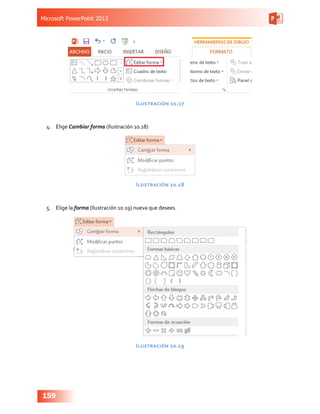
10.3	 Cambiar la forma a una forma diferente. 158
10.4	 Crear formas personalizadas  160
10.4.1	Combinar formas 160
10.4.2	Modificar puntos para cambiar una forma 162
10.5	 Ordenar, alinear y agrupar formas  163
10.5.1	 Ordenar formas  163
Microsoft PowerPoint 2013
8
10.5.2	Ordenar formas con el Panel de selección 165
10.5.3	Alinear formas entre sí 166
10.5.4	Agrupar o desagrupar formas  168
10.5.5	Desagrupar formas u objetos 169
10.6	 Mostrar y utilizar líneas de cuadrícula y guías 169
10.6.1	Líneas de cuadrícula 169
10.6.2	Guías de dibujo 170
11	 CREAR UN ALBUM DE FOTOGRAFÍAS 173
12	 TRABAJAR CON DIAGRAMAS  179
12.1	 Insertar gráficos SmartArt 179
12.1.1	 Consideraciones a la hora de crear un elemento gráfico SmartArt 179
12.1.2	Tipos de SmartArt 179
12.1.3	 Insertar un SmartArt 180
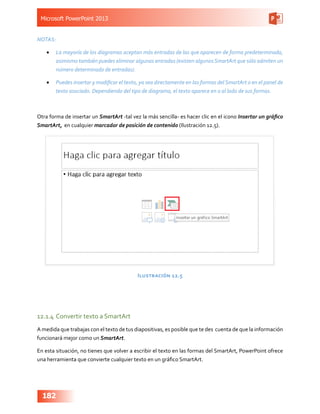
12.1.4	Convertir texto a SmartArt  182
12.2	 Modificar un SmartArt 184
12.2.1	Agregar o eliminar formas en un elemento gráfico SmartArt 184
12.2.2	Cambiar los colores de un gráfico SmartArt 187
12.2.3	Aplicar un estilo SmartArt  188
12.2.4	Cambiar el diseño de un SmartArt  188
12.2.5	Cambiar la dirección de un gráfico SmartArt 189
12.2.6	Reordenar las formas de un SmartArt 190
13	 TRABAJAR CONTABLAS 192
13.1	 Crear una tabla 192
Microsoft PowerPoint 2013
9
13.1.1	 Cambiar el tamaño de una tabla 194
13.1.2	 Cambiar el tamaño de una columna o de una fila 195
13.1.3	 Agregar filas y columnas  197
13.1.4	 Eliminar una columna o una fila 199
13.1.5	 Combinar y dividir celdas de una tabla  199
13.1.6	 Aplicar un estilo de tabla  201
13.2	 Insertar una hoja de Excel en PowerPoint 201
14	 INSERTARY MODIFICAR GRÁFICOS 205
14.1	 Tipos de gráficos 205
14.2	 Insertar un gráfico 206
14.3	 Importar un gráfico de Excel  208
14.4	 Modificar un gráfico 208
14.4.1	Cambiar el tamaño de un gráfico 209
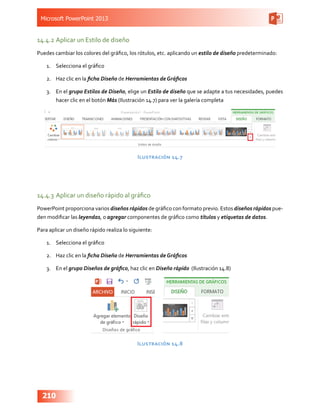
14.4.2	Aplicar un Estilo de diseño 210
14.4.3	Aplicar un diseño rápido al gráfico 210
14.4.4	Cambiar el tipo de gráfico 211
14.4.5	Editar los datos de una gráfica  212
15	 APLICARTRANSICIONES 214
15.1	 Agregar una transición a una diapositiva 214
15.1.1	 Agregar más de una transición en la presentación 214
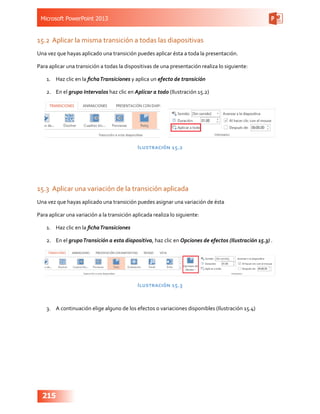
15.2	 Aplicar la misma transición a todas las diapositivas  215
15.3	 Aplicar una variación de la transición aplicada 215
15.4	 Modificar la duración de la transición 216
15.5	 Agregar sonido a las transiciones  217
Microsoft PowerPoint 2013
10
15.6	 Vista Previa 218
16	 APLICAR ANIMACIONES 220
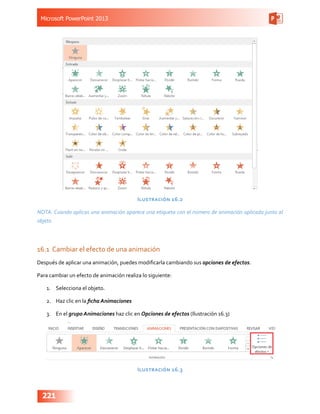
16.1	 Cambiar el efecto de una animación 221
16.2	 Agregar una animación 223
16.3	 Modificar las opciones de inicio y temporización de una animación
223
16.3.1	 Cambiar el inicio de una animación 223
16.3.2	Cambiar la duración de una animación 225
16.3.3	 Cambiar el retraso de una animación 225
16.4	 Panel de animación 226
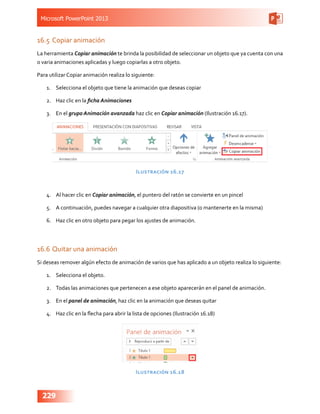
16.5	 Copiar animación  229
16.6	 Quitar una animación 229
17	 TRABAJAR CON AUDIOYVIDEO 233
17.1	 Formatos de archivo de audio y vídeo compatibles con PowerPoint
233
17.2	 Insertar un archivo de audio a una diapositiva  234
17.2.1	 Controlar la forma en que se inicia la reproducción de un archivo de audio
236
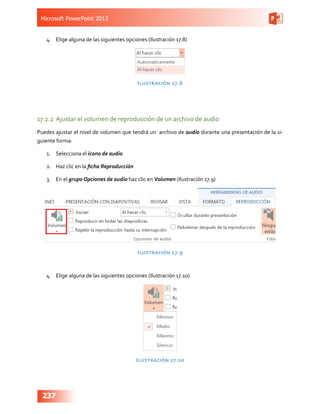
17.2.2	 Ajustar el volumen de reproducción de un archivo de audio 237
17.2.3	 Configurar la forma en que se reproduce un archivo de audio 239
17.2.4	 Ocultar el icono de clip de audio 240
17.3	 Insertar un video a una diapositiva  240
17.3.1	 Controlar la forma en que se inicia la reproducción de un video 242
17.3.2	 Ajustar el volumen de reproducción de un video 243
17.3.3	 Reproducir un video en pantalla completa 245
Microsoft PowerPoint 2013
11
17.3.4	 Ocultar el icono de video 246
17.3.5	 Recortar un vídeo  246
18	 AGREGAR CONTENIDO A LAS PRESENTACIONES DESDE OTROS
ARCHIVOS249
18.1	 Importar un esquema deWord 249
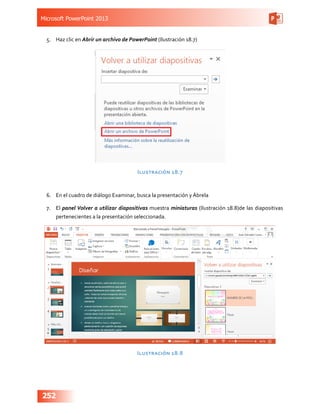
18.2	 Reutilizar diapositivas 250
19	 TRABAJAR CON EL PATRÓN DE DIAPOSITIVAS 255
19.1	 Patrón de diapositivas 255
19.2	 Prácticas recomendadas para crear y usar patrones de diapositivas
256
19.3	 Modificar un patrón de diapositivas 257
19.3.1	 Aplicar un tema a un patrón de diapositivas  257
19.3.2	Mover y cambiar el tamaño de los marcadores de posición  259
19.3.3	 Agregar nuevos elementos a un Patrón de diapositivas  260
19.3.4	Trabajar con imágenes de fondo  260
19.4	 Crear un nuevo diseño de diapositiva  261
19.5	 Usar varios patrones de diapositivas  263
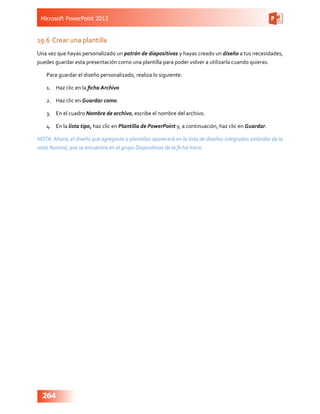
19.6	 Crear una plantilla 264
20	 AJUSTES FINALES PARA PRESENTACIONES  266
20.1	 Ajustar la orientación y el tamaño de las diapositivas 266
20.1.1	Ajustar la orientación de diapositiva  266
20.1.2	Ajustar el tamaño de las diapositivas 268
20.2	 Elegir qué diapositivas se mostrarán durante una presentación  271
20.2.1	Ocultar diapositivas 271
Microsoft PowerPoint 2013
12
20.2.2	Crear una presentación personalizada 272
20.3	 Ensayar intervalos 275
20.4	 Configurar una presentación  277
20.5	 Iniciar una Presentación con diapositivas 279
20.5.1	Trabajar con las herramientas de presentación con diapositivas 280
20.5.2	Utilizar la vista Moderador  280
21	 AJUSTAR PRESENTACIONES PARA SU DISTRIBUCIÓN 284
21.1	 Empaquetar una presentación para CD 284
21.2	 Comprobar los problemas de compatibilidad  286
21.3	 Comprobar Problemas de accesibilidad  288
21.4	 Modificar las propiedades y eliminar metadatos 290
21.4.1	Ver o cambiar las propiedades de una presentación 290
21.4.2	Quitar datos ocultos e información personal mediante la inspección de
presentaciones292
21.5	 Marcar como final una presentación 295
Microsoft PowerPoint 2013
13
1	 INTRODUCCION
PowerPoint 2013 es miembro de la Suite MicrosoftOffice 2013, al igual que los demás productos de la Sui-
te PowerPoint tiene un papel bien definido: crear presentaciones de aspecto pulcro y profesional.
Para crear presentaciones de aspecto profesional sólo necesitas un poco de creatividad, ya que Power-
Point te ofrece una gran variedad de herramientas visuales de gran impacto.
Puedes usar PowerPoint para:
•	 Presentar una idea, propuesta, un producto o un proceso
•	 Agregar efectos visuales usando temas, estilos y formatos de color fuentes, etc.
•	 Presentar avances numéricos con la ayuda de gráficos
2 Novedades
Objetivo(s):
•	 Conocer las Novedades de Word 2013
Microsoft PowerPoint 2013
15
2	 NOVEDADES
Microsoft PowerPoint 2013 tiene un aspecto totalmente nuevo, más limpio y optimizado para tabletas y
teléfonos, de manera que puedas hacer presentaciones con solo tocar o pasar un dedo.
La vista Moderador se adapta automáticamente a la configuración de tu proyección e incluso podrás uti-
lizarla en un único monitor.
Ahora, los temas incluyen variantes que te permiten buscar y afinar más fácilmente el aspecto que estés
buscando.Y, si trabajas con otras personas, puedes agregar sugerencias, hacer preguntas o pedir comen-
tarios.
2.1	 Más opciones para empezar
PowerPoint 2013 te ofrece varias maneras de empezar: utilizando una plantilla, un tema, una presenta-
ción reciente o una en blanco (Ilustración 2.1).
Ilustración 2.1
Microsoft PowerPoint 2013
16
2.2	 Vista Moderador
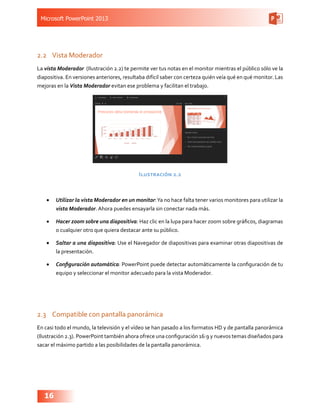
La vista Moderador (Ilustración 2.2) te permite ver tus notas en el monitor mientras el público sólo ve la
diapositiva. En versiones anteriores, resultaba difícil saber con certeza quién veía qué en qué monitor. Las
mejoras en la Vista Moderador evitan ese problema y facilitan el trabajo.
Ilustración 2.2
•	 Utilizar la vista Moderador en un monitor:Ya no hace falta tener varios monitores para utilizar la
vista Moderador. Ahora puedes ensayarla sin conectar nada más.
•	 Hacer zoom sobre una diapositiva: Haz clic en la lupa para hacer zoom sobre gráficos, diagramas
o cualquier otro que quiera destacar ante su público.
•	 Saltar a una diapositiva: Use el Navegador de diapositivas para examinar otras diapositivas de
la presentación.
•	 Configuración automática: PowerPoint puede detectar automáticamente la configuración de tu
equipo y seleccionar el monitor adecuado para la vista Moderador.
2.3	 Compatible con pantalla panorámica
En casi todo el mundo, la televisión y el vídeo se han pasado a los formatos HD y de pantalla panorámica
(Ilustración 2.3). PowerPoint también ahora ofrece una configuración 16:9 y nuevos temas diseñados para
sacar el máximo partido a las posibilidades de la pantalla panorámica.
Microsoft PowerPoint 2013
17
Ilustración 2.3
2.4	 Variantes de un tema
Ahora, los temas incluyen un conjunto de variantes (Ilustración 2.4), como diferentes paletas de color y
familias de fuentes. PowerPoint 2013 proporciona nuevos temas de pantalla panorámica junto con los
tamaños estándar. Elije un tema y una variante en la pantalla de inicio o en la pestaña Diseño.
Ilustración 2.4
2.5	 Alinear y espaciar objetos uniformemente
Se acabó el tener que observar los objetos de las diapositivas para ver si están alineados. Las guías inteli-
gentes aparecerán automáticamente si tus objetos (imágenes, formas, etc.) están demasiado juntos y te
indicarán también si están espaciados uniformemente (Ilustración 2.5).
Ilustración 2.5
Microsoft PowerPoint 2013
18
2.6	 Mejoras en trayectoria de animación
Ahora, al crear una trayectoria de animación, PowerPoint te muestra dónde acabará el objeto. El objeto
original no se moverá, pero sí aparecerá una imagen “fantasma” (Ilustración 2.6) que seguirá la trayecto-
ria hasta llegar al punto de destino.
Ilustración 2.6
2.7	 Combinar formas
Selecciona dos o más formas para crear nuevas formas e iconos (Ilustración 2.7).
.
Ilustración 2.7
Microsoft PowerPoint 2013
19
2.8	 Mejor compatibilidad con vídeo y audio
Ahora, PowerPoint admite más formatos multimedia, como .mp4 y .mov con vídeo H.264 y audio de co-
dificación de audio avanzada (AAC), y más contenido de alta definición. PowerPoint 2013 incluye más có-
decs integrados, así no tendrás que instalarlos para que funcionen en determinados formatos de archivo.
Puedes usar la función Reproducir en segundo plano para reproducir música mientras las personas ven la
diapositiva.
2.9	 Nuevo cuentagotas para buscar colores
Puedes capturar el color exacto de un objeto que veas en tu pantalla y luego aplicarlo a cualquier forma.
El cuentagotas (Ilustración 2.8) busca la coincidencia por ti.
Ilustración 2.8
2.10	Compartir y guardar tus archivos de Office en la nube
Ahora es más fácil guardar los archivos de Office en SkyDrive o en el sitio de tu empresa. Desde aquí pue-
des acceder y compartir las presentaciones de PowerPoint, así como otros archivos de Office (Ilustración
2.9). Incluso puedes trabajar con tus compañeros en el mismo archivo, al mismo tiempo.
Microsoft PowerPoint 2013
20
Ilustración 2.9
2.11	 Comentarios
Ahora puedes aportar comentarios en PowerPoint desde el nuevo panel Comentarios (Ilustración 2.10).Y
también puedes mostrar u ocultar los comentarios y revisiones.
Ilustración 2.10
3Entorno de PowerPoint
2013
Objetivos:
•	 Conocer el entorno de PowerPoint 2013
•	 Conocer las Vistas de PowerPoint 2013
•	 Conocer herramientas de ayuda visual para trabajar con
la ventana de Word
Microsoft PowerPoint 2013
22
3	 ENTORNO DE POWERPOINT 2013
3.1	 Iniciar PowerPoint 2013
En la pantalla de inicio de Windows 8, aparecen los mosaicos de los programas que tengas instalados,
ubica el correspondiente a PowerPoint 2013 (Ilustración 3.1) y haz clic en él.
Ilustración 3.1
Si tienesWindows 7:
1.	 Haz clic en el botón de Inicio
2.	 Haz clic en Todos los programas
3.	 Haz clic en Microsoft Office
4.	 Elige PowerPoint 2013
Microsoft PowerPoint 2013
23
3.2	 Ventana de PowerPoint
El objetivo del entorno de Microsoft PowerPoint es hacer el trabajo con presentaciones lo más intuitivo
posible.
A continuación se muestra la ventana de PowerPoint 2013 y sus componentes (Ilustración 3.2).
Ilustración 3.2
Barra de Título (Ilustración 3.3) : Ubicada en la parte superior de la ventana del programa, esta barra
muestra el nombre de la presentación activa y proporciona herramientas para la gestión del programa y
la ventana del programa.
Ilustración 3.3
Microsoft PowerPoint 2013
24
Cinta de opciones (Ilustración 3.4) : Se encuentra debajo de la barra del título, todos los comandos para
trabajar con una presentación de PowerPoint se reúnen en esta cinta para que puedas utilizar de manera
eficiente el programa.
Ilustración 3.4
La parte superior de la cinta de opciones está formada por las “Fichas”, a su vez cada ficha está formada
por un conjunto asociado de comandos o funciones divididos en grupos.
Por ejemplo en la Ficha Archivo se encuentran comandos relacionados con la gestión de presentaciones
de PowerPoint se le conoce como la vista Backstage (Ilustración 3.5).
Ilustración 3.5
Nota: Puedes colocar el mouse sobre cualquier botón para mostrar la información en pantalla con el nom-
bre del comando, una descripción de su función y su atajo de teclado (si lo tiene).
Microsoft PowerPoint 2013
25
Barra de estado (Ilustración 3.6): Ubicada en la parte inferior de la ventana del programa (Ilustración
3.7), esta barra muestra información sobre la presentación actual y permite el acceso a ciertas funciones
del programa.
En el extremo derecho de la barra de estado, PowerPoint muestra los botones de las diferentes, Vistas,
además del Control deslizante del zoom.
Ilustración 3.6
Ilustración 3.7
Panel de diapositivas (Ilustración 3.8): Resulta útil para ver las diapositivas en la presentación como imá-
genes en miniatura durante la edición. Las miniaturas permiten desplazarse fácilmente por la presenta-
ción y ver el efecto de los cambios de diseño.También permite reorganizar, agregar o eliminar diapositi-
vas fácilmente.
Microsoft PowerPoint 2013
26
Ilustración 3.8
Diapositiva (Ilustración 3.9).-Presenta una vista grande de la diapositiva actual. Aquí es donde puedes
agregar texto e insertar imágenes, tablas, gráficos SmartArt, gráficos, objetos de dibujo, cuadros de tex-
to, películas, sonido, hipervínculos y animaciones
Ilustración 3.9
Microsoft PowerPoint 2013
27
Panel de notas (Ilustración 3.10): Puedes escribir notas correspondientes a la diapositiva actual. Después,
puedes imprimir las notas y hacer referencia a ellas durante una presentación.También puedes imprimir-
las y repartirlas entre la audiencia o incluirlas en una presentación que vayas a enviar a la audiencia o a
exponer en una páginaWeb
Ilustración 3.10
3.3	 Cambiar las vistas de la presentación
En PowerPoint, puedes visualizar una presentación en diferentes vistas, cada una adaptada a un propó-
sito específico.
Puedes cambiar la vista haciendo lo siguiente:
1.	 Haz clic en la fichaVista
2.	 Elige alguna de las vistas disponibles del grupoVistas de presentación (Ilustración 3.11)
Ilustración 3.11
TIP:También puedes hacerlo dando clic en los botones de la barra de Vistas (Ilustración 3.12) en la es-
quina inferior derecha de la ventana del programa.
Ilustración 3.12
Vista Normal (Ilustración 3.13): Presenta la diapositiva en forma tradicional, igual que en versiones ante-
riores de Microsoft PowerPoint.
Microsoft PowerPoint 2013
28
Ilustración 3.13
Vista Esquema (Ilustración 3.14): Usa la vista Esquema para crear un esquema o una secuencia gráfica
para tu presentación. Sólo muestra el texto en tus diapositivas.
Ilustración 3.14
Vista Clasificador de diapositivas (Ilustración 3.15) : Muestra todas las diapositivas de tu presentación
como diapositivas en miniatura en secuencia horizontal. Esta es una vista ideal para reorganizar tus dia-
positivas; sólo tienes que hacer clic y arrastrar tus diapositivas a una nueva ubicación. Puedes agregar
secciones para organizar tus diapositivas en grupos.
Ilustración 3.15
Vista Página de notas (Ilustración 3.16): Puedes escribir notas que se apliquen a la diapositiva actual.
Posteriormente, puedes imprimir tus notas o incluirlas en una presentación que envíes a la audiencia o
publicarlas en una página web.
Ilustración 3.16
Microsoft PowerPoint 2013
29
Vista Lectura (Ilustración 3.17): Muestra la presentación en una pantalla completa como la vista Presen-
tación con diapositivas, e incluye algunos controles sencillos para facilitar la acción de avanzar por las
diapositivas.
Ilustración 3.17
Vista Presentación con diapositivas (Ilustración 3.18): Puedes ir a la vista desde la barra de tareas en la
parte inferior de la ventana de diapositiva, haciendo clic en el botón:
Ilustración 3.18
TIP: Puedes presionar F5 para activar la Presentación con diapositivas
Usa la vista Presentación con diapositivas para realizar la presentación ante el público. La vista Presenta-
ción con diapositivas ocupa toda la pantalla. En esta vista, verás la presentación de la misma manera en
que la verá el público.
Vista Moderador (Ilustración 3.19): Para ir a la vista Moderador, en la vista Presentación con diapositivas,
en la esquina inferior izquierda de la pantalla, haz clic en y, a continuación, en Mostrar vista del
moderador.
Ilustración 3.19
Usa la vista Moderador para ver tus notas mientras expones tu presentación. En la vista Moderador, la
audiencia no puede ver tus notas.
Microsoft PowerPoint 2013
30
3.3.1	 Vistas en color o en escala de grises
Las diapositivas se ven magníficas a todo color en la pantalla, pero al imprimirlas en una impresora en
blanco y negro puede que la presentación no se vea tan bien como esperabas, por lo tanto a veces es útil
ver las diapositivas en modo de escala de grises en la pantalla, en este modo de visualización no hay co-
lores, sólo tonos de gris para que puedas identificar los posibles problemas que pueden surgir al imprimir  
diapositivas sin color.
También hay un modo de visualización en Blanco y Negro para que puedas comprobar cómo se verán las
diapositivas sólo en blanco y negro (sin tonos grises).Algunas máquinas de fax transmiten sólo en blanco
y negro, por ejemplo, si enviaste por fax las diapositivas, es posible que necesites saber cómo las verá el
destinatario.
Para activar la vista de escala de grises realiza lo siguiente:
1.	 Haz clic en la fichaVista
2.	 En el grupo Color o escala de grises haz clic en Escala de Grises (Ilustración 3.20)
Ilustración 3.20
3.	 Las diapositivas de la presentación aparecerán en modo de escala de grises, y aparece una ficha
llamada Escala de grises con diferentes opciones de escala de grises (Ilustración 3.21)
Ilustración 3.21
4.	 Para regresar al modo normal haz clic en Volver a la vista de color (Ilustración 3.22)
Microsoft PowerPoint 2013
31
Ilustración 3.22
Para activar la vista de Blanco y negro realiza lo siguiente:
1.	 Haz clic en la fichaVista
2.	 En el grupo Color o escala de grises haz clic en Blanco y negro (Ilustración 3.23)
Ilustración 3.23
3.	 Las diapositivas de la presentación aparecerán en modo Blanco y negro, y aparece una ficha lla-
mada Blanco y negro con diferentes opciones de Blanco y negro (Ilustración 3.24).
Ilustración 3.24
4.	 Para regresar al modo normal haz clic en Volver a la vista de color (Ilustración 3.25)
Ilustración 3.25
Microsoft PowerPoint 2013
32
3.4	 Mostrar Líneas de la cuadricula
Las líneas de cuadricula de PowerPoint son ayudas visuales, estas divisiones no aparecerán al imprimir
una hoja de cálculo. Si deseas ocultar o mostrar las líneas de cuadrícula realiza lo siguiente:
1.	 Haz clic en la fichaVista
2.	 En el grupo Mostrar selecciona la casilla de verificación (Ilustración 3.26)
Ilustración 3.26
3.5	 Zoom
La función de Zoom se puede utilizar para acercar la vista de presentación o para alejarla.
3.5.1	 Acercar o alejar rápidamente una diapositiva
1.	 En la barra de estado, haz clic en el control deslizable del Zoom (Ilustración 3.27).
2.	 Desliza el control hasta obtener el porcentaje de ajuste de zoom que deseas usar.
Ilustración 3.27
Microsoft PowerPoint 2013
33
3.5.2	 Elegir un ajuste de zoom concreto
Puedes decidir qué cantidad de la diapositiva se mostrará en pantalla.
Sigue uno de estos procedimientos:
1.	 En el grupo Zoom de la fichaVista, haz clic en Ajustar a la ventana.
2.	 En el grupo Zoom de la ficha Vista, haz clic en Zoom (Ilustración 3.28) y escribe un porcentaje o
elige el valor que desees.
Ilustración 3.28
4 Tareas básicas
Objetivos:
•	 Conocer los métodos para crear presentaciones nuevas
en PowerPoint 2013
•	 Guardar presentaciones en formatos de PowerPoint 2013
y otros formatos
•	 Imprimir una presentación
Microsoft PowerPoint 2013
35
4	 TAREAS BÁSICAS
Las presentaciones de PowerPoint funcionan como presentaciones con diapositivas. Puedes presentar un
mensaje o una historia a través de diapositivas.Considera cada diapositiva como un lienzo en blanco para
imágenes, palabras y formas con las que te será más fácil crear tu exposición.
4.1	 Crear una presentación Nueva
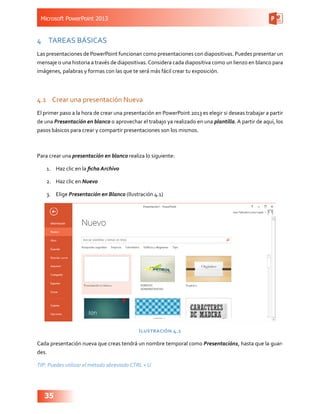
El primer paso a la hora de crear una presentación en PowerPoint 2013 es elegir si deseas trabajar a partir
de una Presentación en blanco o aprovechar el trabajo ya realizado en una plantilla. A partir de aquí, los
pasos básicos para crear y compartir presentaciones son los mismos.
Para crear una presentación en blanco realiza lo siguiente:
1.	 Haz clic en la ficha Archivo
2.	 Haz clic en Nuevo
3.	 Elige Presentación en Blanco (Ilustración 4.1)
Ilustración 4.1
Cada presentación nueva que creas tendrá un nombre temporal como Presentación1, hasta que la guar-
des.
TIP: Puedes utilizar el método abreviado CTRL + U
Microsoft PowerPoint 2013
36
4.2	 Crear una presentación nueva usando una plantilla
PowerPoint ofrece la posibilidad de crear presentaciones nuevas a partir de plantillas, cuando se abre
PowerPoint aparece automáticamente una lista de las plantillas., además se pueden buscar plantillas adi-
cionales en línea.
En muchas ocasiones, resulta más sencillo crear una nueva presentación a partir de una plantilla que em-
pezar con una presentación en blanco. Lo único que debes hacer es agregar contenido.
Para utilizar una plantilla realiza lo siguiente:
1.	 Haz clic en Archivo
2.	 Elige Nuevo
3.	 Selecciona alguna plantilla
4.	 Haz clic en Crear (Ilustración 4.2)
Ilustración 4.2
Microsoft PowerPoint 2013
37
4.3	 Abrir una presentación existente
Para abrir una presentación existente realiza lo siguiente:
1.	 Haz clic en la ficha Archivo
2.	 Haz clic en la pestaña en Abrir
3.	 Elije alguna de las siguientes opciones (Ilustración 4.3)
a.	 Presentaciones recientes
b.	 SkyDrive
c.	 Equipo
d.	 Agregar un sitio
Ilustración 4.3
TIP: Puedes utilizar el método abreviado CTRL + A
Microsoft PowerPoint 2013
38
4.4	 Guardar una presentación nueva
Para guardar una presentación realiza lo siguiente:
1.	 Haz clic en la ficha Archivo
2.	 Haz clic en Guardar como
3.	 Elige la ubicación donde guardarás la presentación (Ilustración 4.4)
Ilustración 4.4
4.	 Si eliges Skydrive
a.	 Inicia sesión o suscríbete (Ilustración 4.5)
Ilustración 4.5
Microsoft PowerPoint 2013
39
5.	 Si eliges Equipo
a.	 Puedes escoger alguna de las ubicaciones recientes o haz clic en Examinar y elige la car-
peta que desees (Ilustración 4.6).
Ilustración 4.6
6.	 O elige Agregar un sitio para definir una ubicación diferente (Ilustración 4.7)
Ilustración 4.7
Microsoft PowerPoint 2013
40
7.	 Escribe un nombre para tu presentación
8.	 Haz clic en Guardar
TIP: Puedes presionar la tecla F12 para abrir la ventana Guardar como
4.5	 Guardar cambios a una presentación
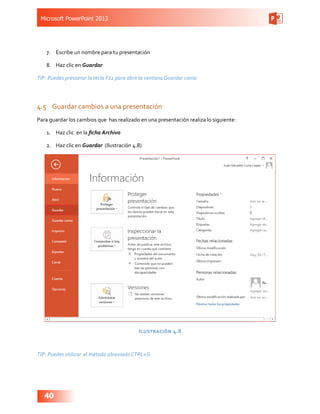
Para guardar los cambios que  has realizado en una presentación realiza lo siguiente:
1.	 Haz clic en la ficha Archivo
2.	 Haz clic en Guardar (Ilustración 4.8)
Ilustración 4.8
TIP: Puedes utilizar el método abreviado CTRL+G
Microsoft PowerPoint 2013
41
4.6	 Cerrar una presentación sin salir de PowerPoint
Para cerrar una presentación sin salir de PowerPoint realiza lo siguiente
1.	 Haz clic en la ficha Archivo
2.	 Haz clic en Cerrar (Ilustración 4.9)
Ilustración 4.9
4.7	 Guardar presentaciones de PowerPoint en otros formatos
Un archivo de PowerPoint 2013 se puede abrir y editar en PowerPoint 2010 o PowerPoint 2007, pero si se
guarda en una de esas versiones, la próxima vez que lo abras en PowerPoint 2013 se mostrará en la Vista
de compatibilidad.
4.7.1	 Guardar presentación de PowerPoint como PDF/XPS
Si lo que deseas es guardar tu presentación de PowerPoint con otra extensión, realiza lo siguiente:
Microsoft PowerPoint 2013
42
1.	 Haz clic en la ficha Archivo
2.	 En la Vista Backstage haz clic en la pestaña Exportar
3.	 Elige la opción Crear presentación PDF/XPS
4.	 Luego haz clic en el botón Crear presentación PDF/XPS (Ilustración 4.10)
Ilustración 4.10
4.8	 Imprimir una presentación
Desde un mismo lugar, puedes ver el aspecto que tendrá una presentación impresa, configurar las opcio-
nes de impresión e imprimir un archivo (Ilustración 4.11).
Ilustración 4.11
Microsoft PowerPoint 2013
43
1.	 Haz clic en la ficha Archivo y luego en Imprimir.
2.	 Haz lo siguiente:
a.	 En Imprimir, escribe el número de copias que deseas imprimir en el cuadro Copias.
b.	 En Impresora, asegúrate de que está seleccionada la impresora correcta.
c.	 En Configuración, se encuentran seleccionados los valores de configuración de impresión
predeterminados para la impresora. Si deseas cambiar algún parámetro, haz clic en el
mismo y selecciona otro nuevo.
3.	 Haz clic en Imprimir.
5 Administrar diapositivas
Objetivos:
•	 Agregar diapositivas a una presentación
•	 Cambiar el diseño de las dispositivas de una presentación
•	 Copiar o duplicar diapositivas
•	 Trabajar con secciones
Microsoft PowerPoint 2013
45
5	 ADMINISTRAR DIAPOSITIVAS
Al crear una presentación nueva en blanco tienes de forma predeterminada una diapositiva con dos mar-
cadores de posición, uno con formato para un título y otro con formato para un subtítulo (Ilustración 5.1).
Ilustración 5.1
La forma en que están organizados los marcadores de posición, la cantidad y el tipo de marcadores de
posición de una diapositiva se denomina diseño de diapositiva. De manera predeterminada una nueva
presentación en blanco tiene nueve diseños de diapositiva diferentes.
5.1	 Agregar una nueva diapositiva
Para agregar o insertar una diapositiva nueva a la presentación, puedes realizar el procedimiento siguien-
te:
1.	 Haz clic en la ficha Inicio.
2.	 En el grupo Diapositivas haz clic en Nueva diapositiva (Ilustración 5.2)
Ilustración 5.2
Microsoft PowerPoint 2013
46
Si deseas elegir un diseño específico para la nueva diapositiva realiza lo siguiente:
1.	 Haz clic en la ficha Inicio.
2.	 En el grupo Diapositivas haz clic en la flecha de Nueva diapositiva (Ilustración 5.3)
Ilustración 5.3
3.	 Aparece una galería que muestra miniaturas de los diversos diseños de diapositivas que están
disponibles (Ilustración 5.4).
Ilustración 5.4
Microsoft PowerPoint 2013
47
a.	 El nombre identifica el contenido para el que está proyectado cada diseño.
b.	 Los marcadores de posición que muestran iconos en color pueden contener texto, pero
también puedes hacer clic en los iconos para insertar objetos automáticamente, incluidos
elementos gráficos SmartArt e imágenes prediseñadas
4.	 Elige el diseño que más te convenga
TIP: Puedes utilizar el método abreviado CTRL+M para insertar una diapositiva nueva
5.2	 Determinar cuántas diapositivas necesitas
Es recomendable realizar un esquema del material que tienes previsto tratar, para calcular el número de
diapositivas que necesitas.
Una sugerencia es utilizar como mínimo (Ilustración 5.5):
•	 Una diapositiva para el título principal
•	 Una diapositiva de introducción que enumere las áreas o puntos principales de la presentación
•	 Una diapositiva para cada área o punto enumerado en la diapositiva de introducción
•	 Una diapositiva de resumen que repita la lista de áreas o puntos principales de la presentación
Ilustración 5.5
Microsoft PowerPoint 2013
48
5.3	 Cambiar el diseño a una diapositiva
PowerPoint 2013 proporciona varios tipos de marcadores de posición, como los destinados a imágenes y
a elementos gráficos SmartArt.
Si agregaste una dispositiva y has agregado datos pero el diseño de la diapositiva no te satisface, puedes
cambiar el diseño de la diapositiva sin eliminar el contenido de ésta.
Para cambiar el diseño de una diapositiva realiza el procedimiento siguiente:
1.	 Selecciona la diapositiva a la que deseas cambiar su diseño
2.	 Haz clic en la ficha Inicio
3.	 En el grupo Diapositivas, haz clic en Diseño (Ilustración 5.6)
Ilustración 5.6
4.	 A continuación, haz clic en el nuevo diseño que desees (Ilustración 5.7)
Ilustración 5.7
Microsoft PowerPoint 2013
49
NOTA:Si aplicas un diseño que no tiene suficientes marcadores de posición del tipo correcto para el contenido
que ya existe en la diapositiva, se crean automáticamente marcadores de posición adicionales para incluir
dicho contenido.
TIP:También puedes cambiar el diseño de una diapositiva haciendo clic derecho sobre la diapositiva, ya sea
en el panel de diapositivas o sobre la diapositiva que estas editando, elige la opción diseño
5.4	 Copiar una diapositiva
Si deseas crear dos o más diapositivas similares en contenido y diseño, puedes crear una diapositiva que
tenga todo el formato y contenido y después realizar una copia de esa diapositiva.
Para copiar una diapositiva realiza lo siguiente:
1.	 En el panel de diapositivas selecciona la diapositiva que deseas copiar
2.	 Haz clic en la ficha Inicio
3.	 En el grupo Portapapeles haz clic en Copiar (Ilustración 5.8)
Ilustración 5.8
4.	 En el panel de diapositivas haz clic donde deseas colocar la diapositiva copiada, aparecerá un
punto de inserción de color naranja (Ilustración 5.9)
Microsoft PowerPoint 2013
50
Ilustración 5.9
5.	 En el grupo Portapapeles haz clic en Pegar (Ilustración 5.10)
Ilustración 5.10
También puedes realizar este procedimiento para insertar una copia de una diapositiva de una presenta-
ción a otra.
TIP: Haz clic con el botón secundario en la diapositiva que deseas copiar y, a continuación, haz clic en Copiar.
A continuación haz clic con el botón derecho donde deseas agregar la copia de la diapositiva y haz clic en
Pegar.
5.5	 Reorganizar el orden de las diapositivas
Existen diferentes formas para cambiar el orden de una o varias diapositivas en una presentación,
Si deseas mover una diapositiva puedes hacer lo siguiente:
1.	 En el panel de Diapositivas haz clic en la diapositiva, que deseas mover
2.	 A continuación, arrástrala a la ubicación que deseas.
Microsoft PowerPoint 2013
51
Pero si tu presentación tiene una gran cantidad de diapositivas lo más recomendable es hacerlo a través
de la Vista Clasificador de diapositivas
Realiza lo siguiente:
1.	 Haz clic en la FichaVista
2.	 En el grupoVistas de presentación haz clic en Clasificador de diapositivas (Ilustración 5.11)
Ilustración 5.11
3.	 Se mostraran en miniaturas todas las diapositivas de la presentación (Ilustración 5.12)
Ilustración 5.12
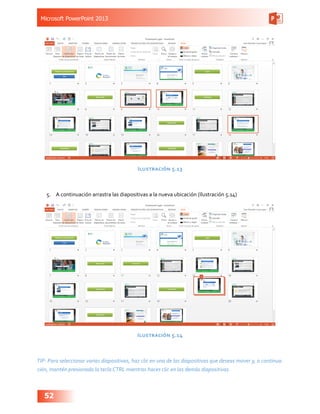
4.	 Selecciona la(s) diapositiva(s) que deseas mover (Ilustración 5.13)
Microsoft PowerPoint 2013
52
Ilustración 5.13
5.	 A continuación arrastra las diapositivas a la nueva ubicación (Ilustración 5.14)
Ilustración 5.14
TIP: Para seleccionar varias diapositivas, haz clic en una de las diapositivas que deseas mover y, a continua-
ción, mantén presionada la tecla CTRL mientras haces clic en las demás diapositivas.
Microsoft PowerPoint 2013
53
5.6	 Organizar una presentación en secciones
Cuando una presentación tiene muchas diapositivas, puedes trabajar en subgrupos de diapositivas me-
diante la creación de secciones.
Las secciones (Ilustración 5.15) no son visibles para el público, ayudan a organizar las diapositivas de ma-
nera lógica al igual que si usaras carpetas para organizar archivos y así trabajar de forma eficiente.
Además puedes usar secciones con nombre (Ilustración 5.16) para mantener un seguimiento de los gru-
pos de diapositivas.
Puedes ver las secciones tanto en la vista Clasificador de diapositivas como en la Vista normal (la vista
Clasificador de diapositivas suele ser más útil cuando deseas organizar y ordenar las diapositivas en ca-
tegorías lógicas que ya has definido).
Ilustración 5.15
Ilustración 5.16
Microsoft PowerPoint 2013
54
5.6.1	 Agregar una sección
Para agregar una sección en la vista Normal o en la vista Clasificador de diapositivas realiza lo siguiente:
1.	 Haz clic entre las dos diapositivas entre las que deseas agregar una sección (Ilustración 5.17).
Ilustración 5.17
2.	 Haz clic en la ficha Inicio
3.	 En el grupo Diapositivas haz clic en Sección (Ilustración 5.18)
Ilustración 5.18
1.	 A continuación haz clic en Agregar sección (Ilustración 5.19)
Ilustración 5.19
TIP:También puedes hacer clic derecho entre las dos diapositivas y luego hacer clic en Agregar sección.
Microsoft PowerPoint 2013
55
5.6.2	 Asignar un nombre a una sección
Para cambiar el nombre de una sección por uno más adecuado realiza lo siguiente.
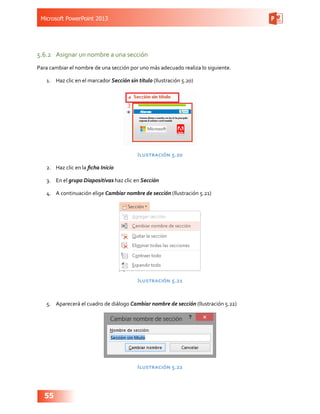
1.	 Haz clic en el marcador Sección sin título (Ilustración 5.20)
Ilustración 5.20
2.	 Haz clic en la ficha Inicio
3.	 En el grupo Diapositivas haz clic en Sección
4.	 A continuación elige Cambiar nombre de sección (Ilustración 5.21)
Ilustración 5.21
5.	 Aparecerá el cuadro de diálogo Cambiar nombre de sección (Ilustración 5.22)
Ilustración 5.22
Microsoft PowerPoint 2013
56
6.	 Escribe un nombre adecuado para la sección y haz clic en Cambiar nombre
TIP: Puedes hacer clic con el botón derecho en el marcadorSección sin título, hacer clic enCambiar nombre de
sección y escribir un nombre adecuado para la sección.
5.6.3	 Cambiar de ubicación una sección
Si necesitas cambiar de ubicación una sección dentro de tu presentación realiza lo siguiente:
1.	 En la Vista clasificador de diapositivas haz clic en el nombre de la sección que deseas mover
2.	 Mantén presionado el mouse y arrastra la sección a la posición deseada, las secciones se contraen
automáticamente (Ilustración 5.23).
Ilustración 5.23
TIP: Puedes cambiar la ubicación haciendo clic con el botón derecho en la sección que desees mover y, a con-
tinuación, haz clic en Subir sección o Bajar sección.
Microsoft PowerPoint 2013
57
5.6.4	 Quitar una sección
Para quitar una sección realiza lo siguiente:
1.	 Haz clic en el marcador de sección que desees quitar
2.	 Haz clic en la ficha Inicio
3.	 En el grupo Diapositivas haz clic en Sección (Ilustración 5.24)
Ilustración 5.24
4.	 A continuación elige Quitar la sección (Ilustración 5.25)
Ilustración 5.25
TIP: Puedes quitar una sección de la siguiente forma: con el botón derecho haz clic en la sección que deseas
quitar y, a continuación, haz clic en Quitar sección
NOTA: Quitar una sección no elimina las diapositivas de ésta, al quitar la sección las dispositivas pasan a la
sección superior a ésta.Si deseas eliminar una sección con sus diapositivas elige el comando del menú contex-
tual Eliminar sección y diapositivas.
Microsoft PowerPoint 2013
58
5.7	 Eliminar diapositivas
Si deseas eliminar alguna de las diapositivas realiza lo siguiente:
1.	 En el Panel diapositivas, haz clic en la diapositiva que deseas eliminar y presiona SUPR.
Si tu presentación tiene una gran cantidad de diapositivas lo más recomendable es hacerlo a través de la
Vista Clasificador de diapositivas
Realiza lo siguiente:
1.	 Haz clic en la FichaVista
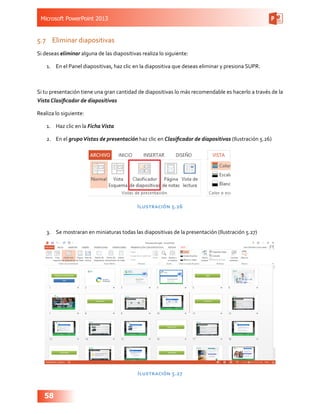
2.	 En el grupoVistas de presentación haz clic en Clasificador de diapositivas (Ilustración 5.26)
Ilustración 5.26
3.	 Se mostraran en miniaturas todas las diapositivas de la presentación (Ilustración 5.27)
Ilustración 5.27
Microsoft PowerPoint 2013
59
4.	 Selecciona la(s) diapositiva(s) que deseas eliminar (Ilustración 5.28)
Ilustración 5.28
5.	 A continuación presiona SUPR.
6 Agregar texto a las diapo-
sitivas
Objetivos:
•	 Conocer las formas para agregar texto a las diapositivas
•	 Dar formato a los textos modificando su color, tamaño,
fuente o aplicando estilos
Microsoft PowerPoint 2013
61
6	 AGREGARTEXTO A LAS DIAPOSITIVAS
En PowerPoint el texto no se escribe directamente sobre la diapositiva, se coloca en cuadros de texto
llamados marcadores de posición.
La mayoría de los diseños de diapositivas disponibles tienen uno o más marcadores de posición que se
convierten en cuadros de texto cuando se escribe texto en ellos, aunque también se pueden añadir más
cuadros de texto de forma manual a las diapositivas.
Algunos marcadores de posición permiten agregar otros elementos, cada uno indica el tipo y la posición
de los objetos que puedes insertar en dichos marcadores.
Puedes introducir texto directamente en un marcador de posición en una diapositiva en la vista Normal
o en la vista Esquema.
6.1	 Agregar texto a un marcador de posición
Un cuadro con borde punteado representa un marcador de posición al que puedes agregar texto.
Para agregar texto a un marcador de posición en una diapositiva, sigue este procedimiento:
1.	 Haz clic dentro de un marcador de posición de texto y, a continuación, escribe o pega el texto
(Ilustración 6.1).
Ilustración 6.1
NOTAS
Un marcador de posición no es más que un cuadro de texto, por lo tanto se pueden utilizar las mismas herra-
mientas para ambos.
Si el texto tiene un tamaño mayor que el del marcador de posición, PowerPoint reduce el tamaño de la fuente
y el interlineado mientras escribes para que quepa el texto.
Microsoft PowerPoint 2013
62
6.2	 Agregar texto con un cuadro de texto
Utiliza cuadros de texto para colocar texto en cualquier parte de una diapositiva, como fuera de un marca-
dor de posición de texto. Por ejemplo, puedes agregar un título a una imagen si creas un cuadro de texto
y lo colocas junto a la imagen. Se pueden agregar bordes, rellenos, sombras o un efecto tridimensional
(3D) al texto de un cuadro de texto.
Para agregar texto a través de un cuadro de texto realiza lo siguiente:
1. Haz clic en la ficha Inicio
2. En el grupo Dibujo haz clic en el cuadro de texto ubicado en la sección de Formas (Ilustración 6.2)
Ilustración 6.2
3. A continuación traza el cuadro de texto en la posición deseada (Ilustración 6.3)
Ilustración 6.3
Microsoft PowerPoint 2013
63
6.3	 Editar texto
Después de introducir texto, puedes cambiarlo en cualquier momento. Antes de que puedas cambiar el
texto existente, debes seleccionarlo mediante el uso de cualquiera de las siguientes técnicas, algunas de
las cuales son específicas de PowerPoint:
Para seleccionar Realiza lo siguiente
Una palabra Haz doble clic en una palabra para seleccionar la
palabra y el espacio que le sigue
Palabras adyacentes, líneas o párrafos Arrastra el mouse a través de ellos. Como al-
ternativa, coloca el cursor al principio del texto
que deseas seleccionar, mantén pulsada la tecla
SHIFT y presiona una tecla de flecha para selec-
cionar los caracteres de uno en uno, o haz clic al
final del texto que deseas seleccionar.
Todo el texto de una diapositiva Haz clic en el icono de la diapositiva en la Vista
Esquema.
Una viñeta o un subpunto Haz clic en la viñeta.
Todo el texto en el marcador de posición Haz clic en el borde punteado del marcador de
posición.
Después de seleccionar el texto, éste aparece destacado en la ubicación donde realizaste la selección.
A continuación puedes editar de varias formas el texto seleccionado, mediante las siguientes acciones:
•	 Para reemplazar una selección, puedes escribir un texto nuevo.
•	 Para eliminar la selección, puedes presionar SUPRIMIR o RETROCESO.
•	 Para mover el texto seleccionado, arrástralo a la ubicación deseada.
•	 Para mover o copiar texto, usa los botones Cortar o Copiar y Pegar del grupo Portapapeles en la
ficha Inicio   (Ilustración 6.4).
Ilustración 6.4
Microsoft PowerPoint 2013
64
6.3.1	 Cambiar la fuente y el tamaño del texto
Las fuentes o tipos de letra son conjuntos de caracteres, números y símbolos en un estilo o diseño especí-
fico. Puedes cambiar la fuente y su tamaño en cualquier momento en las diapositivas.
Para cambiar la fuente y el tamaño realiza lo siguiente:
1.	 Selecciona el texto que deseas modificar
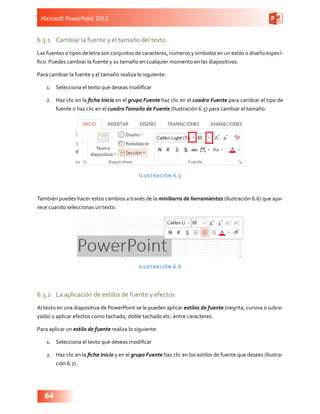
2.	 Haz clic en la ficha Inicio en el grupo Fuente haz clic en el cuadro Fuente para cambiar el tipo de
fuente o haz clic en el cuadroTamaño de Fuente (Ilustración 6.5) para cambiar el tamaño.
Ilustración 6.5
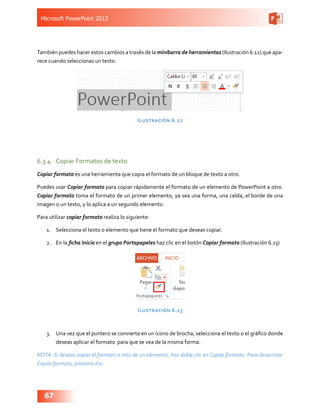
También puedes hacer estos cambios a través de la minibarra de herramientas (Ilustración 6.6) que apa-
rece cuando seleccionas un texto.
Ilustración 6.6
6.3.2	 La aplicación de estilos de fuente y efectos
Al texto en una diapositiva de PowerPoint se le pueden aplicar estilos de fuente (negrita, cursiva o subra-
yado) o aplicar efectos como tachado, doble tachado etc. entre caracteres.
Para aplicar un estilo de fuente realiza lo siguiente:
1.	 Selecciona el texto que deseas modificar
2.	 Haz clic en la ficha Inicio y en el grupo Fuente haz clic en los estilos de fuente que desees (Ilustra-
ción 6.7).
Microsoft PowerPoint 2013
65
Ilustración 6.7
También puedes hacer estos cambios a través de la minibarra de herramientas que aparece cuando se-
leccionas un texto (Ilustración 6.8)
Ilustración 6.8
Si deseas aplicar un efecto al texto realiza lo siguiente:
1.	 Selecciona el texto que deseas modificar
2.	 Haz clic en la ficha Inicio
3.	 En el grupo Fuente haz clic en el selector de grupo (Ilustración 6.9)
Ilustración 6.9
4.	 En el cuadro de diálogo Fuente, ubica la sección Efectos (Ilustración 6.10)
Microsoft PowerPoint 2013
66
Ilustración 6.10
5.	 Activa el o los efectos que quieras y haz clic en aceptar.
6.3.3	 Cambiar de color la fuente
Una manera fácil de cambiar el aspecto del texto es modificar su color.
Para cambiar el Color de la fuente haz lo siguiente:
1.	 Selecciona el texto que deseas modificar
2.	 Haz clic en la ficha Inicio
3.	 En el grupo Fuente haz clic en la flecha del botón Color de la fuente (Ilustración 6.11)
Ilustración 6.11
4.	 Elige el color deseado
Microsoft PowerPoint 2013
67
También puedes hacer estos cambios a través de la minibarra de herramientas (Ilustración 6.12) que apa-
rece cuando seleccionas un texto.
Ilustración 6.12
6.3.4	 Copiar Formatos de texto
Copiar formato es una herramienta que copia el formato de un bloque de texto a otro.
Puedes usar Copiar formato para copiar rápidamente el formato de un elemento de PowerPoint a otro.
Copiar formato toma el formato de un primer elemento, ya sea una forma, una celda, el borde de una
imagen o un texto, y lo aplica a un segundo elemento.
Para utilizar copiar formato realiza lo siguiente:
1.	 Selecciona el texto o elemento que tiene el formato que deseas copiar.
2.	 En la ficha Inicio en el grupo Portapapeles haz clic en el botón Copiar formato (Ilustración 6.13)
Ilustración 6.13
3.	 Una vez que el puntero se convierta en un ícono de brocha, selecciona el texto o el gráfico donde
deseas aplicar el formato para que se vea de la misma forma.
NOTA: Si deseas copiar el formato a más de un elemento, haz doble clic en Copiar formato. Para desactivar
Copiar formato, presiona Esc.
7Formatos de párrafo y listas
Objetivos:
•	 Modificar el formato de los párrafos cambiando su ali-
neación, interlineado, etc.
•	 Enlistar información aplicando viñetas o listas numeradas
•	 Aplicar formato de columnas a los párrafos
Microsoft PowerPoint 2013
69
7	 FORMATOS DE PÁRRAFOY LISTAS
Puedes cambiar el aspecto del texto de un párrafo cambiando su alineación o su interlineado.
También puedes crear Listas, éstas hacen que la información en las diapositivas sea fácil de leer y recor-
dar. PowerPoint proporciona varios niveles de listas con viñetas y listas numeradas para cuando el texto
de la diapositiva implica un orden específico.
7.1	 Cambiar la Alineación de los párrafos
De forma predeterminada, PowerPoint alinea el texto al margen izquierdo.
Para cambiar la alineación de un texto realiza lo siguiente
1.	 Selecciona el texto
2.	 Haz clic en la ficha Inicio
3.	 En el grupo Párrafo elige alguna de las alineaciones disponibles
Alinear a la
izquierda.
Cada línea del párrafo se alinea con el margen izquierdo
y el borde derecho queda desigual.
Alinear a la
derecha.
Cada línea del párrafo se alinea con el margen derecho y
el borde izquierdo queda desigual.
Centrar. Se alinea el centro de cada línea del párrafo entre los
márgenes izquierdo y derecho y los bordes izquierdo y
derecho quedan desiguales.
Justificar. Todas las líneas del párrafo se alinean entre los márge-
nes, con lo que los bordes izquierdo y derecho ya no que-
dan desiguales.
NOTA: Si deseas cambiar la alineación de todo el texto de un marcador de posición puedes seleccionar éste y
a continuación elegir la alineación que desees.
Microsoft PowerPoint 2013
70
7.2	 Ajustar Interlineado
El interlineado es el espacio que hay entre las líneas de un párrafo y entre párrafos. Cambiar el interlinea-
do puede ayudar a mostrar el texto más atractivo o a incluir más texto en una diapositiva.
Para ajustar el interlineado realiza lo siguiente:
1.	 Selecciona el párrafo o el marcador de posición
2.	 Haz clic en la ficha Inicio
3.	 En el grupo Párrafo haz clic en el botón Interlineado (Ilustración 7.1)
Ilustración 7.1
4.	 Este comando muestra interlineados de 1.0, 1.5, 2.0, 2.5, o 3.0 (Ilustración 7.2)
Ilustración 7.2
También puedes personalizar aún más el interlineado haciendo clic en Opciones de interlineado, al hacer
clic en este comando aparece el cuadro de diálogo Párrafo. Con este cuadro de diálogo, puedes ajustar
con mayor precisión el interlineado (Ilustración 7.3).
Microsoft PowerPoint 2013
71
Ilustración 7.3
7.3	 Aplicar Sangría a los textos
La sangría determina qué tan lejos está un texto de los márgenes izquierdo y derecho del marcador de
posición o cuadro de texto en el que aparece.
Para aplicar un tipo de sangría a un texto realiza lo siguiente:
1.	 Selecciona el párrafo o el marcador de posición
2.	 Haz clic en la ficha Inicio
3.	 En el grupo Párrafo haz clic en el Selector de grupo
4.	 Aparecerá el cuadro de diálogo Párrafo
5.	 En la sección Sangría elige el tipo que desees y las medidas (Ilustración 7.4)
Ilustración 7.4
Microsoft PowerPoint 2013
72
7.3.1	 Aumentar o disminuir el nivel de lista
En PowerPoint es posible promover un párrafo para que tenga un nivel superior en el esquema, o de-
gradarlo para que esté en un nivel inferior en el esquema mediante las herramientas para aumentar o
disminuir el nivel de lista.
Al aumentar o disminuir el nivel de lista de un párrafo se puede controlar indirectamente la sangría.
Para aumentar o disminuir el nivel de lista de un párrafo o viñeta realiza lo siguiente:
1.	 Selecciona el párrafo o viñeta
2.	 Haz clic en la ficha Inicio
3.	 En el grupo Párrafo haz clic en Aumentar nivel de lista o Disminuir nivel de lista (Ilustración 7.5),
según sea el caso
Ilustración 7.5
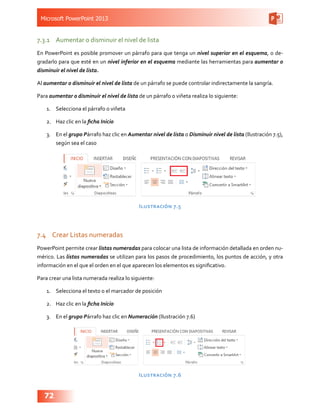
7.4	 Crear Listas numeradas
PowerPoint permite crear listas numeradas para colocar una lista de información detallada en orden nu-
mérico. Las listas numeradas se utilizan para los pasos de procedimiento, los puntos de acción, y otra
información en el que el orden en el que aparecen los elementos es significativo.
Para crear una lista numerada realiza lo siguiente:
1.	 Selecciona el texto o el marcador de posición
2.	 Haz clic en la ficha Inicio
3.	 En el grupo Párrafo haz clic en Numeración (Ilustración 7.6)
Ilustración 7.6
Microsoft PowerPoint 2013
73
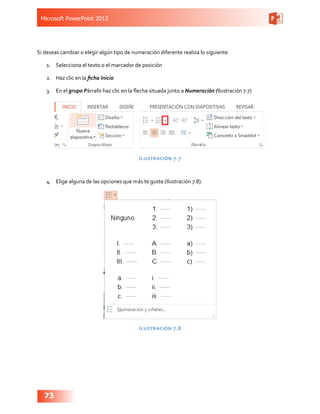
Si deseas cambiar o elegir algún tipo de numeración diferente realiza lo siguiente
1.	 Selecciona el texto o el marcador de posición
2.	 Haz clic en la ficha Inicio
3.	 En el grupo Párrafo haz clic en la flecha situada junto a Numeración (Ilustración 7.7)
Ilustración 7.7
4.	 Elige alguna de las opciones que más te guste (Ilustración 7.8).
Ilustración 7.8
Microsoft PowerPoint 2013
74
7.5	 Trabajar con listas con viñetas
Las viñetas son pequeños puntos, flechas, círculos, diamantes, u otros gráficos que aparecen antes de
una breve frase o palabra. Una lista con viñetas es un conjunto de puntos (dos o más) que comienzan con
un símbolo de viñeta.
Las listas con viñetas son la manera más popular para presentar los productos en presentaciones de
PowerPoint. De hecho, la mayoría de los marcadores de posición de texto de PowerPoint automática-
mente tienen aplicado un formato de lista con viñetas.
Para crear una lista con viñetas realiza lo siguiente:
1.	 Selecciona el texto o el marcador de posición
2.	 Haz clic en la ficha Inicio
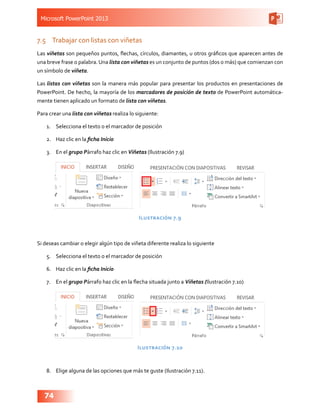
3.	 En el grupo Párrafo haz clic en Viñetas (Ilustración 7.9)
Ilustración 7.9
Si deseas cambiar o elegir algún tipo de viñeta diferente realiza lo siguiente
5.	 Selecciona el texto o el marcador de posición
6.	 Haz clic en la ficha Inicio
7.	 En el grupo Párrafo haz clic en la flecha situada junto a Viñetas (Ilustración 7.10)
Ilustración 7.10
8.	 Elige alguna de las opciones que más te guste (Ilustración 7.11).
Microsoft PowerPoint 2013
75
Ilustración 7.11
7.5.1	 Cambiar el color y el estilo de una lista numerada o con viñetas
Si deseas cambiar el color, el estilo o el tamaño de las viñetas, realiza lo siguiente:
Coloca el cursor al principio de la línea que deseas cambiar. Para cambiar varias selecciona el texto de
todas las viñetas o el marcador de posición.
1.	 Haz clic en la ficha Inicio
2.	 En el grupo Párrafo haz clic en la flecha de Viñetas (Ilustración 7.12)
Ilustración 7.12
3.	 A continuación elige Numeración y viñetas (Ilustración 7.13).
Microsoft PowerPoint 2013
76
Ilustración 7.13
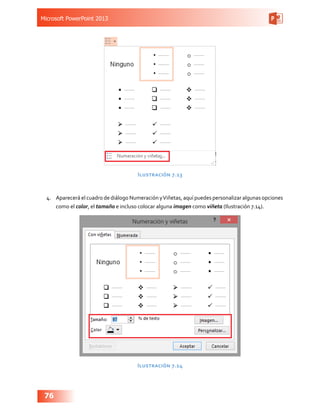
4.	 Aparecerá el cuadro de diálogo Numeración yViñetas, aquí puedes personalizar algunas opciones
como el color, el tamaño e incluso colocar alguna imagen como viñeta (Ilustración 7.14).
Ilustración 7.14
Microsoft PowerPoint 2013
77
7.6	 Dar formato de columnas
PowerPoint permite crear columnas en los cuadros de texto o marcadores de posición. A medida que
introduces texto u otros elementos en una columna, PowerPoint “llena” la primera columna y luego ajus-
ta el texto a la siguiente columna. Puedes crear columnas en cualquier cuadro de texto, marcador de
posición o forma.
Para aplicar formato de columnas realiza lo siguiente:
1.	 Selecciona el texto o el marcador de posición
2.	 Haz clic en la ficha Inicio
3.	 En el grupo Párrafo haz clic en Columnas (Ilustración 7.15)
Ilustración 7.15
4.	 De la lista desplegable elige el número de columnas que desees (Ilustración 7.16).
Ilustración 7.16
Microsoft PowerPoint 2013
78
Si deseas un número de columnas mayor a las opciones  predefinidas realiza lo siguiente:
1.	 Haz clic en Más columnas (Ilustración 7.17)
Ilustración 7.17
2.	 Aparecerá el cuadro de diálogo Columnas (Ilustración 7.18)
Ilustración 7.18
3.	 Escribe el número de columnas que desees (Ilustración 7.19)
Ilustración 7.19
Microsoft PowerPoint 2013
79
4.	 Si lo requieres puedes especificar un espaciado entre columnas (Ilustración 7.20)
Ilustración 7.20
8Mejorar el aspecto de una
diapositiva
Objetivos:
•	 Mejorar el aspecto de una diapositiva aplicando un Tema,
cambiando el Fondo de las diapositivas.
•	 Trabajar con WordArt
•	 Trabajar con encabezados y pies de página
•	 Insertar hipervínculos
Microsoft PowerPoint 2013
81
8	 MEJORAR EL ASPECTO DE UNA DIAPOSITIVA
PowerPoint ofrece una gran variedad de temas de diseño, que te permitirán mejorar el aspecto de tus
presentaciones con un solo clic, estos temas de diseño incluyen combinaciones de colores coordinados,
fondos, estilos de fuente y colocación de marcadores de posición. Además puedes cambiar o aplicar un
fondo para cada diapositiva.
8.1	 Aplicar un tema
De forma predeterminada, PowerPoint aplica a las nuevas presentaciones en blanco un tema sencillo, el
tema Office.
1.	 Para aplicar un tema a una presentación, sigue este procedimiento:
2.	 Haz clic en la ficha Diseño
3.	 En el grupoTemas, haz clic en el tema de diapositiva que deseas aplicar. Puedes hacer clic en el
botón Más (Ilustración 8.1) para que veas la galería de temas completo
Ilustración 8.1
TIP: Para mostrar una vista previa del aspecto que tendrá la diapositiva actual cuando se le aplique un tema
determinado, coloca el puntero sobre la miniatura de dicho tema.
8.1.1	 Elegir unaVariante para el tema
Una vez que hayas aplicado un tema puedes elegir alguna de las variantes del tema, realiza lo siguiente:
1.	 Haz clic en la ficha Diseño
2.	 En el grupoVariantes (Ilustración 8.2) elige alguna.
Microsoft PowerPoint 2013
82
Ilustración 8.2
8.1.2	 Cambiar los colores del tema
Si no te gustan los colores utilizados en el tema que has elegido puedes cambiarlos, una forma de hacerlo
es elegir una variante diferente aunque también puedes elegir un color diferente. Al aplicar un color de
tema diferente, las fuentes actuales, gráficos de fondo y los efectos siguen siendo los mismos, sólo los
colores cambian.
Para aplicar un color diferente realiza lo siguiente:
1.	 Haz clic en la ficha Inicio
2.	 En el grupoVariantes haz clic en el botón Más (Ilustración 8.3)
Ilustración 8.3
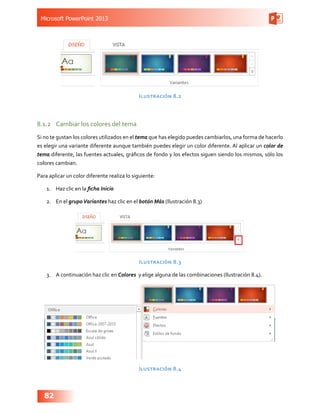
3.	 A continuación haz clic en Colores y elige alguna de las combinaciones (Ilustración 8.4).
Ilustración 8.4
Microsoft PowerPoint 2013
83
8.1.3	 Cambiar las fuentes del tema
Cada tema proporciona una combinación de dos tipos de letra o fuentes. Un tema puede tener dos fuen-
tes: una para los encabezados y otra para el cuerpo del texto
Para aplicar un tema de fuentes diferente realiza lo siguiente:
1.	 Haz clic en la ficha Inicio
2.	 En el grupoVariantes haz clic en el botón Más (Ilustración 8.5)
Ilustración 8.5
3.	 A continuación haz clic en Fuentes y elige alguna de las combinaciones (Ilustración 8.6).
Ilustración 8.6
Microsoft PowerPoint 2013
84
8.2	 Cambiar el fondo de las diapositivas
La galería Estilos de fondo te permite elegir fondos con colores sólidos y fondos con colores degradados
que cambian gradualmente de claro a oscuro. Los colores de fondo son determinados por el tema.
Puedes aplicar un fondo a una, a varias diapositivas seleccionadas o a todas las diapositivas de la presen-
tación.
Para aplicar un fondo a una diapositiva realiza lo siguiente
1.	 Haz clic en la ficha Inicio
2.	 En el grupoVariantes haz clic en el botón Más (Ilustración 8.7)
Ilustración 8.7
3.	 A continuación haz clic en Estilos de fondo y elige alguna de las combinaciones (Ilustración 8.8).
Ilustración 8.8
Microsoft PowerPoint 2013
85
8.2.1	 Personalizar el fondo
Si necesitas un fondo diferente a los predefinidos, puedes utilizar el Panel de tareas Formato del fondo
para crear y modificar cualquier fondo, por ejemplo puedes aplicar un color sólido o degradado, una ima-
gen o textura
Para personalizar un fondo realiza lo siguiente:
1.	 Haz clic en la ficha Inicio
2.	 En el grupoVariantes haz clic en el botón Más (Ilustración 8.9)
Ilustración 8.9
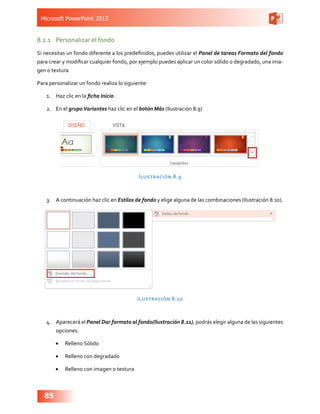
3.	 A continuación haz clic en Estilos de fondo y elige alguna de las combinaciones (Ilustración 8.10).
Ilustración 8.10
4.	 Aparecerá el Panel Dar formato al fondo(Ilustración 8.11), podrás elegir alguna de las siguientes
opciones:
•	 Relleno Sólido
•	 Relleno con degradado
•	 Relleno con imagen o textura
Microsoft PowerPoint 2013
86
•	 Relleno de trama
Ilustración 8.11
8.2.1.1	 Aplicar una imagen como fondo de diapositivas
Puedes aplicar una imagen como fondo de una o todas las diapositivas.
1.	 Selecciona la(s) diapositiva(s) a la que deseas poner una imagen de fondo.
2.	 Haz clic en la ficha Diseño
3.	 En el grupo Variantes haz clic en Estilos de fondo y, a continuación, en Formato del fondo (Ilus-
tración 8.12).
Ilustración 8.12
Microsoft PowerPoint 2013
87
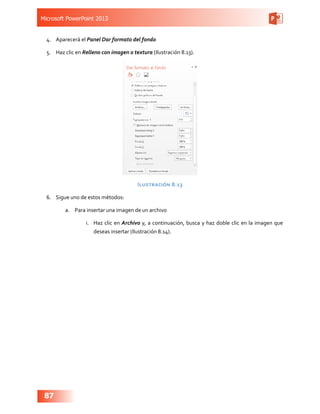
4.	 Aparecerá el Panel Dar formato del fondo
5.	 Haz clic en Relleno con imagen o textura (Ilustración 8.13).
Ilustración 8.13
6.	 Sigue uno de estos métodos:
a.	 Para insertar una imagen de un archivo
i.	 Haz clic en Archivo y, a continuación, busca y haz doble clic en la imagen que
deseas insertar (Ilustración 8.14).
Microsoft PowerPoint 2013
88
Ilustración 8.14
b.	 Para insertar una imagen prediseñada o una imagen en línea como imagen de fondo
i.	 Haz clic en el botón En línea y, a continuación, en el cuadro Insertar imágenes,
escribe una palabra o frase que describa la imagen prediseñada o puedes buscar-
la en Bing (Ilustración 8.15).
Microsoft PowerPoint 2013
89
Ilustración 8.15
TIP: Para ajustar la luminosidad relativa o transparencia, o la diferencia entre las áreas más claras y más
oscuras (contraste), en la parte inferior del panel Dar formato al fondo desplaza la barraTransparencia hacia
la derecha o hacia la izquierda.
7.	 Para usar la imagen como fondo de las diapositivas que hayas seleccionado, haz clic en Cerrar.
8.	 Para usar la imagen como fondo de todas las diapositivas de tu presentación, haz clic en Aplicar
a todo.
8.2.1.2	 Aplicar una textura como fondo de diapositivas
Puedes aplicar una textura como fondo de una o todas las diapositivas.
1.	 Selecciona la(s) diapositiva(s) a la que deseas poner una textura de fondo.
2.	 Haz clic en la ficha Diseño
3.	 En el grupo Variantes haz clic en Estilos de fondo y, a continuación, en Formato del fondo (Ilus-
tración 8.16).
Microsoft PowerPoint 2013
90
Ilustración 8.16
4.	 Aparecerá el Panel Dar formato del fondo
5.	 Haz clic en Relleno con imagen o textura (Ilustración 8.17).
Ilustración 8.17
6.	 A continuación haz clic en Textura (Ilustración 8.18):
Microsoft PowerPoint 2013
91
Ilustración 8.18
7.	 Elige alguna opción de la galería de Texturas (Ilustración 8.19)
Ilustración 8.19
8.	 Para usar la textura como fondo de las diapositivas que hayas seleccionado, haz clic en Cerrar.
9.	 Para usar la textura como fondo de todas las diapositivas de tu presentación, haz clic en Aplicar
a todo.
Microsoft PowerPoint 2013
92
8.2.1.3	 Aplicar una trama como fondo de diapositivas
Puedes aplicar una trama como fondo de una o todas las diapositivas.
1.	 Selecciona la(s) diapositiva(s) a la que deseas poner una trama.
2.	 Haz clic en la ficha Diseño
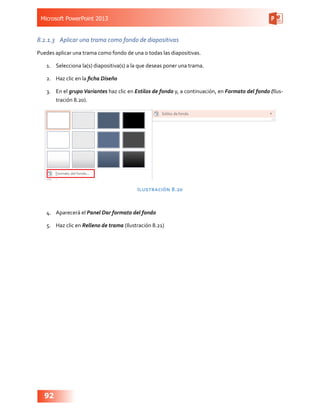
3.	 En el grupo Variantes haz clic en Estilos de fondo y, a continuación, en Formato del fondo (Ilus-
tración 8.20).
Ilustración 8.20
4.	 Aparecerá el Panel Dar formato del fondo
5.	 Haz clic en Relleno de trama (Ilustración 8.21)
Microsoft PowerPoint 2013
93
Ilustración 8.21
6.	 Elige alguna opción de la galería Trama (Ilustración 8.22)
Ilustración 8.22
7.	 Para personalizar los colores de la trama
a.	 Elige un color de primer plano y uno para el fondo (Ilustración 8.23)
Microsoft PowerPoint 2013
94
Ilustración 8.23
8.	 Para usar la trama como fondo de las diapositivas que hayas seleccionado, haz clic en Cerrar.
9.	 Para usar la trama como fondo de todas las diapositivas de tu presentación, haz clic en Aplicar a
todo.
8.3	 Aplicar formato a los Marcadores de posición de texto
Si deseas resaltar un marcador de posición puedes modificar su contenido y aplicar diferentes efectos.
Cuando se selecciona un marcador de posición, aparece la ficha Formato de Herramientas de Dibujo en
la cinta de opciones, ya que los marcadores de posición son en realidad cuadros de texto, se pueden ma-
nipular como cualquier otra forma.
8.3.1	 Aplicar un Estilo de Forma predeterminado
Para cambiar de manera rápida y sencilla el color de relleno, el contorno de la forma e inclusive el color de
la letra puedes aplicar un Estilo de forma.
Para aplicar un Estilo de forma realiza lo siguiente:
1.	 Selecciona el marcador de posición
2.	 Haz clic en la ficha Formato de Herramientas de Dibujo
3.	 En grupo Estilos de forma elige alguno predeterminado, para ver la galería completa de estilos de
forma, puedes hacer clic en el botón Más (Ilustración 8.24)
Microsoft PowerPoint 2013
95
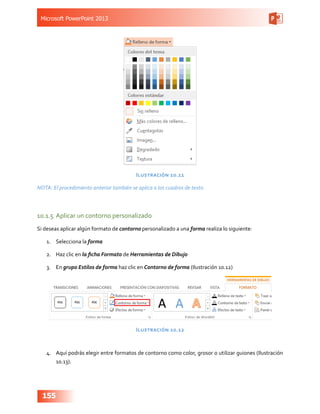
Ilustración 8.24
NOTA: El procedimiento anterior también se aplica a los cuadros de texto
8.3.2	 Aplicar un formato de relleno personalizado
Si deseas aplicar algún formato de relleno personalizado a un marcador de posición realiza lo siguiente:
1.	 Selecciona el marcador de posición
2.	 Haz clic en la ficha Formato de Herramientas de Dibujo
3.	 En grupo Estilos de forma haz clic en Relleno de forma (Ilustración 8.25)
Ilustración 8.25
4.	 Aquí podrás elegir entre formatos de relleno como color, imagen, textura o algún degradado
(Ilustración 8.26).
Microsoft PowerPoint 2013
96
Ilustración 8.26
NOTA: El procedimiento anterior también se aplica a los cuadros de texto
8.3.3	 Aplicar un contorno personalizado
Si desea aplicar algún formato de contorno personalizado a un marcador de posición realiza lo siguiente:
1.	 Selecciona el marcador de posición
2.	 Haz clic en la ficha Formato de Herramientas de Dibujo
3.	 En grupo Estilos de forma haz clic en Contorno de forma (Ilustración 8.27)
Ilustración 8.27
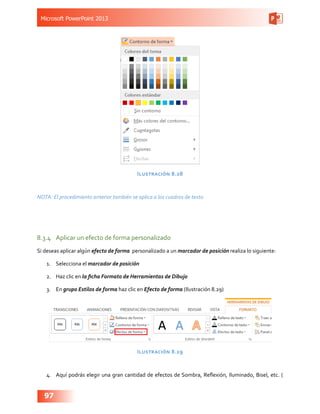
4.	 Aquí podrás elegir entre formatos de contorno como color, grosor o utilizar guiones (Ilustración
8.28).
Microsoft PowerPoint 2013
97
Ilustración 8.28
NOTA: El procedimiento anterior también se aplica a los cuadros de texto
8.3.4	 Aplicar un efecto de forma personalizado
Si deseas aplicar algún efecto de forma personalizado a un marcador de posición realiza lo siguiente:
1.	 Selecciona el marcador de posición
2.	 Haz clic en la ficha Formato de Herramientas de Dibujo
3.	 En grupo Estilos de forma haz clic en Efecto de forma (Ilustración 8.29)
Ilustración 8.29
4.	 Aquí podrás elegir una gran cantidad de efectos de Sombra, Reflexión, Iluminado, Bisel, etc. (
Microsoft PowerPoint 2013
98
Ilustración 8.30)
Ilustración 8.30
NOTA: El procedimiento anterior también se aplica a los cuadros de texto
8.4	 Aplicar estilos deWordArt al texto
Así como puedes aplicar estilos de forma a un marcador de posición también puedes aplicar estilos al
texto contenido en ellos
Se pueden aplicar estilos al texto también desde la ficha Formato de Herramientas de Dibujo en la cinta
de opciones.
Los estilos de texto son en realidad estilos de WordArt, por eso cuando aplicas un Estilo de WordArt se
puede decir que estás convirtiendo un texto común aWordArt
Para aplicar un estilo deWordArt realiza lo siguiente:
1.	 Selecciona el marcador de posición
2.	 Haz clic en la ficha Formato de Herramientas de Dibujo
3.	 En grupo Estilos deWordArt haz clic en alguno de los estilos predeterminados, puedes hacer clic
en el botón Más para ver la galería completa (Ilustración 8.31).
Microsoft PowerPoint 2013
99
Ilustración 8.31
NOTA: El procedimiento anterior también se aplica a los cuadros de texto
8.4.1	 Aplicar un relleno de texto personalizado
Si deseas aplicar algún relleno de texto personalizado realiza lo siguiente:
1.	 Selecciona el texto o el marcador de posición
2.	 Haz clic en la ficha Formato de Herramientas de Dibujo
3.	 En grupo Estilos deWordArt haz clic en Relleno de texto (Ilustración 8.32)
Ilustración 8.32
4.	 Aquí podrás elegir entre formatos de relleno como color, imagen, textura o algún degradado
(Ilustración 8.33).
Microsoft PowerPoint 2013
100
Ilustración 8.33
NOTA: El procedimiento anterior también se aplica a los cuadros de texto
8.4.2	 Aplicar un contorno personalizado
Si deseas aplicar algún contorno de texto personalizado realiza lo siguiente:
5.	 Selecciona el texto o el marcador de posición
6.	 Haz clic en la ficha Formato de Herramientas de Dibujo
7.	 En grupo Estilos de forma haz clic en Contorno de texto (Ilustración 8.34)
Ilustración 8.34
8.	 Aquí podrás elegir entre formatos de contorno como color, grosor o utilizar guiones (Ilustración
8.35).
Microsoft PowerPoint 2013
101
Ilustración 8.35
NOTA: El procedimiento anterior también se aplica a los cuadros de texto
8.4.3	 Aplicar un efecto de forma personalizado
Si deseas aplicar algún efecto de texto personalizado a un texto realiza lo siguiente:
1.	 Selecciona el marcador de posición
2.	 Haz clic en la ficha Formato de Herramientas de Dibujo
3.	 En grupo Estilos de forma haz clic en Efecto de texto (Ilustración 8.36)
Ilustración 8.36
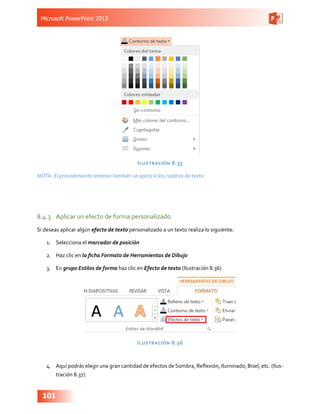
4.	 Aquí podrás elegir una gran cantidad de efectos de Sombra, Reflexión, Iluminado, Bisel, etc. (Ilus-
tración 8.37).
Microsoft PowerPoint 2013
102
Ilustración 8.37
NOTA: El procedimiento anterior también se aplica a los cuadros de texto
8.5	 Insertar un pie de página, una fecha y los números de diapositiva
Al insertar una fecha, un pie de página y números de diapositiva en una presentación puedes ayudar a
identificar y organizar las diapositivas.
Un pie de página es el texto que se repite en la parte inferior de cada diapositiva de una presentación.Usa
un pie de página para colocar el título de la diapositiva, nombre de la empresa, u otra información impor-
tante que quieres que la audiencia tenga en cuenta.
8.5.1	 Insertar un pie de página a una diapositiva
Para insertar un pie de página en una diapositiva realiza lo siguiente:
Microsoft PowerPoint 2013
103
1.	 Haz clic en la ficha Insertar
2.	 En el grupoTexto, haz clic en Encabezado y pie de página (Ilustración 8.38).
Ilustración 8.38
3.	 Aparecerá el cuadro de diálogo Encabezado y pie de página (Ilustración 8.39)
Ilustración 8.39
4.	 En la Pestaña Diapositiva, selecciona la casilla de verificación Pie de página y, luego escribe el
texto que deseas ver en la diapositiva (Ilustración 8.40).
Microsoft PowerPoint 2013
104
Ilustración 8.40
TIP. Para evitar que el texto del pie de página aparezca en la diapositiva de título, selecciona la casilla de
verificación No mostrar en diapositiva de título (Ilustración 8.41).
Ilustración 8.41
5.	 Sigue uno de estos procedimientos:
a.	 Para mostrar la información del pie de página en la diapositiva seleccionada únicamente,
Microsoft PowerPoint 2013
105
haz clic en Aplicar.
b.	 Para mostrar la información del pie de página en todas las diapositivas de la presenta-
ción, haz clic en Aplicar a todo.
8.5.2	 Insertar la fecha y hora a una diapositiva
Además de colocar un pie de página también puedes hacer que aparezca la fecha y que se actualice au-
tomáticamente.
1.	 Haz clic en la ficha Insertar
2.	 En el grupoTexto haz clic en Fecha y hora.
3.	 Aparecerá el cuadro de diálogo Encabezado y pie de página (Ilustración 8.42)
Ilustración 8.42
4.	 Haz clic en la pestaña Diapositiva
5.	 Activa la casilla Fecha y hora y, a continuación, realiza una de las siguientes acciones (Ilustración
8.43):
Microsoft PowerPoint 2013
106
Ilustración 8.43
a.	 Si deseas establecer la fecha y hora en una fecha específica, haz clic en Fija y, a continua-
ción, en el cuadro Fija (Ilustración 8.44), escribe la fecha que desees.
Ilustración 8.44
b.	 Si deseas especificar que la fecha y hora reflejen la fecha y hora actual cada vez que
abres o imprimes la presentación, haz clic en Actualizar automáticamente y, a continua-
ción, selecciona el formato de fecha y hora que desees (Ilustración 8.45).
Microsoft PowerPoint 2013
107
Ilustración 8.45
6.	 Si deseas agregar la fecha y hora a todas las diapositivas haz clic en Aplicar a todo.
TIP. Para evitar que el texto del pie de página aparezca en la diapositiva de título, selecciona la casilla de
verificación No mostrar en diapositiva de título.
8.5.3	 Insertar el número de diapositiva
Además de colocar un pie de página también puedes hacer que se muestre el número de diapositiva.
1.	 Haz clic en la ficha Insertar
2.	 En el grupoTexto haz clic en Fecha y hora.
3.	 Aparecerá el cuadro de diálogo Encabezado y pie de página (Ilustración 8.46)
Microsoft PowerPoint 2013
108
Ilustración 8.46
4.	 Haz clic en la pestaña Diapositiva
5.	 Activa la casilla Número de diapositiva (Ilustración 8.47)
Ilustración 8.47
TIP. Para evitar que el texto del pie de página aparezca en la diapositiva de título, selecciona la casilla de
verificación No mostrar en diapositiva de título.
Microsoft PowerPoint 2013
109
8.5.3.1	 Agregar un encabezado, pie de página, fecha o número de diapositiva a un documento
o página de notas
1.	 Haz clic en la ficha Insertar
2.	 En el grupoTexto, haz clic en Encabezado y pie de página.
3.	 En el cuadro de diálogo Encabezado y pie de página, haz clic en la pestaña Notas y documentos
para distribuir
4.	 Para mostrar un encabezado o pie de página en los documentos para la audiencia realiza lo si-
guiente:
a.	 Selecciona la casilla de verificación Encabezado o Pie de página, o ambos, y escribe el
texto que deseas mostrar en el encabezado o en el pie de página de cada página de notas
o documento.
b.	 Haga clic en Aplicar a todas (Ilustración 8.48).
Ilustración 8.48
5.	 Para mostrar una fecha en los documentos para la audiencia realiza lo siguiente:
a.	 Activa la casilla Fecha y hora y, a continuación, realiza una de las siguientes acciones:
i.	 Si deseas establecer la fecha y hora en una fecha específica, haz clic en Fija y, a
continuación, en el cuadro Fija, escribe la fecha que desees.
ii.	 Si deseas especificar que la fecha y hora reflejen la fecha y hora actual cada vez
Microsoft PowerPoint 2013
110
que abres o imprimes la presentación, haz clic en Actualizar automáticamente
y, a continuación, selecciona el formato de fecha y hora que desees.
b.	 Si deseas agregar la fecha y hora a todas las diapositivas haz clic en Aplicar a todo (Ilus-
tración 8.49).
Ilustración 8.49
6.	 Para mostrar el número de diapositiva en los documentos para la audiencia realiza lo siguiente:
a.	 Activa la casilla Número de diapositiva (Ilustración 8.50)
Ilustración 8.50
Microsoft PowerPoint 2013
111
8.6	 Insertar hipervínculos en las diapositivas
Un hipervínculo es una conexión entre dos diapositivas de la misma presentación o a una diapositiva de
otra presentación, dirección de correo electrónico, páginaWeb o archivo.
Los hipervínculos se pueden aplicar a texto u objetos, como una imagen, un gráfico, una forma o un
WordArt.
8.6.1	 Crear un hipervínculo a una diapositiva de la misma presentación
Para crear un vínculo dentro de la misma presentación realiza lo siguiente:
1.	 Selecciona el texto o el objeto que servirá como hipervínculo.
2.	 Haz clic en la ficha Insertar
3.	 En el grupoVínculos haz clic en Hipervínculo (Ilustración 8.51).
Ilustración 8.51
4.	 Aparecerá el cuadro de diálogo Insertar hipervínculo (Ilustración 8.52)
Ilustración 8.52
Microsoft PowerPoint 2013
112
5.	 En la sección Vincular a, haz clic en Lugar de este documento (Ilustración 8.53).
Ilustración 8.53
6.	 Sigue uno de estos procedimientos:
a.	 Para Vincular a una presentación personalizada de la presentación actual:
i.	 En Seleccione un lugar de este documento, haz clic en la presentación personali-
zada que desees utilizar como destino del hipervínculo.
ii.	 Active la casilla de verificación Volver al terminar la presentación (Ilustración
8.54).
Ilustración 8.54
Microsoft PowerPoint 2013
113
b.	 Para Vincular a una diapositiva de la presentación actual:
i.	 En Seleccione un lugar de este documento, haz clic en la diapositiva que vas a
utilizar como destino del hipervínculo (Ilustración 8.55).
Ilustración 8.55
8.6.2	 Crear un hipervínculo a una diapositiva de otra presentación
Para crear un vínculo a otra presentación realiza lo siguiente:
1.	 Selecciona el texto o el objeto que servirá como hipervínculo.
2.	 Haz clic en la ficha Insertar
3.	 En el grupoVínculos haz clic en Hipervínculo (Ilustración 8.56).
Ilustración 8.56
Microsoft PowerPoint 2013
114
4.	 Aparecerá el cuadro de diálogo Insertar hipervínculo (Ilustración 8.57)
Ilustración 8.57
5.	 En Vincular a, selecciona Archivo o páginaWeb existente (Ilustración 8.58).
Ilustración 8.58
Microsoft PowerPoint 2013
115
6.	 Busca la presentación que contiene la diapositiva con la que deseas establecer un vínculo (Ilustra-
ción 8.59).
Ilustración 8.59
7.	 Haz clic en Marcador (Ilustración 8.60)
Ilustración 8.60
Microsoft PowerPoint 2013
116
8.	 A continuación, haz clic en el título de la diapositiva con la que desees establecer el vínculo (Ilus-
tración 8.61).
Ilustración 8.61
8.6.3	 Crear un hipervínculo a una dirección de correo electrónico
Para crear un vínculo a una dirección de correo realiza lo siguiente:
1.	 Selecciona el texto o el objeto que servirá como hipervínculo.
2.	 Haz clic en la ficha Insertar
3.	 En el grupoVínculos haz clic en Hipervínculo (Ilustración 8.62).
Ilustración 8.62
Microsoft PowerPoint 2013
117
4.	 Aparecerá el cuadro de diálogo Insertar hipervínculo (Ilustración 8.63)
Ilustración 8.63
5.	 En Vincular a, selecciona Dirección de correo electrónico (Ilustración 8.64).
Ilustración 8.64
6.	 En el cuadro Dirección de correo electrónico, escribe la dirección de correo electrónico con la que
desees establecer el vínculo.
7.	 En el cuadro Asunto, escribe el asunto del mensaje de correo electrónico.
Microsoft PowerPoint 2013
118
8.6.4	 Crear un hipervínculo a una páginaWeb
Para crear un vínculo a una página web realiza lo siguiente:
1.	 Selecciona el texto o el objeto que servirá como hipervínculo.
2.	 Haz clic en la ficha Insertar
3.	 En el grupoVínculos haz clic en Hipervínculo.
4.	 Aparecerá el cuadro de diálogo Insertar hipervínculo (Ilustración 8.65)
Ilustración 8.65
5.	 En Vincular a, selecciona Archivo o página web existente (Ilustración 8.66).
Ilustración 8.66
6.	 En el cuadro Dirección escribe la URL de la página web con la que desees establecer el vínculo.
9Insertar imágenes en una
diapositivas
Objetivos:
•	 Conocer los métodos para agregar imágenes a una pre-
sentación de PowerPoint
•	 Modificar las imágenes insertadas
Microsoft PowerPoint 2013
120
9	 INSERTAR IMÁGENES EN UNA DIAPOSITIVA
En Microsoft PowerPoint 2013 se pueden crear presentaciones sorprendentes que transmitan tus ideas de
manera brillante con la ayuda de imágenes, incluir imágenes en una presentación te ayudará a captar la
atención del lector y la hará más atractiva.
Puedes insertar fotografías de cámaras digitales, imágenes prediseñadas o archivos creados mediante el
uso de un programa de gráficos. No importa cuál sea el origen de la imagen, puedes cambiar su tamaño,
su posición, recortar la imagen o mejorarla aplicando efectos artísticos.
9.1	 Insertar imágenes
En PowerPoint se pueden insertar fotografías digitales o imágenes creadas en casi cualquier programa
Para insertar una imagen realiza lo siguiente:
1.	 Haz clic en la ficha Insertar
2.	 Ubica el grupo Ilustraciones
3.	 Haz clic en Imágenes (Ilustración 9.1)
a.	 Haz clic en este botón para insertar una imagen que tengas guardada en tu computadora,
en una unidad de red o en un dispositivo (como una cámara digital) que esté conectado a
tu computadora.
Ilustración 9.1
Otra forma de insertar una imagen es a través de una diapositiva que tenga un diseño que contenga un
marcador de posición de imagen (Ilustración 9.2)
Microsoft PowerPoint 2013
121
Ilustración 9.2
Y en los iconos del marcador de posición haz clic en el icono Imágenes (Ilustración 9.3) .
Ilustración 9.3
Microsoft PowerPoint 2013
122
9.2	 Insertar imágenes en línea
Una de las nuevas funciones de PowerPoint 2013 es que te permite agregar imágenes de servicios de fo-
tografía en línea sin necesidad de guardarlas previamente en la PC.
1.	 Haz clic en la ficha Insertar
2.	 Ubica el grupo Ilustraciones
3.	 Haz clic en el botón Imágenes en línea (Ilustración 9.4)
a.	 Haz clic en este botón para insertar una imagen prediseñada desde Office.com, un resul-
tado de búsqueda web de Bing, o una imagen almacenada en el MicrosoftSkyDrive u otra
fuente en línea.
Ilustración 9.4
4.	 Puedes buscar imágenes prediseñadas de Office.com o buscarlas en Bing (Ilustración 9.5)
Ilustración 9.5
Microsoft PowerPoint 2013
123
5.	 Escribe la palabra clave que deseas buscar y haz clic en el icono de la lupa, a continuación apare-
cerán los resultados de la búsqueda (Ilustración 9.6)
Ilustración 9.6
6.	 Elige la que más te convenga y haz clic en Insertar
Otra forma de insertar una imagen es a través de una diapositiva que tenga un diseño que contenga un
marcador de posición de imagen (Ilustración 9.7)
Ilustración 9.7
Microsoft PowerPoint 2013
124
Y en los iconos del marcador de posición haz clic en el icono Imágenes (Ilustración 9.8).
Ilustración 9.8
9.3	 Modificar una imagen
Una vez que hayas insertado una imagen se activará la ficha Formato de Herramientas de Imagen (Ilus-
tración 9.9), ésta ficha se activará siempre que una imagen esté seleccionada.
Ilustración 9.9
La ficha Formato de Herramientas de Imagen tiene los siguientes grupos:
•	 Ajustar (Ilustración 9.10): Contiene comandos que permiten cambiar el brillo y el contraste de la
imagen, cambiar los colores, aplicar efectos artísticos, y comprimir para reducir el tamaño de la
presentación que la contiene.
Ilustración 9.10
Microsoft PowerPoint 2013
125
•	 Estilos de imagen (Ilustración 9.11):Ofrece una amplia gama de estilos de imagen que se pueden
aplicar a una imagen para cambiar su forma y orientación, así como agregar bordes y efectos de
imagen.
Ilustración 9.11
•	 Organizar (Ilustración 9.12): Contiene comandos para especificar la relación de la imagen con la
página y de otros elementos de la página.
Ilustración 9.12
•	 Tamaño (Ilustración 9.13): Posee comandos que permiten modificar el tamaño de la imagen así
como recortarla.
Ilustración 9.13
Microsoft PowerPoint 2013
126
9.3.1	 Cambiar el tamaño de una imagen
En PowerPoint puedes redimensionar una imagen  para que se adapte correctamente a la presentación:
Para cambiar el tamaño de una imagen realiza lo siguiente:
1.	 Selecciona la imagen
2.	 Haz clic en la ficha Formato de Herramientas de imagen
3.	 En el grupo tamaño, haz clic en Alto o Ancho (Ilustración 9.14), y especifica los valores deseados
o utiliza las flechas hacia arriba y hacia abajo para aumentar o disminuir el tamaño respectiva-
mente.
Ilustración 9.14
También puedes arrastrar alguno de los controladores de tamaño de la imagen (Ilustración 9.15):
Ilustración 9.15
TIP: Si deseas mantener la proporción de tu imagen mantén presionada la tecla SHIFT mientras arrastras
alguno de los controladores de las esquinas.
Microsoft PowerPoint 2013
127
9.3.2	 Girar una imagen
PowerPoint te permite cambiar la posición de la imagen para ajustarla en la diapositiva como más te agra-
de, una opción disponible es Girar la imagen.
La forma más simple de girar una imagen es con ayuda del mouse.
1.	 Selecciona la imagen
2.	 Haz clic en el controlador de giro de la parte superior del objeto y después arrastra en la dirección
que desees (Ilustración 9.16).
Ilustración 9.16
TIP: Para restringir el giro a un ángulo de 15 grados cada que arrastres el mouse, mantén presionado SHIFT
mientras arrastras el controlador de giro.
Otra opción para girar una imagen de manera más precisa es la siguiente:
1.	 Selecciona la imagen
2.	 Haz clic en la ficha Formato de Herramientas de imagen
3.	 En el grupo Organizar haz clic en Girar (Ilustración 9.17).
Ilustración 9.17
Microsoft PowerPoint 2013
128
4.	 Selecciona alguna de las opciones siguientes (Ilustración 9.18):
•	 Girar 90° a la izquierda
•	 Girar 90° a la derecha
•	 Voltear verticalmente
•	 Voltear horizontalmente
Ilustración 9.18
9.3.3	 Recortar una imagen
Puedes usar las herramientas Recortar para quitar de forma eficiente las partes no deseadas de las imá-
genes a fin de lograr la apariencia que desees
La herramienta Recortar quita o enmascara las partes de una imagen que no deseas mostrar reduciendo
los bordes verticales u horizontales, normalmente se usa para ocultar o recortar parte de una imagen,
para resaltar ciertas partes o quitar otras no deseadas.
Es posible recortar fácilmente una imagen para darle una forma específica, para ajustarla a una forma o
rellenar una forma o para darle una relación de aspecto común.
9.3.3.1	 Recortar una imagen
1.	 Selecciona la imagen que desees recortar.
2.	 Haz clic en la ficha Formato de Herramientas de imagen
3.	 En el grupo Tamaño, haz clic en Recortar (Ilustración 9.19).
Microsoft PowerPoint 2013
129
Ilustración 9.19
4.	 Sigue alguno de estos pasos:
a.	 Para recortar un lado, arrastra el controlador de recorte central de ese lado hacia aden-
tro.
b.	 Para recortar dos lados por igual al mismo tiempo, mantén presionada la tecla CTRL
mientras arrastras el controlador de recorte central de cada lado hacia adentro.
c.	 Para recortar los cuatro lados por igual al mismo tiempo, mantén presionada la tecla
CTRL mientras arrastras el controlador de recorte de una esquina hacia adentro.
d.	 Para posicionar el recorte, mueve el área de recorte (arrastrando los bordes del rectángu-
lo de recorte) o la imagen (Ilustración 9.20).
Ilustración 9.20
5.	 Cuando hayas terminado, presiona ESC.
Microsoft PowerPoint 2013
130
9.3.3.2	 Recortar una imagen según una forma específica
Una manera rápida de cambiar la forma de una imagen es recortarla según una forma específica.Cuando
se recorta según una forma específica, la imagen se recorta automáticamente para llenar la geometría de
la forma manteniendo sus proporciones.
Para recortar una imagen a una forma específica realiza lo siguiente:
1.	 Selecciona la imagen.
2.	 Haz clic en la ficha Formato de Herramientas de imagen
3.	 En el grupoTamaño, haz clic en la flecha situada debajo de Recortar.
Ilustración 9.21
4.	 Haz clic en Recortar a la forma (Ilustración 9.22) y luego selecciona la forma (Ilustración 9.23)
Ilustración 9.22
Microsoft PowerPoint 2013
131
Ilustración 9.23
9.3.3.3	 Recortar según una relación de aspecto común
También puedes recortar la imagen para que tome las medidas de una fotografía o relación de aspecto
común para poder colocarla en un marco. Ésta es también una buena forma de ver las proporciones de la
imagen al recortarla.
Para recortarla de esta forma realiza lo siguiente:
1.	 Selecciona la imagen que deseas recortar a una relación de aspecto común.
2.	 Haz clic en la ficha Formato de Herramientas de imagen
3.	 En el grupoTamaño, haz clic en la flecha situada debajo de Recortar (Ilustración 9.24).
Ilustración 9.24
Microsoft PowerPoint 2013
132
4.	 Elige Relación de aspecto y haz clic en la relación que desees (Ilustración 9.25).
Ilustración 9.25
5.	 Cuando hayas terminado, presiona ESC.
9.3.3.4	 Recortar para ajustar a una forma o rellenarla
Para quitar parte de la imagen pero rellenar la forma con la mayor cantidad de imagen posible, debes
elegir Relleno. Cuando se elige esta opción, es posible que no se vean algunos bordes de la imagen pero
se mantendrá la relación de aspecto de la imagen original. Si deseas que toda la imagen encaje dentro de
la forma, debes elegir Ajustar. Se mantendrá la relación de aspecto de la imagen original.
Para Recortar una imagen con la opción Relleno o Ajustar realiza lo siguiente
1.	 Selecciona la imagen
2.	 En la ficha Formato de Herramientas de imagen
3.	 Haz clic en la flecha situada debajo de Recortar en el grupoTamaño (Ilustración 9.26)
Microsoft PowerPoint 2013
133
Ilustración 9.26
4.	 Haz clic en Relleno o Ajustar (Ilustración 9.27).
Ilustración 9.27
5.	 Cuando hayas terminado, presiona ESC.
Microsoft PowerPoint 2013
134
9.3.4	 Quitar fondo a una imagen
En PowerPoint, puedes quitar el fondo de una imagen para destacar o resaltar el tema de la imagen o para
quitar detalles que distraigan.
La característica Quitar fondo determina qué parte de la imagen es el primer plano, cuál es el fondo, qué
parte deseas conservar y la parte que deseas quitar
Puedes usar automáticamente la eliminación del fondo o dibujar líneas para indicar las áreas del fondo de
la imagen que deseas conservar y las que deseas quitar (Ilustración 9.28).
Ilustración 9.28
Para Quitar el fondo a una imagen realiza lo siguiente:
1.	 Selecciona la imagen
2.	 Haz clic en la Ficha Formato de Herramientas de Imagen
3.	 En el grupo Ajustar, haz clic en el botón Quitar fondo (Ilustración 9.29).
Ilustración 9.29
Microsoft PowerPoint 2013
135
a.	 Se activará la ficha Eliminación del fondo, mediante la cual se pueden definir marcas de
eliminación de fondo, marcas de áreas para mantener (Ilustración 9.30)
Ilustración 9.30
b.	 Aparecerá el marco de selección de la imagen y partes de ésta se encuentran sombrea-
das en color magenta (Ilustración 9.31).
Ilustración 9.31
c.	 Todo lo que está marcado con magenta es lo que Quitar fondo considera como fondo.
Las partes que mantienen los colores normales son el primer plano y se conservarán.
d.	 Para refinar aún más el resultado, debemos ajustar la forma y el tamaño del marco de
selección de la imagen. La regla importante que debes recordar es que el marco de selec-
ción debe contener todo lo que deseas conservar.
e.	 No hay problema si en el marco hay partes que no deseas conservar, pero nada de lo que
quede fuera del marco de selección se conservará
4.	 Puedes ajustar el tamaño del marco de selección pero si el resultado aún no es perfecto, se puede
hacer uso de los botones “Marcar las áreas para quitar” para eliminar otras áreas de la imagen
o del botón “Marcar las áreas para mantener” para agregar áreas de la imagen que no desees
quitar.
Microsoft PowerPoint 2013
136
5.	 Una vez definida el área que se quitará haz clic en el botón Aceptar cambios (Ilustración 9.32)
(Ilustración 9.33).
Ilustración 9.32
Ilustración 9.33
9.3.5	 Correcciones
Con este comando se puede ajustar la claridad relativa de una imagen (brillo), la diferencia entre las áreas
más claras y más oscuras de una imagen (contraste) y su nitidez.
Para aplicar alguna de estas correcciones realiza lo siguiente:
1.	 Selecciona la imagen
2.	 Haz clic en la ficha Formato de Herramientas de Imagen
3.	 En el grupo Ajustar haz clic en el botón Correcciones (Ilustración 9.34)
Ilustración 9.34
Microsoft PowerPoint 2013
137
4.	 Aparecerá una lista de los diferentes ajustes predeterminados, puedes pasar el mouse por encima
de ellos y observar una vista previa del resultado (Ilustración 9.35).
Ilustración 9.35
5.	 Una vez que hayas elegido alguno haz clic en él (Ilustración 9.36).
Ilustración 9.36
Microsoft PowerPoint 2013
138
9.3.6	 Cambiar el color de una imagen
Con este comando es posible ajustar la intensidad del color (saturación) y el tono del color (temperatura)
de una imagen, volver a colorearla o cambiar la transparencia de uno de sus colores.
Para aplicar alguno de estos ajustes realiza lo siguiente:
1.	 Selecciona la imagen
2.	 Haz clic en la ficha Formato de Herramientas de imagen
3.	 En el grupo Ajustar haz clic en Color (Ilustración 9.37)
Ilustración 9.37
4.	 Aparecerá una lista con la vista previa de los posibles ajustes divididos en tres categorías: Satura-
ción de Color, Tono de Color y Volver a colorear (Ilustración 9.38).
Ilustración 9.38
Microsoft PowerPoint 2013
139
5.	 Si pasas el mouse por encima de las miniaturas podrás observar una vista previa
6.	 Una vez que hayas elegido alguno haz clic en la miniatura (Ilustración 9.39).
Ilustración 9.39
9.3.7	 Efectos artísticos
Puedes aplicar Efectos artísticos a una imagen o un relleno de imagen para que tengan una apariencia
más similar a un boceto, un dibujo o una pintura.Un relleno de imagen es una forma u otro objeto con una
imagen aplicada para “rellenarla”.
Sólo se puede aplicar un efecto artístico a la vez a una imagen, por lo que al aplicar otro se quitará el efec-
to artístico aplicado previamente.
Para aplicar un efecto artístico a una imagen realiza lo siguiente
1.	 Selecciona la imagen
2.	 Haz clic en la ficha Formato de Herramientas de imagen
3.	 En el grupo Ajustar haz clic en Efectos artísticos (Ilustración 9.40)
Ilustración 9.40
Microsoft PowerPoint 2013
140
4.	 Aparecerá una lista con la vista previa de los Efectos artísticos (Ilustración 9.41):
Ilustración 9.41
5.	 Si pasas el mouse por encima de las miniaturas podrás observar los cambios en tu imagen
6.	 Una vez que hayas elegido alguno haz clic en la miniatura (Ilustración 9.42).
Ilustración 9.42
Microsoft PowerPoint 2013
141
9.3.8	 Estilos de imagen
Puedes mejorar una imagen si le agregas efectos como sombras, iluminados, reflejos, bordes suaves,
biseles y giros tridimensionales (3D). PowerPoint ofrece Estilos de imagen que con un solo clic aplican
uno o más de los efectos anteriores.
Para aplicar un estilo a una imagen realiza lo siguiente:
1.	 Selecciona la imagen
2.	 Haz clic en la ficha Formato de Herramientas de imagen
3.	 En el grupo Estilos de imagen elige alguno de los estilos disponibles, puedes hacer clic en el bo-
tón Más (Ilustración 9.43), para mostrar la galería de estilos rápidos.
Ilustración 9.43
a.	 Si pasas el mouse sobre algunos de los Estilos rápidos (Ilustración 9.44) podrás ver el
efecto que tienen sobre tu imagen.
Ilustración 9.44
Microsoft PowerPoint 2013
142
4.	 Para aplicar alguno haz clic en la miniatura (Ilustración 9.45).
Ilustración 9.45
9.3.9	 Aplicar un contorno a la imagen
Si desea aplicar algún contorno personalizado a una imagen realiza lo siguiente:
1.	 Selecciona la imagen
2.	 Haz clic en la ficha Formato de Herramientas de Imagen
3.	 En grupo Estilos de imagen haz clic en Contorno de imagen (Ilustración 9.46)
Ilustración 9.46
4.	 Aquí podrás elegir entre formatos de contorno como color, grosor o utilizar guiones.
Ilustración 9.47
Microsoft PowerPoint 2013
143
9.3.10	Aplicar un efecto de imagen personalizado
Si desea aplicar algún efecto de imagen personalizado realiza lo siguiente:
1.	 Selecciona la imagen
2.	 Haz clic en la ficha Formato de Herramientas de imagen
3.	 En grupo Estilos de imagen haz clic en Efectos de la imagen (Ilustración 9.48)
Ilustración 9.48
4.	 Aquí podrás elegir una gran cantidad de efectos de Sombra, Reflexión, Iluminado, Bisel, etc (Ilus-
tración 9.49).
Ilustración 9.49
Microsoft PowerPoint 2013
144
9.3.11	 Comprimir imágenes
Debido a que las imágenes digitales pueden ser muy grandes y estar configuradas en una resolución más
alta que la de las impresoras, proyectores o monitores estándar pueden mostrar; cuando se insertan las
imágenes se reducen automáticamente a un tamaño más razonable, de forma predeterminada se redu-
cen a 220 ppi que es una resolución de impresión de alta calidad.
Para ahorrar espacio en el disco duro o reducir los tiempos de descarga o de carga en sitios web, puedes
reducir la resolución de la imagen, aplicar compresión con pérdida de calidad según el formato de archivo
de la imagen y descartar información no deseada, como las partes recortadas de una imagen u otra infor-
mación de edición de la imagen.
NOTA: Comprimir una imagen o cambiar la resolución para reducir el tamaño del archivo cambia el nivel de
detalle que conserva la imagen de origen.
Para comprimir una imagen realiza lo siguiente:
1.	 Haz clic en la imagen o las imágenes cuya resolución deseas cambiar.
2.	 Haz clic en la ficha Formato de Herramientas de imagen
3.	 En el grupo Ajustar, haz clic en Comprimir imágenes (Ilustración 9.50)
Ilustración 9.50
4.	 Para cambiar la resolución de las imágenes seleccionadas únicamente y no de todas las imágenes
del archivo, activa la casilla de verificación Aplicar sólo a esta imagen (Ilustración 9.51).
Ilustración 9.51
Microsoft PowerPoint 2013
145
5.	 En la sección Destino, haz clic en la resolución que deseas (Ilustración 9.52).
Ilustración 9.52
Nota: La opción Usar resolución del documento usa la resolución configurada en la ficha Archivo. De forma
predeterminada, se configura para imprimir (220 ppp).
9.3.12	Eliminar las áreas recortadas de una imagen
Si has recortado una imagen, puedes eliminar las áreas recortadas para reducir el tamaño del archivo.
También es aconsejable hacerlo para impedir que otras personas puedan ver las partes de la imagen que
quitaste.
Para eliminar las áreas recortadas haz lo siguiente:
1.	 Haz clic en la imagen o las imágenes para las que deseas descartar información no deseada.
2.	 En Herramientas de imagen en la ficha Formato del grupo Ajustar, haz clic en Comprimir imá-
genes.
3.	 Para quitar áreas recortadas de la imagen o las imágenes seleccionadas únicamente y no de todas
las imágenes del presentación, activa la casilla de verificación Aplicar sólo a esta imagen.
4.	 En Opciones de compresión, activa la casilla de verificación Eliminar las áreas recortadas de las
imágenes (Ilustración 9.53).
Microsoft PowerPoint 2013
146
Ilustración 9.53
NOTA: Esta acción no puede deshacerse, por lo que deberías hacerlo sólo después de estar seguro de haber
realizado los cambios deseados.
9.3.13	 Restablecer imágenes
El comando Restablecer Imagen descarta todos los cambios de formato realizados a una imagen y el
comando Restablecer imagen y tamaño además de quitar los cambios de formato regresa la imagen a su
tamaño original
Para restablecer una imagen realiza lo siguiente
1.	 Selecciona la imagen
2.	 Haz clic en la ficha Formato en Herramientas de imagen
3.	 En el grupo Ajustar, haz clic en Restablecer imagen o en Restablecer imagen y tamaño (Ilustra-
ción 9.54).
Ilustración 9.54
Microsoft PowerPoint 2013
147
9.4	 Cambiar una imagen
Después de insertar una imagen, si no te convence puedes borrarla e insertar una diferente, ya sea desde
una fuente en línea o de tu equipo.
Sin embargo, si has aplicado formato a la imagen, es posible que no quieras perder el formato y volver a
empezar.
En situaciones como ésta, puedes utilizar el comando Cambiar imagen que cambia la imagen sin perder
parte del formato que hayas aplicado a la imagen anterior.
Para cambiar una imagen realiza lo siguiente:
1.	 Haz clic derecho sobre la imagen que deseas cambiar
2.	 Haz clic en Cambiar imagen
Ilustración 9.55
3.	 Aparecerá el cuadro Insertar Imágenes, elige la opción desde la cual deseas abrir la nueva imagen.
Microsoft PowerPoint 2013
148
Ilustración 9.56
10Insertar formas en una
diapositiva
Objetivos:
•	 Insertar formas en una presentación
•	 Trabajar con las herramientas de formas
•	 Crear formas complejas a partir de formas básicas
Microsoft PowerPoint 2013
150
10	 INSERTAR FORMAS EN UNA DIAPOSITVA
PowerPoint ofrece herramientas de dibujo que permiten crear tanto dibujos básicos como complejos.Uti-
liza las herramientas líneas y formas para construir un dibujo. Puedes añadir fácilmente texto a las formas
y darles formato como relleno, contorno, y efectos.
Las formas pueden ser simples, como líneas, círculos o cuadrados, o más complejos, tales como estre-
llas, corazones y flechas.
Para dibujar una forma realiza lo siguiente:
1.	 Haz clic en la ficha Insertar
2.	 En el grupo Ilustraciones haz clic en Formas
Ilustración 10.1
3.	 A continuación, haz clic en la forma que desees (Ilustración 10.2).
Ilustración 10.2
Microsoft PowerPoint 2013
151
4.	 Haz clic en cualquier lugar del documento y, a continuación, arrastra para colocar la forma.
TIP: Para crear un círculo o un cuadrado (o restringir las dimensiones de otras formas), mantén presio-
nada la tecla SHIFT mientras arrastras el mouse.
5.	 Cuando terminas de dibujar la forma se selecciona automáticamente (Ilustración 10.3).
Ilustración 10.3
Mientras la forma esté seleccionada se puede mover, cambiar su tamaño, y modificar mediante el uso de
comandos de la ficha Formato de Herramientas de dibujo.
10.1	 Modificar una forma
Una vez que hayas insertado una forma se activará la ficha Formato de Herramientas de Dibujo (Ilustra-
ción 10.4), esta ficha se activará siempre que una forma esté seleccionada.
Ilustración 10.4
Microsoft PowerPoint 2013
152
10.1.1	 Cambiar el tamaño de una forma
En PowerPoint puedes redimensionar una forma para que se adapte correctamente a la presentación:
Para cambiar el tamaño de una forma realiza lo siguiente:
1.	 Selecciona la forma
2.	 Haz clic en la ficha Formato de Herramientas de dibujo
3.	 En el grupo tamaño, haz clic en Alto o Ancho (Ilustración 10.5), y especifica los valores deseados
o utiliza las flechas hacia arriba y hacia abajo para aumentar o disminuir el tamaño respectiva-
mente.
Ilustración 10.5
También puedes arrastrar alguno de los controladores de tamaño de la forma (Ilustración 10.6):
Ilustración 10.6
TIP: Si deseas mantener la proporción de la forma al cambiar su tamaño mantén presionada la tecla SHIFT
mientras arrastras alguno de los controladores de las esquinas.
Microsoft PowerPoint 2013
153
10.1.2	Girar una forma
PowerPoint te permite cambiar la posición de una forma para ajustarla en la diapositiva como más te
agrade, una opción disponible es Girar la forma.
Para girar una forma haz lo siguiente:
1.	 Selecciona la forma
2.	 Haz clic en la ficha Formato de Herramientas de dibujo
3.	 En el grupo Organizar haz clic en Girar (Ilustración 10.7).
Ilustración 10.7
4.	 Selecciona alguna de las opciones siguientes (Ilustración 10.8):
•	 Girar 90° a la izquierda
•	 Girar 90° a la derecha
•	 Voltear verticalmente
•	 Voltear horizontalmente
Ilustración 10.8
Microsoft PowerPoint 2013
154
10.1.3	 Aplicar un Estilo de Forma predeterminado
Para cambiar de manera rápida y sencilla el color de relleno, el contorno de la forma e inclusive el color del
texto puedes aplicar un Estilo de forma.
Para aplicar un Estilo de forma realiza lo siguiente:
1.	 Selecciona la forma
2.	 Haz clic en la ficha Formato de Herramientas de Dibujo
3.	 En grupo Estilos de forma elige alguno predeterminado, para ver la galería completa de estilos de
forma, puedes hacer clic en el botón Más (Ilustración 10.9)
Ilustración 10.9
10.1.4	Aplicar un formato de relleno personalizado
Si deseas aplicar algún formato de relleno personalizado a una forma realiza lo siguiente:
1.	 Selecciona la forma
2.	 Haz clic en la ficha Formato de Herramientas de Dibujo
3.	 En grupo Estilos de forma haz clic en Relleno de forma (Ilustración 10.10)
Ilustración 10.10
4.	 Aquí podrás elegir entre formatos de relleno como color, imagen, textura o algún degradado
(Ilustración 10.11).
Microsoft PowerPoint 2013
155
Ilustración 10.11
NOTA: El procedimiento anterior también se aplica a los cuadros de texto
10.1.5	 Aplicar un contorno personalizado
Si deseas aplicar algún formato de contorno personalizado a una forma realiza lo siguiente:
1.	 Selecciona la forma
2.	 Haz clic en la ficha Formato de Herramientas de Dibujo
3.	 En grupo Estilos de forma haz clic en Contorno de forma (Ilustración 10.12)
Ilustración 10.12
4.	 Aquí podrás elegir entre formatos de contorno como color, grosor o utilizar guiones (Ilustración
10.13).
Microsoft PowerPoint 2013
156
Ilustración 10.13
NOTA: El procedimiento anterior también se aplica a los cuadros de texto
10.1.6	Aplicar un efecto de forma personalizado
Si desea aplicar algún efecto de forma personalizado a una forma realiza lo siguiente:
1.	 Selecciona la forma
2.	 Haz clic en la ficha Formato de Herramientas de Dibujo
3.	 En grupo Estilos de forma haz clic en Efecto de forma (Ilustración 10.14)
Ilustración 10.14
4.	 Aquí podrás elegir una gran cantidad de efectos de Sombra, Reflexión, Iluminado, Bisel, etc (Ilus-
tración 10.15).
Microsoft PowerPoint 2013
157
Ilustración 10.15
NOTA: El procedimiento anterior también se aplica a los cuadros de texto
10.2	Agregar texto a una forma
Los cuadros de texto y la mayoría de las formas (excepto las líneas, los conectores y las formas libres)
pueden incluir texto.
Para agregar texto a una forma realiza lo siguiente:
1.	 Selecciona la forma
2.	 Empieza a escribir el texto que necesites
Otra forma de hacerlo es:
1.	 Selecciona la figura
2.	 Haz clic con el botón derecho del mouse
3.	 Elige Modificar texto (Ilustración 10.16)
Microsoft PowerPoint 2013
158
Ilustración 10.16
4.	 Empieza a escribir el texto que necesites
10.3	 Cambiar la forma a una forma diferente.
Si insertaste una forma y quieres cambiarla por otra no es necesario volver a dibujarla, para cambiarla por
otra forma realiza lo siguiente:
1.	 Selecciona la forma
2.	 Haz clic en la ficha Formato de Herramientas de dibujo
3.	 En el grupo Insertar formas haz clic en el comando Editar forma (Ilustración 10.17)
Microsoft PowerPoint 2013
159
Ilustración 10.17
4.	 Elige Cambiar forma (Ilustración 10.18)
Ilustración 10.18
5.	 Elige la forma (Ilustración 10.19) nueva que desees.
Ilustración 10.19
Microsoft PowerPoint 2013
160
10.4	Crear formas personalizadas
10.4.1	Combinar formas
Una de las novedades de PowerPoint 2013 es la posibilidad de combinar líneas y formas para crear formas
más complejas. Ésta característica hace que las herramientas de dibujo sean mucho más útiles y flexibles.
Puedes superponer dos o más formas y luego elegir alguna de las opciones del comando Combinar for-
mas.
Para combinar formas realiza lo siguiente:
1.	 Selecciona las formas que vas a combinar.
2.	 Haz clic en la ficha Formato de Herramientas de dibujo
3.	 En el grupo Insertar formas haz clic en Combinar formas (Ilustración 10.20)
Ilustración 10.20
4.	 Después selecciona la opción que desees.
a.	 Unión (Ilustración 10.21)
Ilustración 10.21
Microsoft PowerPoint 2013
161
b.	 Combinar (Ilustración 10.22)
Ilustración 10.22
c.	 Fragmentar (Ilustración 10.23)
Ilustración 10.23
d.	 Intersecar (Ilustración 10.24)
Ilustración 10.24
e.	 Restar (Ilustración 10.25)
Ilustración 10.25
Microsoft PowerPoint 2013
162
10.4.2	Modificar puntos para cambiar una forma
Puedes cambiar una forma modificando los puntos que la constituyen.
Para cambiar una forma realiza lo siguiente:
1.	 Selecciona la forma que vas a modificar.
2.	 Haz clic en la ficha Formato de Herramientas de dibujo
3.	 En el grupo Insertar formas haz clic en Editar forma (Ilustración 10.26)
Ilustración 10.26
4.	 A continuación elige Modificar puntos (Ilustración 10.27).
Ilustración 10.27
5.	 Arrastra los puntos de edición negros para cambiar la forma, para cambiar la curvatura de la lí-
nea entre dos puntos de edición negros asa los puntos de edición cuadrados blancos (Ilustración
10.28)
Ilustración 10.28
NOTA: Es más fácil usar la modificación de puntos si la forma no tiene ningún relleno ni estilo. Agrega el re-
lleno o los efectos después de que hayas finalizado.
Microsoft PowerPoint 2013
163
10.5	 Ordenar, alinear y agrupar formas
Es muy común cuando has insertado varias formas tener que realizar algunos ajustes como ordenarlas
para que no se solapen o alguna forma tape a otra, también algunas veces es necesario alinearlas en la
diapositiva para presentar un aspecto más ordenado.
Otra opción que ayuda mucho a trabajar con formas es agruparlas para que sean más fáciles de mover o
de cambiar el tamaño de todas a la vez.
10.5.1	 Ordenar formas
Las formas y objetos que insertas en una diapositiva se van colocando en el orden en que los creas, de
abajo hacia arriba.
Si insertas un título en una diapositiva éste será el objeto en la parte inferior o por debajo de los demás
objetos. El último elemento que crees o añadas a la diapositiva se colocará por encima de los demás, es
decir estará en la parte superior.
En PowerPoint puedes ajustar el orden en que los objetos se van colocando uno encima del otro en la
diapositiva utilizando comandos del grupo Organizar o con el Panel de selección.
Para ordenar alguna forma realiza lo siguiente:
Selecciona la forma
1.	 Haz clic en la ficha Formato de Herramientas de dibujo
2.	 En el grupo Organizar utiliza alguno de los siguientes comandos:
a.	 Traer al frente (Ilustración 10.29): Trae al objeto seleccionado al frente de todos los de-
más objetos.
Ilustración 10.29
Microsoft PowerPoint 2013
164
b.	 Traer adelante (Ilustración 10.30):Trae al objeto seleccionado un nivel hacia adelante.
Ilustración 10.30
c.	 Enviar al fondo (Ilustración 10.31): Envía al objeto seleccionado detrás del resto de todos
los demás objetos.
Ilustración 10.31
d.	 Enviar atrás (Ilustración 10.32): Envía al objeto seleccionado un nivel hacia atrás.
Ilustración 10.32
Microsoft PowerPoint 2013
165
10.5.2	Ordenar formas con el Panel de selección
Cuando los objetos de una diapositiva se encuentran apilados uno sobre otro, puede resultar difícil selec-
cionar objetos individuales.
Por ejemplo, es posible que desees seleccionar una forma para aplicar un efecto personalizado, pero que
ésta se encuentre oculta debajo de otros elementos.
Para este tipo de tareas puedes usar el Panel de Selección.
Para ordenar formas con el panel Selección realiza lo siguiente:
1.	 Haz clic en la ficha Inicio
2.	 En el grupo Edición haz clic en Seleccionar (Ilustración 10.33)
Ilustración 10.33
3.	 A continuación, haz clic en Panel de selección (Ilustración 10.34).
Ilustración 10.34
4.	 Aparecerá el Panel de selección (Ilustración 10.35).
Microsoft PowerPoint 2013
166
Ilustración 10.35
5.	 En el panel Selección, haz clic en el componente que deseas ordenar.
6.	 Para ordenarlo hacia adelante o atrás (Ilustración 10.36) haz clic en las flecha ubicadas en la parte
superior del panel
Ilustración 10.36
10.5.3	Alinear formas entre sí
Las formas que crees presentarán un aspecto más agradable si éstas se encuentran alineadas entre si o a
la diapositiva.
PowerPoint ofrece opciones de alineación para posicionar objetos de manera precisa. Las opciones de
alineación de PowerPoint te permiten alinear los objetos en una diapositiva, tanto horizontal como ver-
ticalmente:
Usa Alinear a la izquierda, Alinear verticalmente o Alinear a la derecha para alinear objetos de forma
horizontal, de forma que sus bordes izquierdos, centros verticales o bordes rectos estén alineados entre
si.
Usa Alinear en la parte superior, Alinear al medio o Alinear parte inferior para linear objetos vertical-
mente de forma que sus bordes superiores, centros horizontales o bordes inferiores estén alineados entre
si.
Microsoft PowerPoint 2013
167
Para utilizar estás opciones de alineación realiza lo siguiente
1.	 Selecciona una o más formas
2.	 Haz clic en la ficha Formato de Herramientas de dibujo
3.	 En el grupo Organizar haz clic en Alinear (Ilustración 10.37)
Ilustración 10.37
4.	 A continuación elige alguna de las opciones (Ilustración 10.38)
Ilustración 10.38
Microsoft PowerPoint 2013
168
10.5.4	Agrupar o desagrupar formas
Cuando haz insertado varias formas en una diapositiva puedes agruparlas para trabajar más rápido. La
agrupación te permite voltear, girar, mover, o cambiar el tamaño de todas las formas u objetos al mismo
tiempo.
También puedes cambiar los atributos de todas las formas de un grupo a la vez como el color de relleno o
agregar una sombra por ejemplo.
Para agrupar formas u objetos realiza lo siguiente:
1.	 Selecciona las formas u otros objetos que deseas agrupar.
2.	 Haz clic en la ficha Formato de Herramientas de dibujo
3.	 En el grupo Organizar haz clic en Agrupar (Ilustración 10.39)
Ilustración 10.39
4.	 Haz clic en Agrupar (Ilustración 10.40)
Ilustración 10.40
Microsoft PowerPoint 2013
169
10.5.5	Desagrupar formas u objetos
Para desagrupar un grupo de formas u otros objetos realiza lo siguiente:
1.	 Seleccione el grupo que deseas desagrupar.
2.	 Haz clic en la ficha Formato de Herramientas de dibujo
3.	 En el grupo Organizar haz clic en Agrupar (Ilustración 10.41)
Ilustración 10.41
4.	 Después elige Desagrupar (Ilustración 10.42).
Ilustración 10.42
10.6	Mostrar y utilizar líneas de cuadrícula y guías
Puedes utilizar líneas de cuadrícula para identificar el centro de la diapositiva o el documento y colocar
formas y objetos de una manera más precisa. Además puedes emplear guías de dibujo para colocar for-
mas y objetos en diapositivas.
10.6.1	Líneas de cuadrícula
Las líneas de cuadrícula facilitan la alineación de formas y objetos al proporcionar una indicación visual
con relación a los objetos y a la diapositiva.
Microsoft PowerPoint 2013
170
Es posible mostrar u ocultar las líneas de cuadrícula así como cambiar los valores de cuadrículas y guías
si se selecciona entre una serie de medidas preestablecidas.
Las líneas de cuadrícula no son visibles durante una presentación con diapositivas ni se imprimen en una
presentación.
Para visualizar líneas de cuadrícula realiza lo siguiente:
1.	 Haz clic en la fichaVista
2.	 En el grupo Mostrar activa la casilla de verificación Líneas de la cuadrícula (Ilustración 10.43)
Ilustración 10.43
TIP: Puedes utilizar el método abreviado SHIFT+F9 para mostrar u ocultar líneas de cuadrícula o hacer clic
derecho en un área vacía de la diapositiva (no un marcador de posición) o en el margen de alrededor de la
diapositiva y, a continuación, hacer clic en Cuadrícula y guías.
10.6.2	Guías de dibujo
También puedes utilizar guías de dibujo para colocar formas y objetos en diapositivas. Las guías de dibujo
se pueden mostrar u ocultar; además es posible agregar o eliminar guías. Cuando se arrastra una guía,
se visualiza la distancia al centro de la diapositiva junto al puntero. Las guías de dibujo no son visibles
durante una presentación con diapositivas ni se imprimen en una presentación.
Para mostrar u ocultar las guías de dibujo realiza lo siguiente:
1.	 Haz clic en la fichaVista
2.	 En el grupo Mostrar activa la casilla de verificación Líneas de la cuadrícula (Ilustración 10.44)
Ilustración 10.44
Microsoft PowerPoint 2013
171
TIP: Puedes utilizar el método abreviado ALT+F9 para mostrar u ocultar líneas de cuadrícula o hacer clic
derecho en un área vacía de la diapositiva (no un marcador de posición) o en el margen de alrededor de la
diapositiva y, a continuación, hacer clic en Cuadrícula y guías.
A continuación se enlistan algunas de las acciones adicionales que puedes hacer a la hora de trabajar con
las guías de dibujo
•	 Para agregar una guía adicional, mantén presionado CTRL mientras arrastras la guía a una nueva
ubicación.
•	 Para mover una guía, arrástrala a una nueva ubicación. Cuando se arrastra una guía, se visualiza
la distancia desde el centro de la diapositiva.
•	 Para visualizar la distancia desde la ubicación actual de la guía en lugar de desde el centro de la
diapositiva, mantén presionado SHIFT mientras arrastras la guía.
•	 Para eliminar una guía, arrástrala fuera de la diapositiva.
•	 Para utilizar una guía para alinear formas u objetos, arrastra una guía a la ubicación en la que de-
seas alinear las formas u objetos y, a continuación, arrastra cada forma u objeto junto a la guía de
modo que su centro o borde se alinee automáticamente con la guía.
11Crear un álbum de foto-
grafías
Objetivos:
•	 Crear un álbum de fotografías
•	 Conocer las herramientas para modificar un álbum de
fotografías
Microsoft PowerPoint 2013
173
11	 CREAR UN ALBUM DE FOTOGRAFÍAS
PowerPoint ofrece la posibilidad de crear un tipo especial de presentación para cuando el propósito prin-
cipal es mostrar fotos.
Está presentación es conocida como álbum de fotografías, el cual es muy fácil de crear y modificar, ade-
más te permite configurar un formato coherente que se aplicará a todas las fotos en la presentación au-
tomáticamente. También puedes especificar los subtítulos para las imágenes y mostrarlas en color o en
blanco y negro.
Para crear un álbum  de fotografías realiza lo siguiente:
1.	 Haz clic en la ficha Insertar
2.	 En el grupo Imágenes haz clic en Álbum de fotografías (Ilustración 11.1)
Ilustración 11.1
3.	 Se abrirá el cuadro de diálogo Álbum de fotografías (Ilustración 11.2)
Ilustración 11.2
Microsoft PowerPoint 2013
174
a.	 En Insertar imagen de, haz clic en Archivo o disco (Ilustración 11.3).
Ilustración 11.3
b.	 En el cuadro de diálogo Insertar imágenes nuevas, busca la carpeta que contiene la ima-
gen que desees insertar y haz clic en Insertar (Ilustración 11.4).
Ilustración 11.4
Microsoft PowerPoint 2013
175
c.	 Para obtener una vista preliminar de una imagen del álbum de fotografías, en Imágenes
del álbum, haz clic en el nombre de la imagen, ésta aparecerá en la ventana Vista previa
(Ilustración 11.5).
Ilustración 11.5
d.	 Para cambiar el orden en el que se muestran las imágenes, en la sección Imágenes del
álbum, haz clic en el nombre de archivo de la imagen que desees mover y, a continuación,
utiliza los botones de flecha para subirla o bajarla en la lista (Ilustración 11.6).
Ilustración 11.6
Microsoft PowerPoint 2013
176
e.	 Para que todas las imágenes del álbum se presenten en blanco y negro activa la casilla de
verificación TODAS las imágenes en blanco y negro (Ilustración 11.7).
Ilustración 11.7
f.	 Para cambiar el diseño del álbum puedes cambiar:
i.	 El diseño de la imagen (Ilustración 11.8)
Ilustración 11.8
Microsoft PowerPoint 2013
177
ii.	 Puedes elegir la forma del marco (Ilustración 11.9)
Ilustración 11.9
iii.	 También puedes aplicar unTema, haz clic en Examinar (Ilustración 11.10)
Ilustración 11.10
g.	 Finalmente haz clic en Crear.
12Trabajar con diagramas
Objetivos:
•	 Insertar SmartArt’s
•	 Conocer las herramientas para modificar SmartArt’s
Microsoft PowerPoint 2013
179
12	 TRABAJAR CON DIAGRAMAS
Los diagramas o SmartArt son gráficos o representaciones visuales de la información que deseas comu-
nicar, los SmartArt te ayudan a transmitir información, para aclarar conceptos, describir los procesos, o
mostrar relaciones jerárquicas.
Puedes usar un SmartArt para presentar información de una forma visualmente más interesante que una
lista con viñetas o una lista numerada.
12.1	 Insertar gráficos SmartArt
De manera general los SmartArt representan de forma visual información organizada en una lista con
viñetas, pero también puedes incorporar fotos y otras imágenes para crear diagramas realmente espec-
taculares.
12.1.1	 Consideraciones a la hora de crear un elemento gráfico SmartArt
Cuando trabajas con un SmartArt, debes tener en cuenta:
•	 ¿Qué tipo de datos tienes? Para que elijas un diseño adecuado
•	 ¿Qué deseas transmitir con el SmartArt?
•	 ¿Deseas que tenga un aspecto específico?
•	 El gráfico debe ser claro y fácil de entender
•	 Ten en cuenta la cantidad de texto que tienes porque ésta suele determinar el diseño que se ha de
utilizar y las formas que se necesitan.
12.1.2	Tipos de SmartArt
PowerPoint te ofrece una gran variedad de diagramas SmartArt agrupados en las siguientes categorías:
TIPO DE GRÁ-
FICO
PROPÓSITO DEL GRÁFICO
Lista Mostrar información no secuencial, por ejemplo una lista de tareas
Proceso Mostrar los pasos de un proceso o escala de tiempo, por ejemplo, los pasos para
conseguir que un proyecto sea aprobado.
Ciclo Mostrar un proceso continuo, por ejemplo, el proceso para la mejora continua de un
producto basado en la retroalimentación de los clientes
Jerarquía Crear un organigrama, por ejemplo, la estructura organizacional de una empresa.
Microsoft PowerPoint 2013
180
Relación Mostrar un diagrama con elementos convergentes, divergentes, superpuestos o ele-
mentos que se fusionan, por ejemplo: el uso de métodos similares para  organizar el
correo electrónico, calendario y contactos.
Matriz Mostrar cómo las partes se relacionan con un todo
Pirámide Mostrar relaciones proporcionales con el mayor componente en la parte superior o
inferior, por ejemplo, la cantidad de tiempo que, idealmente, deberían tardarse las
distintas fases de un proyecto.
Imagen Estos diagramas se basan en imágenes en lugar de texto para crear alguno de los
otros tipos de diagramas
12.1.3	 Insertar un SmartArt
Para insertar un gráfico SmartArt realiza lo siguiente:
1.	 Haz clic en la ficha Insertar
2.	 En el grupo Ilustraciones, haz clic en SmartArt (Ilustración 12.1)
Ilustración 12.1
3.	 Haz clic en alguna de las categorías
Ilustración 12.2
Microsoft PowerPoint 2013
181
4.	 A continuación elige alguno de los SmartArt disponibles de esa categoría y haz clic en Aceptar
(Ilustración 12.3).
Ilustración 12.3
Notas:
•	 Las categorías no son mutuamente excluyentes, lo que significa que algunos diagramas aparecen en
más de una categoría.
•	 En general, los SmartArt son más eficaces cuando el número de formas y la cantidad de texto se
limitan a puntos clave.
5.	 Después de elegir un diseño, PowerPoint inserta el diagrama básico en la diapositiva y muestra el
formato de lista asociado en el panel de texto, en el que puedes introducir información.
Ilustración 12.4
Microsoft PowerPoint 2013
182
NOTAS:
•	 La mayoría de los diagramas aceptan más entradas de las que aparecen de forma predeterminada,
asimismo también puedes eliminar algunas entradas (existen algunosSmartArt que sólo admiten un
número determinado de entradas).
•	 Puedes insertar y modificar el texto, ya sea directamente en las formas delSmartArt o en el panel de
texto asociado. Dependiendo del tipo de diagrama, el texto aparece en o al lado de sus formas.
Otra forma de insertar un SmartArt -tal vez la más sencilla- es hacer clic en el icono Insertar un gráfico
SmartArt, en cualquier marcador de posición de contenido (Ilustración 12.5).
Ilustración 12.5
12.1.4	Convertir texto a SmartArt
A medida que trabajas con el texto de tus diapositivas, es posible que te des cuenta de que la información
funcionará mejor como un SmartArt.
En esta situación, no tienes que volver a escribir el texto en las formas del SmartArt, PowerPoint ofrece
una herramienta que convierte cualquier texto en un gráfico SmartArt.
Microsoft PowerPoint 2013
183
Para convertir un texto a SmartArt realiza lo siguiente:
1.	 Selecciona el texto o el marcador de posición que desees convertir
2.	 Haz clic en la ficha Inicio
3.	 En el grupo Párrafo haz clic en Convertir a SmartArt (Ilustración 12.6)
Ilustración 12.6
4.	 A continuación, elige el diseño que quieras (Ilustración 12.7).
Ilustración 12.7
Microsoft PowerPoint 2013
184
5.	 Para ver más opciones, haz clic en Más gráficos SmartArt (Ilustración 12.8).
Ilustración 12.8
12.2	Modificar un SmartArt
Después de insertar un SmartArt y añadir el texto que deseas mostrar en el mismo, puede ser que el di-
seño del diagrama que seleccionaste no cumple exactamente tus necesidades, para esto puedes cambiar
fácilmente a un diseño de SmartArt diferente sin perder la información que has introducido con anterio-
ridad.
Si un diseño en particular, no soporta la cantidad de información que necesitas, el texto adicional se ocul-
ta pero no se borra y estará disponible cuando elijas otro diseño que admita esa cantidad de texto.
También puedes agregar y quitar formas, editar el texto desde el panel de texto y personalizar elSmartArt
mediante el uso de las opciones de las fichas de Herramientas de SmartArt.
12.2.1	Agregar o eliminar formas en un elemento gráfico SmartArt
Para que el SmartArt se ajuste a tus necesidades puedes agregar o quitar formas.
Para agregar una forma realiza lo siguiente:
1.	 Haz clic en el SmartArt al que deseas agregar una nueva forma.
Microsoft PowerPoint 2013
185
2.	 Haz clic en la forma existente situada más cerca del lugar donde desees agregar una nueva forma
(Ilustración 12.9).
Ilustración 12.9
3.	 Haz clic en la ficha Diseño de Herramientas de SmartArt
4.	 En el grupo Crear gráfico, haz clic en la flecha del botón Agregar forma (Ilustración 12.10)
Ilustración 12.10
5.	 Elige alguna de las opciones (Ilustración 12.11)
Ilustración 12.11
NOTA: Pueden aparecer diferentes opciones dependiendo del SmartArt que hayas elegido.
Microsoft PowerPoint 2013
186
También puedes agregar una forma desde el panel de texto (Ilustración 12.12), realiza lo siguiente:
1.	 Haz clic en una forma existente
2.	 Mueve el cursor delante o detrás del texto donde deseas agregar la forma
3.	 A continuación presiona ENTER.
Ilustración 12.12
Eliminar una forma de un SmartArt es muy sencillo:
1.	 Haz clic en la forma que desees eliminar
2.	 Y luego presiona SUPRIMIR.
Para eliminar todo el SmartArt, haz clic en el borde del SmartArt (Ilustración 12.13) y luego presiona SU-
PRIMIR.
Ilustración 12.13
Microsoft PowerPoint 2013
187
12.2.2	Cambiar los colores de un gráfico SmartArt
Puedes aplicar variaciones de color derivadas del tema de colores a las formas del diseño del SmartArt
para mejorar su apariencia:
1.	 Selecciona el SmartArt.
2.	 Haz clic en la ficha Diseño de Herramientas de SmartArt
3.	 En el grupo Estilos SmartArt, haz clic en Cambiar colores.
Ilustración 12.14
4.	 Elige alguno de los esquemas de color (Ilustración 12.15)
Ilustración 12.15
Microsoft PowerPoint 2013
188
12.2.3	Aplicar un estilo SmartArt
Un estilo SmartArt es una combinación de varios efectos, como estilo de línea, bisel o 3D, que se puede
aplicar a las formas en el diseño del gráfico SmartArt para crear un aspecto único y de diseño profesional.
1.	 Selecciona el gráfico SmartArt.
2.	 Haz clic en la ficha Diseño de Herramientas de SmartArt
3.	 En el grupo Estilos SmartArt, haz clic en el estilo SmartArt que desees.
4.	 Para ver más estilos SmartArt, haz clic en el botón Más (Ilustración 12.16).
Ilustración 12.16
12.2.4	Cambiar el diseño de un SmartArt
Si has insertado un SmartArt y no presenta tus datos como lo deseas, puedes elegir un nuevo diseño.
Un diseño diferente puede cambiar significativamente la forma en que aparecen los datos.
Para cambiar un SmartArt a un diseño diferente realiza lo siguiente.
1.	 Selecciona el SmartArt.
2.	 Haz clic en la ficha Diseño de Herramientas de SmartArt
3.	 En el grupo Diseños, elige el nuevo diseño, puedes hacer clic en el botón Más (Ilustración 12.17)
para ver más diseños.
Ilustración 12.17
Microsoft PowerPoint 2013
189
4.	 Si ninguno de los diseño que aparecen satisface tus necesidades haz clic en Más diseños (Ilustra-
ción 12.18) para ver la galería completa.
Ilustración 12.18
12.2.5	Cambiar la dirección de un gráfico SmartArt
Para cambiar el énfasis o invertir el flujo de un gráfico SmartArt, puedes modificar su dirección.
Para cambiar la dirección de un Gráfico SmartArt realiza lo siguiente:
1.	 Selecciona el SmartArt.
2.	 Haz clic en la ficha Diseño de Herramientas de SmartArt
3.	 En el grupo Crear gráfico, haz clic en De derecha a izquierda (Ilustración 12.19).
Ilustración 12.19
Microsoft PowerPoint 2013
190
12.2.6	Reordenar las formas de un SmartArt
Además de cambiar toda la orientación de un SmartArt, también puedes cambiar el orden de las formas
individuales
Para cambiar el orden de una forma del gráfico SmartArt realiza lo siguiente:
1.	 Selecciona la forma del SmartArt que desees cambiar de orden.
2.	 Haz clic en la ficha Diseño de Herramientas de SmartArt
3.	 En el grupo Crear gráfico, haz clic en Subir o Bajar (Ilustración 12.20).
Ilustración 12.20
Ten en cuenta que las direcciones “Subir” y “Bajar” son relativos y, dependiendo de la posición de la for-
ma, no pueden corresponder a la dirección real del desplazamiento.
13Trabajar con tablas
Objetivos:
•	 Insertar tablas en PowerPoint
•	 Conocer las herramientas para modificar tablas
Microsoft PowerPoint 2013
192
13	 TRABAJAR CONTABLAS
Cuando se desean organizar datos en una diapositiva puedes utilizar una tabla.Una tabla es una cuadrícu-
la en la que puedes escribir texto en cada celda individual. La estructura de columnas y filas de una tabla
hace que los datos sean fáciles de entender.
En PowerPoint puedes crear una tabla y darle formato, copiar y pegar una tabla desde Word o un grupo
de celdas de Excel, o insertar una hoja de cálculo de Excel desde PowerPoint.Todo depende de las nece-
sidades y de los recursos.
13.1	 Crear una tabla
PowerPoint ha automatizado el proceso de creación de una tabla de modo que sólo tienes que especificar
el número de columnas y filas y a continuación escribir los datos para lograr un resultado con formato
profesional.
Para Insertar una tabla realiza lo siguiente:
1.	 Haz clic en la ficha Insertar
2.	 En el grupoTablas haz clic en Tabla (Ilustración 13.1)
Ilustración 13.1
a.	 Puedes arrastrar el mouse y seleccionar el número de columnas y filas de la rejilla para
insertar la tabla (Ilustración 13.2)
Microsoft PowerPoint 2013
193
Ilustración 13.2
b.	 Si necesitas un número mayor de celdas o personalizar más una tabla haz clic en Insertar
tabla (Ilustración 13.3)
Ilustración 13.3
Microsoft PowerPoint 2013
194
Otra forma, tal vez la más sencilla es hacer clic en el icono Insertar tabla en cualquier marcador de posi-
ción de contenido (Ilustración 13.4).
Ilustración 13.4
13.1.1	 Cambiar el tamaño de una tabla
Para cambiar el tamaño de una tabla realiza lo siguiente
1.	 Haz clic en la tabla cuyo tamaño deseas cambiar.
2.	 En el borde de la tabla, elige uno de los controladores de tamaño
3.	 A continuación cuando el puntero se convierta en una Flecha de dos puntas (Ilustración 13.5), haz
clic y arrastra el controlador para hacer la tabla más grande o más pequeña.
Ilustración 13.5
NOTA: Para mantener la proporción entre el alto y el ancho de la tabla al cambiarle el tamaño, presiona la
tecla SHIFT y mantenla presionada mientras arrastras la tabla.
Microsoft PowerPoint 2013
195
Si deseas ajustar de forma exacta el tamaño de una tabla realiza lo siguiente:
1.	 Haz clic en la tabla cuyo tamaño deseas cambiar.
2.	 Haz clic en la ficha Presentación de Herramientas de tabla
3.	 En el grupoTamaño de la tabla escribe el tamaño que deseas en los cuadros Alto y Ancho (Ilus-
tración 13.6).
Ilustración 13.6
13.1.2	 Cambiar el tamaño de una columna o de una fila
Haz clic en la tabla que contiene la columna o fila cuyo tamaño deseas cambiar.
Sigue uno de los procedimientos siguientes:
•	 Para cambiar el ancho de una columna, sitúa el puntero sobre el borde de la columna cuyo ta-
maño deseas cambiar, y cuando el puntero se convierta en una Flecha de dos puntas, arrastra la
columna a la derecha o a la izquierda (Ilustración 13.7).
Ilustración 13.7
Microsoft PowerPoint 2013
196
•	 Para cambiar el alto de una fila, sitúa el puntero sobre el borde de la fila cuyo tamaño deseas
cambiar, y cuando el puntero se convierta en una Flecha de dos puntas, arrastra la fila hacia arriba
o hacia abajo (Ilustración 13.8).
Ilustración 13.8
Si deseas ajustar de forma exacta el tamaño de las celdas de una tabla realiza lo siguiente:
1.	 Haz clic en la tabla cuyo tamaño deseas cambiar.
2.	 Haz clic en la ficha Presentación de Herramientas de tabla
3.	 En el grupo Tamaño de celda escribe el tamaño que deseas en los cuadros Alto de fila de tabla y
Ancho de columna de tabla (Ilustración 13.9).
Ilustración 13.9
Microsoft PowerPoint 2013
197
13.1.3	 Agregar filas y columnas
Una de las razones más comunes para cambiar la estructura de una tabla es añadir datos o eliminar datos
de ésta.
13.1.3.1	 Agregar una fila
Para agregar filas en una tabla realiza lo siguiente:
1.	 Haz clic en una celda de la tabla en la fila superior o inferior de donde deseas que aparezca la
nueva fila.
2.	 Haz clic en la ficha Presentación de Herramientas de tabla
3.	 En el grupo Filas y columnas, sigue uno de los procedimientos siguientes:
a.	 Para insertar una fila encima de la celda que está seleccionada, haz clic en Insertar arriba
(Ilustración 13.10).
Ilustración 13.10
b.	 Para insertar una fila debajo de la celda que está seleccionada, haz clic en Insertar debajo
(Ilustración 13.11).
Ilustración 13.11
TIP: Para agregar varias filas simultáneamente, primero selecciona un número de filas en la tabla existente
igual a la cantidad que desees agregar.
Microsoft PowerPoint 2013
198
13.1.3.2	 Agregar una columna
Para agregar columnas en una tabla realiza lo siguiente:
1.	 Haz clic en una celda de la tabla a la derecha o a la izquierda de la columna en donde desees que
aparezca la nueva columna.
2.	 Haz clic en la ficha Presentación de Herramientas de tabla
3.	 En el grupo Filas y columnas, sigue uno de los procedimientos siguientes:
a.	 Para agregar una columna a la izquierda de la celda seleccionada, haz clic en Insertar a la
izquierda (Ilustración 13.12).
Ilustración 13.12
b.	 Para agregar una columna a la derecha de la celda seleccionada, haz clic en Insertar a la
derecha (Ilustración 13.13).
Ilustración 13.13
TIP: Para agregar varias columnas simultáneamente, primero selecciona un número de filas en la tabla exis-
tente igual a la cantidad que desees agregar.
Microsoft PowerPoint 2013
199
13.1.4	 Eliminar una columna o una fila
Haz clic en una celda de la tabla en la columna o fila que deseas eliminar.
1.	 Haz clic en la ficha Presentación de Herramientas de tabla
2.	 En el grupo Filas y columnas haz clic en Eliminar (Ilustración 13.14)
Ilustración 13.14
3.	 A continuación elige la opción que desees (Ilustración 13.15)
Ilustración 13.15
13.1.5	 Combinar y dividir celdas de una tabla
Las características combinar y dividir celdas te permiten ajustar el contenido en las celdas de una tabla y
modificar la estructura interna de una tabla.
Mediante la combinación de celdas puedes colocar contenido que se extienda por más de una columna
o fila.
La función dividir se utiliza cuando se quiere dividir una fila o columna para dar cabida a entradas adicio-
nales sin modificar el resto de la tabla.
La combinación y la división de celdas pueden modificar la estructura interna de una tabla sin aumentar
o reducir su anchura total.
Microsoft PowerPoint 2013
200
Para combinar dos o más celdas de una tabla en la misma fila o columna en una única celda, realiza lo
siguiente:
1.	 Selecciona las celdas que deseas combinar.
2.	 Haz clic en la ficha Diseño de Herramientas de tabla
3.	 En el grupo Combinar haz clic en Combinar celdas (Ilustración 13.16).
Ilustración 13.16
TIP: Otra forma de combinar celdas es hacer clic derecho y a continuación elegir Combinar celdas.
Para dividir una celda de una tabla realiza lo siguiente:
1.	 Haz clic en la celda que deseas dividir.
2.	 Haz clic en la ficha Diseño de Herramientas de tabla
3.	 En el grupo Combinar haz clic en Combinar celdas (Ilustración 13.17).
Ilustración 13.17
Microsoft PowerPoint 2013
201
13.1.6	 Aplicar un estilo de tabla
El estilo de tabla o Estilo rápido es una combinación de diferentes opciones de formato, incluidas las
combinaciones de colores que derivan de los colores del tema de la presentación.
Cualquier tabla que agregues tiene un estilo de tabla que es aplicado automáticamente.
Para aplicar un estilo de tabla diferente realiza lo siguiente:
1.	 Haz clic en la tabla a la que deseas aplicar a un estilo de tabla diferente.
2.	 Haz clic en la ficha Diseño de Herramientas de tabla
3.	 En el grupo Estilos de tabla haz clic en el estilo de tabla que desees, para ver la galería completa
haz clic en el botón Más (Ilustración 13.18).
Ilustración 13.18
13.2	 Insertar una hoja de Excel en PowerPoint
Si necesitas mostrar datos numéricos en una diapositiva de PowerPoint, puedes insertar una hoja de cál-
culo de Excel directamente en la diapositiva y utilizarla para manipular los datos del mismo modo que lo
harías en Excel.
Para insertar una hoja de cálculo en una diapositiva realiza lo siguiente:
1.	 Haz clic en la ficha Insertar
2.	 En el grupoTablas haz clic en Tabla (Ilustración 13.19)
Ilustración 13.19
Microsoft PowerPoint 2013
202
3.	 A continuación elige Hoja de cálculo de Excel (Ilustración 13.20)
Ilustración 13.20
4.	 Una vez que hayas insertado la hoja de cálculo aparecerá la cinta de opciones de Excel para que
puedas trabajar como si estuvieras en él (Ilustración 13.21)
Ilustración 13.21
Microsoft PowerPoint 2013
203
Al insertar una hoja de cálculo utilizando el comando Hoja de cálculo Excel, la hoja de trabajo se compone
de sólo cuatro celdas visibles.
5.	 Para cambiar el tamaño de la hoja de cálculo (Ilustración 13.22) arrastra el controlador de tamaño
inferior o lateral para mostrar más celdas.
Ilustración 13.22
Si das un clic fuera de la hoja de cálculo o en cualquier parte de la diapositiva se desactivan las herramien-
tas y opciones de Excel, para volver a editar en la hoja de cálculo haz doble clic en ella.
14Insertar y modificar gráfi-
cos
Objetivos:
•	 Conocer los métodos para insertar gráficos en Power-
Point 2013
•	 Conocer las heramientas para trabajar con gráficos en
2013
Microsoft PowerPoint 2013
205
14	 INSERTARY MODIFICAR GRÁFICOS
A menudo es útil reforzar el argumento de una presentación con cifras y datos.Cuando es más importan-
te para tu público comprender las tendencias que identificar los valores precisos, puedes utilizar gráficos
simples o elaborados a partir de datos que se almacenan en un libro de Microsoft Excel 2013
Después de insertar un gráfico en Microsoft PowerPoint 2013 puedes modificar  los datos existentes, mo-
dificar su aspecto cambiando su tipo de gráfico, el estilo y el diseño, así como el color de algunos elemen-
tos.PowerPoint cuenta con un gran número de tipos de gráficos y diagramas de datos, como gráficos de
columnas, gráficos de líneas, gráficos circulares, gráficos de barras, gráficos de área, etc.
14.1	 Tipos de gráficos
Tipo de Gráfico Descripción
Columnas Este tipo de gráfico es útil para mostrar cambios de datos en un período de tiempo o
para ilustrar comparaciones entre elementos. En los gráficos de columnas, las cate-
gorías normalmente se organizan en el eje horizontal y los valores en el eje vertical.
Líneas Los gráficos de líneas pueden mostrar datos continuos en el tiempo, establecidos
frente a una escala común y, por tanto, son idóneos para mostrar tendencias en da-
tos a intervalos iguales.
Circular En un gráfico circular se pueden representar datos contenidos en una columna o una
fila de una hoja de cálculo. Los gráficos circulares muestran el tamaño de los elemen-
tos de una serie de datos en proporción a la suma de los elementos.
Barras En un gráfico de barras se pueden trazar datos que se organizan en columnas o filas
de una hoja de cálculo. Los gráficos de barras muestran comparaciones entre ele-
mentos individuales.
Área En un gráfico de área se pueden trazar datos que se organizan en columnas o filas de
una hoja de cálculo. Los gráficos de área destacan la magnitud del cambio en el tiem-
po y se pueden utilizar para enfocar la atención en el valor total en una tendencia.
XY (Dispersión) En un gráfico de tipoXY (dispersión) se pueden trazar datos organizados en columnas
y filas de una hoja de cálculo. Los gráficos de dispersión se utilizan por lo general para
mostrar y comparar valores numéricos, por ejemplo datos científicos, estadísticos y
de ingeniería.
Microsoft PowerPoint 2013
206
14.2	Insertar un gráfico
Cuando insertas un gráfico en una presentación, PowerPoint y Excel trabajan juntos para proporcionar
una funcionalidad muy potente.
Para insertar un gráfico realiza lo siguiente:
1.	 Haz clic en la ficha Insertar
2.	 En el grupo Ilustraciones haz clic en Gráfico (Ilustración 14.1)
Ilustración 14.1
3.	 Se abrirá una ventana con los gráficos disponibles (Ilustración 14.2)
Ilustración 14.2
Microsoft PowerPoint 2013
207
4.	 Selecciona alguna de las categorías y luego elige algunos de los modelos disponibles
5.	 Una vez que hayas elegido alguno, un Gráfico aparece en la presentación, y una hoja de cálculo
que contiene los datos de muestra se abre en Excel (Ilustración 14.3).
Ilustración 14.3
6.	 A continuación, puedes editar los datos de ejemplo de la hoja de cálculo para crear el gráfico que
desees.
Notas: No tienes que guardar el archivo de Excel, PowerPoint mantiene tus datos con la presentación y estará
disponible siempre que lo desees para actualizarlo.
Debido a que la hoja de cálculo de Excel está vinculada a PowerPoint, al cambiar los valores de la hoja de
cálculo, el gráfico cambia también.
Otra forma de insertar un Gráfico -tal vez la más sencilla- es hacer clic en el icono Insertar gráfico en cual-
quier marcador de posición de contenido (Ilustración 14.4).
Microsoft PowerPoint 2013
208
Ilustración 14.4
14.3	 Importar un gráfico de Excel
Si haz creado un gráfico en Excel puedes copiarlo en PowerPoint para ahorrar algo de tiempo.
1.	 Selecciona el gráfico en Excel
2.	 Cópialo (puedes usar cualquier método)
3.	 A continuación ubícate en la dispositiva donde quieras colocar el gráfico
4.	 Pega el gráfico (puedes usar cualquier método)
14.4	Modificar un gráfico
Una vez que hayas creado un gráfico puedes modificarlo para ajustar su tamaño, aplicarle colores, incluir
etiquetas e incluso puedes cambiar el tipo de gráfico para que se ajuste a tus necesidades.
Microsoft PowerPoint 2013
209
14.4.1	Cambiar el tamaño de un gráfico
Para cambiar el tamaño de un gráfico, realiza lo siguiente:
1.	 Selecciona el gráfico.
2.	 A continuación, arrastra los controladores de tamaño hasta el tamaño que desees (Ilustración
14.5).
Ilustración 14.5
Si deseas un tamaño más preciso para el gráfico, realiza lo siguiente:
1.	 Selecciona el gráfico
2.	 Haz clic en la ficha Formato
3.	 En el grupoTamaño, escribe el tamaño en el cuadro Alto de forma y Ancho de forma (Ilustración
14.6)
Ilustración 14.6
Microsoft PowerPoint 2013
210
14.4.2	Aplicar un Estilo de diseño
Puedes cambiar los colores del gráfico, los rótulos, etc. aplicando un estilo de diseño predeterminado:
1.	 Selecciona el gráfico
2.	 Haz clic en la ficha Diseño de Herramientas de Gráficos
3.	 En el grupo Estilos de Diseño, elige un Estilo de diseño que se adapte a tus necesidades, puedes
hacer clic en el botón Más (Ilustración 14.7) para ver la galería completa
Ilustración 14.7
14.4.3	Aplicar un diseño rápido al gráfico
PowerPoint proporciona varios diseños rápidos de gráfico con formato previo. Estos diseños rápidos pue-
den modificar las leyendas, o agregar componentes de gráfico como títulos y etiquetas de datos.
Para aplicar un diseño rápido realiza lo siguiente:
1.	 Selecciona el gráfico
2.	 Haz clic en la ficha Diseño de Herramientas de Gráficos
3.	 En el grupo Diseños de gráfico, haz clic en Diseño rápido (Ilustración 14.8)
Ilustración 14.8
Microsoft PowerPoint 2013
211
4.	 Elige alguna de las opciones (Ilustración 14.9)
Ilustración 14.9
14.4.4	Cambiar el tipo de gráfico
Si el gráfico que acabas de insertar no representa adecuadamente tus datos, puedes cambiar fácilmente
el tipo de gráfico.
Para cambiar un gráfico realiza lo siguiente:
1.	 Selecciona el gráfico
2.	 En la ficha Diseño de Herramientas deGráficos, en el grupo Tipo haz clic en el comando Cambiar
tipo de gráfico.
Ilustración 14.10
3.	 Elige un gráfico diferente
Microsoft PowerPoint 2013
212
14.4.5	Editar los datos de una gráfica
Si deseas cambiar los datos del gráfico puedes volver a abrir la hoja de cálculo del gráfico en cualquier mo-
mento para ajustar los datos. Los cambios que realices en la hoja de cálculo se reflejan inmediatamente
en el gráfico de PowerPoint.
Para cambiar los datos de un gráfico realiza lo siguiente:
1.	 Selecciona el gráfico
2.	 Haz clic en la ficha Diseño de Herramientas de Gráficos
3.	 En el grupo Datos haz clic en Modificar Datos (Ilustración 14.11)
Ilustración 14.11
4.	 Se abrirá la hoja de cálculo de Excel, realiza los cambios.
15Aplicar transiciones
Objetivos:
•	 Aplicar transiciones a una presentación
•	 Personalizar las transiciones de una presentación
Microsoft PowerPoint 2013
214
15	 APLICARTRANSICIONES
Las transiciones son efectos animados que se producen al pasar de una diapositiva a otra. Las transicio-
nes se aplican sólo a las diapositivas enteras. Puedes controlar el efecto, su velocidad, su efecto de sonido
y en algunos casos otras opciones, como la dirección
15.1	 Agregar una transición a una diapositiva
Para aplicar una transición a una diapositiva realiza lo siguiente:
1.	 Selecciona la diapositiva a la que deseas aplicar una transición.
2.	 Haz clic en la fichaTransiciones
3.	 Busca el efecto que desees en la galería de transiciones, haz clic en el botón Más (Ilustración 15.1)
para ver la galería completa.
Ilustración 15.1
4.	 Haz clic en el efecto que desees, podrás visualizar una vista previa de este efecto.
15.1.1	 Agregar más de una transición en la presentación
Para agregar diferentes efectos de transición a la presentación realiza lo siguiente:
1.	 Selecciona la diapositiva a la que deseas aplicar una transición.
2.	 Haz clic en la fichaTransiciones
3.	 Busca el efecto que desees en la galería de transiciones, haz clic en el botón Más para ver la ga-
lería completa
4.	 Para agregar más transiciones, repite los pasos del 1 al 3
Microsoft PowerPoint 2013
215
15.2	 Aplicar la misma transición a todas las diapositivas
Una vez que hayas aplicado una transición puedes aplicar ésta a toda la presentación.
Para aplicar una transición a todas la dispositivas de una presentación realiza lo siguiente:
1.	 Haz clic en la fichaTransiciones y aplica un efecto de transición
2.	 En el grupo Intervalos haz clic en Aplicar a todo (Ilustración 15.2)
Ilustración 15.2
15.3	 Aplicar una variación de la transición aplicada
Una vez que hayas aplicado una transición puedes asignar una variación de ésta
Para aplicar una variación a la transición aplicada realiza lo siguiente:
1.	 Haz clic en la fichaTransiciones
2.	 En el grupoTransición a esta diapositiva, haz clic en Opciones de efectos (Ilustración 15.3) .
Ilustración 15.3
3.	 A continuación elige alguno de los efectos o variaciones disponibles (Ilustración 15.4)
Microsoft PowerPoint 2013
216
Ilustración 15.4
NOTA: No todas las transiciones tienenOpciones de efectos y estos varían dependiendo de la transición apli-
cada
15.4	Modificar la duración de la transición
Una vez que hayas aplicado una transición puedes modificar el tiempo o intervalo que dura ésta al repro-
ducirse.
Para establecer la duración de la transición de las diapositivas realiza lo siguiente:
4.	 Haz clic en la fichaTransiciones
5.	 En el grupo Intervalos haz clic en las flechas situadas junto a Duración (Ilustración 15.5), aumenta
o disminuye al valor deseado.
Ilustración 15.5
NOTA:Si deseas aplicar el mismo efecto de transición que elegiste y la misma duración a toda la presentación
haz clic en Aplicar a todo.
Microsoft PowerPoint 2013
217
15.5	 Agregar sonido a las transiciones
Para aplicar un efecto de sonido a una transición realiza lo siguiente:
1.	 Haz clic en la fichaTransiciones y aplica un efecto de transición
2.	 En el grupo Intervalos haz clic en Sonido (Ilustración 15.6).
Ilustración 15.6
NOTA:Si deseas aplicar el mismo efecto de transición que elegiste y la misma duración a toda la presentación
haz clic en Aplicar a todo.
3.	 Para agregar un sonido de la lista, selecciona el sonido que desees (Ilustración 15.7).
Ilustración 15.7
Microsoft PowerPoint 2013
218
a.	 Para agregar un sonido que no se encuentra en la lista, selecciona Otro sonido
Ilustración 15.8
4.	 Para agregar sonido a otra transición de diapositivas, repite los pasos 2 y 3.
NOTA: Si deseas aplicar el mismo efecto de transición que elegiste y el mismo sonido a toda la presentación
haz clic en Aplicar a todo.
15.6	Vista Previa
Si has configurado los valores de transición y deseas observar el resultado de la configuración puedes
activar la vista previa
1.	 En la ficha transiciones haz clic en Vista previa (Ilustración 15.9)
Ilustración 15.9
16Aplicar animaciones
Objetivos:
•	 Aplicar animaciones a los objetos de una presentación
•	 Personalizar las animaciones aplicadas
Microsoft PowerPoint 2013
220
16	 APLICAR ANIMACIONES
Las animaciones son efectos aplicados a los marcadores de posición u otros objetos de las diapositivas
para dotarlos de movimiento o cambiarles su apariencia.
Las animaciones en una diapositiva pueden resultar muy útiles para captar la atención del público y, ade-
más, PowerPoint 2013 permite animar prácticamente cualquier elemento.
Las animaciones se pueden dividir en cuatro categorías:
•	 Entrada: dan efectos a un objeto en la diapositiva, independientes de la entrada de la misma
diapositiva. Si un objeto no tiene un efecto de entrada, entra al mismo tiempo que la diapositiva.
•	 Énfasis: modifica un objeto durante la presentación de la diapositiva, llamando la atención sobre
él, al moverlo o cambiar sus colores
•	 Salida: hace que el objeto “deje” la diapositiva antes que ésta cambie a la siguiente.  
•	 Trayectoria: mueve el objeto de un punto A hasta un punto B, siguiendo un camino que se crea.
Para aplicar una animación realiza lo siguiente:
2.	 Selecciona el objeto
3.	 Haz clic en la ficha Animaciones
4.	 En el grupo Animaciones elige alguna animación de las categorías disponibles (Ilustración 16.1)
Ilustración 16.1
5.	 Puedes hacer clic en el botón Más para ver todas las categorías (Ilustración 16.2)
Microsoft PowerPoint 2013
221
Ilustración 16.2
NOTA: Cuando aplicas una animación aparece una etiqueta con el número de animación aplicada junto al
objeto
16.1	 Cambiar el efecto de una animación
Después de aplicar una animación, puedes modificarla cambiando sus opciones de efectos.
Para cambiar un efecto de animación realiza lo siguiente:
1.	 Selecciona el objeto.
2.	 Haz clic en la ficha Animaciones
3.	 En el grupo Animaciones haz clic en Opciones de efectos (Ilustración 16.3)
Ilustración 16.3
Microsoft PowerPoint 2013
222
4.	 Elige la opción que desees (Ilustración 16.4)
Ilustración 16.4
NOTA: Las opciones de efectos que aparezcan dependerán de la animación que hayas aplicado
Microsoft PowerPoint 2013
223
16.2	Agregar una animación
Si has aplicado una animación y deseas agregar otra, por ejemplo si aplicaste una animación de entrada
y deseas agregar una de salida realiza lo siguiente:
1.	 Selecciona el objeto.
2.	 Haz clic en la ficha Animaciones
3.	 En el grupo Animación avanzada haz clic en Agregar animación (Ilustración 16.5)
Ilustración 16.5
4.	 A continuación elige alguna animación de las categorías disponibles.
16.3	 Modificar las opciones de duración y retraso de una animación
Cada animación tiene su propia configuración de:
•	 Inicio
•	 Duración y
•	 Retraso
16.3.1	 Cambiar el inicio de una animación
Las opciones de Inicio de una animación determinan cuando se ejecutará una animación. Las opciones de
inicio disponibles son:
•	 Al hacer clic (opción predeterminada): Espera a un clic del mouse para iniciar la animación, la
presentación se detiene hasta que se hagas clic.
•	 Con la anterior: Comienza la animación simultáneamente con el inicio de la acción anterior. Si es
la primera animación de una diapositiva, la acción anterior es la entrada de la diapositiva misma,
de lo contrario, la acción anterior es la animación anterior en esa diapositiva.
Microsoft PowerPoint 2013
224
•	 Después de la anterior: Comienza la animación después de que la acción anterior se ha comple-
tado.
Para ajustar las opciones de Inicio de una animación realiza lo siguiente
1.	 Haz clic en la ficha Animaciones, aparecerán las etiquetas de animación junto a los objetos que
tengan aplicada alguna (Ilustración 16.6)
Ilustración 16.6
2.	 Haz clic sobre la etiqueta de animación que desees modificar
3.	 En el grupo Intervalos haz clic en el cuadro Inicio (Ilustración 16.7).
Ilustración 16.7
4.	 Elige alguna de las opciones (Ilustración 16.8)
Ilustración 16.8
Microsoft PowerPoint 2013
225
16.3.2	Cambiar la duración de una animación
La duración de una animación determina la rapidez con la que se ejecutará esta animación.
Cada animación tiene una duración predeterminada, para ajustarla realiza lo siguiente
1.	 Haz clic en la ficha Animaciones (aparecerán las etiquetas de animación junto a los objetos que
tengan aplicada alguna)
2.	 Haz clic sobre la etiqueta de animación que desees modificar
3.	 En el grupo Intervalos haz clic en las flechas hacia arriba o abajo del cuadro Duración para aumen-
tar o disminuir la duración (Ilustración 16.9).
Ilustración 16.9
16.3.3	 Cambiar el retraso de una animación
El retraso es la cantidad de tiempo que debe transcurrir entre la acción anterior y la animación. Es posible,
por ejemplo, utilizar un retraso para dar al público la oportunidad de leer un texto en la pantalla.
Para ajustar el retraso de una animación realiza lo siguiente
1.	 Haz clic en la ficha Animaciones (aparecerán las etiquetas de animación junto a los objetos que
tengan aplicada alguna)
Ilustración 16.10
Microsoft PowerPoint 2013
226
2.	 Haz clic sobre la etiqueta de animación que desees modificar
3.	 En el grupo Intervalos haz clic en las flechas hacia arriba o abajo del cuadro Retraso para aumen-
tar o disminuir el Retraso (Ilustración 16.11).
Ilustración 16.11
16.4	Panel de animación
En ocasiones necesitarás que un objeto tenga más de un efecto como, por ejemplo, hacer que entre por
la izquierda y después salga por la derecha.
En ese caso, es más útil usar el panel de animación el cual te permite ver el orden y los intervalos de los
efectos.
Para abrir el Panel de animación haz lo siguiente:
1.	 Haz clic en la ficha Animaciones
2.	 En el grupo Animación avanzada haz clic en Panel de animación (Ilustración 16.12)para abrirlo.
Ilustración 16.12
Microsoft PowerPoint 2013
227
3.	 Aparecerá el Panel de animación (Ilustración 16.13)
Ilustración 16.13
4.	 Una vez que hayas agregado varios efectos de animación a un objeto usa el panel de animación
para coordinar los efectos.
a.	 Por ejemplo mueve los efectos hacia arriba o hacia abajo con las flechas o arrastrándolos
a la posición deseada en la lista para cambiar el orden de reproducción (Ilustración 16.14).
Ilustración 16.14
Microsoft PowerPoint 2013
228
b.	 Selecciona una animación y haz clic en la flecha para modificar los intervalos y otras op-
ciones (Ilustración 16.15).
Ilustración 16.15
c.	 Haz clic en Reproducir a partir de para ver desde la animación seleccionada(Ilustración
16.16).
Ilustración 16.16
Microsoft PowerPoint 2013
229
16.5	Copiar animación
La herramienta Copiar animación te brinda la posibilidad de seleccionar un objeto que ya cuenta con una
o varia animaciones aplicadas y luego copiarlas a otro objeto.
Para utilizar Copiar animación realiza lo siguiente:
1.	 Selecciona el objeto que tiene la animación que deseas copiar
2.	 Haz clic en la ficha Animaciones
3.	 En el grupo Animación avanzada haz clic en Copiar animación (Ilustración 16.17).
Ilustración 16.17
4.	 Al hacer clic en Copiar animación, el puntero del ratón se convierte en un pincel
5.	 A continuación, puedes navegar a cualquier otra diapositiva (o mantenerte en la misma)
6.	 Haz clic en otro objeto para pegar los ajustes de animación.
16.6	Quitar una animación
Si deseas remover algún efecto de animación de varios que has aplicado a un objeto realiza lo siguiente:
1.	 Selecciona el objeto.
2.	 Todas las animaciones que pertenecen a ese objeto aparecerán en el panel de animación.
3.	 En el panel de animación, haz clic en la animación que deseas quitar
4.	 Haz clic en la flecha para abrir la lista de opciones (Ilustración 16.18)
Ilustración 16.18
Microsoft PowerPoint 2013
230
5.	 Después haz clic en Quitar (Ilustración 16.19)
Ilustración 16.19
También puedes hacer clic en la etiqueta de animación (Ilustración 16.20) que aparece junto al objeto y a
continuación presiona SUPR.
Ilustración 16.20
Microsoft PowerPoint 2013
231
Si deseas quitar todos los efectos de animación realiza lo siguiente:
1.	 Haz clic en la ficha Animaciones
2.	 En el grupo Animaciones haz clic en Ninguna
Ilustración 16.21
17Trabajar con audio y video
Objetivos:
•	 Conocer las formas de insertar una clip de audio en una
presentación
•	 Conocer las herramientas para trabajar con clips de audio
de PowerPoint 2013
•	 Conocer las formas de insertar una clip de video en una
presentación
•	 Conocer las herramientas para trabajar con clips de video
de PowerPoint 2013
Microsoft PowerPoint 2013
233
17	 TRABAJAR CON AUDIOYVIDEO
El agregar Audio o Video puede agregar interés a una presentación llamando la atención del público.
Puedes por ejemplo incluir audio y video que hayas grabado o adquirida en disco, e incluso puedes inser-
tar clips que encuentres en Office.com, Bing Videos o desde  YouTube. También puede aplicar estilos de
formato al contenido de audio y vídeo, como lo haces para las imágenes.
17.1	 Formatos de archivo de audio y vídeo compatibles con PowerPoint
En PowerPoint 2013, puedes insertar y reproducir un gran número de formatos de archivo de audio y
vídeo.
Para obtener la máxima calidad en la experiencia de reproducción de vídeo, se recomienda el uso de
vídeos .mp4 codificados con vídeo H.264 (también conocido como formato MPEG-4 AVC) y audio AAC.
Para el audio, se recomienda el uso de archivos .m4a codificados con sonido AAC.
También puedes usar tipos de archivo adicionales en PowerPoint si instalas codecs de audio y vídeo adi-
cionales en tu PC.
Formatos de vídeo compatibles
FORMATO DE ARCHIVO EXTENSIÓN
Archivo deWindows Media .asf
Archivo de vídeo deWindows (es posible que algunos archivos .avi requie-
ran codecs adicionales)
.avi
Archivo de vídeo MP4 .mp4, .m4v, .mov
Archivo de película .mpg o .mpeg
Adobe Flash Media .swf
Archivo deWindows MediaVideo .wmv
Formatos de archivo de audio compatibles
FORMATO DE ARCHIVO EXTENSIÓN
Archivo de audio AIFF .aiff
Archivo de audio AU .au
Archivo MIDI .mid o .midi
Archivo de audio MP3 .mp3
Archivo de audio MPEG-4 - Advanced Audio Coding .m4a, .mp4
Archivo de audio deWindows .wav
Archivo deWindows Media Audio .wma
Microsoft PowerPoint 2013
234
17.2	 Insertar un archivo de audio a una diapositiva
Los clips de audio pueden proporcionar efectos simples de sonido, bandas sonoras o narraciones pregra-
bados a una presentación.
Puedes insertar audio a partir de archivos en tu PC o desde Office.com, además puedes especificar el
momento en que se reproduce el sonido, el volumen (en comparación con el nivel de sonido en general).
Para insertar un archivo o clip de audio realiza lo siguiente
1.	 Haz clic en la ficha Insertar
2.	 En el grupo Multimedia haz clic en Audio (Ilustración 17.1)
Ilustración 17.1
3.	 Elige alguna de las siguientes opciones
a.	 Para insertar un archivo de audio desde tu PC elige Audio en Mi PC (Ilustración 17.2)
Ilustración 17.2
i.	 Ubica el archivo de audio en tu pc y haz clic en Insertar (Ilustración 17.3)
Microsoft PowerPoint 2013
235
Ilustración 17.3
b.	 Para insertar un archivo de audio desdeOffice.com  elige Audio en línea (Ilustración 17.4)
Ilustración 17.4
i.	 Busca el archivo escribiendo una descripción y haz clic en Insertar (Ilustración
17.5)
Ilustración 17.5
Microsoft PowerPoint 2013
236
4.	 Aparecerá el icono de audio junto con su control de reproducción (Ilustración 17.6)
Ilustración 17.6
NOTA: Cuando insertas un audio aparecen también las fichas Formato y Reproducción de Herramientas de
audio
17.2.1	 Controlar la forma en que se inicia la reproducción de un archivo de audio
Al insertar un archivo de audio tiene configurado el valor Al hacer clic, es decir, durante una presentación
no se iniciara la reproducción del audio hasta que pases el mouse por encima del icono de audio y hagas
clic en el botón “play” del control de reproducción.
Este valor se pude modificar, por ejemplo para que inicie automáticamente.
Para cambiar la forma en la que se inicia la reproducción de un archivo de audio realiza lo siguiente:
1.	 Selecciona el icono de audio
2.	 Haz clic en la ficha Reproducción
3.	 En el grupo Opciones de audio haz clic en el cuadro Iniciar (Ilustración 17.7)
Ilustración 17.7
Microsoft PowerPoint 2013
237
4.	 Elige alguna de las siguientes opciones (Ilustración 17.8)
Ilustración 17.8
17.2.2	 Ajustar el volumen de reproducción de un archivo de audio
Puedes ajustar el nivel de volumen que tendrá un archivo de audio durante una presentación de la si-
guiente forma:
1.	 Selecciona el icono de audio
2.	 Haz clic en la ficha Reproducción
3.	 En el grupo Opciones de audio haz clic en Volumen (Ilustración 17.9)
Ilustración 17.9
4.	 Elige alguna de las siguientes opciones (Ilustración 17.10)
Ilustración 17.10
Microsoft PowerPoint 2013
238
Otra forma de ajustar el volumen del audio ya sea en la vista normal o durante una presentación es la
siguiente:
1.	 Pasa el mouse por encima del icono de audio
2.	 Aparecerán los controles de reproducción (Ilustración 17.11)
Ilustración 17.11
3.	 Haz clic en el control de volumen (Ilustración 17.12)
Ilustración 17.12
4.	 Desliza el control hacia arriba o abajo para ajustar el volumen (Ilustración 17.13)
Ilustración 17.13
Microsoft PowerPoint 2013
239
17.2.3	 Configurar la forma en que se reproduce un archivo de audio
Puede que coloques un clip de audio diferente para ciertas diapositivas pero también puede darse la situa-
ción que necesites que se reproduzca un clip de audio durante toda la presentación.
Para ajustar estas opciones realiza lo siguiente:
1.	 Selecciona el icono de audio
2.	 Haz clic en la ficha Reproducción
3.	 En el grupo Opciones de audio activa una de las siguientes opciones
a.	 Si deseas que el audio se escuche durante toda la presentación haz clic en Reproducir en
todas las diapositivas (Ilustración 17.14).
Ilustración 17.14
b.	 Para reproducir un clip de audio continuamente hasta que lo detengas, selecciona la casi-
lla de verificación Repetir la reproducción hasta su interrupción (Ilustración 17.15).
Ilustración 17.15
Microsoft PowerPoint 2013
240
17.2.4	 Ocultar el icono de clip de audio
Puedes ocultar el icono de clip de audio para que éste no se muestre durante una presentación. Es reco-
mendable sólo utilizar esta opción si estableces que el clip de audio se reproduzca automáticamente.
Para ocultar el icono del clip de audio realiza lo siguiente:
1.	 Selecciona el icono de audio
2.	 Haz clic en la ficha Reproducción
3.	 En el grupo Opciones de audio activa Ocultar durante presentación (Ilustración 17.16)
Ilustración 17.16
17.3	 Insertar un video a una diapositiva
Puedes insertar videos para dar interés o agregar información visual en una presentación.
Puedes insertar videos a partir de archivos de tu PC o desde Office.com, además puedes especificar el
momento en que se reproduce, el volumen (en comparación con el nivel de sonido en general) y otras
opciones.
Para insertar un video haz lo siguiente
1.	 Haz clic en la ficha Insertar
2.	 En el grupo Multimedia haz clic en Video (Ilustración 17.17)
Ilustración 17.17
Microsoft PowerPoint 2013
241
3.	 Elige alguna de las siguientes opciones
a.	 Para insertar un video desde tu PC elige Video en Mi PC (Ilustración 17.18)
Ilustración 17.18
i.	 Ubica el video en tu pc y haz clic en Insertar (Ilustración 17.19)
Ilustración 17.19
b.	 Para insertar un video desde Office.com elige Video en línea (Ilustración 17.20)
Ilustración 17.20
Microsoft PowerPoint 2013
242
i.	 Busca el video escribiendo una descripción y haz clic en insertar
4.	 Aparecerá el icono de video junto con su control de reproducción (Ilustración 17.21)
Ilustración 17.21
NOTA: Cuando insertas un video aparecen también las fichas Formato y Reproducción de Herramientas de
video
17.3.1	 Controlar la forma en que se inicia la reproducción de un video
Al insertar un video tiene configurado el valor Al hacer clic, es decir, durante una presentación no se ini-
ciara la reproducción del video hasta que pases el mouse por encima del icono de video y hagas clic en el
botón “play” del control de reproducción.
Este valor se pude modificar, por ejemplo para que inicie automáticamente.
Para cambiar la forma en la que se inicia la reproducción de un de video realiza lo siguiente:
1.	 Selecciona el video
2.	 Haz clic en la ficha Reproducción
3.	 En el grupo Opciones de video haz clic en el cuadro Iniciar (Ilustración 17.22)
Microsoft PowerPoint 2013
243
Ilustración 17.22
4.	 Elige alguna de las siguientes opciones (Ilustración 17.23)
Ilustración 17.23
17.3.2	 Ajustar el volumen de reproducción de un de video
Puedes ajustar el nivel de volumen que tendrá un video durante una presentación de la siguiente forma:
1.	 Selecciona el video
2.	 Haz clic en la ficha Reproducción
3.	 En el grupo Opciones de video haz clic en Volumen
Ilustración 17.24
Microsoft PowerPoint 2013
244
4.	 Elige alguna de las siguientes opciones (Ilustración 17.25)
Ilustración 17.25
Otra forma de ajustar el volumen del video ya sea en la vista normal o durante una presentación es la
siguiente:
1.	 Pasa el mouse por encima del icono de video
2.	 Aparecerán los controles de reproducción (Ilustración 17.26)
Ilustración 17.26
3.	 Haz clic en el control de volumen
Ilustración 17.27
Microsoft PowerPoint 2013
245
4.	 Desliza el control hacia arriba o abajo para ajustar el volumen (Ilustración 17.28)
Ilustración 17.28
17.3.3	 Reproducir un video en pantalla completa
Para reproducir un  video en pantalla completa  durante una presentación realiza lo siguiente:
1.	 Selecciona el video
2.	 Haz clic en la ficha Reproducción
3.	 En el grupo Opciones de video activa Reproducir en pantalla completa (Ilustración 17.29)
Ilustración 17.29
Microsoft PowerPoint 2013
246
17.3.4	 Ocultar el icono de video
Puedes ocultar el icono de video para que éste no se muestre durante una presentación. Es recomendable
sólo utilizar esta opción si estableces que el de video se reproduzca automáticamente.
Para ocultar el icono del  de video realiza lo siguiente:
1.	 Selecciona el video
2.	 Haz clic en la ficha Reproducción
3.	 En el grupo Opciones de video activa Ocultar con reproducción detenida (Ilustración 17.30)
Ilustración 17.30
17.3.5	 Recortar un vídeo
Si necesitas recortar algunas de las imágenes del principio o del final del video, PowerPoint 2013 ofrece
una herramienta para realiza esto.
Para recortar el principio o el final de un video realiza lo siguiente:
1.	 Selecciona el video
2.	 Haz clic en la ficha Reproducción
3.	 En el grupo Editar haz clic en Recortar video (Ilustración 17.31)
Ilustración 17.31
Microsoft PowerPoint 2013
247
4.	 Se abrirá el cuadro de diálogo Recortar vídeo (Ilustración 17.32)
Ilustración 17.32
5.	 En el cuadro de diálogo Recortar vídeo, sigue uno o ambos procedimientos:
a.	 Para recortar el principio del video, haz clic en el punto de inicio (marcador verde, en el
extremo izquierdo). Cuando veas la flecha de dos puntas, arrástrala a la posición inicial
que desees para el video.
b.	 Para recortar el final del clip, haz clic en el punto final (marcador rojo, en el extremo de-
recho). Cuando veas la flecha de dos puntas, arrástrala a la posición final que desees para
el vídeo.
6.	 Haz clic en Aceptar
18Agregar contenido a las presen-
taciones desde otros archivos
Objetivo(s):
•	 Conocer las formas de importar información de otros ar-
chivos a una presentación de PowerPoint 2013
Microsoft PowerPoint 2013
249
18	 AGREGAR CONTENIDO A LAS PRESENTACIONES DESDE OTROS AR-
CHIVOS
Si el contenido que deseas agregar a una presentación ya existe, puedes utilizarlo en lugar de empezar
desde cero. Importar contenidos de una variedad de formatos en PowerPoint es realmente fácil, incluyen-
do esquemas de Word u otras presentaciones de PowerPoint
18.1	 Importar un esquema deWord
En PowerPoint puedes importar esquemas bien estructurados que consten de varios niveles de títulos
hechos en MicrosoftWord.
PowerPoint utiliza los estilos de título del documento deWord. Por ejemplo, cada párrafo con el formato
Título 1 se convertirá en el título de una nueva diapositiva, cadaTítulo 2 en el primer nivel del texto, etc.
Para importar un esquema deWord realiza lo siguiente:
1.	 Haz clic en la ficha Inicio
2.	 En el grupo Diapositivas haz clic en la flecha de Nueva diapositiva (Ilustración 18.1)
Ilustración 18.1
3.	 A continuación elige Diapositivas del esquema (Ilustración 18.2)
Ilustración 18.2
Microsoft PowerPoint 2013
250
4.	 Aparecerá el cuadro de diálogo Insertar esquema, busca y selecciona el esquema de Word y haz
clic en Abrir (Ilustración 18.3)
Ilustración 18.3
NOTA: Debes aplicar algún formato de título al texto que deseas incluir en una diapositiva. Por ejemplo, si
aplicas el estilo Normal a un bloque de texto,Word no coloca ese texto en PowerPoint
18.2	Reutilizar diapositivas
Es fácil reutilizar diapositivas de una presentación en otra. Esta técnica te libera de la creación de la mis-
ma diapositiva desde cero más de una vez. Para esto PowerPoint ofrece una herramienta llamada Volver
a utilizar diapositivas, sólo es necesario tener abierta una presentación, ya sea en blanco o con contenido
Para reutilizar diapositivas realiza lo siguiente:
1.	 Haz clic en la ficha Inicio
2.	 En el grupo Diapositivas haz clic en la flecha de Nueva diapositiva (Ilustración 18.4)
Ilustración 18.4
Microsoft PowerPoint 2013
251
3.	 A continuación elige Volver a utilizar diapositivas (Ilustración 18.5)
Ilustración 18.5
4.	 Aparecerá el PanelVolver a utilizar diapositivas (Ilustración 18.6)
Ilustración 18.6
Microsoft PowerPoint 2013
252
5.	 Haz clic en Abrir un archivo de PowerPoint (Ilustración 18.7)
Ilustración 18.7
6.	 En el cuadro de diálogo Examinar, busca la presentación y Ábrela
7.	 El panel Volver a utilizar diapositivas muestra miniaturas (Ilustración 18.8)de las diapositivas
pertenecientes a la presentación seleccionada.
Ilustración 18.8
Microsoft PowerPoint 2013
253
8.	 A continuación en el panel Volver a utilizar diapositivas, sigue uno de estos procedimientos:
a.	 Para agregar una sola diapositiva, haz clic en ella.
b.	 Para agregar todas las diapositivas, haz clic derecho en cualquier diapositiva y, a conti-
nuación, selecciona Insertar todas las diapositivas (Ilustración 18.9)
Ilustración 18.9
9.	 Si deseas que la diapositiva que vas a agregar a la presentación de destino conserve el formato
de la presentación original, activa la casilla de verificación Mantener formato de origen (Ilustra-
ción 18.10) antes de agregar la diapositiva a la presentación de destino.
Ilustración 18.10
19Trabajar con el patrón de
diapositivas
Objetivos:
•	 Conocer qué es el Patrón de diapositivas
•	 Trabajar con un patrón de diapositivas
•	 Crear un patrón de diapositivas
•	 Dar formato al patrón de diapositivas
Microsoft PowerPoint 2013
255
19	 TRABAJAR CON EL PATRÓN DE DIAPOSITIVAS
Algunas empresas exigen que todos los empleados utilicen fuentes y tonos muy específicos de colores en
todos los materiales relacionados con la empresa. En lugar de tener que aplicar las fuentes y colores espe-
cíficos cada vez que crees una nueva presentación, puedes configurar los colores y fuentes en un patrón
de diapositivas y, a continuación, guardar dicha presentación como una plantilla. Esto hará que puedas
crear nuevas presentaciones basadas en esa plantilla.
Una plantilla puede contener varios patrones de diapositivas, por lo que una empresa puede proporcionar
un único archivo de plantilla a los empleados que contenga todos los patrones de diapositivas que van a
necesitar para crear presentaciones en PowerPoint que se ajusten a las normas oficiales de la compañía.
19.1	 Patrón de diapositivas
Un patrón de diapositivas es una diapositiva que ocupa el lugar superior en una jerarquía de diapositivas
y almacena información sobre el tema y los diseños de diapositiva de una presentación, incluidos el fon-
do, el color, las fuentes, los efectos, los tamaños de los marcadores de posición y las ubicaciones.
•	 Toda presentación contiene al menos un patrón de diapositivas.
•	 La principal ventaja de modificar y usar patrones de diapositivas es que permiten realizar cam-
bios de estilo globales para todas las diapositivas de la presentación.
•	 Los patrones de diapositivas permiten ahorrar tiempo, ya que hacen innecesario escribir la mis-
ma información en más de una diapositiva.
•	 Los patrones de diapositivas resultan especialmente útiles cuando se tienen presentaciones ex-
tremadamente largas, con muchas diapositivas.
Dado que los patrones de diapositivas (Ilustración 19.1) afectan la apariencia de toda la presentación,
para crear y editar los patrones de diapositivas o los diseños correspondientes se trabaja en la vista Pa-
trón de diapositivas.
Microsoft PowerPoint 2013
256
Ilustración 19.1
1.	 Un patrón de diapositivas en la vista Patrón de diapositivas
2.	 Diseños asociados con el patrón de diapositivas que se encuentra por encima de ellos
Cuando se modifican uno o más de los diseños asociados a un patrón de diapositivas, básicamente se está
modificando el patrón de diapositivas. Aunque el diseño de cada diapositiva se configura por separado,
todos los diseños asociados con un patrón de diapositivas dado contienen el mismo tema (combinación
de colores, fuentes y efectos).
19.2	Prácticas recomendadas para crear y usar patrones de diapositivas
•	 Es aconsejable crear el patrón de diapositivas antes de comenzar a crear las diapositivas indivi-
duales.
•	 Si creas primero el patrón de diapositivas, todas las diapositivas que agregues a la presentación
se basarán en ese patrón de diapositivas y en los diseños asociados.
•	 Si creas un patrón de diapositivas después de crear las diapositivas individuales, es posible que
algunos de los elementos de las diapositivas no se ajusten al diseño del patrón de diapositivas.
Microsoft PowerPoint 2013
257
19.3	 Modificar un patrón de diapositivas
19.3.1	 Aplicar un tema a un patrón de diapositivas
Para aplicar un tema a un patrón de diapositivas, realiza lo siguiente:
1.	 Haz clic en la fichaVista
2.	 En el grupoVistas Patrón haz clic en Patrón de diapositivas (Ilustración 19.2)
Ilustración 19.2
NOTA: La vista Patrón de diapositivas tiene su propia ficha (Ilustración 19.3) en la cinta de opciones para
proporcionar herramientas que puedes utilizar para cambiar los patrones.
Ilustración 19.3
3.	 Selecciona la primera diapositiva que es la Diapositiva patrón
Ilustración 19.4
Microsoft PowerPoint 2013
258
4.	 En el grupo Editar tema de la ficha Patrón de diapositivas, haz clic en Temas (Ilustración 19.5)
Ilustración 19.5
5.	 A continuación, elige en un tema (Ilustración 19.6).
Ilustración 19.6
Microsoft PowerPoint 2013
259
La diapositiva patrón que se muestra en la parte superior del panel de la izquierda, se ve como una dia-
positiva en blanco de título y contenido.
Para editar la diapositiva patrón realízalo de la misma forma en la que editarías cualquier diapositiva uti-
lizando herramientas de cualquiera de las fichas de la cinta de opciones.
Algunos de los cambios que realices en la diapositiva patrón se reflejarán en los patrones de otros diseños
de diapositivas.
También puedes hacer clic en cualquiera de los diseños de dispositivas y realizar cambios a su diseño.
Cualquier cambio que realices en estos diseños se mostrará en las diapositivas que utilicen ese diseño. Los
patrones de diseño que cambies se muestran en la galería Diseño de la ficha Inicio en el grupo Diapositi-
vas al crear nuevas diapositivas.
19.3.2	Mover y cambiar el tamaño de los marcadores de posición
En PowerPoint te darás cuenta que algunos marcadores de posición tienen diferentes ubicaciones depen-
diendo del tema aplicado y del diseño de diapositiva. Esto se debe a que los marcadores de posición en el
patrón de diapositivas se colocan de forma diferente.
Puedes mover, cambiar su tamaño, cambiar la fuente, tamaño de letra, ponerlo todo en mayúsculas
o minúsculas, o el espaciado del texto de los marcadores de posición en el patrón de diapositivas para
obtener resultados diferentes.
También puedes eliminar un marcador de posición.
En la vista Patrón de diapositivas, los patrones de diseño están debajo de la Diapositiva patrón y tienen
una ligera sangría para mostrar que están subordinadas a ella.
Cualquier cambio que realices en los marcadores de posición en la Diapositiva patrón influirá a los demás
patrones de diseño.
Para modificar un marcador de posición realiza lo siguiente:
1.	 En la Vista Patrón de diapositivas.
2.	 Elige un patrón de diseño y haz clic en el marcador de posición que deseas modificar y realiza uno
de los siguientes procedimientos:
a.	 Para cambiar el tamaño del marcador de posición, elige uno de los controladores de
tamaño y, cuando el puntero se convierte en una flecha de dos puntas, arrastra el con-
trolador.
b.	 Para cambiar su ubicación, elige uno de sus bordes y, cuando el puntero se convierte en
una flecha de cuatro puntas, arrastra el marcador de posición a su nueva ubicación.
Microsoft PowerPoint 2013
260
c.	 Para cambiar la fuente, el tamaño, las mayúsculas y minúsculas, el color o el espaciado
del texto del marcador de posición, selecciona el texto y luego en la ficha Inicio, en el
grupo Fuente haz clic en las opciones que deseas.
3.	 En la ficha Patrón de diapositivas, en el grupo Cerrar, haz clic en Cerrar vista Patrón
19.3.3	 Agregar nuevos elementos a un Patrón de diapositivas
El agregar un nuevo elemento a un diseño de diapositiva en la vista Patrón de diapositivas, como un
cuadro de texto o una imagen, lo colocará en todas las diapositivas que utilizan ese diseño.
Si agregas tales elementos en la Diapositiva Patrón, los colocará en todas las diapositivas que utilizan ese
tema, independientemente del diseño de diapositiva.
Para que imagenes, autoformas, WordArt, tablas, gráficos, imágenes prediseñadas y diagramas aparez-
can en varias diapositivas, agrégalas al patrón de diapositivas. Para que estos elementos aparezcan sólo
en un diseño de diapositiva en particular, agrégalos al patrón de diseño correspondiente.
1.	 En la vista Patrón de diapositivas, haz clic en el patrón de diapositivas o en el patrón de diseño de
diapositiva que desees.
2.	 Inserta alguno de esos elementos de la misma forma que se vio con anterioridad
3.	 Una vez realizados los cambios haz clic en Cerrar vista Patrón.
19.3.4	Trabajar con imágenes de fondo
Muchos de los temas de PowerPoint incluyen imágenes de fondo que mejoran el aspecto de las diaposi-
tivas. Puedes ocultar estos fondos para un patrón de diseño en particular, o eliminarlos por completo del
patrón de diapositivas.
En otro caso también puedes agregar tus propias imágenes de fondo en un patrón de diseño específico.
Para aplicar un fondo a un diseño de diapositiva realiza lo siguiente:
1.	 En la ficha Diseño en el grupoVariantes haz clic en Estilos de fondo, elige alguna de las opciones
predeterminadas.
2.	 Si deseas personalizar más el fondo haz clic en Formato del fondo.
3.	 Una vez que hayas configurado el fondo deseado, en la ficha Patrón de diapositivas haz clic en
Cerrar vista patrón
Microsoft PowerPoint 2013
261
19.4	Crear un nuevo diseño de diapositiva
Para crear un nuevo diseño de diapositiva desde la vista patrón de diapositivas, puedes elegir entre modi-
ficar un diseño existente o insertar un diseño y a continuación personalizarlo.
1.	 En la vista Patrón de diapositivas localiza y haz clic en el diseño que más se asemeje al que de-
seas.
a.	 Si ninguno de los diseños satisface tus necesidades, selecciona un Diseño en blanco.
2.	 O inserta un diseño haciendo clic en el botón Insertar diseño (Ilustración 19.7) del grupo Editar
patrón
Ilustración 19.7
3.	 Para modificar el diseño, sigue uno de estos procedimientos:
a.	 Para eliminar los marcadores de posición no deseados haz clic en el borde del marcador
de posición y, a continuación, presiona SUPR.
b.	 Para agregar un marcador de posición, realiza lo siguiente:
i.	 En la vista Patrón de diapositivas, en el grupo Diseño del patrón, haz clic en In-
sertar marcador (Ilustración 19.8)
Ilustración 19.8
ii.	 A continuación, selecciona un tipo de marcador de posición de la lista (Ilustración
19.9).
Microsoft PowerPoint 2013
262
Ilustración 19.9
iii.	 Haz clic en la ubicación del diseño de diapositiva, a continuación, arrastra el cur-
sor para dibujar el marcador de posición (Ilustración 19.10).
Ilustración 19.10
c.	 Para cambiar el nombre del diseño que has personalizado, en el grupo Editar patrón haz
clic en Cambiar nombre (Ilustración 19.11).
Ilustración 19.11
Microsoft PowerPoint 2013
263
i.	 En el cuadro de diálogo Cambiar nombre de diseño, escribe un nuevo nombre
que describa el diseño que acabas de crear y, a continuación, haz clic en Cambiar
nombre (Ilustración 19.12).
Ilustración 19.12
19.5	Usar varios patrones de diapositivas
Si deseas que la presentación contenga dos o más estilos o temas diferentes (por ejemplo, fondos, colo-
res, fuentes y efectos), debes insertar un patrón de diapositivas para cada tema.
Para agregar un patrón de diapositivas realiza lo siguiente:
1.	 Haz clic en la fichaVista
2.	 En el grupoVistas Patrón haz clic en Patrón de diapositivas
3.	 Haz clic en el botón Insertar patrón de diapositivas ubicado en el grupo Editar patrón (Ilustración
19.13)
Ilustración 19.13
4.	 A continuación puedes aplicar un tema diferente para cada patrón de diapositivas, seleccionan-
do cada Diapositiva patrón.
Microsoft PowerPoint 2013
264
19.6	Crear una plantilla
Una vez que hayas personalizado un patrón de diapositivas y hayas creado un diseño a tus necesidades,
puedes guardar esta presentación como una plantilla para poder volver a utilizarla cuando quieras.
Para guardar el diseño personalizado, realiza lo siguiente:
1.	 Haz clic en la ficha Archivo
2.	 Haz clic en Guardar como.
3.	 En el cuadro Nombre de archivo, escribe el nombre del archivo.
4.	 En la lista tipo, haz clic en Plantilla de PowerPoint y, a continuación, haz clic en Guardar.
NOTA: Ahora, el diseño que agregaste a plantillas aparecerá en la lista de diseños integrados estándar de la
vista Normal, que se encuentra en el grupo Diapositivas de la ficha Inicio.
20Ajustes finales para pre-
sentaciones
Objetivos:
•	 Configurar el tamaño y la orientación de una presenta-
ción
•	 Ocultar diapositivas
•	 Crear presentaciones personalizadas
•	 Trabajar con la herramienta Ensayar intervalos
Microsoft PowerPoint 2013
266
20	 AJUSTES FINALES PARA PRESENTACIONES
Una vez que has agregado contenido y has aplicado diseño a las diapositivas, PowerPoint te proporciona
una serie de herramientas que pueden ayudarte a configurar tu presentación, ensayar, y luego empaque-
tarla para su uso en la presentación final.
20.1	Ajustar la orientación y el tamaño de las diapositivas
20.1.1	Ajustar la orientación de diapositiva
La orientación se refiere a la dirección en la que aparecerá el material en una página cuando se imprima.
Una página impresa con orientación horizontal es más ancha que alta, como una vista panorámica.
Una página impresa con orientación vertical es más alta que ancha, como un retrato en posición vertical.
En PowerPoint de forma predeterminada las diapositivas se muestran en orientación horizontal. Es po-
sible que desees cambiar la orientación de una presentación en un caso especial, como para dar cabida a
grandes gráficos que tienen una orientación vertical o para imprimir las diapositivas en la misma orienta-
ción que otros materiales.
No se pueden mezclar orientaciones en una sola presentación.Todas las diapositivas de una presentación
deben tener la misma orientación.
Para ajustar la orientación de las diapositivas realiza lo siguiente:
1.	 Haz clic en la ficha Diseño
2.	 En el grupo personalizar haz clic en Tamaño de la diapositiva (Ilustración 20.1)
Ilustración 20.1
3.	 A continuación elige Personalizar tamaño de diapositiva…(Ilustración 20.2)
Microsoft PowerPoint 2013
267
Ilustración 20.2
4.	 Aparecerá el cuadro de diálogoTamaño de la diapositiva (Ilustración 20.3)
Ilustración 20.3
5.	 En la sección Orientación sigue uno de los procedimientos
a.	 Si deseas cambiar la orientación de las diapositiva haz clic en Horizontal o Vertical en la
sección diapositivas (Ilustración 20.4)
Ilustración 20.4
Microsoft PowerPoint 2013
268
b.	 Si deseas cambiar la orientación de los documentos para la audiencia o del esquema haz
clic en Horizontal o Vertical en la sección Notas, Documentos y Esquema (Ilustración
20.5)
Ilustración 20.5
20.1.2	Ajustar el tamaño de las diapositivas
El tamaño de diapositiva se expresa como una proporción de altura a anchura, también llamada relación
de aspecto.
En versiones anteriores de PowerPoint, las diapositivas eran más cuadradas con una relación de aspecto
4:3. En la actualidad gran parte de los videos y la televisión han cambiado a una vista panorámica y a for-
matos de alta definición, como también lo ha hecho PowerPoint.
El tamaño de diapositiva es ahora panorámico con una relación de aspecto 16:9.
Para cambiar el tamaño de las diapositivas realiza lo siguiente:
1.	 Haz clic en la ficha Diseño
2.	 En el grupo personalizar haz clic en Tamaño de la diapositiva (Ilustración 20.6)
Ilustración 20.6
Microsoft PowerPoint 2013
269
3.	 A continuación elige uno de los tamaños predefinidos (Ilustración 20.7)
Ilustración 20.7
4.	 Si deseas otro tamaño o definir un tamaño específico haz clic en Personalizar tamaño de diapo-
sitiva…(Ilustración 20.8)
Ilustración 20.8
5.	 Aparecerá el cuadro de diálogo Tamaño de la diapositiva (Ilustración 20.9)
Ilustración 20.9
Microsoft PowerPoint 2013
270
6.	 Haz clic en la lista Tamaño de la diapositiva para (Ilustración 20.10); y elige alguna de las opcio-
nes
Ilustración 20.10
7.	 Si no encuentras el tamaño adecuado puedes crear un tamaño de diapositiva personalizado, ajus-
ta el ancho y alto (Ilustración 20.11).
Ilustración 20.11
Microsoft PowerPoint 2013
271
20.2	Elegir qué diapositivas se mostrarán durante una presentación
Es posible que desees presentar sólo una parte de las diapositivas que has preparado sobre un tema espe-
cífico. Para realizar ésto, puedes ocultar diapositivas o crear una presentación personalizada.
20.2.1	Ocultar diapositivas
Puedes omitir diapositivas durante una presentación ocultándolas.
Para ocultar una o varias diapositivas realiza lo siguiente:
1.	 Selecciona la(s) diapositiva(s) que desees ocultar
2.	 Haz clic en la ficha Presentación con diapositivas
3.	 En el grupo Configurar haz clic en Ocultar diapositiva (Ilustración 20.12)
Ilustración 20.12
4.	 Aparecerá una diagonal en el número de diapositiva que hayas ocultado (Ilustración 20.13)
Ilustración 20.13
TIP: Para volver a mostrar la(s) diapositiva(s) que ocultaste haz nuevamente clic en el botón Ocultar diapo-
sitiva
NOTA.Cuando se oculta una diapositiva, ésta permanece en el archivo, aunque esté oculta cuando se ejecute
la presentación en la vista Presentación con diapositivas. La opción Ocultar diapositiva se puede activar o
desactivar por separado para cualquier diapositiva de la presentación.
Microsoft PowerPoint 2013
272
20.2.2	Crear una presentación personalizada
Puedes crear presentaciones personalizadas para “crear” presentaciones para diferentes grupos utilizan-
do diapositivas de una presentación única. Puedes crear cualquier número de presentaciones personali-
zadas en una presentación.
Por ejemplo, si la presentación contiene un total de cinco diapositivas, puedes crear una presentación
personalizada denominada “Departamento 1” que incluya únicamente las diapositivas 1, 3 y 5, y crear una
segunda presentación personalizada denominada “Departamento 2” que incluya las diapositivas 1, 2, 4 y
5 (Ilustración 20.14).
Ilustración 20.14
Para crear una presentación personalizada realiza lo siguiente:
1.	 Haz clic en la ficha Presentación con diapositivas
2.	 En el grupo Iniciar presentación con diapositivas haz clic en Presentación personalizada (Ilus-
tración 20.15)
Ilustración 20.15
3.	 A continuación elige Presentaciones personalizadas (Ilustración 20.16).
Ilustración 20.16
Microsoft PowerPoint 2013
273
4.	 En el cuadro de diálogo Presentaciones personalizadas, haz clic en Nueva (Ilustración 20.17).
Ilustración 20.17
5.	 En Diapositivas de la presentación activa las casillas de las diapositivas que deseas incluir en la
presentación personalizada (Ilustración 20.18).
Ilustración 20.18
6.	 A continuación, haz clic en Agregar (Ilustración 20.19).
Ilustración 20.19
Microsoft PowerPoint 2013
274
7.	 Para cambiar el orden en que aparecerán las diapositivas, en Diapositivas de la presentación per-
sonalizada, haz clic en una diapositiva y, a continuación, haz clic en una de las flechas para subir
o bajar la diapositiva en la lista (Ilustración 20.20).
Ilustración 20.20
8.	 Si gustas puedes escribir un nombre en el cuadro Nombre de la presentación con diapositivas
(Ilustración 20.21) y, a continuación, haz clic en Aceptar.
Ilustración 20.21
Para crear presentaciones con cualquier diapositiva adicional de la presentación, repite los pasos 1 al 8.
Microsoft PowerPoint 2013
275
20.3	Ensayar intervalos
La función Ensayar intervalos registra el tiempo que necesita cada diapositiva para presentarse, y des-
pués los tiempos registrados sirven para avanzar las diapositivas automáticamente.
La función Ensayar intervalos es idónea para crear una presentación automática.
Para ensayar el tiempo necesario para cada diapositiva realiza lo siguiente
1.	 Haz clic en la ficha Presentación con diapositivas
2.	 En el grupo Configurar haz clic en Ensayar intervalos (Ilustración 20.22)
Ilustración 20.22
3.	 Se iniciará la presentación con diapositivas automáticamente y aparecerá la barra de herramien-
tas Ensayo (Ilustración 20.23)
Ilustración 20.23
4.	 En el cuadro Tiempo de exposición comienza a registrarse el intervalo de presentación.
5.	 Mientras registras los intervalos de la presentación, sigue uno o varios de estos procedimientos
en la barra de herramientas Ensayo:
a.	 Para avanzar por las diapositivas haz clic en Siguiente.
b.	 Para detener temporalmente el registro del tiempo, haz clic en Pausa.
c.	 Para reiniciar el registro del tiempo después de una pausa, haz clic en Pausa.
d.	 Para establecer un intervalo exacto de tiempo durante el que se mostrará una diapositiva,
escribe el intervalo en el cuadro Tiempo de exposición.
Microsoft PowerPoint 2013
276
e.	 Para reiniciar el registro del tiempo de la diapositiva actual, haz clic en Repetir.
6.	 Después de establecer el tiempo de la última diapositiva, aparece un cuadro de mensaje que
muestra el tiempo total de la presentación y te solicita que sigas uno de estos procedimientos:
a.	 Para mantener los intervalos de diapositivas registrados, haz clic en Sí.
b.	 Para descartar los intervalos de diapositivas registrados, haz clic en No.
7.	 Aparecerá la vista Clasificador de diapositivas, que muestra el tiempo de cada diapositiva de la
presentación.
Ilustración 20.24
1.	 Siguiente (avanzar a la diapositiva siguiente)
2.	 Pausa
3.	 Tiempo de exposición
4.	 Repetir
5.	 Tiempo total de presentación
Microsoft PowerPoint 2013
277
20.4	Configurar una presentación
El cuadro de diálogo Configurar presentación te permite realizar una serie de decisiones sobre cómo se
muestran las diapositivas durante una presentación.
1.	 Haz clic en la ficha Presentación con diapositivas
2.	 En el grupo Configurar haz clic en Configuración de la presentación con diapositivas (Ilustración
20.25)
Ilustración 20.25
3.	 Aparecerá el cuadro de diálogo Configurar presentación (Ilustración 20.26)
Ilustración 20.26
Microsoft PowerPoint 2013
278
Por ejemplo para hacer que una presentación se repita indefinidamente
1.	 Activa la casilla Repetir el ciclo hasta presionar ‘ESC’ (Ilustración 20.27)
Ilustración 20.27
Si has grabado una narración a la diapositiva y no quieres que se escuche durante la presentación
1.	 Activa la casilla Mostrar sin narración (Ilustración 20.28)
Ilustración 20.28
Microsoft PowerPoint 2013
279
20.5	Iniciar una Presentación con diapositivas
Para mostrar la presentación a la audiencia  puedes hacer lo siguiente:
1.	 Haz clic en la fichaVista
2.	 En el grupo Iniciar presentación con diapositivas
3.	 Haz clic en:
4.	 Desde el principio (Ilustración 20.29)
Ilustración 20.29
TIP: Puedes presionar la tecla F5 para obtener el mismo resultado
5.	 Desde la diapositiva actual (Ilustración 20.30)
Ilustración 20.30
TIP: Puedes presionar el método abreviado SHIFT + F5 para obtener el mismo resultado
Otra forma es hacer clic en el botón Presentación con diapositivas (Ilustración 20.31) situado junto al
control deslizable del zoom, el botón iniciará la presentación desde la diapositiva actual.
Ilustración 20.31
Microsoft PowerPoint 2013
280
20.5.1	Trabajar con las herramientas de presentación con diapositivas
PowerPoint ofrece una serie de herramientas que puedes utilizar durante una presentación para controlar
la visualización de diapositivas y marcar directamente sobre las diapositivas, si lo deseas.
Hay muchas maneras de moverse por las diapositivas de una presentación:
1.	 Basta con hacer clic para avanzar desde el principio al fin.
2.	 Puedes avanzar o retroceder usando las flechas de desplazamiento del teclado
20.5.2	Utilizar la vista Moderador
La vista Moderador proporciona una interfaz para el control de una presentación en vivo.
La vista Moderador te permite ver tus notas en un monitor mientras el público sólo ve la diapositiva en
otro monitor o proyector.
Para activar la vista Moderador haz lo siguiente:
1.	 Si tienes dos monitores conectados la vista moderador se activa automáticamente (Ilustración
20.32)
Ilustración 20.32
Microsoft PowerPoint 2013
281
2.	 Si sólo tienes un monitor durante la presentación con diapositivas haz clic en el botón Más (Ilus-
tración 20.33)
Ilustración 20.33
3.	 Y a continuación elige MostrarVista del moderador (Ilustración 20.34)
Ilustración 20.34
Microsoft PowerPoint 2013
282
La vista moderador tiene las siguientes herramientas (Ilustración 20.35):
Ilustración 20.35
Herramientas de Pluma y Puntero láser
Ver todas las diapositivas
Acercar la diapositiva
Presentación en negro o normal
Más opciones de presentación con diapositivas
Avanzar o volver a la diapositiva siguiente
21Ajustar presentaciones
para su distribución
Objetivos:
•	 Conocer la herramienta Empaquetar presentación
•	 Conocer las herramientas para solucionar problemas de
compatibilidad y de accesibilidad
•	 Modificar las propiedades de una presentación y sus me-
tadatos
•	 Marcar como final una presentación
Microsoft PowerPoint 2013
284
21	 AJUSTAR PRESENTACIONES PARA SU DISTRIBUCIÓN
Cuando quieres distribuir tu presentación a otras personas, hay algunas cuestiones que debes tener en
cuenta, por ejemplo, si la persona que trabajará con tu presentación utilizará una versión diferente de
PowerPoint, si tendrá acceso a todo el contenido, etc.
21.1	 Empaquetar una presentación para CD
La característica Empaquetar una presentación para CD te permite “guardar” todos los archivos que ne-
cesitas para mostrar las diapositivas, no importando el sistema que utilizarás para ejecutar la presenta-
ción incluso si PowerPoint no está instalado en el otro equipo.
PowerPoint 2013 empaque presentaciones en una página Web en el CD. Esta página web es un enlace
para descargar el visor de PowerPoint si es necesario.
Si planeas mostrar la presentación en algún lugar que no tiene acceso a Internet, asegúrate de descargar
el Visor de PowerPoint antes en el equipo que vas a trabajar, si no tiene una versión completa de Power-
Point instalado.
Para empaquetar una presentación realiza lo siguiente
Si deseas guardar la presentación en unCD, en lugar de hacerlo en una carpeta, inserta unCD en la unidad
de CD.
1.	 En la vista Backstage haz clic en Exportar (Ilustración 21.1)
Ilustración 21.1
Microsoft PowerPoint 2013
285
2.	 Selecciona Empaquetar presentación paraCD y luego, en el panel derecho, haz clic en Empaque-
tar para CD-ROM (Ilustración 21.2).
Ilustración 21.2
3.	 Aparecerá el cuadro de diálogo Empaquetar para CD-ROM
4.	 Para agregar una presentación, haz clic en Agregar y, a continuación, selecciona la presentación
que deseas agregar y haz clic en Agregar. Repite este paso por cada presentación que desees
agregar.
a.	 Si agregas varias presentaciones, éstas aparecerán en una página web que te permite
desplazarte por los contenidos del CD
5.	 Para quitar una presentación o un archivo de la lista Archivos para copiar, selecciónalos y haz
clic en Quitar.
6.	 Si vas a copiar la presentación en una unidad de red o de disco local en el equipo, haz clic en Co-
piar a la carpeta, escribe el nombre y ubicación de la carpeta y haz clic en Aceptar.
7.	 Si vas a copiar la presentación en un CD, haz clic en Copiar a CD (Ilustración 21.3)
Ilustración 21.3
Microsoft PowerPoint 2013
286
21.2	Comprobar los problemas de compatibilidad
Si tienes que compartir tu presentación con alguien que utiliza PowerPoint 2003 o anterior, puedes guar-
darla en formato de PowerPoint 97-2003.Si tienes que compartir tu trabajo con personas que usan Power-
Point 2007, 2010 y 2013 el formato del archivo es el mismo para estas versiones por lo que no se requiere
realizar algo en particular para que puedan para abrir y ver la presentación.
Aunque hay algunos problemas menores de compatibilidad entre PowerPoint 2007, 2010 y 2013, estos
problemas pueden no ser evidentes hasta que un usuario intente utilizar tu presentación y se encuentra
con un error o una característica que no funciona como debería.
Por ejemplo, PowerPoint 2013 es compatible con más formatos de vídeo que PowerPoint 2007 y 2010, así
que si la presentación incluye uno de los formatos que una versión de PowerPoint no puede utilizar, es
posible que haya un problema.
Para minimizar el impacto de estos problemas de compatibilidad, puedes comprobar los problemas de
compatibilidad antes de distribuirla.
El comprobador de compatibilidad te recomendará soluciones que ayudarán a minimizar el impacto de
los problemas de compatibilidad.
Para activar el comprobador de compatibilidad realiza lo siguiente:
1.	 Haz clic en la ficha Archivo
2.	 En Información haz clic en Comprobar si hay problemas (Ilustración 21.4)
Ilustración 21.4
Microsoft PowerPoint 2013
287
3.	 A continuación haz clic en Comprobar compatibilidad (Ilustración 21.5)
Ilustración 21.5
4.	 Aparecerá el cuadro de dialogo Comprobador de compatibilidad (Ilustración 21.6)
Ilustración 21.6
5.	 Enlistará los posibles problemas de compatibilidad existentes con versiones anteriores de Power-
Point
6.	 Ahora puedes corregir tu presentación para que no tenga problemas.
Microsoft PowerPoint 2013
288
21.3	 Comprobar Problemas de accesibilidad
Una presentación accesible es aquella que puede ser vista por una amplia variedad de usuarios de PC,
incluidos los que tienen discapacidades que requieran del uso de tecnologías de adaptación, tales como
programas de lectura de pantalla. PowerPoint incluye un comando que comprueba la accesibilidad de tu
trabajo y ofrece sugerencias para mejorarlo.
Para activar el comprobador de accesibilidad realiza lo siguiente:
1.	 Haz clic en la ficha Archivo
2.	 En Información haz clic en Comprobar si hay problemas (Ilustración 21.7)
Ilustración 21.7
3.	 A continuación haz clic en Comprobar accesibilidad (Ilustración 21.8)
Ilustración 21.8
Microsoft PowerPoint 2013
289
4.	 Aparecerá el Panel Comprobador de accesibilidad (Ilustración 21.9)
Ilustración 21.9
5.	 Enlistará los posibles problemas de accesibilidad existentes
6.	 Ahora puedes corregir tu presentación para que no tenga problemas.
Microsoft PowerPoint 2013
290
21.4	Modificar las propiedades y eliminar metadatos
Las propiedades de un archivo proporcionan información acerca del archivo, como la fecha y hora de
creación o de última modificación, el tamaño del archivo, si el archivo es de sólo lectura, etc.
Las propiedades también incluyen metadatos (que literalmente significa “datos acerca de los datos”),
tales como el nombre del autor (tomado del nombre que está registrado en Office oWindows), el tema y
las palabras clave que hayas asignado.
Puedes modificar las propiedades de una presentación para proporcionar información a las personas que
luego recibirán el archivo de la presentación, tales como sus co-autores o miembros de tu audiencia. En
algunos casos es posible que desees eliminar tu información personal por razones de privacidad y Power-
Point proporciona un comando que te permite hacerlo.
21.4.1	Ver o cambiar las propiedades de una presentación
Para ver o cambiar las propiedades de una presentación realiza lo siguiente:
1.	 Haz clic en la ficha Archivo.
2.	 Haz clic en Información para ver las propiedades de la presentación, aparecen en el panel derecho
(Ilustración 21.10).
Ilustración 21.10
Microsoft PowerPoint 2013
291
3.	 Si deseas ver más información haz clic en Mostrar todas las propiedades (Ilustración 21.11).
Ilustración 21.11
4.	 Para agregar o cambiar las propiedades, coloca el puntero sobre la propiedad que deseas actuali-
zar y escribe la información o haz clic en Propiedades y selecciona Mostrar el panel de documen-
tos (Ilustración 21.12)
Ilustración 21.12
5.	 Haz clic en la ficha Archivo nuevamente para volver a la presentación. Los cambios realizados se
guardarán automáticamente
Microsoft PowerPoint 2013
292
21.4.2	Quitar datos ocultos e información personal mediante la inspección de presenta-
ciones
Si piensas enviar o compartir una presentación es recomendable revisarla para buscar datos ocultos o in-
formación personal que se pueda almacenar en la propia presentación o en sus propiedades de documen-
to (metadatos). Puesto que esta información confidencial puede revelar detalles sobre la organización o
sobre la propia presentación que quizás no desees compartir públicamente.
Puedes usar el Inspector de documento para buscar y quitar los datos ocultos y la información personal
de las presentaciones de PowerPoint
1.	 Haz clic en la ficha Archivo y a continuación en Información (Ilustración 21.13).
Ilustración 21.13
2.	 Haz clic en Comprobar si hay problemas y luego en Inspeccionar documento (Ilustración 21.14).
Ilustración 21.14
Microsoft PowerPoint 2013
293
3.	 En el cuadro de diálogo Inspector de documento (Ilustración 21.15) , activa las casillas para elegir
los tipos de contenido oculto que desees que se inspeccionen.
Ilustración 21.15
4.	 Haz clic en Inspeccionar (Ilustración 21.16).
Ilustración 21.16
5.	 Revisa los resultados de la inspección en el cuadro de diálogo Inspector de documento (Ilustra-
ción 21.17).
Microsoft PowerPoint 2013
294
Ilustración 21.17
6.	 Haz clic en la opción Quitar todo (Ilustración 21.18) situada junto a los resultados de la inspección
de los tipos de contenido oculto que desees quitar del documento.
Ilustración 21.18
7.	 Para finalizar haz clic en Cerrar.
Microsoft PowerPoint 2013
295
21.5	 Marcar como final una presentación
El comando Marcar como final te permite comunicar que estás compartiendo una versión completa de
un archivo.También te permite impedir que los revisores o los lectores hagan cambios inesperados en el
documento.
Antes de compartir una presentación con otras personas, puedes utilizar el comando Marcar como final
para que el archivo sea de sólo lectura e impedir que se pueda modificar.
Cuando un archivo está marcado como final los comandos de edición y escritura y los de revisión están
deshabilitados o desactivados.
NOTAS:
•	 El comando Marcar como final no es una función de seguridad.Toda persona que reciba una copia
electrónica de un documento marcado como final puede modificar el archivo al quitar el estado Mar-
car como final del archivo.
•	 Los archivos que han sido marcados como finales en un programa de Office no son de sólo lectura si
una persona los abre en una versión anterior a la 2010 de los programas de Microsoft Office.
Para marcar como final una presentación realiza lo siguiente:
1.	 Haz clic en la ficha Archivo y después en Información (Ilustración 21.19).
Ilustración 21.19
Microsoft PowerPoint 2013
296
2.	 En Proteger presentación, haz clic en Marcar como final (Ilustración 21.20).
Ilustración 21.20
Microsoft PowerPoint 2013
297
01 800 808 6240
www.grupoeduit.com

Power point 2013

  • 1.
  • 2.
    Microsoft PowerPoint 2013 2 Somosuna empresa 100% mexicana, con más de 20 años de experiencia siendo el Cen- tro líder de Capacitación en informática. Hoy en día, tener las mejores herramientas es sólo una parte de lo que significa estar siempre en permanente capacitación. Grupo Eduit ha establecido un programa integrado capaz de identificar y perso- nalizar las necesidades de los diferentes niveles educativos del país manteniéndose en cada paso como asesor y colaborador, generando un “programa conforme a sus necesi- dades”. Misión Satisfacer las necesidades de capacitación en tecnologías de informática a través de programas de entrenamiento de calidad, siendo siempre una empresa a la vanguardia. Visión Ser líder de soluciones de capacitación a nivel internacional.
  • 3.
    Microsoft PowerPoint 2013 3 1 INTRODUCCION13 2 NOVEDADES 15 2.1 Más opciones para empezar 15 2.2 Vista Moderador 16 2.3 Compatible con pantalla panorámica 16 2.4 Variantes de un tema 17 2.5 Alinear y espaciar objetos uniformemente 17 2.6 Mejoras en trayectoria de animación 18 2.7 Combinar formas 18 2.8 Mejor compatibilidad con vídeo y audio 19 2.9 Nuevo cuentagotas para buscar colores 19 2.10 Compartir y guardar tus archivos de Office en la nube 19 2.11 Comentarios 20 3 ENTORNO DE POWERPOINT 2013 22 3.1 Iniciar PowerPoint 2013 22 3.2 Ventana de PowerPoint 23 3.3 Cambiar las vistas de la presentación 27 3.3.1 Vistas en color o en escala de grises 30 3.4 Mostrar Líneas de la cuadricula 32 3.5 Zoom 32 3.5.1 Acercar o alejar rápidamente una presentación 32 3.5.2 Elegir un ajuste de zoom concreto 33
  • 4.
    Microsoft PowerPoint 2013 4 4 TAREAS BÁSICAS 35 4.1 Crear una presentación Nueva 35 4.2 Crear una presentación nueva usando una plantilla 36 4.3 Abrir una presentación existente 37 4.4 Guardar una presentación nueva 38 4.5 Guardar cambios a una presentación 40 4.6 Cerrar una presentación sin salir de PowerPoint 41 4.7 Guardar presentaciones de PowerPoint en otros formatos 41 4.7.1 Guardar presentación de PowerPoint como PDF/XPS 42 4.8 Imprimir una presentación 42 5 ADMINISTRAR DIAPOSITIVAS 45 5.1 Agregar una nueva diapositiva 45 5.2 Determinar cuántas diapositivas necesitas 47 5.3 Cambiar el diseño a una diapositiva 48 5.4 Copiar una diapositiva 49 5.5 Reorganizar el orden de las diapositivas 50 5.6 Organizar una presentación en secciones 53 5.6.1 Agregar una sección 54 5.6.2 Asignar un nombre a una sección 55 5.6.3 Cambiar de ubicación una sección 56 5.6.4 Quitar una sección 57 5.7 Eliminar diapositivas 58 6 AGREGARTEXTO A LAS DIAPOSITIVAS 61
  • 5.
    Microsoft PowerPoint 2013 5 6.1 Agregar texto a un marcador de posición 61 6.2 Agregar texto con un cuadro de texto 62 6.3 Editar texto 63 6.3.1 Cambiar la fuente y el tamaño del texto 64 6.3.2 La aplicación de estilos de fuente y efectos 64 6.3.3 Cambiar de color la fuente 66 6.3.4 Copiar Formatos de texto 67 7 FORMATOS DE PÁRRAFOY LISTAS 69 7.1 Cambiar la Alineación de los párrafos 69 7.2 Ajustar Interlineado 70 7.3 Aplicar Sangría a los textos 71 7.3.1 Aumentar o disminuir el nivel de lista 72 7.4 Crear Listas numeradas 72 7.5 Trabajar con listas con viñetas 74 7.5.1 Cambiar el color y el estilo de una lista numerada o con viñetas 75 7.6 Dar formato de columnas 77 8 MEJORAR EL ASPECTO DE UNA DIAPOSITIVA 81 8.1 Aplicar un tema 81 8.1.1 Elegir unaVariante para el tema 81 8.1.2 Cambiar los colores del tema 82 8.1.3 Cambiar las fuentes del tema 83 8.2 Cambiar el fondo de las diapositivas 84 8.2.1 Personalizar el fondo 85 8.3 Aplicar formato a los Marcadores de posición de texto 94
  • 6.
    Microsoft PowerPoint 2013 6 8.3.1 Aplicar un Estilo de Forma predeterminado 94 8.3.2 Aplicar un formato de relleno personalizado 95 8.3.3 Aplicar un contorno personalizado 96 8.3.4 Aplicar un efecto de forma personalizado 97 8.4 Aplicar estilos deWordArt al texto 98 8.4.1 Aplicar un relleno de texto personalizado 99 8.4.2 Aplicar un contorno personalizado 100 8.4.3 Aplicar un efecto de forma personalizado 101 8.5 Insertar un pie de página, una fecha y los números de diapositiva 102 8.5.1 Insertar un pie de página a una diapositiva 102 8.5.2 Insertar la fecha y hora a una diapositiva 105 8.5.3 Insertar el número de diapositiva 107 8.6 Insertar hipervínculos en las diapositivas 111 8.6.1 Crear un hipervínculo a una diapositiva de la misma presentación 111 8.6.2 Crear un hipervínculo a una diapositiva de otra presentación 113 8.6.3 Crear un hipervínculo a una dirección de correo electrónico 116 8.6.4 Crear un hipervínculo a una páginaWeb 118 9 INSERTAR IMÁGENES EN UNA DIAPOSITIVA 120 9.1 Insertar imágenes 120 9.2 Insertar imágenes en línea 122 9.3 Modificar una imagen 124 9.3.1 Cambiar el tamaño de una imagen 126 9.3.2 Girar una imagen 127 9.3.3 Recortar una imagen 128 9.3.4 Quitar fondo a una imagen 134
  • 7.
    Microsoft PowerPoint 2013 7 9.3.5 Correcciones136 9.3.6 Cambiar el color de una imagen 138 9.3.7 Efectos artísticos 139 9.3.8 Estilos de imagen 141 9.3.9 Aplicar un contorno a la imagen 142 9.3.10 Aplicar un efecto de imagen personalizado 143 9.3.11 Comprimir imágenes 144 9.3.12 Eliminar las áreas recortadas de una imagen 145 9.3.13 Restablecer imágenes 146 9.4 Cambiar una imagen 147 10 INSERTAR FORMAS EN UNA DIAPOSITVA 150 10.1 Modificar una forma 151 10.1.1 Cambiar el tamaño de una forma 152 10.1.2 Girar una forma 153 10.1.3 Aplicar un Estilo de Forma predeterminado 154 10.1.4 Aplicar un formato de relleno personalizado 154 10.1.5 Aplicar un contorno personalizado 155 10.1.6 Aplicar un efecto de forma personalizado 156 10.2 Agregar texto a una forma 157 10.3 Cambiar la forma a una forma diferente. 158 10.4 Crear formas personalizadas 160 10.4.1 Combinar formas 160 10.4.2 Modificar puntos para cambiar una forma 162 10.5 Ordenar, alinear y agrupar formas 163 10.5.1 Ordenar formas 163
  • 8.
    Microsoft PowerPoint 2013 8 10.5.2 Ordenarformas con el Panel de selección 165 10.5.3 Alinear formas entre sí 166 10.5.4 Agrupar o desagrupar formas 168 10.5.5 Desagrupar formas u objetos 169 10.6 Mostrar y utilizar líneas de cuadrícula y guías 169 10.6.1 Líneas de cuadrícula 169 10.6.2 Guías de dibujo 170 11 CREAR UN ALBUM DE FOTOGRAFÍAS 173 12 TRABAJAR CON DIAGRAMAS 179 12.1 Insertar gráficos SmartArt 179 12.1.1 Consideraciones a la hora de crear un elemento gráfico SmartArt 179 12.1.2 Tipos de SmartArt 179 12.1.3 Insertar un SmartArt 180 12.1.4 Convertir texto a SmartArt 182 12.2 Modificar un SmartArt 184 12.2.1 Agregar o eliminar formas en un elemento gráfico SmartArt 184 12.2.2 Cambiar los colores de un gráfico SmartArt 187 12.2.3 Aplicar un estilo SmartArt 188 12.2.4 Cambiar el diseño de un SmartArt 188 12.2.5 Cambiar la dirección de un gráfico SmartArt 189 12.2.6 Reordenar las formas de un SmartArt 190 13 TRABAJAR CONTABLAS 192 13.1 Crear una tabla 192
  • 9.
    Microsoft PowerPoint 2013 9 13.1.1 Cambiar el tamaño de una tabla 194 13.1.2 Cambiar el tamaño de una columna o de una fila 195 13.1.3 Agregar filas y columnas 197 13.1.4 Eliminar una columna o una fila 199 13.1.5 Combinar y dividir celdas de una tabla 199 13.1.6 Aplicar un estilo de tabla 201 13.2 Insertar una hoja de Excel en PowerPoint 201 14 INSERTARY MODIFICAR GRÁFICOS 205 14.1 Tipos de gráficos 205 14.2 Insertar un gráfico 206 14.3 Importar un gráfico de Excel 208 14.4 Modificar un gráfico 208 14.4.1 Cambiar el tamaño de un gráfico 209 14.4.2 Aplicar un Estilo de diseño 210 14.4.3 Aplicar un diseño rápido al gráfico 210 14.4.4 Cambiar el tipo de gráfico 211 14.4.5 Editar los datos de una gráfica 212 15 APLICARTRANSICIONES 214 15.1 Agregar una transición a una diapositiva 214 15.1.1 Agregar más de una transición en la presentación 214 15.2 Aplicar la misma transición a todas las diapositivas 215 15.3 Aplicar una variación de la transición aplicada 215 15.4 Modificar la duración de la transición 216 15.5 Agregar sonido a las transiciones 217
  • 10.
    Microsoft PowerPoint 2013 10 15.6 Vista Previa 218 16 APLICAR ANIMACIONES 220 16.1 Cambiar el efecto de una animación 221 16.2 Agregar una animación 223 16.3 Modificar las opciones de inicio y temporización de una animación 223 16.3.1 Cambiar el inicio de una animación 223 16.3.2 Cambiar la duración de una animación 225 16.3.3 Cambiar el retraso de una animación 225 16.4 Panel de animación 226 16.5 Copiar animación 229 16.6 Quitar una animación 229 17 TRABAJAR CON AUDIOYVIDEO 233 17.1 Formatos de archivo de audio y vídeo compatibles con PowerPoint 233 17.2 Insertar un archivo de audio a una diapositiva 234 17.2.1 Controlar la forma en que se inicia la reproducción de un archivo de audio 236 17.2.2 Ajustar el volumen de reproducción de un archivo de audio 237 17.2.3 Configurar la forma en que se reproduce un archivo de audio 239 17.2.4 Ocultar el icono de clip de audio 240 17.3 Insertar un video a una diapositiva 240 17.3.1 Controlar la forma en que se inicia la reproducción de un video 242 17.3.2 Ajustar el volumen de reproducción de un video 243 17.3.3 Reproducir un video en pantalla completa 245
  • 11.
    Microsoft PowerPoint 2013 11 17.3.4 Ocultar el icono de video 246 17.3.5 Recortar un vídeo 246 18 AGREGAR CONTENIDO A LAS PRESENTACIONES DESDE OTROS ARCHIVOS249 18.1 Importar un esquema deWord 249 18.2 Reutilizar diapositivas 250 19 TRABAJAR CON EL PATRÓN DE DIAPOSITIVAS 255 19.1 Patrón de diapositivas 255 19.2 Prácticas recomendadas para crear y usar patrones de diapositivas 256 19.3 Modificar un patrón de diapositivas 257 19.3.1 Aplicar un tema a un patrón de diapositivas 257 19.3.2 Mover y cambiar el tamaño de los marcadores de posición 259 19.3.3 Agregar nuevos elementos a un Patrón de diapositivas 260 19.3.4 Trabajar con imágenes de fondo 260 19.4 Crear un nuevo diseño de diapositiva 261 19.5 Usar varios patrones de diapositivas 263 19.6 Crear una plantilla 264 20 AJUSTES FINALES PARA PRESENTACIONES 266 20.1 Ajustar la orientación y el tamaño de las diapositivas 266 20.1.1 Ajustar la orientación de diapositiva 266 20.1.2 Ajustar el tamaño de las diapositivas 268 20.2 Elegir qué diapositivas se mostrarán durante una presentación 271 20.2.1 Ocultar diapositivas 271
  • 12.
    Microsoft PowerPoint 2013 12 20.2.2 Crearuna presentación personalizada 272 20.3 Ensayar intervalos 275 20.4 Configurar una presentación 277 20.5 Iniciar una Presentación con diapositivas 279 20.5.1 Trabajar con las herramientas de presentación con diapositivas 280 20.5.2 Utilizar la vista Moderador 280 21 AJUSTAR PRESENTACIONES PARA SU DISTRIBUCIÓN 284 21.1 Empaquetar una presentación para CD 284 21.2 Comprobar los problemas de compatibilidad 286 21.3 Comprobar Problemas de accesibilidad 288 21.4 Modificar las propiedades y eliminar metadatos 290 21.4.1 Ver o cambiar las propiedades de una presentación 290 21.4.2 Quitar datos ocultos e información personal mediante la inspección de presentaciones292 21.5 Marcar como final una presentación 295
  • 13.
    Microsoft PowerPoint 2013 13 1 INTRODUCCION PowerPoint 2013 es miembro de la Suite MicrosoftOffice 2013, al igual que los demás productos de la Sui- te PowerPoint tiene un papel bien definido: crear presentaciones de aspecto pulcro y profesional. Para crear presentaciones de aspecto profesional sólo necesitas un poco de creatividad, ya que Power- Point te ofrece una gran variedad de herramientas visuales de gran impacto. Puedes usar PowerPoint para: • Presentar una idea, propuesta, un producto o un proceso • Agregar efectos visuales usando temas, estilos y formatos de color fuentes, etc. • Presentar avances numéricos con la ayuda de gráficos
  • 14.
    2 Novedades Objetivo(s): • Conocerlas Novedades de Word 2013
  • 15.
    Microsoft PowerPoint 2013 15 2 NOVEDADES Microsoft PowerPoint 2013 tiene un aspecto totalmente nuevo, más limpio y optimizado para tabletas y teléfonos, de manera que puedas hacer presentaciones con solo tocar o pasar un dedo. La vista Moderador se adapta automáticamente a la configuración de tu proyección e incluso podrás uti- lizarla en un único monitor. Ahora, los temas incluyen variantes que te permiten buscar y afinar más fácilmente el aspecto que estés buscando.Y, si trabajas con otras personas, puedes agregar sugerencias, hacer preguntas o pedir comen- tarios. 2.1 Más opciones para empezar PowerPoint 2013 te ofrece varias maneras de empezar: utilizando una plantilla, un tema, una presenta- ción reciente o una en blanco (Ilustración 2.1). Ilustración 2.1
  • 16.
    Microsoft PowerPoint 2013 16 2.2 Vista Moderador La vista Moderador (Ilustración 2.2) te permite ver tus notas en el monitor mientras el público sólo ve la diapositiva. En versiones anteriores, resultaba difícil saber con certeza quién veía qué en qué monitor. Las mejoras en la Vista Moderador evitan ese problema y facilitan el trabajo. Ilustración 2.2 • Utilizar la vista Moderador en un monitor:Ya no hace falta tener varios monitores para utilizar la vista Moderador. Ahora puedes ensayarla sin conectar nada más. • Hacer zoom sobre una diapositiva: Haz clic en la lupa para hacer zoom sobre gráficos, diagramas o cualquier otro que quiera destacar ante su público. • Saltar a una diapositiva: Use el Navegador de diapositivas para examinar otras diapositivas de la presentación. • Configuración automática: PowerPoint puede detectar automáticamente la configuración de tu equipo y seleccionar el monitor adecuado para la vista Moderador. 2.3 Compatible con pantalla panorámica En casi todo el mundo, la televisión y el vídeo se han pasado a los formatos HD y de pantalla panorámica (Ilustración 2.3). PowerPoint también ahora ofrece una configuración 16:9 y nuevos temas diseñados para sacar el máximo partido a las posibilidades de la pantalla panorámica.
  • 17.
    Microsoft PowerPoint 2013 17 Ilustración2.3 2.4 Variantes de un tema Ahora, los temas incluyen un conjunto de variantes (Ilustración 2.4), como diferentes paletas de color y familias de fuentes. PowerPoint 2013 proporciona nuevos temas de pantalla panorámica junto con los tamaños estándar. Elije un tema y una variante en la pantalla de inicio o en la pestaña Diseño. Ilustración 2.4 2.5 Alinear y espaciar objetos uniformemente Se acabó el tener que observar los objetos de las diapositivas para ver si están alineados. Las guías inteli- gentes aparecerán automáticamente si tus objetos (imágenes, formas, etc.) están demasiado juntos y te indicarán también si están espaciados uniformemente (Ilustración 2.5). Ilustración 2.5
  • 18.
    Microsoft PowerPoint 2013 18 2.6 Mejoras en trayectoria de animación Ahora, al crear una trayectoria de animación, PowerPoint te muestra dónde acabará el objeto. El objeto original no se moverá, pero sí aparecerá una imagen “fantasma” (Ilustración 2.6) que seguirá la trayecto- ria hasta llegar al punto de destino. Ilustración 2.6 2.7 Combinar formas Selecciona dos o más formas para crear nuevas formas e iconos (Ilustración 2.7). . Ilustración 2.7
  • 19.
    Microsoft PowerPoint 2013 19 2.8 Mejor compatibilidad con vídeo y audio Ahora, PowerPoint admite más formatos multimedia, como .mp4 y .mov con vídeo H.264 y audio de co- dificación de audio avanzada (AAC), y más contenido de alta definición. PowerPoint 2013 incluye más có- decs integrados, así no tendrás que instalarlos para que funcionen en determinados formatos de archivo. Puedes usar la función Reproducir en segundo plano para reproducir música mientras las personas ven la diapositiva. 2.9 Nuevo cuentagotas para buscar colores Puedes capturar el color exacto de un objeto que veas en tu pantalla y luego aplicarlo a cualquier forma. El cuentagotas (Ilustración 2.8) busca la coincidencia por ti. Ilustración 2.8 2.10 Compartir y guardar tus archivos de Office en la nube Ahora es más fácil guardar los archivos de Office en SkyDrive o en el sitio de tu empresa. Desde aquí pue- des acceder y compartir las presentaciones de PowerPoint, así como otros archivos de Office (Ilustración 2.9). Incluso puedes trabajar con tus compañeros en el mismo archivo, al mismo tiempo.
  • 20.
    Microsoft PowerPoint 2013 20 Ilustración2.9 2.11 Comentarios Ahora puedes aportar comentarios en PowerPoint desde el nuevo panel Comentarios (Ilustración 2.10).Y también puedes mostrar u ocultar los comentarios y revisiones. Ilustración 2.10
  • 21.
    3Entorno de PowerPoint 2013 Objetivos: • Conocer el entorno de PowerPoint 2013 • Conocer las Vistas de PowerPoint 2013 • Conocer herramientas de ayuda visual para trabajar con la ventana de Word
  • 22.
    Microsoft PowerPoint 2013 22 3 ENTORNO DE POWERPOINT 2013 3.1 Iniciar PowerPoint 2013 En la pantalla de inicio de Windows 8, aparecen los mosaicos de los programas que tengas instalados, ubica el correspondiente a PowerPoint 2013 (Ilustración 3.1) y haz clic en él. Ilustración 3.1 Si tienesWindows 7: 1. Haz clic en el botón de Inicio 2. Haz clic en Todos los programas 3. Haz clic en Microsoft Office 4. Elige PowerPoint 2013
  • 23.
    Microsoft PowerPoint 2013 23 3.2 Ventana de PowerPoint El objetivo del entorno de Microsoft PowerPoint es hacer el trabajo con presentaciones lo más intuitivo posible. A continuación se muestra la ventana de PowerPoint 2013 y sus componentes (Ilustración 3.2). Ilustración 3.2 Barra de Título (Ilustración 3.3) : Ubicada en la parte superior de la ventana del programa, esta barra muestra el nombre de la presentación activa y proporciona herramientas para la gestión del programa y la ventana del programa. Ilustración 3.3
  • 24.
    Microsoft PowerPoint 2013 24 Cintade opciones (Ilustración 3.4) : Se encuentra debajo de la barra del título, todos los comandos para trabajar con una presentación de PowerPoint se reúnen en esta cinta para que puedas utilizar de manera eficiente el programa. Ilustración 3.4 La parte superior de la cinta de opciones está formada por las “Fichas”, a su vez cada ficha está formada por un conjunto asociado de comandos o funciones divididos en grupos. Por ejemplo en la Ficha Archivo se encuentran comandos relacionados con la gestión de presentaciones de PowerPoint se le conoce como la vista Backstage (Ilustración 3.5). Ilustración 3.5 Nota: Puedes colocar el mouse sobre cualquier botón para mostrar la información en pantalla con el nom- bre del comando, una descripción de su función y su atajo de teclado (si lo tiene).
  • 25.
    Microsoft PowerPoint 2013 25 Barrade estado (Ilustración 3.6): Ubicada en la parte inferior de la ventana del programa (Ilustración 3.7), esta barra muestra información sobre la presentación actual y permite el acceso a ciertas funciones del programa. En el extremo derecho de la barra de estado, PowerPoint muestra los botones de las diferentes, Vistas, además del Control deslizante del zoom. Ilustración 3.6 Ilustración 3.7 Panel de diapositivas (Ilustración 3.8): Resulta útil para ver las diapositivas en la presentación como imá- genes en miniatura durante la edición. Las miniaturas permiten desplazarse fácilmente por la presenta- ción y ver el efecto de los cambios de diseño.También permite reorganizar, agregar o eliminar diapositi- vas fácilmente.
  • 26.
    Microsoft PowerPoint 2013 26 Ilustración3.8 Diapositiva (Ilustración 3.9).-Presenta una vista grande de la diapositiva actual. Aquí es donde puedes agregar texto e insertar imágenes, tablas, gráficos SmartArt, gráficos, objetos de dibujo, cuadros de tex- to, películas, sonido, hipervínculos y animaciones Ilustración 3.9
  • 27.
    Microsoft PowerPoint 2013 27 Panelde notas (Ilustración 3.10): Puedes escribir notas correspondientes a la diapositiva actual. Después, puedes imprimir las notas y hacer referencia a ellas durante una presentación.También puedes imprimir- las y repartirlas entre la audiencia o incluirlas en una presentación que vayas a enviar a la audiencia o a exponer en una páginaWeb Ilustración 3.10 3.3 Cambiar las vistas de la presentación En PowerPoint, puedes visualizar una presentación en diferentes vistas, cada una adaptada a un propó- sito específico. Puedes cambiar la vista haciendo lo siguiente: 1. Haz clic en la fichaVista 2. Elige alguna de las vistas disponibles del grupoVistas de presentación (Ilustración 3.11) Ilustración 3.11 TIP:También puedes hacerlo dando clic en los botones de la barra de Vistas (Ilustración 3.12) en la es- quina inferior derecha de la ventana del programa. Ilustración 3.12 Vista Normal (Ilustración 3.13): Presenta la diapositiva en forma tradicional, igual que en versiones ante- riores de Microsoft PowerPoint.
  • 28.
    Microsoft PowerPoint 2013 28 Ilustración3.13 Vista Esquema (Ilustración 3.14): Usa la vista Esquema para crear un esquema o una secuencia gráfica para tu presentación. Sólo muestra el texto en tus diapositivas. Ilustración 3.14 Vista Clasificador de diapositivas (Ilustración 3.15) : Muestra todas las diapositivas de tu presentación como diapositivas en miniatura en secuencia horizontal. Esta es una vista ideal para reorganizar tus dia- positivas; sólo tienes que hacer clic y arrastrar tus diapositivas a una nueva ubicación. Puedes agregar secciones para organizar tus diapositivas en grupos. Ilustración 3.15 Vista Página de notas (Ilustración 3.16): Puedes escribir notas que se apliquen a la diapositiva actual. Posteriormente, puedes imprimir tus notas o incluirlas en una presentación que envíes a la audiencia o publicarlas en una página web. Ilustración 3.16
  • 29.
    Microsoft PowerPoint 2013 29 VistaLectura (Ilustración 3.17): Muestra la presentación en una pantalla completa como la vista Presen- tación con diapositivas, e incluye algunos controles sencillos para facilitar la acción de avanzar por las diapositivas. Ilustración 3.17 Vista Presentación con diapositivas (Ilustración 3.18): Puedes ir a la vista desde la barra de tareas en la parte inferior de la ventana de diapositiva, haciendo clic en el botón: Ilustración 3.18 TIP: Puedes presionar F5 para activar la Presentación con diapositivas Usa la vista Presentación con diapositivas para realizar la presentación ante el público. La vista Presenta- ción con diapositivas ocupa toda la pantalla. En esta vista, verás la presentación de la misma manera en que la verá el público. Vista Moderador (Ilustración 3.19): Para ir a la vista Moderador, en la vista Presentación con diapositivas, en la esquina inferior izquierda de la pantalla, haz clic en y, a continuación, en Mostrar vista del moderador. Ilustración 3.19 Usa la vista Moderador para ver tus notas mientras expones tu presentación. En la vista Moderador, la audiencia no puede ver tus notas.
  • 30.
    Microsoft PowerPoint 2013 30 3.3.1 Vistas en color o en escala de grises Las diapositivas se ven magníficas a todo color en la pantalla, pero al imprimirlas en una impresora en blanco y negro puede que la presentación no se vea tan bien como esperabas, por lo tanto a veces es útil ver las diapositivas en modo de escala de grises en la pantalla, en este modo de visualización no hay co- lores, sólo tonos de gris para que puedas identificar los posibles problemas que pueden surgir al imprimir diapositivas sin color. También hay un modo de visualización en Blanco y Negro para que puedas comprobar cómo se verán las diapositivas sólo en blanco y negro (sin tonos grises).Algunas máquinas de fax transmiten sólo en blanco y negro, por ejemplo, si enviaste por fax las diapositivas, es posible que necesites saber cómo las verá el destinatario. Para activar la vista de escala de grises realiza lo siguiente: 1. Haz clic en la fichaVista 2. En el grupo Color o escala de grises haz clic en Escala de Grises (Ilustración 3.20) Ilustración 3.20 3. Las diapositivas de la presentación aparecerán en modo de escala de grises, y aparece una ficha llamada Escala de grises con diferentes opciones de escala de grises (Ilustración 3.21) Ilustración 3.21 4. Para regresar al modo normal haz clic en Volver a la vista de color (Ilustración 3.22)
  • 31.
    Microsoft PowerPoint 2013 31 Ilustración3.22 Para activar la vista de Blanco y negro realiza lo siguiente: 1. Haz clic en la fichaVista 2. En el grupo Color o escala de grises haz clic en Blanco y negro (Ilustración 3.23) Ilustración 3.23 3. Las diapositivas de la presentación aparecerán en modo Blanco y negro, y aparece una ficha lla- mada Blanco y negro con diferentes opciones de Blanco y negro (Ilustración 3.24). Ilustración 3.24 4. Para regresar al modo normal haz clic en Volver a la vista de color (Ilustración 3.25) Ilustración 3.25
  • 32.
    Microsoft PowerPoint 2013 32 3.4 Mostrar Líneas de la cuadricula Las líneas de cuadricula de PowerPoint son ayudas visuales, estas divisiones no aparecerán al imprimir una hoja de cálculo. Si deseas ocultar o mostrar las líneas de cuadrícula realiza lo siguiente: 1. Haz clic en la fichaVista 2. En el grupo Mostrar selecciona la casilla de verificación (Ilustración 3.26) Ilustración 3.26 3.5 Zoom La función de Zoom se puede utilizar para acercar la vista de presentación o para alejarla. 3.5.1 Acercar o alejar rápidamente una diapositiva 1. En la barra de estado, haz clic en el control deslizable del Zoom (Ilustración 3.27). 2. Desliza el control hasta obtener el porcentaje de ajuste de zoom que deseas usar. Ilustración 3.27
  • 33.
    Microsoft PowerPoint 2013 33 3.5.2 Elegir un ajuste de zoom concreto Puedes decidir qué cantidad de la diapositiva se mostrará en pantalla. Sigue uno de estos procedimientos: 1. En el grupo Zoom de la fichaVista, haz clic en Ajustar a la ventana. 2. En el grupo Zoom de la ficha Vista, haz clic en Zoom (Ilustración 3.28) y escribe un porcentaje o elige el valor que desees. Ilustración 3.28
  • 34.
    4 Tareas básicas Objetivos: • Conocer los métodos para crear presentaciones nuevas en PowerPoint 2013 • Guardar presentaciones en formatos de PowerPoint 2013 y otros formatos • Imprimir una presentación
  • 35.
    Microsoft PowerPoint 2013 35 4 TAREAS BÁSICAS Las presentaciones de PowerPoint funcionan como presentaciones con diapositivas. Puedes presentar un mensaje o una historia a través de diapositivas.Considera cada diapositiva como un lienzo en blanco para imágenes, palabras y formas con las que te será más fácil crear tu exposición. 4.1 Crear una presentación Nueva El primer paso a la hora de crear una presentación en PowerPoint 2013 es elegir si deseas trabajar a partir de una Presentación en blanco o aprovechar el trabajo ya realizado en una plantilla. A partir de aquí, los pasos básicos para crear y compartir presentaciones son los mismos. Para crear una presentación en blanco realiza lo siguiente: 1. Haz clic en la ficha Archivo 2. Haz clic en Nuevo 3. Elige Presentación en Blanco (Ilustración 4.1) Ilustración 4.1 Cada presentación nueva que creas tendrá un nombre temporal como Presentación1, hasta que la guar- des. TIP: Puedes utilizar el método abreviado CTRL + U
  • 36.
    Microsoft PowerPoint 2013 36 4.2 Crear una presentación nueva usando una plantilla PowerPoint ofrece la posibilidad de crear presentaciones nuevas a partir de plantillas, cuando se abre PowerPoint aparece automáticamente una lista de las plantillas., además se pueden buscar plantillas adi- cionales en línea. En muchas ocasiones, resulta más sencillo crear una nueva presentación a partir de una plantilla que em- pezar con una presentación en blanco. Lo único que debes hacer es agregar contenido. Para utilizar una plantilla realiza lo siguiente: 1. Haz clic en Archivo 2. Elige Nuevo 3. Selecciona alguna plantilla 4. Haz clic en Crear (Ilustración 4.2) Ilustración 4.2
  • 37.
    Microsoft PowerPoint 2013 37 4.3 Abrir una presentación existente Para abrir una presentación existente realiza lo siguiente: 1. Haz clic en la ficha Archivo 2. Haz clic en la pestaña en Abrir 3. Elije alguna de las siguientes opciones (Ilustración 4.3) a. Presentaciones recientes b. SkyDrive c. Equipo d. Agregar un sitio Ilustración 4.3 TIP: Puedes utilizar el método abreviado CTRL + A
  • 38.
    Microsoft PowerPoint 2013 38 4.4 Guardar una presentación nueva Para guardar una presentación realiza lo siguiente: 1. Haz clic en la ficha Archivo 2. Haz clic en Guardar como 3. Elige la ubicación donde guardarás la presentación (Ilustración 4.4) Ilustración 4.4 4. Si eliges Skydrive a. Inicia sesión o suscríbete (Ilustración 4.5) Ilustración 4.5
  • 39.
    Microsoft PowerPoint 2013 39 5. Si eliges Equipo a. Puedes escoger alguna de las ubicaciones recientes o haz clic en Examinar y elige la car- peta que desees (Ilustración 4.6). Ilustración 4.6 6. O elige Agregar un sitio para definir una ubicación diferente (Ilustración 4.7) Ilustración 4.7
  • 40.
    Microsoft PowerPoint 2013 40 7. Escribe un nombre para tu presentación 8. Haz clic en Guardar TIP: Puedes presionar la tecla F12 para abrir la ventana Guardar como 4.5 Guardar cambios a una presentación Para guardar los cambios que has realizado en una presentación realiza lo siguiente: 1. Haz clic en la ficha Archivo 2. Haz clic en Guardar (Ilustración 4.8) Ilustración 4.8 TIP: Puedes utilizar el método abreviado CTRL+G
  • 41.
    Microsoft PowerPoint 2013 41 4.6 Cerrar una presentación sin salir de PowerPoint Para cerrar una presentación sin salir de PowerPoint realiza lo siguiente 1. Haz clic en la ficha Archivo 2. Haz clic en Cerrar (Ilustración 4.9) Ilustración 4.9 4.7 Guardar presentaciones de PowerPoint en otros formatos Un archivo de PowerPoint 2013 se puede abrir y editar en PowerPoint 2010 o PowerPoint 2007, pero si se guarda en una de esas versiones, la próxima vez que lo abras en PowerPoint 2013 se mostrará en la Vista de compatibilidad. 4.7.1 Guardar presentación de PowerPoint como PDF/XPS Si lo que deseas es guardar tu presentación de PowerPoint con otra extensión, realiza lo siguiente:
  • 42.
    Microsoft PowerPoint 2013 42 1. Haz clic en la ficha Archivo 2. En la Vista Backstage haz clic en la pestaña Exportar 3. Elige la opción Crear presentación PDF/XPS 4. Luego haz clic en el botón Crear presentación PDF/XPS (Ilustración 4.10) Ilustración 4.10 4.8 Imprimir una presentación Desde un mismo lugar, puedes ver el aspecto que tendrá una presentación impresa, configurar las opcio- nes de impresión e imprimir un archivo (Ilustración 4.11). Ilustración 4.11
  • 43.
    Microsoft PowerPoint 2013 43 1. Haz clic en la ficha Archivo y luego en Imprimir. 2. Haz lo siguiente: a. En Imprimir, escribe el número de copias que deseas imprimir en el cuadro Copias. b. En Impresora, asegúrate de que está seleccionada la impresora correcta. c. En Configuración, se encuentran seleccionados los valores de configuración de impresión predeterminados para la impresora. Si deseas cambiar algún parámetro, haz clic en el mismo y selecciona otro nuevo. 3. Haz clic en Imprimir.
  • 44.
    5 Administrar diapositivas Objetivos: • Agregar diapositivas a una presentación • Cambiar el diseño de las dispositivas de una presentación • Copiar o duplicar diapositivas • Trabajar con secciones
  • 45.
    Microsoft PowerPoint 2013 45 5 ADMINISTRAR DIAPOSITIVAS Al crear una presentación nueva en blanco tienes de forma predeterminada una diapositiva con dos mar- cadores de posición, uno con formato para un título y otro con formato para un subtítulo (Ilustración 5.1). Ilustración 5.1 La forma en que están organizados los marcadores de posición, la cantidad y el tipo de marcadores de posición de una diapositiva se denomina diseño de diapositiva. De manera predeterminada una nueva presentación en blanco tiene nueve diseños de diapositiva diferentes. 5.1 Agregar una nueva diapositiva Para agregar o insertar una diapositiva nueva a la presentación, puedes realizar el procedimiento siguien- te: 1. Haz clic en la ficha Inicio. 2. En el grupo Diapositivas haz clic en Nueva diapositiva (Ilustración 5.2) Ilustración 5.2
  • 46.
    Microsoft PowerPoint 2013 46 Sideseas elegir un diseño específico para la nueva diapositiva realiza lo siguiente: 1. Haz clic en la ficha Inicio. 2. En el grupo Diapositivas haz clic en la flecha de Nueva diapositiva (Ilustración 5.3) Ilustración 5.3 3. Aparece una galería que muestra miniaturas de los diversos diseños de diapositivas que están disponibles (Ilustración 5.4). Ilustración 5.4
  • 47.
    Microsoft PowerPoint 2013 47 a. El nombre identifica el contenido para el que está proyectado cada diseño. b. Los marcadores de posición que muestran iconos en color pueden contener texto, pero también puedes hacer clic en los iconos para insertar objetos automáticamente, incluidos elementos gráficos SmartArt e imágenes prediseñadas 4. Elige el diseño que más te convenga TIP: Puedes utilizar el método abreviado CTRL+M para insertar una diapositiva nueva 5.2 Determinar cuántas diapositivas necesitas Es recomendable realizar un esquema del material que tienes previsto tratar, para calcular el número de diapositivas que necesitas. Una sugerencia es utilizar como mínimo (Ilustración 5.5): • Una diapositiva para el título principal • Una diapositiva de introducción que enumere las áreas o puntos principales de la presentación • Una diapositiva para cada área o punto enumerado en la diapositiva de introducción • Una diapositiva de resumen que repita la lista de áreas o puntos principales de la presentación Ilustración 5.5
  • 48.
    Microsoft PowerPoint 2013 48 5.3 Cambiar el diseño a una diapositiva PowerPoint 2013 proporciona varios tipos de marcadores de posición, como los destinados a imágenes y a elementos gráficos SmartArt. Si agregaste una dispositiva y has agregado datos pero el diseño de la diapositiva no te satisface, puedes cambiar el diseño de la diapositiva sin eliminar el contenido de ésta. Para cambiar el diseño de una diapositiva realiza el procedimiento siguiente: 1. Selecciona la diapositiva a la que deseas cambiar su diseño 2. Haz clic en la ficha Inicio 3. En el grupo Diapositivas, haz clic en Diseño (Ilustración 5.6) Ilustración 5.6 4. A continuación, haz clic en el nuevo diseño que desees (Ilustración 5.7) Ilustración 5.7
  • 49.
    Microsoft PowerPoint 2013 49 NOTA:Siaplicas un diseño que no tiene suficientes marcadores de posición del tipo correcto para el contenido que ya existe en la diapositiva, se crean automáticamente marcadores de posición adicionales para incluir dicho contenido. TIP:También puedes cambiar el diseño de una diapositiva haciendo clic derecho sobre la diapositiva, ya sea en el panel de diapositivas o sobre la diapositiva que estas editando, elige la opción diseño 5.4 Copiar una diapositiva Si deseas crear dos o más diapositivas similares en contenido y diseño, puedes crear una diapositiva que tenga todo el formato y contenido y después realizar una copia de esa diapositiva. Para copiar una diapositiva realiza lo siguiente: 1. En el panel de diapositivas selecciona la diapositiva que deseas copiar 2. Haz clic en la ficha Inicio 3. En el grupo Portapapeles haz clic en Copiar (Ilustración 5.8) Ilustración 5.8 4. En el panel de diapositivas haz clic donde deseas colocar la diapositiva copiada, aparecerá un punto de inserción de color naranja (Ilustración 5.9)
  • 50.
    Microsoft PowerPoint 2013 50 Ilustración5.9 5. En el grupo Portapapeles haz clic en Pegar (Ilustración 5.10) Ilustración 5.10 También puedes realizar este procedimiento para insertar una copia de una diapositiva de una presenta- ción a otra. TIP: Haz clic con el botón secundario en la diapositiva que deseas copiar y, a continuación, haz clic en Copiar. A continuación haz clic con el botón derecho donde deseas agregar la copia de la diapositiva y haz clic en Pegar. 5.5 Reorganizar el orden de las diapositivas Existen diferentes formas para cambiar el orden de una o varias diapositivas en una presentación, Si deseas mover una diapositiva puedes hacer lo siguiente: 1. En el panel de Diapositivas haz clic en la diapositiva, que deseas mover 2. A continuación, arrástrala a la ubicación que deseas.
  • 51.
    Microsoft PowerPoint 2013 51 Perosi tu presentación tiene una gran cantidad de diapositivas lo más recomendable es hacerlo a través de la Vista Clasificador de diapositivas Realiza lo siguiente: 1. Haz clic en la FichaVista 2. En el grupoVistas de presentación haz clic en Clasificador de diapositivas (Ilustración 5.11) Ilustración 5.11 3. Se mostraran en miniaturas todas las diapositivas de la presentación (Ilustración 5.12) Ilustración 5.12 4. Selecciona la(s) diapositiva(s) que deseas mover (Ilustración 5.13)
  • 52.
    Microsoft PowerPoint 2013 52 Ilustración5.13 5. A continuación arrastra las diapositivas a la nueva ubicación (Ilustración 5.14) Ilustración 5.14 TIP: Para seleccionar varias diapositivas, haz clic en una de las diapositivas que deseas mover y, a continua- ción, mantén presionada la tecla CTRL mientras haces clic en las demás diapositivas.
  • 53.
    Microsoft PowerPoint 2013 53 5.6 Organizar una presentación en secciones Cuando una presentación tiene muchas diapositivas, puedes trabajar en subgrupos de diapositivas me- diante la creación de secciones. Las secciones (Ilustración 5.15) no son visibles para el público, ayudan a organizar las diapositivas de ma- nera lógica al igual que si usaras carpetas para organizar archivos y así trabajar de forma eficiente. Además puedes usar secciones con nombre (Ilustración 5.16) para mantener un seguimiento de los gru- pos de diapositivas. Puedes ver las secciones tanto en la vista Clasificador de diapositivas como en la Vista normal (la vista Clasificador de diapositivas suele ser más útil cuando deseas organizar y ordenar las diapositivas en ca- tegorías lógicas que ya has definido). Ilustración 5.15 Ilustración 5.16
  • 54.
    Microsoft PowerPoint 2013 54 5.6.1 Agregar una sección Para agregar una sección en la vista Normal o en la vista Clasificador de diapositivas realiza lo siguiente: 1. Haz clic entre las dos diapositivas entre las que deseas agregar una sección (Ilustración 5.17). Ilustración 5.17 2. Haz clic en la ficha Inicio 3. En el grupo Diapositivas haz clic en Sección (Ilustración 5.18) Ilustración 5.18 1. A continuación haz clic en Agregar sección (Ilustración 5.19) Ilustración 5.19 TIP:También puedes hacer clic derecho entre las dos diapositivas y luego hacer clic en Agregar sección.
  • 55.
    Microsoft PowerPoint 2013 55 5.6.2 Asignar un nombre a una sección Para cambiar el nombre de una sección por uno más adecuado realiza lo siguiente. 1. Haz clic en el marcador Sección sin título (Ilustración 5.20) Ilustración 5.20 2. Haz clic en la ficha Inicio 3. En el grupo Diapositivas haz clic en Sección 4. A continuación elige Cambiar nombre de sección (Ilustración 5.21) Ilustración 5.21 5. Aparecerá el cuadro de diálogo Cambiar nombre de sección (Ilustración 5.22) Ilustración 5.22
  • 56.
    Microsoft PowerPoint 2013 56 6. Escribe un nombre adecuado para la sección y haz clic en Cambiar nombre TIP: Puedes hacer clic con el botón derecho en el marcadorSección sin título, hacer clic enCambiar nombre de sección y escribir un nombre adecuado para la sección. 5.6.3 Cambiar de ubicación una sección Si necesitas cambiar de ubicación una sección dentro de tu presentación realiza lo siguiente: 1. En la Vista clasificador de diapositivas haz clic en el nombre de la sección que deseas mover 2. Mantén presionado el mouse y arrastra la sección a la posición deseada, las secciones se contraen automáticamente (Ilustración 5.23). Ilustración 5.23 TIP: Puedes cambiar la ubicación haciendo clic con el botón derecho en la sección que desees mover y, a con- tinuación, haz clic en Subir sección o Bajar sección.
  • 57.
    Microsoft PowerPoint 2013 57 5.6.4 Quitar una sección Para quitar una sección realiza lo siguiente: 1. Haz clic en el marcador de sección que desees quitar 2. Haz clic en la ficha Inicio 3. En el grupo Diapositivas haz clic en Sección (Ilustración 5.24) Ilustración 5.24 4. A continuación elige Quitar la sección (Ilustración 5.25) Ilustración 5.25 TIP: Puedes quitar una sección de la siguiente forma: con el botón derecho haz clic en la sección que deseas quitar y, a continuación, haz clic en Quitar sección NOTA: Quitar una sección no elimina las diapositivas de ésta, al quitar la sección las dispositivas pasan a la sección superior a ésta.Si deseas eliminar una sección con sus diapositivas elige el comando del menú contex- tual Eliminar sección y diapositivas.
  • 58.
    Microsoft PowerPoint 2013 58 5.7 Eliminar diapositivas Si deseas eliminar alguna de las diapositivas realiza lo siguiente: 1. En el Panel diapositivas, haz clic en la diapositiva que deseas eliminar y presiona SUPR. Si tu presentación tiene una gran cantidad de diapositivas lo más recomendable es hacerlo a través de la Vista Clasificador de diapositivas Realiza lo siguiente: 1. Haz clic en la FichaVista 2. En el grupoVistas de presentación haz clic en Clasificador de diapositivas (Ilustración 5.26) Ilustración 5.26 3. Se mostraran en miniaturas todas las diapositivas de la presentación (Ilustración 5.27) Ilustración 5.27
  • 59.
    Microsoft PowerPoint 2013 59 4. Selecciona la(s) diapositiva(s) que deseas eliminar (Ilustración 5.28) Ilustración 5.28 5. A continuación presiona SUPR.
  • 60.
    6 Agregar textoa las diapo- sitivas Objetivos: • Conocer las formas para agregar texto a las diapositivas • Dar formato a los textos modificando su color, tamaño, fuente o aplicando estilos
  • 61.
    Microsoft PowerPoint 2013 61 6 AGREGARTEXTO A LAS DIAPOSITIVAS En PowerPoint el texto no se escribe directamente sobre la diapositiva, se coloca en cuadros de texto llamados marcadores de posición. La mayoría de los diseños de diapositivas disponibles tienen uno o más marcadores de posición que se convierten en cuadros de texto cuando se escribe texto en ellos, aunque también se pueden añadir más cuadros de texto de forma manual a las diapositivas. Algunos marcadores de posición permiten agregar otros elementos, cada uno indica el tipo y la posición de los objetos que puedes insertar en dichos marcadores. Puedes introducir texto directamente en un marcador de posición en una diapositiva en la vista Normal o en la vista Esquema. 6.1 Agregar texto a un marcador de posición Un cuadro con borde punteado representa un marcador de posición al que puedes agregar texto. Para agregar texto a un marcador de posición en una diapositiva, sigue este procedimiento: 1. Haz clic dentro de un marcador de posición de texto y, a continuación, escribe o pega el texto (Ilustración 6.1). Ilustración 6.1 NOTAS Un marcador de posición no es más que un cuadro de texto, por lo tanto se pueden utilizar las mismas herra- mientas para ambos. Si el texto tiene un tamaño mayor que el del marcador de posición, PowerPoint reduce el tamaño de la fuente y el interlineado mientras escribes para que quepa el texto.
  • 62.
    Microsoft PowerPoint 2013 62 6.2 Agregar texto con un cuadro de texto Utiliza cuadros de texto para colocar texto en cualquier parte de una diapositiva, como fuera de un marca- dor de posición de texto. Por ejemplo, puedes agregar un título a una imagen si creas un cuadro de texto y lo colocas junto a la imagen. Se pueden agregar bordes, rellenos, sombras o un efecto tridimensional (3D) al texto de un cuadro de texto. Para agregar texto a través de un cuadro de texto realiza lo siguiente: 1. Haz clic en la ficha Inicio 2. En el grupo Dibujo haz clic en el cuadro de texto ubicado en la sección de Formas (Ilustración 6.2) Ilustración 6.2 3. A continuación traza el cuadro de texto en la posición deseada (Ilustración 6.3) Ilustración 6.3
  • 63.
    Microsoft PowerPoint 2013 63 6.3 Editar texto Después de introducir texto, puedes cambiarlo en cualquier momento. Antes de que puedas cambiar el texto existente, debes seleccionarlo mediante el uso de cualquiera de las siguientes técnicas, algunas de las cuales son específicas de PowerPoint: Para seleccionar Realiza lo siguiente Una palabra Haz doble clic en una palabra para seleccionar la palabra y el espacio que le sigue Palabras adyacentes, líneas o párrafos Arrastra el mouse a través de ellos. Como al- ternativa, coloca el cursor al principio del texto que deseas seleccionar, mantén pulsada la tecla SHIFT y presiona una tecla de flecha para selec- cionar los caracteres de uno en uno, o haz clic al final del texto que deseas seleccionar. Todo el texto de una diapositiva Haz clic en el icono de la diapositiva en la Vista Esquema. Una viñeta o un subpunto Haz clic en la viñeta. Todo el texto en el marcador de posición Haz clic en el borde punteado del marcador de posición. Después de seleccionar el texto, éste aparece destacado en la ubicación donde realizaste la selección. A continuación puedes editar de varias formas el texto seleccionado, mediante las siguientes acciones: • Para reemplazar una selección, puedes escribir un texto nuevo. • Para eliminar la selección, puedes presionar SUPRIMIR o RETROCESO. • Para mover el texto seleccionado, arrástralo a la ubicación deseada. • Para mover o copiar texto, usa los botones Cortar o Copiar y Pegar del grupo Portapapeles en la ficha Inicio   (Ilustración 6.4). Ilustración 6.4
  • 64.
    Microsoft PowerPoint 2013 64 6.3.1 Cambiar la fuente y el tamaño del texto Las fuentes o tipos de letra son conjuntos de caracteres, números y símbolos en un estilo o diseño especí- fico. Puedes cambiar la fuente y su tamaño en cualquier momento en las diapositivas. Para cambiar la fuente y el tamaño realiza lo siguiente: 1. Selecciona el texto que deseas modificar 2. Haz clic en la ficha Inicio en el grupo Fuente haz clic en el cuadro Fuente para cambiar el tipo de fuente o haz clic en el cuadroTamaño de Fuente (Ilustración 6.5) para cambiar el tamaño. Ilustración 6.5 También puedes hacer estos cambios a través de la minibarra de herramientas (Ilustración 6.6) que apa- rece cuando seleccionas un texto. Ilustración 6.6 6.3.2 La aplicación de estilos de fuente y efectos Al texto en una diapositiva de PowerPoint se le pueden aplicar estilos de fuente (negrita, cursiva o subra- yado) o aplicar efectos como tachado, doble tachado etc. entre caracteres. Para aplicar un estilo de fuente realiza lo siguiente: 1. Selecciona el texto que deseas modificar 2. Haz clic en la ficha Inicio y en el grupo Fuente haz clic en los estilos de fuente que desees (Ilustra- ción 6.7).
  • 65.
    Microsoft PowerPoint 2013 65 Ilustración6.7 También puedes hacer estos cambios a través de la minibarra de herramientas que aparece cuando se- leccionas un texto (Ilustración 6.8) Ilustración 6.8 Si deseas aplicar un efecto al texto realiza lo siguiente: 1. Selecciona el texto que deseas modificar 2. Haz clic en la ficha Inicio 3. En el grupo Fuente haz clic en el selector de grupo (Ilustración 6.9) Ilustración 6.9 4. En el cuadro de diálogo Fuente, ubica la sección Efectos (Ilustración 6.10)
  • 66.
    Microsoft PowerPoint 2013 66 Ilustración6.10 5. Activa el o los efectos que quieras y haz clic en aceptar. 6.3.3 Cambiar de color la fuente Una manera fácil de cambiar el aspecto del texto es modificar su color. Para cambiar el Color de la fuente haz lo siguiente: 1. Selecciona el texto que deseas modificar 2. Haz clic en la ficha Inicio 3. En el grupo Fuente haz clic en la flecha del botón Color de la fuente (Ilustración 6.11) Ilustración 6.11 4. Elige el color deseado
  • 67.
    Microsoft PowerPoint 2013 67 Tambiénpuedes hacer estos cambios a través de la minibarra de herramientas (Ilustración 6.12) que apa- rece cuando seleccionas un texto. Ilustración 6.12 6.3.4 Copiar Formatos de texto Copiar formato es una herramienta que copia el formato de un bloque de texto a otro. Puedes usar Copiar formato para copiar rápidamente el formato de un elemento de PowerPoint a otro. Copiar formato toma el formato de un primer elemento, ya sea una forma, una celda, el borde de una imagen o un texto, y lo aplica a un segundo elemento. Para utilizar copiar formato realiza lo siguiente: 1. Selecciona el texto o elemento que tiene el formato que deseas copiar. 2. En la ficha Inicio en el grupo Portapapeles haz clic en el botón Copiar formato (Ilustración 6.13) Ilustración 6.13 3. Una vez que el puntero se convierta en un ícono de brocha, selecciona el texto o el gráfico donde deseas aplicar el formato para que se vea de la misma forma. NOTA: Si deseas copiar el formato a más de un elemento, haz doble clic en Copiar formato. Para desactivar Copiar formato, presiona Esc.
  • 68.
    7Formatos de párrafoy listas Objetivos: • Modificar el formato de los párrafos cambiando su ali- neación, interlineado, etc. • Enlistar información aplicando viñetas o listas numeradas • Aplicar formato de columnas a los párrafos
  • 69.
    Microsoft PowerPoint 2013 69 7 FORMATOS DE PÁRRAFOY LISTAS Puedes cambiar el aspecto del texto de un párrafo cambiando su alineación o su interlineado. También puedes crear Listas, éstas hacen que la información en las diapositivas sea fácil de leer y recor- dar. PowerPoint proporciona varios niveles de listas con viñetas y listas numeradas para cuando el texto de la diapositiva implica un orden específico. 7.1 Cambiar la Alineación de los párrafos De forma predeterminada, PowerPoint alinea el texto al margen izquierdo. Para cambiar la alineación de un texto realiza lo siguiente 1. Selecciona el texto 2. Haz clic en la ficha Inicio 3. En el grupo Párrafo elige alguna de las alineaciones disponibles Alinear a la izquierda. Cada línea del párrafo se alinea con el margen izquierdo y el borde derecho queda desigual. Alinear a la derecha. Cada línea del párrafo se alinea con el margen derecho y el borde izquierdo queda desigual. Centrar. Se alinea el centro de cada línea del párrafo entre los márgenes izquierdo y derecho y los bordes izquierdo y derecho quedan desiguales. Justificar. Todas las líneas del párrafo se alinean entre los márge- nes, con lo que los bordes izquierdo y derecho ya no que- dan desiguales. NOTA: Si deseas cambiar la alineación de todo el texto de un marcador de posición puedes seleccionar éste y a continuación elegir la alineación que desees.
  • 70.
    Microsoft PowerPoint 2013 70 7.2 Ajustar Interlineado El interlineado es el espacio que hay entre las líneas de un párrafo y entre párrafos. Cambiar el interlinea- do puede ayudar a mostrar el texto más atractivo o a incluir más texto en una diapositiva. Para ajustar el interlineado realiza lo siguiente: 1. Selecciona el párrafo o el marcador de posición 2. Haz clic en la ficha Inicio 3. En el grupo Párrafo haz clic en el botón Interlineado (Ilustración 7.1) Ilustración 7.1 4. Este comando muestra interlineados de 1.0, 1.5, 2.0, 2.5, o 3.0 (Ilustración 7.2) Ilustración 7.2 También puedes personalizar aún más el interlineado haciendo clic en Opciones de interlineado, al hacer clic en este comando aparece el cuadro de diálogo Párrafo. Con este cuadro de diálogo, puedes ajustar con mayor precisión el interlineado (Ilustración 7.3).
  • 71.
    Microsoft PowerPoint 2013 71 Ilustración7.3 7.3 Aplicar Sangría a los textos La sangría determina qué tan lejos está un texto de los márgenes izquierdo y derecho del marcador de posición o cuadro de texto en el que aparece. Para aplicar un tipo de sangría a un texto realiza lo siguiente: 1. Selecciona el párrafo o el marcador de posición 2. Haz clic en la ficha Inicio 3. En el grupo Párrafo haz clic en el Selector de grupo 4. Aparecerá el cuadro de diálogo Párrafo 5. En la sección Sangría elige el tipo que desees y las medidas (Ilustración 7.4) Ilustración 7.4
  • 72.
    Microsoft PowerPoint 2013 72 7.3.1 Aumentar o disminuir el nivel de lista En PowerPoint es posible promover un párrafo para que tenga un nivel superior en el esquema, o de- gradarlo para que esté en un nivel inferior en el esquema mediante las herramientas para aumentar o disminuir el nivel de lista. Al aumentar o disminuir el nivel de lista de un párrafo se puede controlar indirectamente la sangría. Para aumentar o disminuir el nivel de lista de un párrafo o viñeta realiza lo siguiente: 1. Selecciona el párrafo o viñeta 2. Haz clic en la ficha Inicio 3. En el grupo Párrafo haz clic en Aumentar nivel de lista o Disminuir nivel de lista (Ilustración 7.5), según sea el caso Ilustración 7.5 7.4 Crear Listas numeradas PowerPoint permite crear listas numeradas para colocar una lista de información detallada en orden nu- mérico. Las listas numeradas se utilizan para los pasos de procedimiento, los puntos de acción, y otra información en el que el orden en el que aparecen los elementos es significativo. Para crear una lista numerada realiza lo siguiente: 1. Selecciona el texto o el marcador de posición 2. Haz clic en la ficha Inicio 3. En el grupo Párrafo haz clic en Numeración (Ilustración 7.6) Ilustración 7.6
  • 73.
    Microsoft PowerPoint 2013 73 Sideseas cambiar o elegir algún tipo de numeración diferente realiza lo siguiente 1. Selecciona el texto o el marcador de posición 2. Haz clic en la ficha Inicio 3. En el grupo Párrafo haz clic en la flecha situada junto a Numeración (Ilustración 7.7) Ilustración 7.7 4. Elige alguna de las opciones que más te guste (Ilustración 7.8). Ilustración 7.8
  • 74.
    Microsoft PowerPoint 2013 74 7.5 Trabajar con listas con viñetas Las viñetas son pequeños puntos, flechas, círculos, diamantes, u otros gráficos que aparecen antes de una breve frase o palabra. Una lista con viñetas es un conjunto de puntos (dos o más) que comienzan con un símbolo de viñeta. Las listas con viñetas son la manera más popular para presentar los productos en presentaciones de PowerPoint. De hecho, la mayoría de los marcadores de posición de texto de PowerPoint automática- mente tienen aplicado un formato de lista con viñetas. Para crear una lista con viñetas realiza lo siguiente: 1. Selecciona el texto o el marcador de posición 2. Haz clic en la ficha Inicio 3. En el grupo Párrafo haz clic en Viñetas (Ilustración 7.9) Ilustración 7.9 Si deseas cambiar o elegir algún tipo de viñeta diferente realiza lo siguiente 5. Selecciona el texto o el marcador de posición 6. Haz clic en la ficha Inicio 7. En el grupo Párrafo haz clic en la flecha situada junto a Viñetas (Ilustración 7.10) Ilustración 7.10 8. Elige alguna de las opciones que más te guste (Ilustración 7.11).
  • 75.
    Microsoft PowerPoint 2013 75 Ilustración7.11 7.5.1 Cambiar el color y el estilo de una lista numerada o con viñetas Si deseas cambiar el color, el estilo o el tamaño de las viñetas, realiza lo siguiente: Coloca el cursor al principio de la línea que deseas cambiar. Para cambiar varias selecciona el texto de todas las viñetas o el marcador de posición. 1. Haz clic en la ficha Inicio 2. En el grupo Párrafo haz clic en la flecha de Viñetas (Ilustración 7.12) Ilustración 7.12 3. A continuación elige Numeración y viñetas (Ilustración 7.13).
  • 76.
    Microsoft PowerPoint 2013 76 Ilustración7.13 4. Aparecerá el cuadro de diálogo Numeración yViñetas, aquí puedes personalizar algunas opciones como el color, el tamaño e incluso colocar alguna imagen como viñeta (Ilustración 7.14). Ilustración 7.14
  • 77.
    Microsoft PowerPoint 2013 77 7.6 Dar formato de columnas PowerPoint permite crear columnas en los cuadros de texto o marcadores de posición. A medida que introduces texto u otros elementos en una columna, PowerPoint “llena” la primera columna y luego ajus- ta el texto a la siguiente columna. Puedes crear columnas en cualquier cuadro de texto, marcador de posición o forma. Para aplicar formato de columnas realiza lo siguiente: 1. Selecciona el texto o el marcador de posición 2. Haz clic en la ficha Inicio 3. En el grupo Párrafo haz clic en Columnas (Ilustración 7.15) Ilustración 7.15 4. De la lista desplegable elige el número de columnas que desees (Ilustración 7.16). Ilustración 7.16
  • 78.
    Microsoft PowerPoint 2013 78 Sideseas un número de columnas mayor a las opciones predefinidas realiza lo siguiente: 1. Haz clic en Más columnas (Ilustración 7.17) Ilustración 7.17 2. Aparecerá el cuadro de diálogo Columnas (Ilustración 7.18) Ilustración 7.18 3. Escribe el número de columnas que desees (Ilustración 7.19) Ilustración 7.19
  • 79.
    Microsoft PowerPoint 2013 79 4. Si lo requieres puedes especificar un espaciado entre columnas (Ilustración 7.20) Ilustración 7.20
  • 80.
    8Mejorar el aspectode una diapositiva Objetivos: • Mejorar el aspecto de una diapositiva aplicando un Tema, cambiando el Fondo de las diapositivas. • Trabajar con WordArt • Trabajar con encabezados y pies de página • Insertar hipervínculos
  • 81.
    Microsoft PowerPoint 2013 81 8 MEJORAR EL ASPECTO DE UNA DIAPOSITIVA PowerPoint ofrece una gran variedad de temas de diseño, que te permitirán mejorar el aspecto de tus presentaciones con un solo clic, estos temas de diseño incluyen combinaciones de colores coordinados, fondos, estilos de fuente y colocación de marcadores de posición. Además puedes cambiar o aplicar un fondo para cada diapositiva. 8.1 Aplicar un tema De forma predeterminada, PowerPoint aplica a las nuevas presentaciones en blanco un tema sencillo, el tema Office. 1. Para aplicar un tema a una presentación, sigue este procedimiento: 2. Haz clic en la ficha Diseño 3. En el grupoTemas, haz clic en el tema de diapositiva que deseas aplicar. Puedes hacer clic en el botón Más (Ilustración 8.1) para que veas la galería de temas completo Ilustración 8.1 TIP: Para mostrar una vista previa del aspecto que tendrá la diapositiva actual cuando se le aplique un tema determinado, coloca el puntero sobre la miniatura de dicho tema. 8.1.1 Elegir unaVariante para el tema Una vez que hayas aplicado un tema puedes elegir alguna de las variantes del tema, realiza lo siguiente: 1. Haz clic en la ficha Diseño 2. En el grupoVariantes (Ilustración 8.2) elige alguna.
  • 82.
    Microsoft PowerPoint 2013 82 Ilustración8.2 8.1.2 Cambiar los colores del tema Si no te gustan los colores utilizados en el tema que has elegido puedes cambiarlos, una forma de hacerlo es elegir una variante diferente aunque también puedes elegir un color diferente. Al aplicar un color de tema diferente, las fuentes actuales, gráficos de fondo y los efectos siguen siendo los mismos, sólo los colores cambian. Para aplicar un color diferente realiza lo siguiente: 1. Haz clic en la ficha Inicio 2. En el grupoVariantes haz clic en el botón Más (Ilustración 8.3) Ilustración 8.3 3. A continuación haz clic en Colores y elige alguna de las combinaciones (Ilustración 8.4). Ilustración 8.4
  • 83.
    Microsoft PowerPoint 2013 83 8.1.3 Cambiar las fuentes del tema Cada tema proporciona una combinación de dos tipos de letra o fuentes. Un tema puede tener dos fuen- tes: una para los encabezados y otra para el cuerpo del texto Para aplicar un tema de fuentes diferente realiza lo siguiente: 1. Haz clic en la ficha Inicio 2. En el grupoVariantes haz clic en el botón Más (Ilustración 8.5) Ilustración 8.5 3. A continuación haz clic en Fuentes y elige alguna de las combinaciones (Ilustración 8.6). Ilustración 8.6
  • 84.
    Microsoft PowerPoint 2013 84 8.2 Cambiar el fondo de las diapositivas La galería Estilos de fondo te permite elegir fondos con colores sólidos y fondos con colores degradados que cambian gradualmente de claro a oscuro. Los colores de fondo son determinados por el tema. Puedes aplicar un fondo a una, a varias diapositivas seleccionadas o a todas las diapositivas de la presen- tación. Para aplicar un fondo a una diapositiva realiza lo siguiente 1. Haz clic en la ficha Inicio 2. En el grupoVariantes haz clic en el botón Más (Ilustración 8.7) Ilustración 8.7 3. A continuación haz clic en Estilos de fondo y elige alguna de las combinaciones (Ilustración 8.8). Ilustración 8.8
  • 85.
    Microsoft PowerPoint 2013 85 8.2.1 Personalizar el fondo Si necesitas un fondo diferente a los predefinidos, puedes utilizar el Panel de tareas Formato del fondo para crear y modificar cualquier fondo, por ejemplo puedes aplicar un color sólido o degradado, una ima- gen o textura Para personalizar un fondo realiza lo siguiente: 1. Haz clic en la ficha Inicio 2. En el grupoVariantes haz clic en el botón Más (Ilustración 8.9) Ilustración 8.9 3. A continuación haz clic en Estilos de fondo y elige alguna de las combinaciones (Ilustración 8.10). Ilustración 8.10 4. Aparecerá el Panel Dar formato al fondo(Ilustración 8.11), podrás elegir alguna de las siguientes opciones: • Relleno Sólido • Relleno con degradado • Relleno con imagen o textura
  • 86.
    Microsoft PowerPoint 2013 86 • Relleno de trama Ilustración 8.11 8.2.1.1 Aplicar una imagen como fondo de diapositivas Puedes aplicar una imagen como fondo de una o todas las diapositivas. 1. Selecciona la(s) diapositiva(s) a la que deseas poner una imagen de fondo. 2. Haz clic en la ficha Diseño 3. En el grupo Variantes haz clic en Estilos de fondo y, a continuación, en Formato del fondo (Ilus- tración 8.12). Ilustración 8.12
  • 87.
    Microsoft PowerPoint 2013 87 4. Aparecerá el Panel Dar formato del fondo 5. Haz clic en Relleno con imagen o textura (Ilustración 8.13). Ilustración 8.13 6. Sigue uno de estos métodos: a. Para insertar una imagen de un archivo i. Haz clic en Archivo y, a continuación, busca y haz doble clic en la imagen que deseas insertar (Ilustración 8.14).
  • 88.
    Microsoft PowerPoint 2013 88 Ilustración8.14 b. Para insertar una imagen prediseñada o una imagen en línea como imagen de fondo i. Haz clic en el botón En línea y, a continuación, en el cuadro Insertar imágenes, escribe una palabra o frase que describa la imagen prediseñada o puedes buscar- la en Bing (Ilustración 8.15).
  • 89.
    Microsoft PowerPoint 2013 89 Ilustración8.15 TIP: Para ajustar la luminosidad relativa o transparencia, o la diferencia entre las áreas más claras y más oscuras (contraste), en la parte inferior del panel Dar formato al fondo desplaza la barraTransparencia hacia la derecha o hacia la izquierda. 7. Para usar la imagen como fondo de las diapositivas que hayas seleccionado, haz clic en Cerrar. 8. Para usar la imagen como fondo de todas las diapositivas de tu presentación, haz clic en Aplicar a todo. 8.2.1.2 Aplicar una textura como fondo de diapositivas Puedes aplicar una textura como fondo de una o todas las diapositivas. 1. Selecciona la(s) diapositiva(s) a la que deseas poner una textura de fondo. 2. Haz clic en la ficha Diseño 3. En el grupo Variantes haz clic en Estilos de fondo y, a continuación, en Formato del fondo (Ilus- tración 8.16).
  • 90.
    Microsoft PowerPoint 2013 90 Ilustración8.16 4. Aparecerá el Panel Dar formato del fondo 5. Haz clic en Relleno con imagen o textura (Ilustración 8.17). Ilustración 8.17 6. A continuación haz clic en Textura (Ilustración 8.18):
  • 91.
    Microsoft PowerPoint 2013 91 Ilustración8.18 7. Elige alguna opción de la galería de Texturas (Ilustración 8.19) Ilustración 8.19 8. Para usar la textura como fondo de las diapositivas que hayas seleccionado, haz clic en Cerrar. 9. Para usar la textura como fondo de todas las diapositivas de tu presentación, haz clic en Aplicar a todo.
  • 92.
    Microsoft PowerPoint 2013 92 8.2.1.3 Aplicar una trama como fondo de diapositivas Puedes aplicar una trama como fondo de una o todas las diapositivas. 1. Selecciona la(s) diapositiva(s) a la que deseas poner una trama. 2. Haz clic en la ficha Diseño 3. En el grupo Variantes haz clic en Estilos de fondo y, a continuación, en Formato del fondo (Ilus- tración 8.20). Ilustración 8.20 4. Aparecerá el Panel Dar formato del fondo 5. Haz clic en Relleno de trama (Ilustración 8.21)
  • 93.
    Microsoft PowerPoint 2013 93 Ilustración8.21 6. Elige alguna opción de la galería Trama (Ilustración 8.22) Ilustración 8.22 7. Para personalizar los colores de la trama a. Elige un color de primer plano y uno para el fondo (Ilustración 8.23)
  • 94.
    Microsoft PowerPoint 2013 94 Ilustración8.23 8. Para usar la trama como fondo de las diapositivas que hayas seleccionado, haz clic en Cerrar. 9. Para usar la trama como fondo de todas las diapositivas de tu presentación, haz clic en Aplicar a todo. 8.3 Aplicar formato a los Marcadores de posición de texto Si deseas resaltar un marcador de posición puedes modificar su contenido y aplicar diferentes efectos. Cuando se selecciona un marcador de posición, aparece la ficha Formato de Herramientas de Dibujo en la cinta de opciones, ya que los marcadores de posición son en realidad cuadros de texto, se pueden ma- nipular como cualquier otra forma. 8.3.1 Aplicar un Estilo de Forma predeterminado Para cambiar de manera rápida y sencilla el color de relleno, el contorno de la forma e inclusive el color de la letra puedes aplicar un Estilo de forma. Para aplicar un Estilo de forma realiza lo siguiente: 1. Selecciona el marcador de posición 2. Haz clic en la ficha Formato de Herramientas de Dibujo 3. En grupo Estilos de forma elige alguno predeterminado, para ver la galería completa de estilos de forma, puedes hacer clic en el botón Más (Ilustración 8.24)
  • 95.
    Microsoft PowerPoint 2013 95 Ilustración8.24 NOTA: El procedimiento anterior también se aplica a los cuadros de texto 8.3.2 Aplicar un formato de relleno personalizado Si deseas aplicar algún formato de relleno personalizado a un marcador de posición realiza lo siguiente: 1. Selecciona el marcador de posición 2. Haz clic en la ficha Formato de Herramientas de Dibujo 3. En grupo Estilos de forma haz clic en Relleno de forma (Ilustración 8.25) Ilustración 8.25 4. Aquí podrás elegir entre formatos de relleno como color, imagen, textura o algún degradado (Ilustración 8.26).
  • 96.
    Microsoft PowerPoint 2013 96 Ilustración8.26 NOTA: El procedimiento anterior también se aplica a los cuadros de texto 8.3.3 Aplicar un contorno personalizado Si desea aplicar algún formato de contorno personalizado a un marcador de posición realiza lo siguiente: 1. Selecciona el marcador de posición 2. Haz clic en la ficha Formato de Herramientas de Dibujo 3. En grupo Estilos de forma haz clic en Contorno de forma (Ilustración 8.27) Ilustración 8.27 4. Aquí podrás elegir entre formatos de contorno como color, grosor o utilizar guiones (Ilustración 8.28).
  • 97.
    Microsoft PowerPoint 2013 97 Ilustración8.28 NOTA: El procedimiento anterior también se aplica a los cuadros de texto 8.3.4 Aplicar un efecto de forma personalizado Si deseas aplicar algún efecto de forma personalizado a un marcador de posición realiza lo siguiente: 1. Selecciona el marcador de posición 2. Haz clic en la ficha Formato de Herramientas de Dibujo 3. En grupo Estilos de forma haz clic en Efecto de forma (Ilustración 8.29) Ilustración 8.29 4. Aquí podrás elegir una gran cantidad de efectos de Sombra, Reflexión, Iluminado, Bisel, etc. (
  • 98.
    Microsoft PowerPoint 2013 98 Ilustración8.30) Ilustración 8.30 NOTA: El procedimiento anterior también se aplica a los cuadros de texto 8.4 Aplicar estilos deWordArt al texto Así como puedes aplicar estilos de forma a un marcador de posición también puedes aplicar estilos al texto contenido en ellos Se pueden aplicar estilos al texto también desde la ficha Formato de Herramientas de Dibujo en la cinta de opciones. Los estilos de texto son en realidad estilos de WordArt, por eso cuando aplicas un Estilo de WordArt se puede decir que estás convirtiendo un texto común aWordArt Para aplicar un estilo deWordArt realiza lo siguiente: 1. Selecciona el marcador de posición 2. Haz clic en la ficha Formato de Herramientas de Dibujo 3. En grupo Estilos deWordArt haz clic en alguno de los estilos predeterminados, puedes hacer clic en el botón Más para ver la galería completa (Ilustración 8.31).
  • 99.
    Microsoft PowerPoint 2013 99 Ilustración8.31 NOTA: El procedimiento anterior también se aplica a los cuadros de texto 8.4.1 Aplicar un relleno de texto personalizado Si deseas aplicar algún relleno de texto personalizado realiza lo siguiente: 1. Selecciona el texto o el marcador de posición 2. Haz clic en la ficha Formato de Herramientas de Dibujo 3. En grupo Estilos deWordArt haz clic en Relleno de texto (Ilustración 8.32) Ilustración 8.32 4. Aquí podrás elegir entre formatos de relleno como color, imagen, textura o algún degradado (Ilustración 8.33).
  • 100.
    Microsoft PowerPoint 2013 100 Ilustración8.33 NOTA: El procedimiento anterior también se aplica a los cuadros de texto 8.4.2 Aplicar un contorno personalizado Si deseas aplicar algún contorno de texto personalizado realiza lo siguiente: 5. Selecciona el texto o el marcador de posición 6. Haz clic en la ficha Formato de Herramientas de Dibujo 7. En grupo Estilos de forma haz clic en Contorno de texto (Ilustración 8.34) Ilustración 8.34 8. Aquí podrás elegir entre formatos de contorno como color, grosor o utilizar guiones (Ilustración 8.35).
  • 101.
    Microsoft PowerPoint 2013 101 Ilustración8.35 NOTA: El procedimiento anterior también se aplica a los cuadros de texto 8.4.3 Aplicar un efecto de forma personalizado Si deseas aplicar algún efecto de texto personalizado a un texto realiza lo siguiente: 1. Selecciona el marcador de posición 2. Haz clic en la ficha Formato de Herramientas de Dibujo 3. En grupo Estilos de forma haz clic en Efecto de texto (Ilustración 8.36) Ilustración 8.36 4. Aquí podrás elegir una gran cantidad de efectos de Sombra, Reflexión, Iluminado, Bisel, etc. (Ilus- tración 8.37).
  • 102.
    Microsoft PowerPoint 2013 102 Ilustración8.37 NOTA: El procedimiento anterior también se aplica a los cuadros de texto 8.5 Insertar un pie de página, una fecha y los números de diapositiva Al insertar una fecha, un pie de página y números de diapositiva en una presentación puedes ayudar a identificar y organizar las diapositivas. Un pie de página es el texto que se repite en la parte inferior de cada diapositiva de una presentación.Usa un pie de página para colocar el título de la diapositiva, nombre de la empresa, u otra información impor- tante que quieres que la audiencia tenga en cuenta. 8.5.1 Insertar un pie de página a una diapositiva Para insertar un pie de página en una diapositiva realiza lo siguiente:
  • 103.
    Microsoft PowerPoint 2013 103 1. Haz clic en la ficha Insertar 2. En el grupoTexto, haz clic en Encabezado y pie de página (Ilustración 8.38). Ilustración 8.38 3. Aparecerá el cuadro de diálogo Encabezado y pie de página (Ilustración 8.39) Ilustración 8.39 4. En la Pestaña Diapositiva, selecciona la casilla de verificación Pie de página y, luego escribe el texto que deseas ver en la diapositiva (Ilustración 8.40).
  • 104.
    Microsoft PowerPoint 2013 104 Ilustración8.40 TIP. Para evitar que el texto del pie de página aparezca en la diapositiva de título, selecciona la casilla de verificación No mostrar en diapositiva de título (Ilustración 8.41). Ilustración 8.41 5. Sigue uno de estos procedimientos: a. Para mostrar la información del pie de página en la diapositiva seleccionada únicamente,
  • 105.
    Microsoft PowerPoint 2013 105 hazclic en Aplicar. b. Para mostrar la información del pie de página en todas las diapositivas de la presenta- ción, haz clic en Aplicar a todo. 8.5.2 Insertar la fecha y hora a una diapositiva Además de colocar un pie de página también puedes hacer que aparezca la fecha y que se actualice au- tomáticamente. 1. Haz clic en la ficha Insertar 2. En el grupoTexto haz clic en Fecha y hora. 3. Aparecerá el cuadro de diálogo Encabezado y pie de página (Ilustración 8.42) Ilustración 8.42 4. Haz clic en la pestaña Diapositiva 5. Activa la casilla Fecha y hora y, a continuación, realiza una de las siguientes acciones (Ilustración 8.43):
  • 106.
    Microsoft PowerPoint 2013 106 Ilustración8.43 a. Si deseas establecer la fecha y hora en una fecha específica, haz clic en Fija y, a continua- ción, en el cuadro Fija (Ilustración 8.44), escribe la fecha que desees. Ilustración 8.44 b. Si deseas especificar que la fecha y hora reflejen la fecha y hora actual cada vez que abres o imprimes la presentación, haz clic en Actualizar automáticamente y, a continua- ción, selecciona el formato de fecha y hora que desees (Ilustración 8.45).
  • 107.
    Microsoft PowerPoint 2013 107 Ilustración8.45 6. Si deseas agregar la fecha y hora a todas las diapositivas haz clic en Aplicar a todo. TIP. Para evitar que el texto del pie de página aparezca en la diapositiva de título, selecciona la casilla de verificación No mostrar en diapositiva de título. 8.5.3 Insertar el número de diapositiva Además de colocar un pie de página también puedes hacer que se muestre el número de diapositiva. 1. Haz clic en la ficha Insertar 2. En el grupoTexto haz clic en Fecha y hora. 3. Aparecerá el cuadro de diálogo Encabezado y pie de página (Ilustración 8.46)
  • 108.
    Microsoft PowerPoint 2013 108 Ilustración8.46 4. Haz clic en la pestaña Diapositiva 5. Activa la casilla Número de diapositiva (Ilustración 8.47) Ilustración 8.47 TIP. Para evitar que el texto del pie de página aparezca en la diapositiva de título, selecciona la casilla de verificación No mostrar en diapositiva de título.
  • 109.
    Microsoft PowerPoint 2013 109 8.5.3.1 Agregar un encabezado, pie de página, fecha o número de diapositiva a un documento o página de notas 1. Haz clic en la ficha Insertar 2. En el grupoTexto, haz clic en Encabezado y pie de página. 3. En el cuadro de diálogo Encabezado y pie de página, haz clic en la pestaña Notas y documentos para distribuir 4. Para mostrar un encabezado o pie de página en los documentos para la audiencia realiza lo si- guiente: a. Selecciona la casilla de verificación Encabezado o Pie de página, o ambos, y escribe el texto que deseas mostrar en el encabezado o en el pie de página de cada página de notas o documento. b. Haga clic en Aplicar a todas (Ilustración 8.48). Ilustración 8.48 5. Para mostrar una fecha en los documentos para la audiencia realiza lo siguiente: a. Activa la casilla Fecha y hora y, a continuación, realiza una de las siguientes acciones: i. Si deseas establecer la fecha y hora en una fecha específica, haz clic en Fija y, a continuación, en el cuadro Fija, escribe la fecha que desees. ii. Si deseas especificar que la fecha y hora reflejen la fecha y hora actual cada vez
  • 110.
    Microsoft PowerPoint 2013 110 queabres o imprimes la presentación, haz clic en Actualizar automáticamente y, a continuación, selecciona el formato de fecha y hora que desees. b. Si deseas agregar la fecha y hora a todas las diapositivas haz clic en Aplicar a todo (Ilus- tración 8.49). Ilustración 8.49 6. Para mostrar el número de diapositiva en los documentos para la audiencia realiza lo siguiente: a. Activa la casilla Número de diapositiva (Ilustración 8.50) Ilustración 8.50
  • 111.
    Microsoft PowerPoint 2013 111 8.6 Insertar hipervínculos en las diapositivas Un hipervínculo es una conexión entre dos diapositivas de la misma presentación o a una diapositiva de otra presentación, dirección de correo electrónico, páginaWeb o archivo. Los hipervínculos se pueden aplicar a texto u objetos, como una imagen, un gráfico, una forma o un WordArt. 8.6.1 Crear un hipervínculo a una diapositiva de la misma presentación Para crear un vínculo dentro de la misma presentación realiza lo siguiente: 1. Selecciona el texto o el objeto que servirá como hipervínculo. 2. Haz clic en la ficha Insertar 3. En el grupoVínculos haz clic en Hipervínculo (Ilustración 8.51). Ilustración 8.51 4. Aparecerá el cuadro de diálogo Insertar hipervínculo (Ilustración 8.52) Ilustración 8.52
  • 112.
    Microsoft PowerPoint 2013 112 5. En la sección Vincular a, haz clic en Lugar de este documento (Ilustración 8.53). Ilustración 8.53 6. Sigue uno de estos procedimientos: a. Para Vincular a una presentación personalizada de la presentación actual: i. En Seleccione un lugar de este documento, haz clic en la presentación personali- zada que desees utilizar como destino del hipervínculo. ii. Active la casilla de verificación Volver al terminar la presentación (Ilustración 8.54). Ilustración 8.54
  • 113.
    Microsoft PowerPoint 2013 113 b. Para Vincular a una diapositiva de la presentación actual: i. En Seleccione un lugar de este documento, haz clic en la diapositiva que vas a utilizar como destino del hipervínculo (Ilustración 8.55). Ilustración 8.55 8.6.2 Crear un hipervínculo a una diapositiva de otra presentación Para crear un vínculo a otra presentación realiza lo siguiente: 1. Selecciona el texto o el objeto que servirá como hipervínculo. 2. Haz clic en la ficha Insertar 3. En el grupoVínculos haz clic en Hipervínculo (Ilustración 8.56). Ilustración 8.56
  • 114.
    Microsoft PowerPoint 2013 114 4. Aparecerá el cuadro de diálogo Insertar hipervínculo (Ilustración 8.57) Ilustración 8.57 5. En Vincular a, selecciona Archivo o páginaWeb existente (Ilustración 8.58). Ilustración 8.58
  • 115.
    Microsoft PowerPoint 2013 115 6. Busca la presentación que contiene la diapositiva con la que deseas establecer un vínculo (Ilustra- ción 8.59). Ilustración 8.59 7. Haz clic en Marcador (Ilustración 8.60) Ilustración 8.60
  • 116.
    Microsoft PowerPoint 2013 116 8. A continuación, haz clic en el título de la diapositiva con la que desees establecer el vínculo (Ilus- tración 8.61). Ilustración 8.61 8.6.3 Crear un hipervínculo a una dirección de correo electrónico Para crear un vínculo a una dirección de correo realiza lo siguiente: 1. Selecciona el texto o el objeto que servirá como hipervínculo. 2. Haz clic en la ficha Insertar 3. En el grupoVínculos haz clic en Hipervínculo (Ilustración 8.62). Ilustración 8.62
  • 117.
    Microsoft PowerPoint 2013 117 4. Aparecerá el cuadro de diálogo Insertar hipervínculo (Ilustración 8.63) Ilustración 8.63 5. En Vincular a, selecciona Dirección de correo electrónico (Ilustración 8.64). Ilustración 8.64 6. En el cuadro Dirección de correo electrónico, escribe la dirección de correo electrónico con la que desees establecer el vínculo. 7. En el cuadro Asunto, escribe el asunto del mensaje de correo electrónico.
  • 118.
    Microsoft PowerPoint 2013 118 8.6.4 Crear un hipervínculo a una páginaWeb Para crear un vínculo a una página web realiza lo siguiente: 1. Selecciona el texto o el objeto que servirá como hipervínculo. 2. Haz clic en la ficha Insertar 3. En el grupoVínculos haz clic en Hipervínculo. 4. Aparecerá el cuadro de diálogo Insertar hipervínculo (Ilustración 8.65) Ilustración 8.65 5. En Vincular a, selecciona Archivo o página web existente (Ilustración 8.66). Ilustración 8.66 6. En el cuadro Dirección escribe la URL de la página web con la que desees establecer el vínculo.
  • 119.
    9Insertar imágenes enuna diapositivas Objetivos: • Conocer los métodos para agregar imágenes a una pre- sentación de PowerPoint • Modificar las imágenes insertadas
  • 120.
    Microsoft PowerPoint 2013 120 9 INSERTAR IMÁGENES EN UNA DIAPOSITIVA En Microsoft PowerPoint 2013 se pueden crear presentaciones sorprendentes que transmitan tus ideas de manera brillante con la ayuda de imágenes, incluir imágenes en una presentación te ayudará a captar la atención del lector y la hará más atractiva. Puedes insertar fotografías de cámaras digitales, imágenes prediseñadas o archivos creados mediante el uso de un programa de gráficos. No importa cuál sea el origen de la imagen, puedes cambiar su tamaño, su posición, recortar la imagen o mejorarla aplicando efectos artísticos. 9.1 Insertar imágenes En PowerPoint se pueden insertar fotografías digitales o imágenes creadas en casi cualquier programa Para insertar una imagen realiza lo siguiente: 1. Haz clic en la ficha Insertar 2. Ubica el grupo Ilustraciones 3. Haz clic en Imágenes (Ilustración 9.1) a. Haz clic en este botón para insertar una imagen que tengas guardada en tu computadora, en una unidad de red o en un dispositivo (como una cámara digital) que esté conectado a tu computadora. Ilustración 9.1 Otra forma de insertar una imagen es a través de una diapositiva que tenga un diseño que contenga un marcador de posición de imagen (Ilustración 9.2)
  • 121.
    Microsoft PowerPoint 2013 121 Ilustración9.2 Y en los iconos del marcador de posición haz clic en el icono Imágenes (Ilustración 9.3) . Ilustración 9.3
  • 122.
    Microsoft PowerPoint 2013 122 9.2 Insertar imágenes en línea Una de las nuevas funciones de PowerPoint 2013 es que te permite agregar imágenes de servicios de fo- tografía en línea sin necesidad de guardarlas previamente en la PC. 1. Haz clic en la ficha Insertar 2. Ubica el grupo Ilustraciones 3. Haz clic en el botón Imágenes en línea (Ilustración 9.4) a. Haz clic en este botón para insertar una imagen prediseñada desde Office.com, un resul- tado de búsqueda web de Bing, o una imagen almacenada en el MicrosoftSkyDrive u otra fuente en línea. Ilustración 9.4 4. Puedes buscar imágenes prediseñadas de Office.com o buscarlas en Bing (Ilustración 9.5) Ilustración 9.5
  • 123.
    Microsoft PowerPoint 2013 123 5. Escribe la palabra clave que deseas buscar y haz clic en el icono de la lupa, a continuación apare- cerán los resultados de la búsqueda (Ilustración 9.6) Ilustración 9.6 6. Elige la que más te convenga y haz clic en Insertar Otra forma de insertar una imagen es a través de una diapositiva que tenga un diseño que contenga un marcador de posición de imagen (Ilustración 9.7) Ilustración 9.7
  • 124.
    Microsoft PowerPoint 2013 124 Yen los iconos del marcador de posición haz clic en el icono Imágenes (Ilustración 9.8). Ilustración 9.8 9.3 Modificar una imagen Una vez que hayas insertado una imagen se activará la ficha Formato de Herramientas de Imagen (Ilus- tración 9.9), ésta ficha se activará siempre que una imagen esté seleccionada. Ilustración 9.9 La ficha Formato de Herramientas de Imagen tiene los siguientes grupos: • Ajustar (Ilustración 9.10): Contiene comandos que permiten cambiar el brillo y el contraste de la imagen, cambiar los colores, aplicar efectos artísticos, y comprimir para reducir el tamaño de la presentación que la contiene. Ilustración 9.10
  • 125.
    Microsoft PowerPoint 2013 125 • Estilos de imagen (Ilustración 9.11):Ofrece una amplia gama de estilos de imagen que se pueden aplicar a una imagen para cambiar su forma y orientación, así como agregar bordes y efectos de imagen. Ilustración 9.11 • Organizar (Ilustración 9.12): Contiene comandos para especificar la relación de la imagen con la página y de otros elementos de la página. Ilustración 9.12 • Tamaño (Ilustración 9.13): Posee comandos que permiten modificar el tamaño de la imagen así como recortarla. Ilustración 9.13
  • 126.
    Microsoft PowerPoint 2013 126 9.3.1 Cambiar el tamaño de una imagen En PowerPoint puedes redimensionar una imagen para que se adapte correctamente a la presentación: Para cambiar el tamaño de una imagen realiza lo siguiente: 1. Selecciona la imagen 2. Haz clic en la ficha Formato de Herramientas de imagen 3. En el grupo tamaño, haz clic en Alto o Ancho (Ilustración 9.14), y especifica los valores deseados o utiliza las flechas hacia arriba y hacia abajo para aumentar o disminuir el tamaño respectiva- mente. Ilustración 9.14 También puedes arrastrar alguno de los controladores de tamaño de la imagen (Ilustración 9.15): Ilustración 9.15 TIP: Si deseas mantener la proporción de tu imagen mantén presionada la tecla SHIFT mientras arrastras alguno de los controladores de las esquinas.
  • 127.
    Microsoft PowerPoint 2013 127 9.3.2 Girar una imagen PowerPoint te permite cambiar la posición de la imagen para ajustarla en la diapositiva como más te agra- de, una opción disponible es Girar la imagen. La forma más simple de girar una imagen es con ayuda del mouse. 1. Selecciona la imagen 2. Haz clic en el controlador de giro de la parte superior del objeto y después arrastra en la dirección que desees (Ilustración 9.16). Ilustración 9.16 TIP: Para restringir el giro a un ángulo de 15 grados cada que arrastres el mouse, mantén presionado SHIFT mientras arrastras el controlador de giro. Otra opción para girar una imagen de manera más precisa es la siguiente: 1. Selecciona la imagen 2. Haz clic en la ficha Formato de Herramientas de imagen 3. En el grupo Organizar haz clic en Girar (Ilustración 9.17). Ilustración 9.17
  • 128.
    Microsoft PowerPoint 2013 128 4. Selecciona alguna de las opciones siguientes (Ilustración 9.18): • Girar 90° a la izquierda • Girar 90° a la derecha • Voltear verticalmente • Voltear horizontalmente Ilustración 9.18 9.3.3 Recortar una imagen Puedes usar las herramientas Recortar para quitar de forma eficiente las partes no deseadas de las imá- genes a fin de lograr la apariencia que desees La herramienta Recortar quita o enmascara las partes de una imagen que no deseas mostrar reduciendo los bordes verticales u horizontales, normalmente se usa para ocultar o recortar parte de una imagen, para resaltar ciertas partes o quitar otras no deseadas. Es posible recortar fácilmente una imagen para darle una forma específica, para ajustarla a una forma o rellenar una forma o para darle una relación de aspecto común. 9.3.3.1 Recortar una imagen 1. Selecciona la imagen que desees recortar. 2. Haz clic en la ficha Formato de Herramientas de imagen 3. En el grupo Tamaño, haz clic en Recortar (Ilustración 9.19).
  • 129.
    Microsoft PowerPoint 2013 129 Ilustración9.19 4. Sigue alguno de estos pasos: a. Para recortar un lado, arrastra el controlador de recorte central de ese lado hacia aden- tro. b. Para recortar dos lados por igual al mismo tiempo, mantén presionada la tecla CTRL mientras arrastras el controlador de recorte central de cada lado hacia adentro. c. Para recortar los cuatro lados por igual al mismo tiempo, mantén presionada la tecla CTRL mientras arrastras el controlador de recorte de una esquina hacia adentro. d. Para posicionar el recorte, mueve el área de recorte (arrastrando los bordes del rectángu- lo de recorte) o la imagen (Ilustración 9.20). Ilustración 9.20 5. Cuando hayas terminado, presiona ESC.
  • 130.
    Microsoft PowerPoint 2013 130 9.3.3.2 Recortar una imagen según una forma específica Una manera rápida de cambiar la forma de una imagen es recortarla según una forma específica.Cuando se recorta según una forma específica, la imagen se recorta automáticamente para llenar la geometría de la forma manteniendo sus proporciones. Para recortar una imagen a una forma específica realiza lo siguiente: 1. Selecciona la imagen. 2. Haz clic en la ficha Formato de Herramientas de imagen 3. En el grupoTamaño, haz clic en la flecha situada debajo de Recortar. Ilustración 9.21 4. Haz clic en Recortar a la forma (Ilustración 9.22) y luego selecciona la forma (Ilustración 9.23) Ilustración 9.22
  • 131.
    Microsoft PowerPoint 2013 131 Ilustración9.23 9.3.3.3 Recortar según una relación de aspecto común También puedes recortar la imagen para que tome las medidas de una fotografía o relación de aspecto común para poder colocarla en un marco. Ésta es también una buena forma de ver las proporciones de la imagen al recortarla. Para recortarla de esta forma realiza lo siguiente: 1. Selecciona la imagen que deseas recortar a una relación de aspecto común. 2. Haz clic en la ficha Formato de Herramientas de imagen 3. En el grupoTamaño, haz clic en la flecha situada debajo de Recortar (Ilustración 9.24). Ilustración 9.24
  • 132.
    Microsoft PowerPoint 2013 132 4. Elige Relación de aspecto y haz clic en la relación que desees (Ilustración 9.25). Ilustración 9.25 5. Cuando hayas terminado, presiona ESC. 9.3.3.4 Recortar para ajustar a una forma o rellenarla Para quitar parte de la imagen pero rellenar la forma con la mayor cantidad de imagen posible, debes elegir Relleno. Cuando se elige esta opción, es posible que no se vean algunos bordes de la imagen pero se mantendrá la relación de aspecto de la imagen original. Si deseas que toda la imagen encaje dentro de la forma, debes elegir Ajustar. Se mantendrá la relación de aspecto de la imagen original. Para Recortar una imagen con la opción Relleno o Ajustar realiza lo siguiente 1. Selecciona la imagen 2. En la ficha Formato de Herramientas de imagen 3. Haz clic en la flecha situada debajo de Recortar en el grupoTamaño (Ilustración 9.26)
  • 133.
    Microsoft PowerPoint 2013 133 Ilustración9.26 4. Haz clic en Relleno o Ajustar (Ilustración 9.27). Ilustración 9.27 5. Cuando hayas terminado, presiona ESC.
  • 134.
    Microsoft PowerPoint 2013 134 9.3.4 Quitar fondo a una imagen En PowerPoint, puedes quitar el fondo de una imagen para destacar o resaltar el tema de la imagen o para quitar detalles que distraigan. La característica Quitar fondo determina qué parte de la imagen es el primer plano, cuál es el fondo, qué parte deseas conservar y la parte que deseas quitar Puedes usar automáticamente la eliminación del fondo o dibujar líneas para indicar las áreas del fondo de la imagen que deseas conservar y las que deseas quitar (Ilustración 9.28). Ilustración 9.28 Para Quitar el fondo a una imagen realiza lo siguiente: 1. Selecciona la imagen 2. Haz clic en la Ficha Formato de Herramientas de Imagen 3. En el grupo Ajustar, haz clic en el botón Quitar fondo (Ilustración 9.29). Ilustración 9.29
  • 135.
    Microsoft PowerPoint 2013 135 a. Se activará la ficha Eliminación del fondo, mediante la cual se pueden definir marcas de eliminación de fondo, marcas de áreas para mantener (Ilustración 9.30) Ilustración 9.30 b. Aparecerá el marco de selección de la imagen y partes de ésta se encuentran sombrea- das en color magenta (Ilustración 9.31). Ilustración 9.31 c. Todo lo que está marcado con magenta es lo que Quitar fondo considera como fondo. Las partes que mantienen los colores normales son el primer plano y se conservarán. d. Para refinar aún más el resultado, debemos ajustar la forma y el tamaño del marco de selección de la imagen. La regla importante que debes recordar es que el marco de selec- ción debe contener todo lo que deseas conservar. e. No hay problema si en el marco hay partes que no deseas conservar, pero nada de lo que quede fuera del marco de selección se conservará 4. Puedes ajustar el tamaño del marco de selección pero si el resultado aún no es perfecto, se puede hacer uso de los botones “Marcar las áreas para quitar” para eliminar otras áreas de la imagen o del botón “Marcar las áreas para mantener” para agregar áreas de la imagen que no desees quitar.
  • 136.
    Microsoft PowerPoint 2013 136 5. Una vez definida el área que se quitará haz clic en el botón Aceptar cambios (Ilustración 9.32) (Ilustración 9.33). Ilustración 9.32 Ilustración 9.33 9.3.5 Correcciones Con este comando se puede ajustar la claridad relativa de una imagen (brillo), la diferencia entre las áreas más claras y más oscuras de una imagen (contraste) y su nitidez. Para aplicar alguna de estas correcciones realiza lo siguiente: 1. Selecciona la imagen 2. Haz clic en la ficha Formato de Herramientas de Imagen 3. En el grupo Ajustar haz clic en el botón Correcciones (Ilustración 9.34) Ilustración 9.34
  • 137.
    Microsoft PowerPoint 2013 137 4. Aparecerá una lista de los diferentes ajustes predeterminados, puedes pasar el mouse por encima de ellos y observar una vista previa del resultado (Ilustración 9.35). Ilustración 9.35 5. Una vez que hayas elegido alguno haz clic en él (Ilustración 9.36). Ilustración 9.36
  • 138.
    Microsoft PowerPoint 2013 138 9.3.6 Cambiar el color de una imagen Con este comando es posible ajustar la intensidad del color (saturación) y el tono del color (temperatura) de una imagen, volver a colorearla o cambiar la transparencia de uno de sus colores. Para aplicar alguno de estos ajustes realiza lo siguiente: 1. Selecciona la imagen 2. Haz clic en la ficha Formato de Herramientas de imagen 3. En el grupo Ajustar haz clic en Color (Ilustración 9.37) Ilustración 9.37 4. Aparecerá una lista con la vista previa de los posibles ajustes divididos en tres categorías: Satura- ción de Color, Tono de Color y Volver a colorear (Ilustración 9.38). Ilustración 9.38
  • 139.
    Microsoft PowerPoint 2013 139 5. Si pasas el mouse por encima de las miniaturas podrás observar una vista previa 6. Una vez que hayas elegido alguno haz clic en la miniatura (Ilustración 9.39). Ilustración 9.39 9.3.7 Efectos artísticos Puedes aplicar Efectos artísticos a una imagen o un relleno de imagen para que tengan una apariencia más similar a un boceto, un dibujo o una pintura.Un relleno de imagen es una forma u otro objeto con una imagen aplicada para “rellenarla”. Sólo se puede aplicar un efecto artístico a la vez a una imagen, por lo que al aplicar otro se quitará el efec- to artístico aplicado previamente. Para aplicar un efecto artístico a una imagen realiza lo siguiente 1. Selecciona la imagen 2. Haz clic en la ficha Formato de Herramientas de imagen 3. En el grupo Ajustar haz clic en Efectos artísticos (Ilustración 9.40) Ilustración 9.40
  • 140.
    Microsoft PowerPoint 2013 140 4. Aparecerá una lista con la vista previa de los Efectos artísticos (Ilustración 9.41): Ilustración 9.41 5. Si pasas el mouse por encima de las miniaturas podrás observar los cambios en tu imagen 6. Una vez que hayas elegido alguno haz clic en la miniatura (Ilustración 9.42). Ilustración 9.42
  • 141.
    Microsoft PowerPoint 2013 141 9.3.8 Estilos de imagen Puedes mejorar una imagen si le agregas efectos como sombras, iluminados, reflejos, bordes suaves, biseles y giros tridimensionales (3D). PowerPoint ofrece Estilos de imagen que con un solo clic aplican uno o más de los efectos anteriores. Para aplicar un estilo a una imagen realiza lo siguiente: 1. Selecciona la imagen 2. Haz clic en la ficha Formato de Herramientas de imagen 3. En el grupo Estilos de imagen elige alguno de los estilos disponibles, puedes hacer clic en el bo- tón Más (Ilustración 9.43), para mostrar la galería de estilos rápidos. Ilustración 9.43 a. Si pasas el mouse sobre algunos de los Estilos rápidos (Ilustración 9.44) podrás ver el efecto que tienen sobre tu imagen. Ilustración 9.44
  • 142.
    Microsoft PowerPoint 2013 142 4. Para aplicar alguno haz clic en la miniatura (Ilustración 9.45). Ilustración 9.45 9.3.9 Aplicar un contorno a la imagen Si desea aplicar algún contorno personalizado a una imagen realiza lo siguiente: 1. Selecciona la imagen 2. Haz clic en la ficha Formato de Herramientas de Imagen 3. En grupo Estilos de imagen haz clic en Contorno de imagen (Ilustración 9.46) Ilustración 9.46 4. Aquí podrás elegir entre formatos de contorno como color, grosor o utilizar guiones. Ilustración 9.47
  • 143.
    Microsoft PowerPoint 2013 143 9.3.10 Aplicarun efecto de imagen personalizado Si desea aplicar algún efecto de imagen personalizado realiza lo siguiente: 1. Selecciona la imagen 2. Haz clic en la ficha Formato de Herramientas de imagen 3. En grupo Estilos de imagen haz clic en Efectos de la imagen (Ilustración 9.48) Ilustración 9.48 4. Aquí podrás elegir una gran cantidad de efectos de Sombra, Reflexión, Iluminado, Bisel, etc (Ilus- tración 9.49). Ilustración 9.49
  • 144.
    Microsoft PowerPoint 2013 144 9.3.11 Comprimir imágenes Debido a que las imágenes digitales pueden ser muy grandes y estar configuradas en una resolución más alta que la de las impresoras, proyectores o monitores estándar pueden mostrar; cuando se insertan las imágenes se reducen automáticamente a un tamaño más razonable, de forma predeterminada se redu- cen a 220 ppi que es una resolución de impresión de alta calidad. Para ahorrar espacio en el disco duro o reducir los tiempos de descarga o de carga en sitios web, puedes reducir la resolución de la imagen, aplicar compresión con pérdida de calidad según el formato de archivo de la imagen y descartar información no deseada, como las partes recortadas de una imagen u otra infor- mación de edición de la imagen. NOTA: Comprimir una imagen o cambiar la resolución para reducir el tamaño del archivo cambia el nivel de detalle que conserva la imagen de origen. Para comprimir una imagen realiza lo siguiente: 1. Haz clic en la imagen o las imágenes cuya resolución deseas cambiar. 2. Haz clic en la ficha Formato de Herramientas de imagen 3. En el grupo Ajustar, haz clic en Comprimir imágenes (Ilustración 9.50) Ilustración 9.50 4. Para cambiar la resolución de las imágenes seleccionadas únicamente y no de todas las imágenes del archivo, activa la casilla de verificación Aplicar sólo a esta imagen (Ilustración 9.51). Ilustración 9.51
  • 145.
    Microsoft PowerPoint 2013 145 5. En la sección Destino, haz clic en la resolución que deseas (Ilustración 9.52). Ilustración 9.52 Nota: La opción Usar resolución del documento usa la resolución configurada en la ficha Archivo. De forma predeterminada, se configura para imprimir (220 ppp). 9.3.12 Eliminar las áreas recortadas de una imagen Si has recortado una imagen, puedes eliminar las áreas recortadas para reducir el tamaño del archivo. También es aconsejable hacerlo para impedir que otras personas puedan ver las partes de la imagen que quitaste. Para eliminar las áreas recortadas haz lo siguiente: 1. Haz clic en la imagen o las imágenes para las que deseas descartar información no deseada. 2. En Herramientas de imagen en la ficha Formato del grupo Ajustar, haz clic en Comprimir imá- genes. 3. Para quitar áreas recortadas de la imagen o las imágenes seleccionadas únicamente y no de todas las imágenes del presentación, activa la casilla de verificación Aplicar sólo a esta imagen. 4. En Opciones de compresión, activa la casilla de verificación Eliminar las áreas recortadas de las imágenes (Ilustración 9.53).
  • 146.
    Microsoft PowerPoint 2013 146 Ilustración9.53 NOTA: Esta acción no puede deshacerse, por lo que deberías hacerlo sólo después de estar seguro de haber realizado los cambios deseados. 9.3.13 Restablecer imágenes El comando Restablecer Imagen descarta todos los cambios de formato realizados a una imagen y el comando Restablecer imagen y tamaño además de quitar los cambios de formato regresa la imagen a su tamaño original Para restablecer una imagen realiza lo siguiente 1. Selecciona la imagen 2. Haz clic en la ficha Formato en Herramientas de imagen 3. En el grupo Ajustar, haz clic en Restablecer imagen o en Restablecer imagen y tamaño (Ilustra- ción 9.54). Ilustración 9.54
  • 147.
    Microsoft PowerPoint 2013 147 9.4 Cambiar una imagen Después de insertar una imagen, si no te convence puedes borrarla e insertar una diferente, ya sea desde una fuente en línea o de tu equipo. Sin embargo, si has aplicado formato a la imagen, es posible que no quieras perder el formato y volver a empezar. En situaciones como ésta, puedes utilizar el comando Cambiar imagen que cambia la imagen sin perder parte del formato que hayas aplicado a la imagen anterior. Para cambiar una imagen realiza lo siguiente: 1. Haz clic derecho sobre la imagen que deseas cambiar 2. Haz clic en Cambiar imagen Ilustración 9.55 3. Aparecerá el cuadro Insertar Imágenes, elige la opción desde la cual deseas abrir la nueva imagen.
  • 148.
  • 149.
    10Insertar formas enuna diapositiva Objetivos: • Insertar formas en una presentación • Trabajar con las herramientas de formas • Crear formas complejas a partir de formas básicas
  • 150.
    Microsoft PowerPoint 2013 150 10 INSERTAR FORMAS EN UNA DIAPOSITVA PowerPoint ofrece herramientas de dibujo que permiten crear tanto dibujos básicos como complejos.Uti- liza las herramientas líneas y formas para construir un dibujo. Puedes añadir fácilmente texto a las formas y darles formato como relleno, contorno, y efectos. Las formas pueden ser simples, como líneas, círculos o cuadrados, o más complejos, tales como estre- llas, corazones y flechas. Para dibujar una forma realiza lo siguiente: 1. Haz clic en la ficha Insertar 2. En el grupo Ilustraciones haz clic en Formas Ilustración 10.1 3. A continuación, haz clic en la forma que desees (Ilustración 10.2). Ilustración 10.2
  • 151.
    Microsoft PowerPoint 2013 151 4. Haz clic en cualquier lugar del documento y, a continuación, arrastra para colocar la forma. TIP: Para crear un círculo o un cuadrado (o restringir las dimensiones de otras formas), mantén presio- nada la tecla SHIFT mientras arrastras el mouse. 5. Cuando terminas de dibujar la forma se selecciona automáticamente (Ilustración 10.3). Ilustración 10.3 Mientras la forma esté seleccionada se puede mover, cambiar su tamaño, y modificar mediante el uso de comandos de la ficha Formato de Herramientas de dibujo. 10.1 Modificar una forma Una vez que hayas insertado una forma se activará la ficha Formato de Herramientas de Dibujo (Ilustra- ción 10.4), esta ficha se activará siempre que una forma esté seleccionada. Ilustración 10.4
  • 152.
    Microsoft PowerPoint 2013 152 10.1.1 Cambiar el tamaño de una forma En PowerPoint puedes redimensionar una forma para que se adapte correctamente a la presentación: Para cambiar el tamaño de una forma realiza lo siguiente: 1. Selecciona la forma 2. Haz clic en la ficha Formato de Herramientas de dibujo 3. En el grupo tamaño, haz clic en Alto o Ancho (Ilustración 10.5), y especifica los valores deseados o utiliza las flechas hacia arriba y hacia abajo para aumentar o disminuir el tamaño respectiva- mente. Ilustración 10.5 También puedes arrastrar alguno de los controladores de tamaño de la forma (Ilustración 10.6): Ilustración 10.6 TIP: Si deseas mantener la proporción de la forma al cambiar su tamaño mantén presionada la tecla SHIFT mientras arrastras alguno de los controladores de las esquinas.
  • 153.
    Microsoft PowerPoint 2013 153 10.1.2 Giraruna forma PowerPoint te permite cambiar la posición de una forma para ajustarla en la diapositiva como más te agrade, una opción disponible es Girar la forma. Para girar una forma haz lo siguiente: 1. Selecciona la forma 2. Haz clic en la ficha Formato de Herramientas de dibujo 3. En el grupo Organizar haz clic en Girar (Ilustración 10.7). Ilustración 10.7 4. Selecciona alguna de las opciones siguientes (Ilustración 10.8): • Girar 90° a la izquierda • Girar 90° a la derecha • Voltear verticalmente • Voltear horizontalmente Ilustración 10.8
  • 154.
    Microsoft PowerPoint 2013 154 10.1.3 Aplicar un Estilo de Forma predeterminado Para cambiar de manera rápida y sencilla el color de relleno, el contorno de la forma e inclusive el color del texto puedes aplicar un Estilo de forma. Para aplicar un Estilo de forma realiza lo siguiente: 1. Selecciona la forma 2. Haz clic en la ficha Formato de Herramientas de Dibujo 3. En grupo Estilos de forma elige alguno predeterminado, para ver la galería completa de estilos de forma, puedes hacer clic en el botón Más (Ilustración 10.9) Ilustración 10.9 10.1.4 Aplicar un formato de relleno personalizado Si deseas aplicar algún formato de relleno personalizado a una forma realiza lo siguiente: 1. Selecciona la forma 2. Haz clic en la ficha Formato de Herramientas de Dibujo 3. En grupo Estilos de forma haz clic en Relleno de forma (Ilustración 10.10) Ilustración 10.10 4. Aquí podrás elegir entre formatos de relleno como color, imagen, textura o algún degradado (Ilustración 10.11).
  • 155.
    Microsoft PowerPoint 2013 155 Ilustración10.11 NOTA: El procedimiento anterior también se aplica a los cuadros de texto 10.1.5 Aplicar un contorno personalizado Si deseas aplicar algún formato de contorno personalizado a una forma realiza lo siguiente: 1. Selecciona la forma 2. Haz clic en la ficha Formato de Herramientas de Dibujo 3. En grupo Estilos de forma haz clic en Contorno de forma (Ilustración 10.12) Ilustración 10.12 4. Aquí podrás elegir entre formatos de contorno como color, grosor o utilizar guiones (Ilustración 10.13).
  • 156.
    Microsoft PowerPoint 2013 156 Ilustración10.13 NOTA: El procedimiento anterior también se aplica a los cuadros de texto 10.1.6 Aplicar un efecto de forma personalizado Si desea aplicar algún efecto de forma personalizado a una forma realiza lo siguiente: 1. Selecciona la forma 2. Haz clic en la ficha Formato de Herramientas de Dibujo 3. En grupo Estilos de forma haz clic en Efecto de forma (Ilustración 10.14) Ilustración 10.14 4. Aquí podrás elegir una gran cantidad de efectos de Sombra, Reflexión, Iluminado, Bisel, etc (Ilus- tración 10.15).
  • 157.
    Microsoft PowerPoint 2013 157 Ilustración10.15 NOTA: El procedimiento anterior también se aplica a los cuadros de texto 10.2 Agregar texto a una forma Los cuadros de texto y la mayoría de las formas (excepto las líneas, los conectores y las formas libres) pueden incluir texto. Para agregar texto a una forma realiza lo siguiente: 1. Selecciona la forma 2. Empieza a escribir el texto que necesites Otra forma de hacerlo es: 1. Selecciona la figura 2. Haz clic con el botón derecho del mouse 3. Elige Modificar texto (Ilustración 10.16)
  • 158.
    Microsoft PowerPoint 2013 158 Ilustración10.16 4. Empieza a escribir el texto que necesites 10.3 Cambiar la forma a una forma diferente. Si insertaste una forma y quieres cambiarla por otra no es necesario volver a dibujarla, para cambiarla por otra forma realiza lo siguiente: 1. Selecciona la forma 2. Haz clic en la ficha Formato de Herramientas de dibujo 3. En el grupo Insertar formas haz clic en el comando Editar forma (Ilustración 10.17)
  • 159.
    Microsoft PowerPoint 2013 159 Ilustración10.17 4. Elige Cambiar forma (Ilustración 10.18) Ilustración 10.18 5. Elige la forma (Ilustración 10.19) nueva que desees. Ilustración 10.19
  • 160.
    Microsoft PowerPoint 2013 160 10.4 Crearformas personalizadas 10.4.1 Combinar formas Una de las novedades de PowerPoint 2013 es la posibilidad de combinar líneas y formas para crear formas más complejas. Ésta característica hace que las herramientas de dibujo sean mucho más útiles y flexibles. Puedes superponer dos o más formas y luego elegir alguna de las opciones del comando Combinar for- mas. Para combinar formas realiza lo siguiente: 1. Selecciona las formas que vas a combinar. 2. Haz clic en la ficha Formato de Herramientas de dibujo 3. En el grupo Insertar formas haz clic en Combinar formas (Ilustración 10.20) Ilustración 10.20 4. Después selecciona la opción que desees. a. Unión (Ilustración 10.21) Ilustración 10.21
  • 161.
    Microsoft PowerPoint 2013 161 b. Combinar (Ilustración 10.22) Ilustración 10.22 c. Fragmentar (Ilustración 10.23) Ilustración 10.23 d. Intersecar (Ilustración 10.24) Ilustración 10.24 e. Restar (Ilustración 10.25) Ilustración 10.25
  • 162.
    Microsoft PowerPoint 2013 162 10.4.2 Modificarpuntos para cambiar una forma Puedes cambiar una forma modificando los puntos que la constituyen. Para cambiar una forma realiza lo siguiente: 1. Selecciona la forma que vas a modificar. 2. Haz clic en la ficha Formato de Herramientas de dibujo 3. En el grupo Insertar formas haz clic en Editar forma (Ilustración 10.26) Ilustración 10.26 4. A continuación elige Modificar puntos (Ilustración 10.27). Ilustración 10.27 5. Arrastra los puntos de edición negros para cambiar la forma, para cambiar la curvatura de la lí- nea entre dos puntos de edición negros asa los puntos de edición cuadrados blancos (Ilustración 10.28) Ilustración 10.28 NOTA: Es más fácil usar la modificación de puntos si la forma no tiene ningún relleno ni estilo. Agrega el re- lleno o los efectos después de que hayas finalizado.
  • 163.
    Microsoft PowerPoint 2013 163 10.5 Ordenar, alinear y agrupar formas Es muy común cuando has insertado varias formas tener que realizar algunos ajustes como ordenarlas para que no se solapen o alguna forma tape a otra, también algunas veces es necesario alinearlas en la diapositiva para presentar un aspecto más ordenado. Otra opción que ayuda mucho a trabajar con formas es agruparlas para que sean más fáciles de mover o de cambiar el tamaño de todas a la vez. 10.5.1 Ordenar formas Las formas y objetos que insertas en una diapositiva se van colocando en el orden en que los creas, de abajo hacia arriba. Si insertas un título en una diapositiva éste será el objeto en la parte inferior o por debajo de los demás objetos. El último elemento que crees o añadas a la diapositiva se colocará por encima de los demás, es decir estará en la parte superior. En PowerPoint puedes ajustar el orden en que los objetos se van colocando uno encima del otro en la diapositiva utilizando comandos del grupo Organizar o con el Panel de selección. Para ordenar alguna forma realiza lo siguiente: Selecciona la forma 1. Haz clic en la ficha Formato de Herramientas de dibujo 2. En el grupo Organizar utiliza alguno de los siguientes comandos: a. Traer al frente (Ilustración 10.29): Trae al objeto seleccionado al frente de todos los de- más objetos. Ilustración 10.29
  • 164.
    Microsoft PowerPoint 2013 164 b. Traer adelante (Ilustración 10.30):Trae al objeto seleccionado un nivel hacia adelante. Ilustración 10.30 c. Enviar al fondo (Ilustración 10.31): Envía al objeto seleccionado detrás del resto de todos los demás objetos. Ilustración 10.31 d. Enviar atrás (Ilustración 10.32): Envía al objeto seleccionado un nivel hacia atrás. Ilustración 10.32
  • 165.
    Microsoft PowerPoint 2013 165 10.5.2 Ordenarformas con el Panel de selección Cuando los objetos de una diapositiva se encuentran apilados uno sobre otro, puede resultar difícil selec- cionar objetos individuales. Por ejemplo, es posible que desees seleccionar una forma para aplicar un efecto personalizado, pero que ésta se encuentre oculta debajo de otros elementos. Para este tipo de tareas puedes usar el Panel de Selección. Para ordenar formas con el panel Selección realiza lo siguiente: 1. Haz clic en la ficha Inicio 2. En el grupo Edición haz clic en Seleccionar (Ilustración 10.33) Ilustración 10.33 3. A continuación, haz clic en Panel de selección (Ilustración 10.34). Ilustración 10.34 4. Aparecerá el Panel de selección (Ilustración 10.35).
  • 166.
    Microsoft PowerPoint 2013 166 Ilustración10.35 5. En el panel Selección, haz clic en el componente que deseas ordenar. 6. Para ordenarlo hacia adelante o atrás (Ilustración 10.36) haz clic en las flecha ubicadas en la parte superior del panel Ilustración 10.36 10.5.3 Alinear formas entre sí Las formas que crees presentarán un aspecto más agradable si éstas se encuentran alineadas entre si o a la diapositiva. PowerPoint ofrece opciones de alineación para posicionar objetos de manera precisa. Las opciones de alineación de PowerPoint te permiten alinear los objetos en una diapositiva, tanto horizontal como ver- ticalmente: Usa Alinear a la izquierda, Alinear verticalmente o Alinear a la derecha para alinear objetos de forma horizontal, de forma que sus bordes izquierdos, centros verticales o bordes rectos estén alineados entre si. Usa Alinear en la parte superior, Alinear al medio o Alinear parte inferior para linear objetos vertical- mente de forma que sus bordes superiores, centros horizontales o bordes inferiores estén alineados entre si.
  • 167.
    Microsoft PowerPoint 2013 167 Parautilizar estás opciones de alineación realiza lo siguiente 1. Selecciona una o más formas 2. Haz clic en la ficha Formato de Herramientas de dibujo 3. En el grupo Organizar haz clic en Alinear (Ilustración 10.37) Ilustración 10.37 4. A continuación elige alguna de las opciones (Ilustración 10.38) Ilustración 10.38
  • 168.
    Microsoft PowerPoint 2013 168 10.5.4 Agruparo desagrupar formas Cuando haz insertado varias formas en una diapositiva puedes agruparlas para trabajar más rápido. La agrupación te permite voltear, girar, mover, o cambiar el tamaño de todas las formas u objetos al mismo tiempo. También puedes cambiar los atributos de todas las formas de un grupo a la vez como el color de relleno o agregar una sombra por ejemplo. Para agrupar formas u objetos realiza lo siguiente: 1. Selecciona las formas u otros objetos que deseas agrupar. 2. Haz clic en la ficha Formato de Herramientas de dibujo 3. En el grupo Organizar haz clic en Agrupar (Ilustración 10.39) Ilustración 10.39 4. Haz clic en Agrupar (Ilustración 10.40) Ilustración 10.40
  • 169.
    Microsoft PowerPoint 2013 169 10.5.5 Desagruparformas u objetos Para desagrupar un grupo de formas u otros objetos realiza lo siguiente: 1. Seleccione el grupo que deseas desagrupar. 2. Haz clic en la ficha Formato de Herramientas de dibujo 3. En el grupo Organizar haz clic en Agrupar (Ilustración 10.41) Ilustración 10.41 4. Después elige Desagrupar (Ilustración 10.42). Ilustración 10.42 10.6 Mostrar y utilizar líneas de cuadrícula y guías Puedes utilizar líneas de cuadrícula para identificar el centro de la diapositiva o el documento y colocar formas y objetos de una manera más precisa. Además puedes emplear guías de dibujo para colocar for- mas y objetos en diapositivas. 10.6.1 Líneas de cuadrícula Las líneas de cuadrícula facilitan la alineación de formas y objetos al proporcionar una indicación visual con relación a los objetos y a la diapositiva.
  • 170.
    Microsoft PowerPoint 2013 170 Esposible mostrar u ocultar las líneas de cuadrícula así como cambiar los valores de cuadrículas y guías si se selecciona entre una serie de medidas preestablecidas. Las líneas de cuadrícula no son visibles durante una presentación con diapositivas ni se imprimen en una presentación. Para visualizar líneas de cuadrícula realiza lo siguiente: 1. Haz clic en la fichaVista 2. En el grupo Mostrar activa la casilla de verificación Líneas de la cuadrícula (Ilustración 10.43) Ilustración 10.43 TIP: Puedes utilizar el método abreviado SHIFT+F9 para mostrar u ocultar líneas de cuadrícula o hacer clic derecho en un área vacía de la diapositiva (no un marcador de posición) o en el margen de alrededor de la diapositiva y, a continuación, hacer clic en Cuadrícula y guías. 10.6.2 Guías de dibujo También puedes utilizar guías de dibujo para colocar formas y objetos en diapositivas. Las guías de dibujo se pueden mostrar u ocultar; además es posible agregar o eliminar guías. Cuando se arrastra una guía, se visualiza la distancia al centro de la diapositiva junto al puntero. Las guías de dibujo no son visibles durante una presentación con diapositivas ni se imprimen en una presentación. Para mostrar u ocultar las guías de dibujo realiza lo siguiente: 1. Haz clic en la fichaVista 2. En el grupo Mostrar activa la casilla de verificación Líneas de la cuadrícula (Ilustración 10.44) Ilustración 10.44
  • 171.
    Microsoft PowerPoint 2013 171 TIP:Puedes utilizar el método abreviado ALT+F9 para mostrar u ocultar líneas de cuadrícula o hacer clic derecho en un área vacía de la diapositiva (no un marcador de posición) o en el margen de alrededor de la diapositiva y, a continuación, hacer clic en Cuadrícula y guías. A continuación se enlistan algunas de las acciones adicionales que puedes hacer a la hora de trabajar con las guías de dibujo • Para agregar una guía adicional, mantén presionado CTRL mientras arrastras la guía a una nueva ubicación. • Para mover una guía, arrástrala a una nueva ubicación. Cuando se arrastra una guía, se visualiza la distancia desde el centro de la diapositiva. • Para visualizar la distancia desde la ubicación actual de la guía en lugar de desde el centro de la diapositiva, mantén presionado SHIFT mientras arrastras la guía. • Para eliminar una guía, arrástrala fuera de la diapositiva. • Para utilizar una guía para alinear formas u objetos, arrastra una guía a la ubicación en la que de- seas alinear las formas u objetos y, a continuación, arrastra cada forma u objeto junto a la guía de modo que su centro o borde se alinee automáticamente con la guía.
  • 172.
    11Crear un álbumde foto- grafías Objetivos: • Crear un álbum de fotografías • Conocer las herramientas para modificar un álbum de fotografías
  • 173.
    Microsoft PowerPoint 2013 173 11 CREAR UN ALBUM DE FOTOGRAFÍAS PowerPoint ofrece la posibilidad de crear un tipo especial de presentación para cuando el propósito prin- cipal es mostrar fotos. Está presentación es conocida como álbum de fotografías, el cual es muy fácil de crear y modificar, ade- más te permite configurar un formato coherente que se aplicará a todas las fotos en la presentación au- tomáticamente. También puedes especificar los subtítulos para las imágenes y mostrarlas en color o en blanco y negro. Para crear un álbum de fotografías realiza lo siguiente: 1. Haz clic en la ficha Insertar 2. En el grupo Imágenes haz clic en Álbum de fotografías (Ilustración 11.1) Ilustración 11.1 3. Se abrirá el cuadro de diálogo Álbum de fotografías (Ilustración 11.2) Ilustración 11.2
  • 174.
    Microsoft PowerPoint 2013 174 a. En Insertar imagen de, haz clic en Archivo o disco (Ilustración 11.3). Ilustración 11.3 b. En el cuadro de diálogo Insertar imágenes nuevas, busca la carpeta que contiene la ima- gen que desees insertar y haz clic en Insertar (Ilustración 11.4). Ilustración 11.4
  • 175.
    Microsoft PowerPoint 2013 175 c. Para obtener una vista preliminar de una imagen del álbum de fotografías, en Imágenes del álbum, haz clic en el nombre de la imagen, ésta aparecerá en la ventana Vista previa (Ilustración 11.5). Ilustración 11.5 d. Para cambiar el orden en el que se muestran las imágenes, en la sección Imágenes del álbum, haz clic en el nombre de archivo de la imagen que desees mover y, a continuación, utiliza los botones de flecha para subirla o bajarla en la lista (Ilustración 11.6). Ilustración 11.6
  • 176.
    Microsoft PowerPoint 2013 176 e. Para que todas las imágenes del álbum se presenten en blanco y negro activa la casilla de verificación TODAS las imágenes en blanco y negro (Ilustración 11.7). Ilustración 11.7 f. Para cambiar el diseño del álbum puedes cambiar: i. El diseño de la imagen (Ilustración 11.8) Ilustración 11.8
  • 177.
    Microsoft PowerPoint 2013 177 ii. Puedes elegir la forma del marco (Ilustración 11.9) Ilustración 11.9 iii. También puedes aplicar unTema, haz clic en Examinar (Ilustración 11.10) Ilustración 11.10 g. Finalmente haz clic en Crear.
  • 178.
    12Trabajar con diagramas Objetivos: • Insertar SmartArt’s • Conocer las herramientas para modificar SmartArt’s
  • 179.
    Microsoft PowerPoint 2013 179 12 TRABAJAR CON DIAGRAMAS Los diagramas o SmartArt son gráficos o representaciones visuales de la información que deseas comu- nicar, los SmartArt te ayudan a transmitir información, para aclarar conceptos, describir los procesos, o mostrar relaciones jerárquicas. Puedes usar un SmartArt para presentar información de una forma visualmente más interesante que una lista con viñetas o una lista numerada. 12.1 Insertar gráficos SmartArt De manera general los SmartArt representan de forma visual información organizada en una lista con viñetas, pero también puedes incorporar fotos y otras imágenes para crear diagramas realmente espec- taculares. 12.1.1 Consideraciones a la hora de crear un elemento gráfico SmartArt Cuando trabajas con un SmartArt, debes tener en cuenta: • ¿Qué tipo de datos tienes? Para que elijas un diseño adecuado • ¿Qué deseas transmitir con el SmartArt? • ¿Deseas que tenga un aspecto específico? • El gráfico debe ser claro y fácil de entender • Ten en cuenta la cantidad de texto que tienes porque ésta suele determinar el diseño que se ha de utilizar y las formas que se necesitan. 12.1.2 Tipos de SmartArt PowerPoint te ofrece una gran variedad de diagramas SmartArt agrupados en las siguientes categorías: TIPO DE GRÁ- FICO PROPÓSITO DEL GRÁFICO Lista Mostrar información no secuencial, por ejemplo una lista de tareas Proceso Mostrar los pasos de un proceso o escala de tiempo, por ejemplo, los pasos para conseguir que un proyecto sea aprobado. Ciclo Mostrar un proceso continuo, por ejemplo, el proceso para la mejora continua de un producto basado en la retroalimentación de los clientes Jerarquía Crear un organigrama, por ejemplo, la estructura organizacional de una empresa.
  • 180.
    Microsoft PowerPoint 2013 180 RelaciónMostrar un diagrama con elementos convergentes, divergentes, superpuestos o ele- mentos que se fusionan, por ejemplo: el uso de métodos similares para organizar el correo electrónico, calendario y contactos. Matriz Mostrar cómo las partes se relacionan con un todo Pirámide Mostrar relaciones proporcionales con el mayor componente en la parte superior o inferior, por ejemplo, la cantidad de tiempo que, idealmente, deberían tardarse las distintas fases de un proyecto. Imagen Estos diagramas se basan en imágenes en lugar de texto para crear alguno de los otros tipos de diagramas 12.1.3 Insertar un SmartArt Para insertar un gráfico SmartArt realiza lo siguiente: 1. Haz clic en la ficha Insertar 2. En el grupo Ilustraciones, haz clic en SmartArt (Ilustración 12.1) Ilustración 12.1 3. Haz clic en alguna de las categorías Ilustración 12.2
  • 181.
    Microsoft PowerPoint 2013 181 4. A continuación elige alguno de los SmartArt disponibles de esa categoría y haz clic en Aceptar (Ilustración 12.3). Ilustración 12.3 Notas: • Las categorías no son mutuamente excluyentes, lo que significa que algunos diagramas aparecen en más de una categoría. • En general, los SmartArt son más eficaces cuando el número de formas y la cantidad de texto se limitan a puntos clave. 5. Después de elegir un diseño, PowerPoint inserta el diagrama básico en la diapositiva y muestra el formato de lista asociado en el panel de texto, en el que puedes introducir información. Ilustración 12.4
  • 182.
    Microsoft PowerPoint 2013 182 NOTAS: • La mayoría de los diagramas aceptan más entradas de las que aparecen de forma predeterminada, asimismo también puedes eliminar algunas entradas (existen algunosSmartArt que sólo admiten un número determinado de entradas). • Puedes insertar y modificar el texto, ya sea directamente en las formas delSmartArt o en el panel de texto asociado. Dependiendo del tipo de diagrama, el texto aparece en o al lado de sus formas. Otra forma de insertar un SmartArt -tal vez la más sencilla- es hacer clic en el icono Insertar un gráfico SmartArt, en cualquier marcador de posición de contenido (Ilustración 12.5). Ilustración 12.5 12.1.4 Convertir texto a SmartArt A medida que trabajas con el texto de tus diapositivas, es posible que te des cuenta de que la información funcionará mejor como un SmartArt. En esta situación, no tienes que volver a escribir el texto en las formas del SmartArt, PowerPoint ofrece una herramienta que convierte cualquier texto en un gráfico SmartArt.
  • 183.
    Microsoft PowerPoint 2013 183 Paraconvertir un texto a SmartArt realiza lo siguiente: 1. Selecciona el texto o el marcador de posición que desees convertir 2. Haz clic en la ficha Inicio 3. En el grupo Párrafo haz clic en Convertir a SmartArt (Ilustración 12.6) Ilustración 12.6 4. A continuación, elige el diseño que quieras (Ilustración 12.7). Ilustración 12.7
  • 184.
    Microsoft PowerPoint 2013 184 5. Para ver más opciones, haz clic en Más gráficos SmartArt (Ilustración 12.8). Ilustración 12.8 12.2 Modificar un SmartArt Después de insertar un SmartArt y añadir el texto que deseas mostrar en el mismo, puede ser que el di- seño del diagrama que seleccionaste no cumple exactamente tus necesidades, para esto puedes cambiar fácilmente a un diseño de SmartArt diferente sin perder la información que has introducido con anterio- ridad. Si un diseño en particular, no soporta la cantidad de información que necesitas, el texto adicional se ocul- ta pero no se borra y estará disponible cuando elijas otro diseño que admita esa cantidad de texto. También puedes agregar y quitar formas, editar el texto desde el panel de texto y personalizar elSmartArt mediante el uso de las opciones de las fichas de Herramientas de SmartArt. 12.2.1 Agregar o eliminar formas en un elemento gráfico SmartArt Para que el SmartArt se ajuste a tus necesidades puedes agregar o quitar formas. Para agregar una forma realiza lo siguiente: 1. Haz clic en el SmartArt al que deseas agregar una nueva forma.
  • 185.
    Microsoft PowerPoint 2013 185 2. Haz clic en la forma existente situada más cerca del lugar donde desees agregar una nueva forma (Ilustración 12.9). Ilustración 12.9 3. Haz clic en la ficha Diseño de Herramientas de SmartArt 4. En el grupo Crear gráfico, haz clic en la flecha del botón Agregar forma (Ilustración 12.10) Ilustración 12.10 5. Elige alguna de las opciones (Ilustración 12.11) Ilustración 12.11 NOTA: Pueden aparecer diferentes opciones dependiendo del SmartArt que hayas elegido.
  • 186.
    Microsoft PowerPoint 2013 186 Tambiénpuedes agregar una forma desde el panel de texto (Ilustración 12.12), realiza lo siguiente: 1. Haz clic en una forma existente 2. Mueve el cursor delante o detrás del texto donde deseas agregar la forma 3. A continuación presiona ENTER. Ilustración 12.12 Eliminar una forma de un SmartArt es muy sencillo: 1. Haz clic en la forma que desees eliminar 2. Y luego presiona SUPRIMIR. Para eliminar todo el SmartArt, haz clic en el borde del SmartArt (Ilustración 12.13) y luego presiona SU- PRIMIR. Ilustración 12.13
  • 187.
    Microsoft PowerPoint 2013 187 12.2.2 Cambiarlos colores de un gráfico SmartArt Puedes aplicar variaciones de color derivadas del tema de colores a las formas del diseño del SmartArt para mejorar su apariencia: 1. Selecciona el SmartArt. 2. Haz clic en la ficha Diseño de Herramientas de SmartArt 3. En el grupo Estilos SmartArt, haz clic en Cambiar colores. Ilustración 12.14 4. Elige alguno de los esquemas de color (Ilustración 12.15) Ilustración 12.15
  • 188.
    Microsoft PowerPoint 2013 188 12.2.3 Aplicarun estilo SmartArt Un estilo SmartArt es una combinación de varios efectos, como estilo de línea, bisel o 3D, que se puede aplicar a las formas en el diseño del gráfico SmartArt para crear un aspecto único y de diseño profesional. 1. Selecciona el gráfico SmartArt. 2. Haz clic en la ficha Diseño de Herramientas de SmartArt 3. En el grupo Estilos SmartArt, haz clic en el estilo SmartArt que desees. 4. Para ver más estilos SmartArt, haz clic en el botón Más (Ilustración 12.16). Ilustración 12.16 12.2.4 Cambiar el diseño de un SmartArt Si has insertado un SmartArt y no presenta tus datos como lo deseas, puedes elegir un nuevo diseño. Un diseño diferente puede cambiar significativamente la forma en que aparecen los datos. Para cambiar un SmartArt a un diseño diferente realiza lo siguiente. 1. Selecciona el SmartArt. 2. Haz clic en la ficha Diseño de Herramientas de SmartArt 3. En el grupo Diseños, elige el nuevo diseño, puedes hacer clic en el botón Más (Ilustración 12.17) para ver más diseños. Ilustración 12.17
  • 189.
    Microsoft PowerPoint 2013 189 4. Si ninguno de los diseño que aparecen satisface tus necesidades haz clic en Más diseños (Ilustra- ción 12.18) para ver la galería completa. Ilustración 12.18 12.2.5 Cambiar la dirección de un gráfico SmartArt Para cambiar el énfasis o invertir el flujo de un gráfico SmartArt, puedes modificar su dirección. Para cambiar la dirección de un Gráfico SmartArt realiza lo siguiente: 1. Selecciona el SmartArt. 2. Haz clic en la ficha Diseño de Herramientas de SmartArt 3. En el grupo Crear gráfico, haz clic en De derecha a izquierda (Ilustración 12.19). Ilustración 12.19
  • 190.
    Microsoft PowerPoint 2013 190 12.2.6 Reordenarlas formas de un SmartArt Además de cambiar toda la orientación de un SmartArt, también puedes cambiar el orden de las formas individuales Para cambiar el orden de una forma del gráfico SmartArt realiza lo siguiente: 1. Selecciona la forma del SmartArt que desees cambiar de orden. 2. Haz clic en la ficha Diseño de Herramientas de SmartArt 3. En el grupo Crear gráfico, haz clic en Subir o Bajar (Ilustración 12.20). Ilustración 12.20 Ten en cuenta que las direcciones “Subir” y “Bajar” son relativos y, dependiendo de la posición de la for- ma, no pueden corresponder a la dirección real del desplazamiento.
  • 191.
    13Trabajar con tablas Objetivos: • Insertar tablas en PowerPoint • Conocer las herramientas para modificar tablas
  • 192.
    Microsoft PowerPoint 2013 192 13 TRABAJAR CONTABLAS Cuando se desean organizar datos en una diapositiva puedes utilizar una tabla.Una tabla es una cuadrícu- la en la que puedes escribir texto en cada celda individual. La estructura de columnas y filas de una tabla hace que los datos sean fáciles de entender. En PowerPoint puedes crear una tabla y darle formato, copiar y pegar una tabla desde Word o un grupo de celdas de Excel, o insertar una hoja de cálculo de Excel desde PowerPoint.Todo depende de las nece- sidades y de los recursos. 13.1 Crear una tabla PowerPoint ha automatizado el proceso de creación de una tabla de modo que sólo tienes que especificar el número de columnas y filas y a continuación escribir los datos para lograr un resultado con formato profesional. Para Insertar una tabla realiza lo siguiente: 1. Haz clic en la ficha Insertar 2. En el grupoTablas haz clic en Tabla (Ilustración 13.1) Ilustración 13.1 a. Puedes arrastrar el mouse y seleccionar el número de columnas y filas de la rejilla para insertar la tabla (Ilustración 13.2)
  • 193.
    Microsoft PowerPoint 2013 193 Ilustración13.2 b. Si necesitas un número mayor de celdas o personalizar más una tabla haz clic en Insertar tabla (Ilustración 13.3) Ilustración 13.3
  • 194.
    Microsoft PowerPoint 2013 194 Otraforma, tal vez la más sencilla es hacer clic en el icono Insertar tabla en cualquier marcador de posi- ción de contenido (Ilustración 13.4). Ilustración 13.4 13.1.1 Cambiar el tamaño de una tabla Para cambiar el tamaño de una tabla realiza lo siguiente 1. Haz clic en la tabla cuyo tamaño deseas cambiar. 2. En el borde de la tabla, elige uno de los controladores de tamaño 3. A continuación cuando el puntero se convierta en una Flecha de dos puntas (Ilustración 13.5), haz clic y arrastra el controlador para hacer la tabla más grande o más pequeña. Ilustración 13.5 NOTA: Para mantener la proporción entre el alto y el ancho de la tabla al cambiarle el tamaño, presiona la tecla SHIFT y mantenla presionada mientras arrastras la tabla.
  • 195.
    Microsoft PowerPoint 2013 195 Sideseas ajustar de forma exacta el tamaño de una tabla realiza lo siguiente: 1. Haz clic en la tabla cuyo tamaño deseas cambiar. 2. Haz clic en la ficha Presentación de Herramientas de tabla 3. En el grupoTamaño de la tabla escribe el tamaño que deseas en los cuadros Alto y Ancho (Ilus- tración 13.6). Ilustración 13.6 13.1.2 Cambiar el tamaño de una columna o de una fila Haz clic en la tabla que contiene la columna o fila cuyo tamaño deseas cambiar. Sigue uno de los procedimientos siguientes: • Para cambiar el ancho de una columna, sitúa el puntero sobre el borde de la columna cuyo ta- maño deseas cambiar, y cuando el puntero se convierta en una Flecha de dos puntas, arrastra la columna a la derecha o a la izquierda (Ilustración 13.7). Ilustración 13.7
  • 196.
    Microsoft PowerPoint 2013 196 • Para cambiar el alto de una fila, sitúa el puntero sobre el borde de la fila cuyo tamaño deseas cambiar, y cuando el puntero se convierta en una Flecha de dos puntas, arrastra la fila hacia arriba o hacia abajo (Ilustración 13.8). Ilustración 13.8 Si deseas ajustar de forma exacta el tamaño de las celdas de una tabla realiza lo siguiente: 1. Haz clic en la tabla cuyo tamaño deseas cambiar. 2. Haz clic en la ficha Presentación de Herramientas de tabla 3. En el grupo Tamaño de celda escribe el tamaño que deseas en los cuadros Alto de fila de tabla y Ancho de columna de tabla (Ilustración 13.9). Ilustración 13.9
  • 197.
    Microsoft PowerPoint 2013 197 13.1.3 Agregar filas y columnas Una de las razones más comunes para cambiar la estructura de una tabla es añadir datos o eliminar datos de ésta. 13.1.3.1 Agregar una fila Para agregar filas en una tabla realiza lo siguiente: 1. Haz clic en una celda de la tabla en la fila superior o inferior de donde deseas que aparezca la nueva fila. 2. Haz clic en la ficha Presentación de Herramientas de tabla 3. En el grupo Filas y columnas, sigue uno de los procedimientos siguientes: a. Para insertar una fila encima de la celda que está seleccionada, haz clic en Insertar arriba (Ilustración 13.10). Ilustración 13.10 b. Para insertar una fila debajo de la celda que está seleccionada, haz clic en Insertar debajo (Ilustración 13.11). Ilustración 13.11 TIP: Para agregar varias filas simultáneamente, primero selecciona un número de filas en la tabla existente igual a la cantidad que desees agregar.
  • 198.
    Microsoft PowerPoint 2013 198 13.1.3.2 Agregar una columna Para agregar columnas en una tabla realiza lo siguiente: 1. Haz clic en una celda de la tabla a la derecha o a la izquierda de la columna en donde desees que aparezca la nueva columna. 2. Haz clic en la ficha Presentación de Herramientas de tabla 3. En el grupo Filas y columnas, sigue uno de los procedimientos siguientes: a. Para agregar una columna a la izquierda de la celda seleccionada, haz clic en Insertar a la izquierda (Ilustración 13.12). Ilustración 13.12 b. Para agregar una columna a la derecha de la celda seleccionada, haz clic en Insertar a la derecha (Ilustración 13.13). Ilustración 13.13 TIP: Para agregar varias columnas simultáneamente, primero selecciona un número de filas en la tabla exis- tente igual a la cantidad que desees agregar.
  • 199.
    Microsoft PowerPoint 2013 199 13.1.4 Eliminar una columna o una fila Haz clic en una celda de la tabla en la columna o fila que deseas eliminar. 1. Haz clic en la ficha Presentación de Herramientas de tabla 2. En el grupo Filas y columnas haz clic en Eliminar (Ilustración 13.14) Ilustración 13.14 3. A continuación elige la opción que desees (Ilustración 13.15) Ilustración 13.15 13.1.5 Combinar y dividir celdas de una tabla Las características combinar y dividir celdas te permiten ajustar el contenido en las celdas de una tabla y modificar la estructura interna de una tabla. Mediante la combinación de celdas puedes colocar contenido que se extienda por más de una columna o fila. La función dividir se utiliza cuando se quiere dividir una fila o columna para dar cabida a entradas adicio- nales sin modificar el resto de la tabla. La combinación y la división de celdas pueden modificar la estructura interna de una tabla sin aumentar o reducir su anchura total.
  • 200.
    Microsoft PowerPoint 2013 200 Paracombinar dos o más celdas de una tabla en la misma fila o columna en una única celda, realiza lo siguiente: 1. Selecciona las celdas que deseas combinar. 2. Haz clic en la ficha Diseño de Herramientas de tabla 3. En el grupo Combinar haz clic en Combinar celdas (Ilustración 13.16). Ilustración 13.16 TIP: Otra forma de combinar celdas es hacer clic derecho y a continuación elegir Combinar celdas. Para dividir una celda de una tabla realiza lo siguiente: 1. Haz clic en la celda que deseas dividir. 2. Haz clic en la ficha Diseño de Herramientas de tabla 3. En el grupo Combinar haz clic en Combinar celdas (Ilustración 13.17). Ilustración 13.17
  • 201.
    Microsoft PowerPoint 2013 201 13.1.6 Aplicar un estilo de tabla El estilo de tabla o Estilo rápido es una combinación de diferentes opciones de formato, incluidas las combinaciones de colores que derivan de los colores del tema de la presentación. Cualquier tabla que agregues tiene un estilo de tabla que es aplicado automáticamente. Para aplicar un estilo de tabla diferente realiza lo siguiente: 1. Haz clic en la tabla a la que deseas aplicar a un estilo de tabla diferente. 2. Haz clic en la ficha Diseño de Herramientas de tabla 3. En el grupo Estilos de tabla haz clic en el estilo de tabla que desees, para ver la galería completa haz clic en el botón Más (Ilustración 13.18). Ilustración 13.18 13.2 Insertar una hoja de Excel en PowerPoint Si necesitas mostrar datos numéricos en una diapositiva de PowerPoint, puedes insertar una hoja de cál- culo de Excel directamente en la diapositiva y utilizarla para manipular los datos del mismo modo que lo harías en Excel. Para insertar una hoja de cálculo en una diapositiva realiza lo siguiente: 1. Haz clic en la ficha Insertar 2. En el grupoTablas haz clic en Tabla (Ilustración 13.19) Ilustración 13.19
  • 202.
    Microsoft PowerPoint 2013 202 3. A continuación elige Hoja de cálculo de Excel (Ilustración 13.20) Ilustración 13.20 4. Una vez que hayas insertado la hoja de cálculo aparecerá la cinta de opciones de Excel para que puedas trabajar como si estuvieras en él (Ilustración 13.21) Ilustración 13.21
  • 203.
    Microsoft PowerPoint 2013 203 Alinsertar una hoja de cálculo utilizando el comando Hoja de cálculo Excel, la hoja de trabajo se compone de sólo cuatro celdas visibles. 5. Para cambiar el tamaño de la hoja de cálculo (Ilustración 13.22) arrastra el controlador de tamaño inferior o lateral para mostrar más celdas. Ilustración 13.22 Si das un clic fuera de la hoja de cálculo o en cualquier parte de la diapositiva se desactivan las herramien- tas y opciones de Excel, para volver a editar en la hoja de cálculo haz doble clic en ella.
  • 204.
    14Insertar y modificargráfi- cos Objetivos: • Conocer los métodos para insertar gráficos en Power- Point 2013 • Conocer las heramientas para trabajar con gráficos en 2013
  • 205.
    Microsoft PowerPoint 2013 205 14 INSERTARY MODIFICAR GRÁFICOS A menudo es útil reforzar el argumento de una presentación con cifras y datos.Cuando es más importan- te para tu público comprender las tendencias que identificar los valores precisos, puedes utilizar gráficos simples o elaborados a partir de datos que se almacenan en un libro de Microsoft Excel 2013 Después de insertar un gráfico en Microsoft PowerPoint 2013 puedes modificar los datos existentes, mo- dificar su aspecto cambiando su tipo de gráfico, el estilo y el diseño, así como el color de algunos elemen- tos.PowerPoint cuenta con un gran número de tipos de gráficos y diagramas de datos, como gráficos de columnas, gráficos de líneas, gráficos circulares, gráficos de barras, gráficos de área, etc. 14.1 Tipos de gráficos Tipo de Gráfico Descripción Columnas Este tipo de gráfico es útil para mostrar cambios de datos en un período de tiempo o para ilustrar comparaciones entre elementos. En los gráficos de columnas, las cate- gorías normalmente se organizan en el eje horizontal y los valores en el eje vertical. Líneas Los gráficos de líneas pueden mostrar datos continuos en el tiempo, establecidos frente a una escala común y, por tanto, son idóneos para mostrar tendencias en da- tos a intervalos iguales. Circular En un gráfico circular se pueden representar datos contenidos en una columna o una fila de una hoja de cálculo. Los gráficos circulares muestran el tamaño de los elemen- tos de una serie de datos en proporción a la suma de los elementos. Barras En un gráfico de barras se pueden trazar datos que se organizan en columnas o filas de una hoja de cálculo. Los gráficos de barras muestran comparaciones entre ele- mentos individuales. Área En un gráfico de área se pueden trazar datos que se organizan en columnas o filas de una hoja de cálculo. Los gráficos de área destacan la magnitud del cambio en el tiem- po y se pueden utilizar para enfocar la atención en el valor total en una tendencia. XY (Dispersión) En un gráfico de tipoXY (dispersión) se pueden trazar datos organizados en columnas y filas de una hoja de cálculo. Los gráficos de dispersión se utilizan por lo general para mostrar y comparar valores numéricos, por ejemplo datos científicos, estadísticos y de ingeniería.
  • 206.
    Microsoft PowerPoint 2013 206 14.2 Insertarun gráfico Cuando insertas un gráfico en una presentación, PowerPoint y Excel trabajan juntos para proporcionar una funcionalidad muy potente. Para insertar un gráfico realiza lo siguiente: 1. Haz clic en la ficha Insertar 2. En el grupo Ilustraciones haz clic en Gráfico (Ilustración 14.1) Ilustración 14.1 3. Se abrirá una ventana con los gráficos disponibles (Ilustración 14.2) Ilustración 14.2
  • 207.
    Microsoft PowerPoint 2013 207 4. Selecciona alguna de las categorías y luego elige algunos de los modelos disponibles 5. Una vez que hayas elegido alguno, un Gráfico aparece en la presentación, y una hoja de cálculo que contiene los datos de muestra se abre en Excel (Ilustración 14.3). Ilustración 14.3 6. A continuación, puedes editar los datos de ejemplo de la hoja de cálculo para crear el gráfico que desees. Notas: No tienes que guardar el archivo de Excel, PowerPoint mantiene tus datos con la presentación y estará disponible siempre que lo desees para actualizarlo. Debido a que la hoja de cálculo de Excel está vinculada a PowerPoint, al cambiar los valores de la hoja de cálculo, el gráfico cambia también. Otra forma de insertar un Gráfico -tal vez la más sencilla- es hacer clic en el icono Insertar gráfico en cual- quier marcador de posición de contenido (Ilustración 14.4).
  • 208.
    Microsoft PowerPoint 2013 208 Ilustración14.4 14.3 Importar un gráfico de Excel Si haz creado un gráfico en Excel puedes copiarlo en PowerPoint para ahorrar algo de tiempo. 1. Selecciona el gráfico en Excel 2. Cópialo (puedes usar cualquier método) 3. A continuación ubícate en la dispositiva donde quieras colocar el gráfico 4. Pega el gráfico (puedes usar cualquier método) 14.4 Modificar un gráfico Una vez que hayas creado un gráfico puedes modificarlo para ajustar su tamaño, aplicarle colores, incluir etiquetas e incluso puedes cambiar el tipo de gráfico para que se ajuste a tus necesidades.
  • 209.
    Microsoft PowerPoint 2013 209 14.4.1 Cambiarel tamaño de un gráfico Para cambiar el tamaño de un gráfico, realiza lo siguiente: 1. Selecciona el gráfico. 2. A continuación, arrastra los controladores de tamaño hasta el tamaño que desees (Ilustración 14.5). Ilustración 14.5 Si deseas un tamaño más preciso para el gráfico, realiza lo siguiente: 1. Selecciona el gráfico 2. Haz clic en la ficha Formato 3. En el grupoTamaño, escribe el tamaño en el cuadro Alto de forma y Ancho de forma (Ilustración 14.6) Ilustración 14.6
  • 210.
    Microsoft PowerPoint 2013 210 14.4.2 Aplicarun Estilo de diseño Puedes cambiar los colores del gráfico, los rótulos, etc. aplicando un estilo de diseño predeterminado: 1. Selecciona el gráfico 2. Haz clic en la ficha Diseño de Herramientas de Gráficos 3. En el grupo Estilos de Diseño, elige un Estilo de diseño que se adapte a tus necesidades, puedes hacer clic en el botón Más (Ilustración 14.7) para ver la galería completa Ilustración 14.7 14.4.3 Aplicar un diseño rápido al gráfico PowerPoint proporciona varios diseños rápidos de gráfico con formato previo. Estos diseños rápidos pue- den modificar las leyendas, o agregar componentes de gráfico como títulos y etiquetas de datos. Para aplicar un diseño rápido realiza lo siguiente: 1. Selecciona el gráfico 2. Haz clic en la ficha Diseño de Herramientas de Gráficos 3. En el grupo Diseños de gráfico, haz clic en Diseño rápido (Ilustración 14.8) Ilustración 14.8
  • 211.
    Microsoft PowerPoint 2013 211 4. Elige alguna de las opciones (Ilustración 14.9) Ilustración 14.9 14.4.4 Cambiar el tipo de gráfico Si el gráfico que acabas de insertar no representa adecuadamente tus datos, puedes cambiar fácilmente el tipo de gráfico. Para cambiar un gráfico realiza lo siguiente: 1. Selecciona el gráfico 2. En la ficha Diseño de Herramientas deGráficos, en el grupo Tipo haz clic en el comando Cambiar tipo de gráfico. Ilustración 14.10 3. Elige un gráfico diferente
  • 212.
    Microsoft PowerPoint 2013 212 14.4.5 Editarlos datos de una gráfica Si deseas cambiar los datos del gráfico puedes volver a abrir la hoja de cálculo del gráfico en cualquier mo- mento para ajustar los datos. Los cambios que realices en la hoja de cálculo se reflejan inmediatamente en el gráfico de PowerPoint. Para cambiar los datos de un gráfico realiza lo siguiente: 1. Selecciona el gráfico 2. Haz clic en la ficha Diseño de Herramientas de Gráficos 3. En el grupo Datos haz clic en Modificar Datos (Ilustración 14.11) Ilustración 14.11 4. Se abrirá la hoja de cálculo de Excel, realiza los cambios.
  • 213.
    15Aplicar transiciones Objetivos: • Aplicartransiciones a una presentación • Personalizar las transiciones de una presentación
  • 214.
    Microsoft PowerPoint 2013 214 15 APLICARTRANSICIONES Las transiciones son efectos animados que se producen al pasar de una diapositiva a otra. Las transicio- nes se aplican sólo a las diapositivas enteras. Puedes controlar el efecto, su velocidad, su efecto de sonido y en algunos casos otras opciones, como la dirección 15.1 Agregar una transición a una diapositiva Para aplicar una transición a una diapositiva realiza lo siguiente: 1. Selecciona la diapositiva a la que deseas aplicar una transición. 2. Haz clic en la fichaTransiciones 3. Busca el efecto que desees en la galería de transiciones, haz clic en el botón Más (Ilustración 15.1) para ver la galería completa. Ilustración 15.1 4. Haz clic en el efecto que desees, podrás visualizar una vista previa de este efecto. 15.1.1 Agregar más de una transición en la presentación Para agregar diferentes efectos de transición a la presentación realiza lo siguiente: 1. Selecciona la diapositiva a la que deseas aplicar una transición. 2. Haz clic en la fichaTransiciones 3. Busca el efecto que desees en la galería de transiciones, haz clic en el botón Más para ver la ga- lería completa 4. Para agregar más transiciones, repite los pasos del 1 al 3
  • 215.
    Microsoft PowerPoint 2013 215 15.2 Aplicar la misma transición a todas las diapositivas Una vez que hayas aplicado una transición puedes aplicar ésta a toda la presentación. Para aplicar una transición a todas la dispositivas de una presentación realiza lo siguiente: 1. Haz clic en la fichaTransiciones y aplica un efecto de transición 2. En el grupo Intervalos haz clic en Aplicar a todo (Ilustración 15.2) Ilustración 15.2 15.3 Aplicar una variación de la transición aplicada Una vez que hayas aplicado una transición puedes asignar una variación de ésta Para aplicar una variación a la transición aplicada realiza lo siguiente: 1. Haz clic en la fichaTransiciones 2. En el grupoTransición a esta diapositiva, haz clic en Opciones de efectos (Ilustración 15.3) . Ilustración 15.3 3. A continuación elige alguno de los efectos o variaciones disponibles (Ilustración 15.4)
  • 216.
    Microsoft PowerPoint 2013 216 Ilustración15.4 NOTA: No todas las transiciones tienenOpciones de efectos y estos varían dependiendo de la transición apli- cada 15.4 Modificar la duración de la transición Una vez que hayas aplicado una transición puedes modificar el tiempo o intervalo que dura ésta al repro- ducirse. Para establecer la duración de la transición de las diapositivas realiza lo siguiente: 4. Haz clic en la fichaTransiciones 5. En el grupo Intervalos haz clic en las flechas situadas junto a Duración (Ilustración 15.5), aumenta o disminuye al valor deseado. Ilustración 15.5 NOTA:Si deseas aplicar el mismo efecto de transición que elegiste y la misma duración a toda la presentación haz clic en Aplicar a todo.
  • 217.
    Microsoft PowerPoint 2013 217 15.5 Agregar sonido a las transiciones Para aplicar un efecto de sonido a una transición realiza lo siguiente: 1. Haz clic en la fichaTransiciones y aplica un efecto de transición 2. En el grupo Intervalos haz clic en Sonido (Ilustración 15.6). Ilustración 15.6 NOTA:Si deseas aplicar el mismo efecto de transición que elegiste y la misma duración a toda la presentación haz clic en Aplicar a todo. 3. Para agregar un sonido de la lista, selecciona el sonido que desees (Ilustración 15.7). Ilustración 15.7
  • 218.
    Microsoft PowerPoint 2013 218 a. Para agregar un sonido que no se encuentra en la lista, selecciona Otro sonido Ilustración 15.8 4. Para agregar sonido a otra transición de diapositivas, repite los pasos 2 y 3. NOTA: Si deseas aplicar el mismo efecto de transición que elegiste y el mismo sonido a toda la presentación haz clic en Aplicar a todo. 15.6 Vista Previa Si has configurado los valores de transición y deseas observar el resultado de la configuración puedes activar la vista previa 1. En la ficha transiciones haz clic en Vista previa (Ilustración 15.9) Ilustración 15.9
  • 219.
    16Aplicar animaciones Objetivos: • Aplicaranimaciones a los objetos de una presentación • Personalizar las animaciones aplicadas
  • 220.
    Microsoft PowerPoint 2013 220 16 APLICAR ANIMACIONES Las animaciones son efectos aplicados a los marcadores de posición u otros objetos de las diapositivas para dotarlos de movimiento o cambiarles su apariencia. Las animaciones en una diapositiva pueden resultar muy útiles para captar la atención del público y, ade- más, PowerPoint 2013 permite animar prácticamente cualquier elemento. Las animaciones se pueden dividir en cuatro categorías: • Entrada: dan efectos a un objeto en la diapositiva, independientes de la entrada de la misma diapositiva. Si un objeto no tiene un efecto de entrada, entra al mismo tiempo que la diapositiva. • Énfasis: modifica un objeto durante la presentación de la diapositiva, llamando la atención sobre él, al moverlo o cambiar sus colores • Salida: hace que el objeto “deje” la diapositiva antes que ésta cambie a la siguiente. • Trayectoria: mueve el objeto de un punto A hasta un punto B, siguiendo un camino que se crea. Para aplicar una animación realiza lo siguiente: 2. Selecciona el objeto 3. Haz clic en la ficha Animaciones 4. En el grupo Animaciones elige alguna animación de las categorías disponibles (Ilustración 16.1) Ilustración 16.1 5. Puedes hacer clic en el botón Más para ver todas las categorías (Ilustración 16.2)
  • 221.
    Microsoft PowerPoint 2013 221 Ilustración16.2 NOTA: Cuando aplicas una animación aparece una etiqueta con el número de animación aplicada junto al objeto 16.1 Cambiar el efecto de una animación Después de aplicar una animación, puedes modificarla cambiando sus opciones de efectos. Para cambiar un efecto de animación realiza lo siguiente: 1. Selecciona el objeto. 2. Haz clic en la ficha Animaciones 3. En el grupo Animaciones haz clic en Opciones de efectos (Ilustración 16.3) Ilustración 16.3
  • 222.
    Microsoft PowerPoint 2013 222 4. Elige la opción que desees (Ilustración 16.4) Ilustración 16.4 NOTA: Las opciones de efectos que aparezcan dependerán de la animación que hayas aplicado
  • 223.
    Microsoft PowerPoint 2013 223 16.2 Agregaruna animación Si has aplicado una animación y deseas agregar otra, por ejemplo si aplicaste una animación de entrada y deseas agregar una de salida realiza lo siguiente: 1. Selecciona el objeto. 2. Haz clic en la ficha Animaciones 3. En el grupo Animación avanzada haz clic en Agregar animación (Ilustración 16.5) Ilustración 16.5 4. A continuación elige alguna animación de las categorías disponibles. 16.3 Modificar las opciones de duración y retraso de una animación Cada animación tiene su propia configuración de: • Inicio • Duración y • Retraso 16.3.1 Cambiar el inicio de una animación Las opciones de Inicio de una animación determinan cuando se ejecutará una animación. Las opciones de inicio disponibles son: • Al hacer clic (opción predeterminada): Espera a un clic del mouse para iniciar la animación, la presentación se detiene hasta que se hagas clic. • Con la anterior: Comienza la animación simultáneamente con el inicio de la acción anterior. Si es la primera animación de una diapositiva, la acción anterior es la entrada de la diapositiva misma, de lo contrario, la acción anterior es la animación anterior en esa diapositiva.
  • 224.
    Microsoft PowerPoint 2013 224 • Después de la anterior: Comienza la animación después de que la acción anterior se ha comple- tado. Para ajustar las opciones de Inicio de una animación realiza lo siguiente 1. Haz clic en la ficha Animaciones, aparecerán las etiquetas de animación junto a los objetos que tengan aplicada alguna (Ilustración 16.6) Ilustración 16.6 2. Haz clic sobre la etiqueta de animación que desees modificar 3. En el grupo Intervalos haz clic en el cuadro Inicio (Ilustración 16.7). Ilustración 16.7 4. Elige alguna de las opciones (Ilustración 16.8) Ilustración 16.8
  • 225.
    Microsoft PowerPoint 2013 225 16.3.2 Cambiarla duración de una animación La duración de una animación determina la rapidez con la que se ejecutará esta animación. Cada animación tiene una duración predeterminada, para ajustarla realiza lo siguiente 1. Haz clic en la ficha Animaciones (aparecerán las etiquetas de animación junto a los objetos que tengan aplicada alguna) 2. Haz clic sobre la etiqueta de animación que desees modificar 3. En el grupo Intervalos haz clic en las flechas hacia arriba o abajo del cuadro Duración para aumen- tar o disminuir la duración (Ilustración 16.9). Ilustración 16.9 16.3.3 Cambiar el retraso de una animación El retraso es la cantidad de tiempo que debe transcurrir entre la acción anterior y la animación. Es posible, por ejemplo, utilizar un retraso para dar al público la oportunidad de leer un texto en la pantalla. Para ajustar el retraso de una animación realiza lo siguiente 1. Haz clic en la ficha Animaciones (aparecerán las etiquetas de animación junto a los objetos que tengan aplicada alguna) Ilustración 16.10
  • 226.
    Microsoft PowerPoint 2013 226 2. Haz clic sobre la etiqueta de animación que desees modificar 3. En el grupo Intervalos haz clic en las flechas hacia arriba o abajo del cuadro Retraso para aumen- tar o disminuir el Retraso (Ilustración 16.11). Ilustración 16.11 16.4 Panel de animación En ocasiones necesitarás que un objeto tenga más de un efecto como, por ejemplo, hacer que entre por la izquierda y después salga por la derecha. En ese caso, es más útil usar el panel de animación el cual te permite ver el orden y los intervalos de los efectos. Para abrir el Panel de animación haz lo siguiente: 1. Haz clic en la ficha Animaciones 2. En el grupo Animación avanzada haz clic en Panel de animación (Ilustración 16.12)para abrirlo. Ilustración 16.12
  • 227.
    Microsoft PowerPoint 2013 227 3. Aparecerá el Panel de animación (Ilustración 16.13) Ilustración 16.13 4. Una vez que hayas agregado varios efectos de animación a un objeto usa el panel de animación para coordinar los efectos. a. Por ejemplo mueve los efectos hacia arriba o hacia abajo con las flechas o arrastrándolos a la posición deseada en la lista para cambiar el orden de reproducción (Ilustración 16.14). Ilustración 16.14
  • 228.
    Microsoft PowerPoint 2013 228 b. Selecciona una animación y haz clic en la flecha para modificar los intervalos y otras op- ciones (Ilustración 16.15). Ilustración 16.15 c. Haz clic en Reproducir a partir de para ver desde la animación seleccionada(Ilustración 16.16). Ilustración 16.16
  • 229.
    Microsoft PowerPoint 2013 229 16.5 Copiaranimación La herramienta Copiar animación te brinda la posibilidad de seleccionar un objeto que ya cuenta con una o varia animaciones aplicadas y luego copiarlas a otro objeto. Para utilizar Copiar animación realiza lo siguiente: 1. Selecciona el objeto que tiene la animación que deseas copiar 2. Haz clic en la ficha Animaciones 3. En el grupo Animación avanzada haz clic en Copiar animación (Ilustración 16.17). Ilustración 16.17 4. Al hacer clic en Copiar animación, el puntero del ratón se convierte en un pincel 5. A continuación, puedes navegar a cualquier otra diapositiva (o mantenerte en la misma) 6. Haz clic en otro objeto para pegar los ajustes de animación. 16.6 Quitar una animación Si deseas remover algún efecto de animación de varios que has aplicado a un objeto realiza lo siguiente: 1. Selecciona el objeto. 2. Todas las animaciones que pertenecen a ese objeto aparecerán en el panel de animación. 3. En el panel de animación, haz clic en la animación que deseas quitar 4. Haz clic en la flecha para abrir la lista de opciones (Ilustración 16.18) Ilustración 16.18
  • 230.
    Microsoft PowerPoint 2013 230 5. Después haz clic en Quitar (Ilustración 16.19) Ilustración 16.19 También puedes hacer clic en la etiqueta de animación (Ilustración 16.20) que aparece junto al objeto y a continuación presiona SUPR. Ilustración 16.20
  • 231.
    Microsoft PowerPoint 2013 231 Sideseas quitar todos los efectos de animación realiza lo siguiente: 1. Haz clic en la ficha Animaciones 2. En el grupo Animaciones haz clic en Ninguna Ilustración 16.21
  • 232.
    17Trabajar con audioy video Objetivos: • Conocer las formas de insertar una clip de audio en una presentación • Conocer las herramientas para trabajar con clips de audio de PowerPoint 2013 • Conocer las formas de insertar una clip de video en una presentación • Conocer las herramientas para trabajar con clips de video de PowerPoint 2013
  • 233.
    Microsoft PowerPoint 2013 233 17 TRABAJAR CON AUDIOYVIDEO El agregar Audio o Video puede agregar interés a una presentación llamando la atención del público. Puedes por ejemplo incluir audio y video que hayas grabado o adquirida en disco, e incluso puedes inser- tar clips que encuentres en Office.com, Bing Videos o desde YouTube. También puede aplicar estilos de formato al contenido de audio y vídeo, como lo haces para las imágenes. 17.1 Formatos de archivo de audio y vídeo compatibles con PowerPoint En PowerPoint 2013, puedes insertar y reproducir un gran número de formatos de archivo de audio y vídeo. Para obtener la máxima calidad en la experiencia de reproducción de vídeo, se recomienda el uso de vídeos .mp4 codificados con vídeo H.264 (también conocido como formato MPEG-4 AVC) y audio AAC. Para el audio, se recomienda el uso de archivos .m4a codificados con sonido AAC. También puedes usar tipos de archivo adicionales en PowerPoint si instalas codecs de audio y vídeo adi- cionales en tu PC. Formatos de vídeo compatibles FORMATO DE ARCHIVO EXTENSIÓN Archivo deWindows Media .asf Archivo de vídeo deWindows (es posible que algunos archivos .avi requie- ran codecs adicionales) .avi Archivo de vídeo MP4 .mp4, .m4v, .mov Archivo de película .mpg o .mpeg Adobe Flash Media .swf Archivo deWindows MediaVideo .wmv Formatos de archivo de audio compatibles FORMATO DE ARCHIVO EXTENSIÓN Archivo de audio AIFF .aiff Archivo de audio AU .au Archivo MIDI .mid o .midi Archivo de audio MP3 .mp3 Archivo de audio MPEG-4 - Advanced Audio Coding .m4a, .mp4 Archivo de audio deWindows .wav Archivo deWindows Media Audio .wma
  • 234.
    Microsoft PowerPoint 2013 234 17.2 Insertar un archivo de audio a una diapositiva Los clips de audio pueden proporcionar efectos simples de sonido, bandas sonoras o narraciones pregra- bados a una presentación. Puedes insertar audio a partir de archivos en tu PC o desde Office.com, además puedes especificar el momento en que se reproduce el sonido, el volumen (en comparación con el nivel de sonido en general). Para insertar un archivo o clip de audio realiza lo siguiente 1. Haz clic en la ficha Insertar 2. En el grupo Multimedia haz clic en Audio (Ilustración 17.1) Ilustración 17.1 3. Elige alguna de las siguientes opciones a. Para insertar un archivo de audio desde tu PC elige Audio en Mi PC (Ilustración 17.2) Ilustración 17.2 i. Ubica el archivo de audio en tu pc y haz clic en Insertar (Ilustración 17.3)
  • 235.
    Microsoft PowerPoint 2013 235 Ilustración17.3 b. Para insertar un archivo de audio desdeOffice.com elige Audio en línea (Ilustración 17.4) Ilustración 17.4 i. Busca el archivo escribiendo una descripción y haz clic en Insertar (Ilustración 17.5) Ilustración 17.5
  • 236.
    Microsoft PowerPoint 2013 236 4. Aparecerá el icono de audio junto con su control de reproducción (Ilustración 17.6) Ilustración 17.6 NOTA: Cuando insertas un audio aparecen también las fichas Formato y Reproducción de Herramientas de audio 17.2.1 Controlar la forma en que se inicia la reproducción de un archivo de audio Al insertar un archivo de audio tiene configurado el valor Al hacer clic, es decir, durante una presentación no se iniciara la reproducción del audio hasta que pases el mouse por encima del icono de audio y hagas clic en el botón “play” del control de reproducción. Este valor se pude modificar, por ejemplo para que inicie automáticamente. Para cambiar la forma en la que se inicia la reproducción de un archivo de audio realiza lo siguiente: 1. Selecciona el icono de audio 2. Haz clic en la ficha Reproducción 3. En el grupo Opciones de audio haz clic en el cuadro Iniciar (Ilustración 17.7) Ilustración 17.7
  • 237.
    Microsoft PowerPoint 2013 237 4. Elige alguna de las siguientes opciones (Ilustración 17.8) Ilustración 17.8 17.2.2 Ajustar el volumen de reproducción de un archivo de audio Puedes ajustar el nivel de volumen que tendrá un archivo de audio durante una presentación de la si- guiente forma: 1. Selecciona el icono de audio 2. Haz clic en la ficha Reproducción 3. En el grupo Opciones de audio haz clic en Volumen (Ilustración 17.9) Ilustración 17.9 4. Elige alguna de las siguientes opciones (Ilustración 17.10) Ilustración 17.10
  • 238.
    Microsoft PowerPoint 2013 238 Otraforma de ajustar el volumen del audio ya sea en la vista normal o durante una presentación es la siguiente: 1. Pasa el mouse por encima del icono de audio 2. Aparecerán los controles de reproducción (Ilustración 17.11) Ilustración 17.11 3. Haz clic en el control de volumen (Ilustración 17.12) Ilustración 17.12 4. Desliza el control hacia arriba o abajo para ajustar el volumen (Ilustración 17.13) Ilustración 17.13
  • 239.
    Microsoft PowerPoint 2013 239 17.2.3 Configurar la forma en que se reproduce un archivo de audio Puede que coloques un clip de audio diferente para ciertas diapositivas pero también puede darse la situa- ción que necesites que se reproduzca un clip de audio durante toda la presentación. Para ajustar estas opciones realiza lo siguiente: 1. Selecciona el icono de audio 2. Haz clic en la ficha Reproducción 3. En el grupo Opciones de audio activa una de las siguientes opciones a. Si deseas que el audio se escuche durante toda la presentación haz clic en Reproducir en todas las diapositivas (Ilustración 17.14). Ilustración 17.14 b. Para reproducir un clip de audio continuamente hasta que lo detengas, selecciona la casi- lla de verificación Repetir la reproducción hasta su interrupción (Ilustración 17.15). Ilustración 17.15
  • 240.
    Microsoft PowerPoint 2013 240 17.2.4 Ocultar el icono de clip de audio Puedes ocultar el icono de clip de audio para que éste no se muestre durante una presentación. Es reco- mendable sólo utilizar esta opción si estableces que el clip de audio se reproduzca automáticamente. Para ocultar el icono del clip de audio realiza lo siguiente: 1. Selecciona el icono de audio 2. Haz clic en la ficha Reproducción 3. En el grupo Opciones de audio activa Ocultar durante presentación (Ilustración 17.16) Ilustración 17.16 17.3 Insertar un video a una diapositiva Puedes insertar videos para dar interés o agregar información visual en una presentación. Puedes insertar videos a partir de archivos de tu PC o desde Office.com, además puedes especificar el momento en que se reproduce, el volumen (en comparación con el nivel de sonido en general) y otras opciones. Para insertar un video haz lo siguiente 1. Haz clic en la ficha Insertar 2. En el grupo Multimedia haz clic en Video (Ilustración 17.17) Ilustración 17.17
  • 241.
    Microsoft PowerPoint 2013 241 3. Elige alguna de las siguientes opciones a. Para insertar un video desde tu PC elige Video en Mi PC (Ilustración 17.18) Ilustración 17.18 i. Ubica el video en tu pc y haz clic en Insertar (Ilustración 17.19) Ilustración 17.19 b. Para insertar un video desde Office.com elige Video en línea (Ilustración 17.20) Ilustración 17.20
  • 242.
    Microsoft PowerPoint 2013 242 i. Busca el video escribiendo una descripción y haz clic en insertar 4. Aparecerá el icono de video junto con su control de reproducción (Ilustración 17.21) Ilustración 17.21 NOTA: Cuando insertas un video aparecen también las fichas Formato y Reproducción de Herramientas de video 17.3.1 Controlar la forma en que se inicia la reproducción de un video Al insertar un video tiene configurado el valor Al hacer clic, es decir, durante una presentación no se ini- ciara la reproducción del video hasta que pases el mouse por encima del icono de video y hagas clic en el botón “play” del control de reproducción. Este valor se pude modificar, por ejemplo para que inicie automáticamente. Para cambiar la forma en la que se inicia la reproducción de un de video realiza lo siguiente: 1. Selecciona el video 2. Haz clic en la ficha Reproducción 3. En el grupo Opciones de video haz clic en el cuadro Iniciar (Ilustración 17.22)
  • 243.
    Microsoft PowerPoint 2013 243 Ilustración17.22 4. Elige alguna de las siguientes opciones (Ilustración 17.23) Ilustración 17.23 17.3.2 Ajustar el volumen de reproducción de un de video Puedes ajustar el nivel de volumen que tendrá un video durante una presentación de la siguiente forma: 1. Selecciona el video 2. Haz clic en la ficha Reproducción 3. En el grupo Opciones de video haz clic en Volumen Ilustración 17.24
  • 244.
    Microsoft PowerPoint 2013 244 4. Elige alguna de las siguientes opciones (Ilustración 17.25) Ilustración 17.25 Otra forma de ajustar el volumen del video ya sea en la vista normal o durante una presentación es la siguiente: 1. Pasa el mouse por encima del icono de video 2. Aparecerán los controles de reproducción (Ilustración 17.26) Ilustración 17.26 3. Haz clic en el control de volumen Ilustración 17.27
  • 245.
    Microsoft PowerPoint 2013 245 4. Desliza el control hacia arriba o abajo para ajustar el volumen (Ilustración 17.28) Ilustración 17.28 17.3.3 Reproducir un video en pantalla completa Para reproducir un video en pantalla completa durante una presentación realiza lo siguiente: 1. Selecciona el video 2. Haz clic en la ficha Reproducción 3. En el grupo Opciones de video activa Reproducir en pantalla completa (Ilustración 17.29) Ilustración 17.29
  • 246.
    Microsoft PowerPoint 2013 246 17.3.4 Ocultar el icono de video Puedes ocultar el icono de video para que éste no se muestre durante una presentación. Es recomendable sólo utilizar esta opción si estableces que el de video se reproduzca automáticamente. Para ocultar el icono del de video realiza lo siguiente: 1. Selecciona el video 2. Haz clic en la ficha Reproducción 3. En el grupo Opciones de video activa Ocultar con reproducción detenida (Ilustración 17.30) Ilustración 17.30 17.3.5 Recortar un vídeo Si necesitas recortar algunas de las imágenes del principio o del final del video, PowerPoint 2013 ofrece una herramienta para realiza esto. Para recortar el principio o el final de un video realiza lo siguiente: 1. Selecciona el video 2. Haz clic en la ficha Reproducción 3. En el grupo Editar haz clic en Recortar video (Ilustración 17.31) Ilustración 17.31
  • 247.
    Microsoft PowerPoint 2013 247 4. Se abrirá el cuadro de diálogo Recortar vídeo (Ilustración 17.32) Ilustración 17.32 5. En el cuadro de diálogo Recortar vídeo, sigue uno o ambos procedimientos: a. Para recortar el principio del video, haz clic en el punto de inicio (marcador verde, en el extremo izquierdo). Cuando veas la flecha de dos puntas, arrástrala a la posición inicial que desees para el video. b. Para recortar el final del clip, haz clic en el punto final (marcador rojo, en el extremo de- recho). Cuando veas la flecha de dos puntas, arrástrala a la posición final que desees para el vídeo. 6. Haz clic en Aceptar
  • 248.
    18Agregar contenido alas presen- taciones desde otros archivos Objetivo(s): • Conocer las formas de importar información de otros ar- chivos a una presentación de PowerPoint 2013
  • 249.
    Microsoft PowerPoint 2013 249 18 AGREGAR CONTENIDO A LAS PRESENTACIONES DESDE OTROS AR- CHIVOS Si el contenido que deseas agregar a una presentación ya existe, puedes utilizarlo en lugar de empezar desde cero. Importar contenidos de una variedad de formatos en PowerPoint es realmente fácil, incluyen- do esquemas de Word u otras presentaciones de PowerPoint 18.1 Importar un esquema deWord En PowerPoint puedes importar esquemas bien estructurados que consten de varios niveles de títulos hechos en MicrosoftWord. PowerPoint utiliza los estilos de título del documento deWord. Por ejemplo, cada párrafo con el formato Título 1 se convertirá en el título de una nueva diapositiva, cadaTítulo 2 en el primer nivel del texto, etc. Para importar un esquema deWord realiza lo siguiente: 1. Haz clic en la ficha Inicio 2. En el grupo Diapositivas haz clic en la flecha de Nueva diapositiva (Ilustración 18.1) Ilustración 18.1 3. A continuación elige Diapositivas del esquema (Ilustración 18.2) Ilustración 18.2
  • 250.
    Microsoft PowerPoint 2013 250 4. Aparecerá el cuadro de diálogo Insertar esquema, busca y selecciona el esquema de Word y haz clic en Abrir (Ilustración 18.3) Ilustración 18.3 NOTA: Debes aplicar algún formato de título al texto que deseas incluir en una diapositiva. Por ejemplo, si aplicas el estilo Normal a un bloque de texto,Word no coloca ese texto en PowerPoint 18.2 Reutilizar diapositivas Es fácil reutilizar diapositivas de una presentación en otra. Esta técnica te libera de la creación de la mis- ma diapositiva desde cero más de una vez. Para esto PowerPoint ofrece una herramienta llamada Volver a utilizar diapositivas, sólo es necesario tener abierta una presentación, ya sea en blanco o con contenido Para reutilizar diapositivas realiza lo siguiente: 1. Haz clic en la ficha Inicio 2. En el grupo Diapositivas haz clic en la flecha de Nueva diapositiva (Ilustración 18.4) Ilustración 18.4
  • 251.
    Microsoft PowerPoint 2013 251 3. A continuación elige Volver a utilizar diapositivas (Ilustración 18.5) Ilustración 18.5 4. Aparecerá el PanelVolver a utilizar diapositivas (Ilustración 18.6) Ilustración 18.6
  • 252.
    Microsoft PowerPoint 2013 252 5. Haz clic en Abrir un archivo de PowerPoint (Ilustración 18.7) Ilustración 18.7 6. En el cuadro de diálogo Examinar, busca la presentación y Ábrela 7. El panel Volver a utilizar diapositivas muestra miniaturas (Ilustración 18.8)de las diapositivas pertenecientes a la presentación seleccionada. Ilustración 18.8
  • 253.
    Microsoft PowerPoint 2013 253 8. A continuación en el panel Volver a utilizar diapositivas, sigue uno de estos procedimientos: a. Para agregar una sola diapositiva, haz clic en ella. b. Para agregar todas las diapositivas, haz clic derecho en cualquier diapositiva y, a conti- nuación, selecciona Insertar todas las diapositivas (Ilustración 18.9) Ilustración 18.9 9. Si deseas que la diapositiva que vas a agregar a la presentación de destino conserve el formato de la presentación original, activa la casilla de verificación Mantener formato de origen (Ilustra- ción 18.10) antes de agregar la diapositiva a la presentación de destino. Ilustración 18.10
  • 254.
    19Trabajar con elpatrón de diapositivas Objetivos: • Conocer qué es el Patrón de diapositivas • Trabajar con un patrón de diapositivas • Crear un patrón de diapositivas • Dar formato al patrón de diapositivas
  • 255.
    Microsoft PowerPoint 2013 255 19 TRABAJAR CON EL PATRÓN DE DIAPOSITIVAS Algunas empresas exigen que todos los empleados utilicen fuentes y tonos muy específicos de colores en todos los materiales relacionados con la empresa. En lugar de tener que aplicar las fuentes y colores espe- cíficos cada vez que crees una nueva presentación, puedes configurar los colores y fuentes en un patrón de diapositivas y, a continuación, guardar dicha presentación como una plantilla. Esto hará que puedas crear nuevas presentaciones basadas en esa plantilla. Una plantilla puede contener varios patrones de diapositivas, por lo que una empresa puede proporcionar un único archivo de plantilla a los empleados que contenga todos los patrones de diapositivas que van a necesitar para crear presentaciones en PowerPoint que se ajusten a las normas oficiales de la compañía. 19.1 Patrón de diapositivas Un patrón de diapositivas es una diapositiva que ocupa el lugar superior en una jerarquía de diapositivas y almacena información sobre el tema y los diseños de diapositiva de una presentación, incluidos el fon- do, el color, las fuentes, los efectos, los tamaños de los marcadores de posición y las ubicaciones. • Toda presentación contiene al menos un patrón de diapositivas. • La principal ventaja de modificar y usar patrones de diapositivas es que permiten realizar cam- bios de estilo globales para todas las diapositivas de la presentación. • Los patrones de diapositivas permiten ahorrar tiempo, ya que hacen innecesario escribir la mis- ma información en más de una diapositiva. • Los patrones de diapositivas resultan especialmente útiles cuando se tienen presentaciones ex- tremadamente largas, con muchas diapositivas. Dado que los patrones de diapositivas (Ilustración 19.1) afectan la apariencia de toda la presentación, para crear y editar los patrones de diapositivas o los diseños correspondientes se trabaja en la vista Pa- trón de diapositivas.
  • 256.
    Microsoft PowerPoint 2013 256 Ilustración19.1 1. Un patrón de diapositivas en la vista Patrón de diapositivas 2. Diseños asociados con el patrón de diapositivas que se encuentra por encima de ellos Cuando se modifican uno o más de los diseños asociados a un patrón de diapositivas, básicamente se está modificando el patrón de diapositivas. Aunque el diseño de cada diapositiva se configura por separado, todos los diseños asociados con un patrón de diapositivas dado contienen el mismo tema (combinación de colores, fuentes y efectos). 19.2 Prácticas recomendadas para crear y usar patrones de diapositivas • Es aconsejable crear el patrón de diapositivas antes de comenzar a crear las diapositivas indivi- duales. • Si creas primero el patrón de diapositivas, todas las diapositivas que agregues a la presentación se basarán en ese patrón de diapositivas y en los diseños asociados. • Si creas un patrón de diapositivas después de crear las diapositivas individuales, es posible que algunos de los elementos de las diapositivas no se ajusten al diseño del patrón de diapositivas.
  • 257.
    Microsoft PowerPoint 2013 257 19.3 Modificar un patrón de diapositivas 19.3.1 Aplicar un tema a un patrón de diapositivas Para aplicar un tema a un patrón de diapositivas, realiza lo siguiente: 1. Haz clic en la fichaVista 2. En el grupoVistas Patrón haz clic en Patrón de diapositivas (Ilustración 19.2) Ilustración 19.2 NOTA: La vista Patrón de diapositivas tiene su propia ficha (Ilustración 19.3) en la cinta de opciones para proporcionar herramientas que puedes utilizar para cambiar los patrones. Ilustración 19.3 3. Selecciona la primera diapositiva que es la Diapositiva patrón Ilustración 19.4
  • 258.
    Microsoft PowerPoint 2013 258 4. En el grupo Editar tema de la ficha Patrón de diapositivas, haz clic en Temas (Ilustración 19.5) Ilustración 19.5 5. A continuación, elige en un tema (Ilustración 19.6). Ilustración 19.6
  • 259.
    Microsoft PowerPoint 2013 259 Ladiapositiva patrón que se muestra en la parte superior del panel de la izquierda, se ve como una dia- positiva en blanco de título y contenido. Para editar la diapositiva patrón realízalo de la misma forma en la que editarías cualquier diapositiva uti- lizando herramientas de cualquiera de las fichas de la cinta de opciones. Algunos de los cambios que realices en la diapositiva patrón se reflejarán en los patrones de otros diseños de diapositivas. También puedes hacer clic en cualquiera de los diseños de dispositivas y realizar cambios a su diseño. Cualquier cambio que realices en estos diseños se mostrará en las diapositivas que utilicen ese diseño. Los patrones de diseño que cambies se muestran en la galería Diseño de la ficha Inicio en el grupo Diapositi- vas al crear nuevas diapositivas. 19.3.2 Mover y cambiar el tamaño de los marcadores de posición En PowerPoint te darás cuenta que algunos marcadores de posición tienen diferentes ubicaciones depen- diendo del tema aplicado y del diseño de diapositiva. Esto se debe a que los marcadores de posición en el patrón de diapositivas se colocan de forma diferente. Puedes mover, cambiar su tamaño, cambiar la fuente, tamaño de letra, ponerlo todo en mayúsculas o minúsculas, o el espaciado del texto de los marcadores de posición en el patrón de diapositivas para obtener resultados diferentes. También puedes eliminar un marcador de posición. En la vista Patrón de diapositivas, los patrones de diseño están debajo de la Diapositiva patrón y tienen una ligera sangría para mostrar que están subordinadas a ella. Cualquier cambio que realices en los marcadores de posición en la Diapositiva patrón influirá a los demás patrones de diseño. Para modificar un marcador de posición realiza lo siguiente: 1. En la Vista Patrón de diapositivas. 2. Elige un patrón de diseño y haz clic en el marcador de posición que deseas modificar y realiza uno de los siguientes procedimientos: a. Para cambiar el tamaño del marcador de posición, elige uno de los controladores de tamaño y, cuando el puntero se convierte en una flecha de dos puntas, arrastra el con- trolador. b. Para cambiar su ubicación, elige uno de sus bordes y, cuando el puntero se convierte en una flecha de cuatro puntas, arrastra el marcador de posición a su nueva ubicación.
  • 260.
    Microsoft PowerPoint 2013 260 c. Para cambiar la fuente, el tamaño, las mayúsculas y minúsculas, el color o el espaciado del texto del marcador de posición, selecciona el texto y luego en la ficha Inicio, en el grupo Fuente haz clic en las opciones que deseas. 3. En la ficha Patrón de diapositivas, en el grupo Cerrar, haz clic en Cerrar vista Patrón 19.3.3 Agregar nuevos elementos a un Patrón de diapositivas El agregar un nuevo elemento a un diseño de diapositiva en la vista Patrón de diapositivas, como un cuadro de texto o una imagen, lo colocará en todas las diapositivas que utilizan ese diseño. Si agregas tales elementos en la Diapositiva Patrón, los colocará en todas las diapositivas que utilizan ese tema, independientemente del diseño de diapositiva. Para que imagenes, autoformas, WordArt, tablas, gráficos, imágenes prediseñadas y diagramas aparez- can en varias diapositivas, agrégalas al patrón de diapositivas. Para que estos elementos aparezcan sólo en un diseño de diapositiva en particular, agrégalos al patrón de diseño correspondiente. 1. En la vista Patrón de diapositivas, haz clic en el patrón de diapositivas o en el patrón de diseño de diapositiva que desees. 2. Inserta alguno de esos elementos de la misma forma que se vio con anterioridad 3. Una vez realizados los cambios haz clic en Cerrar vista Patrón. 19.3.4 Trabajar con imágenes de fondo Muchos de los temas de PowerPoint incluyen imágenes de fondo que mejoran el aspecto de las diaposi- tivas. Puedes ocultar estos fondos para un patrón de diseño en particular, o eliminarlos por completo del patrón de diapositivas. En otro caso también puedes agregar tus propias imágenes de fondo en un patrón de diseño específico. Para aplicar un fondo a un diseño de diapositiva realiza lo siguiente: 1. En la ficha Diseño en el grupoVariantes haz clic en Estilos de fondo, elige alguna de las opciones predeterminadas. 2. Si deseas personalizar más el fondo haz clic en Formato del fondo. 3. Una vez que hayas configurado el fondo deseado, en la ficha Patrón de diapositivas haz clic en Cerrar vista patrón
  • 261.
    Microsoft PowerPoint 2013 261 19.4 Crearun nuevo diseño de diapositiva Para crear un nuevo diseño de diapositiva desde la vista patrón de diapositivas, puedes elegir entre modi- ficar un diseño existente o insertar un diseño y a continuación personalizarlo. 1. En la vista Patrón de diapositivas localiza y haz clic en el diseño que más se asemeje al que de- seas. a. Si ninguno de los diseños satisface tus necesidades, selecciona un Diseño en blanco. 2. O inserta un diseño haciendo clic en el botón Insertar diseño (Ilustración 19.7) del grupo Editar patrón Ilustración 19.7 3. Para modificar el diseño, sigue uno de estos procedimientos: a. Para eliminar los marcadores de posición no deseados haz clic en el borde del marcador de posición y, a continuación, presiona SUPR. b. Para agregar un marcador de posición, realiza lo siguiente: i. En la vista Patrón de diapositivas, en el grupo Diseño del patrón, haz clic en In- sertar marcador (Ilustración 19.8) Ilustración 19.8 ii. A continuación, selecciona un tipo de marcador de posición de la lista (Ilustración 19.9).
  • 262.
    Microsoft PowerPoint 2013 262 Ilustración19.9 iii. Haz clic en la ubicación del diseño de diapositiva, a continuación, arrastra el cur- sor para dibujar el marcador de posición (Ilustración 19.10). Ilustración 19.10 c. Para cambiar el nombre del diseño que has personalizado, en el grupo Editar patrón haz clic en Cambiar nombre (Ilustración 19.11). Ilustración 19.11
  • 263.
    Microsoft PowerPoint 2013 263 i. En el cuadro de diálogo Cambiar nombre de diseño, escribe un nuevo nombre que describa el diseño que acabas de crear y, a continuación, haz clic en Cambiar nombre (Ilustración 19.12). Ilustración 19.12 19.5 Usar varios patrones de diapositivas Si deseas que la presentación contenga dos o más estilos o temas diferentes (por ejemplo, fondos, colo- res, fuentes y efectos), debes insertar un patrón de diapositivas para cada tema. Para agregar un patrón de diapositivas realiza lo siguiente: 1. Haz clic en la fichaVista 2. En el grupoVistas Patrón haz clic en Patrón de diapositivas 3. Haz clic en el botón Insertar patrón de diapositivas ubicado en el grupo Editar patrón (Ilustración 19.13) Ilustración 19.13 4. A continuación puedes aplicar un tema diferente para cada patrón de diapositivas, seleccionan- do cada Diapositiva patrón.
  • 264.
    Microsoft PowerPoint 2013 264 19.6 Crearuna plantilla Una vez que hayas personalizado un patrón de diapositivas y hayas creado un diseño a tus necesidades, puedes guardar esta presentación como una plantilla para poder volver a utilizarla cuando quieras. Para guardar el diseño personalizado, realiza lo siguiente: 1. Haz clic en la ficha Archivo 2. Haz clic en Guardar como. 3. En el cuadro Nombre de archivo, escribe el nombre del archivo. 4. En la lista tipo, haz clic en Plantilla de PowerPoint y, a continuación, haz clic en Guardar. NOTA: Ahora, el diseño que agregaste a plantillas aparecerá en la lista de diseños integrados estándar de la vista Normal, que se encuentra en el grupo Diapositivas de la ficha Inicio.
  • 265.
    20Ajustes finales parapre- sentaciones Objetivos: • Configurar el tamaño y la orientación de una presenta- ción • Ocultar diapositivas • Crear presentaciones personalizadas • Trabajar con la herramienta Ensayar intervalos
  • 266.
    Microsoft PowerPoint 2013 266 20 AJUSTES FINALES PARA PRESENTACIONES Una vez que has agregado contenido y has aplicado diseño a las diapositivas, PowerPoint te proporciona una serie de herramientas que pueden ayudarte a configurar tu presentación, ensayar, y luego empaque- tarla para su uso en la presentación final. 20.1 Ajustar la orientación y el tamaño de las diapositivas 20.1.1 Ajustar la orientación de diapositiva La orientación se refiere a la dirección en la que aparecerá el material en una página cuando se imprima. Una página impresa con orientación horizontal es más ancha que alta, como una vista panorámica. Una página impresa con orientación vertical es más alta que ancha, como un retrato en posición vertical. En PowerPoint de forma predeterminada las diapositivas se muestran en orientación horizontal. Es po- sible que desees cambiar la orientación de una presentación en un caso especial, como para dar cabida a grandes gráficos que tienen una orientación vertical o para imprimir las diapositivas en la misma orienta- ción que otros materiales. No se pueden mezclar orientaciones en una sola presentación.Todas las diapositivas de una presentación deben tener la misma orientación. Para ajustar la orientación de las diapositivas realiza lo siguiente: 1. Haz clic en la ficha Diseño 2. En el grupo personalizar haz clic en Tamaño de la diapositiva (Ilustración 20.1) Ilustración 20.1 3. A continuación elige Personalizar tamaño de diapositiva…(Ilustración 20.2)
  • 267.
    Microsoft PowerPoint 2013 267 Ilustración20.2 4. Aparecerá el cuadro de diálogoTamaño de la diapositiva (Ilustración 20.3) Ilustración 20.3 5. En la sección Orientación sigue uno de los procedimientos a. Si deseas cambiar la orientación de las diapositiva haz clic en Horizontal o Vertical en la sección diapositivas (Ilustración 20.4) Ilustración 20.4
  • 268.
    Microsoft PowerPoint 2013 268 b. Si deseas cambiar la orientación de los documentos para la audiencia o del esquema haz clic en Horizontal o Vertical en la sección Notas, Documentos y Esquema (Ilustración 20.5) Ilustración 20.5 20.1.2 Ajustar el tamaño de las diapositivas El tamaño de diapositiva se expresa como una proporción de altura a anchura, también llamada relación de aspecto. En versiones anteriores de PowerPoint, las diapositivas eran más cuadradas con una relación de aspecto 4:3. En la actualidad gran parte de los videos y la televisión han cambiado a una vista panorámica y a for- matos de alta definición, como también lo ha hecho PowerPoint. El tamaño de diapositiva es ahora panorámico con una relación de aspecto 16:9. Para cambiar el tamaño de las diapositivas realiza lo siguiente: 1. Haz clic en la ficha Diseño 2. En el grupo personalizar haz clic en Tamaño de la diapositiva (Ilustración 20.6) Ilustración 20.6
  • 269.
    Microsoft PowerPoint 2013 269 3. A continuación elige uno de los tamaños predefinidos (Ilustración 20.7) Ilustración 20.7 4. Si deseas otro tamaño o definir un tamaño específico haz clic en Personalizar tamaño de diapo- sitiva…(Ilustración 20.8) Ilustración 20.8 5. Aparecerá el cuadro de diálogo Tamaño de la diapositiva (Ilustración 20.9) Ilustración 20.9
  • 270.
    Microsoft PowerPoint 2013 270 6. Haz clic en la lista Tamaño de la diapositiva para (Ilustración 20.10); y elige alguna de las opcio- nes Ilustración 20.10 7. Si no encuentras el tamaño adecuado puedes crear un tamaño de diapositiva personalizado, ajus- ta el ancho y alto (Ilustración 20.11). Ilustración 20.11
  • 271.
    Microsoft PowerPoint 2013 271 20.2 Elegirqué diapositivas se mostrarán durante una presentación Es posible que desees presentar sólo una parte de las diapositivas que has preparado sobre un tema espe- cífico. Para realizar ésto, puedes ocultar diapositivas o crear una presentación personalizada. 20.2.1 Ocultar diapositivas Puedes omitir diapositivas durante una presentación ocultándolas. Para ocultar una o varias diapositivas realiza lo siguiente: 1. Selecciona la(s) diapositiva(s) que desees ocultar 2. Haz clic en la ficha Presentación con diapositivas 3. En el grupo Configurar haz clic en Ocultar diapositiva (Ilustración 20.12) Ilustración 20.12 4. Aparecerá una diagonal en el número de diapositiva que hayas ocultado (Ilustración 20.13) Ilustración 20.13 TIP: Para volver a mostrar la(s) diapositiva(s) que ocultaste haz nuevamente clic en el botón Ocultar diapo- sitiva NOTA.Cuando se oculta una diapositiva, ésta permanece en el archivo, aunque esté oculta cuando se ejecute la presentación en la vista Presentación con diapositivas. La opción Ocultar diapositiva se puede activar o desactivar por separado para cualquier diapositiva de la presentación.
  • 272.
    Microsoft PowerPoint 2013 272 20.2.2 Crearuna presentación personalizada Puedes crear presentaciones personalizadas para “crear” presentaciones para diferentes grupos utilizan- do diapositivas de una presentación única. Puedes crear cualquier número de presentaciones personali- zadas en una presentación. Por ejemplo, si la presentación contiene un total de cinco diapositivas, puedes crear una presentación personalizada denominada “Departamento 1” que incluya únicamente las diapositivas 1, 3 y 5, y crear una segunda presentación personalizada denominada “Departamento 2” que incluya las diapositivas 1, 2, 4 y 5 (Ilustración 20.14). Ilustración 20.14 Para crear una presentación personalizada realiza lo siguiente: 1. Haz clic en la ficha Presentación con diapositivas 2. En el grupo Iniciar presentación con diapositivas haz clic en Presentación personalizada (Ilus- tración 20.15) Ilustración 20.15 3. A continuación elige Presentaciones personalizadas (Ilustración 20.16). Ilustración 20.16
  • 273.
    Microsoft PowerPoint 2013 273 4. En el cuadro de diálogo Presentaciones personalizadas, haz clic en Nueva (Ilustración 20.17). Ilustración 20.17 5. En Diapositivas de la presentación activa las casillas de las diapositivas que deseas incluir en la presentación personalizada (Ilustración 20.18). Ilustración 20.18 6. A continuación, haz clic en Agregar (Ilustración 20.19). Ilustración 20.19
  • 274.
    Microsoft PowerPoint 2013 274 7. Para cambiar el orden en que aparecerán las diapositivas, en Diapositivas de la presentación per- sonalizada, haz clic en una diapositiva y, a continuación, haz clic en una de las flechas para subir o bajar la diapositiva en la lista (Ilustración 20.20). Ilustración 20.20 8. Si gustas puedes escribir un nombre en el cuadro Nombre de la presentación con diapositivas (Ilustración 20.21) y, a continuación, haz clic en Aceptar. Ilustración 20.21 Para crear presentaciones con cualquier diapositiva adicional de la presentación, repite los pasos 1 al 8.
  • 275.
    Microsoft PowerPoint 2013 275 20.3 Ensayarintervalos La función Ensayar intervalos registra el tiempo que necesita cada diapositiva para presentarse, y des- pués los tiempos registrados sirven para avanzar las diapositivas automáticamente. La función Ensayar intervalos es idónea para crear una presentación automática. Para ensayar el tiempo necesario para cada diapositiva realiza lo siguiente 1. Haz clic en la ficha Presentación con diapositivas 2. En el grupo Configurar haz clic en Ensayar intervalos (Ilustración 20.22) Ilustración 20.22 3. Se iniciará la presentación con diapositivas automáticamente y aparecerá la barra de herramien- tas Ensayo (Ilustración 20.23) Ilustración 20.23 4. En el cuadro Tiempo de exposición comienza a registrarse el intervalo de presentación. 5. Mientras registras los intervalos de la presentación, sigue uno o varios de estos procedimientos en la barra de herramientas Ensayo: a. Para avanzar por las diapositivas haz clic en Siguiente. b. Para detener temporalmente el registro del tiempo, haz clic en Pausa. c. Para reiniciar el registro del tiempo después de una pausa, haz clic en Pausa. d. Para establecer un intervalo exacto de tiempo durante el que se mostrará una diapositiva, escribe el intervalo en el cuadro Tiempo de exposición.
  • 276.
    Microsoft PowerPoint 2013 276 e. Para reiniciar el registro del tiempo de la diapositiva actual, haz clic en Repetir. 6. Después de establecer el tiempo de la última diapositiva, aparece un cuadro de mensaje que muestra el tiempo total de la presentación y te solicita que sigas uno de estos procedimientos: a. Para mantener los intervalos de diapositivas registrados, haz clic en Sí. b. Para descartar los intervalos de diapositivas registrados, haz clic en No. 7. Aparecerá la vista Clasificador de diapositivas, que muestra el tiempo de cada diapositiva de la presentación. Ilustración 20.24 1. Siguiente (avanzar a la diapositiva siguiente) 2. Pausa 3. Tiempo de exposición 4. Repetir 5. Tiempo total de presentación
  • 277.
    Microsoft PowerPoint 2013 277 20.4 Configuraruna presentación El cuadro de diálogo Configurar presentación te permite realizar una serie de decisiones sobre cómo se muestran las diapositivas durante una presentación. 1. Haz clic en la ficha Presentación con diapositivas 2. En el grupo Configurar haz clic en Configuración de la presentación con diapositivas (Ilustración 20.25) Ilustración 20.25 3. Aparecerá el cuadro de diálogo Configurar presentación (Ilustración 20.26) Ilustración 20.26
  • 278.
    Microsoft PowerPoint 2013 278 Porejemplo para hacer que una presentación se repita indefinidamente 1. Activa la casilla Repetir el ciclo hasta presionar ‘ESC’ (Ilustración 20.27) Ilustración 20.27 Si has grabado una narración a la diapositiva y no quieres que se escuche durante la presentación 1. Activa la casilla Mostrar sin narración (Ilustración 20.28) Ilustración 20.28
  • 279.
    Microsoft PowerPoint 2013 279 20.5 Iniciaruna Presentación con diapositivas Para mostrar la presentación a la audiencia puedes hacer lo siguiente: 1. Haz clic en la fichaVista 2. En el grupo Iniciar presentación con diapositivas 3. Haz clic en: 4. Desde el principio (Ilustración 20.29) Ilustración 20.29 TIP: Puedes presionar la tecla F5 para obtener el mismo resultado 5. Desde la diapositiva actual (Ilustración 20.30) Ilustración 20.30 TIP: Puedes presionar el método abreviado SHIFT + F5 para obtener el mismo resultado Otra forma es hacer clic en el botón Presentación con diapositivas (Ilustración 20.31) situado junto al control deslizable del zoom, el botón iniciará la presentación desde la diapositiva actual. Ilustración 20.31
  • 280.
    Microsoft PowerPoint 2013 280 20.5.1 Trabajarcon las herramientas de presentación con diapositivas PowerPoint ofrece una serie de herramientas que puedes utilizar durante una presentación para controlar la visualización de diapositivas y marcar directamente sobre las diapositivas, si lo deseas. Hay muchas maneras de moverse por las diapositivas de una presentación: 1. Basta con hacer clic para avanzar desde el principio al fin. 2. Puedes avanzar o retroceder usando las flechas de desplazamiento del teclado 20.5.2 Utilizar la vista Moderador La vista Moderador proporciona una interfaz para el control de una presentación en vivo. La vista Moderador te permite ver tus notas en un monitor mientras el público sólo ve la diapositiva en otro monitor o proyector. Para activar la vista Moderador haz lo siguiente: 1. Si tienes dos monitores conectados la vista moderador se activa automáticamente (Ilustración 20.32) Ilustración 20.32
  • 281.
    Microsoft PowerPoint 2013 281 2. Si sólo tienes un monitor durante la presentación con diapositivas haz clic en el botón Más (Ilus- tración 20.33) Ilustración 20.33 3. Y a continuación elige MostrarVista del moderador (Ilustración 20.34) Ilustración 20.34
  • 282.
    Microsoft PowerPoint 2013 282 Lavista moderador tiene las siguientes herramientas (Ilustración 20.35): Ilustración 20.35 Herramientas de Pluma y Puntero láser Ver todas las diapositivas Acercar la diapositiva Presentación en negro o normal Más opciones de presentación con diapositivas Avanzar o volver a la diapositiva siguiente
  • 283.
    21Ajustar presentaciones para sudistribución Objetivos: • Conocer la herramienta Empaquetar presentación • Conocer las herramientas para solucionar problemas de compatibilidad y de accesibilidad • Modificar las propiedades de una presentación y sus me- tadatos • Marcar como final una presentación
  • 284.
    Microsoft PowerPoint 2013 284 21 AJUSTAR PRESENTACIONES PARA SU DISTRIBUCIÓN Cuando quieres distribuir tu presentación a otras personas, hay algunas cuestiones que debes tener en cuenta, por ejemplo, si la persona que trabajará con tu presentación utilizará una versión diferente de PowerPoint, si tendrá acceso a todo el contenido, etc. 21.1 Empaquetar una presentación para CD La característica Empaquetar una presentación para CD te permite “guardar” todos los archivos que ne- cesitas para mostrar las diapositivas, no importando el sistema que utilizarás para ejecutar la presenta- ción incluso si PowerPoint no está instalado en el otro equipo. PowerPoint 2013 empaque presentaciones en una página Web en el CD. Esta página web es un enlace para descargar el visor de PowerPoint si es necesario. Si planeas mostrar la presentación en algún lugar que no tiene acceso a Internet, asegúrate de descargar el Visor de PowerPoint antes en el equipo que vas a trabajar, si no tiene una versión completa de Power- Point instalado. Para empaquetar una presentación realiza lo siguiente Si deseas guardar la presentación en unCD, en lugar de hacerlo en una carpeta, inserta unCD en la unidad de CD. 1. En la vista Backstage haz clic en Exportar (Ilustración 21.1) Ilustración 21.1
  • 285.
    Microsoft PowerPoint 2013 285 2. Selecciona Empaquetar presentación paraCD y luego, en el panel derecho, haz clic en Empaque- tar para CD-ROM (Ilustración 21.2). Ilustración 21.2 3. Aparecerá el cuadro de diálogo Empaquetar para CD-ROM 4. Para agregar una presentación, haz clic en Agregar y, a continuación, selecciona la presentación que deseas agregar y haz clic en Agregar. Repite este paso por cada presentación que desees agregar. a. Si agregas varias presentaciones, éstas aparecerán en una página web que te permite desplazarte por los contenidos del CD 5. Para quitar una presentación o un archivo de la lista Archivos para copiar, selecciónalos y haz clic en Quitar. 6. Si vas a copiar la presentación en una unidad de red o de disco local en el equipo, haz clic en Co- piar a la carpeta, escribe el nombre y ubicación de la carpeta y haz clic en Aceptar. 7. Si vas a copiar la presentación en un CD, haz clic en Copiar a CD (Ilustración 21.3) Ilustración 21.3
  • 286.
    Microsoft PowerPoint 2013 286 21.2 Comprobarlos problemas de compatibilidad Si tienes que compartir tu presentación con alguien que utiliza PowerPoint 2003 o anterior, puedes guar- darla en formato de PowerPoint 97-2003.Si tienes que compartir tu trabajo con personas que usan Power- Point 2007, 2010 y 2013 el formato del archivo es el mismo para estas versiones por lo que no se requiere realizar algo en particular para que puedan para abrir y ver la presentación. Aunque hay algunos problemas menores de compatibilidad entre PowerPoint 2007, 2010 y 2013, estos problemas pueden no ser evidentes hasta que un usuario intente utilizar tu presentación y se encuentra con un error o una característica que no funciona como debería. Por ejemplo, PowerPoint 2013 es compatible con más formatos de vídeo que PowerPoint 2007 y 2010, así que si la presentación incluye uno de los formatos que una versión de PowerPoint no puede utilizar, es posible que haya un problema. Para minimizar el impacto de estos problemas de compatibilidad, puedes comprobar los problemas de compatibilidad antes de distribuirla. El comprobador de compatibilidad te recomendará soluciones que ayudarán a minimizar el impacto de los problemas de compatibilidad. Para activar el comprobador de compatibilidad realiza lo siguiente: 1. Haz clic en la ficha Archivo 2. En Información haz clic en Comprobar si hay problemas (Ilustración 21.4) Ilustración 21.4
  • 287.
    Microsoft PowerPoint 2013 287 3. A continuación haz clic en Comprobar compatibilidad (Ilustración 21.5) Ilustración 21.5 4. Aparecerá el cuadro de dialogo Comprobador de compatibilidad (Ilustración 21.6) Ilustración 21.6 5. Enlistará los posibles problemas de compatibilidad existentes con versiones anteriores de Power- Point 6. Ahora puedes corregir tu presentación para que no tenga problemas.
  • 288.
    Microsoft PowerPoint 2013 288 21.3 Comprobar Problemas de accesibilidad Una presentación accesible es aquella que puede ser vista por una amplia variedad de usuarios de PC, incluidos los que tienen discapacidades que requieran del uso de tecnologías de adaptación, tales como programas de lectura de pantalla. PowerPoint incluye un comando que comprueba la accesibilidad de tu trabajo y ofrece sugerencias para mejorarlo. Para activar el comprobador de accesibilidad realiza lo siguiente: 1. Haz clic en la ficha Archivo 2. En Información haz clic en Comprobar si hay problemas (Ilustración 21.7) Ilustración 21.7 3. A continuación haz clic en Comprobar accesibilidad (Ilustración 21.8) Ilustración 21.8
  • 289.
    Microsoft PowerPoint 2013 289 4. Aparecerá el Panel Comprobador de accesibilidad (Ilustración 21.9) Ilustración 21.9 5. Enlistará los posibles problemas de accesibilidad existentes 6. Ahora puedes corregir tu presentación para que no tenga problemas.
  • 290.
    Microsoft PowerPoint 2013 290 21.4 Modificarlas propiedades y eliminar metadatos Las propiedades de un archivo proporcionan información acerca del archivo, como la fecha y hora de creación o de última modificación, el tamaño del archivo, si el archivo es de sólo lectura, etc. Las propiedades también incluyen metadatos (que literalmente significa “datos acerca de los datos”), tales como el nombre del autor (tomado del nombre que está registrado en Office oWindows), el tema y las palabras clave que hayas asignado. Puedes modificar las propiedades de una presentación para proporcionar información a las personas que luego recibirán el archivo de la presentación, tales como sus co-autores o miembros de tu audiencia. En algunos casos es posible que desees eliminar tu información personal por razones de privacidad y Power- Point proporciona un comando que te permite hacerlo. 21.4.1 Ver o cambiar las propiedades de una presentación Para ver o cambiar las propiedades de una presentación realiza lo siguiente: 1. Haz clic en la ficha Archivo. 2. Haz clic en Información para ver las propiedades de la presentación, aparecen en el panel derecho (Ilustración 21.10). Ilustración 21.10
  • 291.
    Microsoft PowerPoint 2013 291 3. Si deseas ver más información haz clic en Mostrar todas las propiedades (Ilustración 21.11). Ilustración 21.11 4. Para agregar o cambiar las propiedades, coloca el puntero sobre la propiedad que deseas actuali- zar y escribe la información o haz clic en Propiedades y selecciona Mostrar el panel de documen- tos (Ilustración 21.12) Ilustración 21.12 5. Haz clic en la ficha Archivo nuevamente para volver a la presentación. Los cambios realizados se guardarán automáticamente
  • 292.
    Microsoft PowerPoint 2013 292 21.4.2 Quitardatos ocultos e información personal mediante la inspección de presenta- ciones Si piensas enviar o compartir una presentación es recomendable revisarla para buscar datos ocultos o in- formación personal que se pueda almacenar en la propia presentación o en sus propiedades de documen- to (metadatos). Puesto que esta información confidencial puede revelar detalles sobre la organización o sobre la propia presentación que quizás no desees compartir públicamente. Puedes usar el Inspector de documento para buscar y quitar los datos ocultos y la información personal de las presentaciones de PowerPoint 1. Haz clic en la ficha Archivo y a continuación en Información (Ilustración 21.13). Ilustración 21.13 2. Haz clic en Comprobar si hay problemas y luego en Inspeccionar documento (Ilustración 21.14). Ilustración 21.14
  • 293.
    Microsoft PowerPoint 2013 293 3. En el cuadro de diálogo Inspector de documento (Ilustración 21.15) , activa las casillas para elegir los tipos de contenido oculto que desees que se inspeccionen. Ilustración 21.15 4. Haz clic en Inspeccionar (Ilustración 21.16). Ilustración 21.16 5. Revisa los resultados de la inspección en el cuadro de diálogo Inspector de documento (Ilustra- ción 21.17).
  • 294.
    Microsoft PowerPoint 2013 294 Ilustración21.17 6. Haz clic en la opción Quitar todo (Ilustración 21.18) situada junto a los resultados de la inspección de los tipos de contenido oculto que desees quitar del documento. Ilustración 21.18 7. Para finalizar haz clic en Cerrar.
  • 295.
    Microsoft PowerPoint 2013 295 21.5 Marcar como final una presentación El comando Marcar como final te permite comunicar que estás compartiendo una versión completa de un archivo.También te permite impedir que los revisores o los lectores hagan cambios inesperados en el documento. Antes de compartir una presentación con otras personas, puedes utilizar el comando Marcar como final para que el archivo sea de sólo lectura e impedir que se pueda modificar. Cuando un archivo está marcado como final los comandos de edición y escritura y los de revisión están deshabilitados o desactivados. NOTAS: • El comando Marcar como final no es una función de seguridad.Toda persona que reciba una copia electrónica de un documento marcado como final puede modificar el archivo al quitar el estado Mar- car como final del archivo. • Los archivos que han sido marcados como finales en un programa de Office no son de sólo lectura si una persona los abre en una versión anterior a la 2010 de los programas de Microsoft Office. Para marcar como final una presentación realiza lo siguiente: 1. Haz clic en la ficha Archivo y después en Información (Ilustración 21.19). Ilustración 21.19
  • 296.
    Microsoft PowerPoint 2013 296 2. En Proteger presentación, haz clic en Marcar como final (Ilustración 21.20). Ilustración 21.20
  • 297.
    Microsoft PowerPoint 2013 297 01800 808 6240 www.grupoeduit.com