Manual Práctico de TwitterCómo crear tu perfil y empezar a comunicartewww.mindproject.netConocimientos by
¿Qué es Twitter?Twitter es un servicio gratuito de microblogging que permite a sus usuarios enviar micro-entradas basadas en texto, denominadas "tweets", de una longitud máxima de 140 caracteres. El envío de estos mensajes se puede realizar tanto por el sitio web de Twitter, como vía SMS (short message service) desde un teléfono móvil, desde programas de mensajería instantánea, o incluso desde cualquier aplicación de terceros.  Wikipediawww.mindproject.netConocimientos by
¿Para qué nos puede servir?Herramienta rápida de comunicación
Mantener actualizada a nuestra red de contactos y seguidores
Permite construir la marca personal o profesional
Facilidad de distribución en otros sitios web y en teléfonos moviles
Acceso inmediato
Contacto y retransmisión a tiempo real
Conocer gente y/o encontrar potenciales clientes o Comunidades según intereses.www.mindproject.netConocimientos by
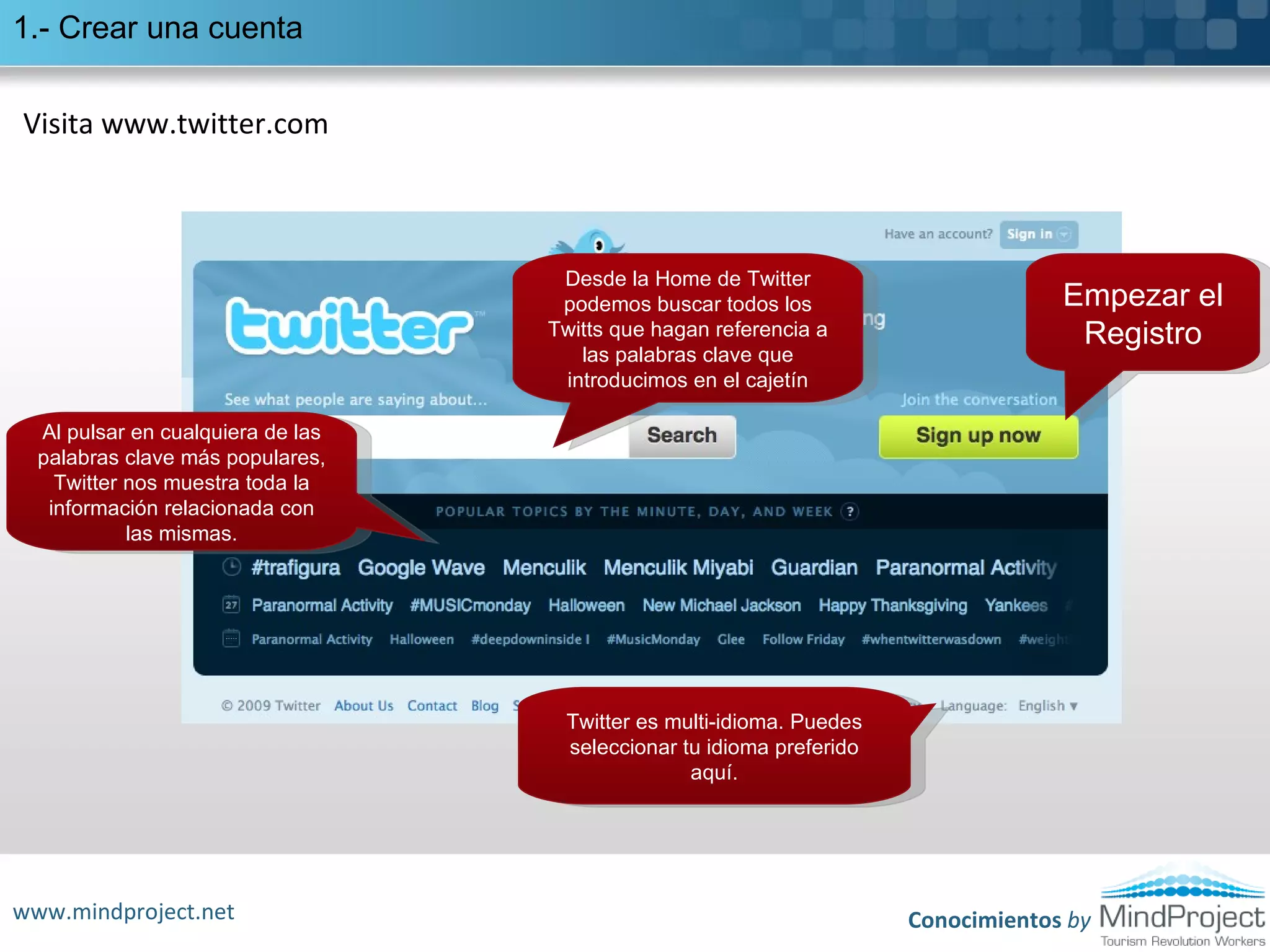
1.- Crear una cuentaVisita www.twitter.comEmpezar el RegistroDesde la Home de Twitter podemos buscar todos los Twitts que hagan referencia a las palabras clave que introducimos en el cajetínAl pulsar en cualquiera de las palabras clave más populares, Twitter nos muestra toda la información relacionada con las mismas.Twitter es multi-idioma. Puedes seleccionar tu idioma preferido aquí.www.mindproject.netConocimientos by
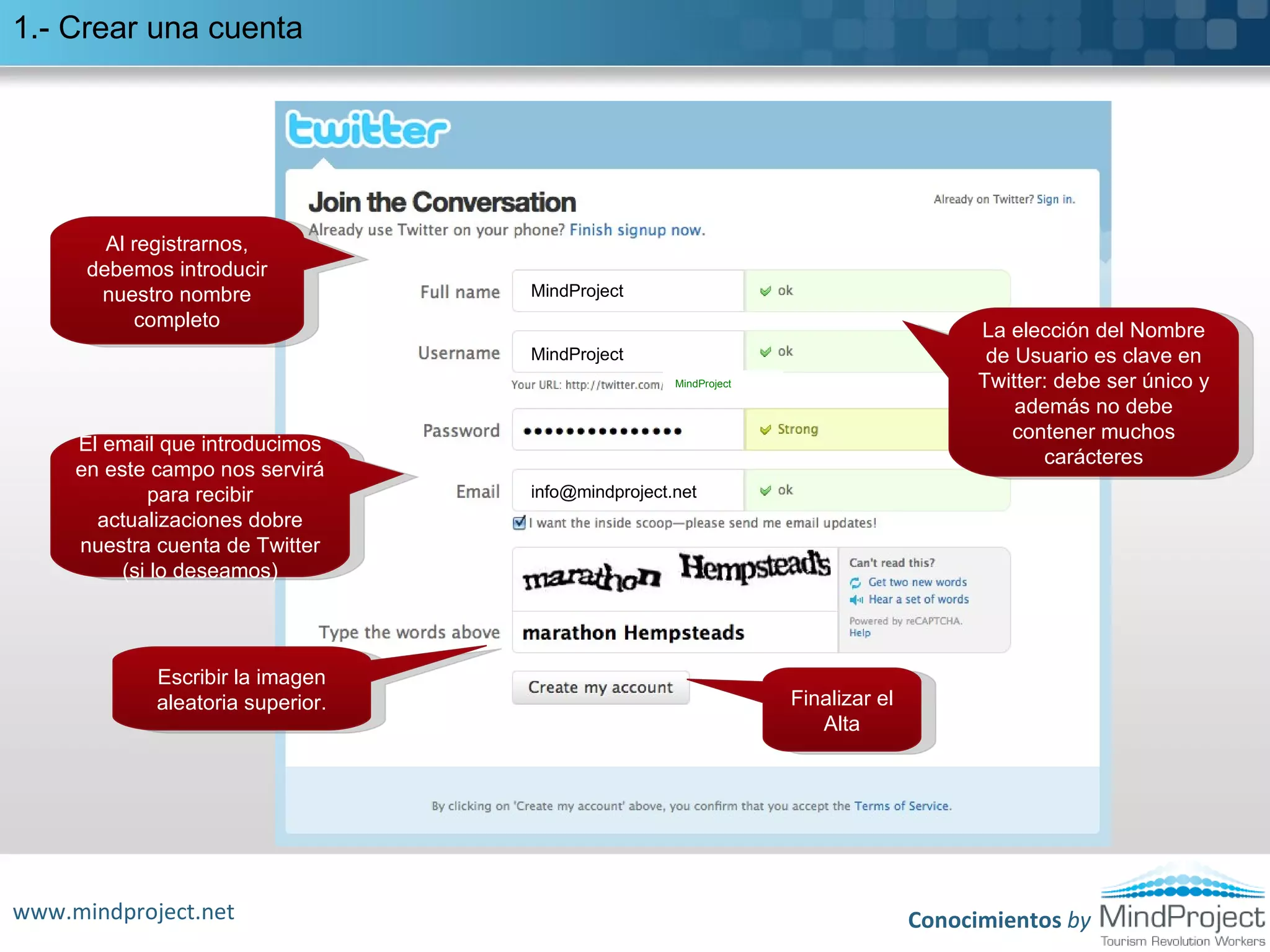
1.- Crear una cuentaAl registrarnos, debemos introducir nuestro nombre completoMindProjectLa elección del Nombre de Usuario es clave en Twitter: debe ser único y además no debe contener muchos carácteresMindProjectMindProjectEl email que introducimos en este campo nos servirá para recibir actualizaciones dobre nuestra cuenta de Twitter (si lo deseamos)info@mindproject.netEscribir la imagen aleatoria superior.Finalizar el Altawww.mindproject.netConocimientos by
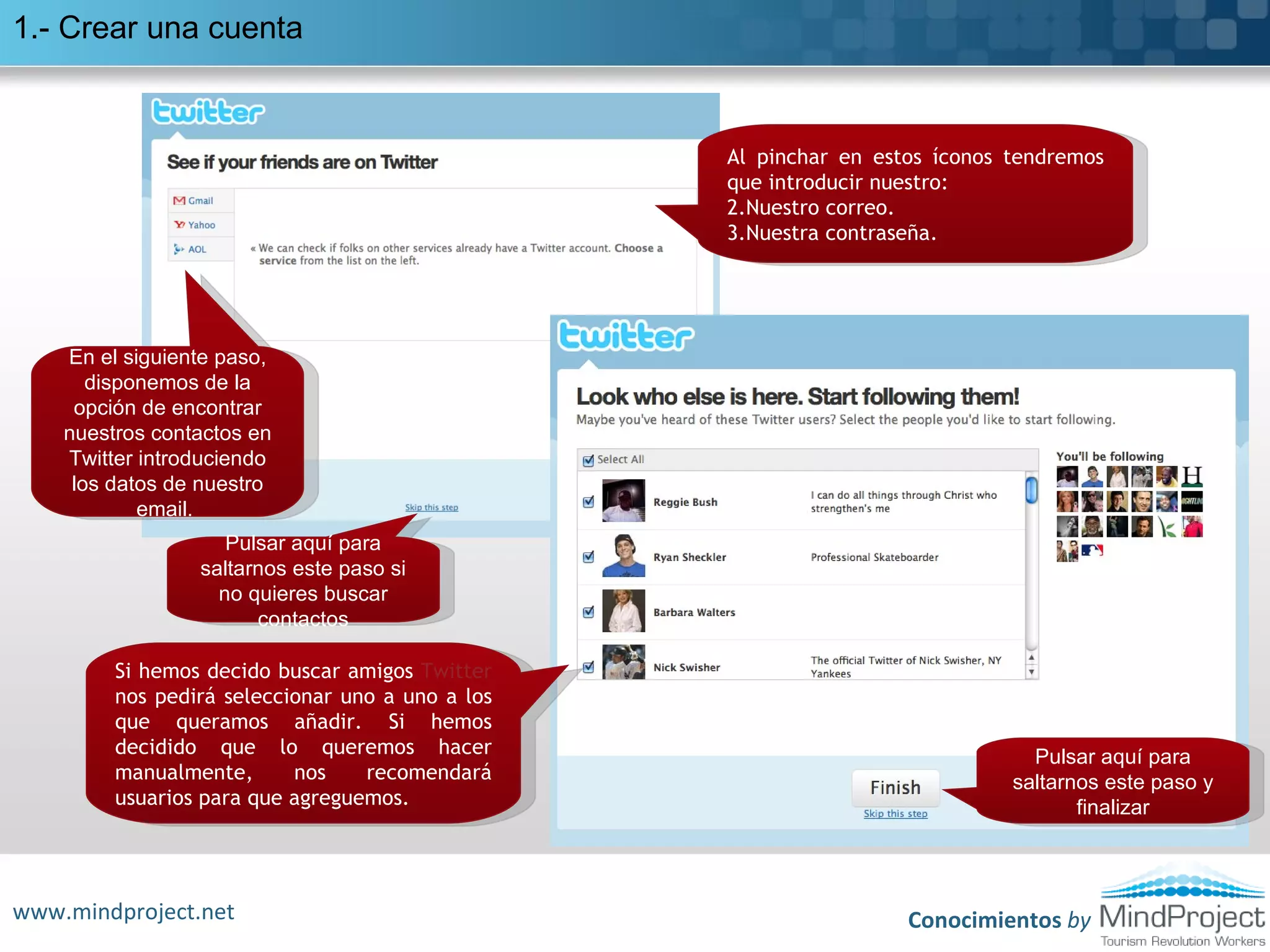
1.- Crear una cuentaAl pinchar en estos íconos tendremos que introducir nuestro:Nuestro correo.Nuestra contraseña. En el siguiente paso, disponemos de la opción de encontrar nuestros contactos en Twitter introduciendo los datos de nuestro email. Pulsar aquí para saltarnos este paso si no quieres buscar contactosSi hemos decido buscar amigos Twitter nos pedirá seleccionar uno a uno a los que queramos añadir. Si hemos decidido que lo queremos hacer manualmente, nos recomendará usuarios para que agreguemos.  Pulsar aquí para saltarnos este paso y finalizarwww.mindproject.netConocimientos by
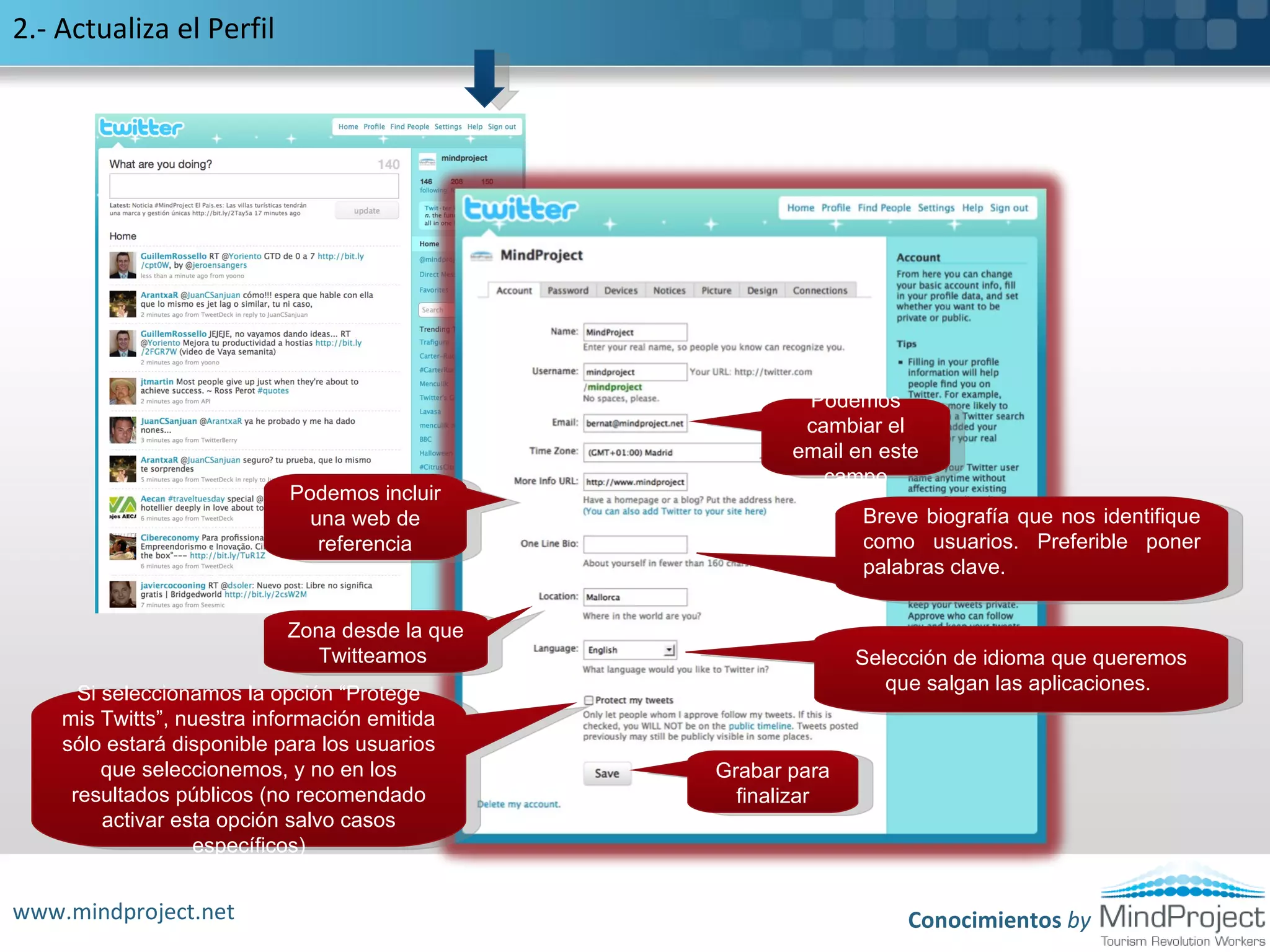
2.- Actualiza el PerfilPodemos cambiar el email en este campoPodemos incluir una web de referenciaBreve biografía que nos identifique como usuarios. Preferible poner palabras clave. Zona desde la que Twitteamos Selección de idioma que queremos que salgan las aplicaciones. Si seleccionamos la opción “Protege mis Twitts”, nuestra información emitida sólo estará disponible para los usuarios que seleccionemos, y no en los resultados públicos (no recomendado activar esta opción salvo casos específicos)Grabar para finalizarwww.mindproject.netConocimientos by
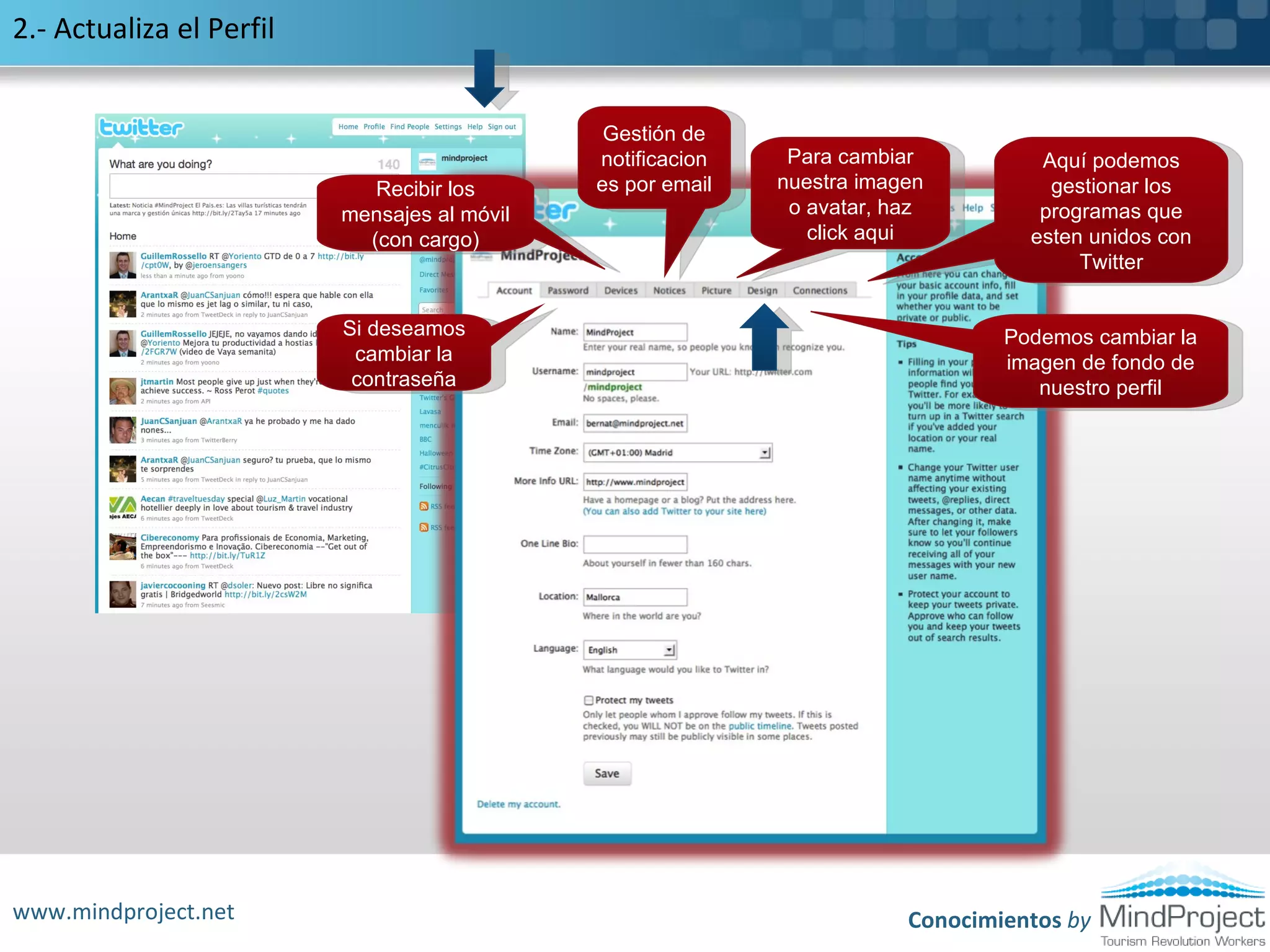
2.- Actualiza el PerfilGestión de notificaciones por emailPara cambiar nuestra imagen o avatar, haz click aquiAquí podemos gestionar los programas que esten unidos con TwitterRecibir los mensajes al móvil (con cargo)Si deseamos cambiar la contraseñaPodemos cambiar la imagen de fondo de nuestro perfilwww.mindproject.netConocimientos by
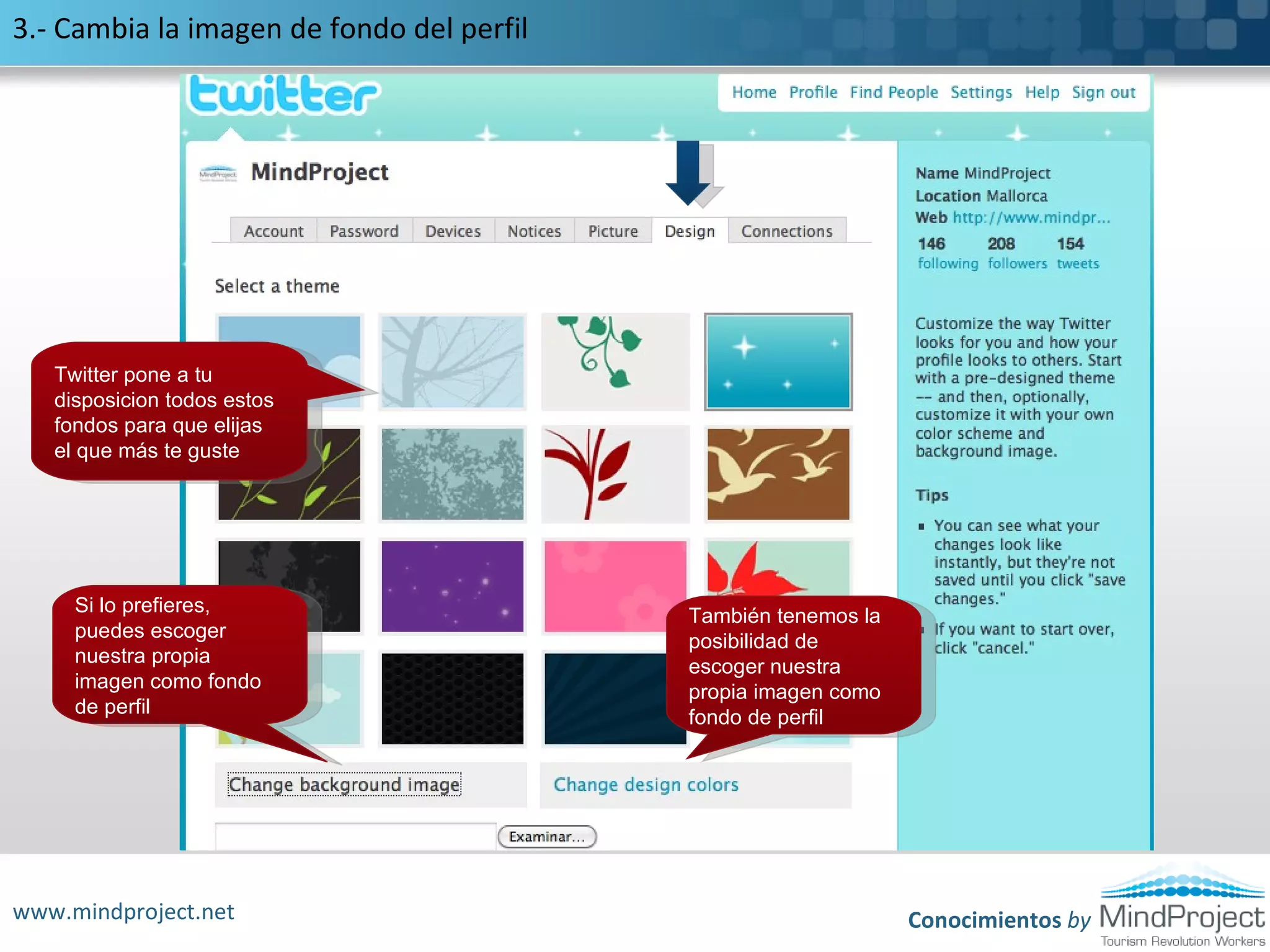
3.- Cambia la imagen de fondo del perfilTwitter pone a tu disposicion todos estos fondos para que elijas el que más te gusteSi lo prefieres, puedes escoger nuestra propia imagen como fondo de perfilTambién tenemos la posibilidad de escoger nuestra propia imagen como fondo de perfilwww.mindproject.netConocimientos by
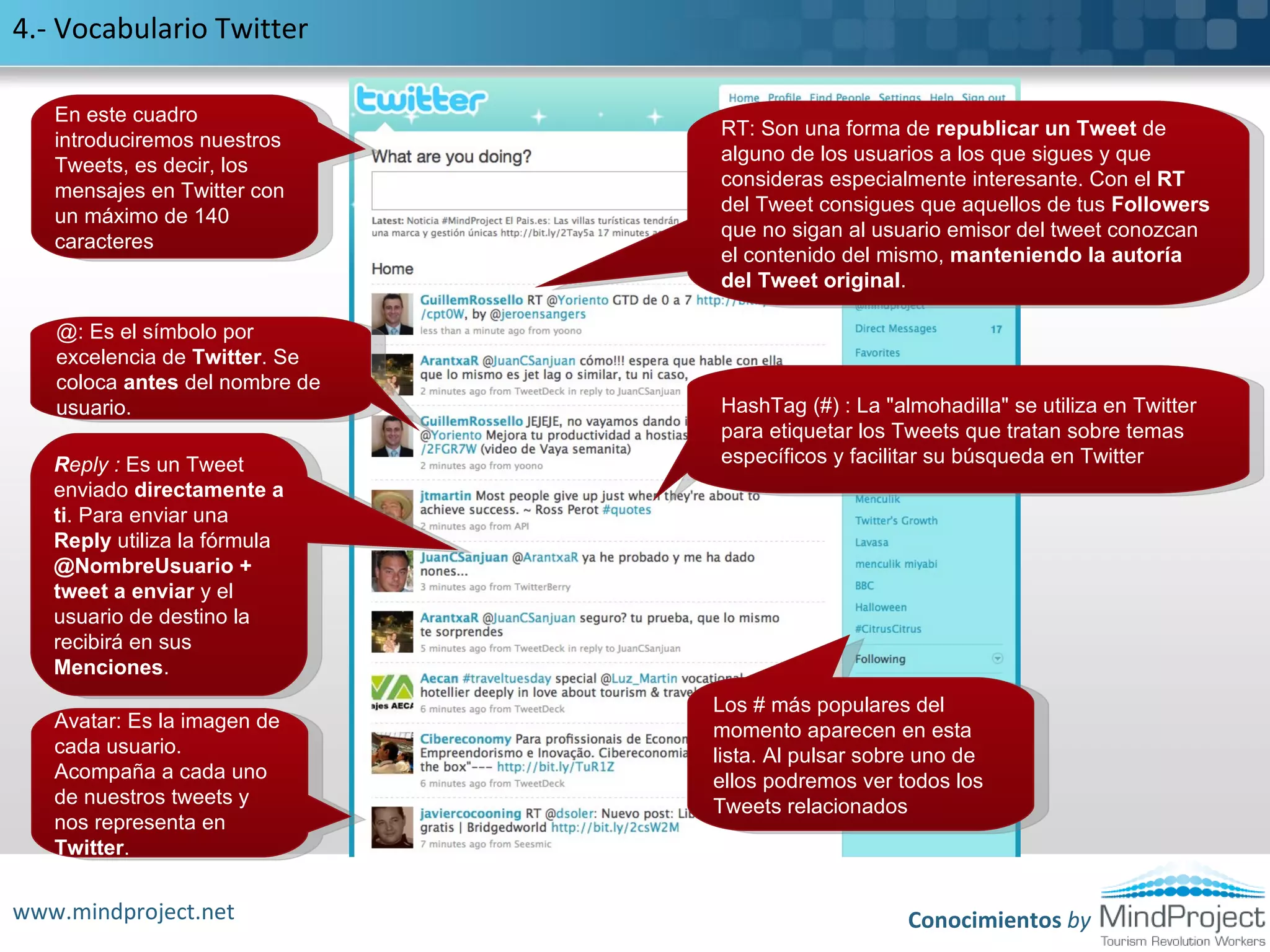
4.- Vocabulario TwitterEn este cuadro introduciremos nuestros Tweets, es decir, los mensajes en Twitter con un máximo de 140 caracteresRT: Son una forma de republicar un Tweet de alguno de los usuarios a los que sigues y que consideras especialmente interesante. Con el RT del Tweet consigues que aquellos de tus Followers que no sigan al usuario emisor del tweet conozcan el contenido del mismo, manteniendo la autoría del Tweet original.@: Es el símbolo por excelencia de Twitter. Se coloca antes del nombre de usuario.HashTag (#) : La "almohadilla" se utiliza en Twitter para etiquetar los Tweets que tratan sobre temas específicos y facilitar su búsqueda en TwitterReply : Es un Tweet enviado directamente a ti. Para enviar una Reply utiliza la fórmula @NombreUsuario+tweet a enviar y el usuario de destino la recibirá en sus Menciones.Los # más populares del momento aparecen en esta lista. Al pulsar sobre uno de ellos podremos ver todos los Tweets relacionadosAvatar: Es la imagen de cada usuario. Acompaña a cada uno de nuestros tweets y nos representa en Twitter. www.mindproject.netConocimientos by

Manual práctico de Twitter

  • 1.
    Manual Práctico deTwitterCómo crear tu perfil y empezar a comunicartewww.mindproject.netConocimientos by
  • 2.
    ¿Qué es Twitter?Twitteres un servicio gratuito de microblogging que permite a sus usuarios enviar micro-entradas basadas en texto, denominadas "tweets", de una longitud máxima de 140 caracteres. El envío de estos mensajes se puede realizar tanto por el sitio web de Twitter, como vía SMS (short message service) desde un teléfono móvil, desde programas de mensajería instantánea, o incluso desde cualquier aplicación de terceros. Wikipediawww.mindproject.netConocimientos by
  • 3.
    ¿Para qué nospuede servir?Herramienta rápida de comunicación
  • 4.
    Mantener actualizada anuestra red de contactos y seguidores
  • 5.
    Permite construir lamarca personal o profesional
  • 6.
    Facilidad de distribuciónen otros sitios web y en teléfonos moviles
  • 7.
  • 8.
  • 9.
    Conocer gente y/oencontrar potenciales clientes o Comunidades según intereses.www.mindproject.netConocimientos by
  • 10.
    1.- Crear unacuentaVisita www.twitter.comEmpezar el RegistroDesde la Home de Twitter podemos buscar todos los Twitts que hagan referencia a las palabras clave que introducimos en el cajetínAl pulsar en cualquiera de las palabras clave más populares, Twitter nos muestra toda la información relacionada con las mismas.Twitter es multi-idioma. Puedes seleccionar tu idioma preferido aquí.www.mindproject.netConocimientos by
  • 11.
    1.- Crear unacuentaAl registrarnos, debemos introducir nuestro nombre completoMindProjectLa elección del Nombre de Usuario es clave en Twitter: debe ser único y además no debe contener muchos carácteresMindProjectMindProjectEl email que introducimos en este campo nos servirá para recibir actualizaciones dobre nuestra cuenta de Twitter (si lo deseamos)info@mindproject.netEscribir la imagen aleatoria superior.Finalizar el Altawww.mindproject.netConocimientos by
  • 12.
    1.- Crear unacuentaAl pinchar en estos íconos tendremos que introducir nuestro:Nuestro correo.Nuestra contraseña. En el siguiente paso, disponemos de la opción de encontrar nuestros contactos en Twitter introduciendo los datos de nuestro email. Pulsar aquí para saltarnos este paso si no quieres buscar contactosSi hemos decido buscar amigos Twitter nos pedirá seleccionar uno a uno a los que queramos añadir. Si hemos decidido que lo queremos hacer manualmente, nos recomendará usuarios para que agreguemos. Pulsar aquí para saltarnos este paso y finalizarwww.mindproject.netConocimientos by
  • 13.
    2.- Actualiza elPerfilPodemos cambiar el email en este campoPodemos incluir una web de referenciaBreve biografía que nos identifique como usuarios. Preferible poner palabras clave. Zona desde la que Twitteamos Selección de idioma que queremos que salgan las aplicaciones. Si seleccionamos la opción “Protege mis Twitts”, nuestra información emitida sólo estará disponible para los usuarios que seleccionemos, y no en los resultados públicos (no recomendado activar esta opción salvo casos específicos)Grabar para finalizarwww.mindproject.netConocimientos by
  • 14.
    2.- Actualiza elPerfilGestión de notificaciones por emailPara cambiar nuestra imagen o avatar, haz click aquiAquí podemos gestionar los programas que esten unidos con TwitterRecibir los mensajes al móvil (con cargo)Si deseamos cambiar la contraseñaPodemos cambiar la imagen de fondo de nuestro perfilwww.mindproject.netConocimientos by
  • 15.
    3.- Cambia laimagen de fondo del perfilTwitter pone a tu disposicion todos estos fondos para que elijas el que más te gusteSi lo prefieres, puedes escoger nuestra propia imagen como fondo de perfilTambién tenemos la posibilidad de escoger nuestra propia imagen como fondo de perfilwww.mindproject.netConocimientos by
  • 16.
    4.- Vocabulario TwitterEneste cuadro introduciremos nuestros Tweets, es decir, los mensajes en Twitter con un máximo de 140 caracteresRT: Son una forma de republicar un Tweet de alguno de los usuarios a los que sigues y que consideras especialmente interesante. Con el RT del Tweet consigues que aquellos de tus Followers que no sigan al usuario emisor del tweet conozcan el contenido del mismo, manteniendo la autoría del Tweet original.@: Es el símbolo por excelencia de Twitter. Se coloca antes del nombre de usuario.HashTag (#) : La "almohadilla" se utiliza en Twitter para etiquetar los Tweets que tratan sobre temas específicos y facilitar su búsqueda en TwitterReply : Es un Tweet enviado directamente a ti. Para enviar una Reply utiliza la fórmula @NombreUsuario+tweet a enviar y el usuario de destino la recibirá en sus Menciones.Los # más populares del momento aparecen en esta lista. Al pulsar sobre uno de ellos podremos ver todos los Tweets relacionadosAvatar: Es la imagen de cada usuario. Acompaña a cada uno de nuestros tweets y nos representa en Twitter. www.mindproject.netConocimientos by
  • 17.
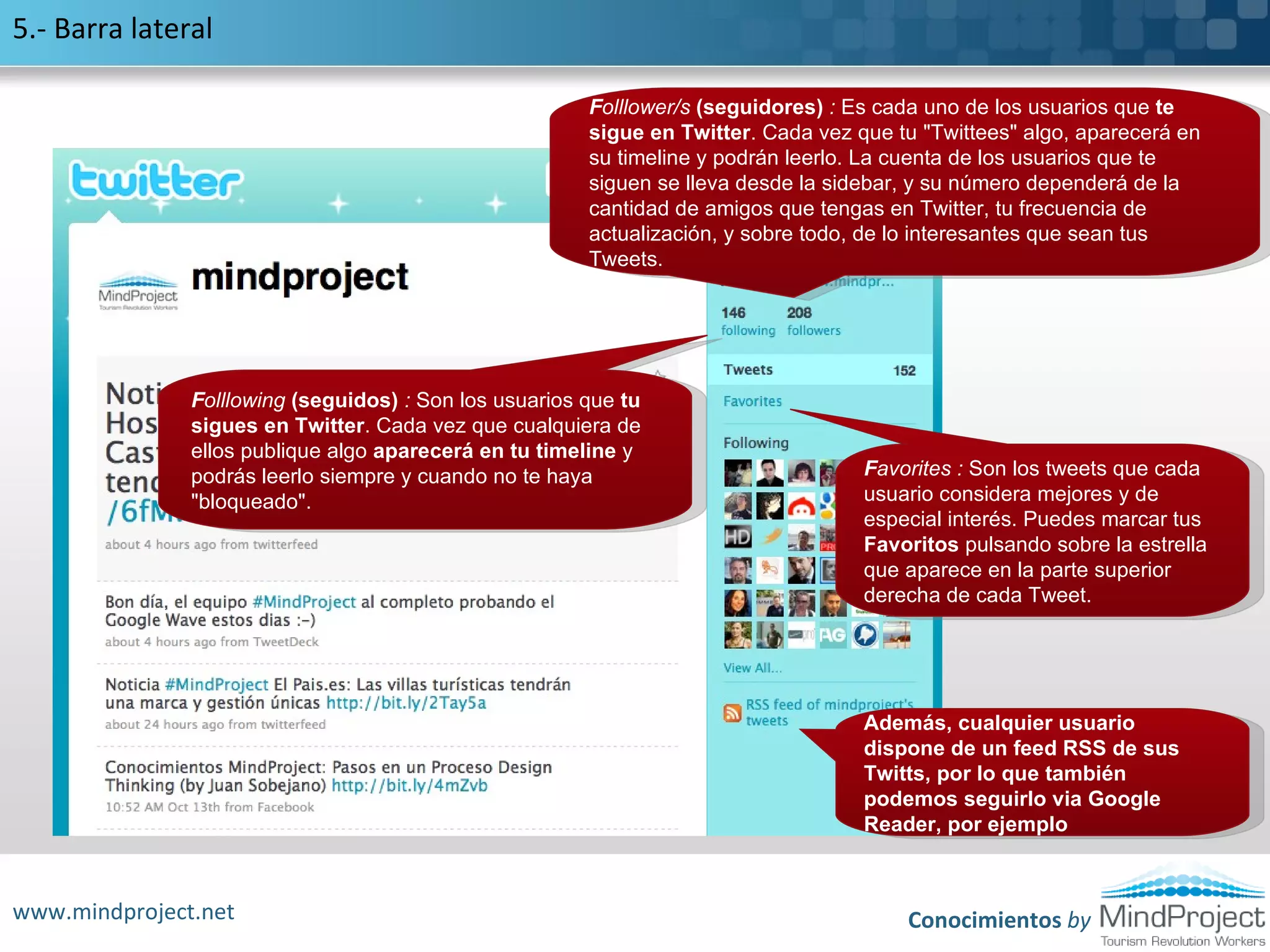
    5.- Barra lateralFolllower/s(seguidores): Es cada uno de los usuarios que te sigue en Twitter. Cada vez que tu "Twittees" algo, aparecerá en su timeline y podrán leerlo. La cuenta de los usuarios que te siguen se lleva desde la sidebar, y su número dependerá de la cantidad de amigos que tengas en Twitter, tu frecuencia de actualización, y sobre todo, de lo interesantes que sean tus Tweets.Folllowing(seguidos) : Son los usuarios que tu sigues en Twitter. Cada vez que cualquiera de ellos publique algo aparecerá en tu timeline y podrás leerlo siempre y cuando no te haya "bloqueado".Favorites : Son los tweets que cada usuario considera mejores y de especial interés. Puedes marcar tus Favoritos pulsando sobre la estrella que aparece en la parte superior derecha de cada Tweet.Además, cualquier usuario dispone de un feed RSS de sus Twitts, por lo que también podemos seguirlo via Google Reader, por ejemplowww.mindproject.netConocimientos by
  • 18.
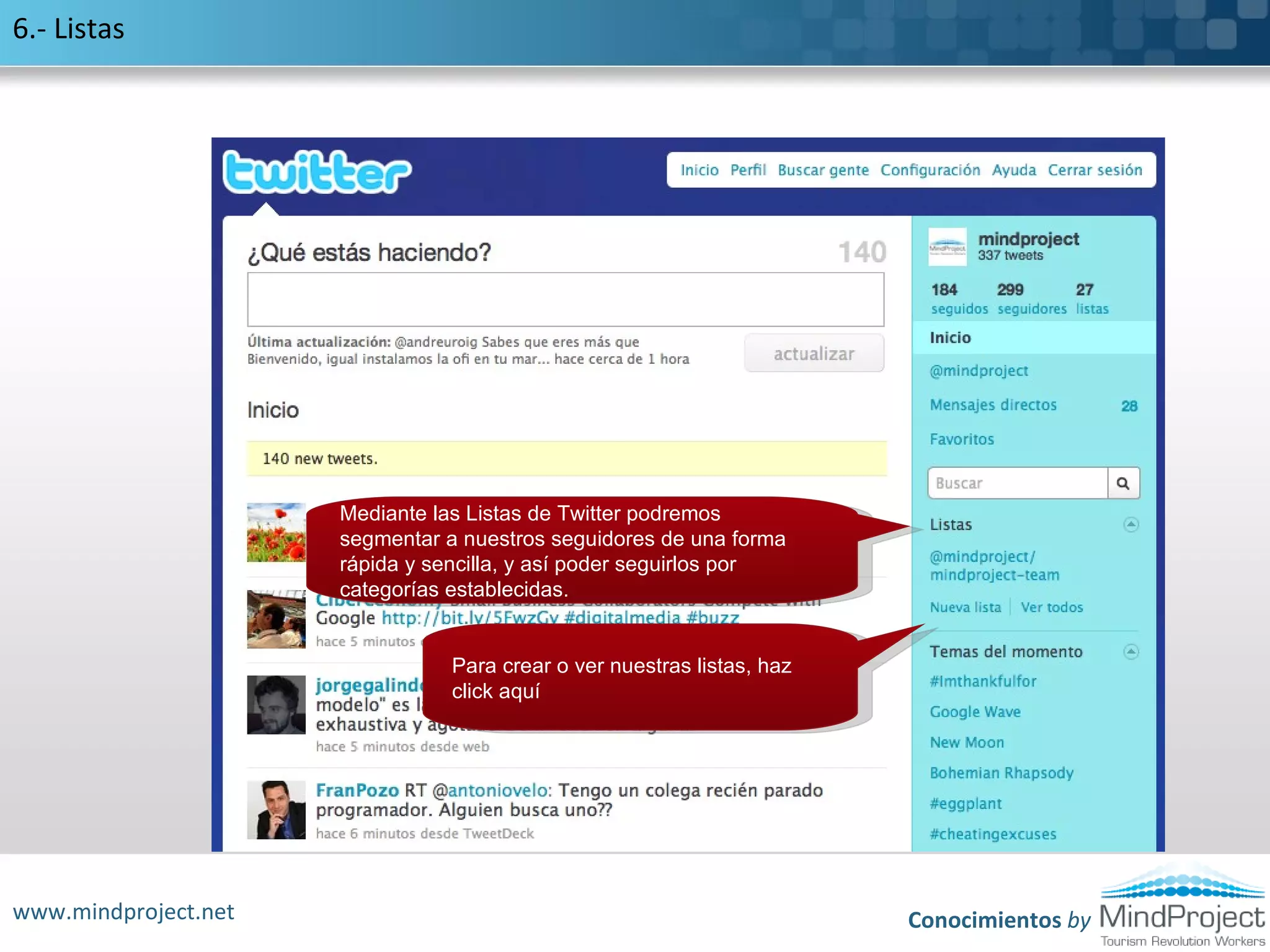
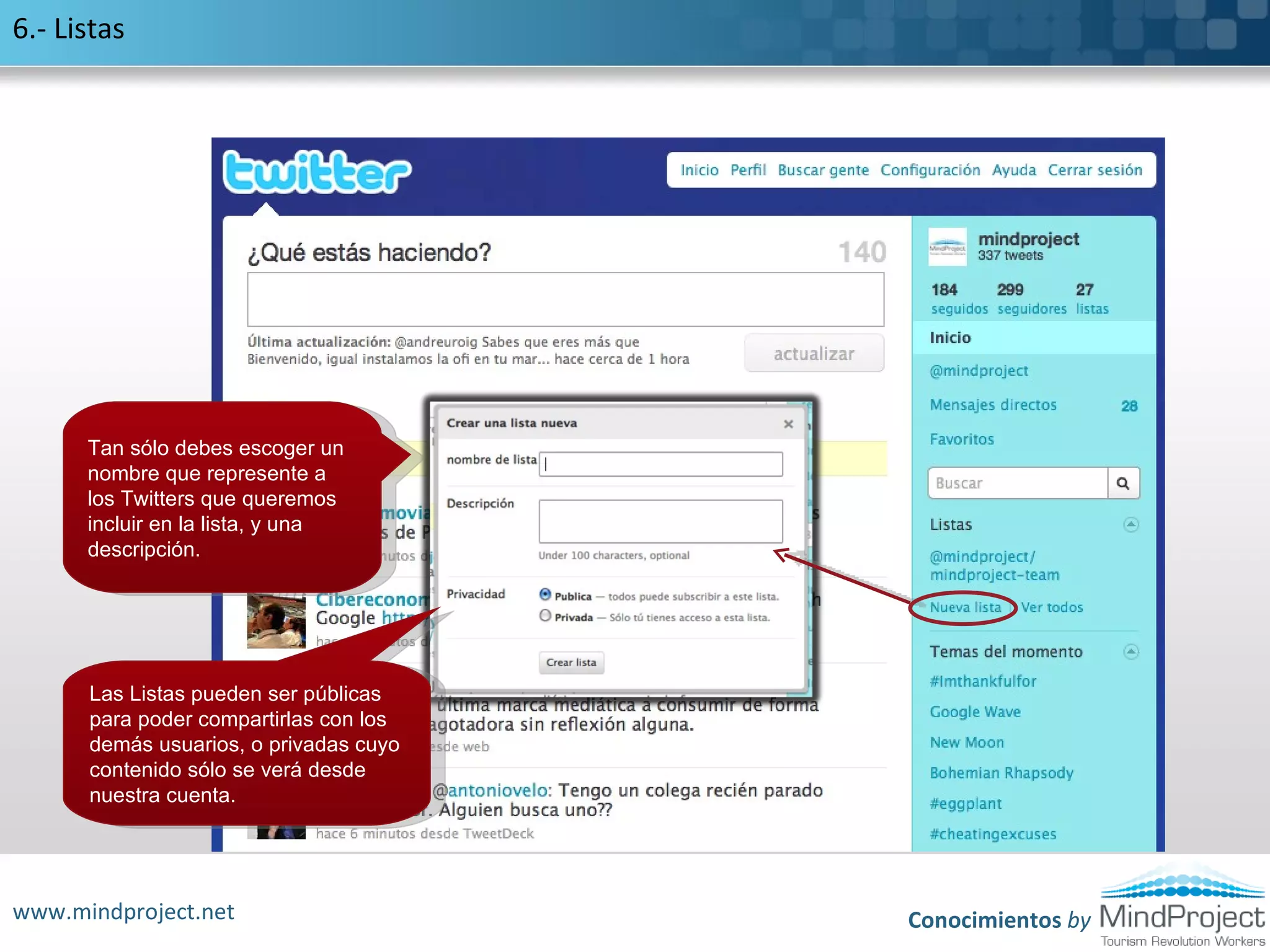
    6.- ListasMediante lasListas de Twitter podremos segmentar a nuestros seguidores de una forma rápida y sencilla, y así poder seguirlos por categorías establecidas.Para crear o ver nuestras listas, haz click aquíwww.mindproject.netConocimientos by
  • 19.
    6.- ListasTan sólodebes escoger un nombre que represente a los Twitters que queremos incluir en la lista, y una descripción.Las Listas pueden ser públicas para poder compartirlas con los demás usuarios, o privadas cuyo contenido sólo se verá desde nuestra cuenta.www.mindproject.netConocimientos by
  • 20.
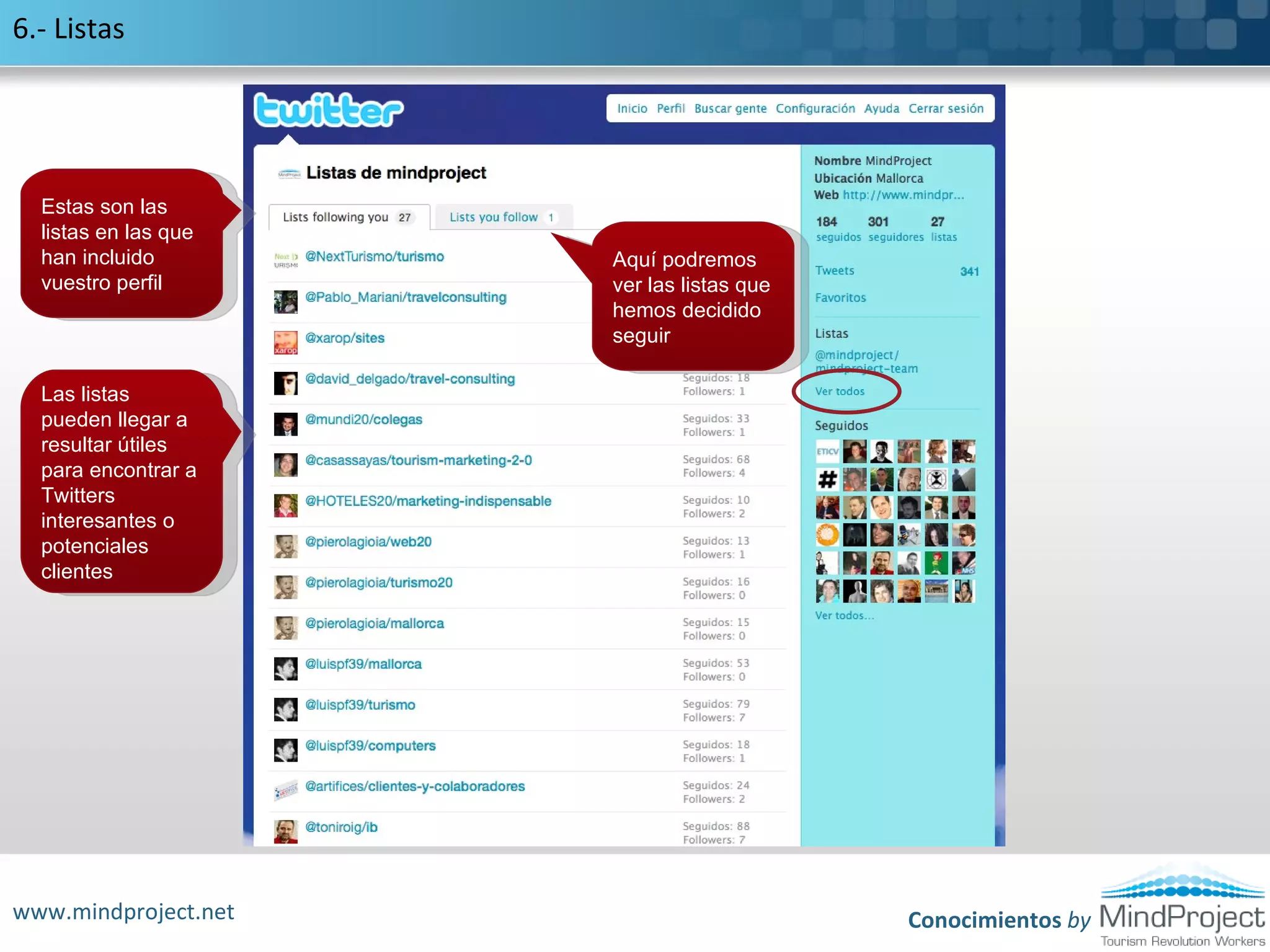
    6.- ListasEstas sonlas listas en las que han incluido vuestro perfilAquí podremos ver las listas que hemos decidido seguirLas listas pueden llegar a resultar útiles para encontrar a Twitters interesantes o potenciales clienteswww.mindproject.netConocimientos by
  • 21.
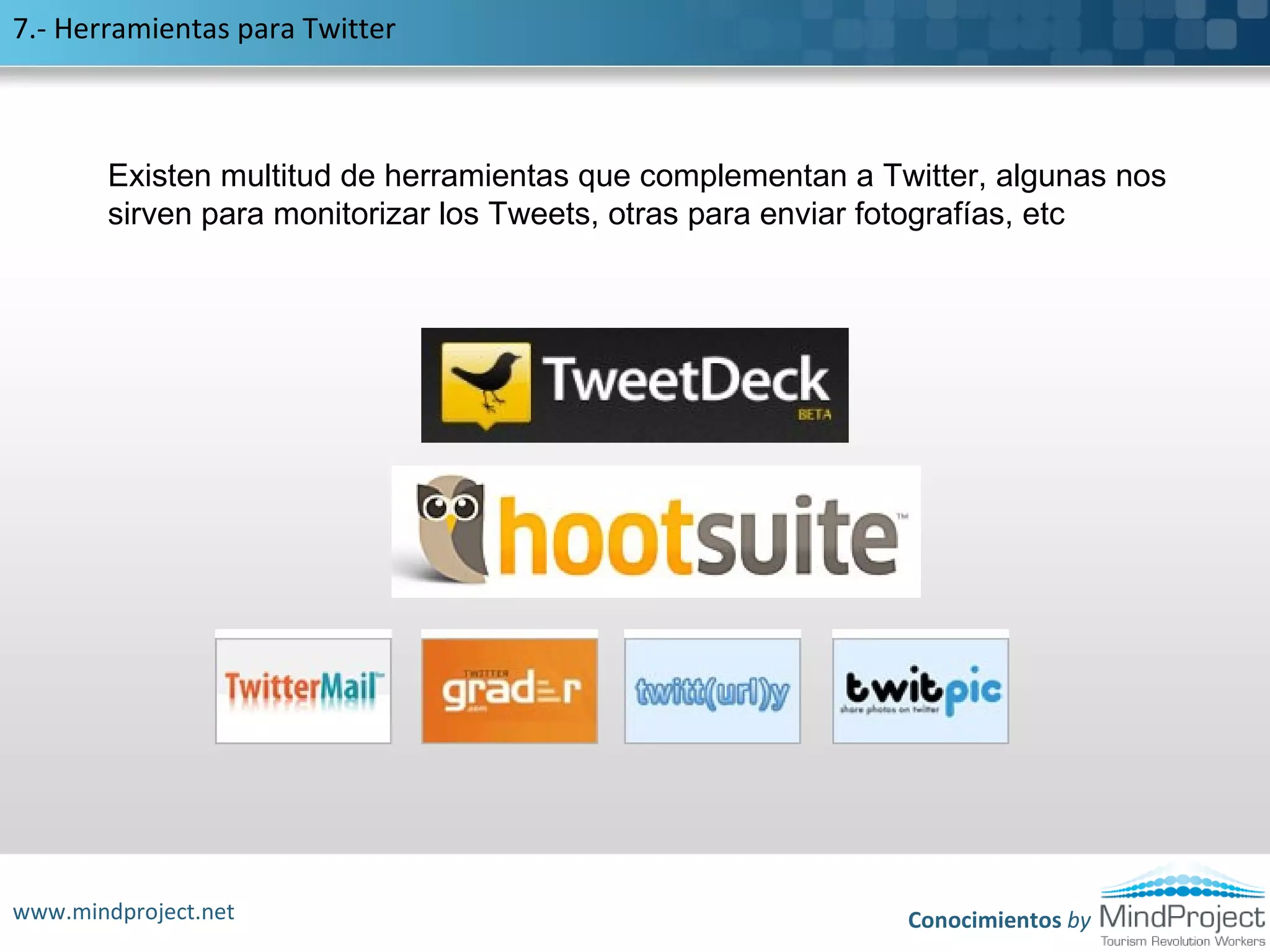
    7.- Herramientas paraTwitterExisten multitud de herramientas que complementan a Twitter, algunas nos sirven para monitorizar los Tweets, otras para enviar fotografías, etcwww.mindproject.netConocimientos by
  • 22.
    Tourism Revolution @Work!Autor: Bernat Comas, MindProjectFecha publicación: Noviembre’ 09Bernat Comaswww.mindproject.netConocimientos by