COMPUTACIÓN PARA CONTADORES 
Hardware 
Capítulo 1 
Introducción 14 
Equipos portátiles 14 
Las handhelds 15 
Las notebooks 17 
Resumen de equipamientos 21 
La PC de escritorio 23 
Equipo central 23 
Los periféricos 29 
Resguardar la información 34 
Las redes 35 
El hardware de las pequeñas redes 35 
Distintos tipos de redes 39 
Red de redes 40 
Como es importante conocer algo 
de los “fierros” que mantendrán vivo 
nuestro sistema de información, en este 
capítulo hablaremos de los equipamientos 
alternativos a las PCs de escritorio, 
como las handhelds y las notebooks; 
y conoceremos las partes 
de una computadora, para tener una noción 
de los componentes que la integran 
al momento de decidir una compra 
o de tener que recurrir al técnico 
para efectuar una reparación. 
Hacia el final, aprenderemos algunas 
nociones sobre las redes de computadoras. 
SERVICIO DE ATENCIÓN AL LECTOR: lectores@tectimes.com
COMPUTACIÓN PARA CONTADORES 
Introducción 
Cuando hablamos de computación, generalmente nos referimos a todo lo relativo a 
una PC (sigla que proviene del inglés Personal Computer), concepto que quedó defini-tivamente 
traducido como “computadora personal”. Vamos a mantener este concepto 
para hacer referencia a la PC o computadora de escritorio, para diferenciarla de otros 
equipos, como las notebooks, las handhelds y las palmtops. 
En este capítulo resumiremos las principales características de cada tipo de equipa-miento, 
para poder tomar la decisión correcta al momento de realizar una compra. Si 
bien cada uno tiene recursos, tamaños, precios y funcionalidades diferentes, los une un 
objetivo principal: almacenar, ordenar y procesar información. Además, son unidades 
de trabajo compatibles entre las cuales se pueden transmitir y compartir datos. Vamos 
a describir en estas páginas los equipos más difundidos comercialmente, sin pretender 
abarcar todo el universo existente, ya que hay unidades diseñadas para usos específicos 
muy alejados de los requerimientos habituales del contador. 
A los fines didácticos, realizaremos el análisis de los equipos por orden creciente de 
complejidad: handhelds y palmtops, notebooks y, finalmente, PCs. 
Figura 1. Dos opciones: una computadora portátil y una PC de escritorio. 
Equipos portátiles 
Cada vez son más los usuarios que emplean una computadora portátil, como una no-tebook 
o una handheld, para conectarse a Internet, estar constantemente informados 
y enviar y recibir mensajes de correo electrónico. Prácticamente todas las funciones de 
14
Equipos portátiles 
una PC de escritorio pueden también realizarse desde una computadora portátil. A 
continuación, entonces, veremos los dos modelos más reconocidos de computadoras 
portátiles: las handhelds y las palmptops. 
Las handhelds 
Las handhelds y las palmtops son las unidades 
más reducidas que encontraremos en el merca-do. 
Las incluimos como equipamiento infor-mático 
ya que pueden cargar, almacenar y 
procesar información de distinto tipo. Ade-más, 
cuentan con un puerto de comunicacio-nes 
(por cable o infrarrojo) que permite la 
conectividad total y rápida con la PC. 
Como su nombre lo indica, una handheld se 
caracteriza por su pequeño tamaño: puede 
sostenerse en la mano. El formato más co-mún 
consta de una pantalla sensible que se 
utiliza como un anotador mediante el uso de 
un lápiz plástico diseñado especialmente por el fabricante. Suele tener solamente tres 
o cuatro botones para realizar las funciones de selección básicas, y la carga de informa-ción, 
como mencionamos antes, se realiza completamente a través de la pantalla. 
Su importancia para el mercado de la informática es tal, que Microsoft desarrolló un 
sistema operativo específico para estos equipos: Pocket PC, que pretende convertirse 
en el estándar del mercado, así como las distintas versiones de Windows han conquis-tado 
el mercado de las PCs. Además, también encontraremos algunos equipos que 
cuentan con el sistema operativo PalmOS. 
Las marcas más conocidas de handhelds que se comercializan en el mercado son Palm 
(3COM), Casio, HP (Hewlett-Packard) y Dell. Cada una dispone de diferentes mo-delos 
más o menos potentes (y a su vez, más o menos económicos). Encontraremos in-cluso 
algunos que ya cuentan con una cámara digital incorporada o con la posibilidad 
de navegar por Internet en forma inalámbrica. Además, cada una tiene sistemas ope-rativos 
diferentes, que también incluyen diversas opciones. 
Entonces, a diferencia de las viejas “agendas electrónicas”, las handhelds tienen funcio-nes 
de comunicación, como manejo de correo electrónico y navegación por Internet. El 
usuario de estos equipos encontrará, además, la posibilidad de realizar consultas espe-ciales 
en la Web, como por ejemplo, averiguar datos sobre rutas, medios de transporte, 
emergencias médicas, hospitales, restaurantes y hoteles. La capacidad y la potencia de 
15 
Hardware 1 
Figura 2. En el 
monitor de una 
palm, vemos todos 
los iconos de las principales aplicaciones, 
al igual que en el Escritorio de una PC.
COMPUTACIÓN PARA CONTADORES 
procesamiento de estos equipos resultan realmente sorprendentes. Para tener una idea 
de las funciones que nos pueden ofrecer este tipo de unidades, podemos ver la Tabla 1. 
FUNCIONES CAPACIDAD 
Agenda electrónica 5 años de citas 
Agenda de direcciones 10.000 direcciones 
Lista de tareas pendientes 3000 tareas pendientes 
Bloc de notas 3000 notas / recordatorios 
Correo electrónico 400 mails 
Web - Internet Navegar sitios en Internet 
Ejecutar software Utilizar planillas de Excel y documentos de Word 
Tabla 1. Principales funciones que posee una handheld. 
Todas las capacidades indicadas son un promedio de los distintos modelos existen-tes 
en el mercado. A efectos de decidir la compra de una handheld, es bueno tener 
en cuenta la ecuación entre prestaciones y precio. Vamos a describir, entonces, las va-riables 
que definen la capacidad, potencia y precio (aproximado) de estos equipos, 
teniendo en cuenta tres modelos diferentes: 
CARACTERÍSTICAS PALM TUNGSTEN T2 HP IPAQ H5550 DELL AXIM X5 
Procesador Texas OMAP 1510 Intel PXA 250 Intel PXA 250 
Memoria RAM 32 MB 128 MB 32 MB 
Memoria ROM 8 MB 48 MB 32 MB 
Velocidad procesador 144 MHZ 400 MHZ 300 MHZ 
Monitor Color TFT16 bit Color TFT 16 bit Color TFT 16 bit 
Máxima resolución 320x320 240x320 240x320 
de pantalla 
Sistema operativo Palm OS 5.2.1 Windows Mobile 2003 Pocket PC 
Precio U$S 500 U$S 700 U$S 300 
Tabla 2. Comparación entre tres excelentes modelos 
de computadoras handheld de última generación. 
Todos los modelos actuales de handheld se pueden ampliar y adaptar a nuestros re-querimientos 
a través de dispositivos que se comercializan en forma separada. En el 
cuadro anterior, se seleccionaron tres modelos que, desde luego, tienen distintas 
funciones y capacidades. A través de las tarjetas tipo PC Card, que se incluyen en 
prácticamente todos los modelos de la actualidad, se puede aumentar la memoria 
RAM y la memoria ROM, para tener la posibilidad de usar una mayor cantidad de 
16
Equipos portátiles 
aplicaciones; y también se puede agregar alguna forma de conexión a un equipo que 
no disponga de esta opción, como el puerto infrarrojo. 
Otros accesorios que se comercializan por separado para este tipo de dispositivos son 
las carteras de cuero protectoras (para evitar daños provocados por caídas y otros ries-gos 
del trabajo diario) y las baterías adicionales. 
En cuanto al sistema operativo de las handhelds, casi todos los fabricantes (al igual que 
sucede en las PCs) adhieren al estándar de Microsoft, por lo que traen instalado el sis-tema 
MS Pocket PC 2002 (también denominado Windows Mobile en su última ver-sión), 
que se parece mucho a Windows XP en cuanto a funcionalidad. También en-contraremos 
en el mercado modelos de la firma Palm (palmtop) que cuentan con el 
sistema operativo Palm OS, muy diferente del de Microsoft. 
Figura 3. En www.microsoft.com, se puede encontrar software 
para palm y asesoramiento para la compra del hardware. 
Las notebooks 
Las notebooks son computadoras portátiles que, en muchos casos, superan en capacidad 
y potencia a las PCs de escritorio. Cuando el precio no es una restricción, son la solución 
ideal, ya que permiten tener un equipamiento sofisticado, con todas las aplicaciones de la 
PC y la ventaja de poder trasladarlas con suma facilidad. En general, los costos de una de-terminada 
configuración en una PC son un 50% de los costos de la misma configuración 
17 
Hardware 1
COMPUTACIÓN PARA CONTADORES 
para una notebook. Desde luego que esta estimación es gene-ral, 
y depende de las marcas y los modelos. Su formato no es 
tan reducido como el de las handhelds, y esto se debe a la 
enorme potencia que generalmente ofrecen. 
Una característica de las notebooks es el monitor de cris-tal 
líquido, que da una definición mucho más fiel que los 
convencionales. Los modelos actuales traen monito-res 
Figura 4. Una notebook puede 
ser una excelente opción si 
debemos viajar con frecuencia. 
DIFÍCIL ACTUALIZACIÓN 
Una notebook es un equipo de difícil 
actualización. Es por este motivo que 
resulta muy importante tener en cuen-ta 
qué modelo vamos a adquirir, ya 
que seguramente ésta será nuestra 
computadora por los próximos años. 
denominados de matriz activa (en inglés, 
Thin Film Transistor, o TFT), cuya principal 
característica es que pueden verse nítida-mente 
desde todos los ángulos, sin importar 
en dónde se sitúa el usuario, por lo cual resultan muy 
útiles para realizar presentaciones en pequeñas reunio-nes 
de tres o cuatro personas. Esta tecnología es un no-table 
avance en comparación con los monitores de las 
notebooks de hasta hace algunos años, que eran de ma-triz 
pasiva, en los cuales para ver con nitidez, el usuario debía ubicarse de frente a él. 
Una desventaja de las notebooks con respecto a las computadoras de escritorio es que 
no permiten, en un principio, ampliar muy fácilmente la memoria o la capacidad del 
disco rígido, excepto que el fabricante haya previsto esta posibilidad. Por lo tanto, al 
momento de comprar una notebook, es conveniente averiguar si el fabricante vende las 
unidades de expansión de memoria, en caso de que futuras aplicaciones así lo exijan. 
La posibilidad de expandir la potencia del equipo es uno de los principales aspectos 
que se deben tener en cuenta a la hora de adquirir una notebook. 
Actualmente, el mercado ofrece muchos modelos y marcas de estos equipos. Todas las 
aplicaciones de una PC de escritorio se pueden utilizar en las notebooks de las siguien-tes 
marcas: Sony, Compaq, Toshiba, Dell, IBM y Hewlett-Packard. Incluso Apple de-sarrolló 
una Macintosh notebook, que trabaja con sistema operativo Mac OS 9. 
En el cuadro de la página siguiente, se resumen las características de dos configuracio-nes 
distintas de las notebooks que hoy encontramos en el mercado, que de alguna ma-nera 
representan la gama de precios de estos equipos. 
18
Equipos portátiles 
CARACTERÍSTICAS SONY DELL TOSHIBA 
PCG-V505FP LATITUDE SATELLITE 
2180 CDT 
Procesador Intel Pentium IV Intel Mobile AMD K6-2 
1,8 GHZ Pentium III de 475 MHZ 
Coppermine 
de 500 MHZ 
Memoria RAM 512 MB 128 MB 32 MB 
Disco rígido 30 GB 6,4 GB 5 GB 
Pantalla / Resolución TFT 12,1” (pulgadas) TFT 14” (pulgadas) TFT 12,1” (pulgadas) 
Lectora de CD Lectora y Grabadora Lectora de CD Lectora 
Lectora DVD externa de 24 X CD-ROM 24X 
Disquetera Sí Sí Sí 
Comunicación Placa de red Placa de red Módem 56k 
Sistema operativo Windows XP Windows 2000 NT 5 Windows 98 
Mouse Touchpad Touchpad Touchpad 
Trackpoint 
Baterías Ion litio Ion litio NiMH 
Peso 1,97 Kg 2,9 Kg 3,3 Kg 
Dimensiones 27,7 x 24,2 x 3,35 cm 32 x 25 x 4,5 cm 31 x 25 x 5 cm 
Precio U$S 3000 U$S 2800 U$S 1500 
Tabla 3. Comparación entre tres modelos de notebook 
que poseen características muy diferentes. 
En la actualidad, los fabricantes de notebooks tienden a incluir conexiones inalámbri-cas 
a través de puertos infrarrojos, que tienen mayor velocidad que las conexiones tra-dicionales 
y evitan utilizar cables. 
Una característica fundamental que es preciso tener en cuenta a la hora de adquirir una 
notebook es que disponga de la posibilidad de conectar tarjetas PCMCIA, ya que és-tas 
permiten agregar recursos al sistema, como memoria RAM, módem, lectoras de 
CD externas, discos rígidos removibles, etc. 
Para las personas que viajan con frecuencia o que trabajan en distintos lugares, las no-tebooks 
se convirtieron en una herramienta imprescindible debido a su portabilidad. 
Como mencionamos anteriormente, encontraremos en el mercado diferentes varian-tes 
que se destacan por poseer una u otra característica. Y, a pesar de no incluir la úl-tima 
tecnología, también hay modelos que, en la relación precio/beneficios, resultan 
muy recomendables. Por ejemplo, el principal elemento que distingue a las note-books 
de Compaq es su precio. Dentro de la serie Armada, el modelo 100s cuenta 
19 
Hardware 1
con una pantalla de 12,1 pulgadas, una lectora de CD-ROM de 24 X, un módem 
integrado de 56 K, parlantes, sistema operativo Windows 98 y un año de garantía. 
La Presario 12XL201, de la misma marca, tiene características similares, aunque se 
distingue por una pantalla de mejor resolución y por contar con un puerto USB pa-ra 
conectar distintos dispositivos. 
El caso de la ThinkPad Serie I 1161-42 X, de IBM, es diferente, ya que está más orien-tada 
al hogar. Cuenta con el dispositivo Trackpoint para navegar por la Web y con so-nido 
tridimensional. Además, incorpora módem de 56 K, reproductor de CD, dos 
puertos USB, Windows Me, antivirus Norton y un año de garantía. Y la Satellite 
2250XCDS, de Toshiba, tiene pantalla de 13 pulgadas, módem de 56 K, dos parlan-tes, 
puerto USB, lectora de CD de 24 X, Windows 98 y garantía por un año. Y brin-da 
también la posibilidad de incluir lectora de DVD. 
Un modelo con muchos recursos es el iBook G3, de Apple, equipado con módem, 
lectora de CD, dos salidas para USB y pantalla de 12 pulgadas con una resolución 
de 1024 x 768. En este caso, deberemos comprar un simulador de PC para poder 
correr todo tipo de programas. 
Una buena relación entre rendimiento y precio se encuentra, sobre todo, en la Travel 
Mate 200 DX, de Acer. Este modelo viene con fax módem de 56 K, reproductor de 
CD de 24 X, pantalla de 12,1 pulgadas, dos puertos USB y un puerto paralelo para 
conectar dispositivos. Trae Windows 98, anitvirus PC-Cillin y garantía por un año. 
En el caso de las notebooks, es posible compartir la alimentación eléctrica y las ba-terías, 
que suelen ser recargables con la corriente de la red, al igual que sucede con 
los teléfonos celulares. Hay algunos modelos de notebooks que permiten incluso 
usar las tradicionales pilas alcalinas, cada una de las cuales es de 1,5 voltios. Si bien 
las notebooks son equipos portátiles, la duración de la batería entre carga y carga 
suele ser de entre 4 y 6 horas de funcionamiento. 
Es importante considerar que el consumo de energía depende del tipo de tarea que es-temos 
realizando, y de la relación entre esa tarea y la mayor o menor actividad del equi-po 
en cuanto a procesamiento de información. Por ejemplo, si usamos un equipo por-tátil 
para realizar una presentación de varias imágenes en forma secuencial, la actividad 
del equipo será menor que si estuviéramos buscando información en distintas unidades, 
VOLCADO DE PILA 
En muchas ocasiones, trabajando 
con la PC en varias aplicaciones, 
aparece un cartel de error. Hacien-do 
clic sobre Detalles, se muestra 
una sucesión de caracteres y en al-gún 
lugar dice: Volcado de Pila. En 
pocas palabras, éste es un error de 
memoria que producen ciertos pro-gramas 
al ejecutarse en forma con-junta 
con otros. Si esto ocurre, se 
deben cerrar todos los residentes 
que estuvieran abiertos en ese mo-mento, 
y luego volver a ejecutar el 
software que antes se interrumpió. 
COMPUTACIÓN PARA CONTADORES 
20
Equipos portátiles 
procesando varias aplicaciones en forma simultánea, y ejecutando y cerrando distintos 
programas. Estas últimas operaciones requieren una mayor actividad del equipo y, por 
lo tanto, un mayor consumo de energía. 
En las palmtops y en las handhelds, es habitual que las baterías duren mucho más, ya 
que la actividad de procesamiento es muy inferior. Para los equipos portátiles, las ba-terías 
suelen ser de ion litio (más económicas) o de níquel (más caras y duraderas); y 
en muchos casos también se utilizan las tradicionales pilas alcalinas. 
Las baterías de ion litio (al igual que en los celulares) tienen el efecto “memoria”, de-bido 
al cual hay que descargarlas totalmente antes de volver a cargarlas y utilizarlas. Por 
el contrario, las baterías de níquel no sufren este efecto y pueden recargarse en cual-quier 
DESINSTALAR SOFTWARE 
Es importante para el funcionamiento general de 
nuestro equipo que el software que no utilicemos 
sea desinstalado para recuperar memoria del dis-co 
y velocidad de actividad de la PC. Para una co-rrecta 
desinstalación, es conveniente primero uti-lizar 
las opciones Uninstall o Desinstalar que 
traen algunos programas. La segunda alternativa 
será intentar desinstalar con las funciones del Pa-nel 
de control, buscando el nombre del software 
en la lista que se abre haciendo clic en Agregar o 
quitar programas. Si no lo encontramos, la única 
posibilidad es borrar el directorio del disco rígido, 
y eliminar los accesos directos ubicados en el Es-critorio, 
menú Inicio y barras de programas. 
momento sin ningún inconveniente. 
Las baterías recargables de las palmtops y de las notebooks ofrecen de 8 a 25 horas de 
funcionamiento, pero considerando que el acceso habitual al equipo es de escasos mi-nutos, 
ese período puede extenderse a una semana o más. 
Es preciso tener en cuenta que, al momento de realizar una compra, el lector deberá 
actualizar la información que aquí se presenta, ya que tanto los modelos como los pre-cios 
cambian permanentemente. Nuestra intención es dar a conocer una amplia gama 
de productos, y luego cada usuario deberá buscar información actualizada en los sitios 
de fabricantes y empresas comercializadoras. 
Resumen de equipamientos 
Como cierre de esta breve recorrida por los equipamientos portátiles, presentamos a 
continuación un cuadro comparativo con las ventajas y desventajas de los distintos ti-pos 
de dispositivos analizados, junto con los de una PC de escritorio que representa el 
estándar actual del mercado. En cada caso encontraremos ventajas y desventajas, que de-beremos 
tener en cuenta de acuerdo con nuestras necesidades. Muchas veces, incluso, 
podremos acoplar la utilidad de dos de estos equipos: por ejemplo, podremos llevar con 
nosotros una computadora portátil que nos permita realizar nuestro trabajo desde cual-quier 
ubicación, y contar además con una PC de escritorio en la oficina. 
21 
Hardware 1
COMPUTACIÓN PARA CONTADORES 
TIPO DE EQUIPAMIENTO VENTAJAS DESVENTAJAS 
PROMEDIO COMPARATIVAS COMPARATIVAS 
Handheld / Portátil y fácil para transportar. Dificultad para expandir 
Palmtop Práctica agenda la capacidad del sistema. 
y directorio telefónico, Resulta un formato 
capaz de almacenar mensajes incómodo para efecutar 
y notas. Tiene baterías que ciertas tareas, como la 
le dan autonomía de energía. escritura de documentos. 
Permite correr muchas 
de las aplicaciones de una 
PC de escritorio. 
Notebook Portátil. Puede correr todas Los modelos completos son 
las aplicaciones de una PC muy caros. Tiene limitado 
de escritorio. crecimiento en cuanto a 
Veloz y confiable. memoria RAM y capacidad. 
Permite administrar Al momento de transportar 
aplicaciones que exigen todo el equipo no es 
mucha memoria, como las tan cómoda como las 
bases de datos y las palmtops y las handhelds. 
presentaciones gráficas. 
Autonomía de suministro 
eléctrico. 
PC de escritorio Económica en la No es portátil, lo cual 
relación costo-resultado. imposibilita su traslado. 
Permite correr todas las No posee autonomía de 
aplicaciones existentes. suministro eléctrico. 
Resulta fácil actualizar 
cualquiera de sus 
componentes. Resulta 
cómoda para efectuar 
la mayoría de las tareas. 
Tabla 4. Diferencias entre las computadoras portátiles y una PC de escritorio. 
Conclusión: cuando no existe limitación de lugar y portabilidad, la tradicional com-putadora 
de escritorio es el equipamiento informático que tiene mejor relación entre 
costo y recursos disponibles. En cualquier caso, siempre convendrá tener una a mano, 
que nos permita almacenar una copia de toda la información guardada en la compu-tadora 
portátil. Por último, la dificultad y los costos de actualización de un equipo por-tátil 
juegan muy en contra de los beneficios que éste ofrece. 
22
La PC de escritorio 
La PC de escritorio 
En la primera parte de este capítulo, analizamos varias formas de equipamiento que di-fieren 
en prestaciones, tamaños y precios. Todas incluyen componentes “duros”, que 
forman su hardware; y componentes “blandos”, que constituyen el software: 
• El hardware incluye todos los componentes físicos de la computadora: el monitor, la 
impresora, y los accesorios que permiten las distintas formas de ingreso y salida de 
información, como el módem, el escáner, el teclado y el mouse. 
• El software, por su parte, sería la “materia gris” del equipo, que nos permite realizar 
distintas actividades y comunicar los componentes de hardware en cada proceso. 
En combinación, hardware y software nos ofrecen a los usuarios una cierta cantidad 
de prestaciones. A continuación, vamos a describir rápidamente las funciones de ca-da 
componente del hardware, siempre teniendo en cuenta la información que nece-sita 
el usuario contador, para poder estar informado al momento de adquirir una 
nueva computadora o de actualizar la actual. 
Equipo central 
Toda computadora que se ofrece hoy en el mercado presenta una estructura de funcio-namiento 
integrada básicamente por un equipo central, que contiene las memorias 
RAM y ROM, el microprocesador y la unidad de almacenamiento de información. És-tos 
son los dispositivos que realizan el procesamiento interno de los datos. Si nos refe-rimos 
a una PC de escritorio, en su equipo central también se incluyen las unidades de 
entrada de información, como la disquetera y la lectora de CD-ROM. 
A diferencia de esto, las notebooks suelen presentar en una sola unidad todos los com-ponentes 
mencionados, además del monitor, el teclado y el mouse (sólo en algunos ca-sos, 
las unidades de entrada de información, como las lectoras de CD, las disqueteras, 
o incluso la conexión a la red, pueden ser externas). En las handhelds tampoco existen 
unidades de entrada (disquetera y lectora de CD), ya que la información se ingresa di-rectamente 
a través de la pantalla, o mediante el intercambio con una PC de escrito-rio. 
Esta característica es la que hace que esta clase de dispositivos sea portátil. 
A continuación, veremos los componentes tradicionales de un equipamiento informá-tico 
básico. Hay que tener presente que, si bien hay muchos más, en este caso vamos 
a referirnos sólo a aquellos que tienen que ver con la capacidad y las posibilidades con-cretas 
de cada equipo, y que marcan la real diferencia entre una y otra PC. 
23 
Hardware 1
COMPUTACIÓN PARA CONTADORES 
Disco rígido 
Constituye el depósito permanente de toda la informa-ción 
acumulada en el sistema. La variable importan-te 
que debemos tener en cuenta es su capacidad, 
que se mide en bytes: 1 megabyte o MB equi-vale 
a 1024 Kbytes o K; y 1 gigabyte o 
GB equivale a 1024 MB. 
Para tener una idea rápida, un disquete de 
31/2, tiene una capacidad de 1,44 MB, 
mientras que los discos rígidos de tecnología es-tándar 
que se encuentran en el mercado actual tie-nen 
entre 20 y 40 GB de capacidad de almacenamien-to. 
Las notebooks, en cambio, 
suelen tener discos de 5 a 12 GB. 
Contar con un disco de 20 GB 
debería ser suficiente. 
Unidad de disquetes 
El estándar internacional es la disquetera de 31/2, que tiene una capacidad de 1,44 MB. 
Prácticamente todos los equipos cuentan con una, porque resultan sumamente útiles 
para trasladar toda clase de documentos de una PC a otra. El inconveniente de este dis-positivo 
es su baja capacidad de almacenamiento. Además, suelen ensuciarse frecuen-temente. 
Para solucionar este último problema, se puede emplear un disquete de lim-pieza 
especial. Su utilización es muy sencilla: solamente se debe colocar sobre el paño 
unas gotas del producto limpiador (que se vende junto con este disquete), se inserta 
luego el disquete en la disquetera y se ingresa el comando A: en el llamado Símbolo del 
sistema (para acceder desde Windows XP, nos dirigimos al menú Inicio/Programas/Ac-cesorios/ 
Símbolo del sistema). En pocos segundos, el sistema tratará de leer el disco, y 
entonces limpiará la lectora de disquetes. Obviamente, el sistema nos informará que el 
disco no es válido, ya que no es un disquete de datos. 
Es importante no abusar de los disquetes limpiadores y sólo utilizarlos cuando el siste-ma 
realmente nos indique algún tipo de error o problema de lectura. 
Figura 6. Si falla un disquete, pruebe a limpiar 
la disquetera. Si sigue teniendo problemas, deberá 
reemplazarla. Una disquetera nueva 
en la actualidad es un componente muy económico. 
24 
Figura 5. La capacidad del disco rígido ha dejado 
de ser una limitación importante, ya que año tras año, 
la industria produce mayor capacidad al mismo precio.
La PC de escritorio 
ACTUALIZACIÓN DE LA MEMORIA 
Siempre estará presente la duda de si 
resulta más conveniente adquirir una 
mayor cantidad de memoria o, en cam-bio, 
actualizarla por una más rápida. Lo 
cierto es que en la práctica diaria, en-contraremos 
muchas ventajas en insta-lar 
más memoria RAM a nuestra PC. 
Lectora de CD-ROM 
Actualmente, las lectoras de CD-ROM ya vienen instaladas en las PC tanto de marca co-mo 
en los clones; es muy raro que alguien compre una computadora sin este dispositivo. 
A los fines del uso administrativo de la PC, las lectoras de CD-ROM se justifican debi-do 
a que dan la posibilidad de instalar toda clase de programas y herramientas en nues-tro 
equipo. Por otra parte, hay programas que es conveniente utilizar directamente des-de 
el CD, como traductores, enciclopedias y bases de informa-ción 
profesional (impuestos, laboral, etc.). Dado que estos 
programas no se usan con demasiada frecuencia, podre-mos 
ahorrar una buena cantidad de espacio en 
nuestro disco rígido si los usamos desde los CDs. 
Figura 7. Las lectoras y grabadoras de CD 
se diferencian por su velocidad. Actualmente, 
una buen velocidad de lectura recomendada es de 32 X. 
Memoria RAM 
La memoria RAM, normalmente llamada “memoria de trabajo”, 
es la que permite funcionar a la PC y ejecutar los progra-mas. 
En la corta historia de la computación perso-nal, 
el aumento de la memoria RAM fue tan 
rápido como el aumento de la capacidad 
de los discos rígidos. Solamente para dar 
una idea, en 1988 una PC estándar tenía en-tre 
1 o 2 MB de RAM. Más tarde, la aparición 
y el uso generalizado de los sistemas Windows 
hizo necesario expandir la memoria a 4, 8 o 12 
MB. En 1995 la última versión de Windows exigió un mínimo de 16 MB para fun-cionar, 
aunque ya se recomendaba tener instalados 32 MB. Actualmente, las PCs tie-nen 
64 o 128 MB y se aclara que los fabricantes disponen de capacidades mayores por 
25 
Figura 8. Existen 
diferentes modelos 
de memoria que responden 
al motherboard instalado en la PC. 
Hardware 1
COMPUTACIÓN PARA CONTADORES 
si el usuario necesita aumentarla. Incluso el sistema Windows XP recomienda tener, 
como mínimo, 128 MB para poder funcionar correctamente. 
El incremento de la memoria RAM no sólo permite correr una aplicación a más velo-cidad, 
sino que también favorece el uso de varios programas de forma simultánea, en 
los llamados entornos “multitarea”. Veamos un rápido ejemplo de rutina: si tenemos 
64 MB de RAM en nuestra PC, es posible tener abiertos al mismo tiempo un softwa-re 
de gestión administrativa, uno de la AFIP DGI y, además, una agenda (si estos pro-gramas 
lo autorizan). Esta posibilidad de trabajo multitarea nos permite obtener la in-formación 
del software de gestión, en otra ventana de Windows ir ingresando los da-tos 
para la liquidación de impuestos, y tener además siempre a mano la agenda (pode-mos 
emplear la de Outlook o alguna otra similar). Si para utilizar cada programa fue-ra 
necesario cerrar el anterior (como ocurría en las viejas aplicaciones DOS), la eficien-cia 
de nuestro trabajo se reduciría considerablemente. 
Por lo tanto, disponer de una buena cantidad de memoria RAM permite mejorar nues-tra 
operatividad con la computadora, y es sumamente importante al momento de aho-rrar 
tiempo y facilitar la sincronización de las tareas cotidianas. 
BANDA ANCHA 
En el caso de disponer de una conexión 
a Internet de máxima velocidad, como 
los sistemas ADSL o cablemódem, el 
módem será otorgado por el provee-dor 
de la conexión. 
El módem 
La palabra módem proviene de la conjunción de MODulador/DEModulador, y hace 
referencia al dispositivo que le permite a la PC comunicarse con otras a través de las lí-neas 
telefónicas (mediante Internet). Este elemento es tan esencial ac-tualmente, 
que ya suele venir incorporado en las computado-ras. 
En caso de que el usuario quiera un modelo 
más rápido del que se incluye, deberá insta-larlo 
como accesorio (tanto interno como 
externo), y luego seleccionar cuál va a usar 
desde el sistema operativo. 
Figura 9. Un módem externo puede 
resultar una interesante opción 
a la hora de actualizar dicho componente. 
26
La velocidad de los módems es importante para la transferencia de información y para 
navegar por Internet. En caso de que el módem se utilice solamente para enviar o reci-bir 
correo electrónico (e-mail), su velocidad no será tan importante, ya que la exigencia 
en la transmisión de datos será menor. La velocidad de procesamiento también depen-derá 
del estado de la línea telefónica y del funcionamiento del sistema de conexión que 
tengamos disponible en ese momento. Por último, hay que tener en cuenta que encon-traremos 
en el mercado tanto módems internos como externos a la PC. 
El gabinete y la fuente de alimentación 
En una PC de escritorio, el gabinete es 
la caja metálica que contiene todos los 
elementos que integran la CPU o uni-dad 
central de procesamiento (micro-procesador, 
memoria y plaqueta ma-dre). 
Pero además también se encuen-tra 
la fuente de alimentación. Este úl-timo 
elemento se ocupa de transfor-mar 
la corriente alterna suministrada 
por la red de electricidad, en corriente 
continua, que es la que necesita la PC 
para funcionar. 
Las computadoras que se venden en el 
mercado argentino deben estar prepara-das 
para funcionar con 220 voltios de 
corriente alterna (CA). Hay que tener 
presente que en muchos países se utili-zan 
110v de corriente, de modo que en caso de comprar un equipo en el extranjero, de-berá 
contemplar la adquisición de un transformador que permita convertir esta corrien-te 
de 110 a 220 voltios. Como podremos notar en la par-te 
trasera del gabinete, la fuente de alimentación tiene, 
además, un ventilador que se encarga de enfriar los 
distintos componentes de la CPU, que generan 
calor durante el funcionamiento. 
Figura 11. La fuente provee 
de energíaa los componentes 
internos del gabinete. 
La PC de escritorio 
27 
Hardware 1 
Figura 10. Existen distintos tamaños, 
que responden a la posibilidad de incluir una 
mayor o menor cantidad de componentes.
COMPUTACIÓN PARA CONTADORES 
El motherboard 
El motherboard o placa madre es como la co-lumna 
vertebral de la PC, ya que permite la 
conectividad de los chips de silicio. És-te 
es el elemento principal que rigió 
el desarrollo de la computa-ción 
personal, reduciendo 
su tamaño y aumentan-do 
su potencia a medi-da 
que avanzaba la tecno-logía. 
Es así como la mayor ca-rrera 
tecnológica entre fabricantes 
de computadoras pasa por la velocidad 
y confiabilidad de los chips que vienen 
insertos en el motherboard. 
El motherboard es básicamente un circuito impreso gigante que permite la comunica-ción 
entre componentes, como los puertos de entrada/salida de la PC (en donde se co-nectan, 
por ejemplo, el teclado, el mouse o la impresora), los bancos de memoria, el 
BIOS (programas integrados provistos por el fabricante), el microprocesador, las pla-cas 
de video y de sonido, etc. Responde al desarrollo de la tecnología en el momento 
en que fue diseñado, de modo que su capacidad para seguir soportando continuamen-te 
el crecimiento de sus componentes es relativa. 
Para dar una idea de esta relación, un motherboard que al momento de adquirir una 
PC (algunos años atras) tenía solamente 8 MB de memoria RAM, podrá crecer has-ta 
alcanzar16 o 32 MB, pero difícilmente llegue a 64 o 128 MB, ya que al diseñar 
ese componente, el fabricante no contaba con la información que generaría luego la 
industria, conformando los nuevos estándares de producción. Es por esto que, para 
ampliar la memoria de un equipo más viejo, deberemos también actualizar el mot-herboard 
de la computadora. Con respecto a esto, también encontraremos diferen-cias 
entre los formatos del zócalo del microprocesador. 
ACTUALIZACIÓN DEL MOTHERBOARD 
Al momento de actualizar el mother-board, 
requerimos conocer el modelo 
de procesador instalado en nuestra PC. 
Esto se debe a que el formato del mot-herboard 
responde a un determinado 
tipo de procesador. 
28 
Figura 12. Este 
motherboard de 
última generación 
ofrece la posibilidad 
de conectar el nuevo 
procesador Intel Pentium 4.
El microprocesador 
Ya en 1999, el mercado ofrecía los microprocesadores 
Pentium, y los más comunes eran los Celeron, 
Pentium II y Pentium III, que alcanzaban 
hasta los 450 MHz (velocidad de procesa-miento 
de la información). 
La velocidad en MHz es lo que nos permite 
comparar los procesadores. Algunas aplicacio-nes 
requieren una mayor velocidad de proce-samiento 
para que no sean muy lentas para el 
usuario. Por ejemplo, las bases de datos de Ac-cess 
necesitan una alta velocidad, porque las 
La PC de escritorio 
órdenes impartidas por el usuario generan 
una gran cantidad de instrucciones internas en el sistema. Pero, como vimos anterior-mente, 
la velocidad de toda la PC no depende exclusivamente del procesador. También 
la capacidad del disco rígido y el espacio libre dentro de él, la velocidad de acceso al 
disco y a los periféricos (como las impresoras, etc.) y la cantidad de memoria en el sis-tema, 
influyen en la operatividad general de la computadora. 
Cualquiera de los procesadores actuales, que superan los 300 MHz, resulta suficiente 
para poder desarrollar con comodidad todas las aplicaciones que se mencionan en es-te 
libro. Mayor capacidad, solamente requieren aquellos equipos destinados a la edi-ción 
de audio o video o al trabajo con imágenes. También los juegos de última gene-ración 
necesiten procesadores de gran capacidad. 
Así como el motherboard es la columna vertebral de la PC, el procesador es el cerebro, 
ya que debe tomar las instrucciones suministradas por el software y ejecutarlas. 
Los periféricos 
Los periféricos son todos aquellos componentes externos que se conectan a las PCs de 
escritorio o a las notebooks a través de buses (cables) que transmiten la información. 
También se los denomina accesorios de entrada/salida. Para las palmtops y las hand-helds, 
el periférico habitual es el que le permite al sistema comunicarse con la PC de 
la cual importará y exportará datos. 
El monitor 
Parece redundante decir que el monitor es la interfaz visual entre el usuario y la PC, pe-ro 
lo diremos de todos modos, teniendo en cuenta su relevancia. A través del monitor 
29 
Hardware 1 
Figura 13. El Pentium III es un 
procesador que nos permitirá desarrollar 
las tareas con total comodidad.
COMPUTACIÓN PARA CONTADORES 
el usuario verifica toda la operatividad del sistema, ejecuta los programas, trabaja con las 
diferentes herramientas y controla las configuraciones de todos los componentes. 
Desde hace varios años la norma estándar de monitores es VGA color o Super VGA. 
En la actualidad, para un aprovechamiento eficiente de las aplicaciones de Windows 
95/98, no es posible pensar en monitores monocromáticos, ya que resulta fundamen-tal 
distinguir los colores de la pantalla. 
Para tener una idea general acerca de la configuración actual de los colores de nuestra 
PC, debemos ir al menú Inicio de Windows, ingresar en Panel de con-trol/ 
Pantalla y en la solapa de configuración seleccionar la Pa-leta 
de colores, que va desde 16 hasta 256 colores 
para los monitores más antiguos; y la opción 
que algunos fabricantes llaman Color de alta 
densidad (16 bits) o Color Verdadero (32 
bits), para los más modernos. 
Teniendo en cuenta las aplicaciones que nor-malmente 
utiliza un contador, con 16 bits o, 
incluso, con 256 colores es suficiente. 
Para resguardar el monitor, es importante 
utilizar algún protector de pantalla. En 
Windows 95/98, desde Panel de control/ 
Pantalla, se pueden configurar todas las ca-racterísticas 
relativas a éste y otros aspectos 
de la pantalla del monitor, como los colo-res, 
el fondo del escritorio, etc. 
Figura 14. Un monitor VGA color es 
suficiente para desarrollar tareas de rutina. 
Impresoras 
La impresora es el periférico más tradicional de la PC. En los inicios de los sistemas de 
información era frecuente imprimir mucho, ya que no era posible realizar buenas con-sultas 
por pantalla. Pero con el devenir tecnológico, existe una marcada tendencia a im-primir 
cada vez menos, ya que el usuario se “acercó” a la información y únicamente 
imprime lo que le interesa tener para presentar o para mostrar a terceros. 
Hace unos años, para analizar una cuenta contable, el contador debía pedir un mayor 
por impresora, mientras que ahora tiene cómodas ventanas de Windows que le permi-ten 
utilizar el monitor como “escritorio”. Las impresoras actualmente disponibles res-ponden 
a tres tipos de tecnología: 
• Matriz de puntos: imprimen a través de puntos que, combinados, forman los carac-teres 
(letras, números, guiones, etc.). La impresora tiene agujas que impactan sobre 
una cinta entintada que marca la hoja de papel. Estas impresoras fueron las pioneras 
30
de la computación personal, y tenían un precio accesible cuando las otras tecnologías 
que veremos más adelante no estaban al alcance de los usuarios. Actualmente sólo se 
las utiliza para emitir facturas y tickets de venta en los comercios, ya que la calidad 
de impresión es muy baja. Los modelos más difundidos son de Epson. 
• Inyección de tinta: son las impresoras conocidas como “chorro de 
tinta”. Su funcionamiento se basa en rociar pequeñas gotas de 
tinta sobre el papel, sin realizar el golpe que hacen las 
de matriz de puntos, por lo que son mucho más si-lenciosas. 
En el mercado hay excelentes impresoras 
color que utilizan esta tecnología, su costo es muy 
accesible y su calidad es realmente alta. El único 
inconveniente que presentan es el consumo de tin-ta, 
la cual suele agotarse muy rápidamente. Y el 
costo de los cartuchos de tinta suele ser muy 
elevado. Pero lo que hay que tener en cuenta 
es que su calidad de impresión es muy supe-rior 
a la de matriz de puntos. Las marcas 
más conocidas son Hewlett-Packard, Xerox 
y Epson Stylus. 
Figura 15. Las impresoras de inyección 
de tinta son más utilizadas en el hogar 
por su bajo costo y su elevada calidad. 
• Láser: son las impresoras más modernas y, tradicionalmente, las más caras del 
mercado. Responden a la misma tecnología que las fotocopiadoras: utilizan un haz de 
láser para reproducir una imagen sobre un cilindro metalizado, y por carga eléctrica, 
el tóner llega a la hoja de papel. La buena calidad de este proceso se debe a que se rea-liza 
a alta temperatura, y la fusión del tóner en el papel es inalterable, a pesar de la hu-medad 
o de otros factores que actúen sobre el trabajo impre-so 
(obviamente, este factor está sujeto a la calidad del papel). 
Las marcas más conocidas en este rango de impresoras son 
Hewlett-Packard, Xerox y Epson. Es importante tener en 
cuenta que, si bien estas impresoras tienen un 
costo más alto, el tóner suele durar mucho más 
tiempo que los cartuchos de tinta. 
A continuación, en la Tabla 5, veremos cuáles 
son las principales características que diferen-cian 
a cada uno de los modelos mencionados. 
La PC de escritorio 
31 
Hardware 1 
Figura 16. Una impresora láser nos ofrece, 
sin dudas, la mejor calidad de impresión.
COMPUTACIÓN PARA CONTADORES 
CARACTERÍSTICAS MATRIZ CHORRO LÁSER 
DE PUNTOS DE TINTA 
Calidad de Normal Buena Muy buena 
impresión 
Colores Negro solamente Todos los colores Por razones de costos, 
Velocidad Lenta Normal Más rápidas: entre 4 y 20 
Ruido Muy ruidosa Silenciosa Muy silenciosa 
ALIMENTACIÓN DE ELECTRICIDAD 
La PC hogareña, o PC de escritorio, se 
alimenta con corriente alterna de 220 
voltios. Hasta hace unos años, los moni-tores 
e impresoras se comercializaban 
con alimentación de 110v, lo que hacía 
necesario colocar una fuente transfor-madora. 
Las normas actuales vigentes 
resulta más conveniente 
el modelo blanco y negro 
páginas por minuto 
en casi todos los países latinoamerica-nos 
exigen a los importadores la ade-cuación 
de los productos para funcionar 
correctamente con la alimentación de 
las redes del servicio público de electrici-dad. 
Consejo: siempre verifique los 
equipos nuevos, antes de enchufarlos. 
(golpes) 
Costo impresora Bajo Bajo Medio/Alto 
Insumos Cintas Cartuchos Tóner 
Costo insumos Bajo Caro y poco Caro pero muy durable 
durable 
Tabla 5. Principales características de los tres tipos 
de impresora que podremos encontrar en el mercado. 
Actualmente, las principales marcas del mercado además han presentado nuevos dis-positivos, 
denominados Multifunción, que permiten imprimir y escanear texto o 
imágenes, todo en uno. 
Teclado y mouse 
El teclado y el mouse de la PC de un contador pueden tranquilamente ser de los mo-delos 
clásicos, cuyos costos hoy no son significativos. Un teclado tradicional es muy 
barato, y uno de características ergonómicas es apenas un poco más caro, aunque tam-bién 
hay otros modelos más sofisticados a mayor precio. 
El mouse también tiene un costo poco significativo en relación con el equipo, y es po-sible 
conseguir algunos con distintas formas que se adecuan a la contextura y al tama-ño 
de las manos del usuario. Encontraremos también diferentes tecnologías: modelos 
con o sin “bolita”, con dos o más botones, e inalámbricos o con cables. 
32
La PC de escritorio 
Todos los equipos de computación actualmente incluyen teclado y mouse, y el cam-bio 
de estos periféricos por otros es muy sencillo, ya que generalmente todos respon-den 
a las mismas normas de fabricación. 
Figura 17. Un teclado ergonómico ofrece 
una mayor comodidad para el trabajo diario. 
Accesorios de multimedia 
Son fundamentales si se desea utilizar la PC para hacer demostraciones de negocios o 
exposiciones a través de textos, gráficos, animaciones, sonidos y video. Para utilizar en 
nuestra PC las aplicaciones multimedia, además de tener una lectora de CD-ROM, es 
necesario contar con una tarjeta de sonido, parlantes e, incluso, será útil tener una cá-mara 
web (webcam), sin mencionar el software necesario para la administración de to-dos 
estos elementos. 
De acuerdo con la complejidad y la sofisticación que queramos darles a nuestras pre-sentaciones 
multimedia, también puede ser preciso disponer de una placa de video. 
En caso de que no hagamos presentaciones en la PC, y utilicemos nuestro equipo so-lamente 
para aplicaciones administrativas y contables, la multimedia de todos modos 
permite algún momento de distracción en el trabajo, escuchando un CD de música 
mientras realizamos una tediosa liquidación de IVA. 
Las cámaras web se utilizan mucho para las comunicaciones, ya que permiten ver a 
nuestro interlocutor durante una sesión de chat. En todo el mundo se estima que las 
empresas multinacionales venderán en los próximos años unos 10 millones de unida-des 
anualmente, lo que representa una tendencia mundial a adoptar este tipo de dis-positivos 
para las comunicaciones comerciales, familiares, etc. 
Hay muchos otros periféricos para las PCs, como los escáneres y los teclados musica-les 
MIDI, pero no nos ocuparemos de ellos ya que exceden los objetivos de este libro. 
33 
Hardware 1
COMPUTACIÓN PARA CONTADORES 
Resguardar la información 
Ya hemos dicho que es fundamental tener siempre un backup (copia de resguardo) 
de la información cargada en el disco rígido de la PC, dado que hasta el mejor de los 
equipos puede sufrir un desperfecto o una falla humana que nos haga perder todo. 
Incluso un virus podría hacernos perder importante información. En ese caso, po-dremos 
recurrir a nuestro backup realizado en algún medio de almacenamiento ex-terno, 
y entonces sólo perderemos la información generada desde el momento en 
que realizamos el último resguardo. 
Una unidad de almacenamiento externo utiliza un soporte específico para guardar los 
datos: disquetes, cintas, cartuchos (cartridges), CD-ROMS. Las copias de resguardo 
más elementales se pueden hacer en disquetes, pero éstos tienen una capacidad limita-da 
y suelen fallar con mayor frecuencia que los mismos discos rígidos. 
En el cuadro que se presenta a continuación, resumimos distintos medios y formatos 
que permiten realizar backups de información, de modo que cada usuario pueda ele-gir 
el que mejor se adapte a sus necesidades y posibilidades económicas. 
NOMBRE SOPORTE FÍSICO CAPACIDAD DE 
COMERCIAL DE LA INFORMACIÓN INFORMACIÓN DEL SOPORTE 
Disquetera 31/2 Disquetes de 31/2 1,44 MB 
Disqueteras de alta Disquetes de alta 100 MB 
capacidad (Zip drive) capacidad 
CD-ROM Recorder CD Writable 650 - 700 MB 
(se graba una sola vez) 
CD ReWritable CDR Writable 650 - 700 MB 
(regrabable) 
DVD-ROM DVD Writable 4,7 - 17 GB 
Digital Audio Tape 
DAT Cartuchos DAT 2 - 24 GB 
DLT 1 / 7 Cartuchos DLT 40 - 80 GB 
Tabla 6. Unidades de almacenamiento utilizadas para realizar backups. 
EL SISTEMA ELEGIDO 
En la actualidad, el sistema elegido al 
momento de tener que realizar backups 
de la información son los CDs graba-bles. 
Su bajo costo, confiabilidad, velo-cidad 
y facilidad son las características 
que lo hacen sobresalir. 
34
Las redes 
En la Tabla 6, las distintas tecnologías de unidades de backup se ordenaron desde la 
más elemental, como la disquetera, hasta la más compleja, como el DLT. Hay otras 
tecnologías más antiguas que dan buen resultado pero que, actualmente, no se comer-cializan, 
como los tape backup tipo Colorado o las cintas magnéticas, de uso difun-dido 
hace años en bancos y grandes empresas. 
Como vemos, existen unidades de almacenamiento para todos los presupuestos y re-querimientos 
de capacidad. Los precios varían según la capacidad del soporte físico, la 
velocidad de grabación y la confiabilidad. En resumen: para un equipo monousuario 
o con pocas terminales, que desarrolle una actividad normal, los medios más aconseja-bles 
para realizar backups son: Zip, CD-R o CD Regrabable. 
Las redes 
El actual desarrollo de las comunicaciones ha revolu-cionado 
las ciencias de la información. Esta verdad 
de perogrullo, que para el lector no representa en 
realidad ninguna novedad, nos servirá para introdu-cirnos 
en el tema de las redes, definiéndolas como 
todo aquello que se compone de estas dos variables: 
• Equipamiento informático: desde unidades de 
procesamiento mínimas, como una PC o una 
notebook, hasta unidades más complejas, como 
los actuales servidores. 
• Comunicaciones: alguna forma de conexión entre 
los equipos (como los módems o placas de red) que les 
permita codificar y decodificar los mensajes. 
Con respecto a los equipamientos informáticos, ya nos hemos referido a ellos en este 
capítulo, de modo que a continuación sólo nos centraremos en los elementos propios 
constitutivos de una red de computadoras. 
El hardware de las pequeñas redes 
Cuando se desea compartir recursos entre equipos, es necesario unirlos utilizando al-guna 
forma de conectividad adecuada. Por ejemplo, es posible que en una oficina 
35 
Hardware 1 
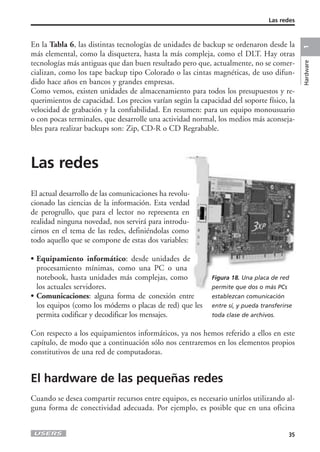
Figura 18. Una placa de red 
permite que dos o más PCs 
establezcan comunicación 
entre sí, y pueda transferirse 
toda clase de archivos.
donde hay dos PCS, se quiera compartir una impresora. Por lo tanto, con un switch 
(aparato distribuidor) se puede solucionar el tema. Distinto es el caso cuando es ne-cesario 
lograr una mayor integración que permita compartir el uso de un programa 
de gestión comercial, enviar correo interno y externo, utilizar una misma impresora, 
compartir una única conexión a Internet, etc. Entonces, el hardware necesario más 
habitual será el siguiente: 
Módem 
Es el elemento que conecta dos o más computadoras a través de las líneas telefóni-cas, 
aunque paulatinamente está teniendo la competencia de sistemas inalámbricos 
y por cable. Como vimos anteriormente, podremos encontrarlo en forma de plaque-ta 
o de dispositivo externo a la PC. 
Placas de red 
También llamadas adaptadores de red, las placas de red son las unidades que permiten 
unir las diferentes computadoras entre sí y con otros equipos informáticos. Uno de los 
estándares más utilizados en los últimos años son las placas tipo Ethernet, ya que ofre-cen 
una conexión económica y muy estable. Las placas de red se instalan en el mother-board 
y permiten conectar los dispositivos terminales de los cables (conectores). 
Hubs, switches y reuters 
Éstas son las unidades de interfaz que facilitan la concentración, el direccionamien-to 
y la distribución de las distintas conexiones físicas entre las computadoras que for-man 
la red y los servidores. La distribución de estas unidades dependerá de la confi-guración 
física de una red dentro del edificio, de acuerdo con la ubicación de las dis-tintas 
computadoras, los servidores, los módems, las im-presoras 
o cualquier otra unidad que forme 
parte de la red. 
A modo de ejemplo, para unir dos o 
tres PCs, puede obviarse una de estas 
interfaces, pero su bajo costo actual en 
relación con las mejoras en la eficiencia 
del tráfico hace que su instalación resulte 
conveniente. En realidad, no hay un nú-mero 
exacto de hubs o switches que se de-ban 
instalar por cada PC, sino que esto de-penderá 
de las necesidades específicas de 
COMPUTACIÓN PARA CONTADORES 
Figura 19. Un switch permite administrar 
correctamente el tráfico de la red. 
36
Las redes 
operación, de los volúmenes de información a transmitir, de la cantidad de aplicacio-nes 
FÁCIL Y ECONÓMICO 
Si en nuestra oficina tenemos dos o 
tres computadoras, podremos conec-tarlas 
de forma muy fácil y económica 
empleando una placa Ethernet. 
y de los recursos que se vayan a compartir. 
Si bien estas unidades cumplen funciones distintas (los hubs también se denominan 
concentradores, mientras que los switches se llaman conmutadores), en esta ocasión 
dejaremos sus diferencias de lado, ya que la variedad de recursos disponibles es muy 
amplia y día a día aparecen nuevas posibilidades. 
Cuando se diseña una red, se tienen en cuenta determinados factores, como la necesi-dad 
de controlar su gestión y de tener soluciones que permitan la escalabilidad. Para 
las pequeñas redes (de 6 a 10 usuarios) existen unidades (como los LAN módems) que 
en una sola “caja” reúnen todas las funciones de concentración, distribución e, inclu-so, 
ya cuentan con módems instalados. 
Interfaz de seguridad 
Actualmente, casi todos los equipamientos de red que tienen conexión a Internet (re-des 
abiertas) cuentan con la protección de un sistema de seguridad, denominado fire-wall. 
La función de este sistema es detener el ingreso de intrusos o de personas no ha-bilitadas 
a la red, ya que permite configurar diferentes políticas de acceso a recursos es-tratégicos 
o reservados. Éste es el modo más frecuentemente utilizado por los adminis-tradores 
para mantener la red alejada de cualquier peligro. Por lo tanto, siempre resul-ta 
conveniente contar con un buen sistema de firewall en la red. 
Servidores 
Los servidores son los equipamientos informáticos que tienen el software básico de la 
red y los principales programas. Además, este equipo cuenta con las bases de datos que 
contienen la información compartida por todos los usuarios. En una red, cualquier 
persona que se encuentre habilitada por el administrador puede acceder a información 
de cualquier estación de trabajo, pero aquella que se encuentre en el servidor de la red 
será la de más rápido acceso, por lo que el rendimiento de la red será mayor. 
Si bien el servidor tiene una apariencia similar a cualquier PC de escritorio, presenta 
algunas características que lo distinguen: 
37 
Hardware 1
• Facilidad de acceso a la información: el acceso a los discos rígidos es más rápido 
y está habilitado para muchos usuarios. La memoria RAM suele ser superior a la 
de las PCs de trabajo. Por lo general, tienen más de un disco rígido y distintos sis-temas 
de backups. Hay servidores que trabajan con discos “en espejo”, es decir que 
toda la información se resguarda en dos discos al mismo tiempo, de modo que si 
uno falla, hay otro como resguardo. 
• E-mail local: suele proveer funciones de e-mail local que puede ser empleado por los 
usuarios de la red, sin necesidad de utilizar conexión a Internet. 
• Acceso a Internet compartido: con una sola línea telefónica, es posible que varios 
usuarios naveguen por Internet. Lógicamente, la cantidad de usuarios que navegan 
en el mismo momento afectará la velocidad general de la conexión. Los servidores 
por lo general cuentan con diversos recursos tecnológicos que permiten acelerar el 
tráfico, como el Internet Proxy caché. 
• Permiten armar una web interna: con todos los recursos de Internet, los usuarios 
de la red pueden publicar sus páginas web, navegar, etc. 
Hay que ser cuidadoso al elegir la marca de un servidor. En los casos de una PC, se sa-be 
que existen ventajas y desventajas entre las de marca conocida y los clones (PCs que 
fueron armadas por técnicos y, por lo tanto, no son de marca). Cuando hay que com-prar 
un servidor, hay que considerar que una falla puede significar la paralización de 
las tareas de todas las estaciones de trabajo. Es por eso que los mismos servicios técni-cos 
que recomiendan instalar clones para los puestos de trabajo aconsejan usar servi-dores 
de marca reconocida. 
Los fabricantes de servidores más reconocidos son Compaq, Hewlett-Packard, IBM y 
Sun. En el mercado se reconocen dos franjas de servidores: equipos low end (cuyo cos-to 
es de hasta U$S 150.000 dólares) y equipos mid range (entre U$S 150.000 y U$S 
1 millón). A modo de ejemplo, el servidor necesario para una Pyme de hasta 50 ter-minales 
puede ser de la línea de servidores Compaq con procesadores Pentium III de 
entre 600 y 933 MHz, con una memoria RAM de 256 a 512 MB. 
UTILIZANDO WINDOWS XP 
Este sistema operativo de Microsoft 
nos permite configurar de manera sen-cilla 
las propiedades de cada uno de los 
usuarios de la red. Por ejemplo, podre-mos 
aplicar diferentes niveles de acce-so 
a los contenidos. 
EL SERVIDOR 
Esta computadora es la encargada de 
administrar el tráfico de información en 
una red de muchas PCs. Además, permi-te 
emplear nuevas posibilidades, como 
una conexión a Internet compartida. 
COMPUTACIÓN PARA CONTADORES 
38
Cableado 
Las redes 
El cableado es el tendido de todos los cables que unen los distintos nodos e interfaces 
de la red (computadoras, servidores, impresoras, módems, hubs, etc.). Así como en las 
instalaciones eléctricas un cable que se corta o se daña puede producir un cortocircui-to, 
en las redes de información esos daños también pueden ocasionar la interrupción 
total de la transmisión de datos. Es por eso que el tendido de estos cables debe tener 
una terminación prolija y estable, y todos deben estar dentro de unidades plásticas 
acondicionadas especialmente, como los cable-canales. 
Hay varios tipos de cables que se utilizan para instalar una red. En cada caso, ob-tendremos 
una diferencia en la velocidad de transferencia de la información y, a su 
vez, mayores posibilidades de acuerdo con el caso. Las redes denominadas LAN, por 
ejemplo, utilizan cables gruesos de cobre, aislados por recubrimientos plásticos y 
una gruesa funda interior. Los hay de muchos grosores distintos, pero los más fre-cuentes 
son de 0,5 hasta 0,8 centímetros. 
También existen los cables de fibra óptica, de desarrollo más reciente y que permiten 
transmitir la información de manera digital. Aunque resulte sorprendente, los princi-pales 
materiales de este tipo de cables son el vidrio y el plástico. Con esta tecnología se 
logra una notable velocidad en la transmisión de datos, pero la fibra óptica no suele 
utilizarse para las redes LAN (ver más adelante). 
Por otra parte, cuando el tendido de cables se complica, o en el caso de estaciones de 
trabajo remotas, es posible utilizar tecnologías de comunicación inalámbricas, que 
obviamente tienen un costo superior. Este tipo de conexión es interesante, sobre to-do, 
para las redes de notebooks. En estos casos, hay dispositivos que cumplen los es-tándares 
PCI o PCMCIA, que son compatibles con casi todas las notebooks que se 
ofrecen actualmente en el mercado, aunque su elevado costo hace que todavía no ha-yan 
alcanzado una mayor popularidad. Pero veamos un poco más en detalle cuál es 
el método que nos permite clasificar a los distintos tipos de redes. 
Distintos tipos de redes 
Como vimos, una red puede diferenciarse en principio a partir de la tecnología que uti-liza 
(de acuerdo con el tipo de cableado empleado). Pero desde el punto de vista de la 
distribución espacial de los usuarios y las computadoras, las redes pueden clasificarse 
básicamente de dos formas: LAN y WAN. En principio, esta clasificación representa la 
distancia o espacio en el cual se encuadran las computadoras de la red. 
39 
Hardware 1
COMPUTACIÓN PARA CONTADORES 
LAN (Local Area Networks) 
Son redes cuyas computadoras se encuentran unidas por cables, siempre dentro de un 
mismo edificio o dentro de un espacio físico acotado. 
WAN (Wide Area Networks) 
No todas las PCs de esta red están en un mismo edificio o espacio. Éste es el caso, 
por ejemplo, de la red de una empresa que tiene su casa central y distintas sucursa-les, 
entre las cuales se transmiten datos. Entonces es necesario tener un sistema de 
conexión, como líneas telefónicas, servicios de líneas punto a punto e, incluso, ina-lámbricas. 
La tecnología ha facilitado el desarrollo de estas redes, adecuando las ne-cesidades 
internas de datos con las conexiones que se dan en un ambiente sumamen-te 
cambiante. El propietario de las redes no tiene el control total de los dispositivos 
de conexión, sino que depende de proveedores externos. 
Red de redes 
De acuerdo con lo visto en las secciones anteriores, una empresa planificará el desarro-llo 
de su red teniendo en cuenta que debe seleccionar una arquitectura adecuada para 
las necesidades de procesamiento de información y según los recursos disponibles. 
Para distintas aplicaciones y usos, se determinan diferentes configuraciones de redes; no 
hay fórmulas exactas ni recetas. Muchas veces, la configuración de una red se encuentra 
determinada por la tecnología del software principal que utiliza la organización. En los 
40 
Servidor 
Figura 20. Una red LAN cuenta con una serie de equipos conectados 
entre sí, que pueden a su vez estar conectados a un servidor local.
Las redes 
últimos diez años, las configuraciones de aplicaciones para negocios más importantes 
han tenido distintas formas de arquitectura en función de diferentes preferencias entre 
los elementos determinantes. 
Cuando aumentamos la complejidad de nuestra organización, llegamos a que diferen-tes 
usuarios comparten sólo algunas aplicaciones y tienen otras de uso exclusivo. Para 
trabajar en redes complejas de este tipo, nacen los conceptos de Intranet y Extranet. 
Intranet 
Es la red interna de una organización que permite la comunicación de todas las com-putadoras 
en las cuales es necesario compartir distintos niveles de información y recur-sos. 
Puede convivir con otras redes interiores o sectoriales de manera de compartir so-lamente 
CALENTANDO LA PC 
Lo normal es que los microprocesado-res 
internos de la PC levanten mucha 
temperatura. Por eso, los equipos vie-nen 
con un sistema de refrigeración 
(de similar funcionamiento a un venti-lador), 
llamado “cooler”. 
algunos recursos dentro de una red virtual. 
Extranet 
Cuando una Intranet se extiende a sectores externos, que pueden ser clientes o provee-dores 
de la organización, pasa a llamarse Extranet. 
Ejemplo de Intranet. Imaginemos una empresa comercial que se dedica a la venta de 
motocicletas. El área administrativa tiene tres PCs, en las que trabajan el contador, el 
tesorero y un empleado responsable de las registraciones contables. Todos utilizan un 
sistema de gestión administrativa. Esta empresa tiene una red instalada para la admi-nistración 
con tres puestos (uno para cada usuario del sector), siendo la PC del conta-dor 
el servidor que tiene la información (bases de datos) del sistema contable y de ges-tión. 
El área comercial tiene otras cuatro PCs: una para el jefe de ventas, dos para los 
vendedores y una para el cobrador. El área comercial tiene desarrollado un software de 
base de datos que contiene la información detallada de todos los productos disponi-bles, 
precios, repuestos, garantías, etc. Este software lo comparten entre los cuatro 
usuarios del sector (el jefe de ventas, dos vendedores y el cobrador). 
Una Intranet permitiría compartir recursos entre las dos redes de acuerdo con la nece-sidad 
de generar información de cada usuario. Por una Intranet que conecte las siete 
41 
Hardware 1
COMPUTACIÓN PARA CONTADORES 
PCs de la empresa, se podría establecer que la facturación la realicen directamente 
los vendedores o que el cobrador pueda consultar las cuentas corrientes del sistema 
de gestión. Además, se podría establecer un sistema de correo electrónico entre los 
usuarios, compartir una misma conexión a Internet, etc. En este caso, la Intranet se-ría 
una red virtual que conectaría algunos recursos disponibles en las dos redes físi-cas 
existentes (administración y comercial). 
Ejemplo de Extranet. Supongamos que al mismo ejemplo de esta empresa le agre-gamos 
una sucursal y, además, le damos acceso restringido a determinada informa-ción 
a usuarios externos como clientes o proveedores de la empresa. Entonces nos 
encontramos en presencia de una Extranet. De esta manera, cualquier usuario al cual 
el “administrador de la red” le otorgue autorización de ingreso al sistema podrá ope-rar 
APAGAR LA PC 
Antes de apagar la PC, retire todas las uni-dades, 
los disquetes y CD-ROMs que tenga 
colocados, ya que los mismos pueden ge-nerar 
problemas. Los disquetes pueden 
complicar el arranque futuro del sistema, 
ya que la secuencia de booteo (arranque) 
de la PC suele ir primero al disquete, y lue-go 
al disco rígido. Por último, tenga en 
cuenta que así como los disquetes pueden 
retirarse de los equipos apagados, los CD-ROMs 
no, ya que la bandeja porta CD se 
alimenta con electricidad de la máquina. 
y procesar la información. 
42

Manual users hardware

  • 1.
    COMPUTACIÓN PARA CONTADORES Hardware Capítulo 1 Introducción 14 Equipos portátiles 14 Las handhelds 15 Las notebooks 17 Resumen de equipamientos 21 La PC de escritorio 23 Equipo central 23 Los periféricos 29 Resguardar la información 34 Las redes 35 El hardware de las pequeñas redes 35 Distintos tipos de redes 39 Red de redes 40 Como es importante conocer algo de los “fierros” que mantendrán vivo nuestro sistema de información, en este capítulo hablaremos de los equipamientos alternativos a las PCs de escritorio, como las handhelds y las notebooks; y conoceremos las partes de una computadora, para tener una noción de los componentes que la integran al momento de decidir una compra o de tener que recurrir al técnico para efectuar una reparación. Hacia el final, aprenderemos algunas nociones sobre las redes de computadoras. SERVICIO DE ATENCIÓN AL LECTOR: lectores@tectimes.com
  • 2.
    COMPUTACIÓN PARA CONTADORES Introducción Cuando hablamos de computación, generalmente nos referimos a todo lo relativo a una PC (sigla que proviene del inglés Personal Computer), concepto que quedó defini-tivamente traducido como “computadora personal”. Vamos a mantener este concepto para hacer referencia a la PC o computadora de escritorio, para diferenciarla de otros equipos, como las notebooks, las handhelds y las palmtops. En este capítulo resumiremos las principales características de cada tipo de equipa-miento, para poder tomar la decisión correcta al momento de realizar una compra. Si bien cada uno tiene recursos, tamaños, precios y funcionalidades diferentes, los une un objetivo principal: almacenar, ordenar y procesar información. Además, son unidades de trabajo compatibles entre las cuales se pueden transmitir y compartir datos. Vamos a describir en estas páginas los equipos más difundidos comercialmente, sin pretender abarcar todo el universo existente, ya que hay unidades diseñadas para usos específicos muy alejados de los requerimientos habituales del contador. A los fines didácticos, realizaremos el análisis de los equipos por orden creciente de complejidad: handhelds y palmtops, notebooks y, finalmente, PCs. Figura 1. Dos opciones: una computadora portátil y una PC de escritorio. Equipos portátiles Cada vez son más los usuarios que emplean una computadora portátil, como una no-tebook o una handheld, para conectarse a Internet, estar constantemente informados y enviar y recibir mensajes de correo electrónico. Prácticamente todas las funciones de 14
  • 3.
    Equipos portátiles unaPC de escritorio pueden también realizarse desde una computadora portátil. A continuación, entonces, veremos los dos modelos más reconocidos de computadoras portátiles: las handhelds y las palmptops. Las handhelds Las handhelds y las palmtops son las unidades más reducidas que encontraremos en el merca-do. Las incluimos como equipamiento infor-mático ya que pueden cargar, almacenar y procesar información de distinto tipo. Ade-más, cuentan con un puerto de comunicacio-nes (por cable o infrarrojo) que permite la conectividad total y rápida con la PC. Como su nombre lo indica, una handheld se caracteriza por su pequeño tamaño: puede sostenerse en la mano. El formato más co-mún consta de una pantalla sensible que se utiliza como un anotador mediante el uso de un lápiz plástico diseñado especialmente por el fabricante. Suele tener solamente tres o cuatro botones para realizar las funciones de selección básicas, y la carga de informa-ción, como mencionamos antes, se realiza completamente a través de la pantalla. Su importancia para el mercado de la informática es tal, que Microsoft desarrolló un sistema operativo específico para estos equipos: Pocket PC, que pretende convertirse en el estándar del mercado, así como las distintas versiones de Windows han conquis-tado el mercado de las PCs. Además, también encontraremos algunos equipos que cuentan con el sistema operativo PalmOS. Las marcas más conocidas de handhelds que se comercializan en el mercado son Palm (3COM), Casio, HP (Hewlett-Packard) y Dell. Cada una dispone de diferentes mo-delos más o menos potentes (y a su vez, más o menos económicos). Encontraremos in-cluso algunos que ya cuentan con una cámara digital incorporada o con la posibilidad de navegar por Internet en forma inalámbrica. Además, cada una tiene sistemas ope-rativos diferentes, que también incluyen diversas opciones. Entonces, a diferencia de las viejas “agendas electrónicas”, las handhelds tienen funcio-nes de comunicación, como manejo de correo electrónico y navegación por Internet. El usuario de estos equipos encontrará, además, la posibilidad de realizar consultas espe-ciales en la Web, como por ejemplo, averiguar datos sobre rutas, medios de transporte, emergencias médicas, hospitales, restaurantes y hoteles. La capacidad y la potencia de 15 Hardware 1 Figura 2. En el monitor de una palm, vemos todos los iconos de las principales aplicaciones, al igual que en el Escritorio de una PC.
  • 4.
    COMPUTACIÓN PARA CONTADORES procesamiento de estos equipos resultan realmente sorprendentes. Para tener una idea de las funciones que nos pueden ofrecer este tipo de unidades, podemos ver la Tabla 1. FUNCIONES CAPACIDAD Agenda electrónica 5 años de citas Agenda de direcciones 10.000 direcciones Lista de tareas pendientes 3000 tareas pendientes Bloc de notas 3000 notas / recordatorios Correo electrónico 400 mails Web - Internet Navegar sitios en Internet Ejecutar software Utilizar planillas de Excel y documentos de Word Tabla 1. Principales funciones que posee una handheld. Todas las capacidades indicadas son un promedio de los distintos modelos existen-tes en el mercado. A efectos de decidir la compra de una handheld, es bueno tener en cuenta la ecuación entre prestaciones y precio. Vamos a describir, entonces, las va-riables que definen la capacidad, potencia y precio (aproximado) de estos equipos, teniendo en cuenta tres modelos diferentes: CARACTERÍSTICAS PALM TUNGSTEN T2 HP IPAQ H5550 DELL AXIM X5 Procesador Texas OMAP 1510 Intel PXA 250 Intel PXA 250 Memoria RAM 32 MB 128 MB 32 MB Memoria ROM 8 MB 48 MB 32 MB Velocidad procesador 144 MHZ 400 MHZ 300 MHZ Monitor Color TFT16 bit Color TFT 16 bit Color TFT 16 bit Máxima resolución 320x320 240x320 240x320 de pantalla Sistema operativo Palm OS 5.2.1 Windows Mobile 2003 Pocket PC Precio U$S 500 U$S 700 U$S 300 Tabla 2. Comparación entre tres excelentes modelos de computadoras handheld de última generación. Todos los modelos actuales de handheld se pueden ampliar y adaptar a nuestros re-querimientos a través de dispositivos que se comercializan en forma separada. En el cuadro anterior, se seleccionaron tres modelos que, desde luego, tienen distintas funciones y capacidades. A través de las tarjetas tipo PC Card, que se incluyen en prácticamente todos los modelos de la actualidad, se puede aumentar la memoria RAM y la memoria ROM, para tener la posibilidad de usar una mayor cantidad de 16
  • 5.
    Equipos portátiles aplicaciones;y también se puede agregar alguna forma de conexión a un equipo que no disponga de esta opción, como el puerto infrarrojo. Otros accesorios que se comercializan por separado para este tipo de dispositivos son las carteras de cuero protectoras (para evitar daños provocados por caídas y otros ries-gos del trabajo diario) y las baterías adicionales. En cuanto al sistema operativo de las handhelds, casi todos los fabricantes (al igual que sucede en las PCs) adhieren al estándar de Microsoft, por lo que traen instalado el sis-tema MS Pocket PC 2002 (también denominado Windows Mobile en su última ver-sión), que se parece mucho a Windows XP en cuanto a funcionalidad. También en-contraremos en el mercado modelos de la firma Palm (palmtop) que cuentan con el sistema operativo Palm OS, muy diferente del de Microsoft. Figura 3. En www.microsoft.com, se puede encontrar software para palm y asesoramiento para la compra del hardware. Las notebooks Las notebooks son computadoras portátiles que, en muchos casos, superan en capacidad y potencia a las PCs de escritorio. Cuando el precio no es una restricción, son la solución ideal, ya que permiten tener un equipamiento sofisticado, con todas las aplicaciones de la PC y la ventaja de poder trasladarlas con suma facilidad. En general, los costos de una de-terminada configuración en una PC son un 50% de los costos de la misma configuración 17 Hardware 1
  • 6.
    COMPUTACIÓN PARA CONTADORES para una notebook. Desde luego que esta estimación es gene-ral, y depende de las marcas y los modelos. Su formato no es tan reducido como el de las handhelds, y esto se debe a la enorme potencia que generalmente ofrecen. Una característica de las notebooks es el monitor de cris-tal líquido, que da una definición mucho más fiel que los convencionales. Los modelos actuales traen monito-res Figura 4. Una notebook puede ser una excelente opción si debemos viajar con frecuencia. DIFÍCIL ACTUALIZACIÓN Una notebook es un equipo de difícil actualización. Es por este motivo que resulta muy importante tener en cuen-ta qué modelo vamos a adquirir, ya que seguramente ésta será nuestra computadora por los próximos años. denominados de matriz activa (en inglés, Thin Film Transistor, o TFT), cuya principal característica es que pueden verse nítida-mente desde todos los ángulos, sin importar en dónde se sitúa el usuario, por lo cual resultan muy útiles para realizar presentaciones en pequeñas reunio-nes de tres o cuatro personas. Esta tecnología es un no-table avance en comparación con los monitores de las notebooks de hasta hace algunos años, que eran de ma-triz pasiva, en los cuales para ver con nitidez, el usuario debía ubicarse de frente a él. Una desventaja de las notebooks con respecto a las computadoras de escritorio es que no permiten, en un principio, ampliar muy fácilmente la memoria o la capacidad del disco rígido, excepto que el fabricante haya previsto esta posibilidad. Por lo tanto, al momento de comprar una notebook, es conveniente averiguar si el fabricante vende las unidades de expansión de memoria, en caso de que futuras aplicaciones así lo exijan. La posibilidad de expandir la potencia del equipo es uno de los principales aspectos que se deben tener en cuenta a la hora de adquirir una notebook. Actualmente, el mercado ofrece muchos modelos y marcas de estos equipos. Todas las aplicaciones de una PC de escritorio se pueden utilizar en las notebooks de las siguien-tes marcas: Sony, Compaq, Toshiba, Dell, IBM y Hewlett-Packard. Incluso Apple de-sarrolló una Macintosh notebook, que trabaja con sistema operativo Mac OS 9. En el cuadro de la página siguiente, se resumen las características de dos configuracio-nes distintas de las notebooks que hoy encontramos en el mercado, que de alguna ma-nera representan la gama de precios de estos equipos. 18
  • 7.
    Equipos portátiles CARACTERÍSTICASSONY DELL TOSHIBA PCG-V505FP LATITUDE SATELLITE 2180 CDT Procesador Intel Pentium IV Intel Mobile AMD K6-2 1,8 GHZ Pentium III de 475 MHZ Coppermine de 500 MHZ Memoria RAM 512 MB 128 MB 32 MB Disco rígido 30 GB 6,4 GB 5 GB Pantalla / Resolución TFT 12,1” (pulgadas) TFT 14” (pulgadas) TFT 12,1” (pulgadas) Lectora de CD Lectora y Grabadora Lectora de CD Lectora Lectora DVD externa de 24 X CD-ROM 24X Disquetera Sí Sí Sí Comunicación Placa de red Placa de red Módem 56k Sistema operativo Windows XP Windows 2000 NT 5 Windows 98 Mouse Touchpad Touchpad Touchpad Trackpoint Baterías Ion litio Ion litio NiMH Peso 1,97 Kg 2,9 Kg 3,3 Kg Dimensiones 27,7 x 24,2 x 3,35 cm 32 x 25 x 4,5 cm 31 x 25 x 5 cm Precio U$S 3000 U$S 2800 U$S 1500 Tabla 3. Comparación entre tres modelos de notebook que poseen características muy diferentes. En la actualidad, los fabricantes de notebooks tienden a incluir conexiones inalámbri-cas a través de puertos infrarrojos, que tienen mayor velocidad que las conexiones tra-dicionales y evitan utilizar cables. Una característica fundamental que es preciso tener en cuenta a la hora de adquirir una notebook es que disponga de la posibilidad de conectar tarjetas PCMCIA, ya que és-tas permiten agregar recursos al sistema, como memoria RAM, módem, lectoras de CD externas, discos rígidos removibles, etc. Para las personas que viajan con frecuencia o que trabajan en distintos lugares, las no-tebooks se convirtieron en una herramienta imprescindible debido a su portabilidad. Como mencionamos anteriormente, encontraremos en el mercado diferentes varian-tes que se destacan por poseer una u otra característica. Y, a pesar de no incluir la úl-tima tecnología, también hay modelos que, en la relación precio/beneficios, resultan muy recomendables. Por ejemplo, el principal elemento que distingue a las note-books de Compaq es su precio. Dentro de la serie Armada, el modelo 100s cuenta 19 Hardware 1
  • 8.
    con una pantallade 12,1 pulgadas, una lectora de CD-ROM de 24 X, un módem integrado de 56 K, parlantes, sistema operativo Windows 98 y un año de garantía. La Presario 12XL201, de la misma marca, tiene características similares, aunque se distingue por una pantalla de mejor resolución y por contar con un puerto USB pa-ra conectar distintos dispositivos. El caso de la ThinkPad Serie I 1161-42 X, de IBM, es diferente, ya que está más orien-tada al hogar. Cuenta con el dispositivo Trackpoint para navegar por la Web y con so-nido tridimensional. Además, incorpora módem de 56 K, reproductor de CD, dos puertos USB, Windows Me, antivirus Norton y un año de garantía. Y la Satellite 2250XCDS, de Toshiba, tiene pantalla de 13 pulgadas, módem de 56 K, dos parlan-tes, puerto USB, lectora de CD de 24 X, Windows 98 y garantía por un año. Y brin-da también la posibilidad de incluir lectora de DVD. Un modelo con muchos recursos es el iBook G3, de Apple, equipado con módem, lectora de CD, dos salidas para USB y pantalla de 12 pulgadas con una resolución de 1024 x 768. En este caso, deberemos comprar un simulador de PC para poder correr todo tipo de programas. Una buena relación entre rendimiento y precio se encuentra, sobre todo, en la Travel Mate 200 DX, de Acer. Este modelo viene con fax módem de 56 K, reproductor de CD de 24 X, pantalla de 12,1 pulgadas, dos puertos USB y un puerto paralelo para conectar dispositivos. Trae Windows 98, anitvirus PC-Cillin y garantía por un año. En el caso de las notebooks, es posible compartir la alimentación eléctrica y las ba-terías, que suelen ser recargables con la corriente de la red, al igual que sucede con los teléfonos celulares. Hay algunos modelos de notebooks que permiten incluso usar las tradicionales pilas alcalinas, cada una de las cuales es de 1,5 voltios. Si bien las notebooks son equipos portátiles, la duración de la batería entre carga y carga suele ser de entre 4 y 6 horas de funcionamiento. Es importante considerar que el consumo de energía depende del tipo de tarea que es-temos realizando, y de la relación entre esa tarea y la mayor o menor actividad del equi-po en cuanto a procesamiento de información. Por ejemplo, si usamos un equipo por-tátil para realizar una presentación de varias imágenes en forma secuencial, la actividad del equipo será menor que si estuviéramos buscando información en distintas unidades, VOLCADO DE PILA En muchas ocasiones, trabajando con la PC en varias aplicaciones, aparece un cartel de error. Hacien-do clic sobre Detalles, se muestra una sucesión de caracteres y en al-gún lugar dice: Volcado de Pila. En pocas palabras, éste es un error de memoria que producen ciertos pro-gramas al ejecutarse en forma con-junta con otros. Si esto ocurre, se deben cerrar todos los residentes que estuvieran abiertos en ese mo-mento, y luego volver a ejecutar el software que antes se interrumpió. COMPUTACIÓN PARA CONTADORES 20
  • 9.
    Equipos portátiles procesandovarias aplicaciones en forma simultánea, y ejecutando y cerrando distintos programas. Estas últimas operaciones requieren una mayor actividad del equipo y, por lo tanto, un mayor consumo de energía. En las palmtops y en las handhelds, es habitual que las baterías duren mucho más, ya que la actividad de procesamiento es muy inferior. Para los equipos portátiles, las ba-terías suelen ser de ion litio (más económicas) o de níquel (más caras y duraderas); y en muchos casos también se utilizan las tradicionales pilas alcalinas. Las baterías de ion litio (al igual que en los celulares) tienen el efecto “memoria”, de-bido al cual hay que descargarlas totalmente antes de volver a cargarlas y utilizarlas. Por el contrario, las baterías de níquel no sufren este efecto y pueden recargarse en cual-quier DESINSTALAR SOFTWARE Es importante para el funcionamiento general de nuestro equipo que el software que no utilicemos sea desinstalado para recuperar memoria del dis-co y velocidad de actividad de la PC. Para una co-rrecta desinstalación, es conveniente primero uti-lizar las opciones Uninstall o Desinstalar que traen algunos programas. La segunda alternativa será intentar desinstalar con las funciones del Pa-nel de control, buscando el nombre del software en la lista que se abre haciendo clic en Agregar o quitar programas. Si no lo encontramos, la única posibilidad es borrar el directorio del disco rígido, y eliminar los accesos directos ubicados en el Es-critorio, menú Inicio y barras de programas. momento sin ningún inconveniente. Las baterías recargables de las palmtops y de las notebooks ofrecen de 8 a 25 horas de funcionamiento, pero considerando que el acceso habitual al equipo es de escasos mi-nutos, ese período puede extenderse a una semana o más. Es preciso tener en cuenta que, al momento de realizar una compra, el lector deberá actualizar la información que aquí se presenta, ya que tanto los modelos como los pre-cios cambian permanentemente. Nuestra intención es dar a conocer una amplia gama de productos, y luego cada usuario deberá buscar información actualizada en los sitios de fabricantes y empresas comercializadoras. Resumen de equipamientos Como cierre de esta breve recorrida por los equipamientos portátiles, presentamos a continuación un cuadro comparativo con las ventajas y desventajas de los distintos ti-pos de dispositivos analizados, junto con los de una PC de escritorio que representa el estándar actual del mercado. En cada caso encontraremos ventajas y desventajas, que de-beremos tener en cuenta de acuerdo con nuestras necesidades. Muchas veces, incluso, podremos acoplar la utilidad de dos de estos equipos: por ejemplo, podremos llevar con nosotros una computadora portátil que nos permita realizar nuestro trabajo desde cual-quier ubicación, y contar además con una PC de escritorio en la oficina. 21 Hardware 1
  • 10.
    COMPUTACIÓN PARA CONTADORES TIPO DE EQUIPAMIENTO VENTAJAS DESVENTAJAS PROMEDIO COMPARATIVAS COMPARATIVAS Handheld / Portátil y fácil para transportar. Dificultad para expandir Palmtop Práctica agenda la capacidad del sistema. y directorio telefónico, Resulta un formato capaz de almacenar mensajes incómodo para efecutar y notas. Tiene baterías que ciertas tareas, como la le dan autonomía de energía. escritura de documentos. Permite correr muchas de las aplicaciones de una PC de escritorio. Notebook Portátil. Puede correr todas Los modelos completos son las aplicaciones de una PC muy caros. Tiene limitado de escritorio. crecimiento en cuanto a Veloz y confiable. memoria RAM y capacidad. Permite administrar Al momento de transportar aplicaciones que exigen todo el equipo no es mucha memoria, como las tan cómoda como las bases de datos y las palmtops y las handhelds. presentaciones gráficas. Autonomía de suministro eléctrico. PC de escritorio Económica en la No es portátil, lo cual relación costo-resultado. imposibilita su traslado. Permite correr todas las No posee autonomía de aplicaciones existentes. suministro eléctrico. Resulta fácil actualizar cualquiera de sus componentes. Resulta cómoda para efectuar la mayoría de las tareas. Tabla 4. Diferencias entre las computadoras portátiles y una PC de escritorio. Conclusión: cuando no existe limitación de lugar y portabilidad, la tradicional com-putadora de escritorio es el equipamiento informático que tiene mejor relación entre costo y recursos disponibles. En cualquier caso, siempre convendrá tener una a mano, que nos permita almacenar una copia de toda la información guardada en la compu-tadora portátil. Por último, la dificultad y los costos de actualización de un equipo por-tátil juegan muy en contra de los beneficios que éste ofrece. 22
  • 11.
    La PC deescritorio La PC de escritorio En la primera parte de este capítulo, analizamos varias formas de equipamiento que di-fieren en prestaciones, tamaños y precios. Todas incluyen componentes “duros”, que forman su hardware; y componentes “blandos”, que constituyen el software: • El hardware incluye todos los componentes físicos de la computadora: el monitor, la impresora, y los accesorios que permiten las distintas formas de ingreso y salida de información, como el módem, el escáner, el teclado y el mouse. • El software, por su parte, sería la “materia gris” del equipo, que nos permite realizar distintas actividades y comunicar los componentes de hardware en cada proceso. En combinación, hardware y software nos ofrecen a los usuarios una cierta cantidad de prestaciones. A continuación, vamos a describir rápidamente las funciones de ca-da componente del hardware, siempre teniendo en cuenta la información que nece-sita el usuario contador, para poder estar informado al momento de adquirir una nueva computadora o de actualizar la actual. Equipo central Toda computadora que se ofrece hoy en el mercado presenta una estructura de funcio-namiento integrada básicamente por un equipo central, que contiene las memorias RAM y ROM, el microprocesador y la unidad de almacenamiento de información. És-tos son los dispositivos que realizan el procesamiento interno de los datos. Si nos refe-rimos a una PC de escritorio, en su equipo central también se incluyen las unidades de entrada de información, como la disquetera y la lectora de CD-ROM. A diferencia de esto, las notebooks suelen presentar en una sola unidad todos los com-ponentes mencionados, además del monitor, el teclado y el mouse (sólo en algunos ca-sos, las unidades de entrada de información, como las lectoras de CD, las disqueteras, o incluso la conexión a la red, pueden ser externas). En las handhelds tampoco existen unidades de entrada (disquetera y lectora de CD), ya que la información se ingresa di-rectamente a través de la pantalla, o mediante el intercambio con una PC de escrito-rio. Esta característica es la que hace que esta clase de dispositivos sea portátil. A continuación, veremos los componentes tradicionales de un equipamiento informá-tico básico. Hay que tener presente que, si bien hay muchos más, en este caso vamos a referirnos sólo a aquellos que tienen que ver con la capacidad y las posibilidades con-cretas de cada equipo, y que marcan la real diferencia entre una y otra PC. 23 Hardware 1
  • 12.
    COMPUTACIÓN PARA CONTADORES Disco rígido Constituye el depósito permanente de toda la informa-ción acumulada en el sistema. La variable importan-te que debemos tener en cuenta es su capacidad, que se mide en bytes: 1 megabyte o MB equi-vale a 1024 Kbytes o K; y 1 gigabyte o GB equivale a 1024 MB. Para tener una idea rápida, un disquete de 31/2, tiene una capacidad de 1,44 MB, mientras que los discos rígidos de tecnología es-tándar que se encuentran en el mercado actual tie-nen entre 20 y 40 GB de capacidad de almacenamien-to. Las notebooks, en cambio, suelen tener discos de 5 a 12 GB. Contar con un disco de 20 GB debería ser suficiente. Unidad de disquetes El estándar internacional es la disquetera de 31/2, que tiene una capacidad de 1,44 MB. Prácticamente todos los equipos cuentan con una, porque resultan sumamente útiles para trasladar toda clase de documentos de una PC a otra. El inconveniente de este dis-positivo es su baja capacidad de almacenamiento. Además, suelen ensuciarse frecuen-temente. Para solucionar este último problema, se puede emplear un disquete de lim-pieza especial. Su utilización es muy sencilla: solamente se debe colocar sobre el paño unas gotas del producto limpiador (que se vende junto con este disquete), se inserta luego el disquete en la disquetera y se ingresa el comando A: en el llamado Símbolo del sistema (para acceder desde Windows XP, nos dirigimos al menú Inicio/Programas/Ac-cesorios/ Símbolo del sistema). En pocos segundos, el sistema tratará de leer el disco, y entonces limpiará la lectora de disquetes. Obviamente, el sistema nos informará que el disco no es válido, ya que no es un disquete de datos. Es importante no abusar de los disquetes limpiadores y sólo utilizarlos cuando el siste-ma realmente nos indique algún tipo de error o problema de lectura. Figura 6. Si falla un disquete, pruebe a limpiar la disquetera. Si sigue teniendo problemas, deberá reemplazarla. Una disquetera nueva en la actualidad es un componente muy económico. 24 Figura 5. La capacidad del disco rígido ha dejado de ser una limitación importante, ya que año tras año, la industria produce mayor capacidad al mismo precio.
  • 13.
    La PC deescritorio ACTUALIZACIÓN DE LA MEMORIA Siempre estará presente la duda de si resulta más conveniente adquirir una mayor cantidad de memoria o, en cam-bio, actualizarla por una más rápida. Lo cierto es que en la práctica diaria, en-contraremos muchas ventajas en insta-lar más memoria RAM a nuestra PC. Lectora de CD-ROM Actualmente, las lectoras de CD-ROM ya vienen instaladas en las PC tanto de marca co-mo en los clones; es muy raro que alguien compre una computadora sin este dispositivo. A los fines del uso administrativo de la PC, las lectoras de CD-ROM se justifican debi-do a que dan la posibilidad de instalar toda clase de programas y herramientas en nues-tro equipo. Por otra parte, hay programas que es conveniente utilizar directamente des-de el CD, como traductores, enciclopedias y bases de informa-ción profesional (impuestos, laboral, etc.). Dado que estos programas no se usan con demasiada frecuencia, podre-mos ahorrar una buena cantidad de espacio en nuestro disco rígido si los usamos desde los CDs. Figura 7. Las lectoras y grabadoras de CD se diferencian por su velocidad. Actualmente, una buen velocidad de lectura recomendada es de 32 X. Memoria RAM La memoria RAM, normalmente llamada “memoria de trabajo”, es la que permite funcionar a la PC y ejecutar los progra-mas. En la corta historia de la computación perso-nal, el aumento de la memoria RAM fue tan rápido como el aumento de la capacidad de los discos rígidos. Solamente para dar una idea, en 1988 una PC estándar tenía en-tre 1 o 2 MB de RAM. Más tarde, la aparición y el uso generalizado de los sistemas Windows hizo necesario expandir la memoria a 4, 8 o 12 MB. En 1995 la última versión de Windows exigió un mínimo de 16 MB para fun-cionar, aunque ya se recomendaba tener instalados 32 MB. Actualmente, las PCs tie-nen 64 o 128 MB y se aclara que los fabricantes disponen de capacidades mayores por 25 Figura 8. Existen diferentes modelos de memoria que responden al motherboard instalado en la PC. Hardware 1
  • 14.
    COMPUTACIÓN PARA CONTADORES si el usuario necesita aumentarla. Incluso el sistema Windows XP recomienda tener, como mínimo, 128 MB para poder funcionar correctamente. El incremento de la memoria RAM no sólo permite correr una aplicación a más velo-cidad, sino que también favorece el uso de varios programas de forma simultánea, en los llamados entornos “multitarea”. Veamos un rápido ejemplo de rutina: si tenemos 64 MB de RAM en nuestra PC, es posible tener abiertos al mismo tiempo un softwa-re de gestión administrativa, uno de la AFIP DGI y, además, una agenda (si estos pro-gramas lo autorizan). Esta posibilidad de trabajo multitarea nos permite obtener la in-formación del software de gestión, en otra ventana de Windows ir ingresando los da-tos para la liquidación de impuestos, y tener además siempre a mano la agenda (pode-mos emplear la de Outlook o alguna otra similar). Si para utilizar cada programa fue-ra necesario cerrar el anterior (como ocurría en las viejas aplicaciones DOS), la eficien-cia de nuestro trabajo se reduciría considerablemente. Por lo tanto, disponer de una buena cantidad de memoria RAM permite mejorar nues-tra operatividad con la computadora, y es sumamente importante al momento de aho-rrar tiempo y facilitar la sincronización de las tareas cotidianas. BANDA ANCHA En el caso de disponer de una conexión a Internet de máxima velocidad, como los sistemas ADSL o cablemódem, el módem será otorgado por el provee-dor de la conexión. El módem La palabra módem proviene de la conjunción de MODulador/DEModulador, y hace referencia al dispositivo que le permite a la PC comunicarse con otras a través de las lí-neas telefónicas (mediante Internet). Este elemento es tan esencial ac-tualmente, que ya suele venir incorporado en las computado-ras. En caso de que el usuario quiera un modelo más rápido del que se incluye, deberá insta-larlo como accesorio (tanto interno como externo), y luego seleccionar cuál va a usar desde el sistema operativo. Figura 9. Un módem externo puede resultar una interesante opción a la hora de actualizar dicho componente. 26
  • 15.
    La velocidad delos módems es importante para la transferencia de información y para navegar por Internet. En caso de que el módem se utilice solamente para enviar o reci-bir correo electrónico (e-mail), su velocidad no será tan importante, ya que la exigencia en la transmisión de datos será menor. La velocidad de procesamiento también depen-derá del estado de la línea telefónica y del funcionamiento del sistema de conexión que tengamos disponible en ese momento. Por último, hay que tener en cuenta que encon-traremos en el mercado tanto módems internos como externos a la PC. El gabinete y la fuente de alimentación En una PC de escritorio, el gabinete es la caja metálica que contiene todos los elementos que integran la CPU o uni-dad central de procesamiento (micro-procesador, memoria y plaqueta ma-dre). Pero además también se encuen-tra la fuente de alimentación. Este úl-timo elemento se ocupa de transfor-mar la corriente alterna suministrada por la red de electricidad, en corriente continua, que es la que necesita la PC para funcionar. Las computadoras que se venden en el mercado argentino deben estar prepara-das para funcionar con 220 voltios de corriente alterna (CA). Hay que tener presente que en muchos países se utili-zan 110v de corriente, de modo que en caso de comprar un equipo en el extranjero, de-berá contemplar la adquisición de un transformador que permita convertir esta corrien-te de 110 a 220 voltios. Como podremos notar en la par-te trasera del gabinete, la fuente de alimentación tiene, además, un ventilador que se encarga de enfriar los distintos componentes de la CPU, que generan calor durante el funcionamiento. Figura 11. La fuente provee de energíaa los componentes internos del gabinete. La PC de escritorio 27 Hardware 1 Figura 10. Existen distintos tamaños, que responden a la posibilidad de incluir una mayor o menor cantidad de componentes.
  • 16.
    COMPUTACIÓN PARA CONTADORES El motherboard El motherboard o placa madre es como la co-lumna vertebral de la PC, ya que permite la conectividad de los chips de silicio. És-te es el elemento principal que rigió el desarrollo de la computa-ción personal, reduciendo su tamaño y aumentan-do su potencia a medi-da que avanzaba la tecno-logía. Es así como la mayor ca-rrera tecnológica entre fabricantes de computadoras pasa por la velocidad y confiabilidad de los chips que vienen insertos en el motherboard. El motherboard es básicamente un circuito impreso gigante que permite la comunica-ción entre componentes, como los puertos de entrada/salida de la PC (en donde se co-nectan, por ejemplo, el teclado, el mouse o la impresora), los bancos de memoria, el BIOS (programas integrados provistos por el fabricante), el microprocesador, las pla-cas de video y de sonido, etc. Responde al desarrollo de la tecnología en el momento en que fue diseñado, de modo que su capacidad para seguir soportando continuamen-te el crecimiento de sus componentes es relativa. Para dar una idea de esta relación, un motherboard que al momento de adquirir una PC (algunos años atras) tenía solamente 8 MB de memoria RAM, podrá crecer has-ta alcanzar16 o 32 MB, pero difícilmente llegue a 64 o 128 MB, ya que al diseñar ese componente, el fabricante no contaba con la información que generaría luego la industria, conformando los nuevos estándares de producción. Es por esto que, para ampliar la memoria de un equipo más viejo, deberemos también actualizar el mot-herboard de la computadora. Con respecto a esto, también encontraremos diferen-cias entre los formatos del zócalo del microprocesador. ACTUALIZACIÓN DEL MOTHERBOARD Al momento de actualizar el mother-board, requerimos conocer el modelo de procesador instalado en nuestra PC. Esto se debe a que el formato del mot-herboard responde a un determinado tipo de procesador. 28 Figura 12. Este motherboard de última generación ofrece la posibilidad de conectar el nuevo procesador Intel Pentium 4.
  • 17.
    El microprocesador Yaen 1999, el mercado ofrecía los microprocesadores Pentium, y los más comunes eran los Celeron, Pentium II y Pentium III, que alcanzaban hasta los 450 MHz (velocidad de procesa-miento de la información). La velocidad en MHz es lo que nos permite comparar los procesadores. Algunas aplicacio-nes requieren una mayor velocidad de proce-samiento para que no sean muy lentas para el usuario. Por ejemplo, las bases de datos de Ac-cess necesitan una alta velocidad, porque las La PC de escritorio órdenes impartidas por el usuario generan una gran cantidad de instrucciones internas en el sistema. Pero, como vimos anterior-mente, la velocidad de toda la PC no depende exclusivamente del procesador. También la capacidad del disco rígido y el espacio libre dentro de él, la velocidad de acceso al disco y a los periféricos (como las impresoras, etc.) y la cantidad de memoria en el sis-tema, influyen en la operatividad general de la computadora. Cualquiera de los procesadores actuales, que superan los 300 MHz, resulta suficiente para poder desarrollar con comodidad todas las aplicaciones que se mencionan en es-te libro. Mayor capacidad, solamente requieren aquellos equipos destinados a la edi-ción de audio o video o al trabajo con imágenes. También los juegos de última gene-ración necesiten procesadores de gran capacidad. Así como el motherboard es la columna vertebral de la PC, el procesador es el cerebro, ya que debe tomar las instrucciones suministradas por el software y ejecutarlas. Los periféricos Los periféricos son todos aquellos componentes externos que se conectan a las PCs de escritorio o a las notebooks a través de buses (cables) que transmiten la información. También se los denomina accesorios de entrada/salida. Para las palmtops y las hand-helds, el periférico habitual es el que le permite al sistema comunicarse con la PC de la cual importará y exportará datos. El monitor Parece redundante decir que el monitor es la interfaz visual entre el usuario y la PC, pe-ro lo diremos de todos modos, teniendo en cuenta su relevancia. A través del monitor 29 Hardware 1 Figura 13. El Pentium III es un procesador que nos permitirá desarrollar las tareas con total comodidad.
  • 18.
    COMPUTACIÓN PARA CONTADORES el usuario verifica toda la operatividad del sistema, ejecuta los programas, trabaja con las diferentes herramientas y controla las configuraciones de todos los componentes. Desde hace varios años la norma estándar de monitores es VGA color o Super VGA. En la actualidad, para un aprovechamiento eficiente de las aplicaciones de Windows 95/98, no es posible pensar en monitores monocromáticos, ya que resulta fundamen-tal distinguir los colores de la pantalla. Para tener una idea general acerca de la configuración actual de los colores de nuestra PC, debemos ir al menú Inicio de Windows, ingresar en Panel de con-trol/ Pantalla y en la solapa de configuración seleccionar la Pa-leta de colores, que va desde 16 hasta 256 colores para los monitores más antiguos; y la opción que algunos fabricantes llaman Color de alta densidad (16 bits) o Color Verdadero (32 bits), para los más modernos. Teniendo en cuenta las aplicaciones que nor-malmente utiliza un contador, con 16 bits o, incluso, con 256 colores es suficiente. Para resguardar el monitor, es importante utilizar algún protector de pantalla. En Windows 95/98, desde Panel de control/ Pantalla, se pueden configurar todas las ca-racterísticas relativas a éste y otros aspectos de la pantalla del monitor, como los colo-res, el fondo del escritorio, etc. Figura 14. Un monitor VGA color es suficiente para desarrollar tareas de rutina. Impresoras La impresora es el periférico más tradicional de la PC. En los inicios de los sistemas de información era frecuente imprimir mucho, ya que no era posible realizar buenas con-sultas por pantalla. Pero con el devenir tecnológico, existe una marcada tendencia a im-primir cada vez menos, ya que el usuario se “acercó” a la información y únicamente imprime lo que le interesa tener para presentar o para mostrar a terceros. Hace unos años, para analizar una cuenta contable, el contador debía pedir un mayor por impresora, mientras que ahora tiene cómodas ventanas de Windows que le permi-ten utilizar el monitor como “escritorio”. Las impresoras actualmente disponibles res-ponden a tres tipos de tecnología: • Matriz de puntos: imprimen a través de puntos que, combinados, forman los carac-teres (letras, números, guiones, etc.). La impresora tiene agujas que impactan sobre una cinta entintada que marca la hoja de papel. Estas impresoras fueron las pioneras 30
  • 19.
    de la computaciónpersonal, y tenían un precio accesible cuando las otras tecnologías que veremos más adelante no estaban al alcance de los usuarios. Actualmente sólo se las utiliza para emitir facturas y tickets de venta en los comercios, ya que la calidad de impresión es muy baja. Los modelos más difundidos son de Epson. • Inyección de tinta: son las impresoras conocidas como “chorro de tinta”. Su funcionamiento se basa en rociar pequeñas gotas de tinta sobre el papel, sin realizar el golpe que hacen las de matriz de puntos, por lo que son mucho más si-lenciosas. En el mercado hay excelentes impresoras color que utilizan esta tecnología, su costo es muy accesible y su calidad es realmente alta. El único inconveniente que presentan es el consumo de tin-ta, la cual suele agotarse muy rápidamente. Y el costo de los cartuchos de tinta suele ser muy elevado. Pero lo que hay que tener en cuenta es que su calidad de impresión es muy supe-rior a la de matriz de puntos. Las marcas más conocidas son Hewlett-Packard, Xerox y Epson Stylus. Figura 15. Las impresoras de inyección de tinta son más utilizadas en el hogar por su bajo costo y su elevada calidad. • Láser: son las impresoras más modernas y, tradicionalmente, las más caras del mercado. Responden a la misma tecnología que las fotocopiadoras: utilizan un haz de láser para reproducir una imagen sobre un cilindro metalizado, y por carga eléctrica, el tóner llega a la hoja de papel. La buena calidad de este proceso se debe a que se rea-liza a alta temperatura, y la fusión del tóner en el papel es inalterable, a pesar de la hu-medad o de otros factores que actúen sobre el trabajo impre-so (obviamente, este factor está sujeto a la calidad del papel). Las marcas más conocidas en este rango de impresoras son Hewlett-Packard, Xerox y Epson. Es importante tener en cuenta que, si bien estas impresoras tienen un costo más alto, el tóner suele durar mucho más tiempo que los cartuchos de tinta. A continuación, en la Tabla 5, veremos cuáles son las principales características que diferen-cian a cada uno de los modelos mencionados. La PC de escritorio 31 Hardware 1 Figura 16. Una impresora láser nos ofrece, sin dudas, la mejor calidad de impresión.
  • 20.
    COMPUTACIÓN PARA CONTADORES CARACTERÍSTICAS MATRIZ CHORRO LÁSER DE PUNTOS DE TINTA Calidad de Normal Buena Muy buena impresión Colores Negro solamente Todos los colores Por razones de costos, Velocidad Lenta Normal Más rápidas: entre 4 y 20 Ruido Muy ruidosa Silenciosa Muy silenciosa ALIMENTACIÓN DE ELECTRICIDAD La PC hogareña, o PC de escritorio, se alimenta con corriente alterna de 220 voltios. Hasta hace unos años, los moni-tores e impresoras se comercializaban con alimentación de 110v, lo que hacía necesario colocar una fuente transfor-madora. Las normas actuales vigentes resulta más conveniente el modelo blanco y negro páginas por minuto en casi todos los países latinoamerica-nos exigen a los importadores la ade-cuación de los productos para funcionar correctamente con la alimentación de las redes del servicio público de electrici-dad. Consejo: siempre verifique los equipos nuevos, antes de enchufarlos. (golpes) Costo impresora Bajo Bajo Medio/Alto Insumos Cintas Cartuchos Tóner Costo insumos Bajo Caro y poco Caro pero muy durable durable Tabla 5. Principales características de los tres tipos de impresora que podremos encontrar en el mercado. Actualmente, las principales marcas del mercado además han presentado nuevos dis-positivos, denominados Multifunción, que permiten imprimir y escanear texto o imágenes, todo en uno. Teclado y mouse El teclado y el mouse de la PC de un contador pueden tranquilamente ser de los mo-delos clásicos, cuyos costos hoy no son significativos. Un teclado tradicional es muy barato, y uno de características ergonómicas es apenas un poco más caro, aunque tam-bién hay otros modelos más sofisticados a mayor precio. El mouse también tiene un costo poco significativo en relación con el equipo, y es po-sible conseguir algunos con distintas formas que se adecuan a la contextura y al tama-ño de las manos del usuario. Encontraremos también diferentes tecnologías: modelos con o sin “bolita”, con dos o más botones, e inalámbricos o con cables. 32
  • 21.
    La PC deescritorio Todos los equipos de computación actualmente incluyen teclado y mouse, y el cam-bio de estos periféricos por otros es muy sencillo, ya que generalmente todos respon-den a las mismas normas de fabricación. Figura 17. Un teclado ergonómico ofrece una mayor comodidad para el trabajo diario. Accesorios de multimedia Son fundamentales si se desea utilizar la PC para hacer demostraciones de negocios o exposiciones a través de textos, gráficos, animaciones, sonidos y video. Para utilizar en nuestra PC las aplicaciones multimedia, además de tener una lectora de CD-ROM, es necesario contar con una tarjeta de sonido, parlantes e, incluso, será útil tener una cá-mara web (webcam), sin mencionar el software necesario para la administración de to-dos estos elementos. De acuerdo con la complejidad y la sofisticación que queramos darles a nuestras pre-sentaciones multimedia, también puede ser preciso disponer de una placa de video. En caso de que no hagamos presentaciones en la PC, y utilicemos nuestro equipo so-lamente para aplicaciones administrativas y contables, la multimedia de todos modos permite algún momento de distracción en el trabajo, escuchando un CD de música mientras realizamos una tediosa liquidación de IVA. Las cámaras web se utilizan mucho para las comunicaciones, ya que permiten ver a nuestro interlocutor durante una sesión de chat. En todo el mundo se estima que las empresas multinacionales venderán en los próximos años unos 10 millones de unida-des anualmente, lo que representa una tendencia mundial a adoptar este tipo de dis-positivos para las comunicaciones comerciales, familiares, etc. Hay muchos otros periféricos para las PCs, como los escáneres y los teclados musica-les MIDI, pero no nos ocuparemos de ellos ya que exceden los objetivos de este libro. 33 Hardware 1
  • 22.
    COMPUTACIÓN PARA CONTADORES Resguardar la información Ya hemos dicho que es fundamental tener siempre un backup (copia de resguardo) de la información cargada en el disco rígido de la PC, dado que hasta el mejor de los equipos puede sufrir un desperfecto o una falla humana que nos haga perder todo. Incluso un virus podría hacernos perder importante información. En ese caso, po-dremos recurrir a nuestro backup realizado en algún medio de almacenamiento ex-terno, y entonces sólo perderemos la información generada desde el momento en que realizamos el último resguardo. Una unidad de almacenamiento externo utiliza un soporte específico para guardar los datos: disquetes, cintas, cartuchos (cartridges), CD-ROMS. Las copias de resguardo más elementales se pueden hacer en disquetes, pero éstos tienen una capacidad limita-da y suelen fallar con mayor frecuencia que los mismos discos rígidos. En el cuadro que se presenta a continuación, resumimos distintos medios y formatos que permiten realizar backups de información, de modo que cada usuario pueda ele-gir el que mejor se adapte a sus necesidades y posibilidades económicas. NOMBRE SOPORTE FÍSICO CAPACIDAD DE COMERCIAL DE LA INFORMACIÓN INFORMACIÓN DEL SOPORTE Disquetera 31/2 Disquetes de 31/2 1,44 MB Disqueteras de alta Disquetes de alta 100 MB capacidad (Zip drive) capacidad CD-ROM Recorder CD Writable 650 - 700 MB (se graba una sola vez) CD ReWritable CDR Writable 650 - 700 MB (regrabable) DVD-ROM DVD Writable 4,7 - 17 GB Digital Audio Tape DAT Cartuchos DAT 2 - 24 GB DLT 1 / 7 Cartuchos DLT 40 - 80 GB Tabla 6. Unidades de almacenamiento utilizadas para realizar backups. EL SISTEMA ELEGIDO En la actualidad, el sistema elegido al momento de tener que realizar backups de la información son los CDs graba-bles. Su bajo costo, confiabilidad, velo-cidad y facilidad son las características que lo hacen sobresalir. 34
  • 23.
    Las redes Enla Tabla 6, las distintas tecnologías de unidades de backup se ordenaron desde la más elemental, como la disquetera, hasta la más compleja, como el DLT. Hay otras tecnologías más antiguas que dan buen resultado pero que, actualmente, no se comer-cializan, como los tape backup tipo Colorado o las cintas magnéticas, de uso difun-dido hace años en bancos y grandes empresas. Como vemos, existen unidades de almacenamiento para todos los presupuestos y re-querimientos de capacidad. Los precios varían según la capacidad del soporte físico, la velocidad de grabación y la confiabilidad. En resumen: para un equipo monousuario o con pocas terminales, que desarrolle una actividad normal, los medios más aconseja-bles para realizar backups son: Zip, CD-R o CD Regrabable. Las redes El actual desarrollo de las comunicaciones ha revolu-cionado las ciencias de la información. Esta verdad de perogrullo, que para el lector no representa en realidad ninguna novedad, nos servirá para introdu-cirnos en el tema de las redes, definiéndolas como todo aquello que se compone de estas dos variables: • Equipamiento informático: desde unidades de procesamiento mínimas, como una PC o una notebook, hasta unidades más complejas, como los actuales servidores. • Comunicaciones: alguna forma de conexión entre los equipos (como los módems o placas de red) que les permita codificar y decodificar los mensajes. Con respecto a los equipamientos informáticos, ya nos hemos referido a ellos en este capítulo, de modo que a continuación sólo nos centraremos en los elementos propios constitutivos de una red de computadoras. El hardware de las pequeñas redes Cuando se desea compartir recursos entre equipos, es necesario unirlos utilizando al-guna forma de conectividad adecuada. Por ejemplo, es posible que en una oficina 35 Hardware 1 Figura 18. Una placa de red permite que dos o más PCs establezcan comunicación entre sí, y pueda transferirse toda clase de archivos.
  • 24.
    donde hay dosPCS, se quiera compartir una impresora. Por lo tanto, con un switch (aparato distribuidor) se puede solucionar el tema. Distinto es el caso cuando es ne-cesario lograr una mayor integración que permita compartir el uso de un programa de gestión comercial, enviar correo interno y externo, utilizar una misma impresora, compartir una única conexión a Internet, etc. Entonces, el hardware necesario más habitual será el siguiente: Módem Es el elemento que conecta dos o más computadoras a través de las líneas telefóni-cas, aunque paulatinamente está teniendo la competencia de sistemas inalámbricos y por cable. Como vimos anteriormente, podremos encontrarlo en forma de plaque-ta o de dispositivo externo a la PC. Placas de red También llamadas adaptadores de red, las placas de red son las unidades que permiten unir las diferentes computadoras entre sí y con otros equipos informáticos. Uno de los estándares más utilizados en los últimos años son las placas tipo Ethernet, ya que ofre-cen una conexión económica y muy estable. Las placas de red se instalan en el mother-board y permiten conectar los dispositivos terminales de los cables (conectores). Hubs, switches y reuters Éstas son las unidades de interfaz que facilitan la concentración, el direccionamien-to y la distribución de las distintas conexiones físicas entre las computadoras que for-man la red y los servidores. La distribución de estas unidades dependerá de la confi-guración física de una red dentro del edificio, de acuerdo con la ubicación de las dis-tintas computadoras, los servidores, los módems, las im-presoras o cualquier otra unidad que forme parte de la red. A modo de ejemplo, para unir dos o tres PCs, puede obviarse una de estas interfaces, pero su bajo costo actual en relación con las mejoras en la eficiencia del tráfico hace que su instalación resulte conveniente. En realidad, no hay un nú-mero exacto de hubs o switches que se de-ban instalar por cada PC, sino que esto de-penderá de las necesidades específicas de COMPUTACIÓN PARA CONTADORES Figura 19. Un switch permite administrar correctamente el tráfico de la red. 36
  • 25.
    Las redes operación,de los volúmenes de información a transmitir, de la cantidad de aplicacio-nes FÁCIL Y ECONÓMICO Si en nuestra oficina tenemos dos o tres computadoras, podremos conec-tarlas de forma muy fácil y económica empleando una placa Ethernet. y de los recursos que se vayan a compartir. Si bien estas unidades cumplen funciones distintas (los hubs también se denominan concentradores, mientras que los switches se llaman conmutadores), en esta ocasión dejaremos sus diferencias de lado, ya que la variedad de recursos disponibles es muy amplia y día a día aparecen nuevas posibilidades. Cuando se diseña una red, se tienen en cuenta determinados factores, como la necesi-dad de controlar su gestión y de tener soluciones que permitan la escalabilidad. Para las pequeñas redes (de 6 a 10 usuarios) existen unidades (como los LAN módems) que en una sola “caja” reúnen todas las funciones de concentración, distribución e, inclu-so, ya cuentan con módems instalados. Interfaz de seguridad Actualmente, casi todos los equipamientos de red que tienen conexión a Internet (re-des abiertas) cuentan con la protección de un sistema de seguridad, denominado fire-wall. La función de este sistema es detener el ingreso de intrusos o de personas no ha-bilitadas a la red, ya que permite configurar diferentes políticas de acceso a recursos es-tratégicos o reservados. Éste es el modo más frecuentemente utilizado por los adminis-tradores para mantener la red alejada de cualquier peligro. Por lo tanto, siempre resul-ta conveniente contar con un buen sistema de firewall en la red. Servidores Los servidores son los equipamientos informáticos que tienen el software básico de la red y los principales programas. Además, este equipo cuenta con las bases de datos que contienen la información compartida por todos los usuarios. En una red, cualquier persona que se encuentre habilitada por el administrador puede acceder a información de cualquier estación de trabajo, pero aquella que se encuentre en el servidor de la red será la de más rápido acceso, por lo que el rendimiento de la red será mayor. Si bien el servidor tiene una apariencia similar a cualquier PC de escritorio, presenta algunas características que lo distinguen: 37 Hardware 1
  • 26.
    • Facilidad deacceso a la información: el acceso a los discos rígidos es más rápido y está habilitado para muchos usuarios. La memoria RAM suele ser superior a la de las PCs de trabajo. Por lo general, tienen más de un disco rígido y distintos sis-temas de backups. Hay servidores que trabajan con discos “en espejo”, es decir que toda la información se resguarda en dos discos al mismo tiempo, de modo que si uno falla, hay otro como resguardo. • E-mail local: suele proveer funciones de e-mail local que puede ser empleado por los usuarios de la red, sin necesidad de utilizar conexión a Internet. • Acceso a Internet compartido: con una sola línea telefónica, es posible que varios usuarios naveguen por Internet. Lógicamente, la cantidad de usuarios que navegan en el mismo momento afectará la velocidad general de la conexión. Los servidores por lo general cuentan con diversos recursos tecnológicos que permiten acelerar el tráfico, como el Internet Proxy caché. • Permiten armar una web interna: con todos los recursos de Internet, los usuarios de la red pueden publicar sus páginas web, navegar, etc. Hay que ser cuidadoso al elegir la marca de un servidor. En los casos de una PC, se sa-be que existen ventajas y desventajas entre las de marca conocida y los clones (PCs que fueron armadas por técnicos y, por lo tanto, no son de marca). Cuando hay que com-prar un servidor, hay que considerar que una falla puede significar la paralización de las tareas de todas las estaciones de trabajo. Es por eso que los mismos servicios técni-cos que recomiendan instalar clones para los puestos de trabajo aconsejan usar servi-dores de marca reconocida. Los fabricantes de servidores más reconocidos son Compaq, Hewlett-Packard, IBM y Sun. En el mercado se reconocen dos franjas de servidores: equipos low end (cuyo cos-to es de hasta U$S 150.000 dólares) y equipos mid range (entre U$S 150.000 y U$S 1 millón). A modo de ejemplo, el servidor necesario para una Pyme de hasta 50 ter-minales puede ser de la línea de servidores Compaq con procesadores Pentium III de entre 600 y 933 MHz, con una memoria RAM de 256 a 512 MB. UTILIZANDO WINDOWS XP Este sistema operativo de Microsoft nos permite configurar de manera sen-cilla las propiedades de cada uno de los usuarios de la red. Por ejemplo, podre-mos aplicar diferentes niveles de acce-so a los contenidos. EL SERVIDOR Esta computadora es la encargada de administrar el tráfico de información en una red de muchas PCs. Además, permi-te emplear nuevas posibilidades, como una conexión a Internet compartida. COMPUTACIÓN PARA CONTADORES 38
  • 27.
    Cableado Las redes El cableado es el tendido de todos los cables que unen los distintos nodos e interfaces de la red (computadoras, servidores, impresoras, módems, hubs, etc.). Así como en las instalaciones eléctricas un cable que se corta o se daña puede producir un cortocircui-to, en las redes de información esos daños también pueden ocasionar la interrupción total de la transmisión de datos. Es por eso que el tendido de estos cables debe tener una terminación prolija y estable, y todos deben estar dentro de unidades plásticas acondicionadas especialmente, como los cable-canales. Hay varios tipos de cables que se utilizan para instalar una red. En cada caso, ob-tendremos una diferencia en la velocidad de transferencia de la información y, a su vez, mayores posibilidades de acuerdo con el caso. Las redes denominadas LAN, por ejemplo, utilizan cables gruesos de cobre, aislados por recubrimientos plásticos y una gruesa funda interior. Los hay de muchos grosores distintos, pero los más fre-cuentes son de 0,5 hasta 0,8 centímetros. También existen los cables de fibra óptica, de desarrollo más reciente y que permiten transmitir la información de manera digital. Aunque resulte sorprendente, los princi-pales materiales de este tipo de cables son el vidrio y el plástico. Con esta tecnología se logra una notable velocidad en la transmisión de datos, pero la fibra óptica no suele utilizarse para las redes LAN (ver más adelante). Por otra parte, cuando el tendido de cables se complica, o en el caso de estaciones de trabajo remotas, es posible utilizar tecnologías de comunicación inalámbricas, que obviamente tienen un costo superior. Este tipo de conexión es interesante, sobre to-do, para las redes de notebooks. En estos casos, hay dispositivos que cumplen los es-tándares PCI o PCMCIA, que son compatibles con casi todas las notebooks que se ofrecen actualmente en el mercado, aunque su elevado costo hace que todavía no ha-yan alcanzado una mayor popularidad. Pero veamos un poco más en detalle cuál es el método que nos permite clasificar a los distintos tipos de redes. Distintos tipos de redes Como vimos, una red puede diferenciarse en principio a partir de la tecnología que uti-liza (de acuerdo con el tipo de cableado empleado). Pero desde el punto de vista de la distribución espacial de los usuarios y las computadoras, las redes pueden clasificarse básicamente de dos formas: LAN y WAN. En principio, esta clasificación representa la distancia o espacio en el cual se encuadran las computadoras de la red. 39 Hardware 1
  • 28.
    COMPUTACIÓN PARA CONTADORES LAN (Local Area Networks) Son redes cuyas computadoras se encuentran unidas por cables, siempre dentro de un mismo edificio o dentro de un espacio físico acotado. WAN (Wide Area Networks) No todas las PCs de esta red están en un mismo edificio o espacio. Éste es el caso, por ejemplo, de la red de una empresa que tiene su casa central y distintas sucursa-les, entre las cuales se transmiten datos. Entonces es necesario tener un sistema de conexión, como líneas telefónicas, servicios de líneas punto a punto e, incluso, ina-lámbricas. La tecnología ha facilitado el desarrollo de estas redes, adecuando las ne-cesidades internas de datos con las conexiones que se dan en un ambiente sumamen-te cambiante. El propietario de las redes no tiene el control total de los dispositivos de conexión, sino que depende de proveedores externos. Red de redes De acuerdo con lo visto en las secciones anteriores, una empresa planificará el desarro-llo de su red teniendo en cuenta que debe seleccionar una arquitectura adecuada para las necesidades de procesamiento de información y según los recursos disponibles. Para distintas aplicaciones y usos, se determinan diferentes configuraciones de redes; no hay fórmulas exactas ni recetas. Muchas veces, la configuración de una red se encuentra determinada por la tecnología del software principal que utiliza la organización. En los 40 Servidor Figura 20. Una red LAN cuenta con una serie de equipos conectados entre sí, que pueden a su vez estar conectados a un servidor local.
  • 29.
    Las redes últimosdiez años, las configuraciones de aplicaciones para negocios más importantes han tenido distintas formas de arquitectura en función de diferentes preferencias entre los elementos determinantes. Cuando aumentamos la complejidad de nuestra organización, llegamos a que diferen-tes usuarios comparten sólo algunas aplicaciones y tienen otras de uso exclusivo. Para trabajar en redes complejas de este tipo, nacen los conceptos de Intranet y Extranet. Intranet Es la red interna de una organización que permite la comunicación de todas las com-putadoras en las cuales es necesario compartir distintos niveles de información y recur-sos. Puede convivir con otras redes interiores o sectoriales de manera de compartir so-lamente CALENTANDO LA PC Lo normal es que los microprocesado-res internos de la PC levanten mucha temperatura. Por eso, los equipos vie-nen con un sistema de refrigeración (de similar funcionamiento a un venti-lador), llamado “cooler”. algunos recursos dentro de una red virtual. Extranet Cuando una Intranet se extiende a sectores externos, que pueden ser clientes o provee-dores de la organización, pasa a llamarse Extranet. Ejemplo de Intranet. Imaginemos una empresa comercial que se dedica a la venta de motocicletas. El área administrativa tiene tres PCs, en las que trabajan el contador, el tesorero y un empleado responsable de las registraciones contables. Todos utilizan un sistema de gestión administrativa. Esta empresa tiene una red instalada para la admi-nistración con tres puestos (uno para cada usuario del sector), siendo la PC del conta-dor el servidor que tiene la información (bases de datos) del sistema contable y de ges-tión. El área comercial tiene otras cuatro PCs: una para el jefe de ventas, dos para los vendedores y una para el cobrador. El área comercial tiene desarrollado un software de base de datos que contiene la información detallada de todos los productos disponi-bles, precios, repuestos, garantías, etc. Este software lo comparten entre los cuatro usuarios del sector (el jefe de ventas, dos vendedores y el cobrador). Una Intranet permitiría compartir recursos entre las dos redes de acuerdo con la nece-sidad de generar información de cada usuario. Por una Intranet que conecte las siete 41 Hardware 1
  • 30.
    COMPUTACIÓN PARA CONTADORES PCs de la empresa, se podría establecer que la facturación la realicen directamente los vendedores o que el cobrador pueda consultar las cuentas corrientes del sistema de gestión. Además, se podría establecer un sistema de correo electrónico entre los usuarios, compartir una misma conexión a Internet, etc. En este caso, la Intranet se-ría una red virtual que conectaría algunos recursos disponibles en las dos redes físi-cas existentes (administración y comercial). Ejemplo de Extranet. Supongamos que al mismo ejemplo de esta empresa le agre-gamos una sucursal y, además, le damos acceso restringido a determinada informa-ción a usuarios externos como clientes o proveedores de la empresa. Entonces nos encontramos en presencia de una Extranet. De esta manera, cualquier usuario al cual el “administrador de la red” le otorgue autorización de ingreso al sistema podrá ope-rar APAGAR LA PC Antes de apagar la PC, retire todas las uni-dades, los disquetes y CD-ROMs que tenga colocados, ya que los mismos pueden ge-nerar problemas. Los disquetes pueden complicar el arranque futuro del sistema, ya que la secuencia de booteo (arranque) de la PC suele ir primero al disquete, y lue-go al disco rígido. Por último, tenga en cuenta que así como los disquetes pueden retirarse de los equipos apagados, los CD-ROMs no, ya que la bandeja porta CD se alimenta con electricidad de la máquina. y procesar la información. 42