Contenedor de Bases de Datos de VFP

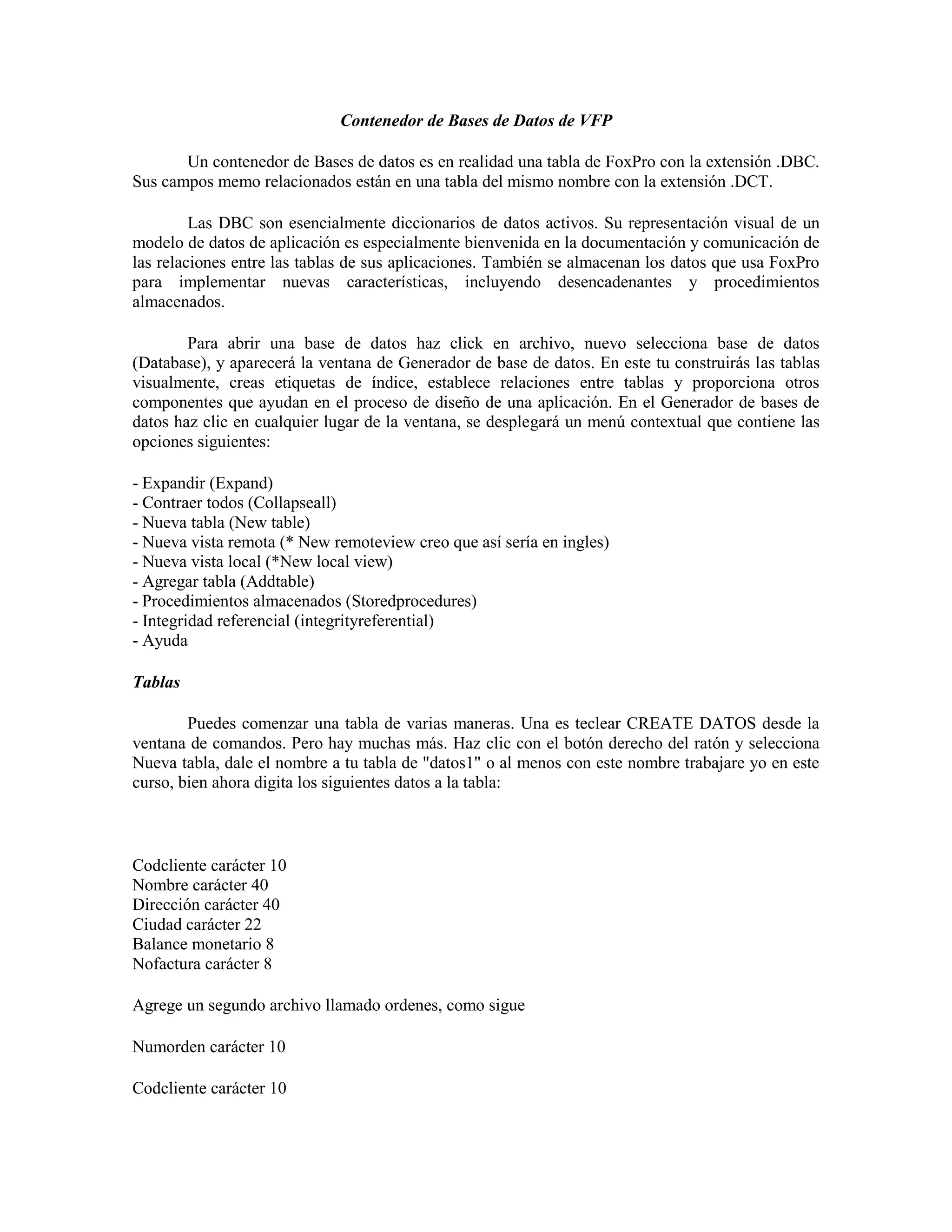
       Un contenedor de Bases de datos es en realidad una tabla de FoxPro con la extensión .DBC.
Sus campos memo relacionados están en una tabla del mismo nombre con la extensión .DCT.

         Las DBC son esencialmente diccionarios de datos activos. Su representación visual de un
modelo de datos de aplicación es especialmente bienvenida en la documentación y comunicación de
las relaciones entre las tablas de sus aplicaciones. También se almacenan los datos que usa FoxPro
para implementar nuevas características, incluyendo desencadenantes y procedimientos
almacenados.

        Para abrir una base de datos haz click en archivo, nuevo selecciona base de datos
(Database), y aparecerá la ventana de Generador de base de datos. En este tu construirás las tablas
visualmente, creas etiquetas de índice, establece relaciones entre tablas y proporciona otros
componentes que ayudan en el proceso de diseño de una aplicación. En el Generador de bases de
datos haz clic en cualquier lugar de la ventana, se desplegará un menú contextual que contiene las
opciones siguientes:

- Expandir (Expand)
- Contraer todos (Collapseall)
- Nueva tabla (New table)
- Nueva vista remota (* New remoteview creo que así sería en ingles)
- Nueva vista local (*New local view)
- Agregar tabla (Addtable)
- Procedimientos almacenados (Storedprocedures)
- Integridad referencial (integrityreferential)
- Ayuda

Tablas

        Puedes comenzar una tabla de varias maneras. Una es teclear CREATE DATOS desde la
ventana de comandos. Pero hay muchas más. Haz clic con el botón derecho del ratón y selecciona
Nueva tabla, dale el nombre a tu tabla de "datos1" o al menos con este nombre trabajare yo en este
curso, bien ahora digita los siguientes datos a la tabla:


Codcliente carácter 10
Nombre carácter 40
Dirección carácter 40
Ciudad carácter 22
Balance monetario 8
Nofactura carácter 8

Agrege un segundo archivo llamado ordenes, como sigue

Numorden carácter 10

Codcliente carácter 10
Fecha fecha 8

Cantidad monetario 8

Entrega lógico 1

El tercero se llamara: pedidos seguirá las líneas en cada orden:

Numorden carácter 10

Numelem carácter 10

Cantidad numérico 3

Precio monetario 8

Total monetario 8

Finalmente un archivo maestro llamado element de los artículos que usted vende

Numelem monetario 8

Descripción carácter 40

Preciounit monetario 8

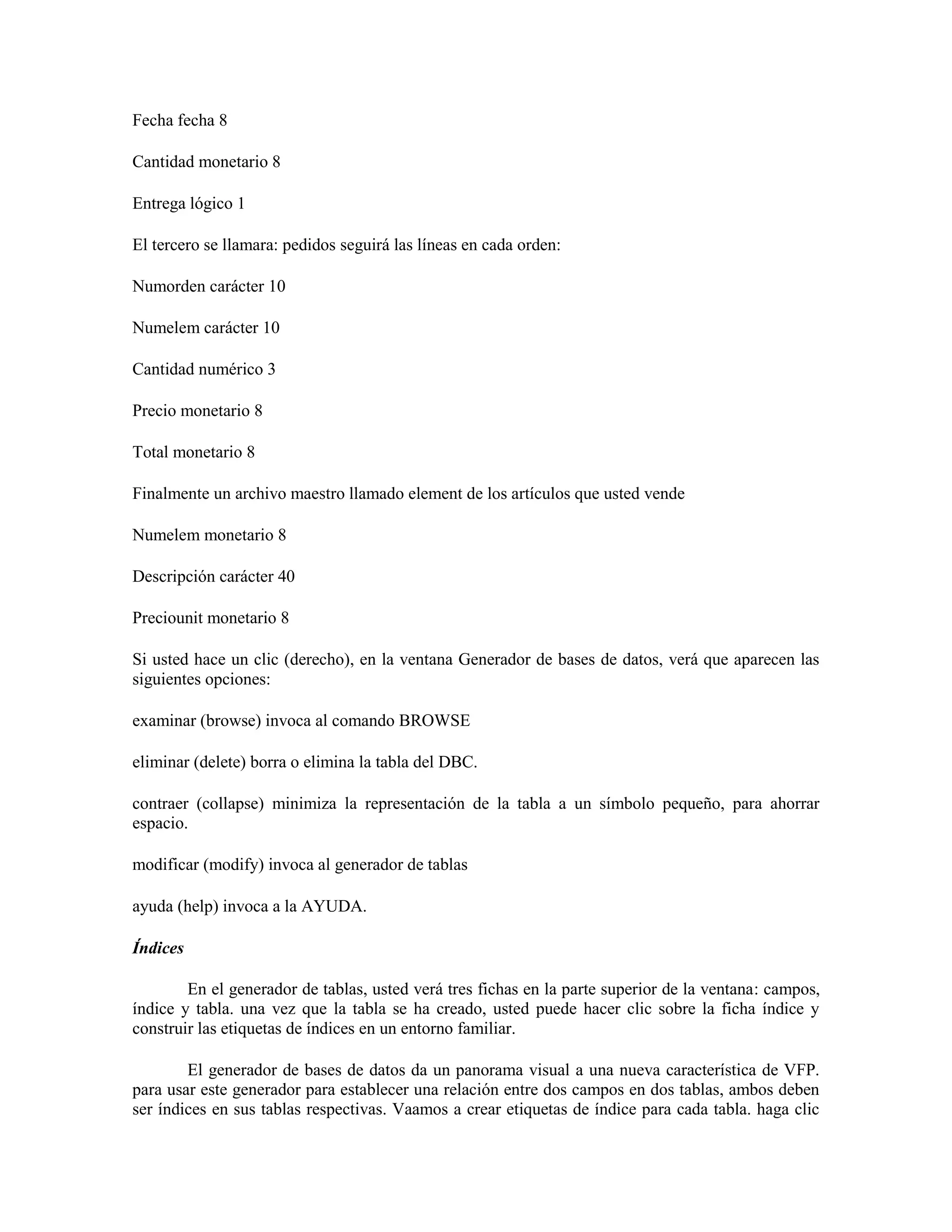
Si usted hace un clic (derecho), en la ventana Generador de bases de datos, verá que aparecen las
siguientes opciones:

examinar (browse) invoca al comando BROWSE

eliminar (delete) borra o elimina la tabla del DBC.

contraer (collapse) minimiza la representación de la tabla a un símbolo pequeño, para ahorrar
espacio.

modificar (modify) invoca al generador de tablas

ayuda (help) invoca a la AYUDA.

Índices

        En el generador de tablas, usted verá tres fichas en la parte superior de la ventana: campos,
índice y tabla. una vez que la tabla se ha creado, usted puede hacer clic sobre la ficha índice y
construir las etiquetas de índices en un entorno familiar.

        El generador de bases de datos da un panorama visual a una nueva característica de VFP.
para usar este generador para establecer una relación entre dos campos en dos tablas, ambos deben
ser índices en sus tablas respectivas. Vaamos a crear etiquetas de índice para cada tabla. haga clic
en la tabla "datos1" con el botón secundario del ratón para desplegar el menú contextual y
selecciona modificar para que aparezca de nuevo la ventana Generador de tablas. Después hace clic
en la ficha índice de la ventana. Teclee CODCLIENTE como nombre de la etiqueta y
CODCLIENTE otra vez como expresión. (No tomes en cuenta los diferentes tipos de índices por
ahora), hace clic en aceptar y habrás terminado. las órdenes tendrán dos etiquetas de índice: Codclie
para encontrar un índice relacionado y Numorden para coincedir con las líneas de detalle en la
orden. las líneas de orden también tienen dos etiquetas de índice: Numorden para encontrar el
registro padre en cada orden (ya que cada orden puede tener varias líneas de detalle), y Numelem
para localizar la descripción en el archivo de artículos. Por último, los artículos tienen dos etiquetas:
Numelem, que facilita la búsqueda de artículos que necesita la descripción o precio del artículo, y
Descripción, para poder desplegar las partes en orden alfabético en los menús desplegables. Ahora
viene lo divertido.

Aplicaciones de VFP

         Para comenzar presiona Ctrl + n, luego selecciona proyecto de la lista de opciones
disponibles. pero antes que nada asegúrate que estas en la ruta en la vas a trabajar ¿recuerdas? Si no,
te lo recordare SET DEFA TO RUTADEACCESO (ejem.: c:practic), esto es sólo para decirle al
programa este será mi lugar de trabajo estándar, pero para crearlo ya vimos como es sino recuerda
da una mirada a lo anterior.

Elementos del archivo de proyecto

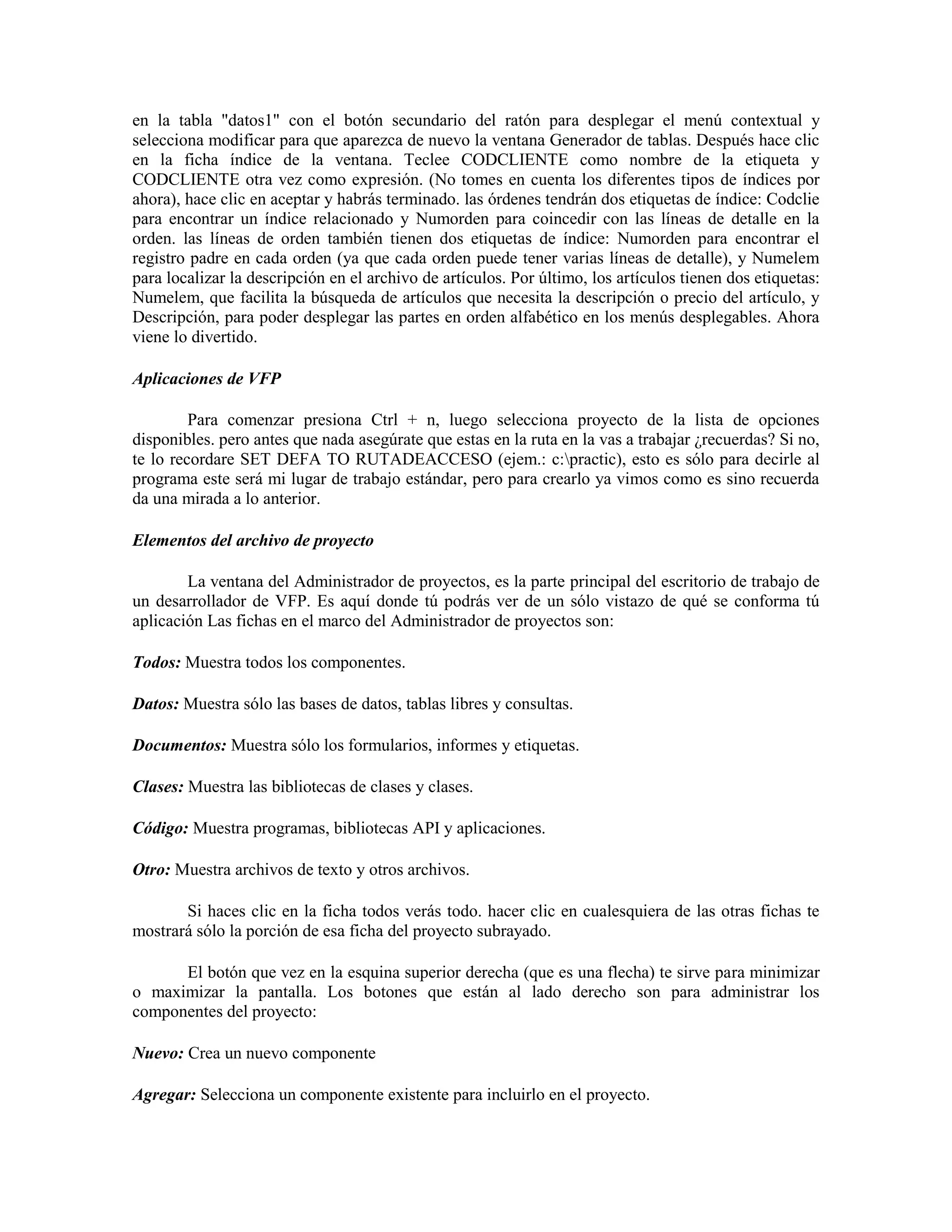
        La ventana del Administrador de proyectos, es la parte principal del escritorio de trabajo de
un desarrollador de VFP. Es aquí donde tú podrás ver de un sólo vistazo de qué se conforma tú
aplicación Las fichas en el marco del Administrador de proyectos son:

Todos: Muestra todos los componentes.

Datos: Muestra sólo las bases de datos, tablas libres y consultas.

Documentos: Muestra sólo los formularios, informes y etiquetas.

Clases: Muestra las bibliotecas de clases y clases.

Código: Muestra programas, bibliotecas API y aplicaciones.

Otro: Muestra archivos de texto y otros archivos.

       Si haces clic en la ficha todos verás todo. hacer clic en cualesquiera de las otras fichas te
mostrará sólo la porción de esa ficha del proyecto subrayado.

      El botón que vez en la esquina superior derecha (que es una flecha) te sirve para minimizar
o maximizar la pantalla. Los botones que están al lado derecho son para administrar los
componentes del proyecto:

Nuevo: Crea un nuevo componente

Agregar: Selecciona un componente existente para incluirlo en el proyecto.
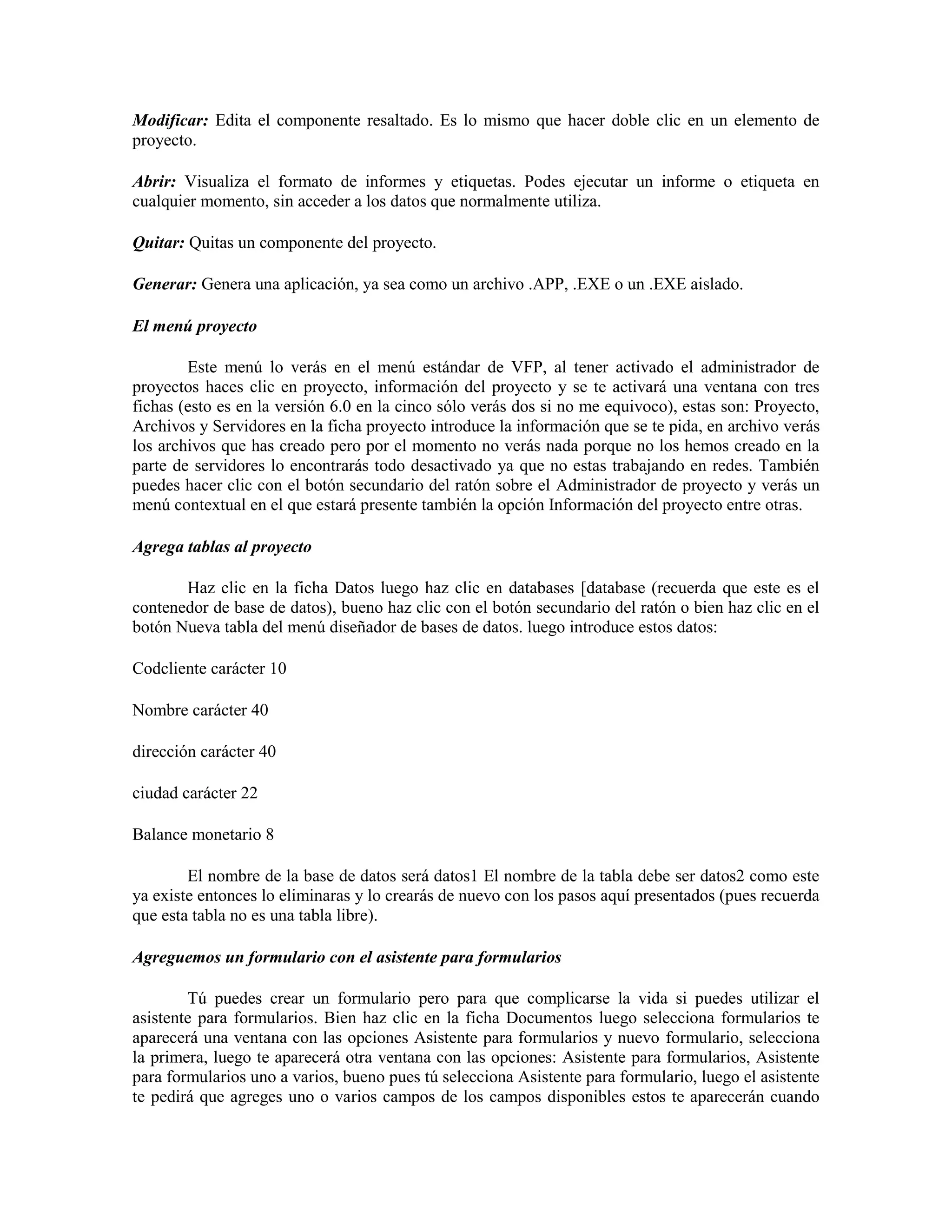
Modificar: Edita el componente resaltado. Es lo mismo que hacer doble clic en un elemento de
proyecto.

Abrir: Visualiza el formato de informes y etiquetas. Podes ejecutar un informe o etiqueta en
cualquier momento, sin acceder a los datos que normalmente utiliza.

Quitar: Quitas un componente del proyecto.

Generar: Genera una aplicación, ya sea como un archivo .APP, .EXE o un .EXE aislado.

El menú proyecto

        Este menú lo verás en el menú estándar de VFP, al tener activado el administrador de
proyectos haces clic en proyecto, información del proyecto y se te activará una ventana con tres
fichas (esto es en la versión 6.0 en la cinco sólo verás dos si no me equivoco), estas son: Proyecto,
Archivos y Servidores en la ficha proyecto introduce la información que se te pida, en archivo verás
los archivos que has creado pero por el momento no verás nada porque no los hemos creado en la
parte de servidores lo encontrarás todo desactivado ya que no estas trabajando en redes. También
puedes hacer clic con el botón secundario del ratón sobre el Administrador de proyecto y verás un
menú contextual en el que estará presente también la opción Información del proyecto entre otras.

Agrega tablas al proyecto

       Haz clic en la ficha Datos luego haz clic en databases [database (recuerda que este es el
contenedor de base de datos), bueno haz clic con el botón secundario del ratón o bien haz clic en el
botón Nueva tabla del menú diseñador de bases de datos. luego introduce estos datos:

Codcliente carácter 10

Nombre carácter 40

dirección carácter 40

ciudad carácter 22

Balance monetario 8

        El nombre de la base de datos será datos1 El nombre de la tabla debe ser datos2 como este
ya existe entonces lo eliminaras y lo crearás de nuevo con los pasos aquí presentados (pues recuerda
que esta tabla no es una tabla libre).

Agreguemos un formulario con el asistente para formularios

        Tú puedes crear un formulario pero para que complicarse la vida si puedes utilizar el
asistente para formularios. Bien haz clic en la ficha Documentos luego selecciona formularios te
aparecerá una ventana con las opciones Asistente para formularios y nuevo formulario, selecciona
la primera, luego te aparecerá otra ventana con las opciones: Asistente para formularios, Asistente
para formularios uno a varios, bueno pues tú selecciona Asistente para formulario, luego el asistente
te pedirá que agreges uno o varios campos de los campos disponibles estos te aparecerán cuando
termines el proyecto y corras el programita que más adelante veremos, ten paciencia, (tú
selecciónalos todos), haz clic en siguiente y estarás en el paso dos selecciona que tendrá tu ventana
seleccionemos el estilo piedra (tienes la versión 5.0 o la 6.0 ¿verdad?), a tu lado derecho verás una
serie de tipos de botones que hay por el momento déjalo en botones de texto, esta bien, haz clic en
siguiente y estaremos en el paso 3, aquí selecciona un campo y lo agregas este te servirá como
etiqueta de índice en nuestro caso seleccionemos codcliente, puedes ordenarlo en forma ascendente
o descendente aquí tu decides, ¿entiendes lo que vamos haciendo verdad?, en caso contrario vuelve
a leer este menú y no te aburras recuerda que yo pase digitando todo este texto y a la vez estuve con
el programa para que todo saliera bastante bien, si entiendes vamos bien y haz clic en siguiente
ahora si quieres ver como te quedará lo que haz hecho puedes hacer clic en vista previa, digita el
nombre de tu formulario este será cliente, haz clic en finalizar.

Listo ya haz creado tu formulario fue fácil verdad.

Agreguemos un menú

        Hagamos más interesante nuestro proyecto agreguémosle un menú en las aplicaciones,
especialmente Windows, se utiliza un menú para desplegar pantallas. Así que necesitamos un menú
para que inicie la aplicación datos1. Cierra el formulario y regresamos a la pantalla del
Administrador de proyectos, haz clic en la última opción, Otras, luego resalte menús y haz clic en el
control Nuevo del lado derecho de la pantalla del Administrador de proyectos. Por el momento tú
necesitas sólo dos menús principales en el menú. Primero, escoge el tipo de tu menú (menú o menú
contextual), escojamos menú luego en indicador escribe cliente en acción verás:

- Comandos

- Título de menú

- Submenú

- Procedimiento

      escojamos comandos, y escribe DO FORM DATOS2 en la segunda escribe salir y elige
comando y teclea CLEAR EVENTS. Ahora cierra esta ventana y la guardas con el nombre de
Menu.mnx será su extensión, esta es automática, no te preocupes.

Agreguemos un programa principal

        Esto se esta poniendo bueno, por el momento teclea lo siguiente y si no entiendes lo que
escribirás no te preocupes viejo, más adelante te describo lo que significa cada comando, lo que
escribirás será:

OPEN DATABASE DATOS1 (sino prueba con CLIENTE)

CLEAR SCREEN

DO MENU.MPR

READ EVENTS
CLOSE DATABASES

SET SYSMENU TO DEFAULT

         Pero ¿Dónde voy a digitar esto?, primero en el administrador de proyectos selecciona la
ficha código (no la has cerrado ¿verdad? pues de lo contrario empieza de nuevo desde agrega tablas
al proyecto), ahora selecciona programa, nuevo, ahora sí digita, luego compílalo en programa,
compilar, y dale un nombre a tu programa este será princip.prg (no es necesario que escribas la
extensión), y fíjate que diga 0 errores de compilación en la parte inferior izquierda de FoxPro, digita
ctrl. + d para correr el programa y verás que funciona sino te funciona revisa los nombres de los
archivos (de la tabla, de la base de datos del menú, entiendes), a veces yo tengo este problema es
por no fijarme bien en los nombres de los archivos.

Ahora te explicare los comandos que digitamos en el programa:

- Abrir la base de datos datos1, para poder disponer del archivo datos2.

- Reemplazar el menú estándar de Visual FoxPro con el tuyo. Lo notaste verdad que se menciona

tiene la extensión de su código generado, por ejemplo, MENU.MPR. Desde este punto en

adelante, el menú que tú generaste será el único menú dentro de la aplicación hasta que tú

especifiques SET SYSMENU TO DEFAULT.

- Iniciar el comando READ EVENTS. Esto le permite a tu formulario y a otros objetos estar

activos. El comando está activo hasta que el usuario selecciona Salir, el cual inicia el comando

Clear Events. En ese instante, el control para a la instrucción que está inmediatamente después

del comando ReadEvents es del tipo del ciclo Do...EndDo, y Clear Events es como Salir.

- Quitar los formularios que permanezcan en la pantalla.

- Cerrar todos los archivos del usuario.

- Restablecer el menú original de VFP.

Generemos la aplicación

        Esto lo debes de hacer antes de ejecutar tu aplicación. Haz clic en Generar en los controles
del lado derecho de la pantalla del Administrador de proyectos. Verás un cuadro de diálogo,
opciones para generar incluyendo las opciones:

- volver a generar el proyecto

- Generar aplicación
- Generar ejecutable

- Generar DLL COM

        volver a generar te genera el proyecto, leyendo a través de los componentes de tu proyecto
y crea el archivo del proyecto, agregando elementos a los que se alude en sus pantallas, programas y
menús. Tu puedes introducir PRINCIP.PRG e indicarle a VFP volver a generar el proyecto, y
encontraras el resto de los componentes. Esto es muy útil cuando tu tiras a la basura un archivo del
proyecto. pero eso nunca pasará...

        Generar aplicación, genera un archivo con extensión .APP esto te índica que para ejecutar
tu proyecto debes de ejecutar VFP, si haces clic sobre el icono de tu proyecto (en el explorador, por
ejemplo), entonces entrarás a VFP y se ejecutará tu proyecto, entiendes. Bien el nombre de tu
proyecto será: 1aplic.APP.

         Generar ejecutable si quieres hacer ejecutable tu proyecto has clic en Generar ejecutable
dale el nombre 1aplic.EXE y listo.

        Generar DLL COM Esto creo que es para generar librerías pero por ahora no lo podrás
generar de este tipo porque necesitas introducir clases públicas OLE (es decir en la ficha clases), a
tu proyecto.

         Normalmente VFP coloca cualquier mensaje acerca de errores que se encontraron durante
la compilación dentro de un archivo con el mismo nombre de tu aplicación y con la extensión .ERR,
si no lo tienes es porque no hay errores entiendes.

Ejecución del programa

         Para ejecutar tu programa y para que veas como quedo presiona las teclas ctrl. + d y
selecciona 1aplic.app, o escribe en la ventana de comandos do 1aplic o sino do princip (recuerdas
este es el archivo que contiene el código fuente, pero para ejecutarlo necesitas compilarlo con esta
opción del menú programa), si lograste correr tu programa entonces notaste las opciones en la parte
inferior de tu proyecto: Anterior, Primero, siguiente, último, buscar, imprimir, agregar, modificar,
eliminar y salir. Estos botones no los colocaste tú entonces es magia, pero ahí están; esto es VFP,
más adelante veremos como modificarlos, y has clic en ellos pruébalos y verás como funcionan,
pues la función de cada uno de estos es sencilla.

Que hay dentro del formulario generado

         Demos un vistazo más de cerca a cómo funcionan los formularios. Hay varias formas de
abrir el formulario, estas son algunas:

- Haciendo clic en la palabra "Cliente" (este es el nombre del formulario ¿recuerdas

verdad?).

- Resalta la palabra "cliente" (en la ficha docs), en formularios, luego has clic en

Modificar.
- Resalta la palabra "cliente" en Formularios, luego presiona Enter.

        Estas son al menos las que yo manejo, ahora viste la ventana de tu formulario ¿verdad?,
bien, haz clic en cualquier parte dentro del área de tu campo codcliente; ves una serie de marquitas
cuadradas alrededor del campo, si haces clic en cualquier otro verás lo mismo haz la prueba. Todo
el grupo, que consiste en un título, un campo de entrada y el reflejo de una sombra, es un objeto.
Fue generado por el asistente para formularios.

        Ahora podrás ver las propiedades del objeto seleccionado. Como es usual, hay muchas
maneras para desplegar la ventana Propiedades. te enseñare algunas que son muy fáciles has clic
con el botón secundario del ratón en cualquier parte del objeto para producir el menú contextual
Objeto y luego hacer clic en Propiedades. O podes hacer clic en la opción Propiedades del menú
Ver de VFP.

Propiedades y métodos

         Las propiedades y métodos es donde toma lugar la mayoría de las acciones dentro de la
interfaz de VFP.

Propiedades

        La ventana de propiedades consiste de un marco de página de control con cinco fichas:

Todo Muestra todos los tipos de propiedades

        Datos Muestra sólo la fuente de los datos del objeto. La máscara de entrada (cláusula
InputMask), si el campo es originalmente de sólo lectura, y si hace clic en el objeto termina la
lectura o no.

        Diseño Muestra sólo el color, la visibilidad, la fuente, el estilo y algunas otras propiedades
relacionadas con la apariencia del objeto.

        Métodos Muestra sólo métodos. Los métodos son funciones pegadas al objeto. Hay un
método para cada evento pegado a un objeto, y los objetos pueden tener cualquier número de
eventos, incluyendo Load, Click, DoubleClick, DragDrop y GotFocus. Tú puedes agregar métodos
(pero no eventos) a cualquier objeto.

        Otros Muestra solamente información sobre clases, modo de arrastrar, estado activo o
inactivo, y algunos otros.

        Menús principales y barras de herramientas eventuales

         Has notado que cuando activa algún generador, aparecen otros menús principales y sus
menús desplegables asociados se insertarán dentro de la barra de menús en medio de otros.
Justamente debajo de los menús principales de VFP (Archivo, Edición, Ver, etc.), están una serie de
botones o iconos estos pertenecen a la barra de herramientas estándar, pero tu puedes agregar
barras, existen un total de 11 barras en VFP estas son:

- Controles de formularios
- Controles de informes

- Diseñador de Bases de datos (llamada también Generador de bases de datos) - Diseñador de
consultas (Generador de consultas)

- Diseñador de formularios (Generador de formularios)

- Diseñador de informes (Generador de informes)

- Diseñador de vistas (Generador de vistas)

- Diseño (Distribución)

- Estándar

- Paleta de colores

- Vista preliminar (Presentación preliminar)

        Cada una de estas barras contienen varios iconos que, en general representan opciones que
tu puedes seleccionar. Con la barra de herramientas te evitas de hacer algunos pasos, por ejemplo
para activar un diseñador de bases de datos tienes que hacer clic en Archivo y luego en nuevo, pues
con la barra de herramientas estándar sólo haz clic en el icono con el dibujo de una carpeta abierta.
Si colocas el puntero del ratón sobre cada icono verás un pequeño recuadro que te describe la
función de cada icono. Si eres curioso pruébalos para que te des una idea de lo que digo.

Adicionar o eliminar un nuevo menú a Visual FoxPro

        Crear tu propia barra de herramientas es fácil sólo haz un clic con el botón secundario del
ratón en cualquier parte de la barra estándar o sobre la barra que tengas activa luego haz clic en
Barra de herramientas, elige nuevo de las teclas de control que están a la derecha; ahora digita el
nombre que darás a tu barra en esta ocasión dale el nombre de "Favoritos", presiona enter y te
saldrán los iconos correspondientes a cada categoría arrastra los botones que desees a tu barra a
medida le agregues botones esta crecerá, luego haz clic sobre aceptar y listo para eliminarla luego
haz clic (con el botón secundario), sobre cualquier barra de herramienta activa que tengas, ahora
selecciona la barra "Favoritos" que creamos y la eliminas con el botón de control eliminar al lado
derecho, clic en aceptar y listo.

Nota !No vayas a eliminar cualquier barra de herramientas que trae disponible FoxPro¡.

Notas:

- Esta información tú la puedes distribuir a tus amigos totalmente gratis pues su

Distribución es gratis no puedes lucrarte de esta información.

- No puedes modificar la información detallada en este manual en caso de haber

Errores házmelos saber y así poder corregirlos.
- No debes borrar el nombre de autor pues, estarías violando los derechos de autor

y a la vez estarías quitándole mérito al creador de este manual de VFP.

        Cualquier Observación, crítica, felicitación, duda, consulta o sugerencia, favor hazla a las
direcciones    de   correo     electrónico       siguientes:   gilmermanzano@latinmail.com         y
imperiodecristal@yahoo.com. Si quieres saber más información acerca de VFP favor envíame tu
correo electrónico y trataré de darte la continuación de este manual de VFP, te estaremos
manteniendo informado acerca de lo que necesitas saber.

Autor: Gilmer O. Manzano Mendoza.

Estudiante de la Universidad de Oriente UNIVO.

Manual visual fox pro

  • 1.
    Contenedor de Basesde Datos de VFP Un contenedor de Bases de datos es en realidad una tabla de FoxPro con la extensión .DBC. Sus campos memo relacionados están en una tabla del mismo nombre con la extensión .DCT. Las DBC son esencialmente diccionarios de datos activos. Su representación visual de un modelo de datos de aplicación es especialmente bienvenida en la documentación y comunicación de las relaciones entre las tablas de sus aplicaciones. También se almacenan los datos que usa FoxPro para implementar nuevas características, incluyendo desencadenantes y procedimientos almacenados. Para abrir una base de datos haz click en archivo, nuevo selecciona base de datos (Database), y aparecerá la ventana de Generador de base de datos. En este tu construirás las tablas visualmente, creas etiquetas de índice, establece relaciones entre tablas y proporciona otros componentes que ayudan en el proceso de diseño de una aplicación. En el Generador de bases de datos haz clic en cualquier lugar de la ventana, se desplegará un menú contextual que contiene las opciones siguientes: - Expandir (Expand) - Contraer todos (Collapseall) - Nueva tabla (New table) - Nueva vista remota (* New remoteview creo que así sería en ingles) - Nueva vista local (*New local view) - Agregar tabla (Addtable) - Procedimientos almacenados (Storedprocedures) - Integridad referencial (integrityreferential) - Ayuda Tablas Puedes comenzar una tabla de varias maneras. Una es teclear CREATE DATOS desde la ventana de comandos. Pero hay muchas más. Haz clic con el botón derecho del ratón y selecciona Nueva tabla, dale el nombre a tu tabla de "datos1" o al menos con este nombre trabajare yo en este curso, bien ahora digita los siguientes datos a la tabla: Codcliente carácter 10 Nombre carácter 40 Dirección carácter 40 Ciudad carácter 22 Balance monetario 8 Nofactura carácter 8 Agrege un segundo archivo llamado ordenes, como sigue Numorden carácter 10 Codcliente carácter 10
  • 2.
    Fecha fecha 8 Cantidadmonetario 8 Entrega lógico 1 El tercero se llamara: pedidos seguirá las líneas en cada orden: Numorden carácter 10 Numelem carácter 10 Cantidad numérico 3 Precio monetario 8 Total monetario 8 Finalmente un archivo maestro llamado element de los artículos que usted vende Numelem monetario 8 Descripción carácter 40 Preciounit monetario 8 Si usted hace un clic (derecho), en la ventana Generador de bases de datos, verá que aparecen las siguientes opciones: examinar (browse) invoca al comando BROWSE eliminar (delete) borra o elimina la tabla del DBC. contraer (collapse) minimiza la representación de la tabla a un símbolo pequeño, para ahorrar espacio. modificar (modify) invoca al generador de tablas ayuda (help) invoca a la AYUDA. Índices En el generador de tablas, usted verá tres fichas en la parte superior de la ventana: campos, índice y tabla. una vez que la tabla se ha creado, usted puede hacer clic sobre la ficha índice y construir las etiquetas de índices en un entorno familiar. El generador de bases de datos da un panorama visual a una nueva característica de VFP. para usar este generador para establecer una relación entre dos campos en dos tablas, ambos deben ser índices en sus tablas respectivas. Vaamos a crear etiquetas de índice para cada tabla. haga clic
  • 3.
    en la tabla"datos1" con el botón secundario del ratón para desplegar el menú contextual y selecciona modificar para que aparezca de nuevo la ventana Generador de tablas. Después hace clic en la ficha índice de la ventana. Teclee CODCLIENTE como nombre de la etiqueta y CODCLIENTE otra vez como expresión. (No tomes en cuenta los diferentes tipos de índices por ahora), hace clic en aceptar y habrás terminado. las órdenes tendrán dos etiquetas de índice: Codclie para encontrar un índice relacionado y Numorden para coincedir con las líneas de detalle en la orden. las líneas de orden también tienen dos etiquetas de índice: Numorden para encontrar el registro padre en cada orden (ya que cada orden puede tener varias líneas de detalle), y Numelem para localizar la descripción en el archivo de artículos. Por último, los artículos tienen dos etiquetas: Numelem, que facilita la búsqueda de artículos que necesita la descripción o precio del artículo, y Descripción, para poder desplegar las partes en orden alfabético en los menús desplegables. Ahora viene lo divertido. Aplicaciones de VFP Para comenzar presiona Ctrl + n, luego selecciona proyecto de la lista de opciones disponibles. pero antes que nada asegúrate que estas en la ruta en la vas a trabajar ¿recuerdas? Si no, te lo recordare SET DEFA TO RUTADEACCESO (ejem.: c:practic), esto es sólo para decirle al programa este será mi lugar de trabajo estándar, pero para crearlo ya vimos como es sino recuerda da una mirada a lo anterior. Elementos del archivo de proyecto La ventana del Administrador de proyectos, es la parte principal del escritorio de trabajo de un desarrollador de VFP. Es aquí donde tú podrás ver de un sólo vistazo de qué se conforma tú aplicación Las fichas en el marco del Administrador de proyectos son: Todos: Muestra todos los componentes. Datos: Muestra sólo las bases de datos, tablas libres y consultas. Documentos: Muestra sólo los formularios, informes y etiquetas. Clases: Muestra las bibliotecas de clases y clases. Código: Muestra programas, bibliotecas API y aplicaciones. Otro: Muestra archivos de texto y otros archivos. Si haces clic en la ficha todos verás todo. hacer clic en cualesquiera de las otras fichas te mostrará sólo la porción de esa ficha del proyecto subrayado. El botón que vez en la esquina superior derecha (que es una flecha) te sirve para minimizar o maximizar la pantalla. Los botones que están al lado derecho son para administrar los componentes del proyecto: Nuevo: Crea un nuevo componente Agregar: Selecciona un componente existente para incluirlo en el proyecto.
  • 4.
    Modificar: Edita elcomponente resaltado. Es lo mismo que hacer doble clic en un elemento de proyecto. Abrir: Visualiza el formato de informes y etiquetas. Podes ejecutar un informe o etiqueta en cualquier momento, sin acceder a los datos que normalmente utiliza. Quitar: Quitas un componente del proyecto. Generar: Genera una aplicación, ya sea como un archivo .APP, .EXE o un .EXE aislado. El menú proyecto Este menú lo verás en el menú estándar de VFP, al tener activado el administrador de proyectos haces clic en proyecto, información del proyecto y se te activará una ventana con tres fichas (esto es en la versión 6.0 en la cinco sólo verás dos si no me equivoco), estas son: Proyecto, Archivos y Servidores en la ficha proyecto introduce la información que se te pida, en archivo verás los archivos que has creado pero por el momento no verás nada porque no los hemos creado en la parte de servidores lo encontrarás todo desactivado ya que no estas trabajando en redes. También puedes hacer clic con el botón secundario del ratón sobre el Administrador de proyecto y verás un menú contextual en el que estará presente también la opción Información del proyecto entre otras. Agrega tablas al proyecto Haz clic en la ficha Datos luego haz clic en databases [database (recuerda que este es el contenedor de base de datos), bueno haz clic con el botón secundario del ratón o bien haz clic en el botón Nueva tabla del menú diseñador de bases de datos. luego introduce estos datos: Codcliente carácter 10 Nombre carácter 40 dirección carácter 40 ciudad carácter 22 Balance monetario 8 El nombre de la base de datos será datos1 El nombre de la tabla debe ser datos2 como este ya existe entonces lo eliminaras y lo crearás de nuevo con los pasos aquí presentados (pues recuerda que esta tabla no es una tabla libre). Agreguemos un formulario con el asistente para formularios Tú puedes crear un formulario pero para que complicarse la vida si puedes utilizar el asistente para formularios. Bien haz clic en la ficha Documentos luego selecciona formularios te aparecerá una ventana con las opciones Asistente para formularios y nuevo formulario, selecciona la primera, luego te aparecerá otra ventana con las opciones: Asistente para formularios, Asistente para formularios uno a varios, bueno pues tú selecciona Asistente para formulario, luego el asistente te pedirá que agreges uno o varios campos de los campos disponibles estos te aparecerán cuando
  • 5.
    termines el proyectoy corras el programita que más adelante veremos, ten paciencia, (tú selecciónalos todos), haz clic en siguiente y estarás en el paso dos selecciona que tendrá tu ventana seleccionemos el estilo piedra (tienes la versión 5.0 o la 6.0 ¿verdad?), a tu lado derecho verás una serie de tipos de botones que hay por el momento déjalo en botones de texto, esta bien, haz clic en siguiente y estaremos en el paso 3, aquí selecciona un campo y lo agregas este te servirá como etiqueta de índice en nuestro caso seleccionemos codcliente, puedes ordenarlo en forma ascendente o descendente aquí tu decides, ¿entiendes lo que vamos haciendo verdad?, en caso contrario vuelve a leer este menú y no te aburras recuerda que yo pase digitando todo este texto y a la vez estuve con el programa para que todo saliera bastante bien, si entiendes vamos bien y haz clic en siguiente ahora si quieres ver como te quedará lo que haz hecho puedes hacer clic en vista previa, digita el nombre de tu formulario este será cliente, haz clic en finalizar. Listo ya haz creado tu formulario fue fácil verdad. Agreguemos un menú Hagamos más interesante nuestro proyecto agreguémosle un menú en las aplicaciones, especialmente Windows, se utiliza un menú para desplegar pantallas. Así que necesitamos un menú para que inicie la aplicación datos1. Cierra el formulario y regresamos a la pantalla del Administrador de proyectos, haz clic en la última opción, Otras, luego resalte menús y haz clic en el control Nuevo del lado derecho de la pantalla del Administrador de proyectos. Por el momento tú necesitas sólo dos menús principales en el menú. Primero, escoge el tipo de tu menú (menú o menú contextual), escojamos menú luego en indicador escribe cliente en acción verás: - Comandos - Título de menú - Submenú - Procedimiento escojamos comandos, y escribe DO FORM DATOS2 en la segunda escribe salir y elige comando y teclea CLEAR EVENTS. Ahora cierra esta ventana y la guardas con el nombre de Menu.mnx será su extensión, esta es automática, no te preocupes. Agreguemos un programa principal Esto se esta poniendo bueno, por el momento teclea lo siguiente y si no entiendes lo que escribirás no te preocupes viejo, más adelante te describo lo que significa cada comando, lo que escribirás será: OPEN DATABASE DATOS1 (sino prueba con CLIENTE) CLEAR SCREEN DO MENU.MPR READ EVENTS
  • 6.
    CLOSE DATABASES SET SYSMENUTO DEFAULT Pero ¿Dónde voy a digitar esto?, primero en el administrador de proyectos selecciona la ficha código (no la has cerrado ¿verdad? pues de lo contrario empieza de nuevo desde agrega tablas al proyecto), ahora selecciona programa, nuevo, ahora sí digita, luego compílalo en programa, compilar, y dale un nombre a tu programa este será princip.prg (no es necesario que escribas la extensión), y fíjate que diga 0 errores de compilación en la parte inferior izquierda de FoxPro, digita ctrl. + d para correr el programa y verás que funciona sino te funciona revisa los nombres de los archivos (de la tabla, de la base de datos del menú, entiendes), a veces yo tengo este problema es por no fijarme bien en los nombres de los archivos. Ahora te explicare los comandos que digitamos en el programa: - Abrir la base de datos datos1, para poder disponer del archivo datos2. - Reemplazar el menú estándar de Visual FoxPro con el tuyo. Lo notaste verdad que se menciona tiene la extensión de su código generado, por ejemplo, MENU.MPR. Desde este punto en adelante, el menú que tú generaste será el único menú dentro de la aplicación hasta que tú especifiques SET SYSMENU TO DEFAULT. - Iniciar el comando READ EVENTS. Esto le permite a tu formulario y a otros objetos estar activos. El comando está activo hasta que el usuario selecciona Salir, el cual inicia el comando Clear Events. En ese instante, el control para a la instrucción que está inmediatamente después del comando ReadEvents es del tipo del ciclo Do...EndDo, y Clear Events es como Salir. - Quitar los formularios que permanezcan en la pantalla. - Cerrar todos los archivos del usuario. - Restablecer el menú original de VFP. Generemos la aplicación Esto lo debes de hacer antes de ejecutar tu aplicación. Haz clic en Generar en los controles del lado derecho de la pantalla del Administrador de proyectos. Verás un cuadro de diálogo, opciones para generar incluyendo las opciones: - volver a generar el proyecto - Generar aplicación
  • 7.
    - Generar ejecutable -Generar DLL COM volver a generar te genera el proyecto, leyendo a través de los componentes de tu proyecto y crea el archivo del proyecto, agregando elementos a los que se alude en sus pantallas, programas y menús. Tu puedes introducir PRINCIP.PRG e indicarle a VFP volver a generar el proyecto, y encontraras el resto de los componentes. Esto es muy útil cuando tu tiras a la basura un archivo del proyecto. pero eso nunca pasará... Generar aplicación, genera un archivo con extensión .APP esto te índica que para ejecutar tu proyecto debes de ejecutar VFP, si haces clic sobre el icono de tu proyecto (en el explorador, por ejemplo), entonces entrarás a VFP y se ejecutará tu proyecto, entiendes. Bien el nombre de tu proyecto será: 1aplic.APP. Generar ejecutable si quieres hacer ejecutable tu proyecto has clic en Generar ejecutable dale el nombre 1aplic.EXE y listo. Generar DLL COM Esto creo que es para generar librerías pero por ahora no lo podrás generar de este tipo porque necesitas introducir clases públicas OLE (es decir en la ficha clases), a tu proyecto. Normalmente VFP coloca cualquier mensaje acerca de errores que se encontraron durante la compilación dentro de un archivo con el mismo nombre de tu aplicación y con la extensión .ERR, si no lo tienes es porque no hay errores entiendes. Ejecución del programa Para ejecutar tu programa y para que veas como quedo presiona las teclas ctrl. + d y selecciona 1aplic.app, o escribe en la ventana de comandos do 1aplic o sino do princip (recuerdas este es el archivo que contiene el código fuente, pero para ejecutarlo necesitas compilarlo con esta opción del menú programa), si lograste correr tu programa entonces notaste las opciones en la parte inferior de tu proyecto: Anterior, Primero, siguiente, último, buscar, imprimir, agregar, modificar, eliminar y salir. Estos botones no los colocaste tú entonces es magia, pero ahí están; esto es VFP, más adelante veremos como modificarlos, y has clic en ellos pruébalos y verás como funcionan, pues la función de cada uno de estos es sencilla. Que hay dentro del formulario generado Demos un vistazo más de cerca a cómo funcionan los formularios. Hay varias formas de abrir el formulario, estas son algunas: - Haciendo clic en la palabra "Cliente" (este es el nombre del formulario ¿recuerdas verdad?). - Resalta la palabra "cliente" (en la ficha docs), en formularios, luego has clic en Modificar.
  • 8.
    - Resalta lapalabra "cliente" en Formularios, luego presiona Enter. Estas son al menos las que yo manejo, ahora viste la ventana de tu formulario ¿verdad?, bien, haz clic en cualquier parte dentro del área de tu campo codcliente; ves una serie de marquitas cuadradas alrededor del campo, si haces clic en cualquier otro verás lo mismo haz la prueba. Todo el grupo, que consiste en un título, un campo de entrada y el reflejo de una sombra, es un objeto. Fue generado por el asistente para formularios. Ahora podrás ver las propiedades del objeto seleccionado. Como es usual, hay muchas maneras para desplegar la ventana Propiedades. te enseñare algunas que son muy fáciles has clic con el botón secundario del ratón en cualquier parte del objeto para producir el menú contextual Objeto y luego hacer clic en Propiedades. O podes hacer clic en la opción Propiedades del menú Ver de VFP. Propiedades y métodos Las propiedades y métodos es donde toma lugar la mayoría de las acciones dentro de la interfaz de VFP. Propiedades La ventana de propiedades consiste de un marco de página de control con cinco fichas: Todo Muestra todos los tipos de propiedades Datos Muestra sólo la fuente de los datos del objeto. La máscara de entrada (cláusula InputMask), si el campo es originalmente de sólo lectura, y si hace clic en el objeto termina la lectura o no. Diseño Muestra sólo el color, la visibilidad, la fuente, el estilo y algunas otras propiedades relacionadas con la apariencia del objeto. Métodos Muestra sólo métodos. Los métodos son funciones pegadas al objeto. Hay un método para cada evento pegado a un objeto, y los objetos pueden tener cualquier número de eventos, incluyendo Load, Click, DoubleClick, DragDrop y GotFocus. Tú puedes agregar métodos (pero no eventos) a cualquier objeto. Otros Muestra solamente información sobre clases, modo de arrastrar, estado activo o inactivo, y algunos otros. Menús principales y barras de herramientas eventuales Has notado que cuando activa algún generador, aparecen otros menús principales y sus menús desplegables asociados se insertarán dentro de la barra de menús en medio de otros. Justamente debajo de los menús principales de VFP (Archivo, Edición, Ver, etc.), están una serie de botones o iconos estos pertenecen a la barra de herramientas estándar, pero tu puedes agregar barras, existen un total de 11 barras en VFP estas son: - Controles de formularios
  • 9.
    - Controles deinformes - Diseñador de Bases de datos (llamada también Generador de bases de datos) - Diseñador de consultas (Generador de consultas) - Diseñador de formularios (Generador de formularios) - Diseñador de informes (Generador de informes) - Diseñador de vistas (Generador de vistas) - Diseño (Distribución) - Estándar - Paleta de colores - Vista preliminar (Presentación preliminar) Cada una de estas barras contienen varios iconos que, en general representan opciones que tu puedes seleccionar. Con la barra de herramientas te evitas de hacer algunos pasos, por ejemplo para activar un diseñador de bases de datos tienes que hacer clic en Archivo y luego en nuevo, pues con la barra de herramientas estándar sólo haz clic en el icono con el dibujo de una carpeta abierta. Si colocas el puntero del ratón sobre cada icono verás un pequeño recuadro que te describe la función de cada icono. Si eres curioso pruébalos para que te des una idea de lo que digo. Adicionar o eliminar un nuevo menú a Visual FoxPro Crear tu propia barra de herramientas es fácil sólo haz un clic con el botón secundario del ratón en cualquier parte de la barra estándar o sobre la barra que tengas activa luego haz clic en Barra de herramientas, elige nuevo de las teclas de control que están a la derecha; ahora digita el nombre que darás a tu barra en esta ocasión dale el nombre de "Favoritos", presiona enter y te saldrán los iconos correspondientes a cada categoría arrastra los botones que desees a tu barra a medida le agregues botones esta crecerá, luego haz clic sobre aceptar y listo para eliminarla luego haz clic (con el botón secundario), sobre cualquier barra de herramienta activa que tengas, ahora selecciona la barra "Favoritos" que creamos y la eliminas con el botón de control eliminar al lado derecho, clic en aceptar y listo. Nota !No vayas a eliminar cualquier barra de herramientas que trae disponible FoxPro¡. Notas: - Esta información tú la puedes distribuir a tus amigos totalmente gratis pues su Distribución es gratis no puedes lucrarte de esta información. - No puedes modificar la información detallada en este manual en caso de haber Errores házmelos saber y así poder corregirlos.
  • 10.
    - No debesborrar el nombre de autor pues, estarías violando los derechos de autor y a la vez estarías quitándole mérito al creador de este manual de VFP. Cualquier Observación, crítica, felicitación, duda, consulta o sugerencia, favor hazla a las direcciones de correo electrónico siguientes: gilmermanzano@latinmail.com y imperiodecristal@yahoo.com. Si quieres saber más información acerca de VFP favor envíame tu correo electrónico y trataré de darte la continuación de este manual de VFP, te estaremos manteniendo informado acerca de lo que necesitas saber. Autor: Gilmer O. Manzano Mendoza. Estudiante de la Universidad de Oriente UNIVO.