Como Hacer Una Base De Datos 100% En Visual Basic 6.0 (Paso A Paso)

1er PASO.
Coloca los botones y opciones que desees que lleve la base de datos. También coloca
la data, ya que esta será nuestra herramienta para controlar y unir la base de datos. La
data la encuentras en la barra de herramientas, te aparecerá de esta manera


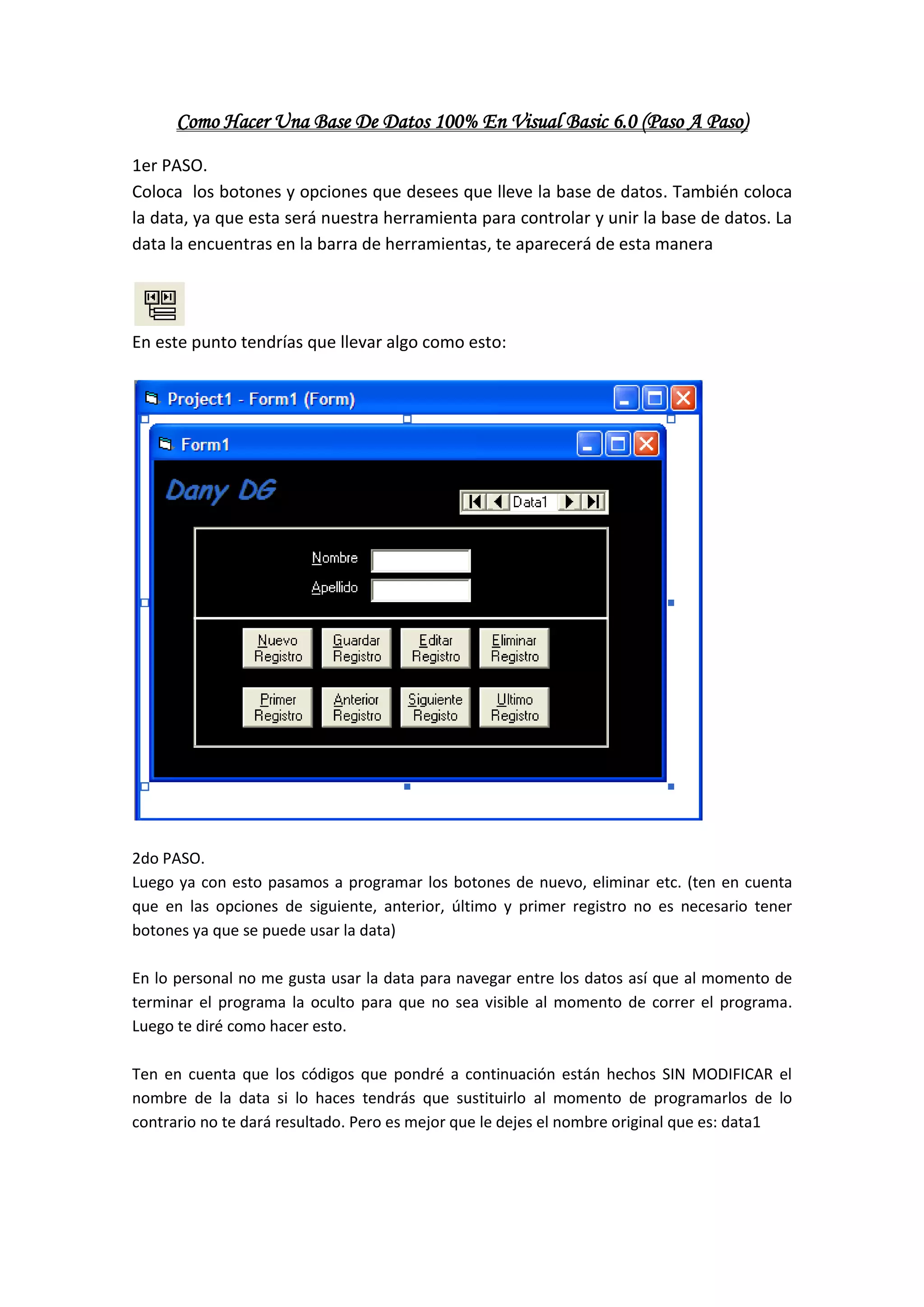
En este punto tendrías que llevar algo como esto:


2do PASO.
Luego ya con esto pasamos a programar los botones de nuevo, eliminar etc. (ten en cuenta
que en las opciones de siguiente, anterior, último y primer registro no es necesario tener
botones ya que se puede usar la data)

En lo personal no me gusta usar la data para navegar entre los datos así que al momento de
terminar el programa la oculto para que no sea visible al momento de correr el programa.
Luego te diré como hacer esto.

Ten en cuenta que los códigos que pondré a continuación están hechos SIN MODIFICAR el
nombre de la data si lo haces tendrás que sustituirlo al momento de programarlos de lo
contrario no te dará resultado. Pero es mejor que le dejes el nombre original que es: data1
CODIGOS PARA PROGRAMAR LAS OPCIONES:

NUEVO REGISTRO:                GUARDAR REGISTRÓ                EDITAR REGISTRO
Data1.recordset.addnew         Data1.recordset.update          Data1.recordset.edit

ELIMINAR REGISTRO              PRIMER REGISTRÓ                 ÚLTIMO REGISTRO
Data1.recordset.delete         Data1.recordset.moveFirst       data1.recordset.Last

SIGUIENTE REGISTRO                     ANTERIOR REGISTRO
Data1.Recordset.MoveNext               Data1.Recordset.previous
If Data1.Recordset.BOF Then            If Data1.Recordset.BOF Then
Data1.Recordset.MoveNext               Data1.Recordset.MovePrevious
End If                                 End If


3er PASO:
Bueno llegamos al momento de crear la BASE DE DATOS en este paso muchos lo que hacen es
ir Microsoft Acces y crear ahí sus campos y tablas, pero eso no es necesario ya que Visual Basic
nos brinda una opción para crear nuestra base de datos desde el mismo programa.

PARA ELLO SEGUIREMOS ESTOS PASOS, ASI QUE PRESTA MUCHA ATENCION:
En la barra de herramientas de arriba encontramos una opción que dice Add-Ins la
seleccionamos y damos clic en la primera opción que es Visual Data Manager en ese momento
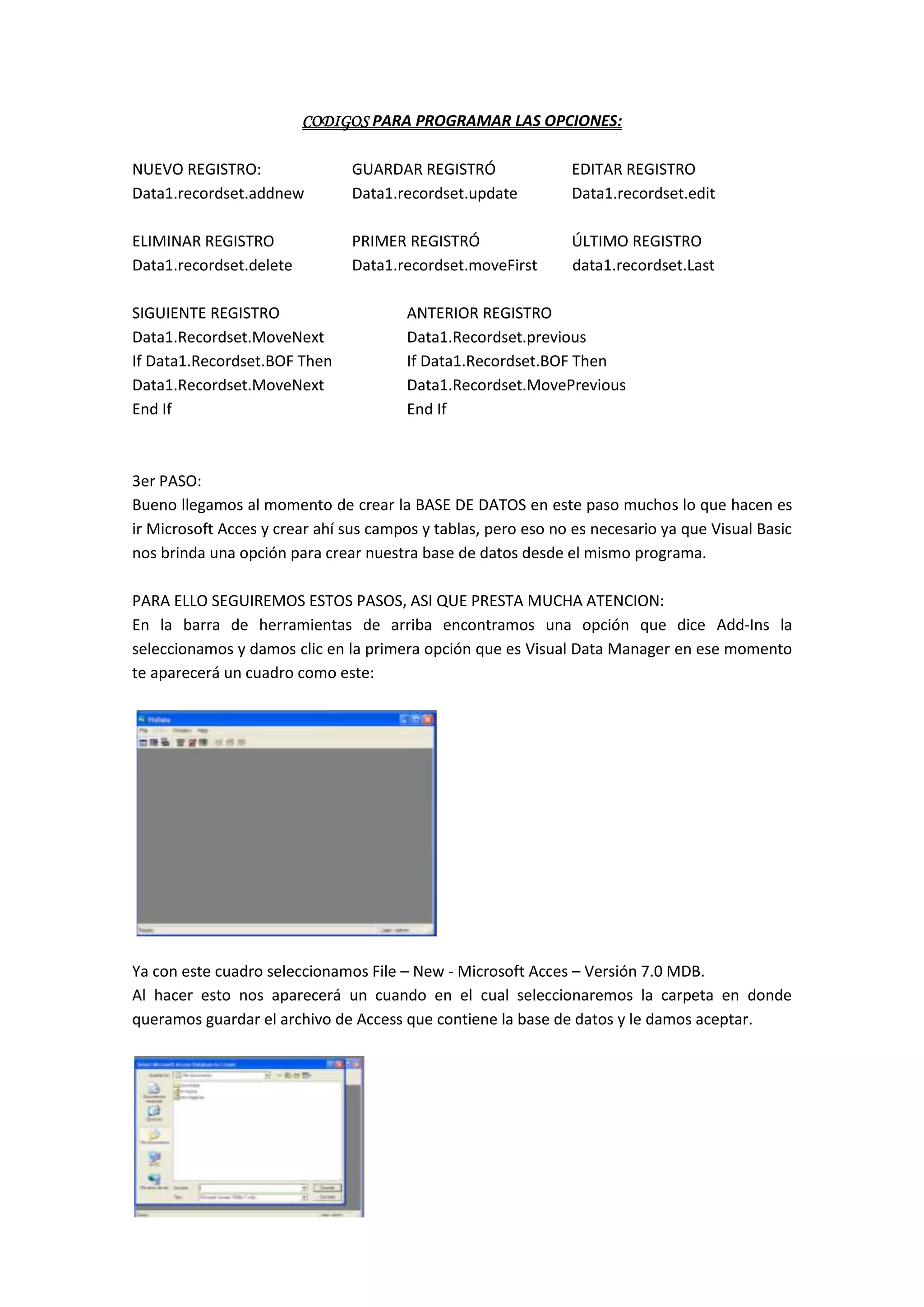
te aparecerá un cuadro como este:


Ya con este cuadro seleccionamos File – New - Microsoft Acces – Versión 7.0 MDB.
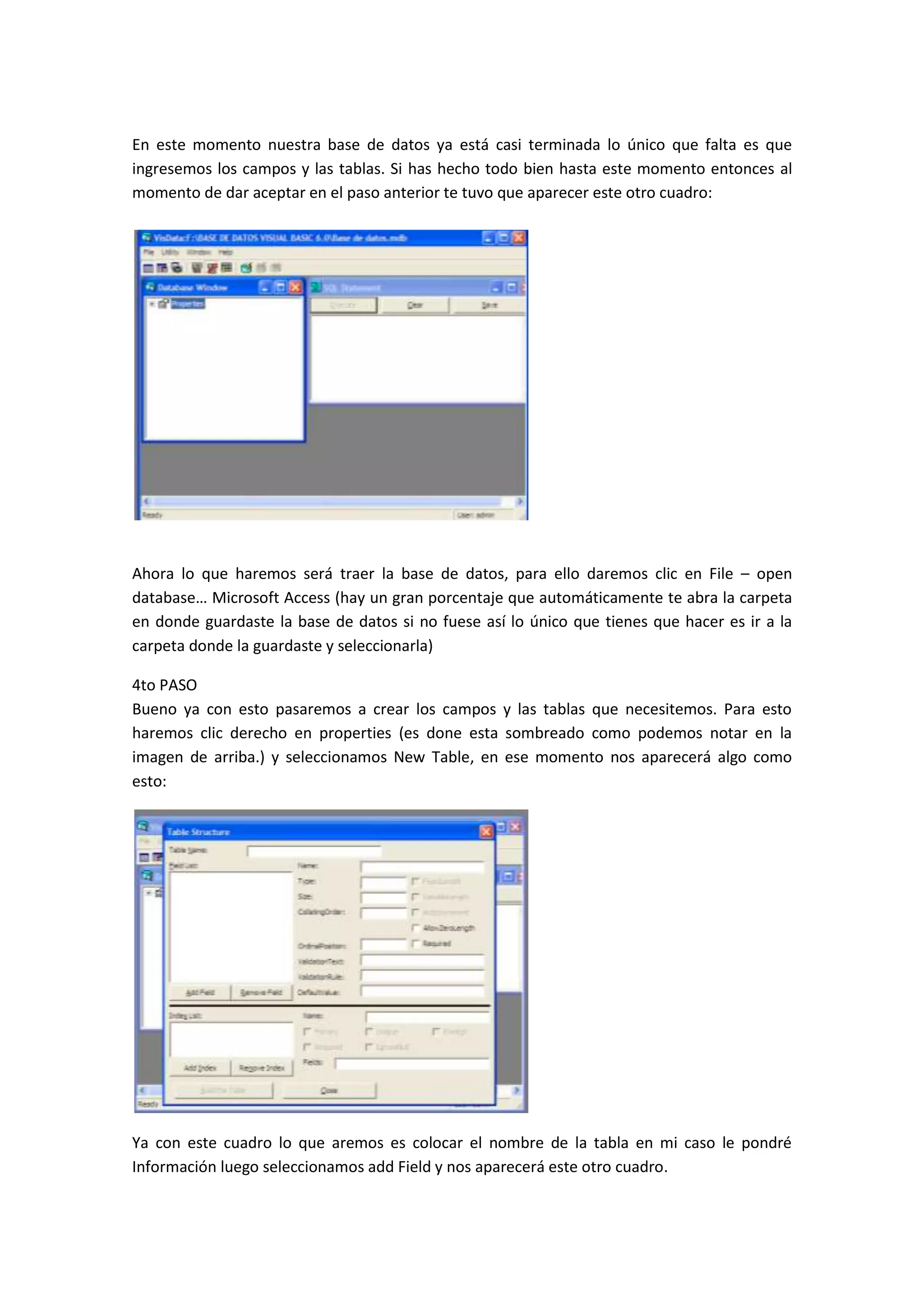
Al hacer esto nos aparecerá un cuando en el cual seleccionaremos la carpeta en donde
queramos guardar el archivo de Access que contiene la base de datos y le damos aceptar.
En este momento nuestra base de datos ya está casi terminada lo único que falta es que
ingresemos los campos y las tablas. Si has hecho todo bien hasta este momento entonces al
momento de dar aceptar en el paso anterior te tuvo que aparecer este otro cuadro:


Ahora lo que haremos será traer la base de datos, para ello daremos clic en File – open
database… Microsoft Access (hay un gran porcentaje que automáticamente te abra la carpeta
en donde guardaste la base de datos si no fuese así lo único que tienes que hacer es ir a la
carpeta donde la guardaste y seleccionarla)

4to PASO
Bueno ya con esto pasaremos a crear los campos y las tablas que necesitemos. Para esto
haremos clic derecho en properties (es done esta sombreado como podemos notar en la
imagen de arriba.) y seleccionamos New Table, en ese momento nos aparecerá algo como
esto:


Ya con este cuadro lo que aremos es colocar el nombre de la tabla en mi caso le pondré
Información luego seleccionamos add Field y nos aparecerá este otro cuadro.
Esta opción es para crear nuestros campos (son los mismos nombres de los label que
colocamos) los ingresamos donde dice Name y damos aceptar o bien Ok en mi caso serian dos
campos que serian Nombre y Apellido. Luego le damos cancelar para que regresemos al
cuadro anterior y ya por terminar con este punto seleccionamos la opción de Build the table

5to PASO
Ahora seleccionamos la tabla y le damos doble clic para ingresar nuestro primer registro. (Esto
será solo para ya tener un dato al momento de correr el programa. Te dejo la imagen de donde
te aparecerá tu tabla.


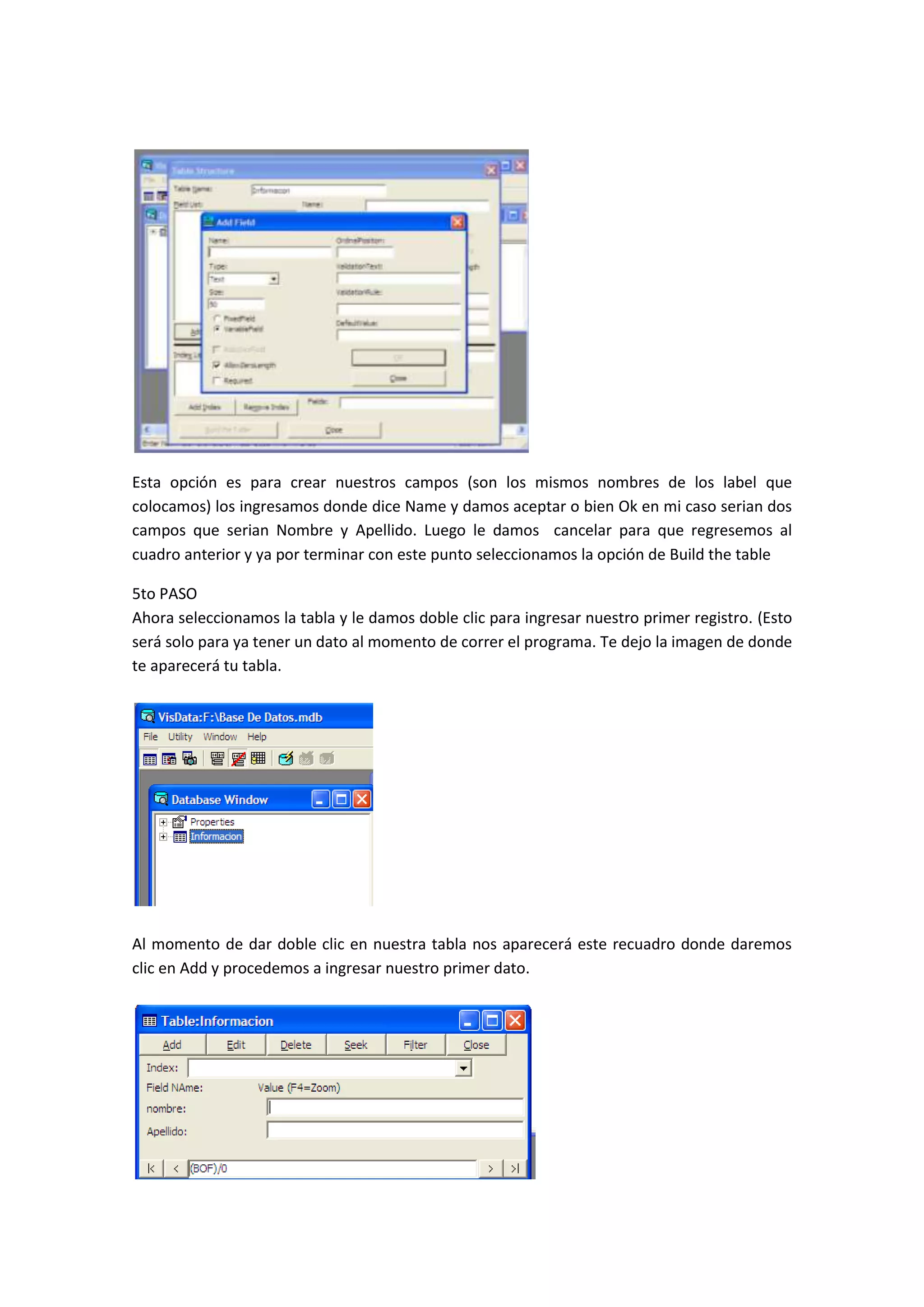
Al momento de dar doble clic en nuestra tabla nos aparecerá este recuadro donde daremos
clic en Add y procedemos a ingresar nuestro primer dato.
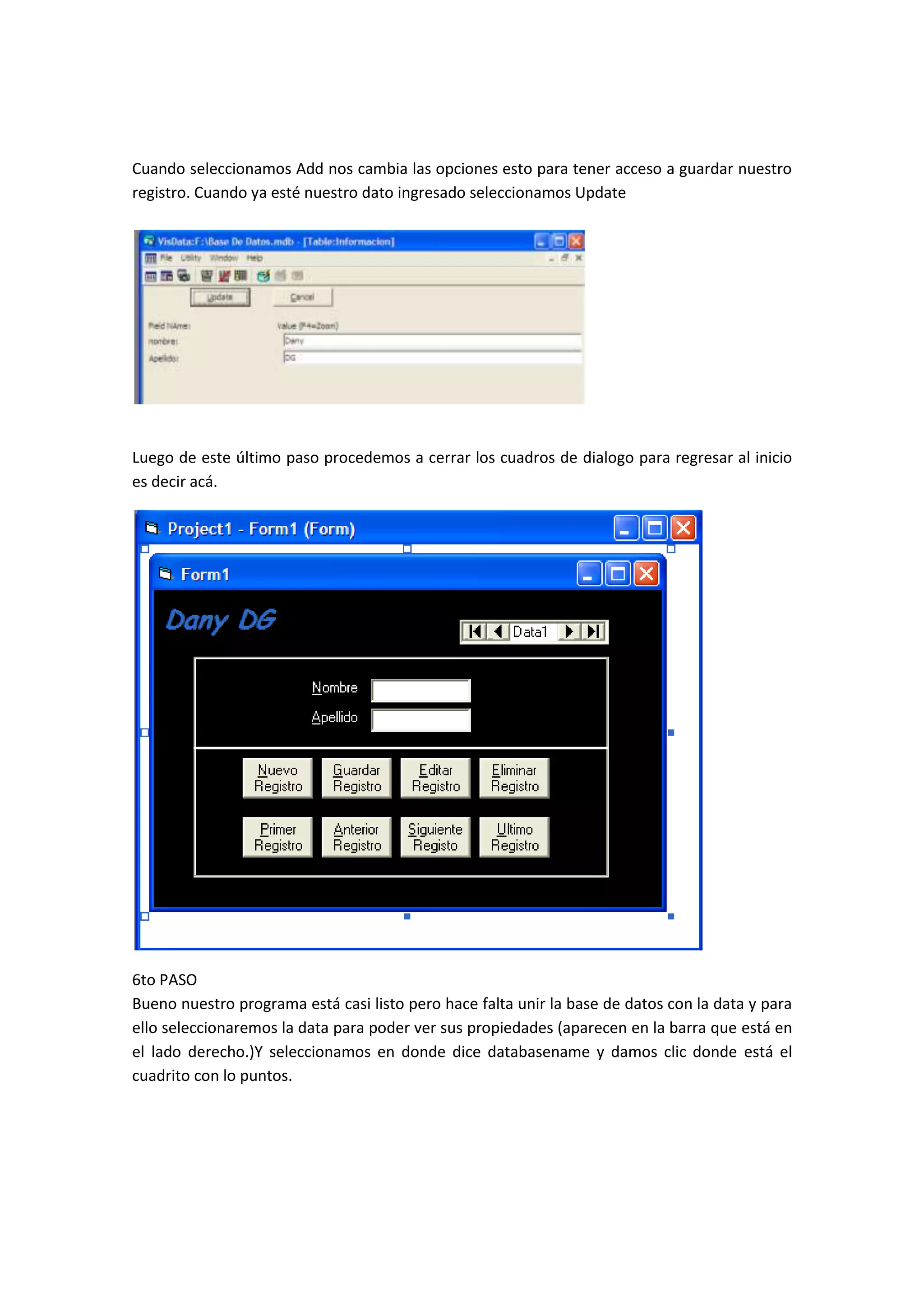
Cuando seleccionamos Add nos cambia las opciones esto para tener acceso a guardar nuestro
registro. Cuando ya esté nuestro dato ingresado seleccionamos Update


Luego de este último paso procedemos a cerrar los cuadros de dialogo para regresar al inicio
es decir acá.


6to PASO
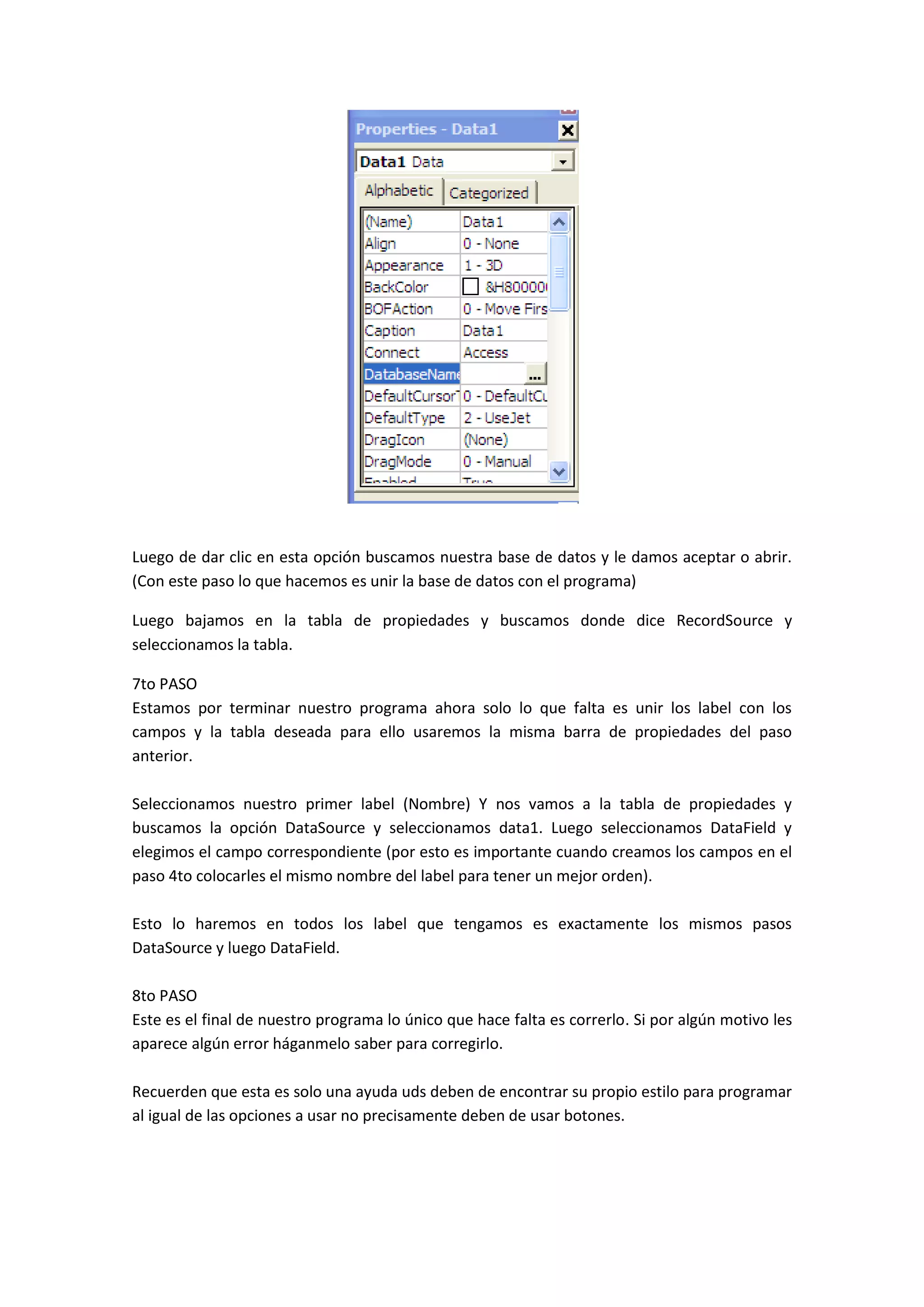
Bueno nuestro programa está casi listo pero hace falta unir la base de datos con la data y para
ello seleccionaremos la data para poder ver sus propiedades (aparecen en la barra que está en
el lado derecho.)Y seleccionamos en donde dice databasename y damos clic donde está el
cuadrito con lo puntos.
Luego de dar clic en esta opción buscamos nuestra base de datos y le damos aceptar o abrir.
(Con este paso lo que hacemos es unir la base de datos con el programa)

Luego bajamos en la tabla de propiedades y buscamos donde dice RecordSource y
seleccionamos la tabla.

7to PASO
Estamos por terminar nuestro programa ahora solo lo que falta es unir los label con los
campos y la tabla deseada para ello usaremos la misma barra de propiedades del paso
anterior.

Seleccionamos nuestro primer label (Nombre) Y nos vamos a la tabla de propiedades y
buscamos la opción DataSource y seleccionamos data1. Luego seleccionamos DataField y
elegimos el campo correspondiente (por esto es importante cuando creamos los campos en el
paso 4to colocarles el mismo nombre del label para tener un mejor orden).

Esto lo haremos en todos los label que tengamos es exactamente los mismos pasos
DataSource y luego DataField.

8to PASO
Este es el final de nuestro programa lo único que hace falta es correrlo. Si por algún motivo les
aparece algún error háganmelo saber para corregirlo.

Recuerden que esta es solo una ayuda uds deben de encontrar su propio estilo para programar
al igual de las opciones a usar no precisamente deben de usar botones.
Se me olvidaba por ultimo la data la pueden ocultar en el programa tan solo seleccionándola y
buscando en las propiedades la opción visible y cambiarla a false.

Otra cosa yo no le puse botón de salir pero uds deben colocarlo.

Espero que les haya podido ayudar! si tienen dudas o comentarios me los pueden hacer saber
será un gusto ayudarlos y pues si tienen dudas de algún otro programa o también de photohop
y esta a mi alcance ayudarles lo hare. Dany DG

Programa de una base de datos. final

  • 1.
    Como Hacer UnaBase De Datos 100% En Visual Basic 6.0 (Paso A Paso) 1er PASO. Coloca los botones y opciones que desees que lleve la base de datos. También coloca la data, ya que esta será nuestra herramienta para controlar y unir la base de datos. La data la encuentras en la barra de herramientas, te aparecerá de esta manera En este punto tendrías que llevar algo como esto: 2do PASO. Luego ya con esto pasamos a programar los botones de nuevo, eliminar etc. (ten en cuenta que en las opciones de siguiente, anterior, último y primer registro no es necesario tener botones ya que se puede usar la data) En lo personal no me gusta usar la data para navegar entre los datos así que al momento de terminar el programa la oculto para que no sea visible al momento de correr el programa. Luego te diré como hacer esto. Ten en cuenta que los códigos que pondré a continuación están hechos SIN MODIFICAR el nombre de la data si lo haces tendrás que sustituirlo al momento de programarlos de lo contrario no te dará resultado. Pero es mejor que le dejes el nombre original que es: data1
  • 2.
    CODIGOS PARA PROGRAMARLAS OPCIONES: NUEVO REGISTRO: GUARDAR REGISTRÓ EDITAR REGISTRO Data1.recordset.addnew Data1.recordset.update Data1.recordset.edit ELIMINAR REGISTRO PRIMER REGISTRÓ ÚLTIMO REGISTRO Data1.recordset.delete Data1.recordset.moveFirst data1.recordset.Last SIGUIENTE REGISTRO ANTERIOR REGISTRO Data1.Recordset.MoveNext Data1.Recordset.previous If Data1.Recordset.BOF Then If Data1.Recordset.BOF Then Data1.Recordset.MoveNext Data1.Recordset.MovePrevious End If End If 3er PASO: Bueno llegamos al momento de crear la BASE DE DATOS en este paso muchos lo que hacen es ir Microsoft Acces y crear ahí sus campos y tablas, pero eso no es necesario ya que Visual Basic nos brinda una opción para crear nuestra base de datos desde el mismo programa. PARA ELLO SEGUIREMOS ESTOS PASOS, ASI QUE PRESTA MUCHA ATENCION: En la barra de herramientas de arriba encontramos una opción que dice Add-Ins la seleccionamos y damos clic en la primera opción que es Visual Data Manager en ese momento te aparecerá un cuadro como este: Ya con este cuadro seleccionamos File – New - Microsoft Acces – Versión 7.0 MDB. Al hacer esto nos aparecerá un cuando en el cual seleccionaremos la carpeta en donde queramos guardar el archivo de Access que contiene la base de datos y le damos aceptar.
  • 3.
    En este momentonuestra base de datos ya está casi terminada lo único que falta es que ingresemos los campos y las tablas. Si has hecho todo bien hasta este momento entonces al momento de dar aceptar en el paso anterior te tuvo que aparecer este otro cuadro: Ahora lo que haremos será traer la base de datos, para ello daremos clic en File – open database… Microsoft Access (hay un gran porcentaje que automáticamente te abra la carpeta en donde guardaste la base de datos si no fuese así lo único que tienes que hacer es ir a la carpeta donde la guardaste y seleccionarla) 4to PASO Bueno ya con esto pasaremos a crear los campos y las tablas que necesitemos. Para esto haremos clic derecho en properties (es done esta sombreado como podemos notar en la imagen de arriba.) y seleccionamos New Table, en ese momento nos aparecerá algo como esto: Ya con este cuadro lo que aremos es colocar el nombre de la tabla en mi caso le pondré Información luego seleccionamos add Field y nos aparecerá este otro cuadro.
  • 4.
    Esta opción espara crear nuestros campos (son los mismos nombres de los label que colocamos) los ingresamos donde dice Name y damos aceptar o bien Ok en mi caso serian dos campos que serian Nombre y Apellido. Luego le damos cancelar para que regresemos al cuadro anterior y ya por terminar con este punto seleccionamos la opción de Build the table 5to PASO Ahora seleccionamos la tabla y le damos doble clic para ingresar nuestro primer registro. (Esto será solo para ya tener un dato al momento de correr el programa. Te dejo la imagen de donde te aparecerá tu tabla. Al momento de dar doble clic en nuestra tabla nos aparecerá este recuadro donde daremos clic en Add y procedemos a ingresar nuestro primer dato.
  • 5.
    Cuando seleccionamos Addnos cambia las opciones esto para tener acceso a guardar nuestro registro. Cuando ya esté nuestro dato ingresado seleccionamos Update Luego de este último paso procedemos a cerrar los cuadros de dialogo para regresar al inicio es decir acá. 6to PASO Bueno nuestro programa está casi listo pero hace falta unir la base de datos con la data y para ello seleccionaremos la data para poder ver sus propiedades (aparecen en la barra que está en el lado derecho.)Y seleccionamos en donde dice databasename y damos clic donde está el cuadrito con lo puntos.
  • 6.
    Luego de darclic en esta opción buscamos nuestra base de datos y le damos aceptar o abrir. (Con este paso lo que hacemos es unir la base de datos con el programa) Luego bajamos en la tabla de propiedades y buscamos donde dice RecordSource y seleccionamos la tabla. 7to PASO Estamos por terminar nuestro programa ahora solo lo que falta es unir los label con los campos y la tabla deseada para ello usaremos la misma barra de propiedades del paso anterior. Seleccionamos nuestro primer label (Nombre) Y nos vamos a la tabla de propiedades y buscamos la opción DataSource y seleccionamos data1. Luego seleccionamos DataField y elegimos el campo correspondiente (por esto es importante cuando creamos los campos en el paso 4to colocarles el mismo nombre del label para tener un mejor orden). Esto lo haremos en todos los label que tengamos es exactamente los mismos pasos DataSource y luego DataField. 8to PASO Este es el final de nuestro programa lo único que hace falta es correrlo. Si por algún motivo les aparece algún error háganmelo saber para corregirlo. Recuerden que esta es solo una ayuda uds deben de encontrar su propio estilo para programar al igual de las opciones a usar no precisamente deben de usar botones.
  • 7.
    Se me olvidabapor ultimo la data la pueden ocultar en el programa tan solo seleccionándola y buscando en las propiedades la opción visible y cambiarla a false. Otra cosa yo no le puse botón de salir pero uds deben colocarlo. Espero que les haya podido ayudar! si tienen dudas o comentarios me los pueden hacer saber será un gusto ayudarlos y pues si tienen dudas de algún otro programa o también de photohop y esta a mi alcance ayudarles lo hare. Dany DG