Manual del Docente
Creación y Gestión de Cursos en el Campus Virtual


             Módulo IV
Panamá, 3 de abril de 2010
Creación de Ambientes Virtuales de Aprendizaje                          (Actualizado al 21 de enero de 2011)


                                       Índice de contenido

  MÓDULO IV
  CAP. 6         INSTRUMENTOS DE EVALUACIÓN                                                            69
                6.1. Cuestionarios                                                                     69
                    6.1.1.Utilidad y características                                                   69
                    6.1.2.Tipos de preguntas                                                           70
                    6.1.3.Como crear las preguntas                                                     82
                    6.1.4.Como crear un cuestionario                                                   84
                    6.1.5.Formulario de creación y edición                                             85
                    6.1.6. Como agregar las preguntas al cuestionario                                  89
                6.2. Tareas                                                                            94
                    6.2.1. Subir un solo archivo                                                       95
                        6.2.1.1.    Como crear esta terea                                              95
                        6.2.1.2.    Formulario de creación y edición                                   95
                    6.2.2.Subida avanzada de archivos                                                  99
                        6.2.2.1.    Como crear esta terea                                             100
                        6.2.2.2.    Formulario de creación y edición                                  100
                    6.2.3.Texto en línea                                                              106
                        6.2.3.1.    Como crear esta terea                                             106
                        6.2.3.2.    Formulario de creación y edición                                  106
                    6.2.4.Actividad no en línea                                                       111
                        6.2.4.1.    Como crear esta terea                                             112
                        6.2.4.2.    Formulario de creación y edición                                  112
                6.3. Formato de Evaluación de Tareas u Cuestionarios                                  113


Desarrollado por María de J. Díaz Q.                                                                   2
Panamá, 3 de abril de 2010
Creación de Ambientes Virtuales de Aprendizaje                         (Actualizado al 21 de enero de 2011)


Diseñado y Desarrollado por María de Jesús Díaz Q.
En memoria del Ing. Jaime García Moreno (Q.E.P.D.)
Centro de Investigación, Desarrollo e Innovación en Tecnologías de la Información y las
Comunicaciones (CIDITIC)
Universidad Tecnológica de Panamá 2010-2011

El presente manual está basado en documentos similares creados por Enrique López-Tarruella
(Universidad de las Palmas de Gran Canaria), El Gabinete de Tele-Educación (Universidad Politécnica de
Madrid) y Ana Teresa González de Felipe (Universidad de Oviedo), así como en los recursos disponibles
en el sitio Web oficial de Moodle (http://docs.moodle.org/es/)


Desarrollado por María de J. Díaz Q.                                                                  3
Panamá, 3 de abril de 2010
Creación de Ambientes Virtuales de Aprendizaje                           (Actualizado al 21 de enero de 2011)

CAPITULO 6

INSTRUMENTOS DE EVALUACIÓN

La evaluación cumple con una doble función: una de control social y otra reguladora del proceso de
enseñanza-aprendizaje; en nuestro caso pretendemos enfatizar sobre todo la importancia de la
evaluación que ayuda a regular el aprendizaje de los alumnos; es decir, nos decantamos a favor de
prácticas evaluativas formativas, puesto que entendemos que si mejoramos los aprendizajes de los
alumnos gracias a las aportaciones de la evaluación formativa incidimos indirectamente en la mejora
de la evaluación sumativa que ejerce funciones de índole más social, superación de cursos, logro de
objetivos. La evaluación implica siempre una toma de posición y la emisión de un juicio o apreciación
acerca de lo que se está evaluando. La valoración realizada puede explicitarse a través de una
calificación. Por supuesto que todo proceso docente debe conducir a un resultado parcial o final y es la
evaluación la que permite, en su función comprobatoria, establecer una calificación que signifique en
una categoría la calidad del proceso y el resultado de cada alumno. La evaluación debe permitir al
estudiante elevar sus conocimientos al estimularlo a enmendar sus errores, lo que garantiza de forma
general su crecimiento personal. De igual modo ocurre con el docente, que puede mediante la
evaluación retroalimentarse acerca de la marcha del proceso de enseñanza-aprendizaje en sus
estudiantes, lo que le servirá para perfeccionar sus métodos y procedimientos de trabajo en la clase en
busca de un aprendizaje más desarrollador.

    6.1. Cuestionarios


La actividad Cuestionario es una herramienta muy potente y extremadamente flexible que permite al
profesorado diseñar ejercicios consistentes y plantear estrategias de evaluación que serían imposibles
de llevar a cabo con cuestionarios en papel. El es la forma más simple y directa de introducir una
actividad, preguntemos al alumno y veamos sus respuestas. Con él se pueden construir listas de
preguntas que se presentan al alumno, éste responde y obtiene una calificación por ello, es decir los
cuestionarios son exámenes, ni más ni menos.

     6.1.1.      Utilidad y Características

El propósito de los cuestionarios o exámenes es, fundamentalmente, proporcionar al alumno una
forma fácil de seguir su progreso en el proceso de estudio y aprendizaje. Si a los contenidos de un tema
adjuntamos un cuestionario sobre dicho tema, el alumno puede contestarlo y, según la calificación que


Desarrollado por María de J. Díaz Q.                                                                    4
Panamá, 3 de abril de 2010
Creación de Ambientes Virtuales de Aprendizaje                          (Actualizado al 21 de enero de 2011)


obtenga, sabe inmediatamente lo que le falta por estudiar. Se trata de una evaluación formativa. Es,
por lo tanto, un mecanismo de refuerzo importante para la consolidación de la información aprendida.

También introduce una fuente de motivación extra. Además, y si es realmente necesario, el módulo de
Cuestionario de Moodle reúne los elementos de seguridad necesario para utilizarlo en un examen real
certificativo. No obstante, no se recomienda en absoluto el uso generalizado de esta opción.

Las características básicas de los cuestionarios son:

    •   Pueden crearse cuestionarios con una gran variedad de tipos de
        preguntas (opción múltiple, verdadero/falso, respuesta corta,
        entre otras.).
    •   Las preguntas se organizan por categorías dentro de un banco
        de preguntas y pueden ser reutilizadas en el mismo curso o en
        otros cursos.
    •   Se pueden generar cuestionarios aleatorios a partir de las
        preguntas almacenadas en el banco de preguntas.
    •   Las preguntas pueden crearse en HTML, con elementos multimedia y pueden importarse desde
        archivos de texto externos.
    •   Los cuestionarios pueden tener un límite de tiempo a partir del cual no estarán disponibles.
    •   Las preguntas y las respuestas de los cuestionarios pueden ser mezcladas (aleatoriamente) para
        dificultar la copia entre el alumnado.
    •   Podemos permitir a los estudiantes realizar intentos repetidos sobre una pregunta o bien que
        respondan el cuestionario varias veces (con la opción de que cada intento se construya sobre el
        anterior).
    •   Cada intento será registrado y calificado pudiendo elegir el docente si se debe mostrar algún
        comentario o las respuestas correctas al finalizar la actividad.
    •   Un cuestionario se puede resolver en varias sesiones, pudiéndose reanudar desde la última
        página de la anterior sesión.

     6.1.2.      Tipos de preguntas

Moodle puede manejar internamente unos cuantos tipos básicos de
preguntas, que veremos a continuación. Todas las preguntas, de
cualquier tipo, se almacenan en un repositorio común (Banco de datos),
desde donde se pueden copiar a los exámenes individuales que
componga en cada momento. En este repositorio las preguntas están

Desarrollado por María de J. Díaz Q.                                                                   70
Panamá, 3 de abril de 2010
Creación de Ambientes Virtuales de Aprendizaje                               (Actualizado al 21 de enero de 2011)


organizadas      por    Categorías     (temas,   secciones   u   otra   agrupación    que     le   convenga).

Todas las preguntas tienen una serie de características comunes:
   • Cada pregunta individual se identifica por un nombre propio de la misma.
   • Los textos de las preguntas (y las respuestas) pueden incluir formatos de caracteres, tablas,
       imágenes insertadas etc., todo lo que permite el editor de texto HTML de Moodle. También se
       pueden usar expresiones matemáticas, o incrustar archivos multimedia (audio, video,
       animaciones). Así que la experiencia de un examen en Moodle puede ser mucho más rica que
       con un examen en papel.
   • Se puede asociar a cada respuesta un texto de refuerzo, pista o explicación. Este texto se
       muestra al alumno (de forma opcional, si usted quiere) cuando ha terminado el examen y lo
       está revisando. Puede servir para orientar al alumno en nuevos intentos de realizar el examen.

Además de estas opciones comunes, cada tipo de pregunta tendrá una serie de características
específicas. Veamos, pues, detalladamente algunos tipos de preguntas utilizados en el Aula Virtual.

             6.1.2.1.    Opción múltiple

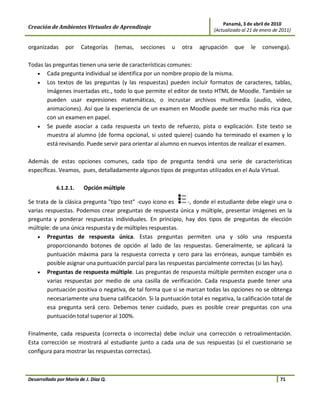
Se trata de la clásica pregunta "tipo test" -cuyo icono es     -, donde el estudiante debe elegir una o
varias respuestas. Podemos crear preguntas de respuesta única y múltiple, presentar imágenes en la
pregunta y ponderar respuestas individuales. En principio, hay dos tipos de preguntas de elección
múltiple: de una única respuesta y de múltiples respuestas.
    • Preguntas de respuesta única. Estas preguntas permiten una y sólo una respuesta
        proporcionando botones de opción al lado de las respuestas. Generalmente, se aplicará la
        puntuación máxima para la respuesta correcta y cero para las erróneas, aunque también es
        posible asignar una puntuación parcial para las respuestas parcialmente correctas (si las hay).
    • Preguntas de respuesta múltiple. Las preguntas de respuesta múltiple permiten escoger una o
        varias respuestas por medio de una casilla de verificación. Cada respuesta puede tener una
        puntuación positiva o negativa, de tal forma que si se marcan todas las opciones no se obtenga
        necesariamente una buena calificación. Si la puntuación total es negativa, la calificación total de
        esa pregunta será cero. Debemos tener cuidado, pues es posible crear preguntas con una
        puntuación total superior al 100%.

Finalmente, cada respuesta (correcta o incorrecta) debe incluir una corrección o retroalimentación.
Esta corrección se mostrará al estudiante junto a cada una de sus respuestas (si el cuestionario se
configura para mostrar las respuestas correctas).


Desarrollado por María de J. Díaz Q.                                                                        71
Panamá, 3 de abril de 2010
Creación de Ambientes Virtuales de Aprendizaje                     (Actualizado al 21 de enero de 2011)


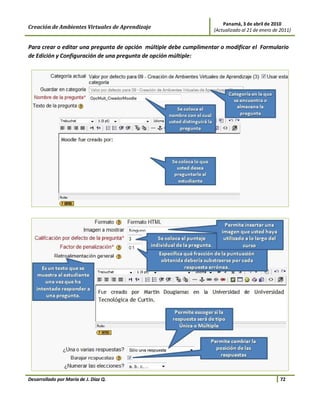
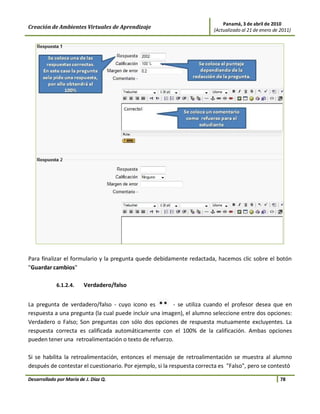
Para crear o editar una pregunta de opción múltiple debe cumplimentar o modificar el Formulario
de Edición y Configuración de una pregunta de opción múltiple:


Desarrollado por María de J. Díaz Q.                                                              72
Panamá, 3 de abril de 2010
Creación de Ambientes Virtuales de Aprendizaje                        (Actualizado al 21 de enero de 2011)


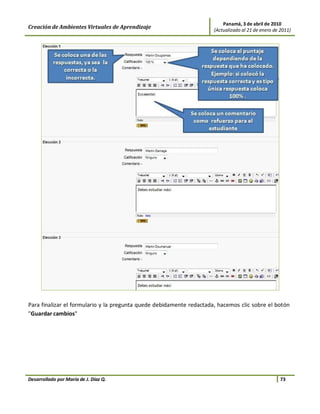
Para finalizar el formulario y la pregunta quede debidamente redactada, hacemos clic sobre el botón
"Guardar cambios"


Desarrollado por María de J. Díaz Q.                                                                 73
Panamá, 3 de abril de 2010
Creación de Ambientes Virtuales de Aprendizaje                           (Actualizado al 21 de enero de 2011)


             6.1.2.2.    Respuesta corta


La pregunta de respuesta corta - cuyo icono es           - se utiliza cuando el profesor desea que en
respuesta a una pregunta (la cual puede incluir una imagen) el alumno escriba una palabra o frase
corta.
Puede haber varias respuestas correctas posibles, cada una con una puntuación diferente. Si
selecciona la opción "Sensible a las mayúsculas", podrá tener puntuaciones diferentes para "Palabra" o
"palabra." Las preguntas de respuesta corta requieren que el estudiante escriba una palabra o una
frase corta a un enunciado propuesto. Este tipo de preguntas son un tanto "delicadas" de diseñar, ya
que para que Moodle reconozca una solución dada por el estudiante, como correcta, debe ajustarse
exactamente a lo que el profesor o profesora espera. Por esta razón, las respuestas deberían estar
limitadas a palabras individuales o una frase muy precisa y concisa.

El proceso de evaluación de este tipo de preguntas es el siguiente: la respuesta del estudiante se
compara con las respuestas introducidas por el profesor, según el orden indicado en el formulario de
configuración. Si existe alguna coincidencia se le otorga la calificación asociada a esa respuesta. Puede
haber varias respuestas correctas posibles así como respuestas "no del todo correctas" a las que se
otorgará una puntuación menor. Incluso se puede especificar si la comparación entre la respuesta del
estudiante y las almacenadas se realiza sin atender a mayúsculas y minúsculas o si la respuesta debe
coincidir también en esto (por ejemplo, las respuestas "Valladolid" y "valladolid" podrían tener
puntuaciones diferentes).

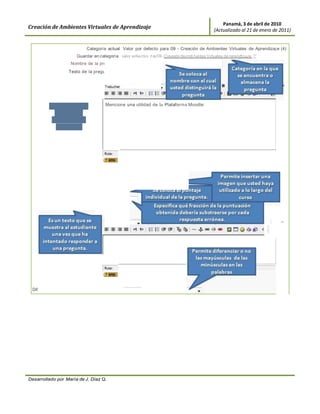
Para crear o editar una pregunta de opción múltiple debe cumplimentar o modificar el Formulario
de Edición y Configuración de una pregunta de respuesta corta:


Desarrollado por María de J. Díaz Q.                                                                    74
Panamá, 3 de abril de 2010
Creación de Ambientes Virtuales de Aprendizaje                                            (Actualizado al 21 de enero de 2011)


                            Categoría actual Valor por defecto para 09 - Creación de Ambientes Virtuales de Aprendizaj e (4)
                       Guardar en categoría valor efecto ra 09 - Creaaón de rrob1entes Vvtuales de rerendtzaJe (
                    Nombre de la pregunta        RespCort_UtilidadMoo
                   Texto de la pregunta ®


                                                       ....   1(8 pt)   ....


         Se coloca lo que             Mencione una utilidad de la Plataforma Moodle:
           usted desea
          preguntarle al
            estudiante


                                Formato ®
                           Imagen a mostrar
    Calif icación por defecto de la pregunta
                                                 Formato HTML
                                                              •         .;::::1
               Factor de penalización ®          0.1
             Retroalimentación general ®


                                     Trebuchet                                                                              1 ,...,   ('M


                                                                                          -    1 liD 0             I <> I


 Diferencia entre mayúsculas y minúsculas Igual mayúsculas que minúsculas


Desarrollado por María de J. Díaz Q.
Panamá, 3 de abril de 2010
Creación de Ambientes Virtuales de Aprendizaje                        (Actualizado al 21 de enero de 2011)


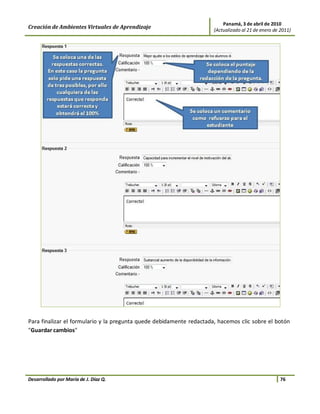
Para finalizar el formulario y la pregunta quede debidamente redactada, hacemos clic sobre el botón
"Guardar cambios"


Desarrollado por María de J. Díaz Q.                                                                 76
Panamá, 3 de abril de 2010
Creación de Ambientes Virtuales de Aprendizaje                            (Actualizado al 21 de enero de 2011)


             6.1.2.3.    Numérica


Las preguntas numéricas – cuyo icono es          - son un tipo de preguntas de respuesta corta en las
que la respuesta debe ser un número al que se le puede permitir un cierto margen de error. Esto
permite habilitar un rango continuo de posibles respuestas acertadas de tal forma que si la respuesta
escrita por el estudiante se encuentra en el rango (correcta ± error), se dará por válida y se le otorgará
el 100% de la calificación. Por ejemplo, si la respuesta es 30 con un error de 5, entonces cualquier
número entre 25 y 35 se aceptará como correcto; el resto de los valores no puntuarán. Para crear una
pregunta numérica hay que seguir los siguientes pasos.

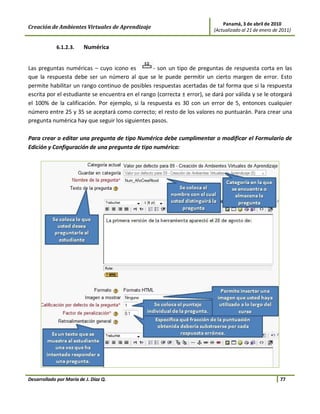
Para crear o editar una pregunta de tipo Numérica debe cumplimentar o modificar el Formulario de
Edición y Configuración de una pregunta de tipo numérica:


Desarrollado por María de J. Díaz Q.                                                                     77
Panamá, 3 de abril de 2010
Creación de Ambientes Virtuales de Aprendizaje                           (Actualizado al 21 de enero de 2011)


Para finalizar el formulario y la pregunta quede debidamente redactada, hacemos clic sobre el botón
"Guardar cambios"

             6.1.2.4.    Verdadero/falso


La pregunta de verdadero/falso - cuyo icono es          - se utiliza cuando el profesor desea que en
respuesta a una pregunta (la cual puede incluir una imagen), el alumno seleccione entre dos opciones:
Verdadero o Falso; Son preguntas con sólo dos opciones de respuesta mutuamente excluyentes. La
respuesta correcta es calificada automáticamente con el 100% de la calificación. Ambas opciones
pueden tener una retroalimentación o texto de refuerzo.

Si se habilita la retroalimentación, entonces el mensaje de retroalimentación se muestra al alumno
después de contestar el cuestionario. Por ejemplo, si la respuesta correcta es "Falso", pero se contestó

Desarrollado por María de J. Díaz Q.                                                                    78
Panamá, 3 de abril de 2010
Creación de Ambientes Virtuales de Aprendizaje                         (Actualizado al 21 de enero de 2011)


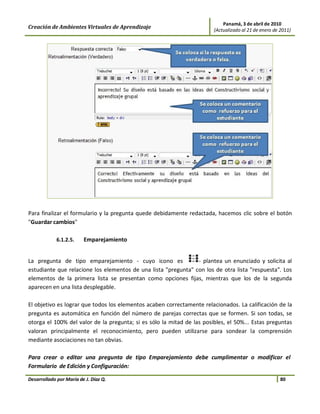
"Verdadero" (por lo tanto incorrecto) entonces se muestra la retroalimentación "Falso". Su proceso de
creación es similar al de las preguntas de tipo de opción múltiple.
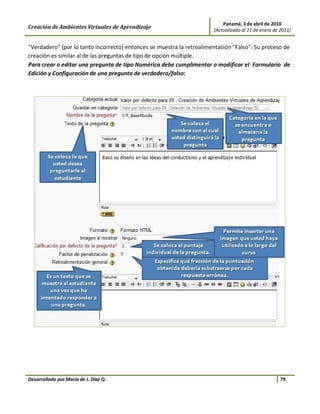
Para crear o editar una pregunta de tipo Numérica debe cumplimentar o modificar el Formulario de
Edición y Configuración de una pregunta de verdadero/falso:


Desarrollado por María de J. Díaz Q.                                                                  79
Panamá, 3 de abril de 2010
Creación de Ambientes Virtuales de Aprendizaje                          (Actualizado al 21 de enero de 2011)


Para finalizar el formulario y la pregunta quede debidamente redactada, hacemos clic sobre el botón
"Guardar cambios"

             6.1.2.5.    Emparejamiento


La pregunta de tipo emparejamiento - cuyo icono es              - plantea un enunciado y solicita al
estudiante que relacione los elementos de una lista "pregunta" con los de otra lista "respuesta". Los
elementos de la primera lista se presentan como opciones fijas, mientras que los de la segunda
aparecen en una lista desplegable.

El objetivo es lograr que todos los elementos acaben correctamente relacionados. La calificación de la
pregunta es automática en función del número de parejas correctas que se formen. Si son todas, se
otorga el 100% del valor de la pregunta; si es sólo la mitad de las posibles, el 50%... Estas preguntas
valoran principalmente el reconocimiento, pero pueden utilizarse para sondear la comprensión
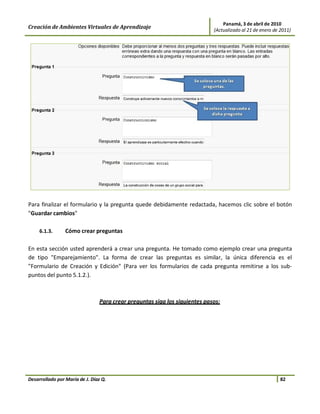
mediante asociaciones no tan obvias.

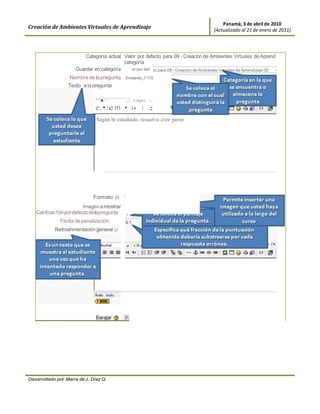
Para crear o editar una pregunta de tipo Emparejamiento debe cumplimentar o modificar el
Formulario de Edición y Configuración:

Desarrollado por María de J. Díaz Q.                                                                   80
Panamá, 3 de abril de 2010
Creación de Ambientes Virtuales de Aprendizaje                                     (Actualizado al 21 de enero de 2011)


                         Categoría actual Valor por defecto para 09 - Creación de Ambientes Virtuales de Aprend
                                          categoría
                     Guardar en categoría
                   Nombre de la pregunta    Empareja_F1l0$0Moodle

                  Texto e la pregunta

                               T            ,.. l (lpt)   ...

                               e: •:e m •     t•    1 ::
                               Según lo estudiado, resuelva este pareo


                             Formato (i)    Formato HTML
                        Imagen a mostrar
   Cahficac1ón por defecto de la pregunta
                                                                1!1111.¡;¡;11
              Factor de penalización
            Retroahmentación general @


Desarrollado por María de J. Díaz Q.
Panamá, 3 de abril de 2010
Creación de Ambientes Virtuales de Aprendizaje                              (Actualizado al 21 de enero de 2011)


Para finalizar el formulario y la pregunta quede debidamente redactada, hacemos clic sobre el botón
"Guardar cambios"

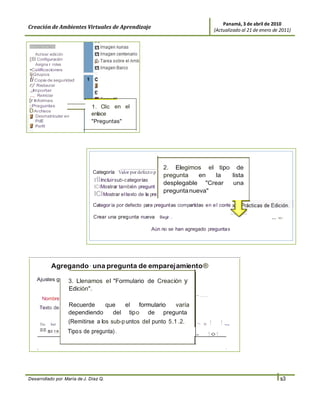
     6.1.3.      Cómo crear preguntas

En esta sección usted aprenderá a crear una pregunta. He tomado como ejemplo crear una pregunta
de tipo "Emparejamiento". La forma de crear las preguntas es similar, la única diferencia es el
"Formulario de Creación y Edición" (Para ver los formularios de cada pregunta remitirse a los sub-
puntos del punto 5.1.2.).


                                Para crear preguntas siga los siguientes pasos:


Desarrollado por María de J. Díaz Q.                                                                       82
Panamá, 3 de abril de 2010
Creación de Ambientes Virtuales de Aprendizaje                                                  (Actualizado al 21 de enero de 2011)


Admin1strac1ón

   Act ivar edición
[fil Configuración
     Asigna r roles
•Calificaciones
ijGrupos
ti Copia de seguridad            Carlos A . Rodrígu
r;/ Restaurar                     ·Novedades
,¡Importar                       a Imagen Bambito
 ..., Reiniciar
[r Informes
::Preguntas                     1 . Clic en el
D Archivos
     Desmatricular en           enlace
     PdE                        "Preguntas"
     Perfil


                                                                    2. Elegimos el tipo de
                                Categoría Valor por defect o p
                                                                    pregunta    en  la lista
                                 rll Incluir sub-categorías         desplegable "Crear  una
                                 ICIMostrar también pregunt
                                                                    pregunta nueva"
                                 ICI Mostrar el texto de la pre
                                Categor ía por defecto para pregunt as compartidas en e l conte

                                Crear una pr· gunta nueva
                                            e                     Begir...                                                 ... ®
                                                              Aún no se han agregado pregunta s


              Agregando· una pregunta de emparejamiento®
    Ajustes g         3. Llenamos el "Formulario de Creación y
                      Edición".
                                                                                ,_
         Nombre
        Texto de
                      Recuerde       que    el    formulario    varía
                      dependiendo       del tipo de pregunta
        Tre   het
                      (Remitirse a los sub-p untos del punto 5.1 .2.             "'1   xt   1        1.,
        == 5! !5      Tipo s de pregunta) .
                                                                                -           1 <> 1

    1                                                                                                 1


Desarrollado por María de J. Díaz Q.                                                                                         l s3
Panamá, 3 de abril de 2010
Creación de Ambientes Virtuales de Aprendizaje                             (Actualizado al 21 de enero de 2011)


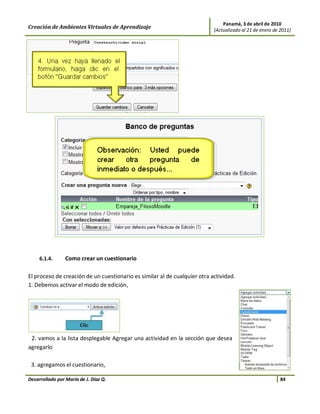
     6.1.4.      Como crear un cuestionario

El proceso de creación de un cuestionario es similar al de cualquier otra actividad.
1. Debemos activar el modo de edición,


 2. vamos a la lista desplegable Agregar una actividad en la sección que desea
agregarlo

 3. agregamos el cuestionario,

Desarrollado por María de J. Díaz Q.                                                                      84
Panamá, 3 de abril de 2010
Creación de Ambientes Virtuales de Aprendizaje                            (Actualizado al 21 de enero de 2011)


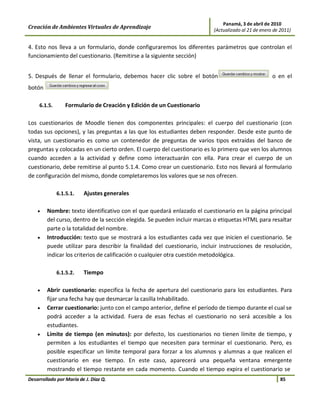
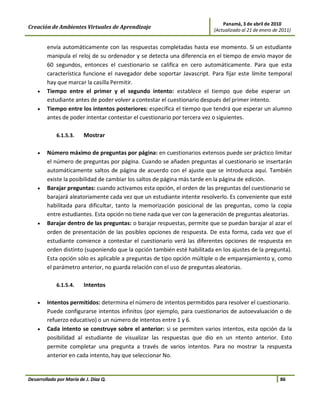
4. Esto nos lleva a un formulario, donde configuraremos los diferentes parámetros que controlan el
funcionamiento del cuestionario. (Remitirse a la siguiente sección)


5. Después de llenar el formulario, debemos hacer clic sobre el botón                                o en el
botón

     6.1.5.      Formulario de Creación y Edición de un Cuestionario

Los cuestionarios de Moodle tienen dos componentes principales: el cuerpo del cuestionario (con
todas sus opciones), y las preguntas a las que los estudiantes deben responder. Desde este punto de
vista, un cuestionario es como un contenedor de preguntas de varios tipos extraídas del banco de
preguntas y colocadas en un cierto orden. El cuerpo del cuestionario es lo primero que ven los alumnos
cuando acceden a la actividad y define como interactuarán con ella. Para crear el cuerpo de un
cuestionario, debe remitirse al punto 5.1.4. Como crear un cuestionario. Esto nos llevará al formulario
de configuración del mismo, donde completaremos los valores que se nos ofrecen.

              6.1.5.1.   Ajustes generales

    •   Nombre: texto identificativo con el que quedará enlazado el cuestionario en la página principal
        del curso, dentro de la sección elegida. Se pueden incluir marcas o etiquetas HTML para resaltar
        parte o la totalidad del nombre.
    •   Introducción: texto que se mostrará a los estudiantes cada vez que inicien el cuestionario. Se
        puede utilizar para describir la finalidad del cuestionario, incluir instrucciones de resolución,
        indicar los criterios de calificación o cualquier otra cuestión metodológica.

              6.1.5.2.   Tiempo

    •   Abrir cuestionario: especifica la fecha de apertura del cuestionario para los estudiantes. Para
        fijar una fecha hay que desmarcar la casilla Inhabilitado.
    •   Cerrar cuestionario: junto con el campo anterior, define el período de tiempo durante el cual se
        podrá acceder a la actividad. Fuera de esas fechas el cuestionario no será accesible a los
        estudiantes.
    •   Límite de tiempo (en minutos): por defecto, los cuestionarios no tienen límite de tiempo, y
        permiten a los estudiantes el tiempo que necesiten para terminar el cuestionario. Pero, es
        posible especificar un límite temporal para forzar a los alumnos y alumnas a que realicen el
        cuestionario en ese tiempo. En este caso, aparecerá una pequeña ventana emergente
        mostrando el tiempo restante en cada momento. Cuando el tiempo expira el cuestionario se
Desarrollado por María de J. Díaz Q.                                                                     85
Panamá, 3 de abril de 2010
Creación de Ambientes Virtuales de Aprendizaje                           (Actualizado al 21 de enero de 2011)


        envía automáticamente con las respuestas completadas hasta ese momento. Si un estudiante
        manipula el reloj de su ordenador y se detecta una diferencia en el tiempo de envío mayor de
        60 segundos, entonces el cuestionario se califica en cero automáticamente. Para que esta
        característica funcione el navegador debe soportar Javascript. Para fijar este límite temporal
        hay que marcar la casilla Permitir.
    •   Tiempo entre el primer y el segundo intento: establece el tiempo que debe esperar un
        estudiante antes de poder volver a contestar el cuestionario después del primer intento.
    •   Tiempo entre los intentos posteriores: especifica el tiempo que tendrá que esperar un alumno
        antes de poder intentar contestar el cuestionario por tercera vez o siguientes.

             6.1.5.3.    Mostrar

    •   Número máximo de preguntas por página: en cuestionarios extensos puede ser práctico limitar
        el número de preguntas por página. Cuando se añaden preguntas al cuestionario se insertarán
        automáticamente saltos de página de acuerdo con el ajuste que se introduzca aquí. También
        existe la posibilidad de cambiar los saltos de página más tarde en la página de edición.
    •   Barajar preguntas: cuando activamos esta opción, el orden de las preguntas del cuestionario se
        barajará aleatoriamente cada vez que un estudiante intente resolverlo. Es conveniente que esté
        habilitada para dificultar, tanto la memorización posicional de las preguntas, como la copia
        entre estudiantes. Esta opción no tiene nada que ver con la generación de preguntas aleatorias.
    •   Barajar dentro de las preguntas: o barajar respuestas, permite que se puedan barajar al azar el
        orden de presentación de las posibles opciones de respuesta. De esta forma, cada vez que el
        estudiante comience a contestar el cuestionario verá las diferentes opciones de respuesta en
        orden distinto (suponiendo que la opción también esté habilitada en los ajustes de la pregunta).
        Esta opción sólo es aplicable a preguntas de tipo opción múltiple o de emparejamiento y, como
        el parámetro anterior, no guarda relación con el uso de preguntas aleatorias.

             6.1.5.4.    Intentos

    •   Intentos permitidos: determina el número de intentos permitidos para resolver el cuestionario.
        Puede configurarse intentos infinitos (por ejemplo, para cuestionarios de autoevaluación o de
        refuerzo educativo) o un número de intentos entre 1 y 6.
    •   Cada intento se construye sobre el anterior: si se permiten varios intentos, esta opción da la
        posibilidad al estudiante de visualizar las respuestas que dio en un ntento anterior. Esto
        permite completar una pregunta a través de varios intentos. Para no mostrar la respuesta
        anterior en cada intento, hay que seleccionar No.


Desarrollado por María de J. Díaz Q.                                                                    86
Panamá, 3 de abril de 2010
Creación de Ambientes Virtuales de Aprendizaje                            (Actualizado al 21 de enero de 2011)


    •   Modo adaptativo: esta opción tiene un propósito claramente formativo permitiendo al
        estudiante que responda varias veces a una pregunta del cuestionario, en el caso de que su
        primera respuesta fuera incorrecta. Sin embargo, normalmente se aplicará una penalización
        cuyo factor se fija individualmente para cada pregunta cuando ésta se formula o edita. En el
        modo adaptativo se muestra el botón adicional Enviar para cada pregunta. Si el estudiante
        pulsa este botón se envía su respuesta y se muestra su calificación. Si la pregunta es una
        pregunta adaptativa y la respuesta del estudiante es incorrecta, se le planteará una nueva
        situación que tomará en consideración la respuesta del estudiante. En las preguntas
        adaptativas más sencillas, esta nueva situación puede consistir en solicitar al estudiante que
        responda de nuevo y en mostrar un texto de "feedback" diferente. En las preguntas más
        complejas, se podría cambiar tanto el texto de la pregunta como los elementos de interacción.
        Este modo permite, además, que la pregunta que se le plantea al estudiante después de un
        fallo dependa de la respuesta incorrecta ofrecida.

             6.1.5.5.    Calificaciones

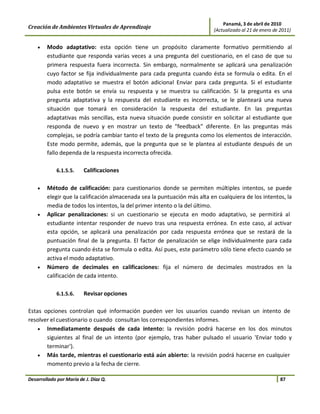
    •   Método de calificación: para cuestionarios donde se permiten múltiples intentos, se puede
        elegir que la calificación almacenada sea la puntuación más alta en cualquiera de los intentos, la
        media de todos los intentos, la del primer intento o la del último.
    •   Aplicar penalizaciones: si un cuestionario se ejecuta en modo adaptativo, se permitirá al
        estudiante intentar responder de nuevo tras una respuesta errónea. En este caso, al activar
        esta opción, se aplicará una penalización por cada respuesta errónea que se restará de la
        puntuación final de la pregunta. El factor de penalización se elige individualmente para cada
        pregunta cuando ésta se formula o edita. Así pues, este parámetro sólo tiene efecto cuando se
        activa el modo adaptativo.
    •   Número de decimales en calificaciones: fija el número de decimales mostrados en la
        calificación de cada intento.

             6.1.5.6.    Revisar opciones

Estas opciones controlan qué información pueden ver los usuarios cuando revisan un intento de
resolver el cuestionario o cuando consultan los correspondientes informes.
    • Inmediatamente después de cada intento: la revisión podrá hacerse en los dos minutos
       siguientes al final de un intento (por ejemplo, tras haber pulsado el usuario 'Enviar todo y
       terminar').
    • Más tarde, mientras el cuestionario está aún abierto: la revisión podrá hacerse en cualquier
       momento previo a la fecha de cierre.

Desarrollado por María de J. Díaz Q.                                                                     87
Panamá, 3 de abril de 2010
Creación de Ambientes Virtuales de Aprendizaje                          (Actualizado al 21 de enero de 2011)


    •   Después de cerrar el cuestionario: la revisión podrá realizarse una vez que haya pasado la
        fecha de cierre del cuestionario. Obviamente, si el cuestionario no tiene fecha de cierre, esta
        opción no es posible.

A los usuarios con permiso para 'Ver calificaciones ocultas' (normalmente profesores y
administradores) no les afectan estas restricciones, de modo que podrán en cualquier momento
revisar toda la información relativa a los intentos que los estudiantes hayan tratado de resolver el
cuestionario. Los estudiantes pueden revisar: en esta sección aparece una matriz de opciones (casillas
de verificación) que sirven para controlar si los estudiantes pueden revisar sus intentos de resolución
del cuestionario y en qué momento pueden hacerlo.

             6.1.5.7.    Seguridad

    •   Mostrar el cuestionario en una ventana "segura": cuando se activa esta opción, el cuestionario
        aparece en una nueva ventana que ocupa toda la pantalla. Además, se establecen algunas
        restricciones sobre las operaciones que se pueden hacer con el navegador, como impedir
        algunos comandos del teclado y algunas acciones del ratón sobre el texto (normalmente copiar
        y pegar). De esta forma, se intenta proporcionar algo más de seguridad a los cuestionarios para
        prevenir la copia o difusión del mismo. Pero esta seguridad es relativa, ya que es imposible
        implementar una protección completa de los cuestionarios en un contexto web. En cualquier
        caso, para aplicar esta opción es requisito imprescindible que el navegador soporte Javascript.
          • Se requiere contraseña: este campo opcional permite establecer una contraseña de acceso
              al
        cuestionario para evitar que personas no autorizadas vean las preguntas del cuestionario.
        Obviamente, esta contraseña habrá que proporcionarla a los estudiantes antes de resolver el
        cuestionario o quitarla en ese momento.
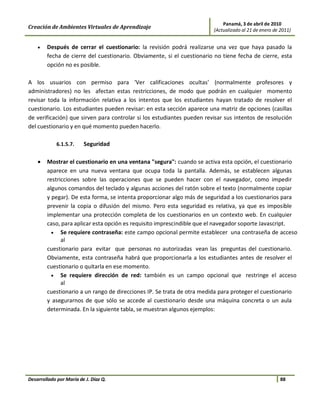
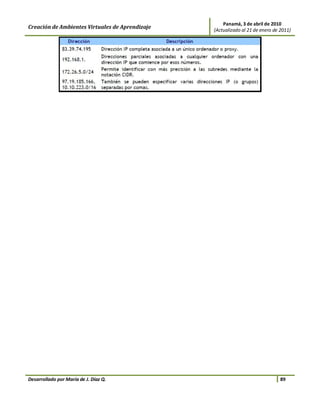
          • Se requiere dirección de red: también es un campo opcional que restringe el acceso
              al
        cuestionario a un rango de direcciones IP. Se trata de otra medida para proteger el cuestionario
        y asegurarnos de que sólo se accede al cuestionario desde una máquina concreta o un aula
        determinada. En la siguiente tabla, se muestran algunos ejemplos:


Desarrollado por María de J. Díaz Q.                                                                   88
Panamá, 3 de abril de 2010
Creación de Ambientes Virtuales de Aprendizaje   (Actualizado al 21 de enero de 2011)


Desarrollado por María de J. Díaz Q.                                            89
Panamá, 3 de abril de 2010
Creación de Ambientes Virtuales de Aprendizaje                             (Actualizado al 21 de enero de 2011)


Antes de configurar este parámetro, debemos pensar en el entorno que se realizará el cuestionario.
Por ejemplo aula de informática, desde su casa, etc. Ello nos permite configurarlo de la manera más
apropiada.

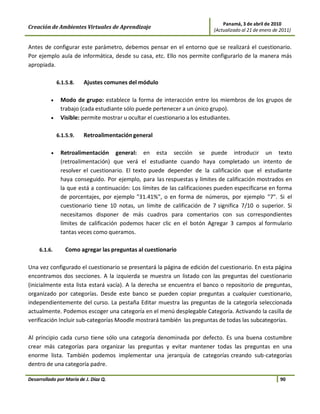
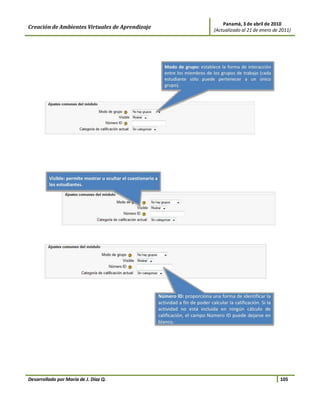
              6.1.5.8.   Ajustes comunes del módulo

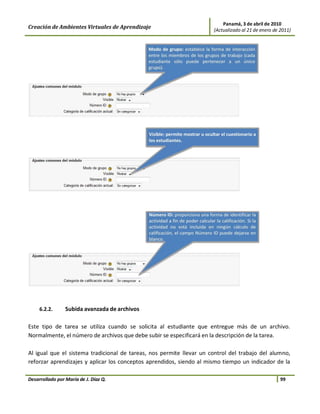
          •    Modo de grupo: establece la forma de interacción entre los miembros de los grupos de
               trabajo (cada estudiante sólo puede pertenecer a un único grupo).
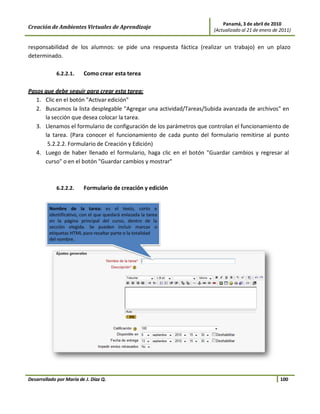
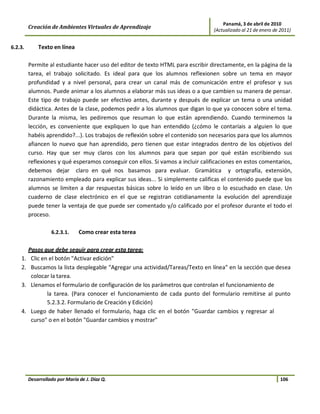
          •    Visible: permite mostrar u ocultar el cuestionario a los estudiantes.

              6.1.5.9.   Retroalimentación general

          •    Retroalimentación general: en esta sección se puede introducir un texto
               (retroalimentación) que verá el estudiante cuando haya completado un intento de
               resolver el cuestionario. El texto puede depender de la calificación que el estudiante
               haya conseguido. Por ejemplo, para las respuestas y límites de calificación mostrados en
               la que está a continuación: Los límites de las calificaciones pueden especificarse en forma
               de porcentajes, por ejemplo "31.41%", o en forma de números, por ejemplo "7". Si el
               cuestionario tiene 10 notas, un límite de calificación de 7 significa 7/10 o superior. Si
               necesitamos disponer de más cuadros para comentarios con sus correspondientes
               límites de calificación podemos hacer clic en el botón Agregar 3 campos al formulario
               tantas veces como queramos.

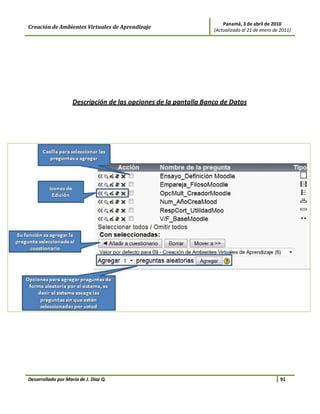
     6.1.6.      Como agregar las preguntas al cuestionario

Una vez configurado el cuestionario se presentará la página de edición del cuestionario. En esta página
encontramos dos secciones. A la izquierda se muestra un listado con las preguntas del cuestionario
(inicialmente esta lista estará vacía). A la derecha se encuentra el banco o repositorio de preguntas,
organizado por categorías. Desde este banco se pueden copiar preguntas a cualquier cuestionario,
independientemente del curso. La pestaña Editar muestra las preguntas de la categoría seleccionada
actualmente. Podemos escoger una categoría en el menú desplegable Categoría. Activando la casilla de
verificación Incluir sub-categorías Moodle mostrará también las preguntas de todas las subcategorías.

Al principio cada curso tiene sólo una categoría denominada por defecto. Es una buena costumbre
crear más categorías para organizar las preguntas y evitar mantener todas las preguntas en una
enorme lista. También podemos implementar una jerarquía de categorías creando sub-categorías
dentro de una categoría padre.

Desarrollado por María de J. Díaz Q.                                                                      90
Panamá, 3 de abril de 2010
Creación de Ambientes Virtuales de Aprendizaje                                (Actualizado al 21 de enero de 2011)


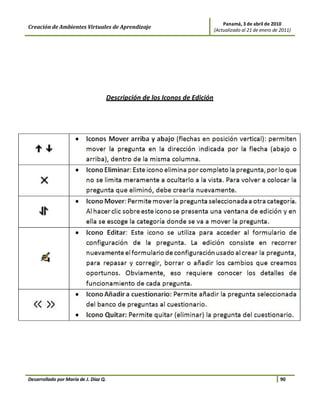
                                       Descripción de los Iconos de Edición


Desarrollado por María de J. Díaz Q.                                                                         90
Panamá, 3 de abril de 2010
Creación de Ambientes Virtuales de Aprendizaje                    (Actualizado al 21 de enero de 2011)


                    Descripción de las opciones de la pantalla Banco de Datos


Desarrollado por María de J. Díaz Q.                                                             91
Panamá, 3 de abril de 2010
Creación de Ambientes Virtuales de Aprendizaje                 (Actualizado al 21 de enero de 2011)


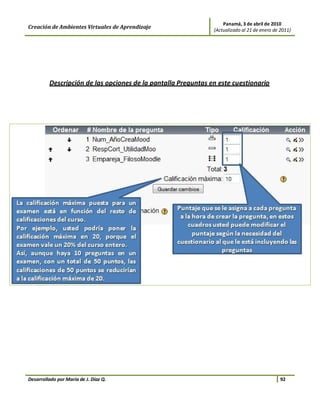
         Descripción de las opciones de la pantalla Preguntas en este cuestionario


Desarrollado por María de J. Díaz Q.                                                          92
Panamá, 3 de abril de 2010
Creación de Ambientes Virtuales de Aprendizaje             (Actualizado al 21 de enero de 2011)


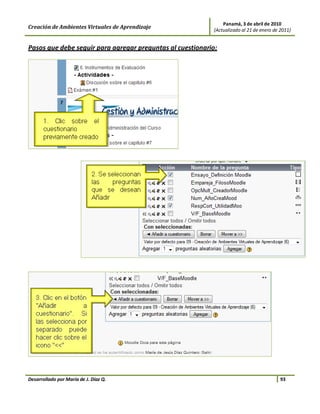
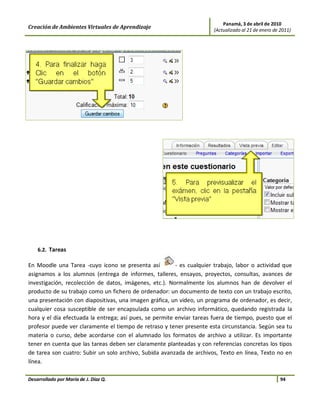
Pasos que debe seguir para agregar preguntas al cuestionario:


Desarrollado por María de J. Díaz Q.                                                      93
Panamá, 3 de abril de 2010
Creación de Ambientes Virtuales de Aprendizaje                         (Actualizado al 21 de enero de 2011)


    6.2. Tareas

En Moodle una Tarea -cuyo icono se presenta así          - es cualquier trabajo, labor o actividad que
asignamos a los alumnos (entrega de informes, talleres, ensayos, proyectos, consultas, avances de
investigación, recolección de datos, imágenes, etc.). Normalmente los alumnos han de devolver el
producto de su trabajo como un fichero de ordenador: un documento de texto con un trabajo escrito,
una presentación con diapositivas, una imagen gráfica, un video, un programa de ordenador, es decir,
cualquier cosa susceptible de ser encapsulada como un archivo informático, quedando registrada la
hora y el día efectuada la entrega; así pues, se permite enviar tareas fuera de tiempo, puesto que el
profesor puede ver claramente el tiempo de retraso y tener presente esta circunstancia. Según sea tu
materia o curso, debe acordarse con el alumnado los formatos de archivo a utilizar. Es importante
tener en cuenta que las tareas deben ser claramente planteadas y con referencias concretas los tipos
de tarea son cuatro: Subir un solo archivo, Subida avanzada de archivos, Texto en línea, Texto no en
línea.

Desarrollado por María de J. Díaz Q.                                                                  94
Panamá, 3 de abril de 2010
Creación de Ambientes Virtuales de Aprendizaje                           (Actualizado al 21 de enero de 2011)


     6.2.1.       Subir un solo archivo

En este caso, se permite que los estudiantes puedan subir un archivo de cualquier tipo. Éste podría ser
un documento realizado con un procesador de textos, o una imagen, un sitio web comprimido o algo
que se les ha pedido que envíen. El profesorado puede calificar en línea las tareas remitidas de este
modo. Es muy recomendable solicitar, en el texto de la tarea, que compriman los archivos grandes, por
ejemplo en formato zip, e indicar el o los formatos de archivo admisibles; no es suficiente indicar, por
ejemplo, un procesador de texto.

              6.2.1.1.   Como crear esta tarea

Pasos que debe seguir para crear esta tarea:
     1. Clic en el botón "Activar edición"
     2. Buscamos la lista desplegable "Agregar una actividad/Tareas/Subir un solo archivo" en
         la sección que desea colocar la tarea.
     3. Llenamos el formulario de configuración de los parámetros que controlan el funcionamiento
         de la tarea. (Para conocer el funcionamiento de cada punto del formulario remitirse al
         punto
       5.2.1.2. Formulario de Creación y Edición)
     4. Luego de haber llenado el formulario, haga clic en el botón "Guardar cambios y regresar
         al curso" o en el botón "Guardar cambios y mostrar"


              6.2.1.2.   Formulario de creación y edición


Desarrollado por María de J. Díaz Q.                                                                    95
Panamá, 3 de abril de 2010
Creación de Ambientes Virtuales de Aprendizaje   (Actualizado al 21 de enero de 2011)


Desarrollado por María de J. Díaz Q.                                            96
Panamá, 3 de abril de 2010
Creación de Ambientes Virtuales de Aprendizaje   (Actualizado al 21 de enero de 2011)


Desarrollado por María de J. Díaz Q.                                            97
Panamá, 3 de abril de 2010
Creación de Ambientes Virtuales de Aprendizaje   (Actualizado al 21 de enero de 2011)


Desarrollado por María de J. Díaz Q.                                            98
Panamá, 3 de abril de 2010
Creación de Ambientes Virtuales de Aprendizaje                        (Actualizado al 21 de enero de 2011)


     6.2.2.      Subida avanzada de archivos

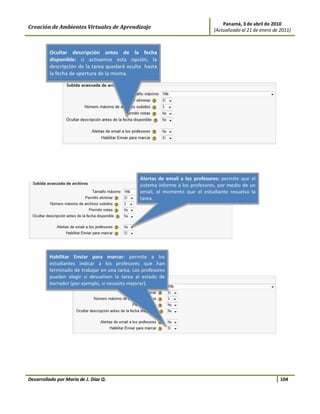
Este tipo de tarea se utiliza cuando se solicita al estudiante que entregue más de un archivo.
Normalmente, el número de archivos que debe subir se especificará en la descripción de la tarea.

Al igual que el sistema tradicional de tareas, nos permite llevar un control del trabajo del alumno,
reforzar aprendizajes y aplicar los conceptos aprendidos, siendo al mismo tiempo un indicador de la

Desarrollado por María de J. Díaz Q.                                                                 99
Panamá, 3 de abril de 2010
Creación de Ambientes Virtuales de Aprendizaje                       (Actualizado al 21 de enero de 2011)


responsabilidad de los alumnos: se pide una respuesta fáctica (realizar un trabajo) en un plazo
determinado.

             6.2.2.1.    Como crear esta terea

Pasos que debe seguir para crear esta tarea:
   1. Clic en el botón "Activar edición"
   2. Buscamos la lista desplegable "Agregar una actividad/Tareas/Subida avanzada de archivos" en
      la sección que desea colocar la tarea.
   3. Llenamos el formulario de configuración de los parámetros que controlan el funcionamiento de
      la tarea. (Para conocer el funcionamiento de cada punto del formulario remitirse al punto
       5.2.2.2. Formulario de Creación y Edición)
   4. Luego de haber llenado el formulario, haga clic en el botón "Guardar cambios y regresar al
      curso" o en el botón "Guardar cambios y mostrar"


             6.2.2.2.    Formulario de creación y edición


Desarrollado por María de J. Díaz Q.                                                                100
Panamá, 3 de abril de 2010
Creación de Ambientes Virtuales de Aprendizaje   (Actualizado al 21 de enero de 2011)


Desarrollado por María de J. Díaz Q.                                            101
Panamá, 3 de abril de 2010
Creación de Ambientes Virtuales de Aprendizaje   (Actualizado al 21 de enero de 2011)


Desarrollado por María de J. Díaz Q.                                            102
Panamá, 3 de abril de 2010
Creación de Ambientes Virtuales de Aprendizaje   (Actualizado al 21 de enero de 2011)


Desarrollado por María de J. Díaz Q.                                            103
Panamá, 3 de abril de 2010
Creación de Ambientes Virtuales de Aprendizaje   (Actualizado al 21 de enero de 2011)


Desarrollado por María de J. Díaz Q.                                            104
Panamá, 3 de abril de 2010
Creación de Ambientes Virtuales de Aprendizaje   (Actualizado al 21 de enero de 2011)


Desarrollado por María de J. Díaz Q.                                            105
Panamá, 3 de abril de 2010
         Creación de Ambientes Virtuales de Aprendizaje                           (Actualizado al 21 de enero de 2011)


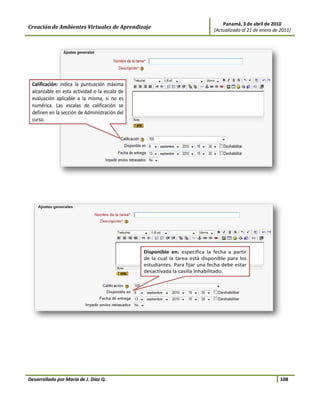
6.2.3.       Texto en línea

         Permite al estudiante hacer uso del editor de texto HTML para escribir directamente, en la página de la
         tarea, el trabajo solicitado. Es ideal para que los alumnos reflexionen sobre un tema en mayor
         profundidad y a nivel personal, para crear un canal más de comunicación entre el profesor y sus
         alumnos. Puede animar a los alumnos a elaborar más sus ideas o a que cambien su manera de pensar.
         Este tipo de trabajo puede ser efectivo antes, durante y después de explicar un tema o una unidad
         didáctica. Antes de la clase, podemos pedir a los alumnos que digan lo que ya conocen sobre el tema.
         Durante la misma, les pediremos que resuman lo que están aprendiendo. Cuando terminemos la
         lección, es conveniente que expliquen lo que han entendido (¿cómo le contaríais a alguien lo que
         habéis aprendido?...). Los trabajos de reflexión sobre el contenido son necesarios para que los alumnos
         afiancen lo nuevo que han aprendido, pero tienen que estar integrados dentro de los objetivos del
         curso. Hay que ser muy claros con los alumnos para que sepan por qué están escribiendo sus
         reflexiones y qué esperamos conseguir con ellos. Si vamos a incluir calificaciones en estos comentarios,
         debemos dejar claro en qué nos basamos para evaluar. Gramática y ortografía, extensión,
         razonamiento empleado para explicar sus ideas... Si simplemente calificas el contenido puede que los
         alumnos se limiten a dar respuestas básicas sobre lo leído en un libro o lo escuchado en clase. Un
         cuaderno de clase electrónico en el que se registran cotidianamente la evolución del aprendizaje
         puede tener la ventaja de que puede ser comentado y/o calificado por el profesor durante el todo el
         proceso.

                   6.2.3.1.     Como crear esta terea

         Pasos que debe seguir para crear esta tarea:
    1.    Clic en el botón "Activar edición"
    2.    Buscamos la lista desplegable "Agregar una actividad/Tareas/Texto en línea" en la sección que desea
          colocar la tarea.
    3.    Llenamos el formulario de configuración de los parámetros que controlan el funcionamiento de
                 la tarea. (Para conocer el funcionamiento de cada punto del formulario remitirse al punto
                 5.2.3.2. Formulario de Creación y Edición)
    4.    Luego de haber llenado el formulario, haga clic en el botón "Guardar cambios y regresar al
          curso" o en el botón "Guardar cambios y mostrar"


         Desarrollado por María de J. Díaz Q.                                                                    106
Panamá, 3 de abril de 2010
Creación de Ambientes Virtuales de Aprendizaje              (Actualizado al 21 de enero de 2011)


             6.2.3.2.    Formulario de creación y edición


Desarrollado por María de J. Díaz Q.                                                       107
Panamá, 3 de abril de 2010
Creación de Ambientes Virtuales de Aprendizaje   (Actualizado al 21 de enero de 2011)


Desarrollado por María de J. Díaz Q.                                            108
Panamá, 3 de abril de 2010
Creación de Ambientes Virtuales de Aprendizaje   (Actualizado al 21 de enero de 2011)


Desarrollado por María de J. Díaz Q.                                            109
Panamá, 3 de abril de 2010
Creación de Ambientes Virtuales de Aprendizaje   (Actualizado al 21 de enero de 2011)


Desarrollado por María de J. Díaz Q.                                            110
Panamá, 3 de abril de 2010
         Creación de Ambientes Virtuales de Aprendizaje                          (Actualizado al 21 de enero de 2011)


6.2.4.       Actividad no en línea

         Este tipo de tarea es útil cuando el trabajo se realiza fuera de la plataforma o del curso actual y,
         además, lo deben realizar en un formato no electrónico como, por ejemplo, una lámina de dibujo. Los
         estudiantes pueden ver una descripción de la tarea, pero no pueden subir archivos; efectuarán
         personalmente la entrega del producto de su trabajo por un medio distinto y previsto con antelación.

         Tras su evaluación el profesor podrá introducir las calificaciones en el sistema y los estudiantes
         recibirán notificaciones de sus calificaciones. Esto puede resultar útil, incluso para usar Moodle como

         Desarrollado por María de J. Díaz Q.                                                                   111
Panamá, 3 de abril de 2010
       Creación de Ambientes Virtuales de Aprendizaje                              (Actualizado al 21 de enero de 2011)


       gestor de las calificaciones de nuestros alumnos; por ejemplo, podemos registrar mediante una tarea
       sin archivos las calificaciones de una prueba escrita, comentario o análisis de textos o ilustraciones, o
       una lectura de un artículo, libro, etc. para el posterior debate y defensa en clase. No tiene que ser
       obligatoriamente calificable.

6.2.4.1.   Como crear esta terea

       Pasos que debe seguir para crear esta tarea:
                1. Clic en el botón "Activar edición"
                2. Buscamos la lista desplegable "Agregar una actividad/Tareas/Actividad no en línea"
                   en la sección que desea colocar la tarea.
                3. Llenamos el formulario de configuración de los parámetros que controlan el
                   funcionamiento de la tarea. (Para conocer el funcionamiento de cada punto del
                   formulario remitirse al punto
              5.2.4.2. Formulario de Creación y Edición)
                4. Luego de haber llenado el formulario, haga clic en el botón "Guardar cambios y
                   regresar al curso" o en el botón "Guardar cambios y mostrar"


      6.2.4.2.     Formulario de creación y edición

  6.2.4.2.1.       Ajustes generales

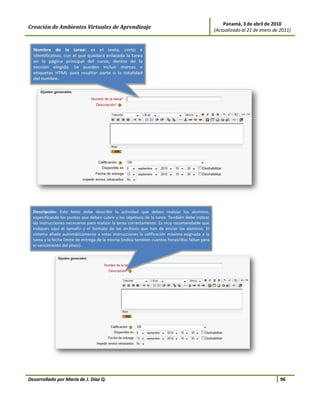
           •     Nombre de la tarea: es el texto, corto e identificativo, con el que quedará enlazada la tarea en
                 la página principal del curso, dentro de la sección elegida. Se pueden incluir marcas o etiquetas
                 HTML para resaltar parte o la totalidad del nombre.
           •     Descripción: Este texto debe describir la actividad que deben realizar los alumnos,
                  especificando los puntos que deben cubrir y los objetivos de la tarea. También debe indicar las
                  instrucciones necesarias para realizar la tarea correctamente. Es muy recomendable que
                  indiques aquí el tamaño y el formato de los archivos que han de enviar los alumnos. El sistema
                  añade automáticamente a estas instrucciones la calificación máxima asignada a la tarea y la
                  fecha límite de entrega de la misma (indica también cuantos horas/días faltan para el
                  vencimiento del plazo).
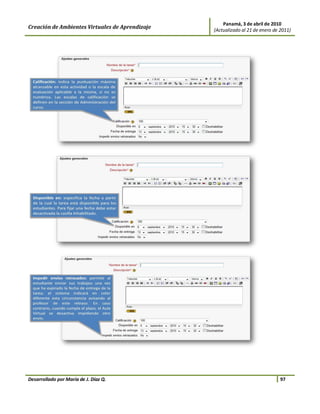
           •     Calificación: indica la puntuación máxima alcanzable en esta actividad o la escala de evaluación
                  aplicable a la misma, si no es numérica. Las escalas de calificación se definen en la sección de
                  Administración del curso.
           •     Disponible en: especifica la fecha a partir de la cual la tarea está disponible para los

       Desarrollado por María de J. Díaz Q.                                                                       112
Panamá, 3 de abril de 2010
Creación de Ambientes Virtuales de Aprendizaje                              (Actualizado al 21 de enero de 2011)
        estudiantes. Para fijar una fecha debe estar desactivada la casilla Inhabilitado.


Desarrollado por María de J. Díaz Q.                                                                       113
Panamá, 3 de abril de 2010
     Creación de Ambientes Virtuales de Aprendizaje                            (Actualizado al 21 de enero de 2011)


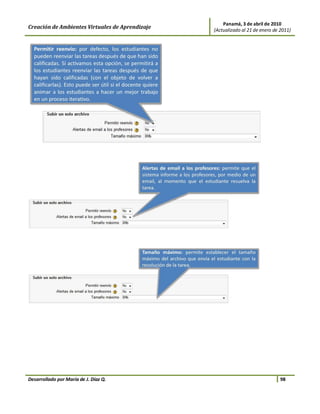
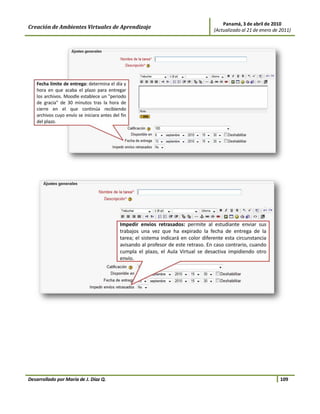
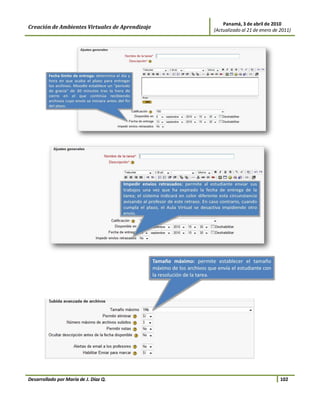
        •    Fecha límite de entrega: determina el día y hora en que acaba el plazo para entregar los
             archivos. Moodle establece un "periodo de gracia" de 30 minutos tras la hora de cierre en el
             que continúa recibiendo archivos cuyo envío se iniciara antes del fin del plazo.
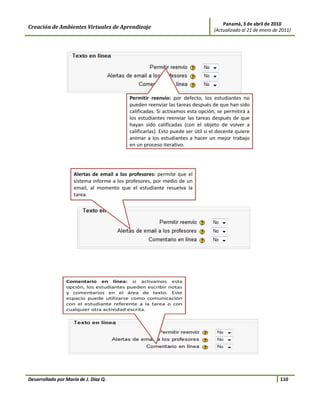
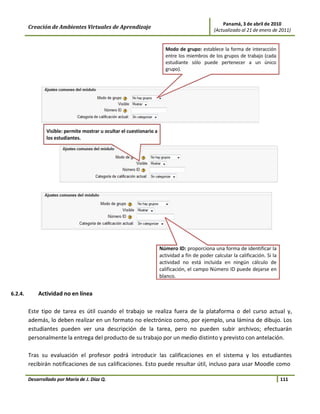
        •    Impedir envíos retrasados: permite al estudiante enviar sus trabajos una vez que ha expirado la
             fecha de entrega de la tarea; el sistema indicará en color diferente esta circunstancia avisando
             al profesor de este retraso. En caso contrario, cuando cumpla el plazo, el Aula Virtual se
             desactiva impidiendo otro envío.

6.2.4.2.2.      Ajustes comunes del módulo

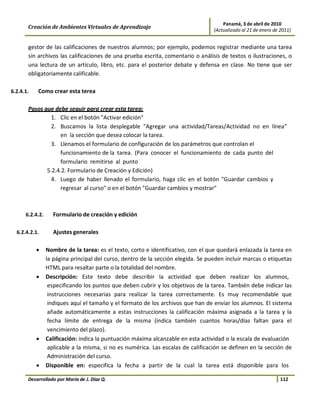
        •    Modo de grupo: establece la forma de interacción entre los miembros de los grupos de trabajo
             (cada estudiante sólo puede pertenecer a un único grupo).
        •    Visible: permite mostrar u ocultar el cuestionario a los estudiantes.
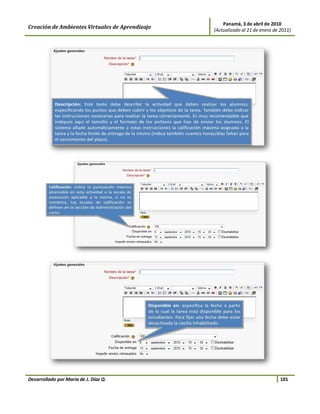
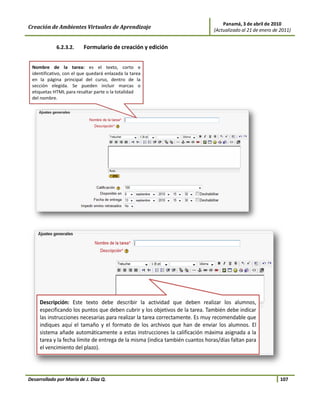
        •    Número ID: proporciona una forma de identificar la actividad a fin de poder calcular la
             calificación. Si la actividad no está incluida en ningún cálculo de calificación, el campo Número
             ID puede dejarse en blanco.

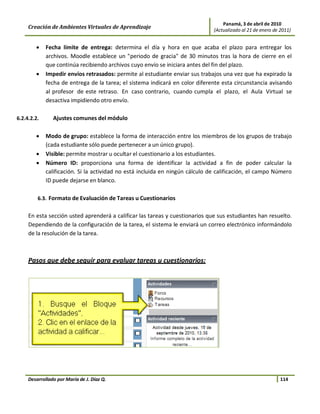
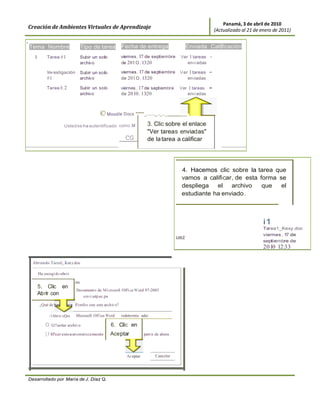
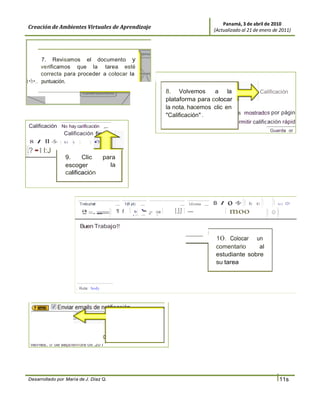
         6.3. Formato de Evaluación de Tareas u Cuestionarios


     En esta sección usted aprenderá a calificar las tareas y cuestionarios que sus estudiantes han resuelto.
     Dependiendo de la configuración de la tarea, el sistema le enviará un correo electrónico informándolo
     de la resolución de la tarea.


     Pasos que debe seguir para evaluar tareas u cuestionarios:


     Desarrollado por María de J. Díaz Q.                                                                     114
Panamá, 3 de abril de 2010
    Creación de Ambientes Virtuales de Aprendizaje                                                                                   (Actualizado al 21 de enero de 2011)

1


    Tema Nombre                                      Tipo de tarea            Fecha de entrega                         Enviada Cali ficación
       1        Tarea #1                             Subir un solo            viernes , 17 de septiembre          Ver 1 tareas -
                                                     archivo                  de 201 O , 13:20                       envi adas

                Inv estigación                       Subir un solo            viernes , 17 de septiembre          Ver 1 tareas   -
                #1                                   archivo                  de 201 O , 13:20                       enviadas

                Tarea #.2                            Subir un solo            viernes , 17 de septiembre          Ver 1 tareas   -
                                                     archivo                  de 20 10, 13:20                         enviadas


                                                               © Mood le Docs "'"""'_......._.._.._                    ,

                                     Usted se ha autentificado como M                         3. Clic sobre el enlace
                                                                                              "Ver tareas enviadas"
                                                                                CG            de la tarea a calificar


                                                                                                                  4. Hacemos clic sobre la tarea que
                                                                                                                  vamos a calificar, de esta forma se
                                                                                                                  despliega el archivo        que   el
                                                                                                                  estudiante ha enviado .


                                                                                                                                                            i1
                                                                                                                                                            Tarea1_Kexy .doc
                                                                                                                                                            viernes , 1 de
                                                                                                                                                                       7
                                                                                                                 uez
                                                                                                                                                            septiembre de
                                                                                                                                                            2010 12:33

      Abriendo Tareal_ Kexy.doc

           Ha escogi do abri r

                                                oc
        5 . Clic en
                                                 Document o de M i crosoft Off i ce Word 97-2003
        Ab rir con                                 .u nvi.utp.ac.pa

           ¿Qué de                             r Fi refox con este archivo?
                  · ························
                 1   iAbri r cQni                Microsoft Off ice Word       redetermin ada)

               o G!!ardar archivo                                     6. Clic en
               [J Hªcer esto a ut omática mente                      Aceptar                part ir de ahora .


                                                                                 Ac eptar          Cancelar


    Desarrollado por María de J. Díaz Q.
Panamá, 3 de abril de 2010
Creación de Ambientes Virtuales de Aprendizaje                                                                (Actualizado al 21 de enero de 2011)


       7. Revisamos el documento y
       verificamos que la tarea esté
       correcta para proceder a colocar la
t•b•.. puntuación.
                                                                                    8. Volvemos      a la            Calificación
                                                                                    plataforma para colocar
                                                                                    la nota, hacemos clic en
                                                                                    "Calificación" .         s mostrados por págin
                                                                                                                           rmitir calificación rápid
Calificación No hay calificación ,,..
                                                                                                                                              Guarda or
              Calificación
8 I ll -S- 1 xz .x 1       1


·.? •l l:J
                  9.     Clic           para
                  escoger                 la
                  calificación


                           Trebuchet

                            ª - 1
                            - =- = 'fl f
                                           .....   1(8 pt)

                                                      1   1·
                                                          -
                                                          ¡:-
                                                                .....
                                                                ·
                                                                -
                                                                        - :ca
                                                                        r
                                                                           -
                                                                                1
                                                                                         ..... Idioma .....
                                                                                      1JJ 1 -
                                                                                                              B I
                                                                                                                     º -s- 1
                                                                                                                    1 moo
                                                                                                                               Xz   xi   1      1 le)


                                                                                                                                             1 <> 1
                                                                                                                                                        O!


                           Buen Trabaj o!!
                                                                                                          1
                                                                                                               1 O . Colocar un
                                                                                                               comentario     al
                                                                                                               estudiante sobre
                                                                                                               su tarea
                                                                                                                       -


                       J   Ruta: body


   Guardar cambios                         11 .                     para
                                           Clic                      los
                                           guardar
 Kexy Rodríguez                            cambios
 vie rnes , 17 de septiembre de .20 1


Desarrollado por María de J. Díaz Q.                                                                                                             l 11s
Panamá, 3 de abril de 2010
Creación de Ambientes Virtuales de Aprendizaje   (Actualizado al 21 de enero de 2011)


Desarrollado por María de J. Díaz Q.                                            117

Manualdel docente modulo_iv_utp

  • 1.
    Manual del Docente Creacióny Gestión de Cursos en el Campus Virtual Módulo IV
  • 2.
    Panamá, 3 deabril de 2010 Creación de Ambientes Virtuales de Aprendizaje (Actualizado al 21 de enero de 2011) Índice de contenido MÓDULO IV CAP. 6 INSTRUMENTOS DE EVALUACIÓN 69 6.1. Cuestionarios 69 6.1.1.Utilidad y características 69 6.1.2.Tipos de preguntas 70 6.1.3.Como crear las preguntas 82 6.1.4.Como crear un cuestionario 84 6.1.5.Formulario de creación y edición 85 6.1.6. Como agregar las preguntas al cuestionario 89 6.2. Tareas 94 6.2.1. Subir un solo archivo 95 6.2.1.1. Como crear esta terea 95 6.2.1.2. Formulario de creación y edición 95 6.2.2.Subida avanzada de archivos 99 6.2.2.1. Como crear esta terea 100 6.2.2.2. Formulario de creación y edición 100 6.2.3.Texto en línea 106 6.2.3.1. Como crear esta terea 106 6.2.3.2. Formulario de creación y edición 106 6.2.4.Actividad no en línea 111 6.2.4.1. Como crear esta terea 112 6.2.4.2. Formulario de creación y edición 112 6.3. Formato de Evaluación de Tareas u Cuestionarios 113 Desarrollado por María de J. Díaz Q. 2
  • 3.
    Panamá, 3 deabril de 2010 Creación de Ambientes Virtuales de Aprendizaje (Actualizado al 21 de enero de 2011) Diseñado y Desarrollado por María de Jesús Díaz Q. En memoria del Ing. Jaime García Moreno (Q.E.P.D.) Centro de Investigación, Desarrollo e Innovación en Tecnologías de la Información y las Comunicaciones (CIDITIC) Universidad Tecnológica de Panamá 2010-2011 El presente manual está basado en documentos similares creados por Enrique López-Tarruella (Universidad de las Palmas de Gran Canaria), El Gabinete de Tele-Educación (Universidad Politécnica de Madrid) y Ana Teresa González de Felipe (Universidad de Oviedo), así como en los recursos disponibles en el sitio Web oficial de Moodle (http://docs.moodle.org/es/) Desarrollado por María de J. Díaz Q. 3
  • 4.
    Panamá, 3 deabril de 2010 Creación de Ambientes Virtuales de Aprendizaje (Actualizado al 21 de enero de 2011) CAPITULO 6 INSTRUMENTOS DE EVALUACIÓN La evaluación cumple con una doble función: una de control social y otra reguladora del proceso de enseñanza-aprendizaje; en nuestro caso pretendemos enfatizar sobre todo la importancia de la evaluación que ayuda a regular el aprendizaje de los alumnos; es decir, nos decantamos a favor de prácticas evaluativas formativas, puesto que entendemos que si mejoramos los aprendizajes de los alumnos gracias a las aportaciones de la evaluación formativa incidimos indirectamente en la mejora de la evaluación sumativa que ejerce funciones de índole más social, superación de cursos, logro de objetivos. La evaluación implica siempre una toma de posición y la emisión de un juicio o apreciación acerca de lo que se está evaluando. La valoración realizada puede explicitarse a través de una calificación. Por supuesto que todo proceso docente debe conducir a un resultado parcial o final y es la evaluación la que permite, en su función comprobatoria, establecer una calificación que signifique en una categoría la calidad del proceso y el resultado de cada alumno. La evaluación debe permitir al estudiante elevar sus conocimientos al estimularlo a enmendar sus errores, lo que garantiza de forma general su crecimiento personal. De igual modo ocurre con el docente, que puede mediante la evaluación retroalimentarse acerca de la marcha del proceso de enseñanza-aprendizaje en sus estudiantes, lo que le servirá para perfeccionar sus métodos y procedimientos de trabajo en la clase en busca de un aprendizaje más desarrollador. 6.1. Cuestionarios La actividad Cuestionario es una herramienta muy potente y extremadamente flexible que permite al profesorado diseñar ejercicios consistentes y plantear estrategias de evaluación que serían imposibles de llevar a cabo con cuestionarios en papel. El es la forma más simple y directa de introducir una actividad, preguntemos al alumno y veamos sus respuestas. Con él se pueden construir listas de preguntas que se presentan al alumno, éste responde y obtiene una calificación por ello, es decir los cuestionarios son exámenes, ni más ni menos. 6.1.1. Utilidad y Características El propósito de los cuestionarios o exámenes es, fundamentalmente, proporcionar al alumno una forma fácil de seguir su progreso en el proceso de estudio y aprendizaje. Si a los contenidos de un tema adjuntamos un cuestionario sobre dicho tema, el alumno puede contestarlo y, según la calificación que Desarrollado por María de J. Díaz Q. 4
  • 5.
    Panamá, 3 deabril de 2010 Creación de Ambientes Virtuales de Aprendizaje (Actualizado al 21 de enero de 2011) obtenga, sabe inmediatamente lo que le falta por estudiar. Se trata de una evaluación formativa. Es, por lo tanto, un mecanismo de refuerzo importante para la consolidación de la información aprendida. También introduce una fuente de motivación extra. Además, y si es realmente necesario, el módulo de Cuestionario de Moodle reúne los elementos de seguridad necesario para utilizarlo en un examen real certificativo. No obstante, no se recomienda en absoluto el uso generalizado de esta opción. Las características básicas de los cuestionarios son: • Pueden crearse cuestionarios con una gran variedad de tipos de preguntas (opción múltiple, verdadero/falso, respuesta corta, entre otras.). • Las preguntas se organizan por categorías dentro de un banco de preguntas y pueden ser reutilizadas en el mismo curso o en otros cursos. • Se pueden generar cuestionarios aleatorios a partir de las preguntas almacenadas en el banco de preguntas. • Las preguntas pueden crearse en HTML, con elementos multimedia y pueden importarse desde archivos de texto externos. • Los cuestionarios pueden tener un límite de tiempo a partir del cual no estarán disponibles. • Las preguntas y las respuestas de los cuestionarios pueden ser mezcladas (aleatoriamente) para dificultar la copia entre el alumnado. • Podemos permitir a los estudiantes realizar intentos repetidos sobre una pregunta o bien que respondan el cuestionario varias veces (con la opción de que cada intento se construya sobre el anterior). • Cada intento será registrado y calificado pudiendo elegir el docente si se debe mostrar algún comentario o las respuestas correctas al finalizar la actividad. • Un cuestionario se puede resolver en varias sesiones, pudiéndose reanudar desde la última página de la anterior sesión. 6.1.2. Tipos de preguntas Moodle puede manejar internamente unos cuantos tipos básicos de preguntas, que veremos a continuación. Todas las preguntas, de cualquier tipo, se almacenan en un repositorio común (Banco de datos), desde donde se pueden copiar a los exámenes individuales que componga en cada momento. En este repositorio las preguntas están Desarrollado por María de J. Díaz Q. 70
  • 6.
    Panamá, 3 deabril de 2010 Creación de Ambientes Virtuales de Aprendizaje (Actualizado al 21 de enero de 2011) organizadas por Categorías (temas, secciones u otra agrupación que le convenga). Todas las preguntas tienen una serie de características comunes: • Cada pregunta individual se identifica por un nombre propio de la misma. • Los textos de las preguntas (y las respuestas) pueden incluir formatos de caracteres, tablas, imágenes insertadas etc., todo lo que permite el editor de texto HTML de Moodle. También se pueden usar expresiones matemáticas, o incrustar archivos multimedia (audio, video, animaciones). Así que la experiencia de un examen en Moodle puede ser mucho más rica que con un examen en papel. • Se puede asociar a cada respuesta un texto de refuerzo, pista o explicación. Este texto se muestra al alumno (de forma opcional, si usted quiere) cuando ha terminado el examen y lo está revisando. Puede servir para orientar al alumno en nuevos intentos de realizar el examen. Además de estas opciones comunes, cada tipo de pregunta tendrá una serie de características específicas. Veamos, pues, detalladamente algunos tipos de preguntas utilizados en el Aula Virtual. 6.1.2.1. Opción múltiple Se trata de la clásica pregunta "tipo test" -cuyo icono es -, donde el estudiante debe elegir una o varias respuestas. Podemos crear preguntas de respuesta única y múltiple, presentar imágenes en la pregunta y ponderar respuestas individuales. En principio, hay dos tipos de preguntas de elección múltiple: de una única respuesta y de múltiples respuestas. • Preguntas de respuesta única. Estas preguntas permiten una y sólo una respuesta proporcionando botones de opción al lado de las respuestas. Generalmente, se aplicará la puntuación máxima para la respuesta correcta y cero para las erróneas, aunque también es posible asignar una puntuación parcial para las respuestas parcialmente correctas (si las hay). • Preguntas de respuesta múltiple. Las preguntas de respuesta múltiple permiten escoger una o varias respuestas por medio de una casilla de verificación. Cada respuesta puede tener una puntuación positiva o negativa, de tal forma que si se marcan todas las opciones no se obtenga necesariamente una buena calificación. Si la puntuación total es negativa, la calificación total de esa pregunta será cero. Debemos tener cuidado, pues es posible crear preguntas con una puntuación total superior al 100%. Finalmente, cada respuesta (correcta o incorrecta) debe incluir una corrección o retroalimentación. Esta corrección se mostrará al estudiante junto a cada una de sus respuestas (si el cuestionario se configura para mostrar las respuestas correctas). Desarrollado por María de J. Díaz Q. 71
  • 7.
    Panamá, 3 deabril de 2010 Creación de Ambientes Virtuales de Aprendizaje (Actualizado al 21 de enero de 2011) Para crear o editar una pregunta de opción múltiple debe cumplimentar o modificar el Formulario de Edición y Configuración de una pregunta de opción múltiple: Desarrollado por María de J. Díaz Q. 72
  • 8.
    Panamá, 3 deabril de 2010 Creación de Ambientes Virtuales de Aprendizaje (Actualizado al 21 de enero de 2011) Para finalizar el formulario y la pregunta quede debidamente redactada, hacemos clic sobre el botón "Guardar cambios" Desarrollado por María de J. Díaz Q. 73
  • 9.
    Panamá, 3 deabril de 2010 Creación de Ambientes Virtuales de Aprendizaje (Actualizado al 21 de enero de 2011) 6.1.2.2. Respuesta corta La pregunta de respuesta corta - cuyo icono es - se utiliza cuando el profesor desea que en respuesta a una pregunta (la cual puede incluir una imagen) el alumno escriba una palabra o frase corta. Puede haber varias respuestas correctas posibles, cada una con una puntuación diferente. Si selecciona la opción "Sensible a las mayúsculas", podrá tener puntuaciones diferentes para "Palabra" o "palabra." Las preguntas de respuesta corta requieren que el estudiante escriba una palabra o una frase corta a un enunciado propuesto. Este tipo de preguntas son un tanto "delicadas" de diseñar, ya que para que Moodle reconozca una solución dada por el estudiante, como correcta, debe ajustarse exactamente a lo que el profesor o profesora espera. Por esta razón, las respuestas deberían estar limitadas a palabras individuales o una frase muy precisa y concisa. El proceso de evaluación de este tipo de preguntas es el siguiente: la respuesta del estudiante se compara con las respuestas introducidas por el profesor, según el orden indicado en el formulario de configuración. Si existe alguna coincidencia se le otorga la calificación asociada a esa respuesta. Puede haber varias respuestas correctas posibles así como respuestas "no del todo correctas" a las que se otorgará una puntuación menor. Incluso se puede especificar si la comparación entre la respuesta del estudiante y las almacenadas se realiza sin atender a mayúsculas y minúsculas o si la respuesta debe coincidir también en esto (por ejemplo, las respuestas "Valladolid" y "valladolid" podrían tener puntuaciones diferentes). Para crear o editar una pregunta de opción múltiple debe cumplimentar o modificar el Formulario de Edición y Configuración de una pregunta de respuesta corta: Desarrollado por María de J. Díaz Q. 74
  • 10.
    Panamá, 3 deabril de 2010 Creación de Ambientes Virtuales de Aprendizaje (Actualizado al 21 de enero de 2011) Categoría actual Valor por defecto para 09 - Creación de Ambientes Virtuales de Aprendizaj e (4) Guardar en categoría valor efecto ra 09 - Creaaón de rrob1entes Vvtuales de rerendtzaJe ( Nombre de la pregunta RespCort_UtilidadMoo Texto de la pregunta ® .... 1(8 pt) .... Se coloca lo que Mencione una utilidad de la Plataforma Moodle: usted desea preguntarle al estudiante Formato ® Imagen a mostrar Calif icación por defecto de la pregunta Formato HTML • .;::::1 Factor de penalización ® 0.1 Retroalimentación general ® Trebuchet 1 ,..., ('M - 1 liD 0 I <> I Diferencia entre mayúsculas y minúsculas Igual mayúsculas que minúsculas Desarrollado por María de J. Díaz Q.
  • 11.
    Panamá, 3 deabril de 2010 Creación de Ambientes Virtuales de Aprendizaje (Actualizado al 21 de enero de 2011) Para finalizar el formulario y la pregunta quede debidamente redactada, hacemos clic sobre el botón "Guardar cambios" Desarrollado por María de J. Díaz Q. 76
  • 12.
    Panamá, 3 deabril de 2010 Creación de Ambientes Virtuales de Aprendizaje (Actualizado al 21 de enero de 2011) 6.1.2.3. Numérica Las preguntas numéricas – cuyo icono es - son un tipo de preguntas de respuesta corta en las que la respuesta debe ser un número al que se le puede permitir un cierto margen de error. Esto permite habilitar un rango continuo de posibles respuestas acertadas de tal forma que si la respuesta escrita por el estudiante se encuentra en el rango (correcta ± error), se dará por válida y se le otorgará el 100% de la calificación. Por ejemplo, si la respuesta es 30 con un error de 5, entonces cualquier número entre 25 y 35 se aceptará como correcto; el resto de los valores no puntuarán. Para crear una pregunta numérica hay que seguir los siguientes pasos. Para crear o editar una pregunta de tipo Numérica debe cumplimentar o modificar el Formulario de Edición y Configuración de una pregunta de tipo numérica: Desarrollado por María de J. Díaz Q. 77
  • 13.
    Panamá, 3 deabril de 2010 Creación de Ambientes Virtuales de Aprendizaje (Actualizado al 21 de enero de 2011) Para finalizar el formulario y la pregunta quede debidamente redactada, hacemos clic sobre el botón "Guardar cambios" 6.1.2.4. Verdadero/falso La pregunta de verdadero/falso - cuyo icono es - se utiliza cuando el profesor desea que en respuesta a una pregunta (la cual puede incluir una imagen), el alumno seleccione entre dos opciones: Verdadero o Falso; Son preguntas con sólo dos opciones de respuesta mutuamente excluyentes. La respuesta correcta es calificada automáticamente con el 100% de la calificación. Ambas opciones pueden tener una retroalimentación o texto de refuerzo. Si se habilita la retroalimentación, entonces el mensaje de retroalimentación se muestra al alumno después de contestar el cuestionario. Por ejemplo, si la respuesta correcta es "Falso", pero se contestó Desarrollado por María de J. Díaz Q. 78
  • 14.
    Panamá, 3 deabril de 2010 Creación de Ambientes Virtuales de Aprendizaje (Actualizado al 21 de enero de 2011) "Verdadero" (por lo tanto incorrecto) entonces se muestra la retroalimentación "Falso". Su proceso de creación es similar al de las preguntas de tipo de opción múltiple. Para crear o editar una pregunta de tipo Numérica debe cumplimentar o modificar el Formulario de Edición y Configuración de una pregunta de verdadero/falso: Desarrollado por María de J. Díaz Q. 79
  • 15.
    Panamá, 3 deabril de 2010 Creación de Ambientes Virtuales de Aprendizaje (Actualizado al 21 de enero de 2011) Para finalizar el formulario y la pregunta quede debidamente redactada, hacemos clic sobre el botón "Guardar cambios" 6.1.2.5. Emparejamiento La pregunta de tipo emparejamiento - cuyo icono es - plantea un enunciado y solicita al estudiante que relacione los elementos de una lista "pregunta" con los de otra lista "respuesta". Los elementos de la primera lista se presentan como opciones fijas, mientras que los de la segunda aparecen en una lista desplegable. El objetivo es lograr que todos los elementos acaben correctamente relacionados. La calificación de la pregunta es automática en función del número de parejas correctas que se formen. Si son todas, se otorga el 100% del valor de la pregunta; si es sólo la mitad de las posibles, el 50%... Estas preguntas valoran principalmente el reconocimiento, pero pueden utilizarse para sondear la comprensión mediante asociaciones no tan obvias. Para crear o editar una pregunta de tipo Emparejamiento debe cumplimentar o modificar el Formulario de Edición y Configuración: Desarrollado por María de J. Díaz Q. 80
  • 16.
    Panamá, 3 deabril de 2010 Creación de Ambientes Virtuales de Aprendizaje (Actualizado al 21 de enero de 2011) Categoría actual Valor por defecto para 09 - Creación de Ambientes Virtuales de Aprend categoría Guardar en categoría Nombre de la pregunta Empareja_F1l0$0Moodle Texto e la pregunta T ,.. l (lpt) ... e: •:e m • t• 1 :: Según lo estudiado, resuelva este pareo Formato (i) Formato HTML Imagen a mostrar Cahficac1ón por defecto de la pregunta 1!1111.¡;¡;11 Factor de penalización Retroahmentación general @ Desarrollado por María de J. Díaz Q.
  • 17.
    Panamá, 3 deabril de 2010 Creación de Ambientes Virtuales de Aprendizaje (Actualizado al 21 de enero de 2011) Para finalizar el formulario y la pregunta quede debidamente redactada, hacemos clic sobre el botón "Guardar cambios" 6.1.3. Cómo crear preguntas En esta sección usted aprenderá a crear una pregunta. He tomado como ejemplo crear una pregunta de tipo "Emparejamiento". La forma de crear las preguntas es similar, la única diferencia es el "Formulario de Creación y Edición" (Para ver los formularios de cada pregunta remitirse a los sub- puntos del punto 5.1.2.). Para crear preguntas siga los siguientes pasos: Desarrollado por María de J. Díaz Q. 82
  • 18.
    Panamá, 3 deabril de 2010 Creación de Ambientes Virtuales de Aprendizaje (Actualizado al 21 de enero de 2011) Admin1strac1ón Act ivar edición [fil Configuración Asigna r roles •Calificaciones ijGrupos ti Copia de seguridad Carlos A . Rodrígu r;/ Restaurar ·Novedades ,¡Importar a Imagen Bambito ..., Reiniciar [r Informes ::Preguntas 1 . Clic en el D Archivos Desmatricular en enlace PdE "Preguntas" Perfil 2. Elegimos el tipo de Categoría Valor por defect o p pregunta en la lista rll Incluir sub-categorías desplegable "Crear una ICIMostrar también pregunt pregunta nueva" ICI Mostrar el texto de la pre Categor ía por defecto para pregunt as compartidas en e l conte Crear una pr· gunta nueva e Begir... ... ® Aún no se han agregado pregunta s Agregando· una pregunta de emparejamiento® Ajustes g 3. Llenamos el "Formulario de Creación y Edición". ,_ Nombre Texto de Recuerde que el formulario varía dependiendo del tipo de pregunta Tre het (Remitirse a los sub-p untos del punto 5.1 .2. "'1 xt 1 1., == 5! !5 Tipo s de pregunta) . - 1 <> 1 1 1 Desarrollado por María de J. Díaz Q. l s3
  • 19.
    Panamá, 3 deabril de 2010 Creación de Ambientes Virtuales de Aprendizaje (Actualizado al 21 de enero de 2011) 6.1.4. Como crear un cuestionario El proceso de creación de un cuestionario es similar al de cualquier otra actividad. 1. Debemos activar el modo de edición, 2. vamos a la lista desplegable Agregar una actividad en la sección que desea agregarlo 3. agregamos el cuestionario, Desarrollado por María de J. Díaz Q. 84
  • 20.
    Panamá, 3 deabril de 2010 Creación de Ambientes Virtuales de Aprendizaje (Actualizado al 21 de enero de 2011) 4. Esto nos lleva a un formulario, donde configuraremos los diferentes parámetros que controlan el funcionamiento del cuestionario. (Remitirse a la siguiente sección) 5. Después de llenar el formulario, debemos hacer clic sobre el botón o en el botón 6.1.5. Formulario de Creación y Edición de un Cuestionario Los cuestionarios de Moodle tienen dos componentes principales: el cuerpo del cuestionario (con todas sus opciones), y las preguntas a las que los estudiantes deben responder. Desde este punto de vista, un cuestionario es como un contenedor de preguntas de varios tipos extraídas del banco de preguntas y colocadas en un cierto orden. El cuerpo del cuestionario es lo primero que ven los alumnos cuando acceden a la actividad y define como interactuarán con ella. Para crear el cuerpo de un cuestionario, debe remitirse al punto 5.1.4. Como crear un cuestionario. Esto nos llevará al formulario de configuración del mismo, donde completaremos los valores que se nos ofrecen. 6.1.5.1. Ajustes generales • Nombre: texto identificativo con el que quedará enlazado el cuestionario en la página principal del curso, dentro de la sección elegida. Se pueden incluir marcas o etiquetas HTML para resaltar parte o la totalidad del nombre. • Introducción: texto que se mostrará a los estudiantes cada vez que inicien el cuestionario. Se puede utilizar para describir la finalidad del cuestionario, incluir instrucciones de resolución, indicar los criterios de calificación o cualquier otra cuestión metodológica. 6.1.5.2. Tiempo • Abrir cuestionario: especifica la fecha de apertura del cuestionario para los estudiantes. Para fijar una fecha hay que desmarcar la casilla Inhabilitado. • Cerrar cuestionario: junto con el campo anterior, define el período de tiempo durante el cual se podrá acceder a la actividad. Fuera de esas fechas el cuestionario no será accesible a los estudiantes. • Límite de tiempo (en minutos): por defecto, los cuestionarios no tienen límite de tiempo, y permiten a los estudiantes el tiempo que necesiten para terminar el cuestionario. Pero, es posible especificar un límite temporal para forzar a los alumnos y alumnas a que realicen el cuestionario en ese tiempo. En este caso, aparecerá una pequeña ventana emergente mostrando el tiempo restante en cada momento. Cuando el tiempo expira el cuestionario se Desarrollado por María de J. Díaz Q. 85
  • 21.
    Panamá, 3 deabril de 2010 Creación de Ambientes Virtuales de Aprendizaje (Actualizado al 21 de enero de 2011) envía automáticamente con las respuestas completadas hasta ese momento. Si un estudiante manipula el reloj de su ordenador y se detecta una diferencia en el tiempo de envío mayor de 60 segundos, entonces el cuestionario se califica en cero automáticamente. Para que esta característica funcione el navegador debe soportar Javascript. Para fijar este límite temporal hay que marcar la casilla Permitir. • Tiempo entre el primer y el segundo intento: establece el tiempo que debe esperar un estudiante antes de poder volver a contestar el cuestionario después del primer intento. • Tiempo entre los intentos posteriores: especifica el tiempo que tendrá que esperar un alumno antes de poder intentar contestar el cuestionario por tercera vez o siguientes. 6.1.5.3. Mostrar • Número máximo de preguntas por página: en cuestionarios extensos puede ser práctico limitar el número de preguntas por página. Cuando se añaden preguntas al cuestionario se insertarán automáticamente saltos de página de acuerdo con el ajuste que se introduzca aquí. También existe la posibilidad de cambiar los saltos de página más tarde en la página de edición. • Barajar preguntas: cuando activamos esta opción, el orden de las preguntas del cuestionario se barajará aleatoriamente cada vez que un estudiante intente resolverlo. Es conveniente que esté habilitada para dificultar, tanto la memorización posicional de las preguntas, como la copia entre estudiantes. Esta opción no tiene nada que ver con la generación de preguntas aleatorias. • Barajar dentro de las preguntas: o barajar respuestas, permite que se puedan barajar al azar el orden de presentación de las posibles opciones de respuesta. De esta forma, cada vez que el estudiante comience a contestar el cuestionario verá las diferentes opciones de respuesta en orden distinto (suponiendo que la opción también esté habilitada en los ajustes de la pregunta). Esta opción sólo es aplicable a preguntas de tipo opción múltiple o de emparejamiento y, como el parámetro anterior, no guarda relación con el uso de preguntas aleatorias. 6.1.5.4. Intentos • Intentos permitidos: determina el número de intentos permitidos para resolver el cuestionario. Puede configurarse intentos infinitos (por ejemplo, para cuestionarios de autoevaluación o de refuerzo educativo) o un número de intentos entre 1 y 6. • Cada intento se construye sobre el anterior: si se permiten varios intentos, esta opción da la posibilidad al estudiante de visualizar las respuestas que dio en un ntento anterior. Esto permite completar una pregunta a través de varios intentos. Para no mostrar la respuesta anterior en cada intento, hay que seleccionar No. Desarrollado por María de J. Díaz Q. 86
  • 22.
    Panamá, 3 deabril de 2010 Creación de Ambientes Virtuales de Aprendizaje (Actualizado al 21 de enero de 2011) • Modo adaptativo: esta opción tiene un propósito claramente formativo permitiendo al estudiante que responda varias veces a una pregunta del cuestionario, en el caso de que su primera respuesta fuera incorrecta. Sin embargo, normalmente se aplicará una penalización cuyo factor se fija individualmente para cada pregunta cuando ésta se formula o edita. En el modo adaptativo se muestra el botón adicional Enviar para cada pregunta. Si el estudiante pulsa este botón se envía su respuesta y se muestra su calificación. Si la pregunta es una pregunta adaptativa y la respuesta del estudiante es incorrecta, se le planteará una nueva situación que tomará en consideración la respuesta del estudiante. En las preguntas adaptativas más sencillas, esta nueva situación puede consistir en solicitar al estudiante que responda de nuevo y en mostrar un texto de "feedback" diferente. En las preguntas más complejas, se podría cambiar tanto el texto de la pregunta como los elementos de interacción. Este modo permite, además, que la pregunta que se le plantea al estudiante después de un fallo dependa de la respuesta incorrecta ofrecida. 6.1.5.5. Calificaciones • Método de calificación: para cuestionarios donde se permiten múltiples intentos, se puede elegir que la calificación almacenada sea la puntuación más alta en cualquiera de los intentos, la media de todos los intentos, la del primer intento o la del último. • Aplicar penalizaciones: si un cuestionario se ejecuta en modo adaptativo, se permitirá al estudiante intentar responder de nuevo tras una respuesta errónea. En este caso, al activar esta opción, se aplicará una penalización por cada respuesta errónea que se restará de la puntuación final de la pregunta. El factor de penalización se elige individualmente para cada pregunta cuando ésta se formula o edita. Así pues, este parámetro sólo tiene efecto cuando se activa el modo adaptativo. • Número de decimales en calificaciones: fija el número de decimales mostrados en la calificación de cada intento. 6.1.5.6. Revisar opciones Estas opciones controlan qué información pueden ver los usuarios cuando revisan un intento de resolver el cuestionario o cuando consultan los correspondientes informes. • Inmediatamente después de cada intento: la revisión podrá hacerse en los dos minutos siguientes al final de un intento (por ejemplo, tras haber pulsado el usuario 'Enviar todo y terminar'). • Más tarde, mientras el cuestionario está aún abierto: la revisión podrá hacerse en cualquier momento previo a la fecha de cierre. Desarrollado por María de J. Díaz Q. 87
  • 23.
    Panamá, 3 deabril de 2010 Creación de Ambientes Virtuales de Aprendizaje (Actualizado al 21 de enero de 2011) • Después de cerrar el cuestionario: la revisión podrá realizarse una vez que haya pasado la fecha de cierre del cuestionario. Obviamente, si el cuestionario no tiene fecha de cierre, esta opción no es posible. A los usuarios con permiso para 'Ver calificaciones ocultas' (normalmente profesores y administradores) no les afectan estas restricciones, de modo que podrán en cualquier momento revisar toda la información relativa a los intentos que los estudiantes hayan tratado de resolver el cuestionario. Los estudiantes pueden revisar: en esta sección aparece una matriz de opciones (casillas de verificación) que sirven para controlar si los estudiantes pueden revisar sus intentos de resolución del cuestionario y en qué momento pueden hacerlo. 6.1.5.7. Seguridad • Mostrar el cuestionario en una ventana "segura": cuando se activa esta opción, el cuestionario aparece en una nueva ventana que ocupa toda la pantalla. Además, se establecen algunas restricciones sobre las operaciones que se pueden hacer con el navegador, como impedir algunos comandos del teclado y algunas acciones del ratón sobre el texto (normalmente copiar y pegar). De esta forma, se intenta proporcionar algo más de seguridad a los cuestionarios para prevenir la copia o difusión del mismo. Pero esta seguridad es relativa, ya que es imposible implementar una protección completa de los cuestionarios en un contexto web. En cualquier caso, para aplicar esta opción es requisito imprescindible que el navegador soporte Javascript. • Se requiere contraseña: este campo opcional permite establecer una contraseña de acceso al cuestionario para evitar que personas no autorizadas vean las preguntas del cuestionario. Obviamente, esta contraseña habrá que proporcionarla a los estudiantes antes de resolver el cuestionario o quitarla en ese momento. • Se requiere dirección de red: también es un campo opcional que restringe el acceso al cuestionario a un rango de direcciones IP. Se trata de otra medida para proteger el cuestionario y asegurarnos de que sólo se accede al cuestionario desde una máquina concreta o un aula determinada. En la siguiente tabla, se muestran algunos ejemplos: Desarrollado por María de J. Díaz Q. 88
  • 24.
    Panamá, 3 deabril de 2010 Creación de Ambientes Virtuales de Aprendizaje (Actualizado al 21 de enero de 2011) Desarrollado por María de J. Díaz Q. 89
  • 25.
    Panamá, 3 deabril de 2010 Creación de Ambientes Virtuales de Aprendizaje (Actualizado al 21 de enero de 2011) Antes de configurar este parámetro, debemos pensar en el entorno que se realizará el cuestionario. Por ejemplo aula de informática, desde su casa, etc. Ello nos permite configurarlo de la manera más apropiada. 6.1.5.8. Ajustes comunes del módulo • Modo de grupo: establece la forma de interacción entre los miembros de los grupos de trabajo (cada estudiante sólo puede pertenecer a un único grupo). • Visible: permite mostrar u ocultar el cuestionario a los estudiantes. 6.1.5.9. Retroalimentación general • Retroalimentación general: en esta sección se puede introducir un texto (retroalimentación) que verá el estudiante cuando haya completado un intento de resolver el cuestionario. El texto puede depender de la calificación que el estudiante haya conseguido. Por ejemplo, para las respuestas y límites de calificación mostrados en la que está a continuación: Los límites de las calificaciones pueden especificarse en forma de porcentajes, por ejemplo "31.41%", o en forma de números, por ejemplo "7". Si el cuestionario tiene 10 notas, un límite de calificación de 7 significa 7/10 o superior. Si necesitamos disponer de más cuadros para comentarios con sus correspondientes límites de calificación podemos hacer clic en el botón Agregar 3 campos al formulario tantas veces como queramos. 6.1.6. Como agregar las preguntas al cuestionario Una vez configurado el cuestionario se presentará la página de edición del cuestionario. En esta página encontramos dos secciones. A la izquierda se muestra un listado con las preguntas del cuestionario (inicialmente esta lista estará vacía). A la derecha se encuentra el banco o repositorio de preguntas, organizado por categorías. Desde este banco se pueden copiar preguntas a cualquier cuestionario, independientemente del curso. La pestaña Editar muestra las preguntas de la categoría seleccionada actualmente. Podemos escoger una categoría en el menú desplegable Categoría. Activando la casilla de verificación Incluir sub-categorías Moodle mostrará también las preguntas de todas las subcategorías. Al principio cada curso tiene sólo una categoría denominada por defecto. Es una buena costumbre crear más categorías para organizar las preguntas y evitar mantener todas las preguntas en una enorme lista. También podemos implementar una jerarquía de categorías creando sub-categorías dentro de una categoría padre. Desarrollado por María de J. Díaz Q. 90
  • 26.
    Panamá, 3 deabril de 2010 Creación de Ambientes Virtuales de Aprendizaje (Actualizado al 21 de enero de 2011) Descripción de los Iconos de Edición Desarrollado por María de J. Díaz Q. 90
  • 27.
    Panamá, 3 deabril de 2010 Creación de Ambientes Virtuales de Aprendizaje (Actualizado al 21 de enero de 2011) Descripción de las opciones de la pantalla Banco de Datos Desarrollado por María de J. Díaz Q. 91
  • 28.
    Panamá, 3 deabril de 2010 Creación de Ambientes Virtuales de Aprendizaje (Actualizado al 21 de enero de 2011) Descripción de las opciones de la pantalla Preguntas en este cuestionario Desarrollado por María de J. Díaz Q. 92
  • 29.
    Panamá, 3 deabril de 2010 Creación de Ambientes Virtuales de Aprendizaje (Actualizado al 21 de enero de 2011) Pasos que debe seguir para agregar preguntas al cuestionario: Desarrollado por María de J. Díaz Q. 93
  • 30.
    Panamá, 3 deabril de 2010 Creación de Ambientes Virtuales de Aprendizaje (Actualizado al 21 de enero de 2011) 6.2. Tareas En Moodle una Tarea -cuyo icono se presenta así - es cualquier trabajo, labor o actividad que asignamos a los alumnos (entrega de informes, talleres, ensayos, proyectos, consultas, avances de investigación, recolección de datos, imágenes, etc.). Normalmente los alumnos han de devolver el producto de su trabajo como un fichero de ordenador: un documento de texto con un trabajo escrito, una presentación con diapositivas, una imagen gráfica, un video, un programa de ordenador, es decir, cualquier cosa susceptible de ser encapsulada como un archivo informático, quedando registrada la hora y el día efectuada la entrega; así pues, se permite enviar tareas fuera de tiempo, puesto que el profesor puede ver claramente el tiempo de retraso y tener presente esta circunstancia. Según sea tu materia o curso, debe acordarse con el alumnado los formatos de archivo a utilizar. Es importante tener en cuenta que las tareas deben ser claramente planteadas y con referencias concretas los tipos de tarea son cuatro: Subir un solo archivo, Subida avanzada de archivos, Texto en línea, Texto no en línea. Desarrollado por María de J. Díaz Q. 94
  • 31.
    Panamá, 3 deabril de 2010 Creación de Ambientes Virtuales de Aprendizaje (Actualizado al 21 de enero de 2011) 6.2.1. Subir un solo archivo En este caso, se permite que los estudiantes puedan subir un archivo de cualquier tipo. Éste podría ser un documento realizado con un procesador de textos, o una imagen, un sitio web comprimido o algo que se les ha pedido que envíen. El profesorado puede calificar en línea las tareas remitidas de este modo. Es muy recomendable solicitar, en el texto de la tarea, que compriman los archivos grandes, por ejemplo en formato zip, e indicar el o los formatos de archivo admisibles; no es suficiente indicar, por ejemplo, un procesador de texto. 6.2.1.1. Como crear esta tarea Pasos que debe seguir para crear esta tarea: 1. Clic en el botón "Activar edición" 2. Buscamos la lista desplegable "Agregar una actividad/Tareas/Subir un solo archivo" en la sección que desea colocar la tarea. 3. Llenamos el formulario de configuración de los parámetros que controlan el funcionamiento de la tarea. (Para conocer el funcionamiento de cada punto del formulario remitirse al punto 5.2.1.2. Formulario de Creación y Edición) 4. Luego de haber llenado el formulario, haga clic en el botón "Guardar cambios y regresar al curso" o en el botón "Guardar cambios y mostrar" 6.2.1.2. Formulario de creación y edición Desarrollado por María de J. Díaz Q. 95
  • 32.
    Panamá, 3 deabril de 2010 Creación de Ambientes Virtuales de Aprendizaje (Actualizado al 21 de enero de 2011) Desarrollado por María de J. Díaz Q. 96
  • 33.
    Panamá, 3 deabril de 2010 Creación de Ambientes Virtuales de Aprendizaje (Actualizado al 21 de enero de 2011) Desarrollado por María de J. Díaz Q. 97
  • 34.
    Panamá, 3 deabril de 2010 Creación de Ambientes Virtuales de Aprendizaje (Actualizado al 21 de enero de 2011) Desarrollado por María de J. Díaz Q. 98
  • 35.
    Panamá, 3 deabril de 2010 Creación de Ambientes Virtuales de Aprendizaje (Actualizado al 21 de enero de 2011) 6.2.2. Subida avanzada de archivos Este tipo de tarea se utiliza cuando se solicita al estudiante que entregue más de un archivo. Normalmente, el número de archivos que debe subir se especificará en la descripción de la tarea. Al igual que el sistema tradicional de tareas, nos permite llevar un control del trabajo del alumno, reforzar aprendizajes y aplicar los conceptos aprendidos, siendo al mismo tiempo un indicador de la Desarrollado por María de J. Díaz Q. 99
  • 36.
    Panamá, 3 deabril de 2010 Creación de Ambientes Virtuales de Aprendizaje (Actualizado al 21 de enero de 2011) responsabilidad de los alumnos: se pide una respuesta fáctica (realizar un trabajo) en un plazo determinado. 6.2.2.1. Como crear esta terea Pasos que debe seguir para crear esta tarea: 1. Clic en el botón "Activar edición" 2. Buscamos la lista desplegable "Agregar una actividad/Tareas/Subida avanzada de archivos" en la sección que desea colocar la tarea. 3. Llenamos el formulario de configuración de los parámetros que controlan el funcionamiento de la tarea. (Para conocer el funcionamiento de cada punto del formulario remitirse al punto 5.2.2.2. Formulario de Creación y Edición) 4. Luego de haber llenado el formulario, haga clic en el botón "Guardar cambios y regresar al curso" o en el botón "Guardar cambios y mostrar" 6.2.2.2. Formulario de creación y edición Desarrollado por María de J. Díaz Q. 100
  • 37.
    Panamá, 3 deabril de 2010 Creación de Ambientes Virtuales de Aprendizaje (Actualizado al 21 de enero de 2011) Desarrollado por María de J. Díaz Q. 101
  • 38.
    Panamá, 3 deabril de 2010 Creación de Ambientes Virtuales de Aprendizaje (Actualizado al 21 de enero de 2011) Desarrollado por María de J. Díaz Q. 102
  • 39.
    Panamá, 3 deabril de 2010 Creación de Ambientes Virtuales de Aprendizaje (Actualizado al 21 de enero de 2011) Desarrollado por María de J. Díaz Q. 103
  • 40.
    Panamá, 3 deabril de 2010 Creación de Ambientes Virtuales de Aprendizaje (Actualizado al 21 de enero de 2011) Desarrollado por María de J. Díaz Q. 104
  • 41.
    Panamá, 3 deabril de 2010 Creación de Ambientes Virtuales de Aprendizaje (Actualizado al 21 de enero de 2011) Desarrollado por María de J. Díaz Q. 105
  • 42.
    Panamá, 3 deabril de 2010 Creación de Ambientes Virtuales de Aprendizaje (Actualizado al 21 de enero de 2011) 6.2.3. Texto en línea Permite al estudiante hacer uso del editor de texto HTML para escribir directamente, en la página de la tarea, el trabajo solicitado. Es ideal para que los alumnos reflexionen sobre un tema en mayor profundidad y a nivel personal, para crear un canal más de comunicación entre el profesor y sus alumnos. Puede animar a los alumnos a elaborar más sus ideas o a que cambien su manera de pensar. Este tipo de trabajo puede ser efectivo antes, durante y después de explicar un tema o una unidad didáctica. Antes de la clase, podemos pedir a los alumnos que digan lo que ya conocen sobre el tema. Durante la misma, les pediremos que resuman lo que están aprendiendo. Cuando terminemos la lección, es conveniente que expliquen lo que han entendido (¿cómo le contaríais a alguien lo que habéis aprendido?...). Los trabajos de reflexión sobre el contenido son necesarios para que los alumnos afiancen lo nuevo que han aprendido, pero tienen que estar integrados dentro de los objetivos del curso. Hay que ser muy claros con los alumnos para que sepan por qué están escribiendo sus reflexiones y qué esperamos conseguir con ellos. Si vamos a incluir calificaciones en estos comentarios, debemos dejar claro en qué nos basamos para evaluar. Gramática y ortografía, extensión, razonamiento empleado para explicar sus ideas... Si simplemente calificas el contenido puede que los alumnos se limiten a dar respuestas básicas sobre lo leído en un libro o lo escuchado en clase. Un cuaderno de clase electrónico en el que se registran cotidianamente la evolución del aprendizaje puede tener la ventaja de que puede ser comentado y/o calificado por el profesor durante el todo el proceso. 6.2.3.1. Como crear esta terea Pasos que debe seguir para crear esta tarea: 1. Clic en el botón "Activar edición" 2. Buscamos la lista desplegable "Agregar una actividad/Tareas/Texto en línea" en la sección que desea colocar la tarea. 3. Llenamos el formulario de configuración de los parámetros que controlan el funcionamiento de la tarea. (Para conocer el funcionamiento de cada punto del formulario remitirse al punto 5.2.3.2. Formulario de Creación y Edición) 4. Luego de haber llenado el formulario, haga clic en el botón "Guardar cambios y regresar al curso" o en el botón "Guardar cambios y mostrar" Desarrollado por María de J. Díaz Q. 106
  • 43.
    Panamá, 3 deabril de 2010 Creación de Ambientes Virtuales de Aprendizaje (Actualizado al 21 de enero de 2011) 6.2.3.2. Formulario de creación y edición Desarrollado por María de J. Díaz Q. 107
  • 44.
    Panamá, 3 deabril de 2010 Creación de Ambientes Virtuales de Aprendizaje (Actualizado al 21 de enero de 2011) Desarrollado por María de J. Díaz Q. 108
  • 45.
    Panamá, 3 deabril de 2010 Creación de Ambientes Virtuales de Aprendizaje (Actualizado al 21 de enero de 2011) Desarrollado por María de J. Díaz Q. 109
  • 46.
    Panamá, 3 deabril de 2010 Creación de Ambientes Virtuales de Aprendizaje (Actualizado al 21 de enero de 2011) Desarrollado por María de J. Díaz Q. 110
  • 47.
    Panamá, 3 deabril de 2010 Creación de Ambientes Virtuales de Aprendizaje (Actualizado al 21 de enero de 2011) 6.2.4. Actividad no en línea Este tipo de tarea es útil cuando el trabajo se realiza fuera de la plataforma o del curso actual y, además, lo deben realizar en un formato no electrónico como, por ejemplo, una lámina de dibujo. Los estudiantes pueden ver una descripción de la tarea, pero no pueden subir archivos; efectuarán personalmente la entrega del producto de su trabajo por un medio distinto y previsto con antelación. Tras su evaluación el profesor podrá introducir las calificaciones en el sistema y los estudiantes recibirán notificaciones de sus calificaciones. Esto puede resultar útil, incluso para usar Moodle como Desarrollado por María de J. Díaz Q. 111
  • 48.
    Panamá, 3 deabril de 2010 Creación de Ambientes Virtuales de Aprendizaje (Actualizado al 21 de enero de 2011) gestor de las calificaciones de nuestros alumnos; por ejemplo, podemos registrar mediante una tarea sin archivos las calificaciones de una prueba escrita, comentario o análisis de textos o ilustraciones, o una lectura de un artículo, libro, etc. para el posterior debate y defensa en clase. No tiene que ser obligatoriamente calificable. 6.2.4.1. Como crear esta terea Pasos que debe seguir para crear esta tarea: 1. Clic en el botón "Activar edición" 2. Buscamos la lista desplegable "Agregar una actividad/Tareas/Actividad no en línea" en la sección que desea colocar la tarea. 3. Llenamos el formulario de configuración de los parámetros que controlan el funcionamiento de la tarea. (Para conocer el funcionamiento de cada punto del formulario remitirse al punto 5.2.4.2. Formulario de Creación y Edición) 4. Luego de haber llenado el formulario, haga clic en el botón "Guardar cambios y regresar al curso" o en el botón "Guardar cambios y mostrar" 6.2.4.2. Formulario de creación y edición 6.2.4.2.1. Ajustes generales • Nombre de la tarea: es el texto, corto e identificativo, con el que quedará enlazada la tarea en la página principal del curso, dentro de la sección elegida. Se pueden incluir marcas o etiquetas HTML para resaltar parte o la totalidad del nombre. • Descripción: Este texto debe describir la actividad que deben realizar los alumnos, especificando los puntos que deben cubrir y los objetivos de la tarea. También debe indicar las instrucciones necesarias para realizar la tarea correctamente. Es muy recomendable que indiques aquí el tamaño y el formato de los archivos que han de enviar los alumnos. El sistema añade automáticamente a estas instrucciones la calificación máxima asignada a la tarea y la fecha límite de entrega de la misma (indica también cuantos horas/días faltan para el vencimiento del plazo). • Calificación: indica la puntuación máxima alcanzable en esta actividad o la escala de evaluación aplicable a la misma, si no es numérica. Las escalas de calificación se definen en la sección de Administración del curso. • Disponible en: especifica la fecha a partir de la cual la tarea está disponible para los Desarrollado por María de J. Díaz Q. 112
  • 49.
    Panamá, 3 deabril de 2010 Creación de Ambientes Virtuales de Aprendizaje (Actualizado al 21 de enero de 2011) estudiantes. Para fijar una fecha debe estar desactivada la casilla Inhabilitado. Desarrollado por María de J. Díaz Q. 113
  • 50.
    Panamá, 3 deabril de 2010 Creación de Ambientes Virtuales de Aprendizaje (Actualizado al 21 de enero de 2011) • Fecha límite de entrega: determina el día y hora en que acaba el plazo para entregar los archivos. Moodle establece un "periodo de gracia" de 30 minutos tras la hora de cierre en el que continúa recibiendo archivos cuyo envío se iniciara antes del fin del plazo. • Impedir envíos retrasados: permite al estudiante enviar sus trabajos una vez que ha expirado la fecha de entrega de la tarea; el sistema indicará en color diferente esta circunstancia avisando al profesor de este retraso. En caso contrario, cuando cumpla el plazo, el Aula Virtual se desactiva impidiendo otro envío. 6.2.4.2.2. Ajustes comunes del módulo • Modo de grupo: establece la forma de interacción entre los miembros de los grupos de trabajo (cada estudiante sólo puede pertenecer a un único grupo). • Visible: permite mostrar u ocultar el cuestionario a los estudiantes. • Número ID: proporciona una forma de identificar la actividad a fin de poder calcular la calificación. Si la actividad no está incluida en ningún cálculo de calificación, el campo Número ID puede dejarse en blanco. 6.3. Formato de Evaluación de Tareas u Cuestionarios En esta sección usted aprenderá a calificar las tareas y cuestionarios que sus estudiantes han resuelto. Dependiendo de la configuración de la tarea, el sistema le enviará un correo electrónico informándolo de la resolución de la tarea. Pasos que debe seguir para evaluar tareas u cuestionarios: Desarrollado por María de J. Díaz Q. 114
  • 51.
    Panamá, 3 deabril de 2010 Creación de Ambientes Virtuales de Aprendizaje (Actualizado al 21 de enero de 2011) 1 Tema Nombre Tipo de tarea Fecha de entrega Enviada Cali ficación 1 Tarea #1 Subir un solo viernes , 17 de septiembre Ver 1 tareas - archivo de 201 O , 13:20 envi adas Inv estigación Subir un solo viernes , 17 de septiembre Ver 1 tareas - #1 archivo de 201 O , 13:20 enviadas Tarea #.2 Subir un solo viernes , 17 de septiembre Ver 1 tareas - archivo de 20 10, 13:20 enviadas © Mood le Docs "'"""'_......._.._.._ , Usted se ha autentificado como M 3. Clic sobre el enlace "Ver tareas enviadas" CG de la tarea a calificar 4. Hacemos clic sobre la tarea que vamos a calificar, de esta forma se despliega el archivo que el estudiante ha enviado . i1 Tarea1_Kexy .doc viernes , 1 de 7 uez septiembre de 2010 12:33 Abriendo Tareal_ Kexy.doc Ha escogi do abri r oc 5 . Clic en Document o de M i crosoft Off i ce Word 97-2003 Ab rir con .u nvi.utp.ac.pa ¿Qué de r Fi refox con este archivo? · ························ 1 iAbri r cQni Microsoft Off ice Word redetermin ada) o G!!ardar archivo 6. Clic en [J Hªcer esto a ut omática mente Aceptar part ir de ahora . Ac eptar Cancelar Desarrollado por María de J. Díaz Q.
  • 52.
    Panamá, 3 deabril de 2010 Creación de Ambientes Virtuales de Aprendizaje (Actualizado al 21 de enero de 2011) 7. Revisamos el documento y verificamos que la tarea esté correcta para proceder a colocar la t•b•.. puntuación. 8. Volvemos a la Calificación plataforma para colocar la nota, hacemos clic en "Calificación" . s mostrados por págin rmitir calificación rápid Calificación No hay calificación ,,.. Guarda or Calificación 8 I ll -S- 1 xz .x 1 1 ·.? •l l:J 9. Clic para escoger la calificación Trebuchet ª - 1 - =- = 'fl f ..... 1(8 pt) 1 1· - ¡:- ..... · - - :ca r - 1 ..... Idioma ..... 1JJ 1 - B I º -s- 1 1 moo Xz xi 1 1 le) 1 <> 1 O! Buen Trabaj o!! 1 1 O . Colocar un comentario al estudiante sobre su tarea - J Ruta: body Guardar cambios 11 . para Clic los guardar Kexy Rodríguez cambios vie rnes , 17 de septiembre de .20 1 Desarrollado por María de J. Díaz Q. l 11s
  • 53.
    Panamá, 3 deabril de 2010 Creación de Ambientes Virtuales de Aprendizaje (Actualizado al 21 de enero de 2011) Desarrollado por María de J. Díaz Q. 117