Hyper-V
Por:
Camarena Flores Fernando
Salas Pulido Mayte Guadalupe
Jasso Flores Alexis Daniel
Tejeda Navarro José Ramón
Sánchez Lomelí Juan Pablo
De la luz Valencia Samuel Alejandro
¿Qué es una máquina
virtual?
Se crea con un software
especial que emula a un
ordenador real con todos
sus recursos y
componentes.
Hyper-V provee una plataforma de virtualización simple y
confiable que permite mejorar la utilización de los servidores al
tiempo que se reducen costos.
2
Características.
▪ Medición de recursos.
▪ Migración de almacenamiento.
▪ Plataforma familiar.
Como habilitar Hyper-V.
4
¡OJO!
Esta herramienta de virtualización
solo puedes ser activada si tienes
Windows 10 Pro
5
Place your screenshot here
Primero hay que
saber si la
virtualización tu
dispositivo esta
activada.
Para eso:
1. Pulsamos las teclas + X
2. Administrador de tareas.
3. Rendimiento
6
Si no esta activada,
sigue estos pasos
para hacerlo:
Place your screenshot here
1.- Abre la
configuración y da
click en Actualización
y Seguridad
8
Place your screenshot here
2.- Después da click
en Recuperación.
9
Place your screenshot here
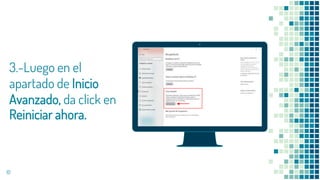
3.-Luego en el
apartado de Inicio
Avanzado, da click en
Reiniciar ahora.
10
Place your screenshot here
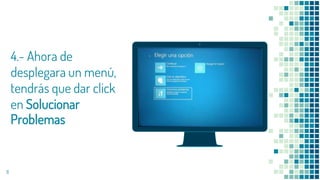
4.- Ahora de
desplegara un menú,
tendrás que dar click
en Solucionar
Problemas
11
Place your screenshot here
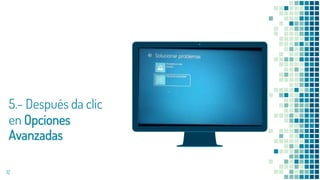
5.- Después da clic
en Opciones
Avanzadas
12
Place your screenshot here
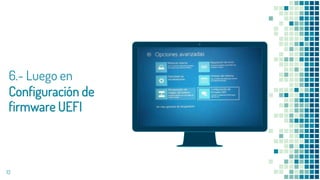
6.- Luego en
Configuración de
firmware UEFI
13
Place your screenshot here7.- Y por ultimo en
Aceptar
14
Place your screenshot here
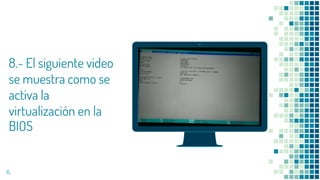
8.- El siguiente video
se muestra como se
activa la
virtualización en la
BIOS
15
Place your screenshot here
9.- Ahora, para
habilitar Hyper-V,
vamos a Panel de
control y Desinstalar
un programa
16
Place your screenshot here
10.- Después da click
en Activar o
desactivar
características de
Windows
17
Place your screenshot here
11.- Después
habilitamos la casilla
que dice Hyper-V
18
Place your screenshot here
10.- Y por ultimo,
reiniciamos el equipo
para aplicar los
cambios
19
“¿Con que propósitos se
podría utilizar Hyper-V?
20
Entornos donde se podría utilizar:
▪ Ejecutar dos sistemas operativos lado a lado.
▪ En la experimentación o innovación con los SO.
▪ Ejecutar aplicaciones de antaño o no
compatibles.
▪ Practicar con nuevos SO por gusto o necesidad.
21
HistoriaHyper-V la maquina virtual de Microsoft
22
Historia:
Comienzo:
El camino de Microsoft
por crear una
herramienta de
virtualización
profesional no termina
con Virtual PC si no que
comienza a innovar en
este ámbito.
Desarrollo:
Microsoft continuo
trabajando en el
proyecto y cuando al
fin obtuvo algo bueno
comenzó a incluirlo en
su SO de Windows 8
en adelante los cuales
ya contienen una
versión de Hyper-V por
defecto.
Conclusión:
Hasta que en 2008
lanzó el verdadero
Hyper-V, una
tecnología que,
mediante software y
aprovechando los
procesadores de 64-
bits, permite virtualizar
un segundo o tercer
sistema operativo,
siempre y cuando el
hardware lo permita.
23
Ventajas:
▪ Ofrece soluciones para
muchos tipos de problemas
▪ Son muy útiles para
profesionales y amantes de
la tecnología
▪ Es una manera barata de
probar un programa en
distintas condiciones sin
necesidad de adquirir todas
esas piezas de hardware.
Ventajas y desventajas:
Desventajas:
▪ Las necesidades de recursos
del hardware
▪ La necesidad de
conocimientos previos y
paciencia
▪ Los errores de
compatibilidad
▪ Los errores de configuración
24
Gracias!
Pueden contactarnos si nos hablan
en el salón.
25

Maquina virtual Hyper-V

  • 1.
    Hyper-V Por: Camarena Flores Fernando SalasPulido Mayte Guadalupe Jasso Flores Alexis Daniel Tejeda Navarro José Ramón Sánchez Lomelí Juan Pablo De la luz Valencia Samuel Alejandro
  • 2.
    ¿Qué es unamáquina virtual? Se crea con un software especial que emula a un ordenador real con todos sus recursos y componentes. Hyper-V provee una plataforma de virtualización simple y confiable que permite mejorar la utilización de los servidores al tiempo que se reducen costos. 2
  • 3.
    Características. ▪ Medición derecursos. ▪ Migración de almacenamiento. ▪ Plataforma familiar.
  • 4.
  • 5.
    ¡OJO! Esta herramienta devirtualización solo puedes ser activada si tienes Windows 10 Pro 5
  • 6.
    Place your screenshothere Primero hay que saber si la virtualización tu dispositivo esta activada. Para eso: 1. Pulsamos las teclas + X 2. Administrador de tareas. 3. Rendimiento 6
  • 7.
    Si no estaactivada, sigue estos pasos para hacerlo:
  • 8.
    Place your screenshothere 1.- Abre la configuración y da click en Actualización y Seguridad 8
  • 9.
    Place your screenshothere 2.- Después da click en Recuperación. 9
  • 10.
    Place your screenshothere 3.-Luego en el apartado de Inicio Avanzado, da click en Reiniciar ahora. 10
  • 11.
    Place your screenshothere 4.- Ahora de desplegara un menú, tendrás que dar click en Solucionar Problemas 11
  • 12.
    Place your screenshothere 5.- Después da clic en Opciones Avanzadas 12
  • 13.
    Place your screenshothere 6.- Luego en Configuración de firmware UEFI 13
  • 14.
    Place your screenshothere7.- Y por ultimo en Aceptar 14
  • 15.
    Place your screenshothere 8.- El siguiente video se muestra como se activa la virtualización en la BIOS 15
  • 16.
    Place your screenshothere 9.- Ahora, para habilitar Hyper-V, vamos a Panel de control y Desinstalar un programa 16
  • 17.
    Place your screenshothere 10.- Después da click en Activar o desactivar características de Windows 17
  • 18.
    Place your screenshothere 11.- Después habilitamos la casilla que dice Hyper-V 18
  • 19.
    Place your screenshothere 10.- Y por ultimo, reiniciamos el equipo para aplicar los cambios 19
  • 20.
    “¿Con que propósitosse podría utilizar Hyper-V? 20
  • 21.
    Entornos donde sepodría utilizar: ▪ Ejecutar dos sistemas operativos lado a lado. ▪ En la experimentación o innovación con los SO. ▪ Ejecutar aplicaciones de antaño o no compatibles. ▪ Practicar con nuevos SO por gusto o necesidad. 21
  • 22.
    HistoriaHyper-V la maquinavirtual de Microsoft 22
  • 23.
    Historia: Comienzo: El camino deMicrosoft por crear una herramienta de virtualización profesional no termina con Virtual PC si no que comienza a innovar en este ámbito. Desarrollo: Microsoft continuo trabajando en el proyecto y cuando al fin obtuvo algo bueno comenzó a incluirlo en su SO de Windows 8 en adelante los cuales ya contienen una versión de Hyper-V por defecto. Conclusión: Hasta que en 2008 lanzó el verdadero Hyper-V, una tecnología que, mediante software y aprovechando los procesadores de 64- bits, permite virtualizar un segundo o tercer sistema operativo, siempre y cuando el hardware lo permita. 23
  • 24.
    Ventajas: ▪ Ofrece solucionespara muchos tipos de problemas ▪ Son muy útiles para profesionales y amantes de la tecnología ▪ Es una manera barata de probar un programa en distintas condiciones sin necesidad de adquirir todas esas piezas de hardware. Ventajas y desventajas: Desventajas: ▪ Las necesidades de recursos del hardware ▪ La necesidad de conocimientos previos y paciencia ▪ Los errores de compatibilidad ▪ Los errores de configuración 24
  • 25.
    Gracias! Pueden contactarnos sinos hablan en el salón. 25