Funciones aplicadas en Excel
ESTRUCTURA DE UNA FUNCIÓNLa sintaxis de cualquier función es:=nombre función(argumento1;argumento2;…;argumentoN)Esto es:Signo igual (=).Nombre de la función.Paréntesis de apertura.Argumentos de la función separados por puntos y comas.Paréntesis de cierre.
INSERTAR FUNCIÓNCuando cree una fórmula que contenga una función, el cuadro de diálogo Insertar función le ayudará a introducir las funciones de la hoja de cálculo, mostrara el nombre de la función, cada uno de sus argumentos, una descripción de la función y de cada argumento, el resultado actual de la función y el resultado actual de toda la fórmula.PARA INTRODUCIR UNA FÓRMULA, CUENTA CON DOS OPCIONES:Puede escribir la formula directamente en la celda que mostrará el resultado. Si el nombre de la formula es correcto Excel indicará los argumentos de la misma.
Puede utilizar la ayuda de Excel (cuadro de diálogo Insertar función), este asistente mostrará el nombre de la función, los argumentos, además una descripción de la función y de cada argumento.FUNCIÓN SIDESCRIPCIÓN:La función SI sirve para cuando requerimos evaluar una condición y dependiendo de si se cumple o no tener uno u otro resultado, es decir, si se cumple la condición tendríamos un resultado y si no se cumple el resultado sería otro.ESTRUCTURA:SI(Pregunta lógica; Acción en caso verdadero; Acción en caso falso). Prueba Lógica:  En la expresión que queremos evaluar.
Valor_si_verdadero:  Como su nombre lo indica, es el resultado si la prueba lógica resulta verdadera
Valor_si_falso: Indica es el resultado si la prueba lógica resulta falsa.EJEMPLO:Calculo de la edad:María tiene 25,  Luis  20 años, Pablo 50,marco 56, y Juana 10 años cual edad es la mayor.
FUNCIÓN SI YDESCRIPCIÓN:Esta función suele utilizarse conjuntamente con la función Si. Nos permite realizar en lugar de una pregunta varias. Y sólo se realizará el argumento situado en la parte verdadero del Si en el momento que todas las respuestas sean verdaderas.ESTRUCTURA:Y(Pregunta 1; pregunta 2; pregunta 3;...)
EJEMPLO:Calculo de notas:
SUMAR SIDESCRIPCIÓN:Suma las celdas en el rango que coinciden con el argumento criterioESTRUCTURA:SUMAR.SI( rango; criterio; rango suma) Rango: es el rango de celdas que se desea evaluar según los criterios especificados. Las celdas de cada rango deben ser números, o bien nombres, matrices o referencias que contengan números.
 Criterio: es el criterio en forma de número, expresión o texto, que determina las celdas que se van a sumar.
 Rango suma:   son las celdas reales que se deben sumar si las correspondientes celdas incluidas en el rango cumplen los criterios. Si se omite el argumento rango suma, las celdas del rango se evaluarán según los criterios y se sumarán si cumplen los criterios.EJEMPLO:Calcular la cantidad de electrodomésticos que hay en un almacén.Primer paso poner los valores en la tabla.
Segundo paso realizar una tabla de sumen para, sumar los electrodomésticas y la cantidad de cada producto, para que no se repita.
contar SIDESCRIPCIÓN:Cuenta las celdas, dentro del rango, que no están en blanco y que cumplen con el criterio especificado.ESTRUCTURA:CONTAR.SI(rango;criterio) Rango : es el rango dentro del cual desea contar las celdas.
 Criterio : es el criterio en forma de número, expresión, referencia a celda o texto, que determina las celdas que se van a contar. EJEMPLO:Cuenta cuantas manzanas hay.CONSOLIDACIONESTabla dinámicasDESCRIPCIÓN: Para consolidar datos, se combinan los valores de varios rangos de datos
 Excel permite consolidar datos de varios modos.
 El método más flexible es crear fórmulas que hagan referencia a las celdas de cada rango de datos que se vaya a combinar. Las fórmulas que hacen referencia a las celdas de varias hojas de cálculo se denominan fórmulas 3D.
 Para resumir y registrar resultados de hojas de cálculo independientes, puede consolidar datos de cada una de estas hojas en una hoja de cálculo maestra. Las hojas pueden estar en el mismo libro que la hoja de cálculo maestra o en otros libros. EJEMPLO:PRIMER PASO:Insertar datos en la primera hoja calculando las comisiones, con porcentajes.
SEGUNDO PASO:Insertar datos en la segunda hoja, con los mismos datos pero diferente comisión.
TERCER PASO:Insertar datos en la tercera hoja, con los mismos datos pero diferente comisión.
CUARTO PASO:Insertar datos en la cuarta hoja, con los mismos datos pero en el importe y las comisiones se utilizara la formula SUMA.
TABLAS DIMANICASY GRAFICOS DINÁMICOSTABLA DINÁMICAUna tabla dinámica consiste en el resumen de un conjunto de datos, atendiendo a varios criterios de agrupación, representado como una tabla de doble entrada que nos facilita la interpretación de dichos datos. Es dinámica porque nos permite ir obteniendo diferentes totales, filtrando datos, cambiando lapresentación de los datos, visualizando o no los datos origen, etc.
CREACIÓN DE UNA TABLA DINÁMICATenemos una colección de datos de los artículos del almacén con el número de referencia y el mes de compra, demás sabemos la cantidad comprada y el importe del mismo.
PASOS PARA CREAR UNA TABLA DINÁMICAPASO 1:Creamos una tabla dinámica a partir de estos datos para poder examinar mejor las ventas de cada artículo en cada mes.
Clic en la pestaña Insertar y hacemos clic en Tabla dinámica (también podemos desplegar el menú haciendo clic en la flecha al pie del botón para crear un gráfico dinámico).PASO 2:Aparece el cuadro de diálogo de creación de tablas dinámicas. Desde aquí podremos indicar el lugar donde se encuentran los datos que queremos analizar y el lugar donde queremos ubicarla.
 En nuestro caso indicamos que vamos a seleccionar los datos de un rango de celdas y que queremosubicarla en una hoja de cálculo nueva. Podríamos crear una conexión con otra aplicación para obtener los datos desde otra fuente diferente aExcel. En el caso de seleccionar la opción Selecciona una tabla o rango debemos seleccionar todas las celdas que vayan a participar, incluyendo las cabeceras.
 Pulsamos Aceptar para seguir.APLICAR FILTROS A UNA TABLA DINÁMICAOtra característica útil de las tablas dinámicas es permitir filtrar los resultados y así visualizar únicamente los que nos interesen en un momento determinado.
GRÁFICOS CON TABLAS DINÁMICASPara crear una gráfica de nuestra tabla dinámica deberemos hacer clic en el botón Gráfico dinámico de la pestaña Opciones.Para cambiar el formato del gráfico a otro tipo de gráfico que nos agrade más o nos convenga más según los datos que tenemos.Al pulsar este botón se abrirá el cuadro de diálogo de Insertar gráfico, allí deberemos escoger el gráfico que más nos convenga.
BUSCARVDESCRIPCIÓN:Busca un valor específico en la primer columna de una matriz de tabla y devuelve, en la misma fila, un valor de otra columna de dicha matriz de tabla.La V de BUSCARV significa vertical. Utilice BUSCARV en lugar de BUSCARH si los valores de comparación se encuentran en una columna situada a la izquierda de los datos que desea buscar.
ESTRUCTURA:BUSCARV(valor_buscado;matriz_buscar_en;indicador_columnas;ordenado)Valor_buscado   Valor que se va a buscar en la primera columna de la matriz (matriz: utilizada para crear fórmulas sencillas que producen varios resultados o que funcionan en un grupo de argumentos que se organizan en filas y columnas. Valor buscado puede ser un valor o una referencia.
Matriz_buscar_en  Dos o más columnas de datos. Use una referencia a un rango o un nombre de rango. Los valores de la primera columna de matriz_buscar_en son los valores que busca valor_buscado. Estos valores pueden ser texto, números o valores lógicos. Las mayúsculas y minúsculas del texto son equivalentes.
Indicador_columnas  Número de columna de matriz_buscar_en desde la cual debe devolverse el valor coincidente. EJEMPLO:Buscar un nombre de un estudiante en la nomina del curso del colegio hispano.
COSTO-COSTO BENEFICIODESCRIPCIÓN:El análisis del costo-beneficio es el proceso de colocar cifras en dólares en los diferentes costos y beneficios de la actividad.Al utilizarlo , podemos estimar el impacto  financiero acumulado  de lo que queremos lograr.CUANDO SE UTILIZA:Se debe utilizar  al comparar los costos y beneficios  de las diferentes decisiones , puede ser algo claro para tomar una buena decisión.
COMO SE UTILIZA:Costo beneficio tiene 6 pasos muy importantes que son :Reunir datos muy importantes y sobresalientes  de cada decisión.Determinar los costos relacionados con cada factor.Sumar los costos totales.Determinar los beneficios en dólares para cada decisión.Utilizar la formula de costo beneficio :6) Ver el resultado final, y el que sobrepasa para tomar decisiones.Costo Beneficio =(Total Beneficio*100)                                            Costo Total.
EJEMPLO:PASO 1:Escribir las características mas importantes:PASO 2:Escribir las valorización de las características mas sobresalientes.PASO 3:CALIFICACIÓNEscribir las valorización de las características mas sobresalientes.En la hoja numero 2, se calcula el costo beneficio con la formula:Costo Beneficio =(Total Beneficio*100)                                            Costo Total.
En nuestro ejemplo mostramos la empresa ganadora, la fórmula empleada, siempre funciona con el rango del costo  beneficio y con  el  rango de la empresa.
  La fórmula empleada es: =SI(Y(H4>H5;H4>H6);A4;SI(Y(H5>H4;H5>H6);A5;SI(Y(H6>H4;H6>H5);A6)))
MACROSDESCRIPCIÓN:Son funciones abreviadas que realizan aplicaciones especificas. Es un método abreviado de una función, los macros funcionan dentro de la hoja que solo fueron diseñados. Sirven para generar procesos  repetitivos, va gravando la secuencia de datos utilizados.
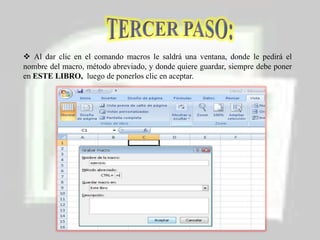
PASOS PARA REALIZAR MACROSPRIMER PASO:Clic en el botón vista y buscar el comando que diga macros.SEGUNDO PASO:Al dar clic en el comando MACROS, clic en grabar macros.TERCER PASO:Al dar clic en el comando macros le saldrá una ventana, donde le pedirá el nombre del macro, método abreviado, y donde quiere guardar, siempre debe poner en ESTE LIBRO,  luego de ponerlos clic en aceptar.CUARTO PASO:Al dar clic en aceptar, comienza a grabar lo que usted escriba, no debe cometer errores, por que al rato de ejecutar no le funcionara correctamente, cuando termine, clic en el botón pausa.QUINTO PASO:Clic en la siguiente hoja, poner la palabra abreviada, le saldrá todo lo que escribió en la primera hoja.GRACIAS
Marifunciones
Marifunciones

Marifunciones

  • 1.
  • 2.
    ESTRUCTURA DE UNAFUNCIÓNLa sintaxis de cualquier función es:=nombre función(argumento1;argumento2;…;argumentoN)Esto es:Signo igual (=).Nombre de la función.Paréntesis de apertura.Argumentos de la función separados por puntos y comas.Paréntesis de cierre.
  • 3.
    INSERTAR FUNCIÓNCuando creeuna fórmula que contenga una función, el cuadro de diálogo Insertar función le ayudará a introducir las funciones de la hoja de cálculo, mostrara el nombre de la función, cada uno de sus argumentos, una descripción de la función y de cada argumento, el resultado actual de la función y el resultado actual de toda la fórmula.PARA INTRODUCIR UNA FÓRMULA, CUENTA CON DOS OPCIONES:Puede escribir la formula directamente en la celda que mostrará el resultado. Si el nombre de la formula es correcto Excel indicará los argumentos de la misma.
  • 4.
    Puede utilizar laayuda de Excel (cuadro de diálogo Insertar función), este asistente mostrará el nombre de la función, los argumentos, además una descripción de la función y de cada argumento.FUNCIÓN SIDESCRIPCIÓN:La función SI sirve para cuando requerimos evaluar una condición y dependiendo de si se cumple o no tener uno u otro resultado, es decir, si se cumple la condición tendríamos un resultado y si no se cumple el resultado sería otro.ESTRUCTURA:SI(Pregunta lógica; Acción en caso verdadero; Acción en caso falso). Prueba Lógica: En la expresión que queremos evaluar.
  • 5.
    Valor_si_verdadero: Comosu nombre lo indica, es el resultado si la prueba lógica resulta verdadera
  • 6.
    Valor_si_falso: Indica esel resultado si la prueba lógica resulta falsa.EJEMPLO:Calculo de la edad:María tiene 25, Luis 20 años, Pablo 50,marco 56, y Juana 10 años cual edad es la mayor.
  • 7.
    FUNCIÓN SI YDESCRIPCIÓN:Estafunción suele utilizarse conjuntamente con la función Si. Nos permite realizar en lugar de una pregunta varias. Y sólo se realizará el argumento situado en la parte verdadero del Si en el momento que todas las respuestas sean verdaderas.ESTRUCTURA:Y(Pregunta 1; pregunta 2; pregunta 3;...)
  • 8.
  • 9.
    SUMAR SIDESCRIPCIÓN:Suma lasceldas en el rango que coinciden con el argumento criterioESTRUCTURA:SUMAR.SI( rango; criterio; rango suma) Rango: es el rango de celdas que se desea evaluar según los criterios especificados. Las celdas de cada rango deben ser números, o bien nombres, matrices o referencias que contengan números.
  • 10.
    Criterio: esel criterio en forma de número, expresión o texto, que determina las celdas que se van a sumar.
  • 11.
    Rango suma:  son las celdas reales que se deben sumar si las correspondientes celdas incluidas en el rango cumplen los criterios. Si se omite el argumento rango suma, las celdas del rango se evaluarán según los criterios y se sumarán si cumplen los criterios.EJEMPLO:Calcular la cantidad de electrodomésticos que hay en un almacén.Primer paso poner los valores en la tabla.
  • 12.
    Segundo paso realizaruna tabla de sumen para, sumar los electrodomésticas y la cantidad de cada producto, para que no se repita.
  • 13.
    contar SIDESCRIPCIÓN:Cuenta lasceldas, dentro del rango, que no están en blanco y que cumplen con el criterio especificado.ESTRUCTURA:CONTAR.SI(rango;criterio) Rango : es el rango dentro del cual desea contar las celdas.
  • 14.
    Criterio : es elcriterio en forma de número, expresión, referencia a celda o texto, que determina las celdas que se van a contar. EJEMPLO:Cuenta cuantas manzanas hay.CONSOLIDACIONESTabla dinámicasDESCRIPCIÓN: Para consolidar datos, se combinan los valores de varios rangos de datos
  • 15.
    Excel permiteconsolidar datos de varios modos.
  • 16.
    El métodomás flexible es crear fórmulas que hagan referencia a las celdas de cada rango de datos que se vaya a combinar. Las fórmulas que hacen referencia a las celdas de varias hojas de cálculo se denominan fórmulas 3D.
  • 17.
    Para resumiry registrar resultados de hojas de cálculo independientes, puede consolidar datos de cada una de estas hojas en una hoja de cálculo maestra. Las hojas pueden estar en el mismo libro que la hoja de cálculo maestra o en otros libros. EJEMPLO:PRIMER PASO:Insertar datos en la primera hoja calculando las comisiones, con porcentajes.
  • 18.
    SEGUNDO PASO:Insertar datosen la segunda hoja, con los mismos datos pero diferente comisión.
  • 19.
    TERCER PASO:Insertar datosen la tercera hoja, con los mismos datos pero diferente comisión.
  • 20.
    CUARTO PASO:Insertar datosen la cuarta hoja, con los mismos datos pero en el importe y las comisiones se utilizara la formula SUMA.
  • 21.
    TABLAS DIMANICASY GRAFICOSDINÁMICOSTABLA DINÁMICAUna tabla dinámica consiste en el resumen de un conjunto de datos, atendiendo a varios criterios de agrupación, representado como una tabla de doble entrada que nos facilita la interpretación de dichos datos. Es dinámica porque nos permite ir obteniendo diferentes totales, filtrando datos, cambiando lapresentación de los datos, visualizando o no los datos origen, etc.
  • 22.
    CREACIÓN DE UNATABLA DINÁMICATenemos una colección de datos de los artículos del almacén con el número de referencia y el mes de compra, demás sabemos la cantidad comprada y el importe del mismo.
  • 23.
    PASOS PARA CREARUNA TABLA DINÁMICAPASO 1:Creamos una tabla dinámica a partir de estos datos para poder examinar mejor las ventas de cada artículo en cada mes.
  • 24.
    Clic en lapestaña Insertar y hacemos clic en Tabla dinámica (también podemos desplegar el menú haciendo clic en la flecha al pie del botón para crear un gráfico dinámico).PASO 2:Aparece el cuadro de diálogo de creación de tablas dinámicas. Desde aquí podremos indicar el lugar donde se encuentran los datos que queremos analizar y el lugar donde queremos ubicarla.
  • 25.
    En nuestrocaso indicamos que vamos a seleccionar los datos de un rango de celdas y que queremosubicarla en una hoja de cálculo nueva. Podríamos crear una conexión con otra aplicación para obtener los datos desde otra fuente diferente aExcel. En el caso de seleccionar la opción Selecciona una tabla o rango debemos seleccionar todas las celdas que vayan a participar, incluyendo las cabeceras.
  • 26.
    Pulsamos Aceptarpara seguir.APLICAR FILTROS A UNA TABLA DINÁMICAOtra característica útil de las tablas dinámicas es permitir filtrar los resultados y así visualizar únicamente los que nos interesen en un momento determinado.
  • 27.
    GRÁFICOS CON TABLASDINÁMICASPara crear una gráfica de nuestra tabla dinámica deberemos hacer clic en el botón Gráfico dinámico de la pestaña Opciones.Para cambiar el formato del gráfico a otro tipo de gráfico que nos agrade más o nos convenga más según los datos que tenemos.Al pulsar este botón se abrirá el cuadro de diálogo de Insertar gráfico, allí deberemos escoger el gráfico que más nos convenga.
  • 28.
    BUSCARVDESCRIPCIÓN:Busca un valorespecífico en la primer columna de una matriz de tabla y devuelve, en la misma fila, un valor de otra columna de dicha matriz de tabla.La V de BUSCARV significa vertical. Utilice BUSCARV en lugar de BUSCARH si los valores de comparación se encuentran en una columna situada a la izquierda de los datos que desea buscar.
  • 29.
    ESTRUCTURA:BUSCARV(valor_buscado;matriz_buscar_en;indicador_columnas;ordenado)Valor_buscado   Valor quese va a buscar en la primera columna de la matriz (matriz: utilizada para crear fórmulas sencillas que producen varios resultados o que funcionan en un grupo de argumentos que se organizan en filas y columnas. Valor buscado puede ser un valor o una referencia.
  • 30.
    Matriz_buscar_en  Dos o máscolumnas de datos. Use una referencia a un rango o un nombre de rango. Los valores de la primera columna de matriz_buscar_en son los valores que busca valor_buscado. Estos valores pueden ser texto, números o valores lógicos. Las mayúsculas y minúsculas del texto son equivalentes.
  • 31.
    Indicador_columnas  Número de columnade matriz_buscar_en desde la cual debe devolverse el valor coincidente. EJEMPLO:Buscar un nombre de un estudiante en la nomina del curso del colegio hispano.
  • 32.
    COSTO-COSTO BENEFICIODESCRIPCIÓN:El análisisdel costo-beneficio es el proceso de colocar cifras en dólares en los diferentes costos y beneficios de la actividad.Al utilizarlo , podemos estimar el impacto financiero acumulado de lo que queremos lograr.CUANDO SE UTILIZA:Se debe utilizar al comparar los costos y beneficios de las diferentes decisiones , puede ser algo claro para tomar una buena decisión.
  • 33.
    COMO SE UTILIZA:Costobeneficio tiene 6 pasos muy importantes que son :Reunir datos muy importantes y sobresalientes de cada decisión.Determinar los costos relacionados con cada factor.Sumar los costos totales.Determinar los beneficios en dólares para cada decisión.Utilizar la formula de costo beneficio :6) Ver el resultado final, y el que sobrepasa para tomar decisiones.Costo Beneficio =(Total Beneficio*100) Costo Total.
  • 34.
    EJEMPLO:PASO 1:Escribir lascaracterísticas mas importantes:PASO 2:Escribir las valorización de las características mas sobresalientes.PASO 3:CALIFICACIÓNEscribir las valorización de las características mas sobresalientes.En la hoja numero 2, se calcula el costo beneficio con la formula:Costo Beneficio =(Total Beneficio*100) Costo Total.
  • 35.
    En nuestro ejemplomostramos la empresa ganadora, la fórmula empleada, siempre funciona con el rango del costo beneficio y con el rango de la empresa.
  • 36.
    Lafórmula empleada es: =SI(Y(H4>H5;H4>H6);A4;SI(Y(H5>H4;H5>H6);A5;SI(Y(H6>H4;H6>H5);A6)))
  • 37.
    MACROSDESCRIPCIÓN:Son funciones abreviadasque realizan aplicaciones especificas. Es un método abreviado de una función, los macros funcionan dentro de la hoja que solo fueron diseñados. Sirven para generar procesos repetitivos, va gravando la secuencia de datos utilizados.
  • 38.
    PASOS PARA REALIZARMACROSPRIMER PASO:Clic en el botón vista y buscar el comando que diga macros.SEGUNDO PASO:Al dar clic en el comando MACROS, clic en grabar macros.TERCER PASO:Al dar clic en el comando macros le saldrá una ventana, donde le pedirá el nombre del macro, método abreviado, y donde quiere guardar, siempre debe poner en ESTE LIBRO, luego de ponerlos clic en aceptar.CUARTO PASO:Al dar clic en aceptar, comienza a grabar lo que usted escriba, no debe cometer errores, por que al rato de ejecutar no le funcionara correctamente, cuando termine, clic en el botón pausa.QUINTO PASO:Clic en la siguiente hoja, poner la palabra abreviada, le saldrá todo lo que escribió en la primera hoja.GRACIAS