Proyecto de TIC
Tema: “Manual de Excel”
Nombre: Jessica A. García Barrera
Grupo: 1º”B”
Maestro: Sergio Siller
Cd. Miguel Alemán, Tam.
Microsoft Excel
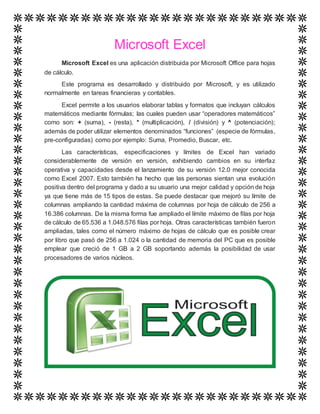
Microsoft Excel es una aplicación distribuida por Microsoft Office para hojas
de cálculo.
Este programa es desarrollado y distribuido por Microsoft, y es utilizado
normalmente en tareas financieras y contables.
Excel permite a los usuarios elaborar tablas y formatos que incluyan cálculos
matemáticos mediante fórmulas; las cuales pueden usar “operadores matemáticos”
como son: + (suma), - (resta), * (multiplicación), / (división) y ^ (potenciación);
además de poder utilizar elementos denominados “funciones” (especie de fórmulas,
pre-configuradas) como por ejemplo: Suma, Promedio, Buscar, etc.
Las características, especificaciones y límites de Excel han variado
considerablemente de versión en versión, exhibiendo cambios en su interfaz
operativa y capacidades desde el lanzamiento de su versión 12.0 mejor conocida
como Excel 2007. Esto también ha hecho que las personas sientan una evolución
positiva dentro del programa y dado a su usuario una mejor calidad y opción de hoja
ya que tiene más de 15 tipos de estas. Se puede destacar que mejoró su límite de
columnas ampliando la cantidad máxima de columnas por hoja de cálculo de 256 a
16.386 columnas. De la misma forma fue ampliado el límite máximo de filas por hoja
de cálculo de 65.536 a 1.048.576 filas por hoja. Otras características también fueron
ampliadas, tales como el número máximo de hojas de cálculo que es posible crear
por libro que pasó de 256 a 1.024 o la cantidad de memoria del PC que es posible
emplear que creció de 1 GB a 2 GB soportando además la posibilidad de usar
procesadores de varios núcleos.
Hoja de cálculo
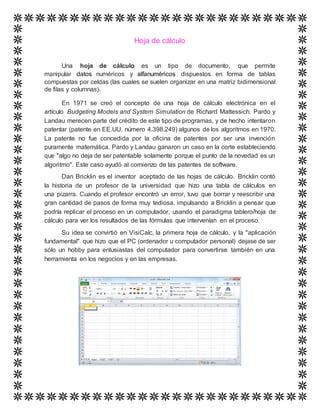
Una hoja de cálculo es un tipo de documento, que permite
manipular datos numéricos y alfanuméricos dispuestos en forma de tablas
compuestas por celdas (las cuales se suelen organizar en una matriz bidimensional
de filas y columnas).
En 1971 se creó el concepto de una hoja de cálculo electrónica en el
artículo Budgeting Models and System Simulation de Richard Mattessich. Pardo y
Landau merecen parte del crédito de este tipo de programas, y de hecho intentaron
patentar (patente en EE.UU. número 4.398.249) algunos de los algoritmos en 1970.
La patente no fue concedida por la oficina de patentes por ser una invención
puramente matemática. Pardo y Landau ganaron un caso en la corte estableciendo
que "algo no deja de ser patentable solamente porque el punto de la novedad es un
algoritmo". Este caso ayudó al comienzo de las patentes de software.
Dan Bricklin es el inventor aceptado de las hojas de cálculo. Bricklin contó
la historia de un profesor de la universidad que hizo una tabla de cálculos en
una pizarra. Cuando el profesor encontró un error, tuvo que borrar y reescribir una
gran cantidad de pasos de forma muy tediosa, impulsando a Bricklin a pensar que
podría replicar el proceso en un computador, usando el paradigma tablero/hoja de
cálculo para ver los resultados de las fórmulas que intervenían en el proceso.
Su idea se convirtió en VisiCalc, la primera hoja de cálculo, y la "aplicación
fundamental" que hizo que el PC (ordenador u computador personal) dejase de ser
sólo un hobby para entusiastas del computador para convertirse también en una
herramienta en los negocios y en las empresas.
Celda
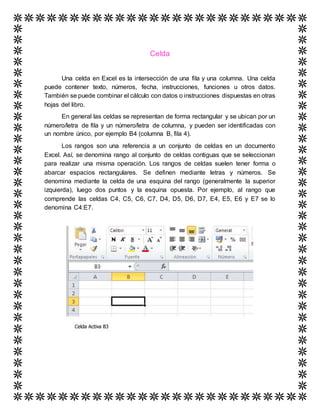
Una celda en Excel es la intersección de una fila y una columna. Una celda
puede contener texto, números, fecha, instrucciones, funciones u otros datos.
También se puede combinar el cálculo con datos o instrucciones dispuestas en otras
hojas del libro.
En general las celdas se representan de forma rectangular y se ubican por un
número/letra de fila y un número/letra de columna, y pueden ser identificadas con
un nombre único, por ejemplo B4 (columna B, fila 4).
Los rangos son una referencia a un conjunto de celdas en un documento
Excel. Así, se denomina rango al conjunto de celdas contiguas que se seleccionan
para realizar una misma operación. Los rangos de celdas suelen tener forma o
abarcar espacios rectangulares. Se definen mediante letras y números. Se
denomina mediante la celda de una esquina del rango (generalmente la superior
izquierda), luego dos puntos y la esquina opuesta. Por ejemplo, al rango que
comprende las celdas C4, C5, C6, C7, D4, D5, D6, D7, E4, E5, E6 y E7 se lo
denomina C4:E7.
Fórmulas
La suma simple (SUMA)
Permite sumas varios datos numéricos, como en la escuela. Existen dos
formas de hacerlo.
La primera permite sumar celdas contiguas (en una fila o en una columna):
Escribe =SUMA (primera_celda:última_celda) en la celda donde deseas que
aparezca el resultado.
Variante: Esta fórmula también permite sumar todos los números contenidos
en un área rectangular específica (formada por varias filas y columnas), si
consideras como primera celda a aquella ubicada en el vértice superior izquierdo y
como última a aquella que se encuentra en el vértice inferior derecho.
En los ejemplos siguientes, "primer_celda:última_celda" siempre será
designado con el término "rango".
El segundo método te permitirá sumar celdas individuales (no contiguas):
Escribe =SUMA(celda1;celda2;celda3;celda4) en la celda donde quieres que
aparezca el resultado.
Sumar de acuerdo a un criterio determinado (SUMAR.SI)
Ten en cuenta que esta función sólo está disponible a partir de Excel 2007.
Una tabla puede presentarse en la forma de una lista con diferentes datos,
aunque tú no desees trabajar con todos ellos a la vez.
Si esta lista es larga, puede resultar tedioso seleccionar uno por uno los
elementos idénticos para sumarlos. En este caso, es posible ordenarle a Excel que
los encuentre y a continuación los sume con la siguiente fórmula:
=SUMAR.SI(rango;"criterio";rango_suma).
El "criterio" es la condición a buscar en la tabla. El rango es el rango de celdas
que contienen el criterio a evaluar. Rango_suma es el rango de celdas donde se
encuentran los números que deseas sumar.
Sumar de acuerdo a varios criterios (SUMAR.SI.CONJUNTO)
Una tabla puede brindar una amplia variedad de información. Excel te
permite sumar datos numéricos que cumplan con diferentes criterios, gracias a esta
fórmula especial:
=SUMAR.SI.CONJUNTO(rango_suma;rango_criterios1;criterios1;rango_criterios2;
criterios2;….).
Rango_suma es el rango de celdas donde se encuentran los números que
deseas sumar.
Rango_criterios1 representa el rango de celdas que contienen los datos
referidos al primer criterio, rango_criterios2 se refiere al segundo criterio, etc.
Criterio1 es la primera condición a buscar en la tabla, etc.
Contar las celdas que cumplen un criterio (CONTAR.SI)
En lo que se refiere a las estadísticas, quizás quieras saber cuántas veces se
repite una información a lo largo de una columna. En este caso, empleamos la
siguiente fórmula:
=CONTAR.SI(rango;"criterio").
El rango representa el rango de celdas que contienen los datos numéricos a
analizar. Criterio es la condición a buscar en la tabla.
Ejemplo:
En la tabla anterior, deseamos saber cuántas mujeres participaban del juego.
Entonces, escribimos en una celda la siguiente
fórmula: =CONTAR.SI(B1:B13;"Woman").
Sumar las celdas que cumplen varias condiciones
(SUMAPRODUCTO)
Esta fórmula te brinda una estadística exacta para responder a esta
pregunta: Cuántas veces se cumplen una serie de condiciones específicas en tu
tabla. Esta fórmula te brindará la respuesta:
=SUMAPRODUCTO((rango_criterios1="criterio1")*(rango_criterios2="criterio2")).
Rango_criterios1 representa el rango de celdas que contienen los datos
referentes al primer criterio, rango_criterios2 se refiere al segundo criterio, etc.
Criterio1 es la primera condición a buscar en la tabla, etc.
Sumar las celdas que verifican dos condiciones específicas
(SUMAPRODUCTO)
Como ya hemos visto, SUMAPRODUCTO es principalmente una herramienta
estadística capaz de determinar cuántas veces se cumplen ciertas condiciones. Te
permitirá conocer cuántas números están comprendidos entre dos valores
específicos, gracias a la siguiente
fórmula:=SUMAPRODUCTO((rango>=mínimo)*(rango<=máximo)).
Rango representa el rango de celdas que contienen los datos numéricos a
analizar. Mínimo y máximo son los valores entre los cuales deben estar los números
que buscamos.
Ejemplo:
Supongamos que en la tabla precedente deseamos saber cuántos jugadores
marcaron entre 150 y 200 puntos. Entonces, debemos escribir en una celda la
siguiente fórmula:
=SUMAPRODUCTO((D1:D13>=150)*(D1:D13<=200)).
El promedio (PROMEDIO)
Sería una pérdida de tiempo repetir la definición de promedio.
Principalmente, porque es muy simple calcularlo con la siguiente
fórmula: =PROMEDIO(rango)
El rango representa el rango de celdas que contienen los datos numéricos a
analizar.
Máximos y mínimos (MAX y MIN)
Buscar el valor más grande o más pequeño entre una gran cantidad de
datos puede resultar un verdadero fastidio. Felizmente, Excel brinda una fórmula
que hace el trabajo por ti. Es muy fácil de utilizar y se escribe de la siguiente
manera:
=MAX(rango)
=MIN(rango)
El rango representa el rango de celdas que contienen los datos numéricos a
analizar.
Variante: Puedes aplicar la búsqueda a varios rangos de celdas. En ese
caso, las fórmulas serían:
=MAX(rango1;rango2)
=MIN(rango1;rango2)
Operaciones básicas
Entre las operaciones que puede realizar Microsoft Excel están las
operaciones básicas como son: suma, resta, multiplicación, división y
exponenciación.
Suma: Para realizar una suma, necesitamos ingresar en las celdas, valores
que sean susceptibles de sumar, es decir únicamente números, si introducimos un
dato alfabético por ejemplo, no se puede realizar la operación y el resultado que
Excel dará es “#¡VALOR!” indicando con esto que un valor utilizado en la fórmula
es erróneo.
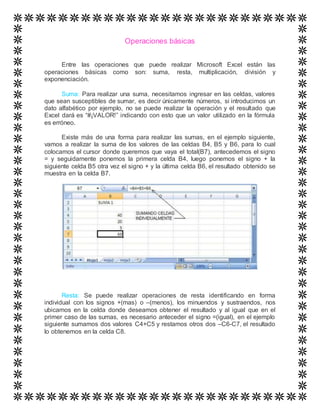
Existe más de una forma para realizar las sumas, en el ejemplo siguiente,
vamos a realizar la suma de los valores de las celdas B4, B5 y B6, para lo cual
colocamos el cursor donde queremos que vaya el total(B7), antecedemos el signo
= y seguidamente ponemos la primera celda B4, luego ponemos el signo + la
siguiente celda B5 otra vez el signo + y la última celda B6, el resultado obtenido se
muestra en la celda B7.
Resta: Se puede realizar operaciones de resta identificando en forma
individual con los signos +(mas) o –(menos), los minuendos y sustraendos, nos
ubicamos en la celda donde deseamos obtener el resultado y al igual que en el
primer caso de las sumas, es necesario anteceder el signo =(igual), en el ejemplo
siguiente sumamos dos valores C4+C5 y restamos otros dos –C6-C7, el resultado
lo obtenemos en la celda C8.
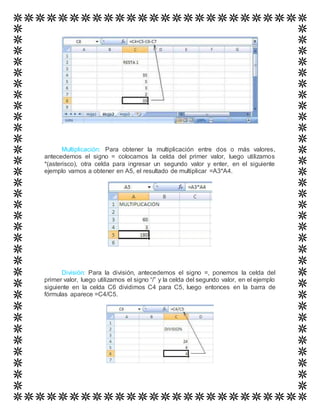
Multiplicación: Para obtener la multiplicación entre dos o más valores,
antecedemos el signo = colocamos la celda del primer valor, luego utilizamos
*(asterisco), otra celda para ingresar un segundo valor y enter, en el siguiente
ejemplo vamos a obtener en A5, el resultado de multiplicar =A3*A4.
División: Para la división, antecedemos el signo =, ponemos la celda del
primer valor, luego utilizamos el signo “/” y la celda del segundo valor, en el ejemplo
siguiente en la celda C6 dividimos C4 para C5, luego entonces en la barra de
fórmulas aparece =C4/C5.
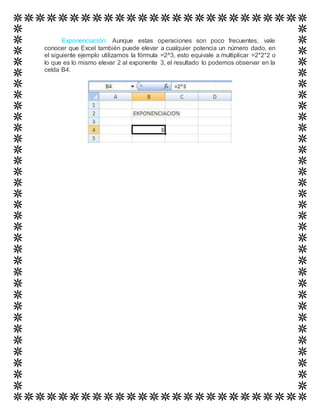
Exponenciación: Aunque estas operaciones son poco frecuentes, vale
conocer que Excel también puede elevar a cualquier potencia un número dado, en
el siguiente ejemplo utilizamos la fórmula =2^3, esto equivale a multiplicar =2*2*2 o
lo que es lo mismo elevar 2 al exponente 3, el resultado lo podemos observar en la
celda B4.
Autosuma
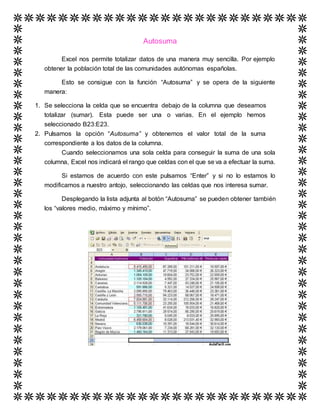
Excel nos permite totalizar datos de una manera muy sencilla. Por ejemplo
obtener la población total de las comunidades autónomas españolas.
Esto se consigue con la función “Autosuma” y se opera de la siguiente
manera:
1. Se selecciona la celda que se encuentra debajo de la columna que deseamos
totalizar (sumar). Esta puede ser una o varias. En el ejemplo hemos
seleccionado B23:E23.
2. Pulsamos la opción “Autosuma” y obtenemos el valor total de la suma
correspondiente a los datos de la columna.
Cuando seleccionamos una sola celda para conseguir la suma de una sola
columna, Excel nos indicará el rango que celdas con el que se va a efectuar la suma.
Si estamos de acuerdo con este pulsamos “Enter” y si no lo estamos lo
modificamos a nuestro antojo, seleccionando las celdas que nos interesa sumar.
Desplegando la lista adjunta al botón “Autosuma” se pueden obtener también
los “valores medio, máximo y mínimo”.
Promedio
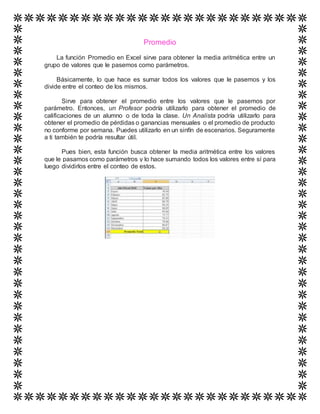
La función Promedio en Excel sirve para obtener la media aritmética entre un
grupo de valores que le pasemos como parámetros.
Básicamente, lo que hace es sumar todos los valores que le pasemos y los
divide entre el conteo de los mismos.
Sirve para obtener el promedio entre los valores que le pasemos por
parámetro. Entonces, un Profesor podría utilizarlo para obtener el promedio de
calificaciones de un alumno o de toda la clase. Un Analista podría utilizarlo para
obtener el promedio de pérdidas o ganancias mensuales o el promedio de producto
no conforme por semana. Puedes utilizarlo en un sinfín de escenarios. Seguramente
a ti también te podría resultar útil.
Pues bien, esta función busca obtener la media aritmética entre los valores
que le pasamos como parámetros y lo hace sumando todos los valores entre sí para
luego dividirlos entre el conteo de estos.
Función MIN
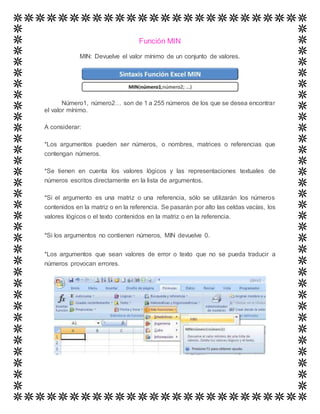
MIN: Devuelve el valor mínimo de un conjunto de valores.
Número1, número2… son de 1 a 255 números de los que se desea encontrar
el valor mínimo.
A considerar:
*Los argumentos pueden ser números, o nombres, matrices o referencias que
contengan números.
*Se tienen en cuenta los valores lógicos y las representaciones textuales de
números escritos directamente en la lista de argumentos.
*Si el argumento es una matriz o una referencia, sólo se utilizarán los números
contenidos en la matriz o en la referencia. Se pasarán por alto las celdas vacías, los
valores lógicos o el texto contenidos en la matriz o en la referencia.
*Si los argumentos no contienen números, MIN devuelve 0.
*Los argumentos que sean valores de error o texto que no se pueda traducir a
números provocan errores.
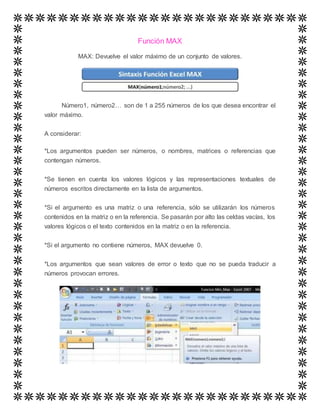
Función MAX
MAX: Devuelve el valor máximo de un conjunto de valores.
Número1, número2… son de 1 a 255 números de los que desea encontrar el
valor máximo.
A considerar:
*Los argumentos pueden ser números, o nombres, matrices o referencias que
contengan números.
*Se tienen en cuenta los valores lógicos y las representaciones textuales de
números escritos directamente en la lista de argumentos.
*Si el argumento es una matriz o una referencia, sólo se utilizarán los números
contenidos en la matriz o en la referencia. Se pasarán por alto las celdas vacías, los
valores lógicos o el texto contenidos en la matriz o en la referencia.
*Si el argumento no contiene números, MAX devuelve 0.
*Los argumentos que sean valores de error o texto que no se pueda traducir a
números provocan errores.
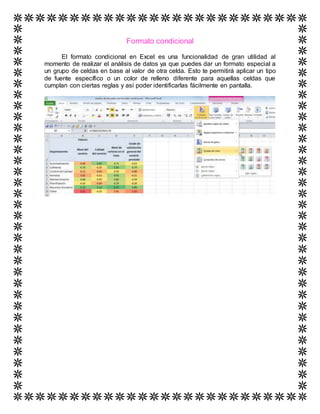
Formato condicional
El formato condicional en Excel es una funcionalidad de gran utilidad al
momento de realizar el análisis de datos ya que puedes dar un formato especial a
un grupo de celdas en base al valor de otra celda. Esto te permitirá aplicar un tipo
de fuente específico o un color de relleno diferente para aquellas celdas que
cumplan con ciertas reglas y así poder identificarlas fácilmente en pantalla.
Excel

Excel

  • 1.
    Proyecto de TIC Tema:“Manual de Excel” Nombre: Jessica A. García Barrera Grupo: 1º”B” Maestro: Sergio Siller Cd. Miguel Alemán, Tam.
  • 2.
    Microsoft Excel Microsoft Exceles una aplicación distribuida por Microsoft Office para hojas de cálculo. Este programa es desarrollado y distribuido por Microsoft, y es utilizado normalmente en tareas financieras y contables. Excel permite a los usuarios elaborar tablas y formatos que incluyan cálculos matemáticos mediante fórmulas; las cuales pueden usar “operadores matemáticos” como son: + (suma), - (resta), * (multiplicación), / (división) y ^ (potenciación); además de poder utilizar elementos denominados “funciones” (especie de fórmulas, pre-configuradas) como por ejemplo: Suma, Promedio, Buscar, etc. Las características, especificaciones y límites de Excel han variado considerablemente de versión en versión, exhibiendo cambios en su interfaz operativa y capacidades desde el lanzamiento de su versión 12.0 mejor conocida como Excel 2007. Esto también ha hecho que las personas sientan una evolución positiva dentro del programa y dado a su usuario una mejor calidad y opción de hoja ya que tiene más de 15 tipos de estas. Se puede destacar que mejoró su límite de columnas ampliando la cantidad máxima de columnas por hoja de cálculo de 256 a 16.386 columnas. De la misma forma fue ampliado el límite máximo de filas por hoja de cálculo de 65.536 a 1.048.576 filas por hoja. Otras características también fueron ampliadas, tales como el número máximo de hojas de cálculo que es posible crear por libro que pasó de 256 a 1.024 o la cantidad de memoria del PC que es posible emplear que creció de 1 GB a 2 GB soportando además la posibilidad de usar procesadores de varios núcleos.
  • 3.
    Hoja de cálculo Unahoja de cálculo es un tipo de documento, que permite manipular datos numéricos y alfanuméricos dispuestos en forma de tablas compuestas por celdas (las cuales se suelen organizar en una matriz bidimensional de filas y columnas). En 1971 se creó el concepto de una hoja de cálculo electrónica en el artículo Budgeting Models and System Simulation de Richard Mattessich. Pardo y Landau merecen parte del crédito de este tipo de programas, y de hecho intentaron patentar (patente en EE.UU. número 4.398.249) algunos de los algoritmos en 1970. La patente no fue concedida por la oficina de patentes por ser una invención puramente matemática. Pardo y Landau ganaron un caso en la corte estableciendo que "algo no deja de ser patentable solamente porque el punto de la novedad es un algoritmo". Este caso ayudó al comienzo de las patentes de software. Dan Bricklin es el inventor aceptado de las hojas de cálculo. Bricklin contó la historia de un profesor de la universidad que hizo una tabla de cálculos en una pizarra. Cuando el profesor encontró un error, tuvo que borrar y reescribir una gran cantidad de pasos de forma muy tediosa, impulsando a Bricklin a pensar que podría replicar el proceso en un computador, usando el paradigma tablero/hoja de cálculo para ver los resultados de las fórmulas que intervenían en el proceso. Su idea se convirtió en VisiCalc, la primera hoja de cálculo, y la "aplicación fundamental" que hizo que el PC (ordenador u computador personal) dejase de ser sólo un hobby para entusiastas del computador para convertirse también en una herramienta en los negocios y en las empresas.
  • 4.
    Celda Una celda enExcel es la intersección de una fila y una columna. Una celda puede contener texto, números, fecha, instrucciones, funciones u otros datos. También se puede combinar el cálculo con datos o instrucciones dispuestas en otras hojas del libro. En general las celdas se representan de forma rectangular y se ubican por un número/letra de fila y un número/letra de columna, y pueden ser identificadas con un nombre único, por ejemplo B4 (columna B, fila 4). Los rangos son una referencia a un conjunto de celdas en un documento Excel. Así, se denomina rango al conjunto de celdas contiguas que se seleccionan para realizar una misma operación. Los rangos de celdas suelen tener forma o abarcar espacios rectangulares. Se definen mediante letras y números. Se denomina mediante la celda de una esquina del rango (generalmente la superior izquierda), luego dos puntos y la esquina opuesta. Por ejemplo, al rango que comprende las celdas C4, C5, C6, C7, D4, D5, D6, D7, E4, E5, E6 y E7 se lo denomina C4:E7.
  • 5.
    Fórmulas La suma simple(SUMA) Permite sumas varios datos numéricos, como en la escuela. Existen dos formas de hacerlo. La primera permite sumar celdas contiguas (en una fila o en una columna): Escribe =SUMA (primera_celda:última_celda) en la celda donde deseas que aparezca el resultado. Variante: Esta fórmula también permite sumar todos los números contenidos en un área rectangular específica (formada por varias filas y columnas), si consideras como primera celda a aquella ubicada en el vértice superior izquierdo y como última a aquella que se encuentra en el vértice inferior derecho. En los ejemplos siguientes, "primer_celda:última_celda" siempre será designado con el término "rango". El segundo método te permitirá sumar celdas individuales (no contiguas): Escribe =SUMA(celda1;celda2;celda3;celda4) en la celda donde quieres que aparezca el resultado. Sumar de acuerdo a un criterio determinado (SUMAR.SI) Ten en cuenta que esta función sólo está disponible a partir de Excel 2007. Una tabla puede presentarse en la forma de una lista con diferentes datos, aunque tú no desees trabajar con todos ellos a la vez. Si esta lista es larga, puede resultar tedioso seleccionar uno por uno los elementos idénticos para sumarlos. En este caso, es posible ordenarle a Excel que los encuentre y a continuación los sume con la siguiente fórmula: =SUMAR.SI(rango;"criterio";rango_suma). El "criterio" es la condición a buscar en la tabla. El rango es el rango de celdas que contienen el criterio a evaluar. Rango_suma es el rango de celdas donde se encuentran los números que deseas sumar.
  • 6.
    Sumar de acuerdoa varios criterios (SUMAR.SI.CONJUNTO) Una tabla puede brindar una amplia variedad de información. Excel te permite sumar datos numéricos que cumplan con diferentes criterios, gracias a esta fórmula especial: =SUMAR.SI.CONJUNTO(rango_suma;rango_criterios1;criterios1;rango_criterios2; criterios2;….). Rango_suma es el rango de celdas donde se encuentran los números que deseas sumar. Rango_criterios1 representa el rango de celdas que contienen los datos referidos al primer criterio, rango_criterios2 se refiere al segundo criterio, etc. Criterio1 es la primera condición a buscar en la tabla, etc. Contar las celdas que cumplen un criterio (CONTAR.SI) En lo que se refiere a las estadísticas, quizás quieras saber cuántas veces se repite una información a lo largo de una columna. En este caso, empleamos la siguiente fórmula: =CONTAR.SI(rango;"criterio"). El rango representa el rango de celdas que contienen los datos numéricos a analizar. Criterio es la condición a buscar en la tabla. Ejemplo: En la tabla anterior, deseamos saber cuántas mujeres participaban del juego. Entonces, escribimos en una celda la siguiente fórmula: =CONTAR.SI(B1:B13;"Woman"). Sumar las celdas que cumplen varias condiciones (SUMAPRODUCTO) Esta fórmula te brinda una estadística exacta para responder a esta pregunta: Cuántas veces se cumplen una serie de condiciones específicas en tu tabla. Esta fórmula te brindará la respuesta: =SUMAPRODUCTO((rango_criterios1="criterio1")*(rango_criterios2="criterio2")). Rango_criterios1 representa el rango de celdas que contienen los datos referentes al primer criterio, rango_criterios2 se refiere al segundo criterio, etc. Criterio1 es la primera condición a buscar en la tabla, etc.
  • 7.
    Sumar las celdasque verifican dos condiciones específicas (SUMAPRODUCTO) Como ya hemos visto, SUMAPRODUCTO es principalmente una herramienta estadística capaz de determinar cuántas veces se cumplen ciertas condiciones. Te permitirá conocer cuántas números están comprendidos entre dos valores específicos, gracias a la siguiente fórmula:=SUMAPRODUCTO((rango>=mínimo)*(rango<=máximo)). Rango representa el rango de celdas que contienen los datos numéricos a analizar. Mínimo y máximo son los valores entre los cuales deben estar los números que buscamos. Ejemplo: Supongamos que en la tabla precedente deseamos saber cuántos jugadores marcaron entre 150 y 200 puntos. Entonces, debemos escribir en una celda la siguiente fórmula: =SUMAPRODUCTO((D1:D13>=150)*(D1:D13<=200)). El promedio (PROMEDIO) Sería una pérdida de tiempo repetir la definición de promedio. Principalmente, porque es muy simple calcularlo con la siguiente fórmula: =PROMEDIO(rango) El rango representa el rango de celdas que contienen los datos numéricos a analizar. Máximos y mínimos (MAX y MIN) Buscar el valor más grande o más pequeño entre una gran cantidad de datos puede resultar un verdadero fastidio. Felizmente, Excel brinda una fórmula que hace el trabajo por ti. Es muy fácil de utilizar y se escribe de la siguiente manera: =MAX(rango) =MIN(rango) El rango representa el rango de celdas que contienen los datos numéricos a analizar. Variante: Puedes aplicar la búsqueda a varios rangos de celdas. En ese caso, las fórmulas serían: =MAX(rango1;rango2) =MIN(rango1;rango2)
  • 9.
    Operaciones básicas Entre lasoperaciones que puede realizar Microsoft Excel están las operaciones básicas como son: suma, resta, multiplicación, división y exponenciación. Suma: Para realizar una suma, necesitamos ingresar en las celdas, valores que sean susceptibles de sumar, es decir únicamente números, si introducimos un dato alfabético por ejemplo, no se puede realizar la operación y el resultado que Excel dará es “#¡VALOR!” indicando con esto que un valor utilizado en la fórmula es erróneo. Existe más de una forma para realizar las sumas, en el ejemplo siguiente, vamos a realizar la suma de los valores de las celdas B4, B5 y B6, para lo cual colocamos el cursor donde queremos que vaya el total(B7), antecedemos el signo = y seguidamente ponemos la primera celda B4, luego ponemos el signo + la siguiente celda B5 otra vez el signo + y la última celda B6, el resultado obtenido se muestra en la celda B7. Resta: Se puede realizar operaciones de resta identificando en forma individual con los signos +(mas) o –(menos), los minuendos y sustraendos, nos ubicamos en la celda donde deseamos obtener el resultado y al igual que en el primer caso de las sumas, es necesario anteceder el signo =(igual), en el ejemplo siguiente sumamos dos valores C4+C5 y restamos otros dos –C6-C7, el resultado lo obtenemos en la celda C8.
  • 10.
    Multiplicación: Para obtenerla multiplicación entre dos o más valores, antecedemos el signo = colocamos la celda del primer valor, luego utilizamos *(asterisco), otra celda para ingresar un segundo valor y enter, en el siguiente ejemplo vamos a obtener en A5, el resultado de multiplicar =A3*A4. División: Para la división, antecedemos el signo =, ponemos la celda del primer valor, luego utilizamos el signo “/” y la celda del segundo valor, en el ejemplo siguiente en la celda C6 dividimos C4 para C5, luego entonces en la barra de fórmulas aparece =C4/C5.
  • 11.
    Exponenciación: Aunque estasoperaciones son poco frecuentes, vale conocer que Excel también puede elevar a cualquier potencia un número dado, en el siguiente ejemplo utilizamos la fórmula =2^3, esto equivale a multiplicar =2*2*2 o lo que es lo mismo elevar 2 al exponente 3, el resultado lo podemos observar en la celda B4.
  • 12.
    Autosuma Excel nos permitetotalizar datos de una manera muy sencilla. Por ejemplo obtener la población total de las comunidades autónomas españolas. Esto se consigue con la función “Autosuma” y se opera de la siguiente manera: 1. Se selecciona la celda que se encuentra debajo de la columna que deseamos totalizar (sumar). Esta puede ser una o varias. En el ejemplo hemos seleccionado B23:E23. 2. Pulsamos la opción “Autosuma” y obtenemos el valor total de la suma correspondiente a los datos de la columna. Cuando seleccionamos una sola celda para conseguir la suma de una sola columna, Excel nos indicará el rango que celdas con el que se va a efectuar la suma. Si estamos de acuerdo con este pulsamos “Enter” y si no lo estamos lo modificamos a nuestro antojo, seleccionando las celdas que nos interesa sumar. Desplegando la lista adjunta al botón “Autosuma” se pueden obtener también los “valores medio, máximo y mínimo”.
  • 13.
    Promedio La función Promedioen Excel sirve para obtener la media aritmética entre un grupo de valores que le pasemos como parámetros. Básicamente, lo que hace es sumar todos los valores que le pasemos y los divide entre el conteo de los mismos. Sirve para obtener el promedio entre los valores que le pasemos por parámetro. Entonces, un Profesor podría utilizarlo para obtener el promedio de calificaciones de un alumno o de toda la clase. Un Analista podría utilizarlo para obtener el promedio de pérdidas o ganancias mensuales o el promedio de producto no conforme por semana. Puedes utilizarlo en un sinfín de escenarios. Seguramente a ti también te podría resultar útil. Pues bien, esta función busca obtener la media aritmética entre los valores que le pasamos como parámetros y lo hace sumando todos los valores entre sí para luego dividirlos entre el conteo de estos.
  • 14.
    Función MIN MIN: Devuelveel valor mínimo de un conjunto de valores. Número1, número2… son de 1 a 255 números de los que se desea encontrar el valor mínimo. A considerar: *Los argumentos pueden ser números, o nombres, matrices o referencias que contengan números. *Se tienen en cuenta los valores lógicos y las representaciones textuales de números escritos directamente en la lista de argumentos. *Si el argumento es una matriz o una referencia, sólo se utilizarán los números contenidos en la matriz o en la referencia. Se pasarán por alto las celdas vacías, los valores lógicos o el texto contenidos en la matriz o en la referencia. *Si los argumentos no contienen números, MIN devuelve 0. *Los argumentos que sean valores de error o texto que no se pueda traducir a números provocan errores.
  • 15.
    Función MAX MAX: Devuelveel valor máximo de un conjunto de valores. Número1, número2… son de 1 a 255 números de los que desea encontrar el valor máximo. A considerar: *Los argumentos pueden ser números, o nombres, matrices o referencias que contengan números. *Se tienen en cuenta los valores lógicos y las representaciones textuales de números escritos directamente en la lista de argumentos. *Si el argumento es una matriz o una referencia, sólo se utilizarán los números contenidos en la matriz o en la referencia. Se pasarán por alto las celdas vacías, los valores lógicos o el texto contenidos en la matriz o en la referencia. *Si el argumento no contiene números, MAX devuelve 0. *Los argumentos que sean valores de error o texto que no se pueda traducir a números provocan errores.
  • 16.
    Formato condicional El formatocondicional en Excel es una funcionalidad de gran utilidad al momento de realizar el análisis de datos ya que puedes dar un formato especial a un grupo de celdas en base al valor de otra celda. Esto te permitirá aplicar un tipo de fuente específico o un color de relleno diferente para aquellas celdas que cumplan con ciertas reglas y así poder identificarlas fácilmente en pantalla.