Msc. Aníbal Saltos Jara
FACULTAD DE INGENIERIA EN SISTEMAS
COMPUTACIONALES Y TELECOMUNICACIONES
INFORMÁTICA 1
FUNDAMENTOS TECNOLOGICOS DE
IUNFORMACION
FACULTAD DE INGENIERIA EN SISTEMAS
COMPUTACIONALES Y TELECOMUNICACIONES
Temas
Formato condicional
UNIDAD
TRABAJAR CON DATOS
OBJETIVO.
Resaltar valores y resultados en una matriz de datos para mejorar su presentación y visualización
.
El formato condicional en Excel es una funcionalidad de gran utilidad al
momento de realizar el análisis de datos ya que puedes dar un formato
especial a un grupo de celdas en base al valor de otra celda. Esto te
permitirá aplicar un tipo de fuente específico o un color de relleno
diferente para aquellas celdas que cumplan con ciertas reglas y así poder
identificarlas fácilmente en pantalla.
FACULTAD DE INGENIERIA EN SISTEMAS
COMPUTACIONALES Y TELECOMUNICACIONES
Formatos condicionales predeterminados
Excel tiene una serie de predeterminados que se pueden utilizar para aplicar
formatos condicionales a las celdas. Se agrupan en tres categorías: barras de
datos, escalas de color y conjuntos de íconos. A continuación, fíjate en qué
consiste cada uno.
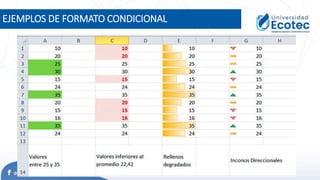
Barras de datos
Las barras de datos son barras horizontales a que
aparecen de izquierda a derecha en cada celda, como
un gráfico de barras.
Escalas de color
Cambian el color de cada celda en función de su
valor. Cada escala de color utiliza un gradiente de
dos colores o tres.
Conjuntos de Iconos
Añaden un icono específico para cada
celda en función de su valor.
Formatos condicionales predeterminados
EJEMPLOS DE FORMATO CONDICIONAL
Paso 1:
Selecciona las celdas a las que quieres agregar el formato.
Paso 2:
En la ficha Inicio, haz clic en el comando Formato condicional. Un menú desplegable aparecerá.
Paso 3:
Selecciona Resaltar reglas de celdas o Reglas superiores e inferiores. Aquí, vamos a elegir la primera
opción. Verás un menú con varias reglas.
Paso 4:
Selecciona la regla que quieras (Mayor que, por ejemplo).
Paso 5:
En el cuadro de diálogo, introduce un valor en el espacio correspondiente. En este ejemplo, queremos dar formato a
las celdas cuyo valor es superior a $ 3.500.000, así que vamos ingresar ese número. Si quieres, hacer clic en una celda
en lugar de digitar un número.
Paso 6:
Selecciona un estilo de formato en el menú desplegable. Verás que éste se aplica a las celdas que seleccionaste.
Crear reglas condicionales

material_2020B1

  • 1.
    Msc. Aníbal SaltosJara FACULTAD DE INGENIERIA EN SISTEMAS COMPUTACIONALES Y TELECOMUNICACIONES INFORMÁTICA 1
  • 2.
    FUNDAMENTOS TECNOLOGICOS DE IUNFORMACION FACULTADDE INGENIERIA EN SISTEMAS COMPUTACIONALES Y TELECOMUNICACIONES Temas Formato condicional UNIDAD TRABAJAR CON DATOS OBJETIVO. Resaltar valores y resultados en una matriz de datos para mejorar su presentación y visualización .
  • 3.
    El formato condicionalen Excel es una funcionalidad de gran utilidad al momento de realizar el análisis de datos ya que puedes dar un formato especial a un grupo de celdas en base al valor de otra celda. Esto te permitirá aplicar un tipo de fuente específico o un color de relleno diferente para aquellas celdas que cumplan con ciertas reglas y así poder identificarlas fácilmente en pantalla. FACULTAD DE INGENIERIA EN SISTEMAS COMPUTACIONALES Y TELECOMUNICACIONES
  • 4.
    Formatos condicionales predeterminados Exceltiene una serie de predeterminados que se pueden utilizar para aplicar formatos condicionales a las celdas. Se agrupan en tres categorías: barras de datos, escalas de color y conjuntos de íconos. A continuación, fíjate en qué consiste cada uno. Barras de datos Las barras de datos son barras horizontales a que aparecen de izquierda a derecha en cada celda, como un gráfico de barras.
  • 5.
    Escalas de color Cambianel color de cada celda en función de su valor. Cada escala de color utiliza un gradiente de dos colores o tres. Conjuntos de Iconos Añaden un icono específico para cada celda en función de su valor. Formatos condicionales predeterminados
  • 6.
  • 7.
    Paso 1: Selecciona lasceldas a las que quieres agregar el formato. Paso 2: En la ficha Inicio, haz clic en el comando Formato condicional. Un menú desplegable aparecerá. Paso 3: Selecciona Resaltar reglas de celdas o Reglas superiores e inferiores. Aquí, vamos a elegir la primera opción. Verás un menú con varias reglas. Paso 4: Selecciona la regla que quieras (Mayor que, por ejemplo). Paso 5: En el cuadro de diálogo, introduce un valor en el espacio correspondiente. En este ejemplo, queremos dar formato a las celdas cuyo valor es superior a $ 3.500.000, así que vamos ingresar ese número. Si quieres, hacer clic en una celda en lugar de digitar un número. Paso 6: Selecciona un estilo de formato en el menú desplegable. Verás que éste se aplica a las celdas que seleccionaste. Crear reglas condicionales
  • 8.