Practico Numero 4
1)


Sirve para: ver la pagina activa y otros sitios, para volver atrás y crear otros sitios y para cerrar
cecino

b)


General: sirve para editar el sitio

Layout: sirve para ver disposiciones y elegir columnas

Social: sirve para agregar enlaces

Commerce: es el botón de comercio

3)


Builder: es para editar

Theme: es para elegir el tema

Pagés: es para ver la página

Panel: él es panel de control

4)


Configuración de la página

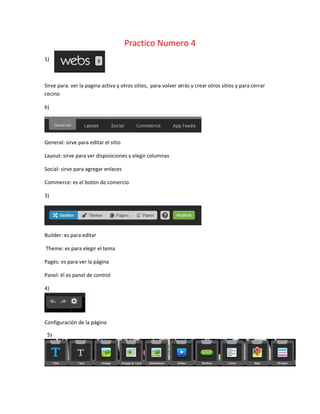
55)
Title: para poner titulo

Text: para poner texto

Image: para agregar una imanen

Image & text: para agregar imagen y texto

Slideshow: para poner diapositivas

Video: para poner video

Button:

Forma: es para poner datos personales

Map: para poner un mapa

6)


Default Font: es para elegir la letra

Icono: para agregar un icono

Color de texto: es para darle color al texto

Aumentar: aumenta la letra

Disminuir: disminuye la letra

B: tipo de letra

/: Tipo de letra

U: tipo de letra

S: tipo de letra
Alinear a la izquierda: es para alinear

Alinear al centro: para alinear

Alinear a la derecha: es para alinear

Borrar formato: es para borrar todo el formato deseado

Enlace: agregar enlace

7)


Después de presionar el botón DISPOSICIÓN

8)


Después de presionar el botón SOCIAL

9)


Es para agregar videos de YouTube o videos grabados por mi a la pagina
10)


Cuando presionamos el botón COMERCIO

11)


Después de apretar el botón IMÁGENES

Change imagen: cambia la imagen

Marco: para poner un marco

Izquierda: alinea la imagen

Centro:alinea la imagen

Derecha:alinea la imagen

Enlace: agrega un enlace
12)


La utiliza después de hacer doble clic en la pantalla de imagen.

Sirve para agregar imágenes

13)

Matias 2

  • 1.
    Practico Numero 4 1) Sirvepara: ver la pagina activa y otros sitios, para volver atrás y crear otros sitios y para cerrar cecino b) General: sirve para editar el sitio Layout: sirve para ver disposiciones y elegir columnas Social: sirve para agregar enlaces Commerce: es el botón de comercio 3) Builder: es para editar Theme: es para elegir el tema Pagés: es para ver la página Panel: él es panel de control 4) Configuración de la página 55)
  • 2.
    Title: para ponertitulo Text: para poner texto Image: para agregar una imanen Image & text: para agregar imagen y texto Slideshow: para poner diapositivas Video: para poner video Button: Forma: es para poner datos personales Map: para poner un mapa 6) Default Font: es para elegir la letra Icono: para agregar un icono Color de texto: es para darle color al texto Aumentar: aumenta la letra Disminuir: disminuye la letra B: tipo de letra /: Tipo de letra U: tipo de letra S: tipo de letra
  • 3.
    Alinear a laizquierda: es para alinear Alinear al centro: para alinear Alinear a la derecha: es para alinear Borrar formato: es para borrar todo el formato deseado Enlace: agregar enlace 7) Después de presionar el botón DISPOSICIÓN 8) Después de presionar el botón SOCIAL 9) Es para agregar videos de YouTube o videos grabados por mi a la pagina
  • 4.
    10) Cuando presionamos elbotón COMERCIO 11) Después de apretar el botón IMÁGENES Change imagen: cambia la imagen Marco: para poner un marco Izquierda: alinea la imagen Centro:alinea la imagen Derecha:alinea la imagen Enlace: agrega un enlace
  • 5.
    12) La utiliza despuésde hacer doble clic en la pantalla de imagen. Sirve para agregar imágenes 13)