UGEL 02-AREA DE GESTIÓNPEDAGÓGICA - DIGETE
“TALLER DE CAPACITACION VIRTUAL.”
Xmind
Sesión 1
Contenidos
1
Objetivos
2
•Finalidad del programa
•Entorno de Xmind
3
1 GENERAL:
• Fortalecer en los docentes la utilización
de recursos y tecnologías diversas y
accesibles,contribuyendo
Objetivos en el Buen Desempeño Docente en el
Marco de la Mejora de los
Aprendizajes en el uso de las TIC.
ESPECÍFICOS:
• Conocer la finalidaddel X mind.
• Identificar el entorno de ediciónde
Xmind.
• P r e s e n t a r a n D o s O r g a n i z a do r e s
V i s u a l e s r e l a c i o n a do a s u A r e a y
l o g u a r d a r a n c o m o I m a g e n p a r a
e n v i a r l o a l c o r r e o :
a n g e l .d i e g u i t o @ h o t m a i l . c o m
2.1
1. Generalidades
 XMIND es una herramienta que facilita la
sistematización de información.
 Esta herramienta te permite ordenar, jerarquizar,
comparar, secuenciar ideas para así generar
Finalidad del
programa y
descripción del
entorno
organizadoresde información.
 La puedes descargar en la siguiente dirección:
http://xmind.uptodown.com/
Instalación del Xmind
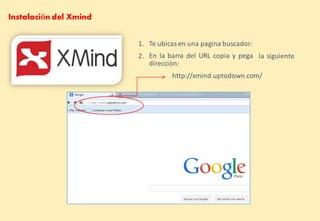
1. Te ubicas en una pagina buscador:
2. En la barra del URL copia y pega
dirección:
la siguiente
http://xmind.uptodown.com/
Instalación del Xmind
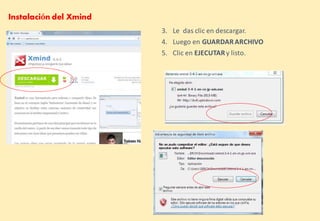
3. Le das clic en descargar.
4. Luego en GUARDARARCHIVO
5. Clic en EJECUTARy listo.
2. Finalidad del Programa
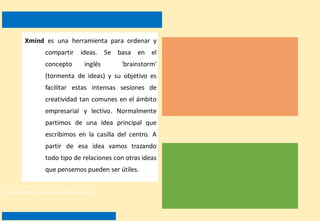
Xmind es una herramienta para ordenar y
compartir ideas. Se basa en el
concepto inglés 'brainstorm'
(tormenta de ideas) y su objetivo es
facilitar estas intensas sesiones de
creatividad tan comunes en el ámbito
empresarial y lectivo. Normalmente
partimos de una idea principal que
escribimos en la casilla del centro. A
partir de esa idea vamos trazando
todo tipo de relaciones con otras ideas
que pensemos pueden ser útiles.
Fuente: http://xmind.uptodown.com/
2.2
Entorno de
Xmind
2.2
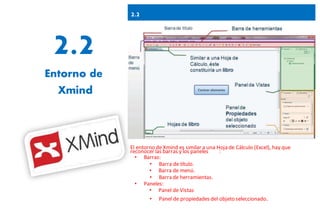
El entorno de Xmind es similar a una Hoja de Cálculo (Excel), hay que
reconocer las barras y los paneles :
• Barras:
• Barra de título.
• Barra de menú.
• Barra de herramientas.
• Paneles:
• Panel de Vistas
• Panel de propiedades del objeto seleccionado.
2. Al comenzar:
2.
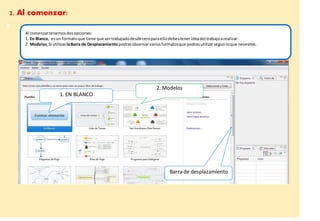
Al comenzartenemosdosopciones:
1. En Blanco, esun formatoque tiene que sertrabajadodesdeceroparaellodebestenerideadel trabajoarealizar.
2. Modelos, Si utilizaslaBarra de Desplazamientopodrasobservarvariosformatosque podrasutilizarsegunloque necesites.
1. EN BLANCO
2. Modelos
Barra de desplazamiento
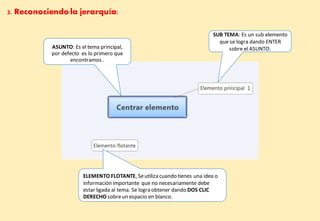
3. Reconociendo la jerarquía:
ASUNTO: Es el tema principal,
por defecto es lo primero que
encontramos .
SUB TEMA: Es un sub elemento
que se logra dando ENTER
sobre el ASUNTO.
ELEMENTO FLOTANTE, Seutiliza cuando tienes una idea o
información importante que no necesariamente debe
estar ligada al tema. Se logra obtener dando DOS CLIC
DERECHO sobreun espacio en blanco.
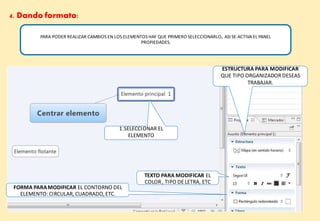
4. Dando formato:
PARA PODER REALIZAR CAMBIOS EN LOS ELEMENTOS HAY QUE PRIMERO SELECCIONARLO, ASI SE ACTIVA EL PANEL
PROPIEDADES.
ESTRUCTURA PARA MODIFICAR
QUE TIPO ORGANIZADORDESEAS
TRABAJAR.
1.SELECCIONAR EL
ELEMENTO
FORMA PARAMODIFICAR EL CONTORNO DEL
ELEMENTO: CIRCULAR, CUADRADO, ETC.
TEXTO PARA MODIFICAR EL
COLOR, TIPO DELETRA, ETC
DE APRENDIZAJE DE CALIDA
MED 2014
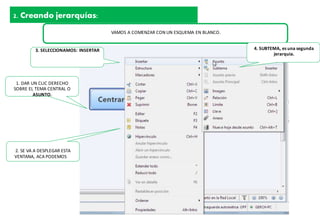
2. Creando jerarquías:
VAMOS A COMENZAR CON UN ESQUEMA EN BLANCO.
3. SELECCIONAMOS: INSERTAR 4. SUBTEMA, es una segunda
jerarquia.
1. DAR UN CLIC DERECHO
SOBRE EL TEMA CENTRAL O
ASUNTO.
2. SE VA A DESPLEGAR ESTA
VENTANA, ACA PODEMOS
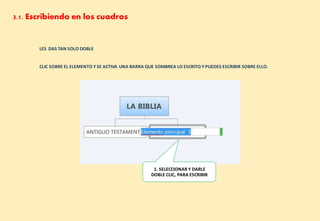
3.1. Escribiendo en los cuadros
LES DAS TAN SOLO DOBLE
CLIC SOBRE EL ELEMENTO Y SE ACTIVA UNA BARRA QUE SOMBREA LO ESCRITO Y PUEDES ESCRIBIR SOBRE ELLO.
1. SELECCIONAR Y DARLE
DOBLE CLIC, PARA ESCRIBIR
3.2. Escribiendo en los cuadros
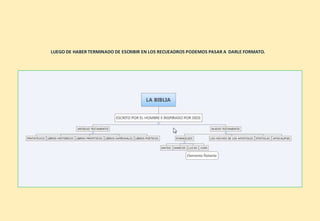
LUEGO DE HABER TERMINADO DE ESCRIBIR EN LOS RECUEADROS PODEMOS PASAR A DARLE FORMATO.
4. Dando formato al organizador
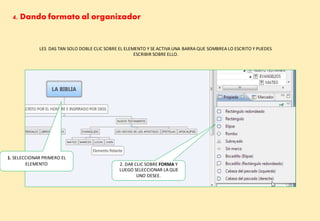
LES DAS TAN SOLO DOBLE CLIC SOBRE EL ELEMENTO Y SE ACTIVA UNA BARRA QUE SOMBREA LO ESCRITO Y PUEDES
ESCRIBIR SOBRE ELLO.
1. SELECCIONAR PRIMERO EL
ELEMENTO 2. DAR CLIC SOBRE FORMA Y
LUEGO SELECCIONAR LA QUE
UNO DESEE.
5. Dando COLOR a la forma
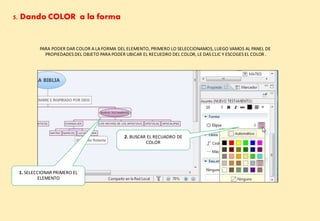
PARA PODER DAR COLOR A LA FORMA DEL ELEMENTO, PRIMERO LO SELECCIONAMOS, LUEGO VAMOS AL PANEL DE
PROPIEDADES DEL OBJETO PARA PODER UBICAR EL RECUEDRO DEL COLOR, LE DAS CLIC Y ESCOGES EL COLOR .
2. BUSCAR EL RECUADRO DE
COLOR
1. SELECCIONAR PRIMERO EL
ELEMENTO
5. Dando COLOR al fondo.
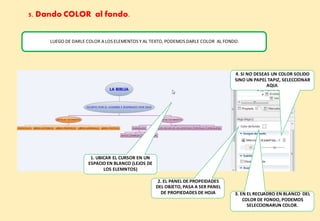
LUEGO DE DARLE COLOR A LOS ELEMENTOS Y AL TEXTO, PODEMOS DARLE COLOR AL FONDO.
4. SI NO DESEAS UN COLOR SOLIDO
SINO UN PAPEL TAPIZ, SELECCIONAR
AQUI.
1. UBICAR EL CURSOR EN UN
ESPACIO EN BLANCO (LEJOS DE
LOS ELEMNTOS)
2. EL PANEL DE PROPEIDADES
DEL OBJETO, PASA A SER PANEL
DE PROPIEDADES DE HOJA 3. EN EL RECUADRO EN BLANCO DEL
COLOR DE FONDO, PODEMOS
SELECCIONARUN COLOR.
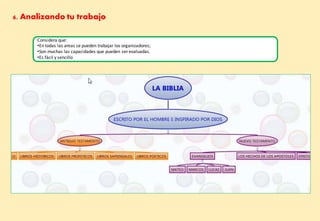
6. Analizando tu trabajo
Considera que:
•En todas las areas se pueden trabajar los organizadores;
•Son muchas las capacidades que pueden ser evaluadas.
•Es fácil y sencillo
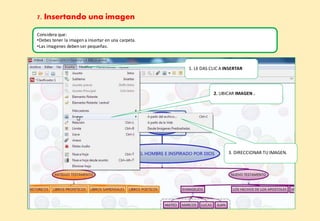
7. Insertando una imagen
Considera que:
•Debes tener la imagen a insertar en una carpeta.
•Las imagenes deben ser pequeñas.
1. LE DAS CLIC A INSERTAR
2. UBICAR IMAGEN .
3. DIRECCIONAR TU IMAGEN.
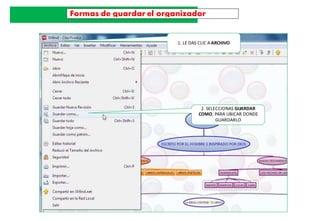
Formas de guardar el organizador
uardar el organizador
1. LE DAS CLIC A ARCHIVO
2. SELECCIONAS GUARDAR
COMO, PARA UBICAR DONDE
GUARDARLO
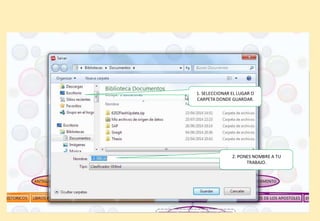
Formas de guardar el organizador
uardar el organizador
1. SELECCIONAR EL LUGAR O
CARPETA DONDE GUARDAR.
2. PONES NOMBRE A TU
TRABAJO.
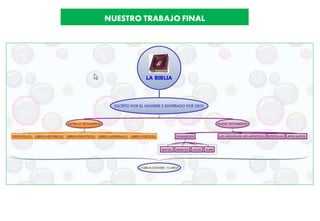
NUESTRO TRABAJO FINAL
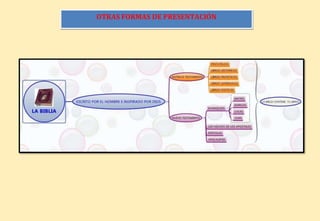
OTRAS FORMAS DE PRESENTACIÓN
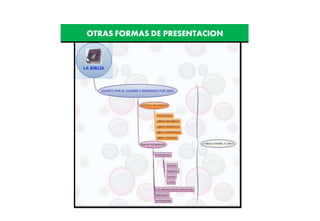
OTRAS FORMAS DE PRESENTACION
Modulo1 sesión 1 x minden word

Modulo1 sesión 1 x minden word

  • 1.
    UGEL 02-AREA DEGESTIÓNPEDAGÓGICA - DIGETE “TALLER DE CAPACITACION VIRTUAL.” Xmind Sesión 1
  • 2.
  • 3.
    1 GENERAL: • Fortaleceren los docentes la utilización de recursos y tecnologías diversas y accesibles,contribuyendo Objetivos en el Buen Desempeño Docente en el Marco de la Mejora de los Aprendizajes en el uso de las TIC. ESPECÍFICOS: • Conocer la finalidaddel X mind. • Identificar el entorno de ediciónde Xmind. • P r e s e n t a r a n D o s O r g a n i z a do r e s V i s u a l e s r e l a c i o n a do a s u A r e a y l o g u a r d a r a n c o m o I m a g e n p a r a e n v i a r l o a l c o r r e o : a n g e l .d i e g u i t o @ h o t m a i l . c o m
  • 4.
    2.1 1. Generalidades  XMINDes una herramienta que facilita la sistematización de información.  Esta herramienta te permite ordenar, jerarquizar, comparar, secuenciar ideas para así generar Finalidad del programa y descripción del entorno organizadoresde información.  La puedes descargar en la siguiente dirección: http://xmind.uptodown.com/
  • 5.
    Instalación del Xmind 1.Te ubicas en una pagina buscador: 2. En la barra del URL copia y pega dirección: la siguiente http://xmind.uptodown.com/
  • 6.
    Instalación del Xmind 3.Le das clic en descargar. 4. Luego en GUARDARARCHIVO 5. Clic en EJECUTARy listo.
  • 7.
    2. Finalidad delPrograma Xmind es una herramienta para ordenar y compartir ideas. Se basa en el concepto inglés 'brainstorm' (tormenta de ideas) y su objetivo es facilitar estas intensas sesiones de creatividad tan comunes en el ámbito empresarial y lectivo. Normalmente partimos de una idea principal que escribimos en la casilla del centro. A partir de esa idea vamos trazando todo tipo de relaciones con otras ideas que pensemos pueden ser útiles. Fuente: http://xmind.uptodown.com/
  • 8.
    2.2 Entorno de Xmind 2.2 El entornode Xmind es similar a una Hoja de Cálculo (Excel), hay que reconocer las barras y los paneles : • Barras: • Barra de título. • Barra de menú. • Barra de herramientas. • Paneles: • Panel de Vistas • Panel de propiedades del objeto seleccionado.
  • 9.
    2. Al comenzar: 2. Alcomenzartenemosdosopciones: 1. En Blanco, esun formatoque tiene que sertrabajadodesdeceroparaellodebestenerideadel trabajoarealizar. 2. Modelos, Si utilizaslaBarra de Desplazamientopodrasobservarvariosformatosque podrasutilizarsegunloque necesites. 1. EN BLANCO 2. Modelos Barra de desplazamiento
  • 10.
    3. Reconociendo lajerarquía: ASUNTO: Es el tema principal, por defecto es lo primero que encontramos . SUB TEMA: Es un sub elemento que se logra dando ENTER sobre el ASUNTO. ELEMENTO FLOTANTE, Seutiliza cuando tienes una idea o información importante que no necesariamente debe estar ligada al tema. Se logra obtener dando DOS CLIC DERECHO sobreun espacio en blanco.
  • 11.
    4. Dando formato: PARAPODER REALIZAR CAMBIOS EN LOS ELEMENTOS HAY QUE PRIMERO SELECCIONARLO, ASI SE ACTIVA EL PANEL PROPIEDADES. ESTRUCTURA PARA MODIFICAR QUE TIPO ORGANIZADORDESEAS TRABAJAR. 1.SELECCIONAR EL ELEMENTO FORMA PARAMODIFICAR EL CONTORNO DEL ELEMENTO: CIRCULAR, CUADRADO, ETC. TEXTO PARA MODIFICAR EL COLOR, TIPO DELETRA, ETC DE APRENDIZAJE DE CALIDA MED 2014
  • 12.
    2. Creando jerarquías: VAMOSA COMENZAR CON UN ESQUEMA EN BLANCO. 3. SELECCIONAMOS: INSERTAR 4. SUBTEMA, es una segunda jerarquia. 1. DAR UN CLIC DERECHO SOBRE EL TEMA CENTRAL O ASUNTO. 2. SE VA A DESPLEGAR ESTA VENTANA, ACA PODEMOS
  • 13.
    3.1. Escribiendo enlos cuadros LES DAS TAN SOLO DOBLE CLIC SOBRE EL ELEMENTO Y SE ACTIVA UNA BARRA QUE SOMBREA LO ESCRITO Y PUEDES ESCRIBIR SOBRE ELLO. 1. SELECCIONAR Y DARLE DOBLE CLIC, PARA ESCRIBIR
  • 14.
    3.2. Escribiendo enlos cuadros LUEGO DE HABER TERMINADO DE ESCRIBIR EN LOS RECUEADROS PODEMOS PASAR A DARLE FORMATO.
  • 15.
    4. Dando formatoal organizador LES DAS TAN SOLO DOBLE CLIC SOBRE EL ELEMENTO Y SE ACTIVA UNA BARRA QUE SOMBREA LO ESCRITO Y PUEDES ESCRIBIR SOBRE ELLO. 1. SELECCIONAR PRIMERO EL ELEMENTO 2. DAR CLIC SOBRE FORMA Y LUEGO SELECCIONAR LA QUE UNO DESEE.
  • 16.
    5. Dando COLORa la forma PARA PODER DAR COLOR A LA FORMA DEL ELEMENTO, PRIMERO LO SELECCIONAMOS, LUEGO VAMOS AL PANEL DE PROPIEDADES DEL OBJETO PARA PODER UBICAR EL RECUEDRO DEL COLOR, LE DAS CLIC Y ESCOGES EL COLOR . 2. BUSCAR EL RECUADRO DE COLOR 1. SELECCIONAR PRIMERO EL ELEMENTO
  • 17.
    5. Dando COLORal fondo. LUEGO DE DARLE COLOR A LOS ELEMENTOS Y AL TEXTO, PODEMOS DARLE COLOR AL FONDO. 4. SI NO DESEAS UN COLOR SOLIDO SINO UN PAPEL TAPIZ, SELECCIONAR AQUI. 1. UBICAR EL CURSOR EN UN ESPACIO EN BLANCO (LEJOS DE LOS ELEMNTOS) 2. EL PANEL DE PROPEIDADES DEL OBJETO, PASA A SER PANEL DE PROPIEDADES DE HOJA 3. EN EL RECUADRO EN BLANCO DEL COLOR DE FONDO, PODEMOS SELECCIONARUN COLOR.
  • 18.
    6. Analizando tutrabajo Considera que: •En todas las areas se pueden trabajar los organizadores; •Son muchas las capacidades que pueden ser evaluadas. •Es fácil y sencillo
  • 19.
    7. Insertando unaimagen Considera que: •Debes tener la imagen a insertar en una carpeta. •Las imagenes deben ser pequeñas. 1. LE DAS CLIC A INSERTAR 2. UBICAR IMAGEN . 3. DIRECCIONAR TU IMAGEN.
  • 20.
    Formas de guardarel organizador uardar el organizador 1. LE DAS CLIC A ARCHIVO 2. SELECCIONAS GUARDAR COMO, PARA UBICAR DONDE GUARDARLO
  • 21.
    Formas de guardarel organizador uardar el organizador 1. SELECCIONAR EL LUGAR O CARPETA DONDE GUARDAR. 2. PONES NOMBRE A TU TRABAJO.
  • 22.
  • 23.
    OTRAS FORMAS DEPRESENTACIÓN
  • 24.
    OTRAS FORMAS DEPRESENTACION