APLICATIVO XMIND


 MAESTROS FORMADORES.
¿QUE ES EL XMIND?

XMind, es un programa para realizar mapas
conceptuales, Ayuda a la gente a anotar ideas,
organizar diversos gráficos, y compartirlos para
colaborar online. Usualmente utilizado para
organizar conocimientos y tareas.
CARACTERISTICAS DEL XMIND
XMind es una herramienta de creación de mapas
conceptuales, diagramas fishbone, diagramas de
árbol, charts organizacionales, charts lógicos, e incluso
hojas de cálculo
. Permite subir los mapas a la red.
XMind nos permite insertar marcadores, imágenes ,
hiperenlaces y editar textos.
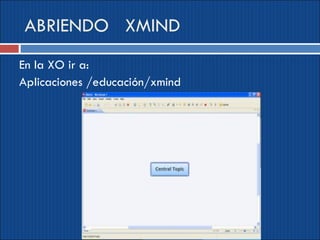
ABRIENDO XMIND
En la XO ir a:
Aplicaciones /educación/xmind
DESCRIPCION DEL ENTORNO


Barra de Titulo
file:///home/olpc/Escritorio/Pantallazo-2.png


                                                        Barra de Men


                                                         Estructura Je


                                                Barra de Aplicaciones
INSERTAR ELEMENTO Y SUB-ELEMENTO


Elemento


Sub-elemento
COMO INSERTAR UNA IMAGEN


En la barra de menú de la XO ir a:
-Insertar/imagen/a partir del Archivo.
-Seleccionar archivo desde su ubicación
-Aceptar.

A partir de la web: copiar imagen de la web
pegar en el área seleccionada.
COMO INSERTAR HIPERENLACE

En la XO:
-Seleccionar imagen
-Seleccionar dirección Web
-Ir a barra de menú/modificar
  hipervínculo y copiar
  dirección web.
- Aceptar.

Aplicativo xmind

  • 1.
  • 2.
    ¿QUE ES ELXMIND? XMind, es un programa para realizar mapas conceptuales, Ayuda a la gente a anotar ideas, organizar diversos gráficos, y compartirlos para colaborar online. Usualmente utilizado para organizar conocimientos y tareas.
  • 3.
    CARACTERISTICAS DEL XMIND XMindes una herramienta de creación de mapas conceptuales, diagramas fishbone, diagramas de árbol, charts organizacionales, charts lógicos, e incluso hojas de cálculo . Permite subir los mapas a la red. XMind nos permite insertar marcadores, imágenes , hiperenlaces y editar textos.
  • 4.
    ABRIENDO XMIND En laXO ir a: Aplicaciones /educación/xmind
  • 5.
    DESCRIPCION DEL ENTORNO Barrade Titulo file:///home/olpc/Escritorio/Pantallazo-2.png Barra de Men Estructura Je Barra de Aplicaciones
  • 6.
    INSERTAR ELEMENTO YSUB-ELEMENTO Elemento Sub-elemento
  • 7.
    COMO INSERTAR UNAIMAGEN En la barra de menú de la XO ir a: -Insertar/imagen/a partir del Archivo. -Seleccionar archivo desde su ubicación -Aceptar. A partir de la web: copiar imagen de la web pegar en el área seleccionada.
  • 8.
    COMO INSERTAR HIPERENLACE Enla XO: -Seleccionar imagen -Seleccionar dirección Web -Ir a barra de menú/modificar hipervínculo y copiar dirección web. - Aceptar.