Primeros pasos
con un blog en
el aula de
Lenguas
Prest Gara 919
Módulo 2. Cuentas en Gmail y
Blogger
Crédito de la imagen
1. GMAIL
Crédito de la imagen
Abrimos una cuenta en Gmail
• GMAIL es el correo
electrónico de Google.
• Es gratuito, con capacidad
de hasta 10 Gb.
• Compatible con Pc, Mac,
Smartphons y Tablets.
• Es la llave que abre Gdrive,
Gsites, Gplus, Gcalendar… Crédito de la imagen
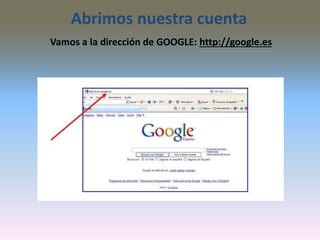
Abrimos nuestra cuenta
Vamos a la dirección de GOOGLE: http://google.es
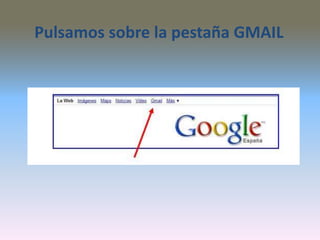
Pulsamos sobre la pestaña GMAIL
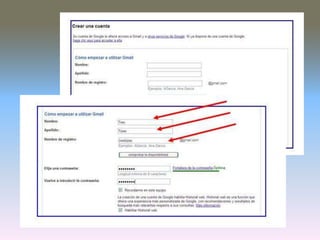
Escribimos un nombre y una
contraseña
• Recomendaciones para escribir un nombre de
usuario y una contraseña correctas:
– fácil de recordar.
– si es posible repite una que ya utilices.
– Usuario: nombre.apellido@gmail.com
– contraseña: combina números y letras (8 o más
caracteres)
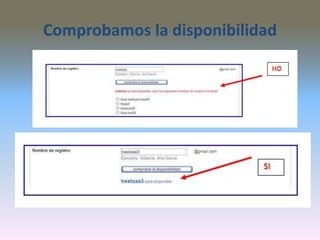
Comprobamos la disponibilidad
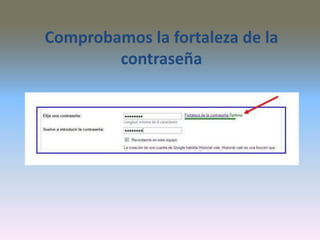
Comprobamos la fortaleza de la
contraseña
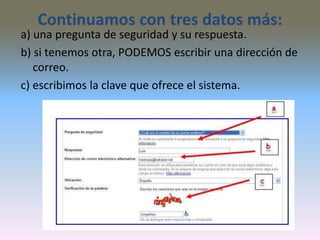
Continuamos con tres datos más:
a) una pregunta de seguridad y su respuesta.
b) si tenemos otra, PODEMOS escribir una dirección de
correo.
c) escribimos la clave que ofrece el sistema.
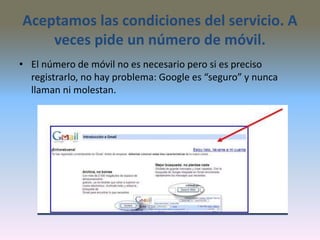
Aceptamos las condiciones del servicio. A
veces pide un número de móvil.
• El número de móvil no es necesario pero si es preciso
registrarlo, no hay problema: Google es “seguro” y nunca
llaman ni molestan.
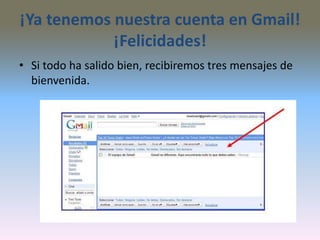
¡Ya tenemos nuestra cuenta en Gmail!
¡Felicidades!
• Si todo ha salido bien, recibiremos tres mensajes de
bienvenida.
Para saber más…
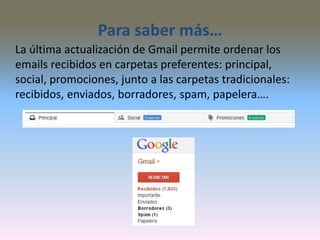
La última actualización de Gmail permite ordenar los
emails recibidos en carpetas preferentes: principal,
social, promociones, junto a las carpetas tradicionales:
recibidos, enviados, borradores, spam, papelera….
Y aún mucho más…
• Ya podéis usar vuestro correo, pero es muy
importante saber que Gmail permite:
– redireccionar otra cuenta de correo: puedes recibir los
mensajes de otra cuenta de correo en la de Gmail
– poner etiquetas en los mensajes: puedes poner etiquetas
a cada uno de los mensajes que recibas, de forma que así
los tienes clasificados.
– hacer un grupo de usuarios: Puedes hacer un grupo de
usuarios y, así escribiendo un solo menaje, puedes
mandárselo a todos ellos.
– Es la llave que abre todos los servicios de Google: Gtalk,
Gdrive, Gsites, Gcalendar, Gplus, Gmaps, Gimágenes,
Youtube, Blogger, Ggrupos…
2. BLOGGER
Crédito de la imagen
¿Qué es un blog y para qué sirve?
• Blogger es un servicio adquirido por Google
en el año 2003 que permite crear y publicar
una bitácora o blog (web +log ´diario´). Los
blogs también se conocen como weblog o
cuaderno de bitácora.
•La información se actualiza periódicamente:
primero aparece la información más reciente.
•En cada artículo de un blog ( post, entrada)
autor y lectores pueden dejar sus comentarios.
•Tienen temática específica: personales,
periodísticos, educativos (edublogs) etc.
Pasos básicos para crear un blog
Crédito de la imagen
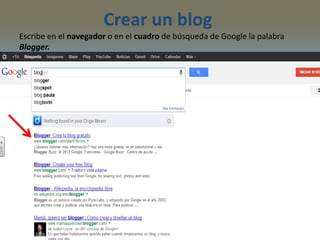
Crear un blog
Escribe en el navegador o en el cuadro de búsqueda de Google la palabra
Blogger.
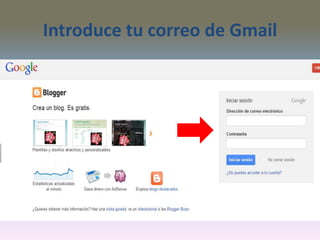
Introduce tu correo de Gmail
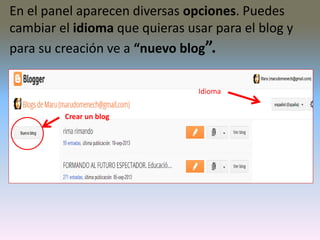
En el panel aparecen diversas opciones. Puedes
cambiar el idioma que quieras usar para el blog y
para su creación ve a “nuevo blog”.
Idioma
Crear un blog
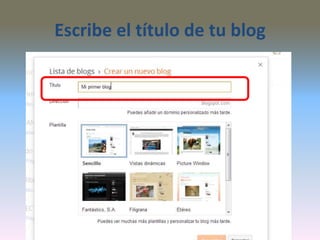
Escribe el título de tu blog
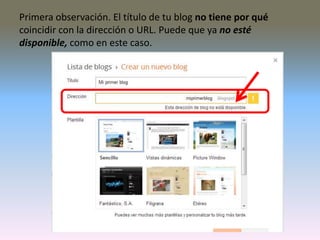
Primera observación. El título de tu blog no tiene por qué
coincidir con la dirección o URL. Puede que ya no esté
disponible, como en este caso.
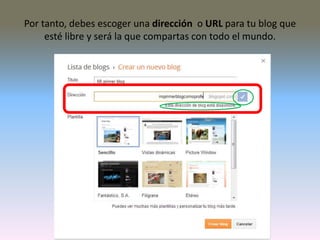
Por tanto, debes escoger una dirección o URL para tu blog que
esté libre y será la que compartas con todo el mundo.
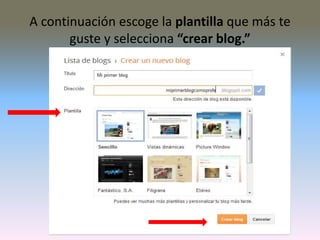
A continuación escoge la plantilla que más te
guste y selecciona “crear blog.”
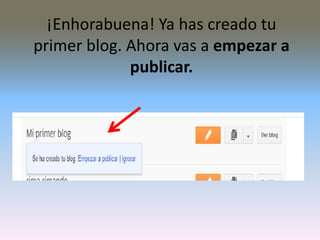
¡Enhorabuena! Ya has creado tu
primer blog. Ahora vas a empezar a
publicar.
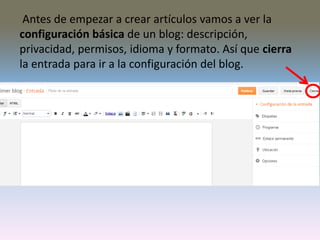
Antes de empezar a crear artículos vamos a ver la
configuración básica de un blog: descripción,
privacidad, permisos, idioma y formato. Así que cierra
la entrada para ir a la configuración del blog.
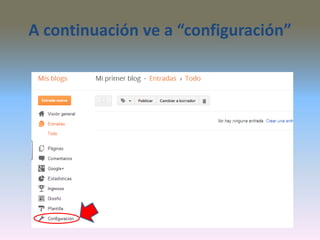
A continuación ve a “configuración”
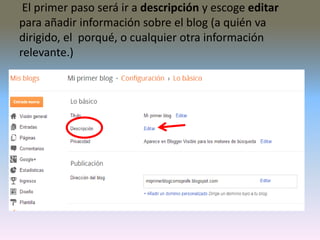
El primer paso será ir a descripción y escoge editar
para añadir información sobre el blog (a quién va
dirigido, el porqué, o cualquier otra información
relevante.)
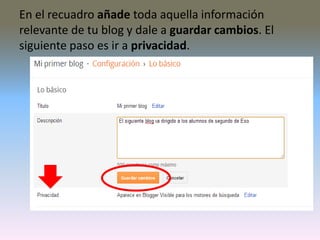
En el recuadro añade toda aquella información
relevante de tu blog y dale a guardar cambios. El
siguiente paso es ir a privacidad.
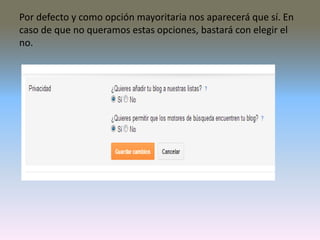
Por defecto y como opción mayoritaria nos aparecerá que sí. En
caso de que no queramos estas opciones, bastará con elegir el
no.
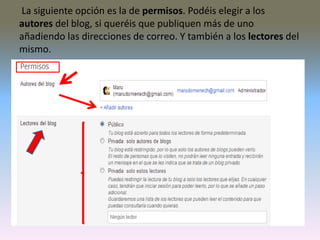
La siguiente opción es la de permisos. Podéis elegir a los
autores del blog, si queréis que publiquen más de uno
añadiendo las direcciones de correo. Y también a los lectores del
mismo.
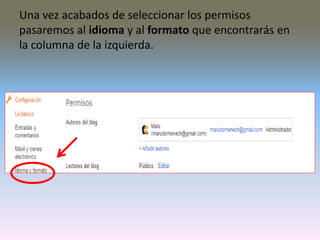
Una vez acabados de seleccionar los permisos
pasaremos al idioma y al formato que encontrarás en
la columna de la izquierda.
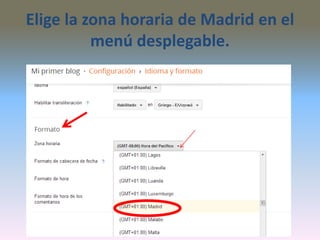
Elige la zona horaria de Madrid en el
menú desplegable.
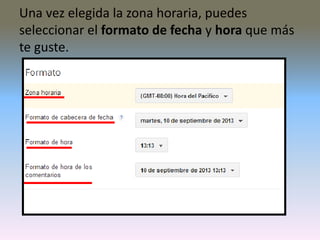
Una vez elegida la zona horaria, puedes
seleccionar el formato de fecha y hora que más
te guste.
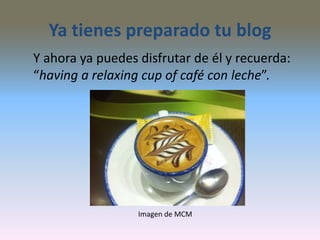
Ya tienes preparado tu blog
Y ahora ya puedes disfrutar de él y recuerda:
“having a relaxing cup of café con leche”.
Imagen de MCM

Módulo2

  • 1.
    Primeros pasos con unblog en el aula de Lenguas Prest Gara 919 Módulo 2. Cuentas en Gmail y Blogger Crédito de la imagen
  • 2.
  • 3.
    Abrimos una cuentaen Gmail • GMAIL es el correo electrónico de Google. • Es gratuito, con capacidad de hasta 10 Gb. • Compatible con Pc, Mac, Smartphons y Tablets. • Es la llave que abre Gdrive, Gsites, Gplus, Gcalendar… Crédito de la imagen
  • 4.
    Abrimos nuestra cuenta Vamosa la dirección de GOOGLE: http://google.es
  • 5.
    Pulsamos sobre lapestaña GMAIL
  • 6.
    Escribimos un nombrey una contraseña • Recomendaciones para escribir un nombre de usuario y una contraseña correctas: – fácil de recordar. – si es posible repite una que ya utilices. – Usuario: nombre.apellido@gmail.com – contraseña: combina números y letras (8 o más caracteres)
  • 8.
  • 9.
    Comprobamos la fortalezade la contraseña
  • 10.
    Continuamos con tresdatos más: a) una pregunta de seguridad y su respuesta. b) si tenemos otra, PODEMOS escribir una dirección de correo. c) escribimos la clave que ofrece el sistema.
  • 11.
    Aceptamos las condicionesdel servicio. A veces pide un número de móvil. • El número de móvil no es necesario pero si es preciso registrarlo, no hay problema: Google es “seguro” y nunca llaman ni molestan.
  • 12.
    ¡Ya tenemos nuestracuenta en Gmail! ¡Felicidades! • Si todo ha salido bien, recibiremos tres mensajes de bienvenida.
  • 13.
    Para saber más… Laúltima actualización de Gmail permite ordenar los emails recibidos en carpetas preferentes: principal, social, promociones, junto a las carpetas tradicionales: recibidos, enviados, borradores, spam, papelera….
  • 14.
    Y aún muchomás… • Ya podéis usar vuestro correo, pero es muy importante saber que Gmail permite: – redireccionar otra cuenta de correo: puedes recibir los mensajes de otra cuenta de correo en la de Gmail – poner etiquetas en los mensajes: puedes poner etiquetas a cada uno de los mensajes que recibas, de forma que así los tienes clasificados. – hacer un grupo de usuarios: Puedes hacer un grupo de usuarios y, así escribiendo un solo menaje, puedes mandárselo a todos ellos. – Es la llave que abre todos los servicios de Google: Gtalk, Gdrive, Gsites, Gcalendar, Gplus, Gmaps, Gimágenes, Youtube, Blogger, Ggrupos…
  • 15.
  • 16.
    ¿Qué es unblog y para qué sirve? • Blogger es un servicio adquirido por Google en el año 2003 que permite crear y publicar una bitácora o blog (web +log ´diario´). Los blogs también se conocen como weblog o cuaderno de bitácora. •La información se actualiza periódicamente: primero aparece la información más reciente. •En cada artículo de un blog ( post, entrada) autor y lectores pueden dejar sus comentarios. •Tienen temática específica: personales, periodísticos, educativos (edublogs) etc.
  • 17.
    Pasos básicos paracrear un blog Crédito de la imagen
  • 18.
    Crear un blog Escribeen el navegador o en el cuadro de búsqueda de Google la palabra Blogger.
  • 19.
  • 20.
    En el panelaparecen diversas opciones. Puedes cambiar el idioma que quieras usar para el blog y para su creación ve a “nuevo blog”. Idioma Crear un blog
  • 21.
  • 22.
    Primera observación. Eltítulo de tu blog no tiene por qué coincidir con la dirección o URL. Puede que ya no esté disponible, como en este caso.
  • 23.
    Por tanto, debesescoger una dirección o URL para tu blog que esté libre y será la que compartas con todo el mundo.
  • 24.
    A continuación escogela plantilla que más te guste y selecciona “crear blog.”
  • 25.
    ¡Enhorabuena! Ya hascreado tu primer blog. Ahora vas a empezar a publicar.
  • 26.
    Antes de empezara crear artículos vamos a ver la configuración básica de un blog: descripción, privacidad, permisos, idioma y formato. Así que cierra la entrada para ir a la configuración del blog.
  • 27.
    A continuación vea “configuración”
  • 28.
    El primer pasoserá ir a descripción y escoge editar para añadir información sobre el blog (a quién va dirigido, el porqué, o cualquier otra información relevante.)
  • 29.
    En el recuadroañade toda aquella información relevante de tu blog y dale a guardar cambios. El siguiente paso es ir a privacidad.
  • 30.
    Por defecto ycomo opción mayoritaria nos aparecerá que sí. En caso de que no queramos estas opciones, bastará con elegir el no.
  • 31.
    La siguiente opciónes la de permisos. Podéis elegir a los autores del blog, si queréis que publiquen más de uno añadiendo las direcciones de correo. Y también a los lectores del mismo.
  • 32.
    Una vez acabadosde seleccionar los permisos pasaremos al idioma y al formato que encontrarás en la columna de la izquierda.
  • 33.
    Elige la zonahoraria de Madrid en el menú desplegable.
  • 34.
    Una vez elegidala zona horaria, puedes seleccionar el formato de fecha y hora que más te guste.
  • 35.
    Ya tienes preparadotu blog Y ahora ya puedes disfrutar de él y recuerda: “having a relaxing cup of café con leche”. Imagen de MCM