Crédito de la imagen
PREST GARA 175
Módulo 1. Cómo insertar
una presentación
Insertar una presentación en el blog
 En nuestro blog de Blogger podemos introducir
presentaciones de PPT (power point) de diferentes
lugares:
 Podemos crear una presentación, subirla a Google
drive y desde ahí, insertarla en el blog.
 Podemos simplemente copiar la dirección de la
presentación (URL) y pegarla en nuestra entrada
para que, al pinchar, nos lleve al lugar donde se
encuentra esa presentación…
Insertar una presentación en el blog
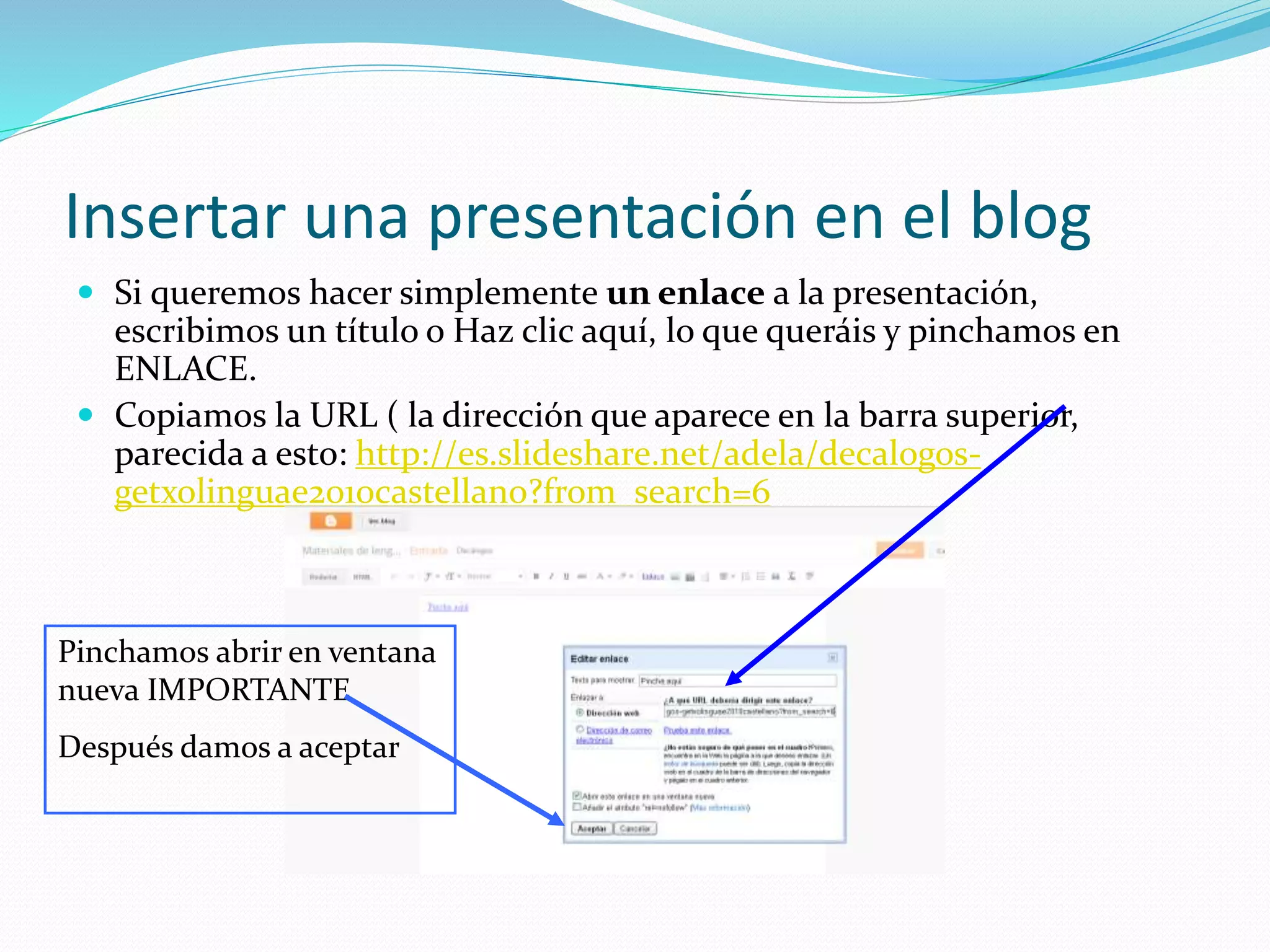
 Si queremos hacer simplemente un enlace a la presentación,
escribimos un título o Haz clic aquí, lo que queráis y pinchamos en
ENLACE.
 Copiamos la URL ( la dirección que aparece en la barra superior,
parecida a esto: http://es.slideshare.net/adela/decalogos-
getxolinguae2010castellano?from_search=6
Pinchamos abrir en ventana
nueva IMPORTANTE
Después damos a aceptar
Insertar una presentación en el blog
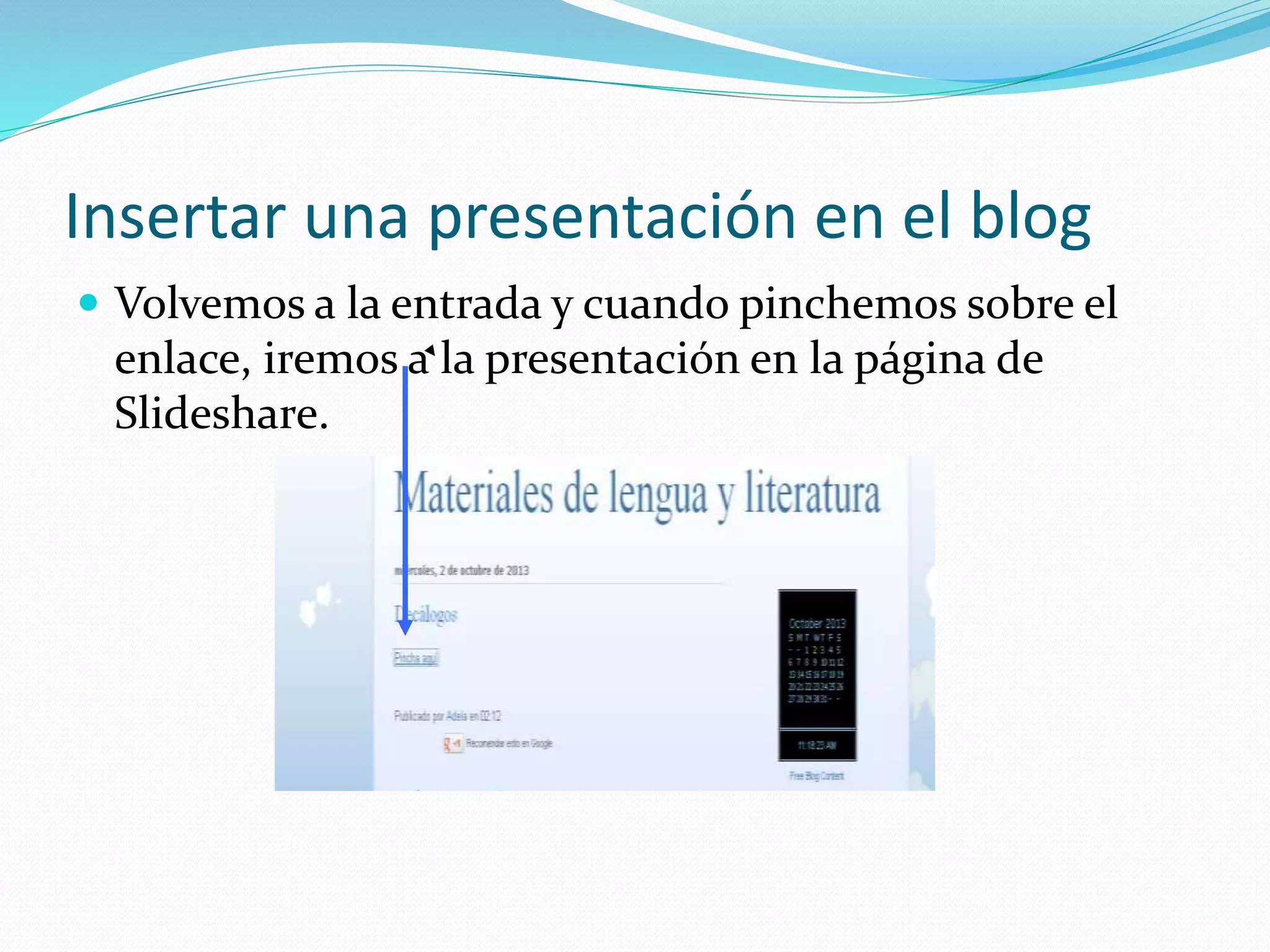
 Volvemos a la entrada y cuando pinchemos sobre el
enlace, iremos a la presentación en la página de
Slideshare.
Insertar una presentación en el blog
 En este módulo vamos a ir a una página que se llama
Slideshare donde se alojan cientos de presentaciones
(PPT).
 Muchas de ellas se pueden insertar en el blog, otras están
protegidas y no lo permiten.
 Vamos a aprender el procedimiento paso a paso pero, si al
terminar, vemos que la presentación no está en nuestro
blog, puede ser porque el autor ha retirado los permisos de
publicación.
 En este caso, buscamos otra similar.
 Si aún así tenemos problemas, para hacer la tarea del curso,
copiáis el código que vamos a dejaros en la última
diapositiva con una presentación que si permite descarga y
la introducís en vuestro blog.
Insertar una presentación en el blog
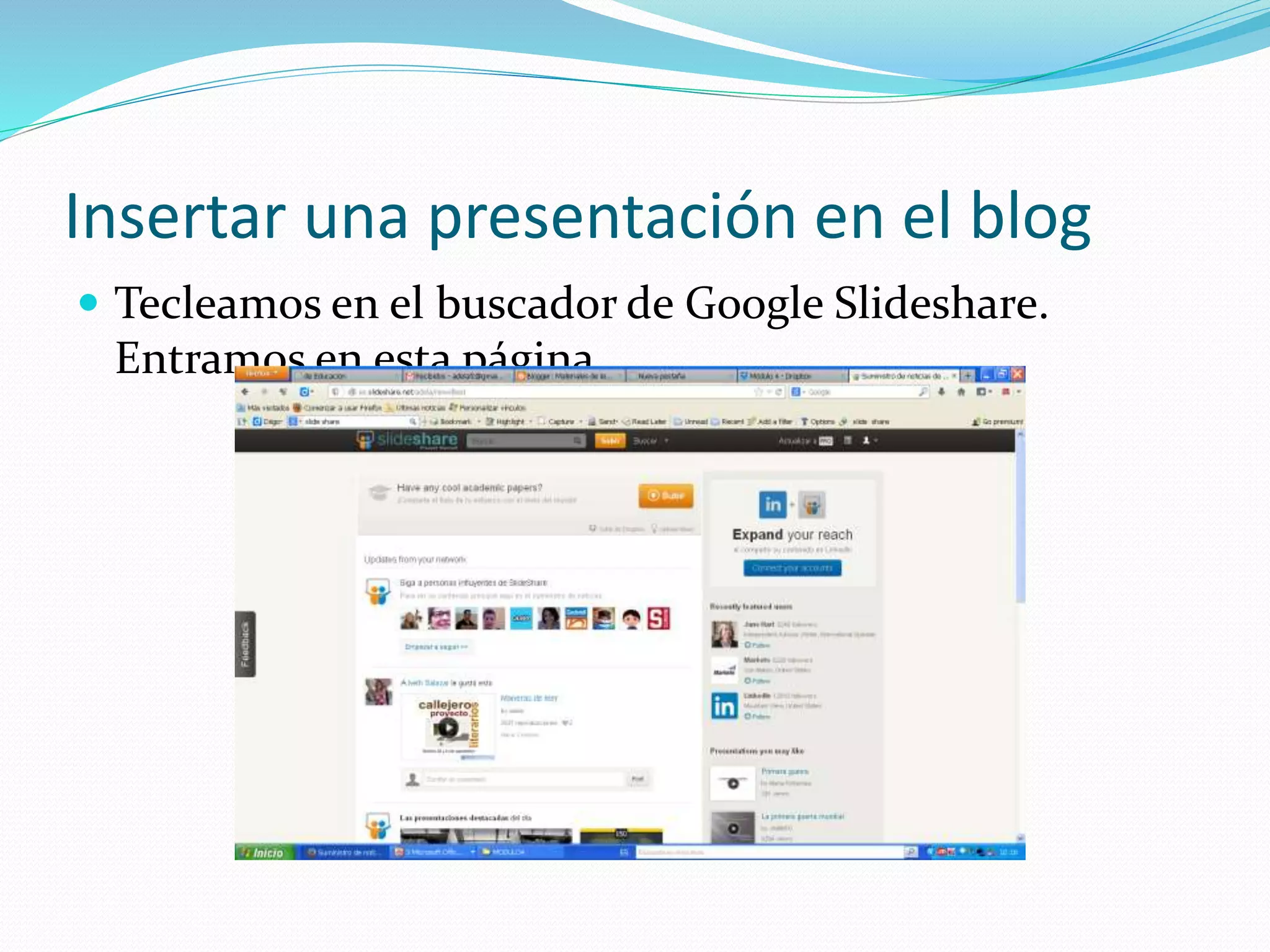
 Tecleamos en el buscador de Google Slideshare.
Entramos en esta página
Insertar una presentación en el blog
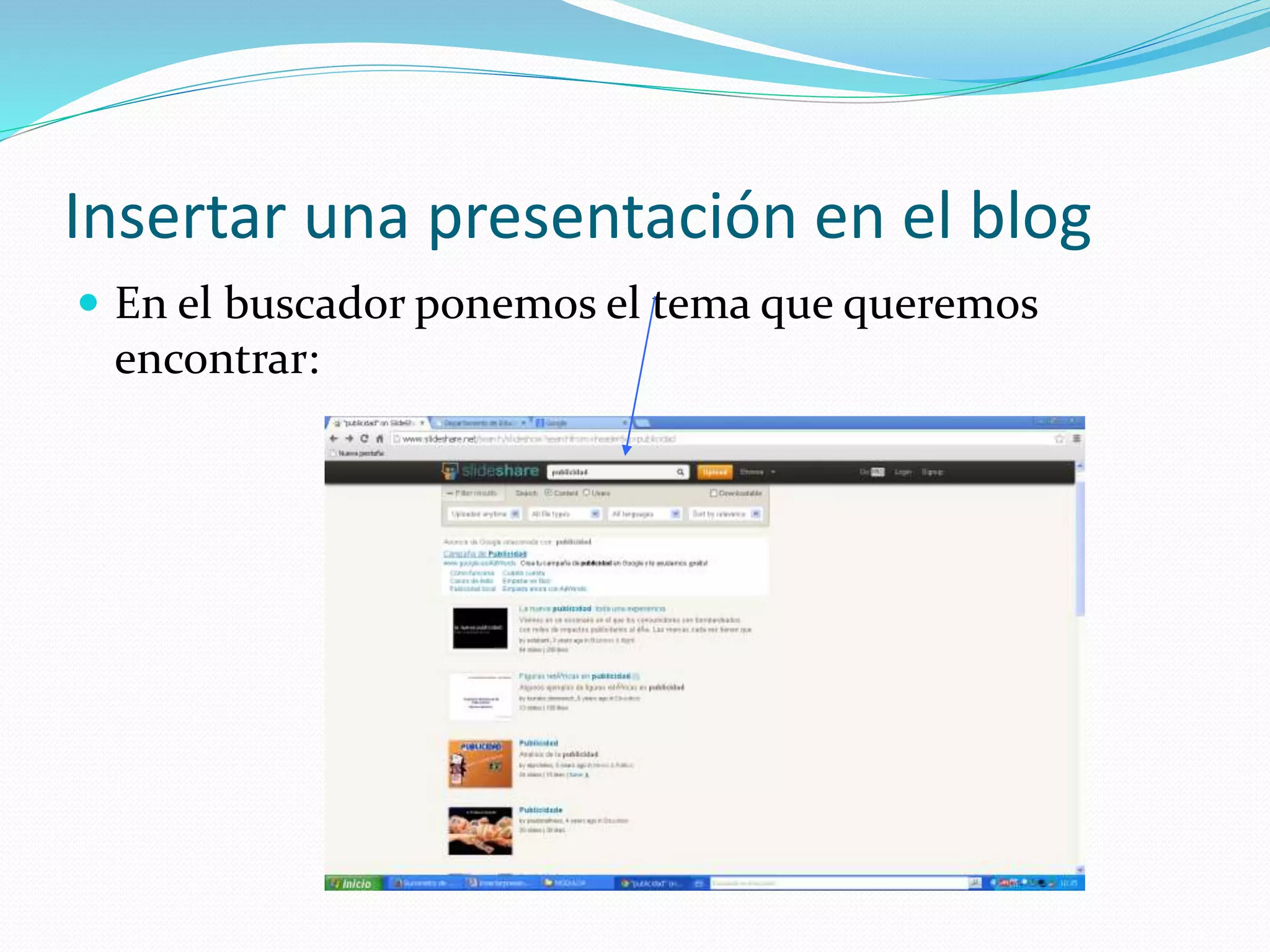
 En el buscador ponemos el tema que queremos
encontrar:
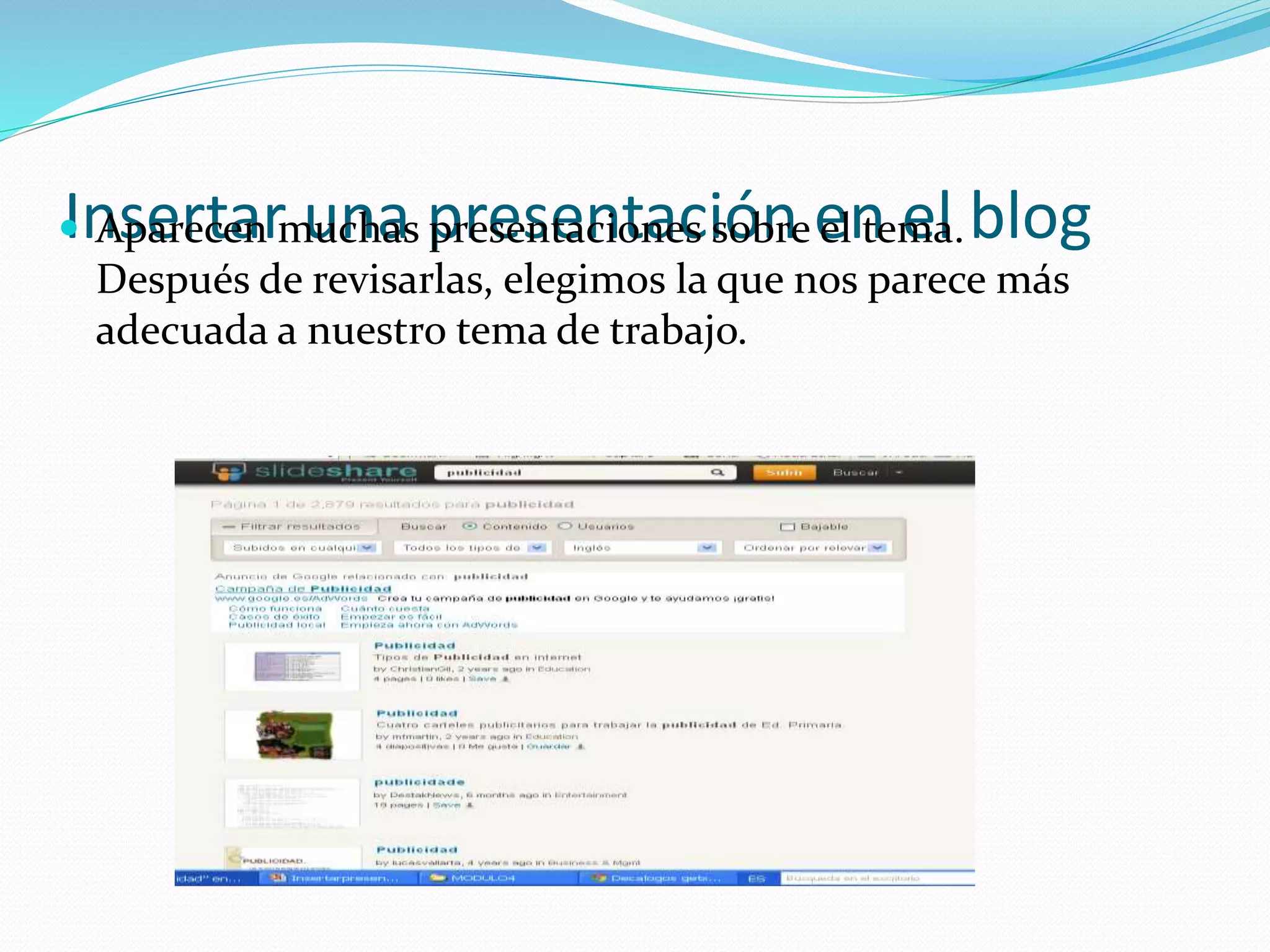
Insertar una presentación en el blog Aparecen muchas presentaciones sobre el tema.
Después de revisarlas, elegimos la que nos parece más
adecuada a nuestro tema de trabajo.
Insertar una presentación en el blog
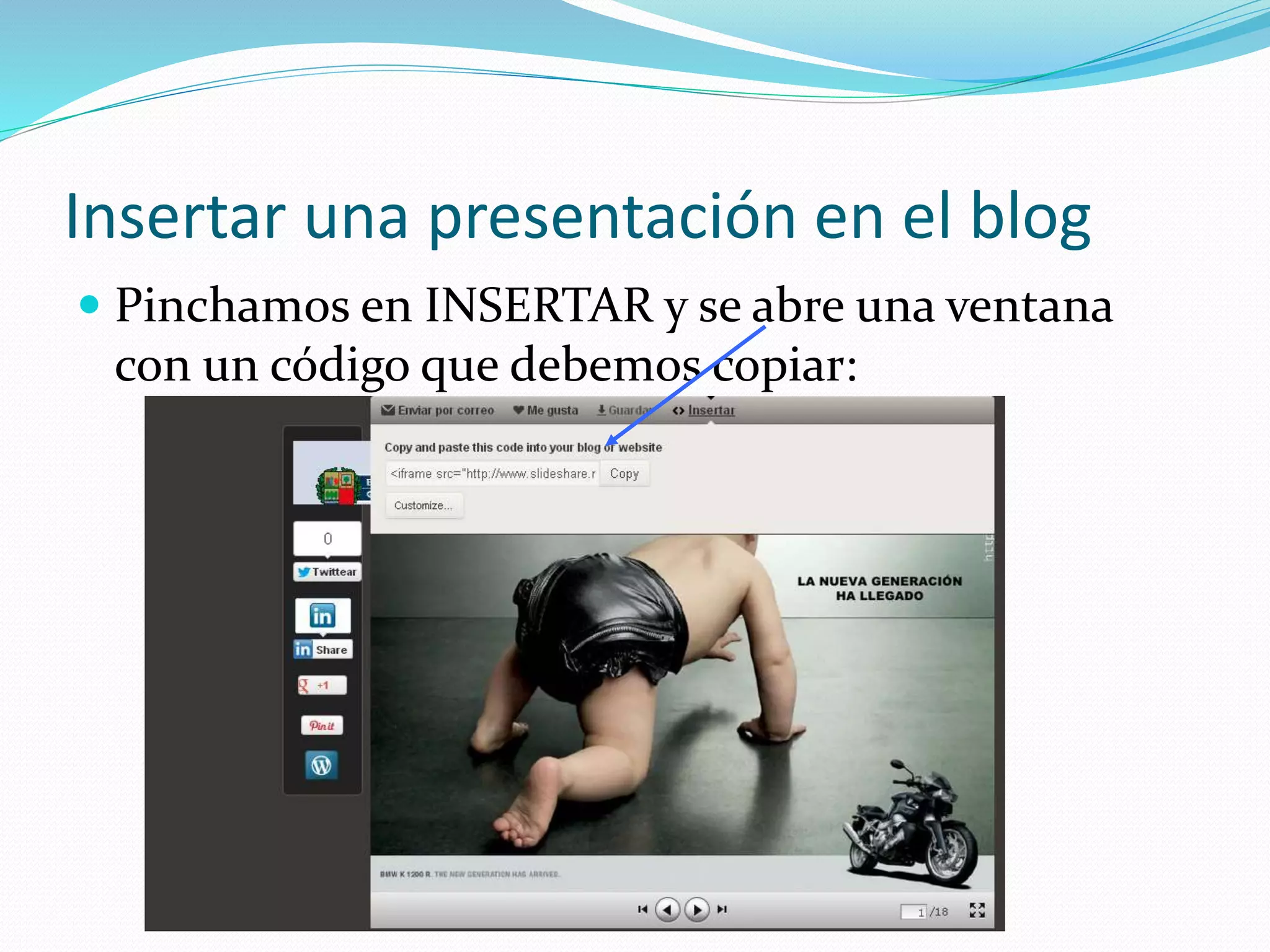
 Pinchamos en INSERTAR y se abre una ventana
con un código que debemos copiar:
Insertar una presentación en el blog
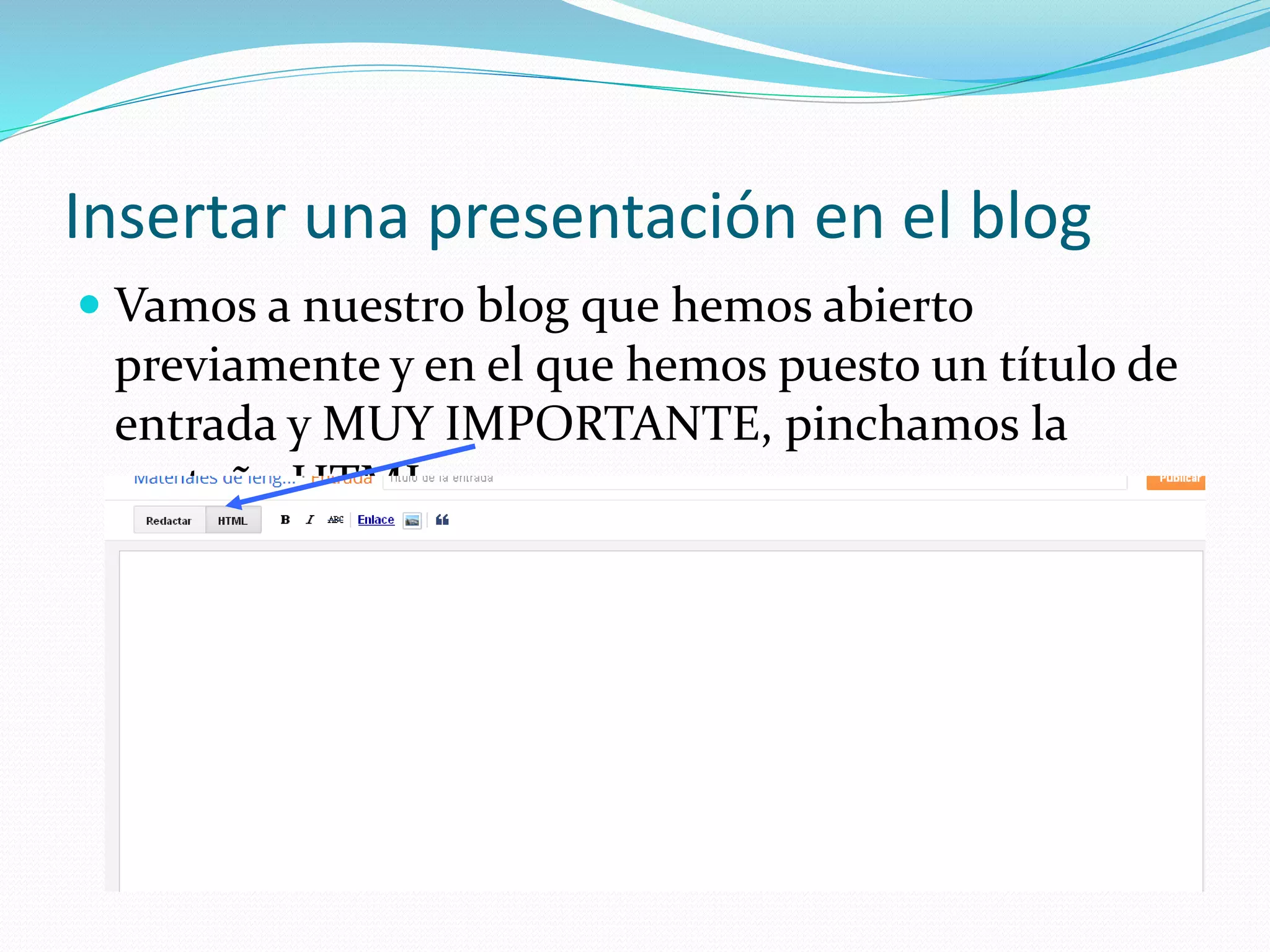
 Vamos a nuestro blog que hemos abierto
previamente y en el que hemos puesto un título de
entrada y MUY IMPORTANTE, pinchamos la
pestaña HTML
Insertar una presentación en el blog
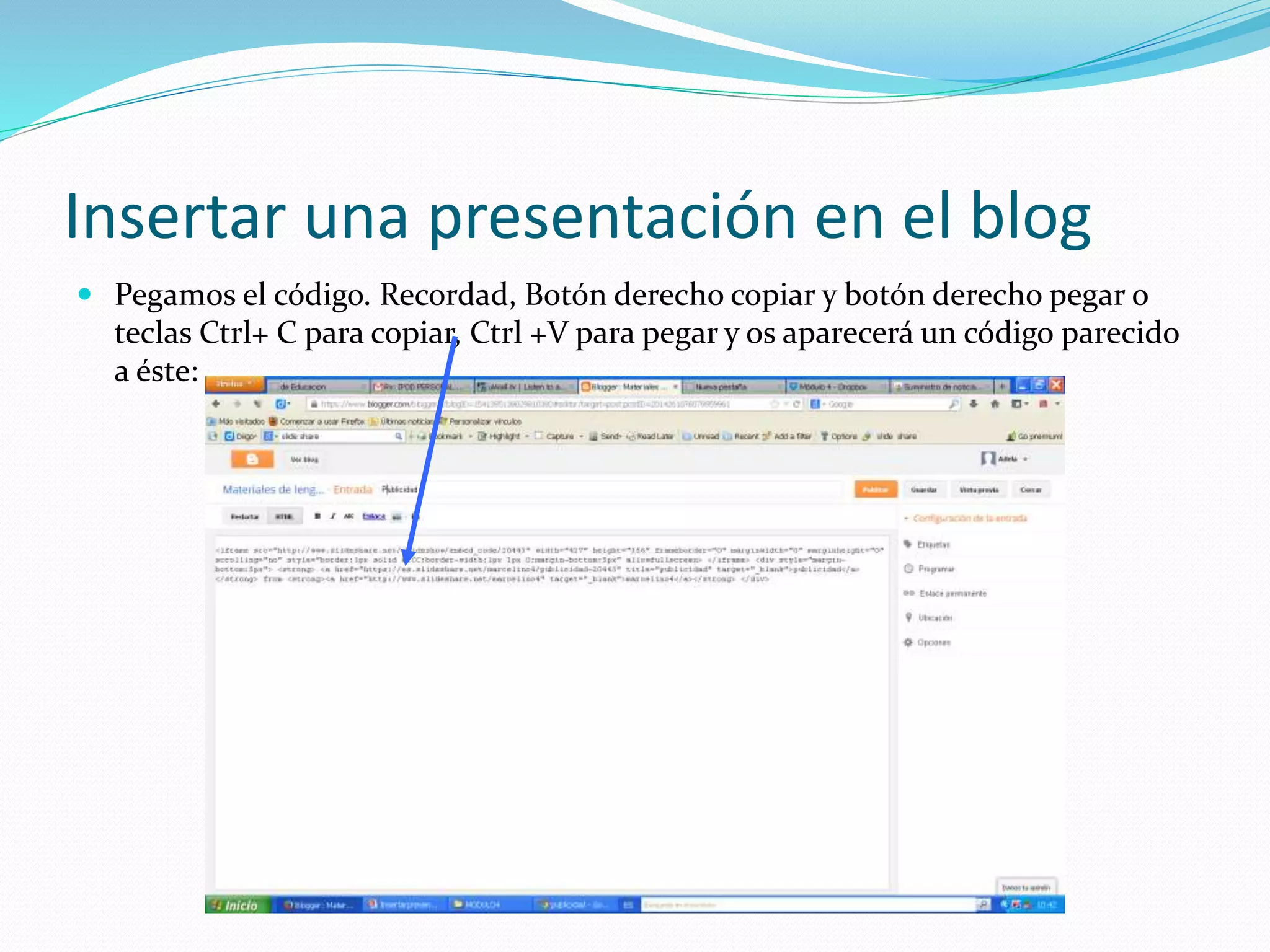
 Pegamos el código. Recordad, Botón derecho copiar y botón derecho pegar o
teclas Ctrl+ C para copiar, Ctrl +V para pegar y os aparecerá un código parecido
a éste:
Insertar una presentación en el blog
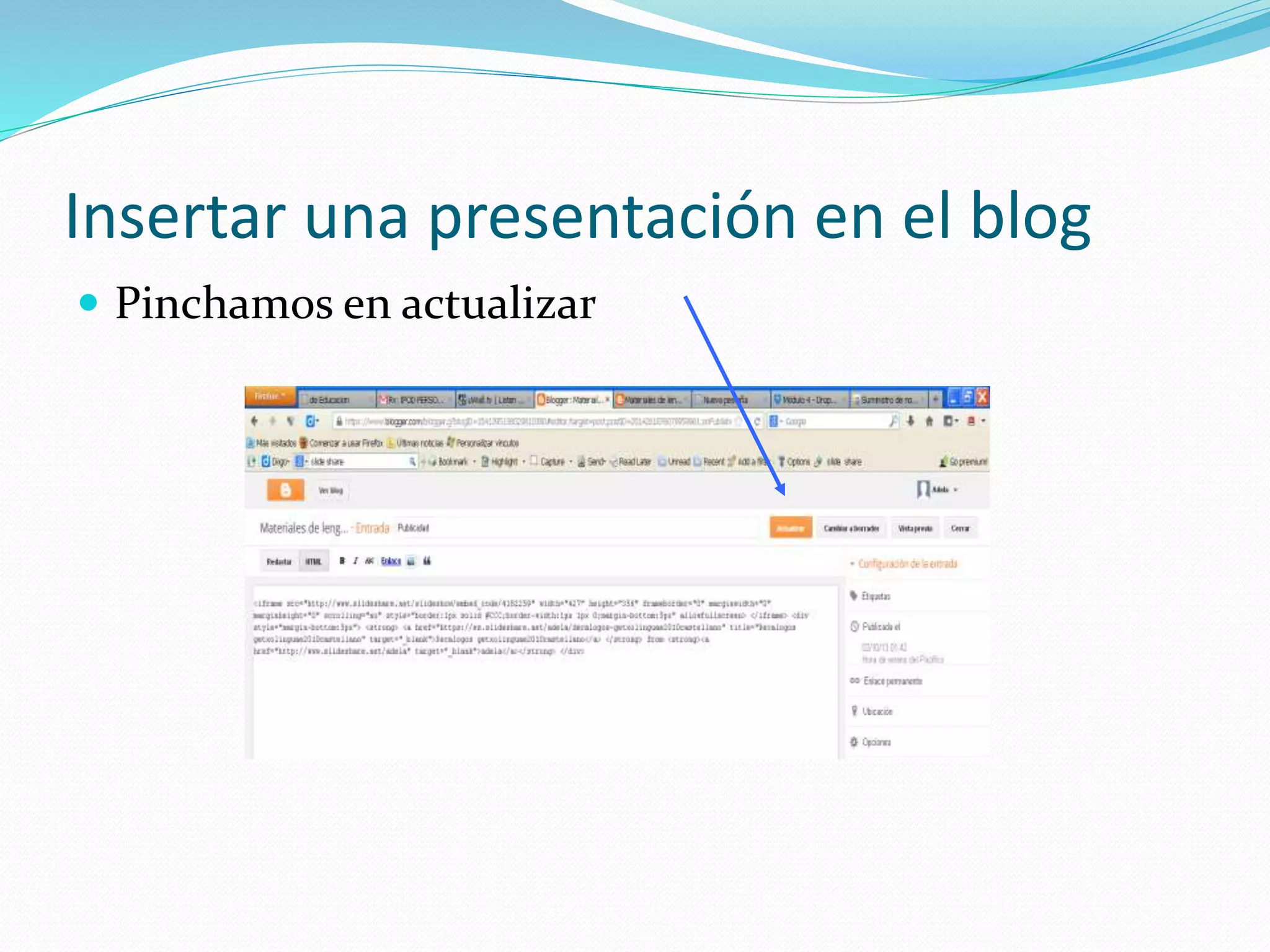
 Pinchamos en actualizar
Insertar una presentación en el blog
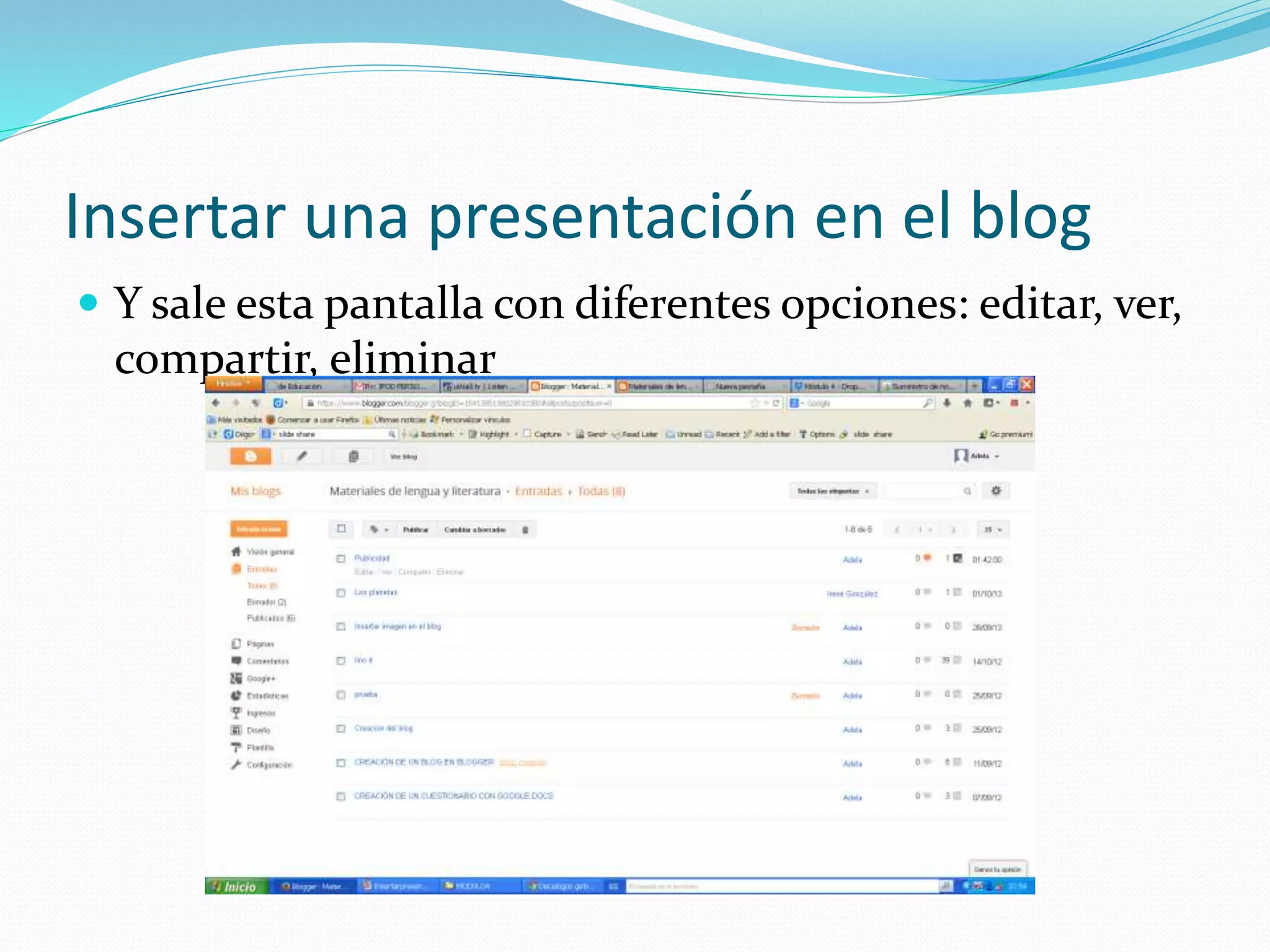
 Y sale esta pantalla con diferentes opciones: editar, ver,
compartir, eliminar
Insertar una presentación en el blog
 Si queremos ver cómo ha quedado nuestra entrada
pinchamos en VER.
 Si después queremos modificar algo, introducir texto,
imagen… lo que sea… pinchamos en EDITAR y
realizamos los cambios necesarios.
 Estos pasos ya los habéis dado en módulos anteriores.
Insertar una presentación en el blog
 Existen otros modos de introducir presentaciones en el blog pero en
este curso, vamos a aprender un modo. Poco a poco iréis descubriendo
diferentes caminos
 Por si os fallan los códigos, aquí tenéis uno que os puede servir para
vuestra actividad. Tenéis que copiar todo
 <iframe
src="http://www.slideshare.net/slideshow/embed_code/4182259"
width="427" height="356" frameborder="0" marginwidth="0"
marginheight="0" scrolling="no" style="border:1px solid #CCC;border-
width:1px 1px 0;margin-bottom:5px" allowfullscreen> </iframe> <div
style="margin-bottom:5px"> <strong> <a
href="https://es.slideshare.net/adela/decalogos-
getxolinguae2010castellano" title="Decalogos
getxolinguae2010castellano" target="_blank">Decalogos
getxolinguae2010castellano</a> </strong> from <strong><a
href="http://www.slideshare.net/adela"
target="_blank">adela</a></strong> </div>

3. cómo insertar una presentación g150

  • 1.
    Crédito de laimagen PREST GARA 175 Módulo 1. Cómo insertar una presentación
  • 2.
    Insertar una presentaciónen el blog  En nuestro blog de Blogger podemos introducir presentaciones de PPT (power point) de diferentes lugares:  Podemos crear una presentación, subirla a Google drive y desde ahí, insertarla en el blog.  Podemos simplemente copiar la dirección de la presentación (URL) y pegarla en nuestra entrada para que, al pinchar, nos lleve al lugar donde se encuentra esa presentación…
  • 3.
    Insertar una presentaciónen el blog  Si queremos hacer simplemente un enlace a la presentación, escribimos un título o Haz clic aquí, lo que queráis y pinchamos en ENLACE.  Copiamos la URL ( la dirección que aparece en la barra superior, parecida a esto: http://es.slideshare.net/adela/decalogos- getxolinguae2010castellano?from_search=6 Pinchamos abrir en ventana nueva IMPORTANTE Después damos a aceptar
  • 4.
    Insertar una presentaciónen el blog  Volvemos a la entrada y cuando pinchemos sobre el enlace, iremos a la presentación en la página de Slideshare.
  • 5.
    Insertar una presentaciónen el blog  En este módulo vamos a ir a una página que se llama Slideshare donde se alojan cientos de presentaciones (PPT).  Muchas de ellas se pueden insertar en el blog, otras están protegidas y no lo permiten.  Vamos a aprender el procedimiento paso a paso pero, si al terminar, vemos que la presentación no está en nuestro blog, puede ser porque el autor ha retirado los permisos de publicación.  En este caso, buscamos otra similar.  Si aún así tenemos problemas, para hacer la tarea del curso, copiáis el código que vamos a dejaros en la última diapositiva con una presentación que si permite descarga y la introducís en vuestro blog.
  • 6.
    Insertar una presentaciónen el blog  Tecleamos en el buscador de Google Slideshare. Entramos en esta página
  • 7.
    Insertar una presentaciónen el blog  En el buscador ponemos el tema que queremos encontrar:
  • 8.
    Insertar una presentaciónen el blog Aparecen muchas presentaciones sobre el tema. Después de revisarlas, elegimos la que nos parece más adecuada a nuestro tema de trabajo.
  • 9.
    Insertar una presentaciónen el blog  Pinchamos en INSERTAR y se abre una ventana con un código que debemos copiar:
  • 10.
    Insertar una presentaciónen el blog  Vamos a nuestro blog que hemos abierto previamente y en el que hemos puesto un título de entrada y MUY IMPORTANTE, pinchamos la pestaña HTML
  • 11.
    Insertar una presentaciónen el blog  Pegamos el código. Recordad, Botón derecho copiar y botón derecho pegar o teclas Ctrl+ C para copiar, Ctrl +V para pegar y os aparecerá un código parecido a éste:
  • 12.
    Insertar una presentaciónen el blog  Pinchamos en actualizar
  • 13.
    Insertar una presentaciónen el blog  Y sale esta pantalla con diferentes opciones: editar, ver, compartir, eliminar
  • 14.
    Insertar una presentaciónen el blog  Si queremos ver cómo ha quedado nuestra entrada pinchamos en VER.  Si después queremos modificar algo, introducir texto, imagen… lo que sea… pinchamos en EDITAR y realizamos los cambios necesarios.  Estos pasos ya los habéis dado en módulos anteriores.
  • 15.
    Insertar una presentaciónen el blog  Existen otros modos de introducir presentaciones en el blog pero en este curso, vamos a aprender un modo. Poco a poco iréis descubriendo diferentes caminos  Por si os fallan los códigos, aquí tenéis uno que os puede servir para vuestra actividad. Tenéis que copiar todo  <iframe src="http://www.slideshare.net/slideshow/embed_code/4182259" width="427" height="356" frameborder="0" marginwidth="0" marginheight="0" scrolling="no" style="border:1px solid #CCC;border- width:1px 1px 0;margin-bottom:5px" allowfullscreen> </iframe> <div style="margin-bottom:5px"> <strong> <a href="https://es.slideshare.net/adela/decalogos- getxolinguae2010castellano" title="Decalogos getxolinguae2010castellano" target="_blank">Decalogos getxolinguae2010castellano</a> </strong> from <strong><a href="http://www.slideshare.net/adela" target="_blank">adela</a></strong> </div>