TUTORIAL
WORD
2013
¿Qué es Word?
Microsoft Word es el procesador de texto más popular del
mercado. Es un potentísimo software desarrollado para el
entorno Windows y es la herramienta más intuitiva y
profesional para el tratamiento y presentación de la
información; permite crear documentos sencillos o
profesionales, posee herramientas de ortografía, sinónimos,
gráficos, modelado de texto, etc. Además tiene una muy
buena integración con el resto de las aplicaciones del
paquete Microsoft Office.
Para poder ingresar a
Microsoft Word vamos a:
1.Botón de Inicio.
2.Selecciona en todos los
programas.
3.Elige la carpeta de Microsoft
Office 2013.
4.Selecciona Microsoft Word
2013.
PARTES DE
WORD:
Botón Office: según
la aplicación en la que se
encuentre activo permite
visualizar las operaciones
de control del programa,
en caso de MS Word
contiene las operaciones
comunes como, abrir,
guardar, guardar como,
imprimir entre otras.
Barra de titulo: como su nombre lo indica
permite visualizar el titulo el cual esta
compuesto por dos títulos que corresponden al
el nombre del programa y nombre del
documento que se encuentre abierto.
Barras de
herramientas de
acceso rápido:
Es la barra que
contiene las opciones
mas comunes o las
mas usadas, la Cual
como su nombre lo
indica permite acceder
de forma rápida a la
ejecución de las
acciones que se
Barra de opciones: Esta barra remplazo a la
barra de menú de las versiones anteriores a MS
OFFICE, pero cum ple con su misma tarea, la
cual es proporcionar el acceso a todas las
acciones aplicables para la aplicación de office
que se encuentre activa, agrupada por
operaciones y de visualmente intuitivo.
Barra de desplazamiento: esta barra
permite desplazarnos a través del
documento y visualizar la hoja u hojas
que lo componen.
Barra de estado: esta opción
permite e el caso de Word
visualizar estados tales como
pagina actual, palabras escritas,
idioma del teclado.
Vista del documento: Permite establecer la
forma en que se visualiza el documento,
dentro de sus opciones
encontramos vista de impresión, lectura de
pantalla completa, diseño web, esquema y
borrador
Barra estándar: Esta barra contiene
iconos como ‘nuevo’ , ‘abrir’, ‘guardar’,
‘imprimir’, etc., nos ayuda con las
funciones básicas de la aplicación.
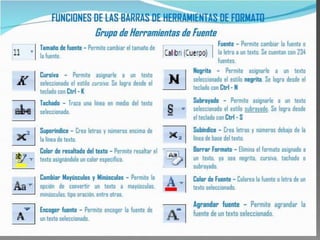
Barra de formato: Esta barra nos permite
modificar el tipo de letra, su tamaño y
color. También nos permite alinear el texto
de diferentes formas, añadirle viñetas o
enumerar diferentes elementos.
HERRAMIENTAS DE
WORD:
Barra de auto texto: Nos permite insertar
encabezados, pies de páginas, firma, etc. Nos
permite darle una formalidad a nuestro documento.
Barra de dibujo: Esta barra nos sirve para insertar
una auto forma o una figura básica, podemos
insertar texto en 3 D para que tenga más
visibilidad, agregar efectos de relleno, etc.
Barra de imagen: La barra de imagen nos permite
insertar una imagen desde nuestro disco duro,
modificarle el color a esta misma y ajustarla de
acuerdo a nuestro texto, ya sea a un lado, al
centro, arriba o al fondo y así escribir sobre la
imagen.
HERRAMIENTAS DE WORD:
Barra de marcos: Esta barra nos permite agregar un
marco a determinado lado Barra de tablas y bordes,
esta barra nos permite insertar una tabla, modificarla o
eliminarla. Nos da la opción de dibujarla línea por
línea y modificar una sola columna o las que sean
necesarias.
WordArt: La barra WordArt nos permite insertar un
texto con mayor visibilidad, para que sea más
llamativo, nos permite modificar el tipo de letra que
queremos y la orientación de este mismo.
Iconos: Son aquellos comando o atajos más
importantes del programa de Word. Sin ellos nos seria
prácticamente editar y respaldar un texto. Los vamos a
encontrar dentro de dos barras las cuales son la barra
HERRAMIENTAS DE
WORD:
Office 2013
Office 2013

Office 2013

  • 1.
  • 2.
    ¿Qué es Word? MicrosoftWord es el procesador de texto más popular del mercado. Es un potentísimo software desarrollado para el entorno Windows y es la herramienta más intuitiva y profesional para el tratamiento y presentación de la información; permite crear documentos sencillos o profesionales, posee herramientas de ortografía, sinónimos, gráficos, modelado de texto, etc. Además tiene una muy buena integración con el resto de las aplicaciones del paquete Microsoft Office.
  • 3.
    Para poder ingresara Microsoft Word vamos a: 1.Botón de Inicio. 2.Selecciona en todos los programas. 3.Elige la carpeta de Microsoft Office 2013. 4.Selecciona Microsoft Word 2013.
  • 4.
  • 5.
    Botón Office: según laaplicación en la que se encuentre activo permite visualizar las operaciones de control del programa, en caso de MS Word contiene las operaciones comunes como, abrir, guardar, guardar como, imprimir entre otras.
  • 6.
    Barra de titulo:como su nombre lo indica permite visualizar el titulo el cual esta compuesto por dos títulos que corresponden al el nombre del programa y nombre del documento que se encuentre abierto.
  • 7.
    Barras de herramientas de accesorápido: Es la barra que contiene las opciones mas comunes o las mas usadas, la Cual como su nombre lo indica permite acceder de forma rápida a la ejecución de las acciones que se
  • 8.
    Barra de opciones:Esta barra remplazo a la barra de menú de las versiones anteriores a MS OFFICE, pero cum ple con su misma tarea, la cual es proporcionar el acceso a todas las acciones aplicables para la aplicación de office que se encuentre activa, agrupada por operaciones y de visualmente intuitivo.
  • 9.
    Barra de desplazamiento:esta barra permite desplazarnos a través del documento y visualizar la hoja u hojas que lo componen.
  • 10.
    Barra de estado:esta opción permite e el caso de Word visualizar estados tales como pagina actual, palabras escritas, idioma del teclado.
  • 11.
    Vista del documento:Permite establecer la forma en que se visualiza el documento, dentro de sus opciones encontramos vista de impresión, lectura de pantalla completa, diseño web, esquema y borrador
  • 12.
    Barra estándar: Estabarra contiene iconos como ‘nuevo’ , ‘abrir’, ‘guardar’, ‘imprimir’, etc., nos ayuda con las funciones básicas de la aplicación. Barra de formato: Esta barra nos permite modificar el tipo de letra, su tamaño y color. También nos permite alinear el texto de diferentes formas, añadirle viñetas o enumerar diferentes elementos. HERRAMIENTAS DE WORD:
  • 13.
    Barra de autotexto: Nos permite insertar encabezados, pies de páginas, firma, etc. Nos permite darle una formalidad a nuestro documento. Barra de dibujo: Esta barra nos sirve para insertar una auto forma o una figura básica, podemos insertar texto en 3 D para que tenga más visibilidad, agregar efectos de relleno, etc. Barra de imagen: La barra de imagen nos permite insertar una imagen desde nuestro disco duro, modificarle el color a esta misma y ajustarla de acuerdo a nuestro texto, ya sea a un lado, al centro, arriba o al fondo y así escribir sobre la imagen. HERRAMIENTAS DE WORD:
  • 14.
    Barra de marcos:Esta barra nos permite agregar un marco a determinado lado Barra de tablas y bordes, esta barra nos permite insertar una tabla, modificarla o eliminarla. Nos da la opción de dibujarla línea por línea y modificar una sola columna o las que sean necesarias. WordArt: La barra WordArt nos permite insertar un texto con mayor visibilidad, para que sea más llamativo, nos permite modificar el tipo de letra que queremos y la orientación de este mismo. Iconos: Son aquellos comando o atajos más importantes del programa de Word. Sin ellos nos seria prácticamente editar y respaldar un texto. Los vamos a encontrar dentro de dos barras las cuales son la barra HERRAMIENTAS DE WORD: