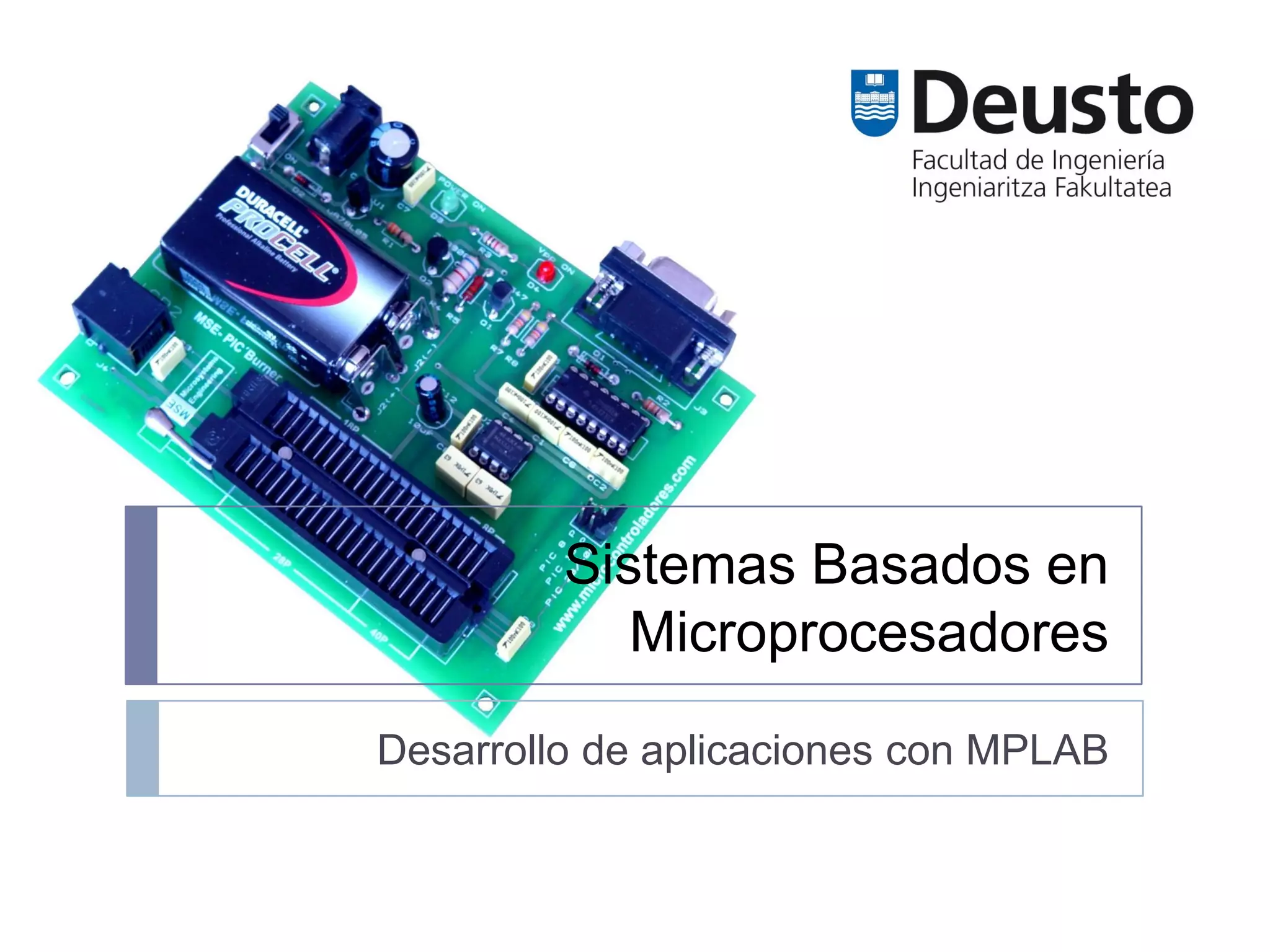
Sistemas Basados en
            Microprocesadores

Desarrollo de aplicaciones con MPLAB
Presentación
 MPLAB   es una plataforma de desarrollo de
  Microchip, que permite escribir programas en
  lenguaje ensamblador o C, compilar y/o ensamblar,
  simular el programa y finalmente programar el
  microcontrolador.
 Se puede descargar gratuitamente de la página de
  Microchip.


 http://paginaspersonales.deusto.es/jonathan.garibay/
Partes de MPLAB IDE
 El  Editor incorporado permite escribir y editar
  programas.
 El Project Manager organiza los distintos ficheros
  que componen un proyecto.
 El Ensamblador y el Linker son los encargados de
  generar los ficheros objetos y relacionarlos.
 El Simulador permite simular programas con
  ilimitados breakpoints, examinar/modificar registros,
  observar variables, tiempos y simular estímulos
  externos.


 http://paginaspersonales.deusto.es/jonathan.garibay/
Partes de MPLAB IDE (Continuación…)
 El
   Debbuger es parecido a un simulador pero
 permiten ejecutar el programa de forma totalmente
 real sobre el microcontrolador.
    En este caso suele haber limitación de breakpoints.
    Existen varios tipos de debuggers distintos y el usuario
     deberá seleccionar con cual trabajará.
 El
   Programador es el encargado de descargar el
 programa final en código máquina al
 microcontrolador.
    Existen varios tipos de programadores distintos y el
     usuario deberá seleccionar con cual trabajará.


 http://paginaspersonales.deusto.es/jonathan.garibay/
Toolsuites
 Una  toolsuite es el conjunto de compiladores,
  linkadores y/o ensambladores que transforman el
  código fuente en un lenguaje determinado a código
  máquina.
 MPLAB IDE integra diferentes toolsuite
  proporcionados por Microchip y permite utilizar
  algunos de otros fabricantes (CCS).
    Los más utilizados en MPLAB IDE son el Microchip
     MPASM para el lenguaje ensamblador y los Microchip
     Cxx para programar en C las diferentes familias de PICs.


 http://paginaspersonales.deusto.es/jonathan.garibay/
Instalación del MPLAB C18
 Para   programar en C la familia PIC18, se puede
  utilizar la versión lite, también gratuita,
  descargable desde la página de microchip.
 Se instala en un PC con el MPLAB vX.X
  previamente instalado.
    En la instalación se puede indicar que se asocie
     automáticamente con el MPLAB o se puede hacer más
     tarde también.


 http://paginaspersonales.deusto.es/jonathan.garibay/
Instalación del MPLAB C18 (Continuación…)
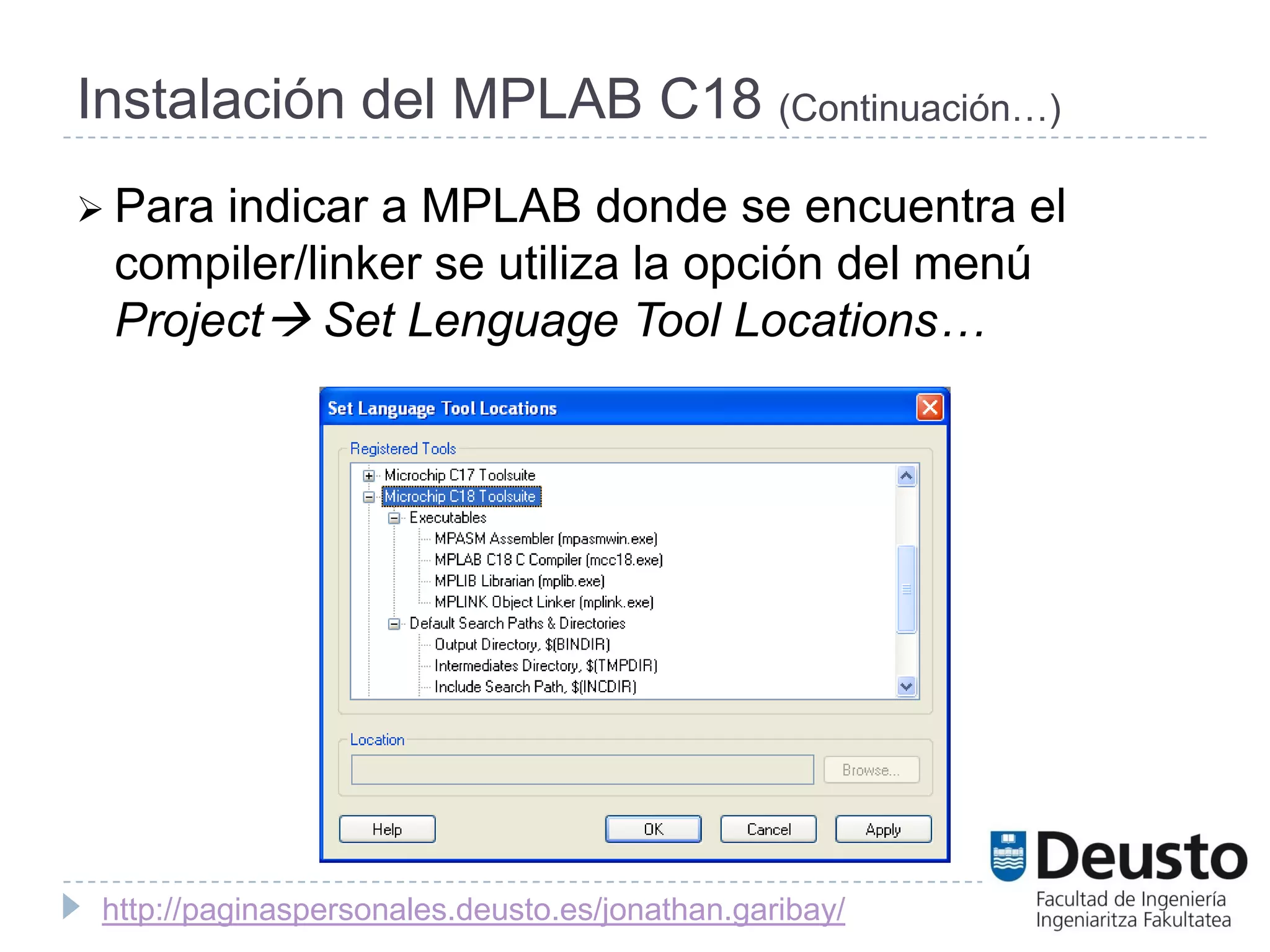
 Paraindicar a MPLAB donde se encuentra el
 compiler/linker se utiliza la opción del menú
 Project Set Lenguage Tool Locations…


 http://paginaspersonales.deusto.es/jonathan.garibay/
Instalación del MPLAB C18 (Continuación…)
 Archivos     a configurar:
    MPASM Assembler (mpsmwin.exe).
    MPLAB C18 C Compiler (mcc18.exe).
    MPLIB Librarian (mplib.exe).
    MPLINK Object Linker (mplink.exe).
 El primero se encuentra en la carpeta mpasm del
  directorio de instalación* del MPLAB C18.
 El resto están en la carpeta bin del directorio de
  instalación* del MPLAB C18.
 * El directorio de instalación suele ser C:/mcc18/


 http://paginaspersonales.deusto.es/jonathan.garibay/
Creación de un proyecto
 Una vez abierto el MPLAB, y dentro del menú,
 Project  Project Wizard.
    1ª ventana: Bienvenida, se pulsa Siguiente.
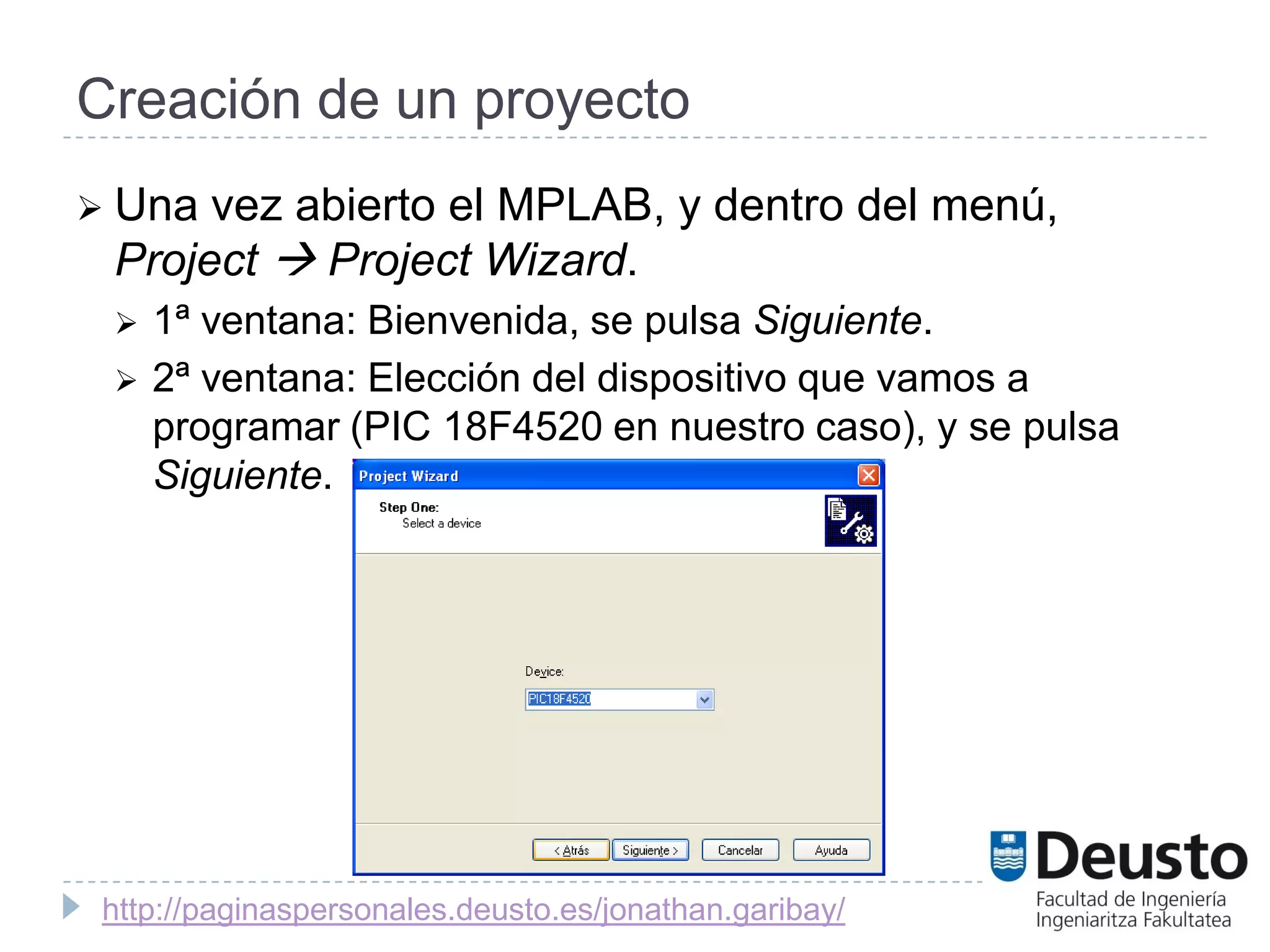
    2ª ventana: Elección del dispositivo que vamos a
     programar (PIC 18F4520 en nuestro caso), y se pulsa
     Siguiente.


 http://paginaspersonales.deusto.es/jonathan.garibay/
Creación de un proyecto (Continuación…)
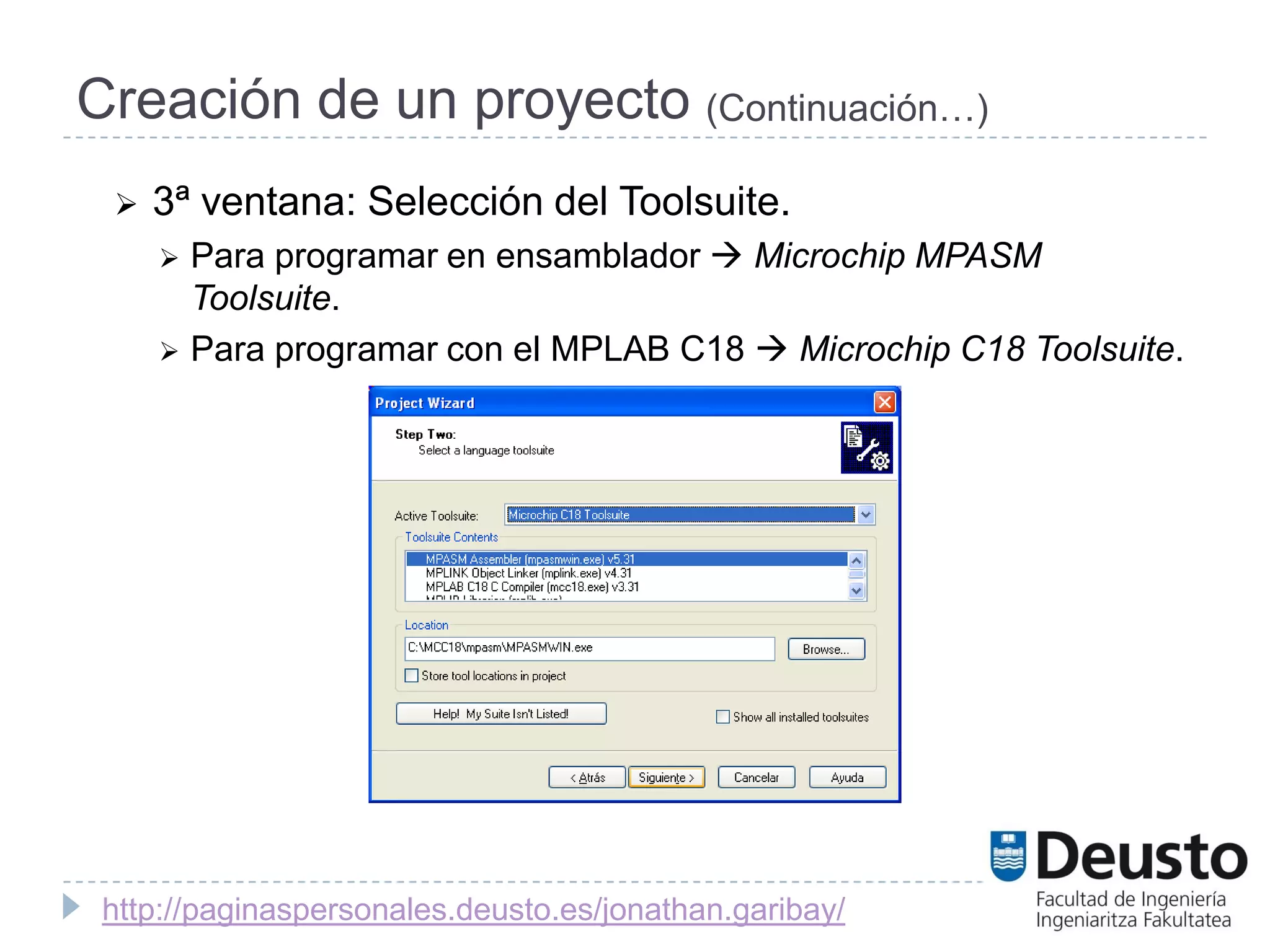
    3ª ventana: Selección del Toolsuite.
      Para programar en ensamblador  Microchip MPASM
       Toolsuite.
      Para programar con el MPLAB C18  Microchip C18 Toolsuite.


 http://paginaspersonales.deusto.es/jonathan.garibay/
Creación de un proyecto (Continuación…)
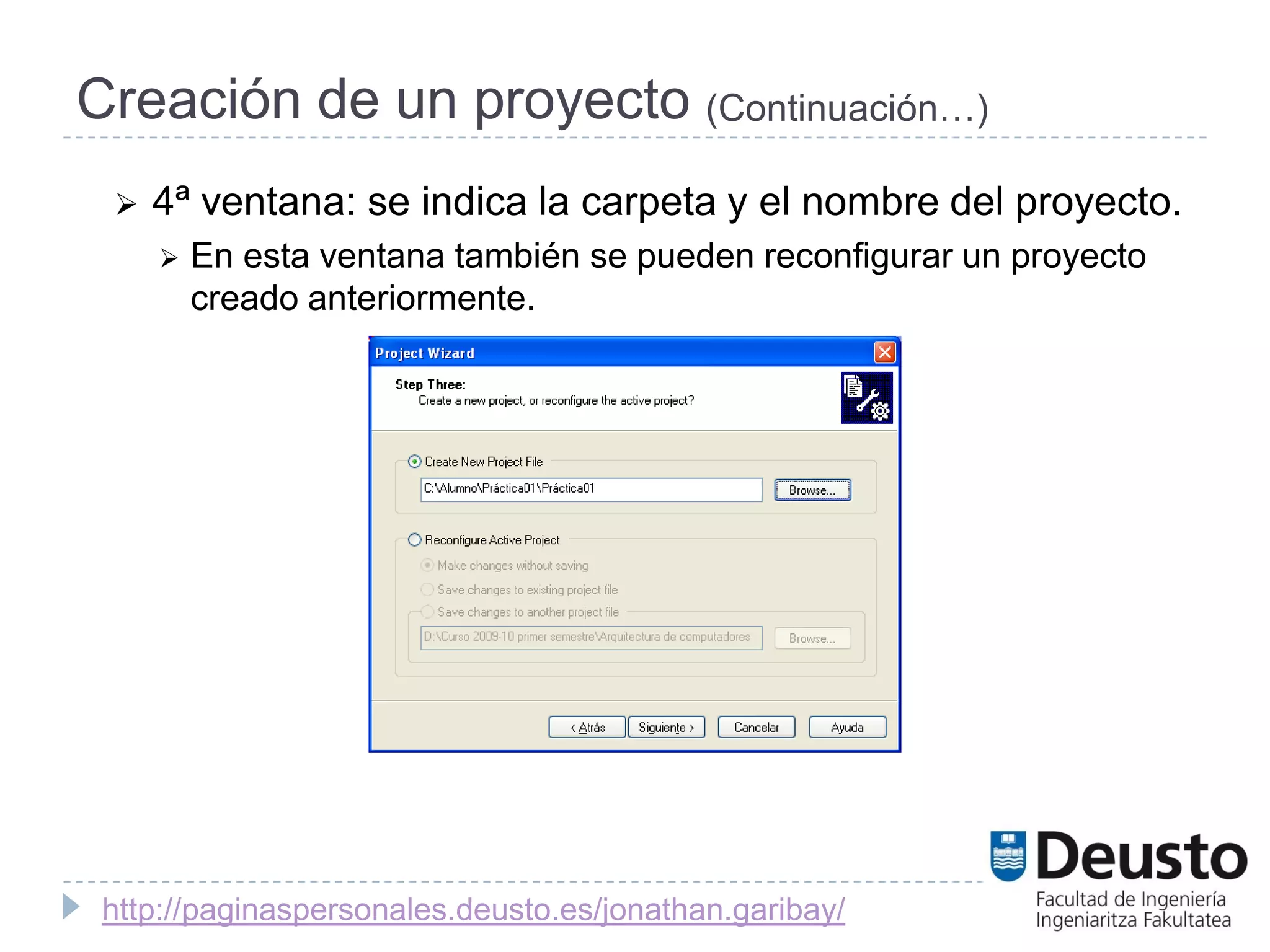
    4ª ventana: se indica la carpeta y el nombre del proyecto.
        En esta ventana también se pueden reconfigurar un proyecto
         creado anteriormente.


 http://paginaspersonales.deusto.es/jonathan.garibay/
Creación de un proyecto (Continuación…)
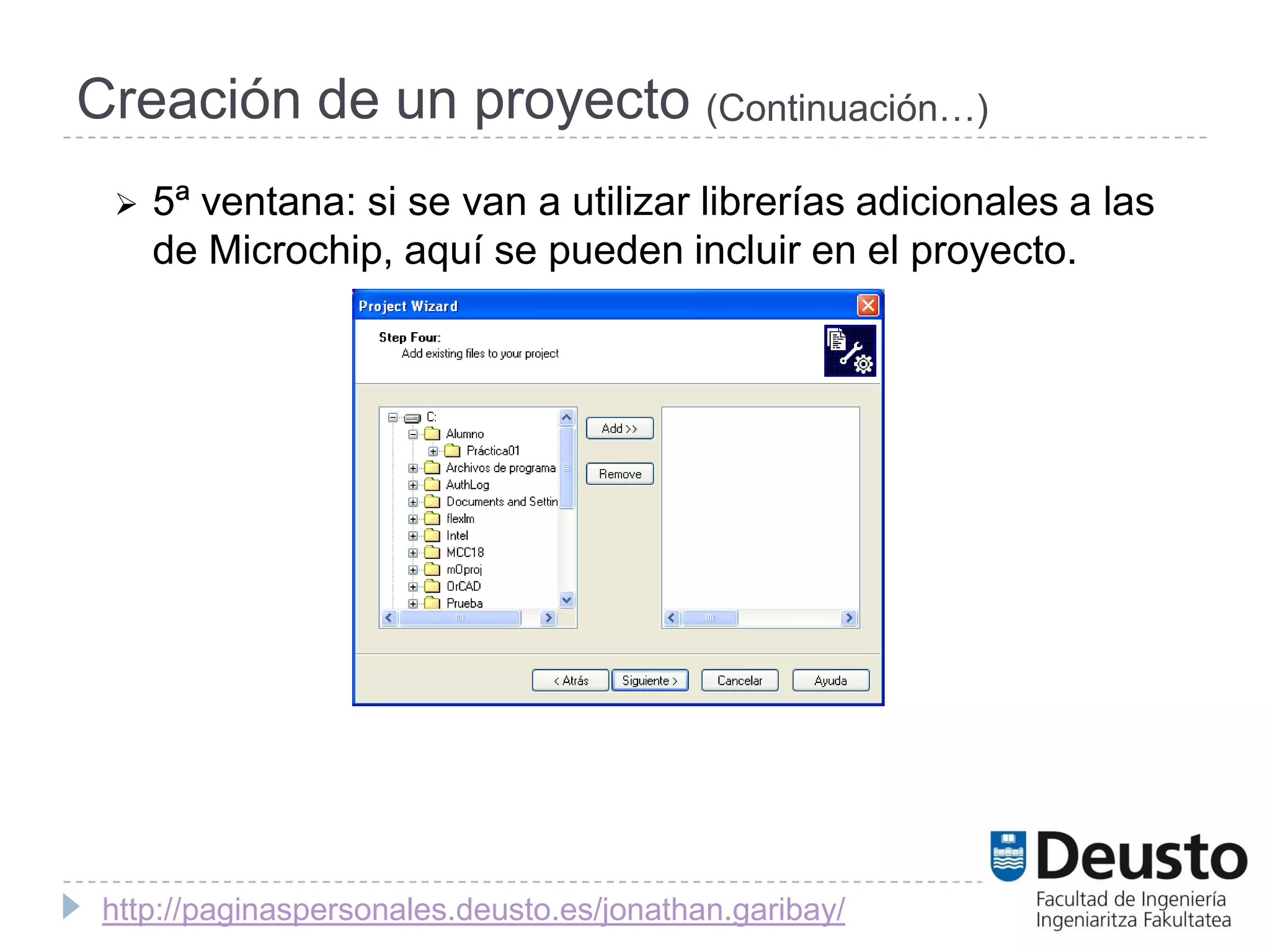
    5ª ventana: si se van a utilizar librerías adicionales a las
     de Microchip, aquí se pueden incluir en el proyecto.


 http://paginaspersonales.deusto.es/jonathan.garibay/
Creación de un proyecto (Continuación…)
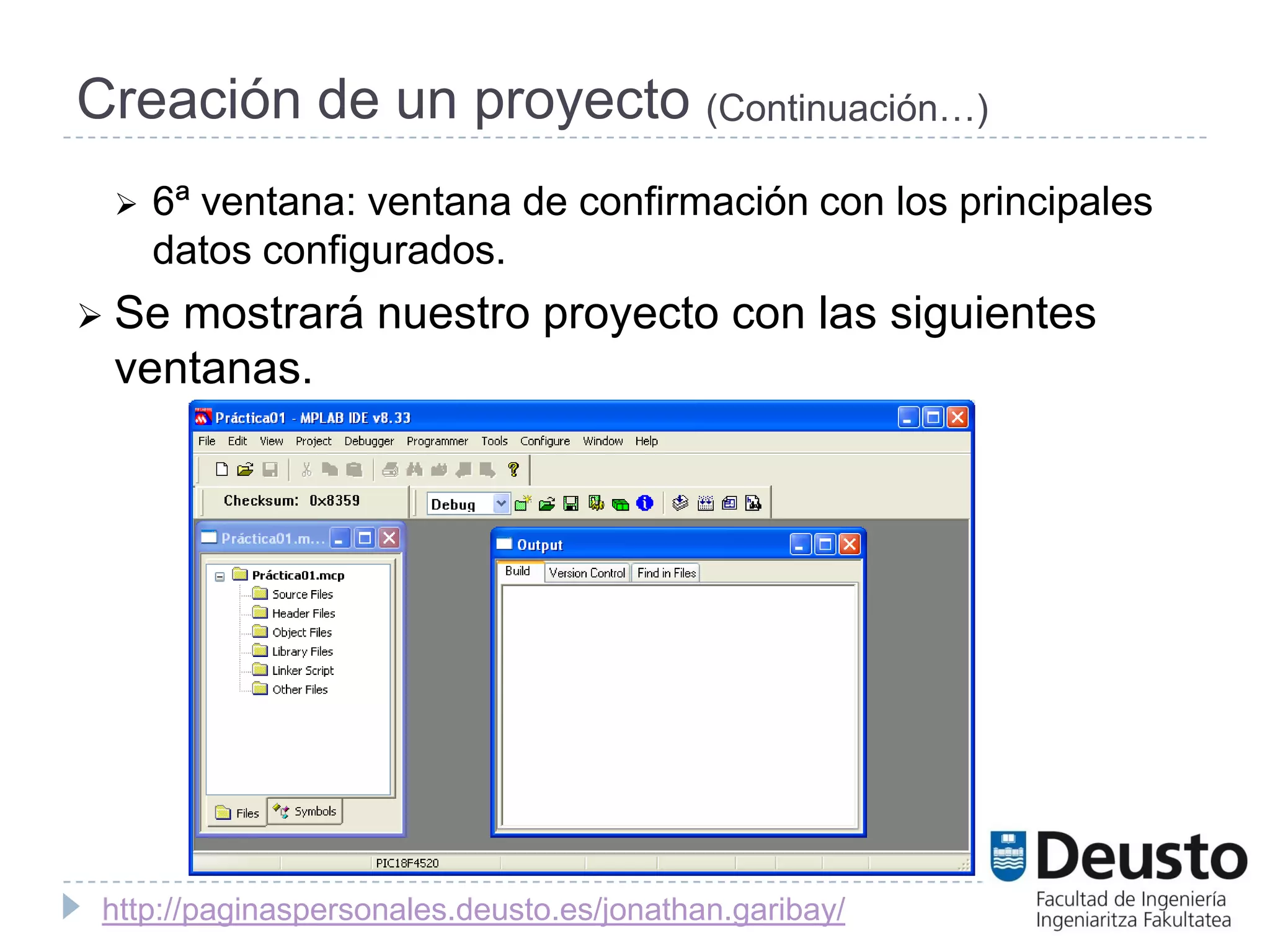
    6ª ventana: ventana de confirmación con los principales
     datos configurados.
 Semostrará nuestro proyecto con las siguientes
 ventanas.


 http://paginaspersonales.deusto.es/jonathan.garibay/
Archivos de un proyecto
 Los archivos con código fuente serán diferentes en el
  caso de utilizar el lenguaje ensamblador (xxx.asm) o el C
  (xxx.c y xxx.h):
 Otros archivos importantes:
       xxx.mcp y xxx.mcw son los ficheros del proyecto; el primero
        guarda los datos del proyecto y el segundo el workspace.
       xxx.hex es el fichero que contiene la codificación máquina de
        nuestro programa después de la compilación.
       xxx.err crea una línea por cada error encontrado en la
        compilación.
       xxx.lst crea una copia del código fuente incluyendo la línea de
        error en la posición en la que se ha producido.


    http://paginaspersonales.deusto.es/jonathan.garibay/
Creación de un fichero de código
 Hayque incluir un nuevo fichero para el programa.
 Para ello en File  New se abre un nuevo fichero
 que guardamos con el nombre que queramos (por
 defecto, Program.asm o Main.c).
    Si se programa en ensamblador, la extensión del fichero
     será .asm,
    y si se programa en C; para los ficheros de código la
     extensión será .c, y para los fichero de cabecera será .h.
 El
   nuevo fichero habrá que incluirlo en el proyecto
 manualmente.


 http://paginaspersonales.deusto.es/jonathan.garibay/
Adición del fichero al proyecto
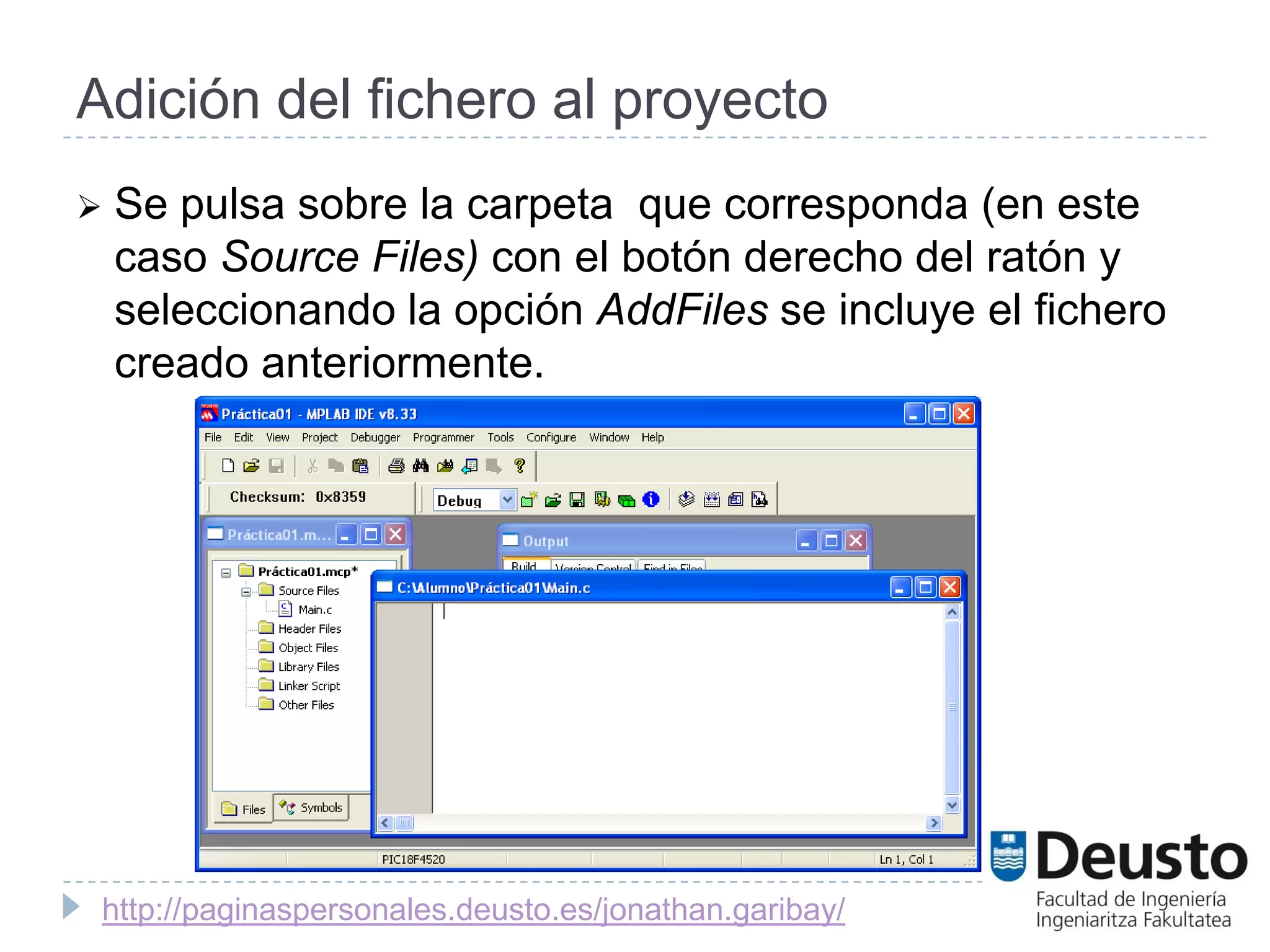
   Se pulsa sobre la carpeta que corresponda (en este
    caso Source Files) con el botón derecho del ratón y
    seleccionando la opción AddFiles se incluye el fichero
    creado anteriormente.


 http://paginaspersonales.deusto.es/jonathan.garibay/
Compilación en C
     Una    vez que se ha editado el código del fichero
        fuente, se puede compilar con la opción del menú
        Project  Build All.
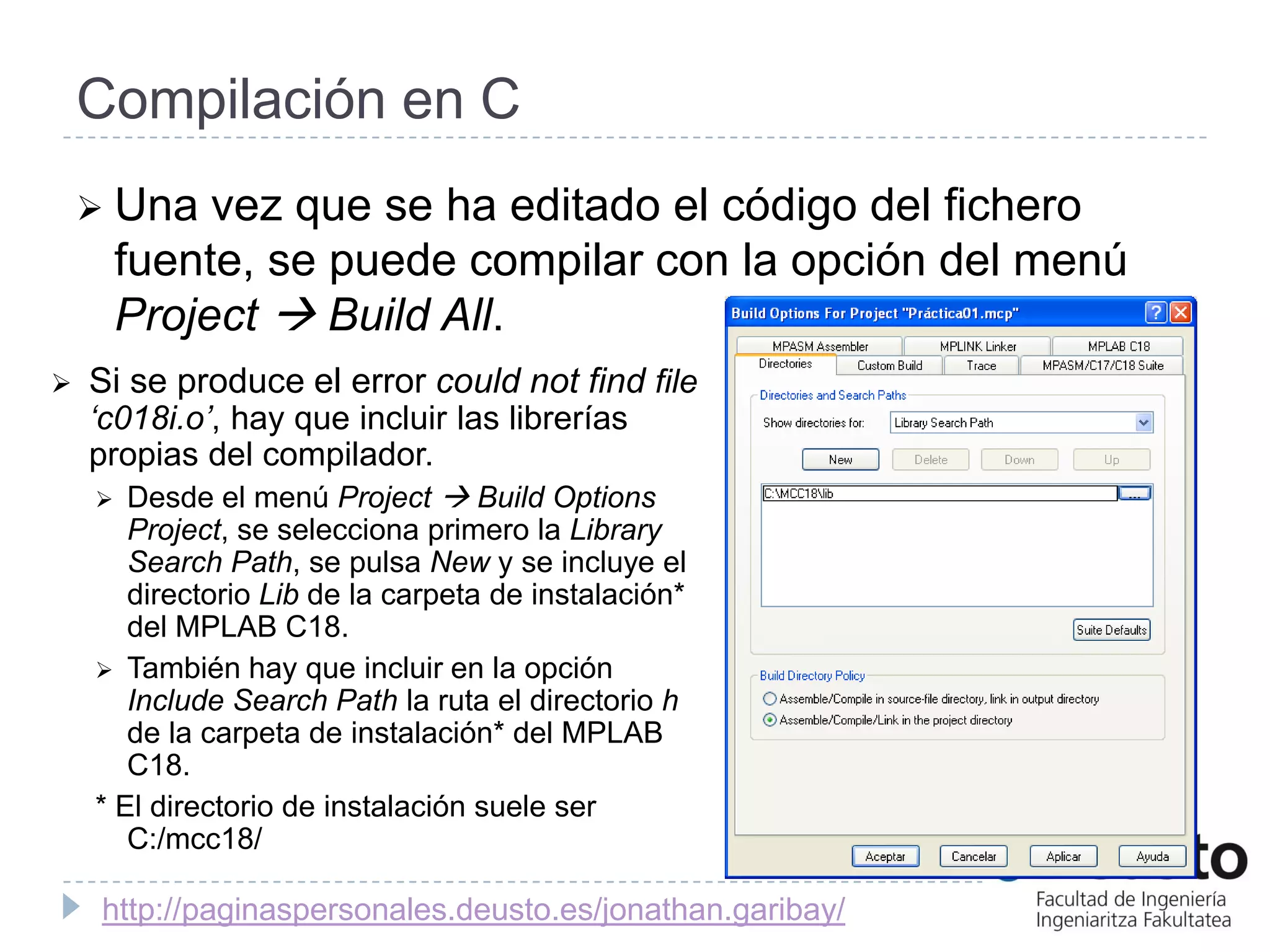
   Si se produce el error could not find file
    ‘c018i.o’, hay que incluir las librerías
    propias del compilador.
      Desde el menú Project  Build Options
       Project, se selecciona primero la Library
       Search Path, se pulsa New y se incluye el
       directorio Lib de la carpeta de instalación*
       del MPLAB C18.
     También hay que incluir en la opción
       Include Search Path la ruta el directorio h
       de la carpeta de instalación* del MPLAB
       C18.
    * El directorio de instalación suele ser
       C:/mcc18/

     http://paginaspersonales.deusto.es/jonathan.garibay/
Compilación en ensamblador
 Una vez que se ha editado el código del fichero
 fuente, se puede compilar con la opción del menú
 Project  Build All.


 http://paginaspersonales.deusto.es/jonathan.garibay/
Compilación en C y ensamblador
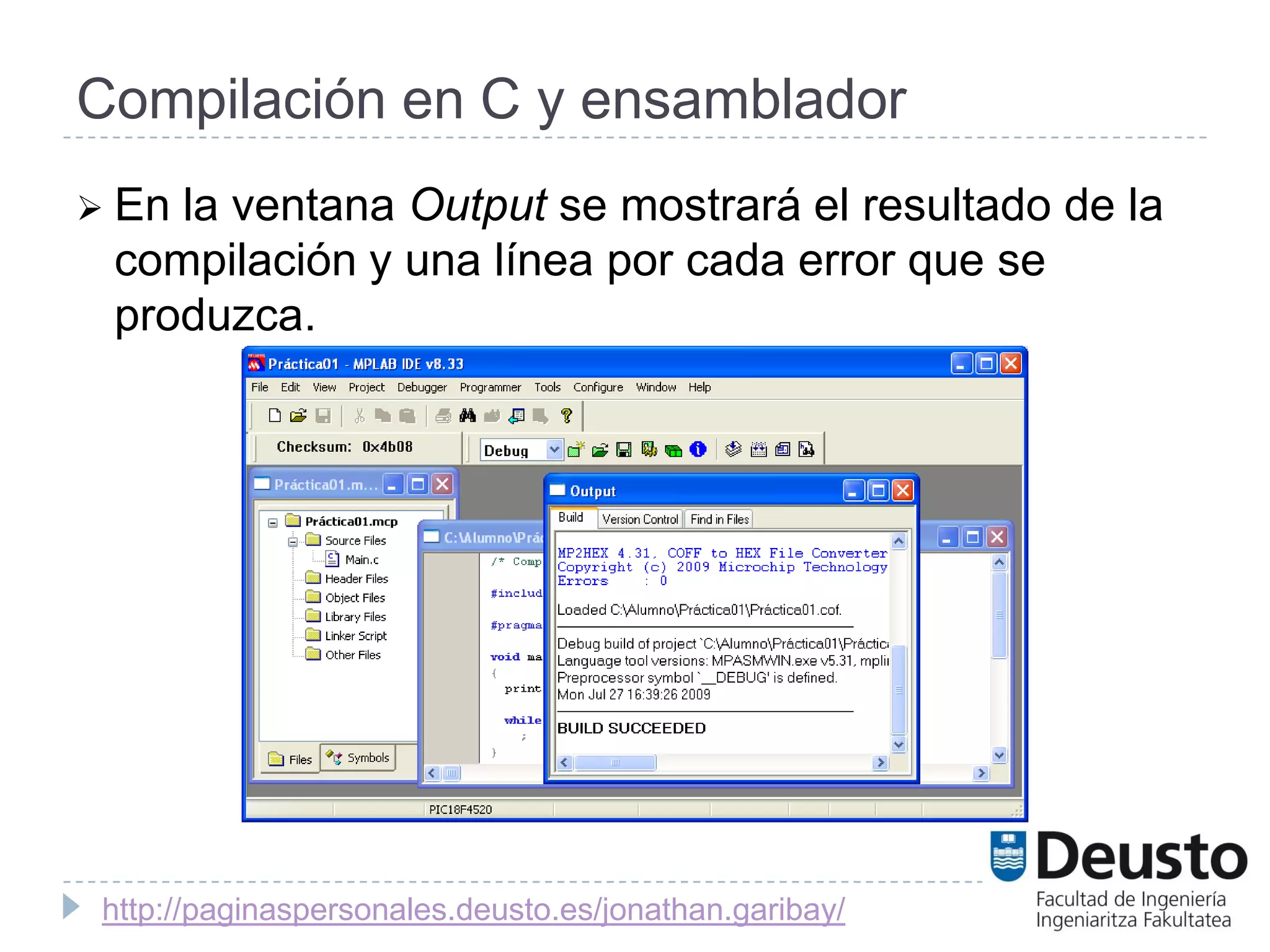
 Enla ventana Output se mostrará el resultado de la
 compilación y una línea por cada error que se
 produzca.


 http://paginaspersonales.deusto.es/jonathan.garibay/
Palabra de configuración
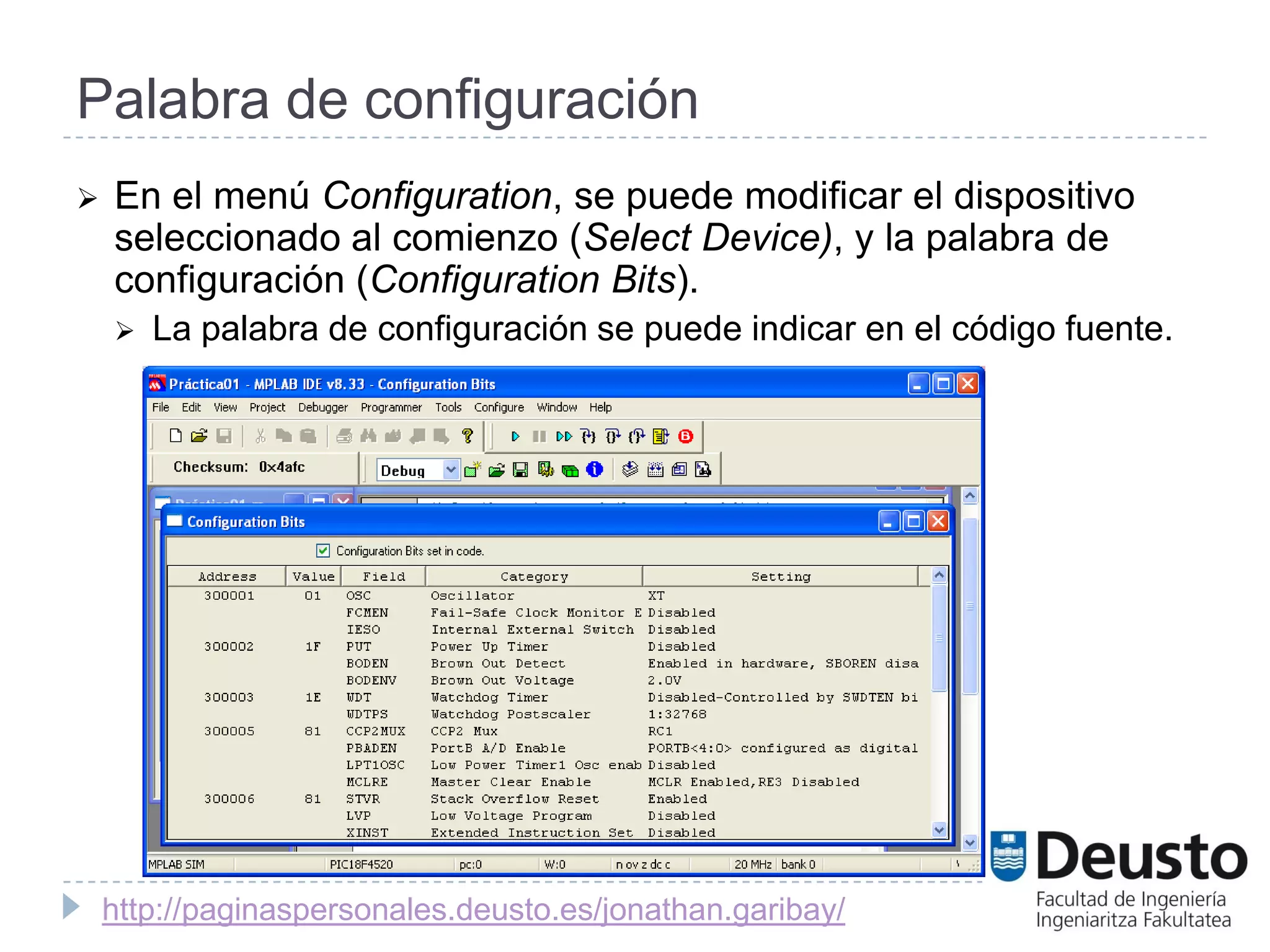
   En el menú Configuration, se puede modificar el dispositivo
    seleccionado al comienzo (Select Device), y la palabra de
    configuración (Configuration Bits).
       La palabra de configuración se puede indicar en el código fuente.


    http://paginaspersonales.deusto.es/jonathan.garibay/
Debbugers
 MPLAB  incluye diferentes posibilidades de
 simulación y debugueo.
    En el caso de que no sea necesario descargar el
     programa en un micro se llama simulación,
    y cuando se descarga el programa sobre la plataforma
     real se llama debugueo.
 Dentro del menú Debbuger  Select Tool, tenemos
 diferentes opciones a seleccionar.


 http://paginaspersonales.deusto.es/jonathan.garibay/
MPLAB SIM – Simulación
 El
   simulador más sencillo de todos los disponibles
 es el MPLAB SIM.
    Es un simulador que reproduce el código escrito y nos
     permite ver la situación interna del micro.
    No es aconsejable la simulación de programas
     complejos, pero sí para la comprobación de funciones,
     sobretodo las de manejo de datos o cálculos aritméticos.


 http://paginaspersonales.deusto.es/jonathan.garibay/
MPLAB SIM – Simulación (Continuación…)
 Paracontrolar el flujo del programa tenemos las
 opciones del menú Debbuger:
    Run: ejecuta el programa indefinidamente o hasta que
     encuentre un breakpoint.
    Step Into: ejecuta una única instrucción cada vez y si se
     encuentra con una subrutina, entra dentro de ella y la
     ejecuta instrucción a instrucción.
    Step Over: ejecuta una única instrucción cada vez y si se
     encuentra con una subrutina la ejecuta completamente
     de una vez.
 Paracolocar un breakpoint, se hace doble click
 sobre la línea de código que interese.

 http://paginaspersonales.deusto.es/jonathan.garibay/
MPLAB SIM – Simulación (Continuación…)
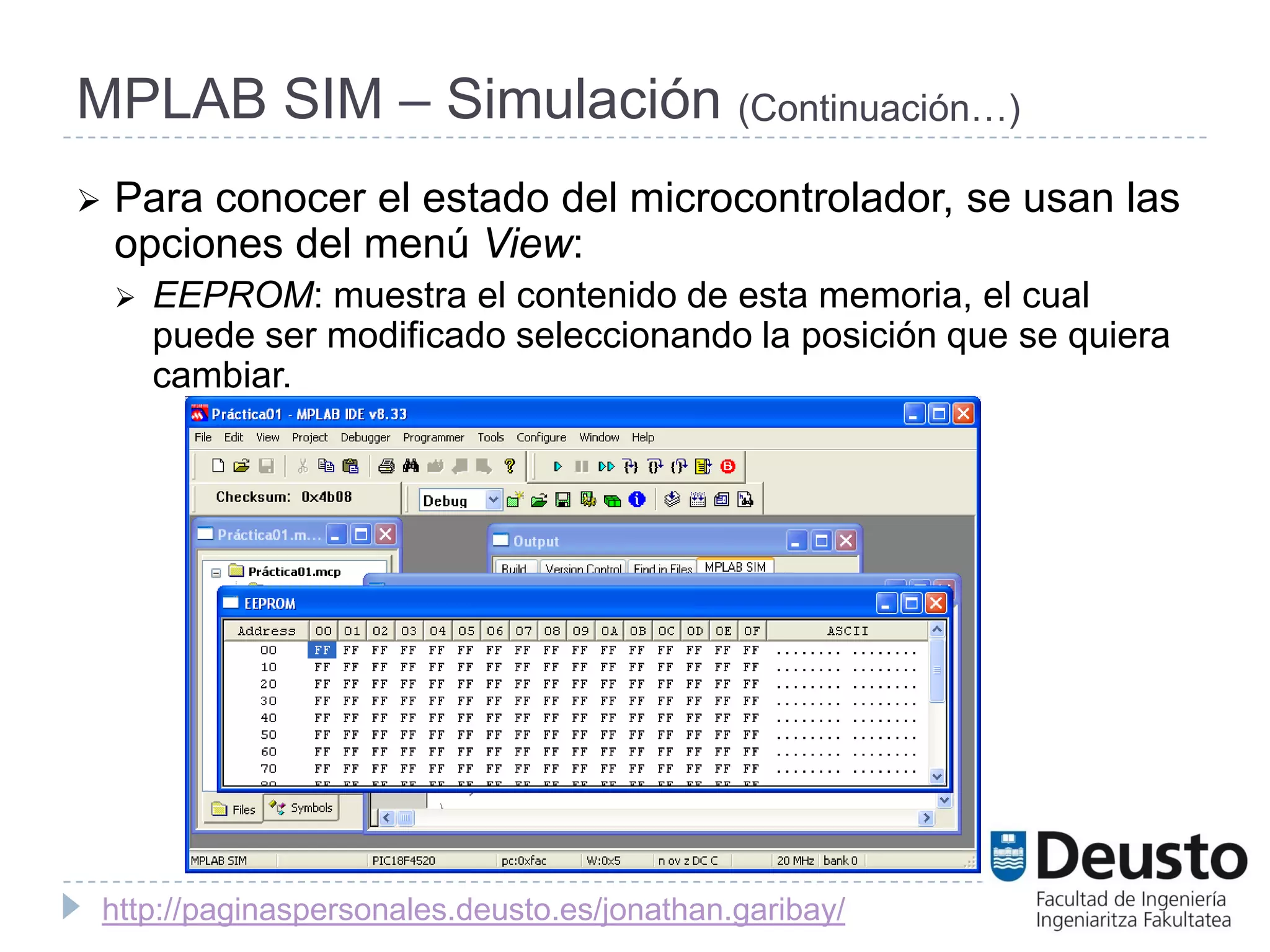
   Para conocer el estado del microcontrolador, se usan las
    opciones del menú View:
       EEPROM: muestra el contenido de esta memoria, el cual
        puede ser modificado seleccionando la posición que se quiera
        cambiar.


    http://paginaspersonales.deusto.es/jonathan.garibay/
MPLAB SIM – Simulación (Continuación…)
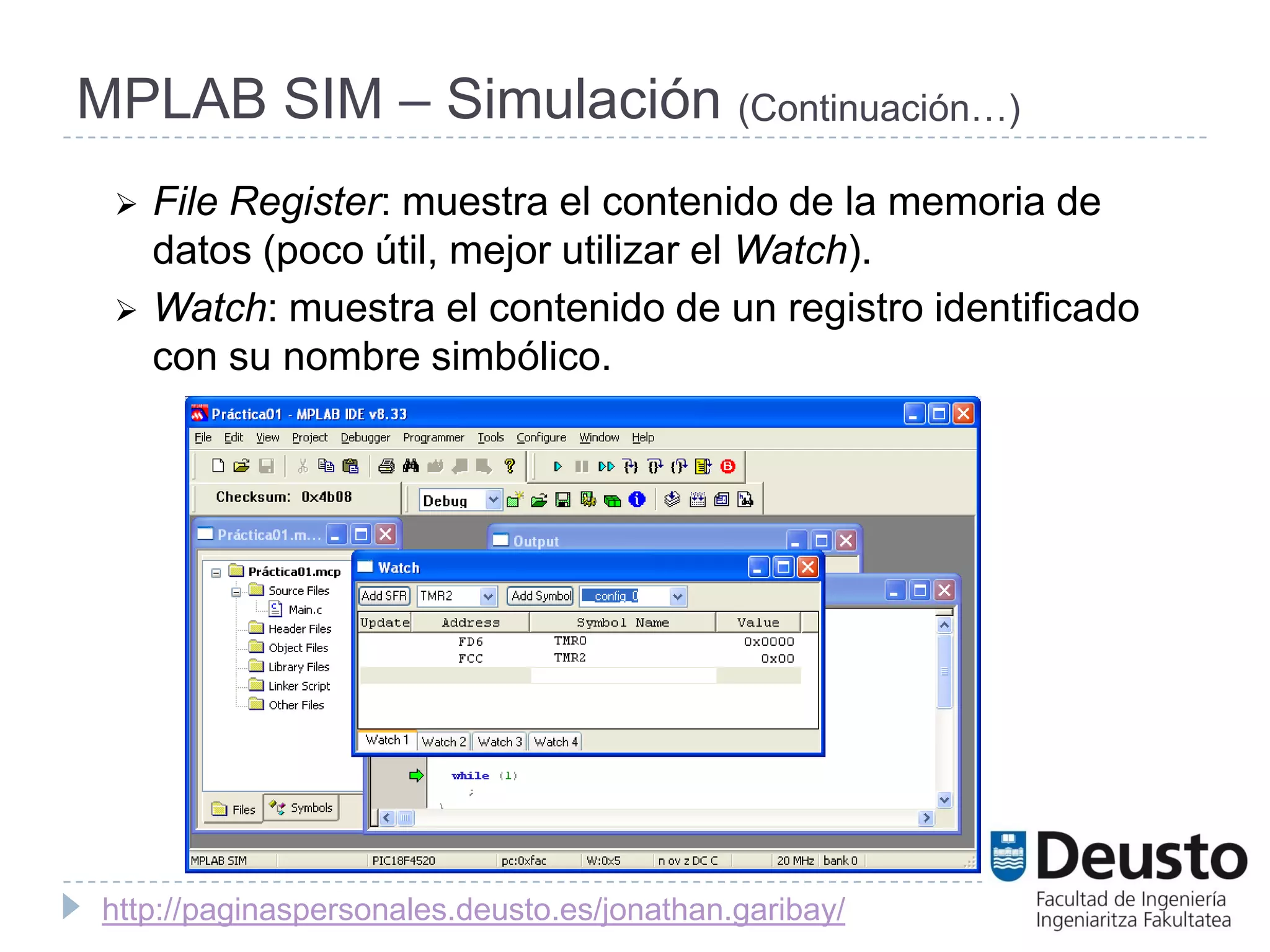
    File Register: muestra el contenido de la memoria de
     datos (poco útil, mejor utilizar el Watch).
    Watch: muestra el contenido de un registro identificado
     con su nombre simbólico.


 http://paginaspersonales.deusto.es/jonathan.garibay/
MPLAB SIM – Simulación (Continuación…)
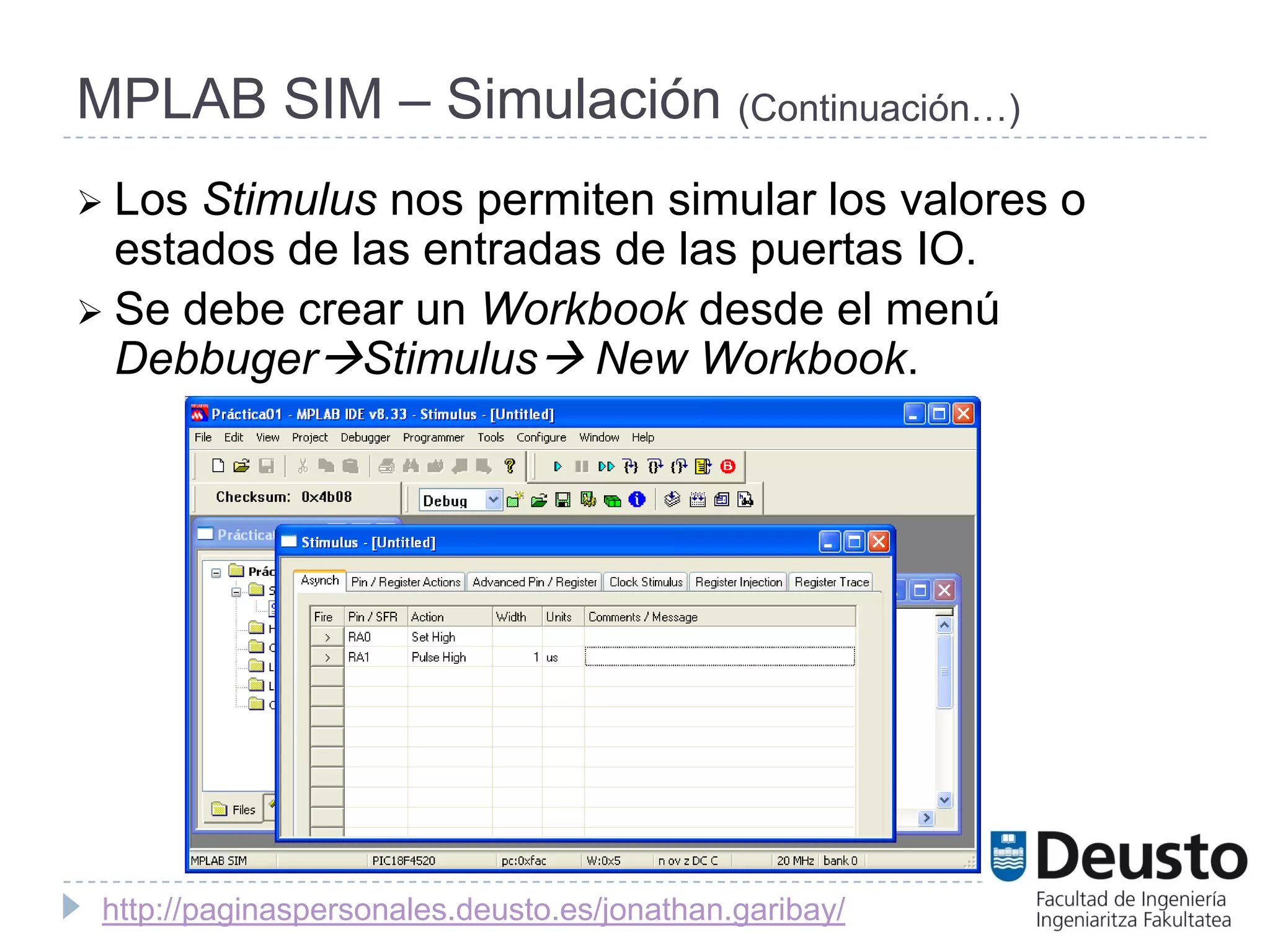
 Los Stimulus nos permiten simular los valores o
  estados de las entradas de las puertas IO.
 Se debe crear un Workbook desde el menú
  DebbugerStimulus New Workbook.


 http://paginaspersonales.deusto.es/jonathan.garibay/
MPLAB SIM – Simulación (Continuación…)
 Existendiferentes tipos de stimulus, como pueden
 ser asíncronos por flanco, por pulso o entradas de
 reloj.
    Se selecciona el pin sobre el que se va a actuar, la
     acción, y se rellenan el resto de campos que sean
     necesarios.
    Para ejecutar el stimulus se pulsa sobre el botón Fire de
     la fila correspondiente.
 Sepueden guardar los Workbook de forma
 independiente al proyecto, lo que los hace
 reutilizables.


 http://paginaspersonales.deusto.es/jonathan.garibay/
MPLAB SIM – Simulación (Continuación…)
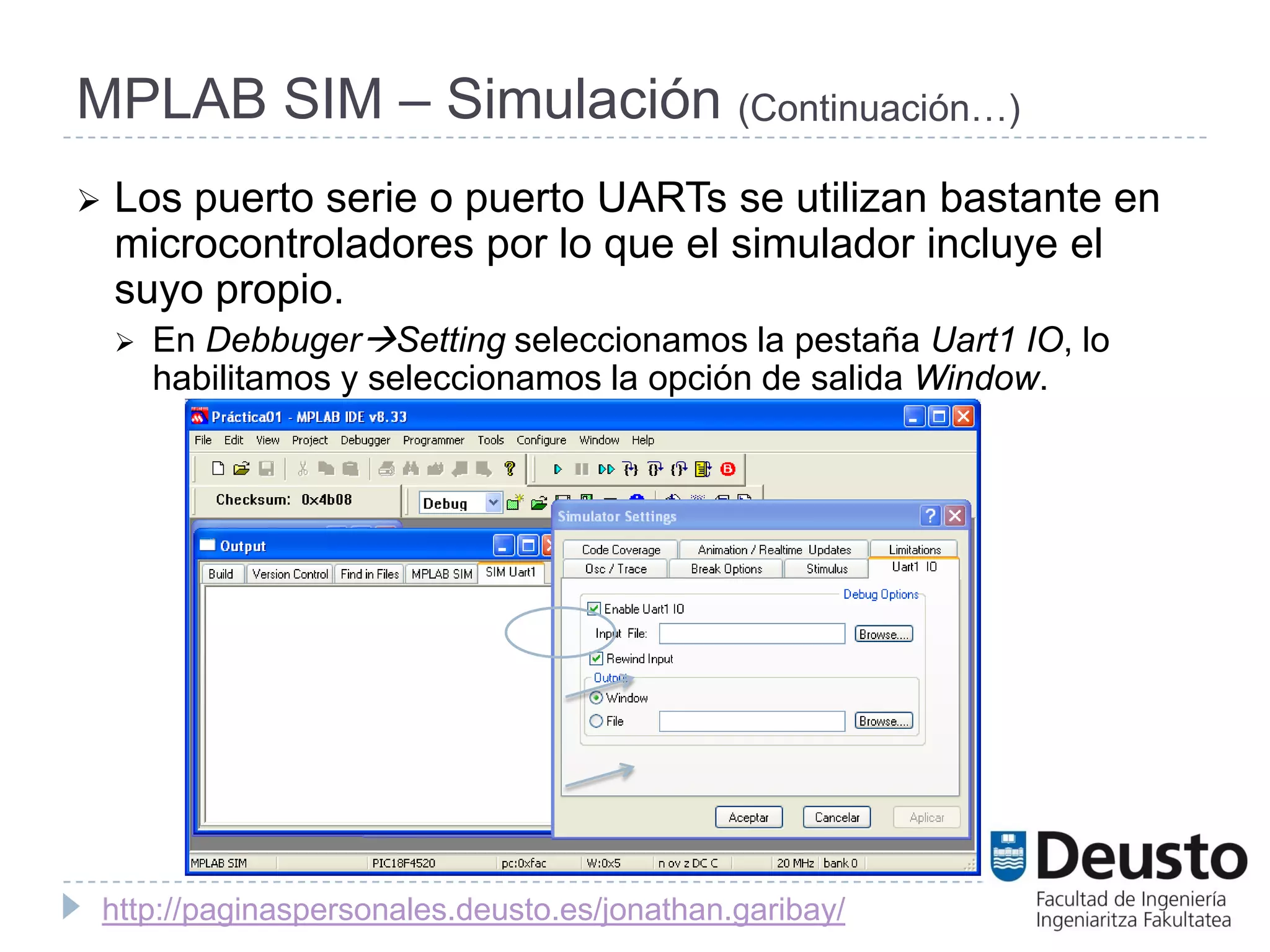
   Los puerto serie o puerto UARTs se utilizan bastante en
    microcontroladores por lo que el simulador incluye el
    suyo propio.
       En DebbugerSetting seleccionamos la pestaña Uart1 IO, lo
        habilitamos y seleccionamos la opción de salida Window.


    http://paginaspersonales.deusto.es/jonathan.garibay/
MPLAB SIM – Simulación (Continuación…)
 Si
   se ejecuta el código de ejemplo que se ha escrito
 nos mostrará el siguiente resultado por la salida
 serie:


 http://paginaspersonales.deusto.es/jonathan.garibay/
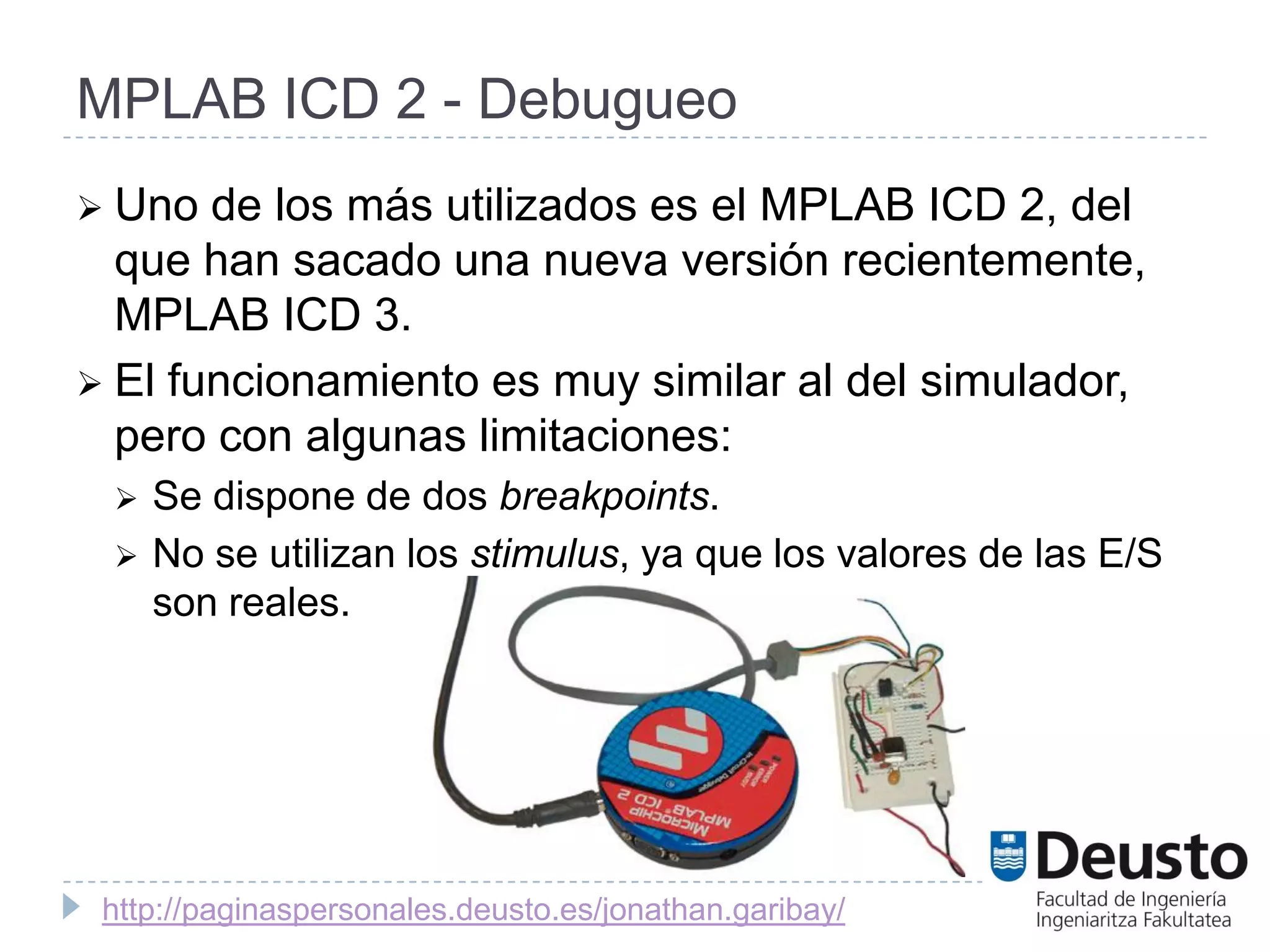
MPLAB ICD 2 - Debugueo
 Uno  de los más utilizados es el MPLAB ICD 2, del
  que han sacado una nueva versión recientemente,
  MPLAB ICD 3.
 El funcionamiento es muy similar al del simulador,
  pero con algunas limitaciones:
    Se dispone de dos breakpoints.
    No se utilizan los stimulus, ya que los valores de las E/S
     son reales.


 http://paginaspersonales.deusto.es/jonathan.garibay/
Proteus – Simulación
 Proteus Isis es un entorno de desarrollo para diseño
 electrónico, que además incluye diferentes
 simuladores.
    Dispone de un simulador de microcontroladores PIC que
     se integra automáticamente con el MPLAB IDE.
 Se simula de igual forma que el MPLAB SIM pero en
 este caso podemos utilizar interruptores o
 pulsadores para las entradas o diodos LED para las
 salidas.


 http://paginaspersonales.deusto.es/jonathan.garibay/
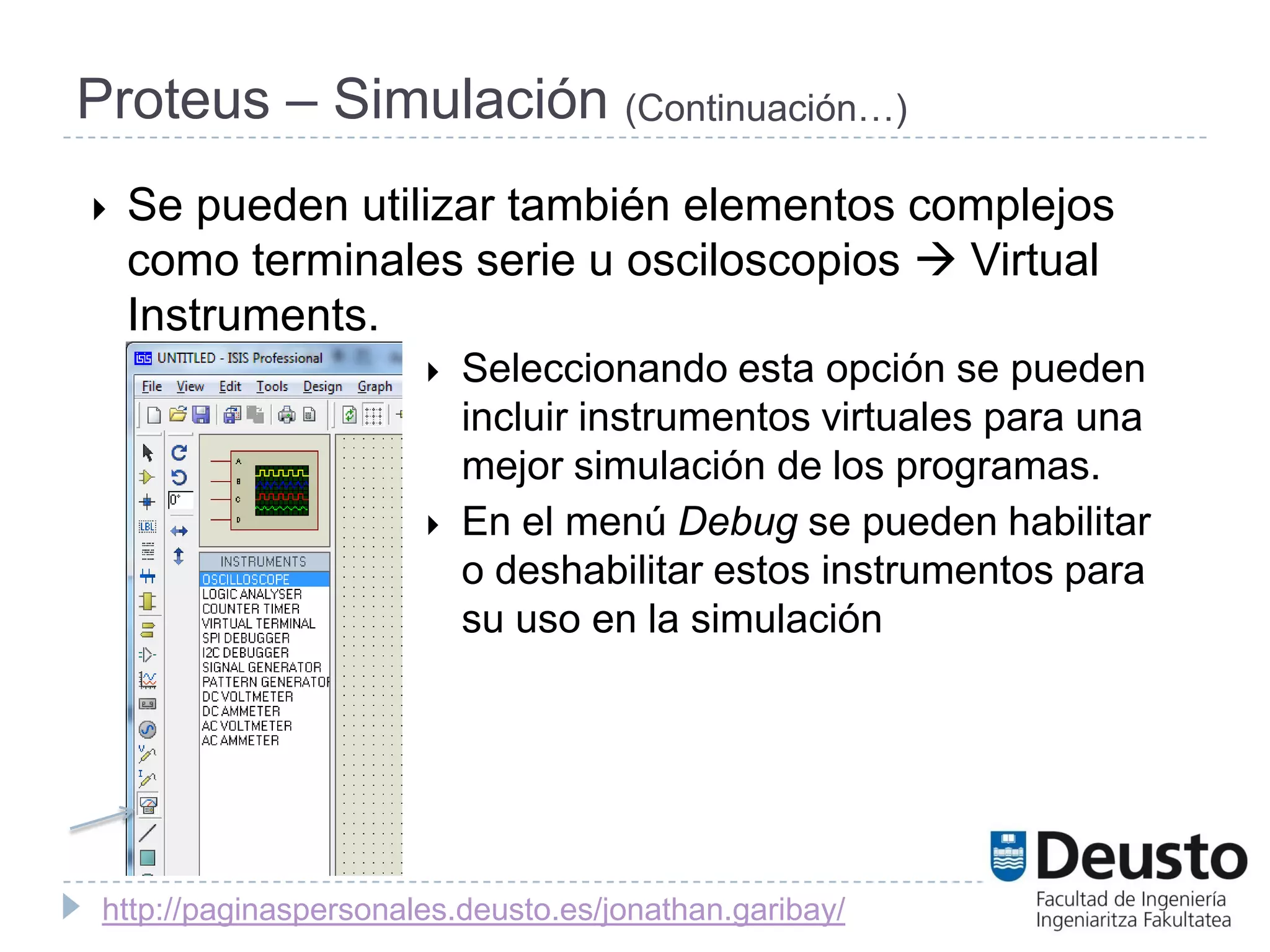
Proteus – Simulación (Continuación…)
   Se pueden utilizar también elementos complejos
    como terminales serie u osciloscopios  Virtual
    Instruments.
                          Seleccionando esta opción se pueden
                           incluir instrumentos virtuales para una
                           mejor simulación de los programas.
                          En el menú Debug se pueden habilitar
                           o deshabilitar estos instrumentos para
                           su uso en la simulación


 http://paginaspersonales.deusto.es/jonathan.garibay/
Proteus – Simulación (Continuación…)
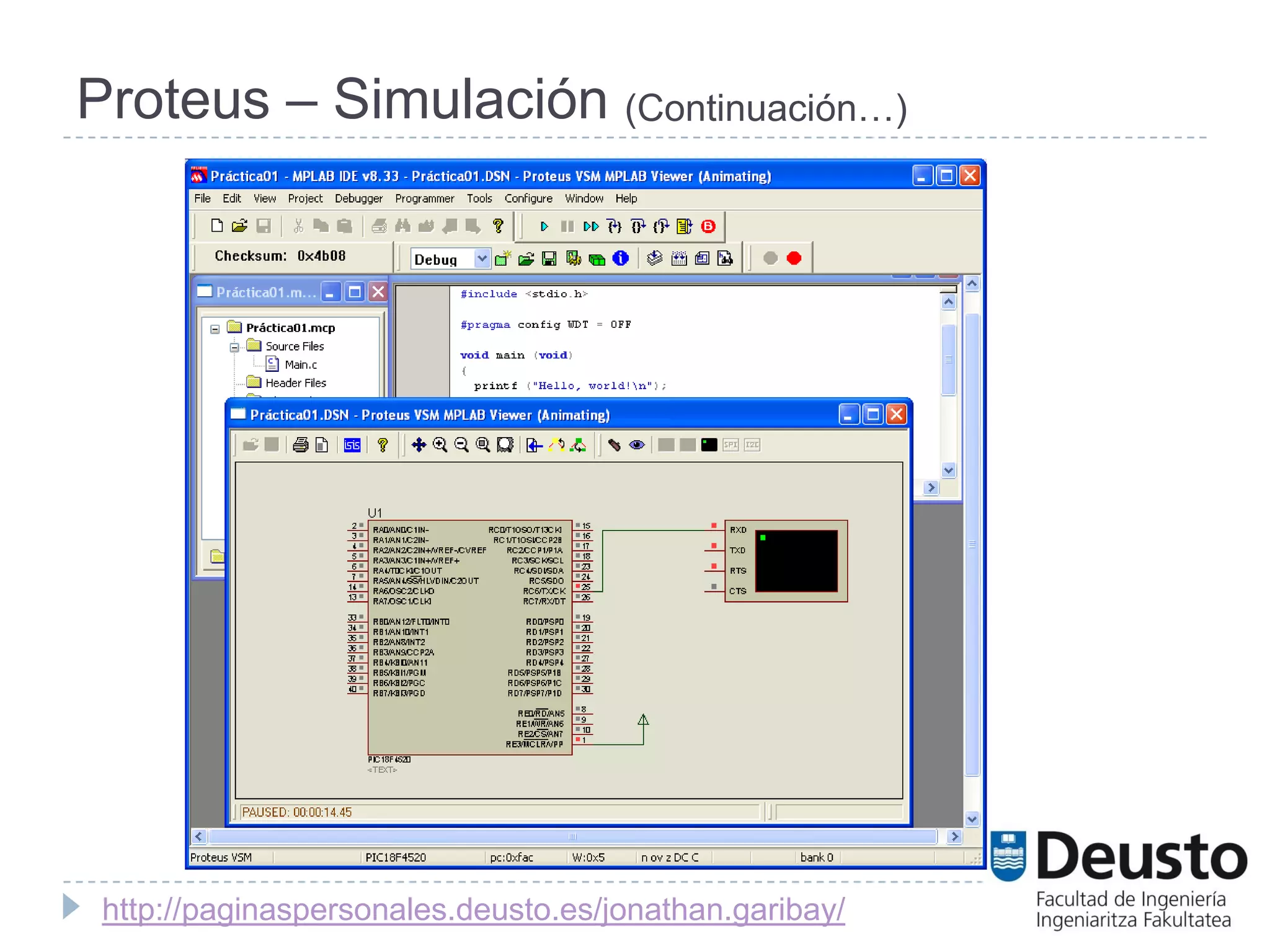
 Una  vez que se tenga instalado Proteus, en el menú
  Debbuger  Select Tool aparecerá la opción
  Proteus VSM.
 Una vez seleccionado se abre una ventana de
  Proteus con algunas limitaciones donde podemos
  abrir un diseño y ejecutar el programa sobre el
  microcontrolador.
    No se puede cambiar el diseño directamente sobre esta
     ventana, pero una vez guardado el diseño modificado en
     Proteus Isis se actualizará automáticamente.


 http://paginaspersonales.deusto.es/jonathan.garibay/
Proteus – Simulación (Continuación…)


 http://paginaspersonales.deusto.es/jonathan.garibay/
MPLAB ICD 2 - Programador
 Se  puede también utilizar el MPLAB ICD 2 como
  programador.
 La programación implica que el programa se ejecute
  autónomamente y no tengamos ningún control sobre
  el.
    A excepción de las entradas y salidas que utilice el
     programa.


 http://paginaspersonales.deusto.es/jonathan.garibay/
WinPIC800 – Programador
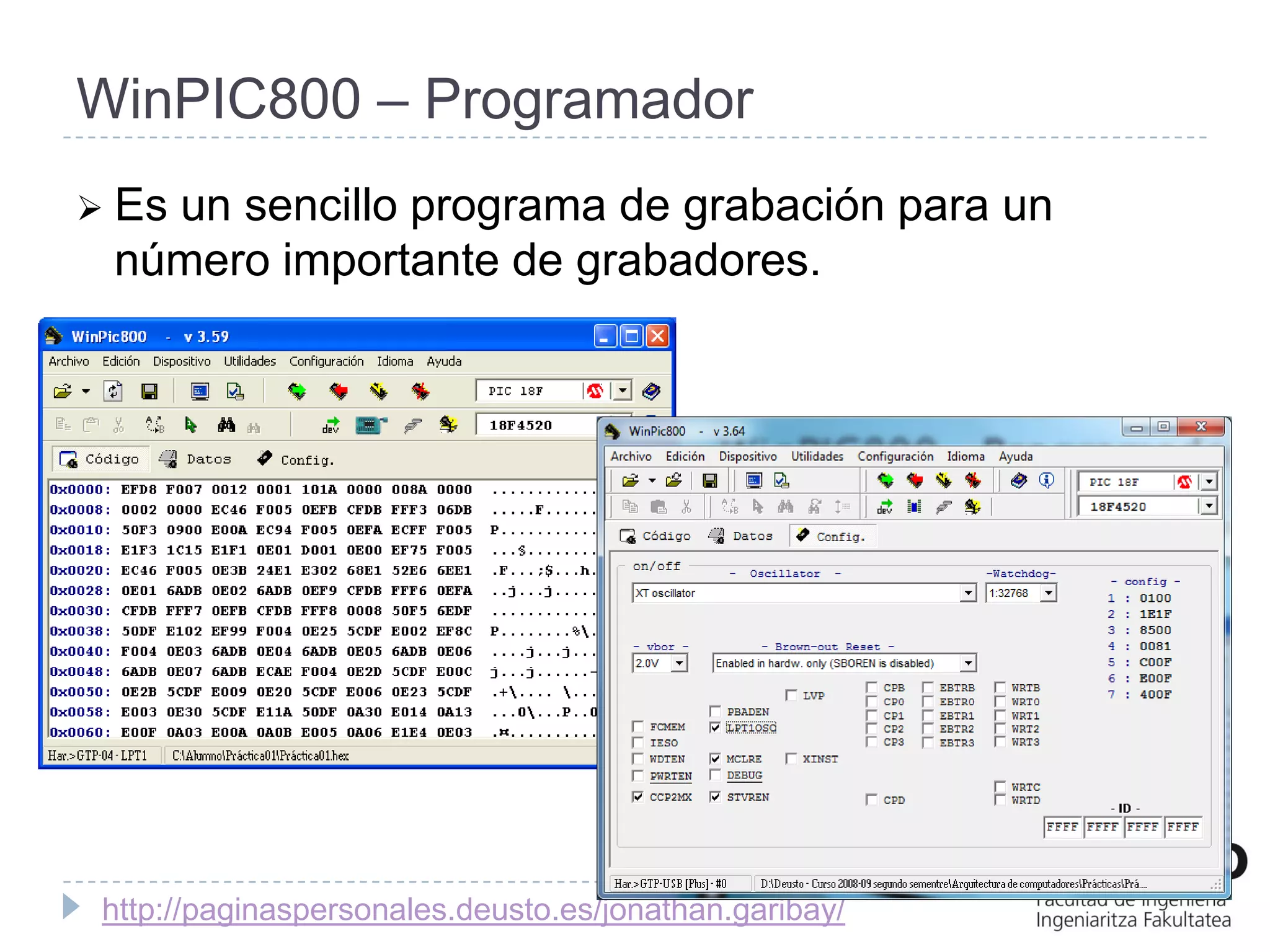
 Es
   un sencillo programa de grabación para un
 número importante de grabadores.


 http://paginaspersonales.deusto.es/jonathan.garibay/
WinPIC800 – Programador (Continuación…)
 Problemas       comunes:
    Selección del grabador: es necesario seleccionar el
     grabador en el menú ConfiguraciónHardware. El
     seleccionado será Pic_School.
    No configuración del reloj: se puede especificar en la
     palabra de configuración en el MPLAB, pero puede ser
     necesario volver a hacerlo aquí en la pestaña Config.
    No se detecta el hardware: hay que revisar que está
     seleccionada la familia PIC 18F en la parte superior
     derecha.


 http://paginaspersonales.deusto.es/jonathan.garibay/
GPUTILS (GNU PIC Utilities)
 Las  GPUTILS son las herramientas libres y
  multiplataforma para ensamblar y enlazar.
 Son 100% compatibles con el MPLAB.
 Utilización:
    gpasm pPIC fichero.asm
    gpasm pp16f876 ejemplo.asm


 http://paginaspersonales.deusto.es/jonathan.garibay/
CCS Info
 CCS  (http://www.ccsinfo.com/) es un compilador de
 C diferente e incompatible al MPLAB C18 para
 microcontroladores PIC.
    No dispone de una versión gratuita.


http://paginaspersonales.deusto.es/jonathan.garibay/
Programar PICs en Linux
 Existen   varios compiladores OpenSource para los
  microcontroladores PIC.
 http://piklab.sourceforge.net/index.php: pkilab es un
  programa opensource para la programación de
  microcontroladores PIC en Linux.
    En http://www.aquihayapuntes.com/programacion-de-
     microcontroladores-pic-en-c-con-ubuntu-utilizando-el-
     icd2.html hay un articulo que explica paso a paso su
     instalación.


 http://paginaspersonales.deusto.es/jonathan.garibay/

P01.Desarrollo de aplicaciones con mplab

  • 1.
    Sistemas Basados en Microprocesadores Desarrollo de aplicaciones con MPLAB
  • 2.
    Presentación  MPLAB es una plataforma de desarrollo de Microchip, que permite escribir programas en lenguaje ensamblador o C, compilar y/o ensamblar, simular el programa y finalmente programar el microcontrolador.  Se puede descargar gratuitamente de la página de Microchip. http://paginaspersonales.deusto.es/jonathan.garibay/
  • 3.
    Partes de MPLABIDE  El Editor incorporado permite escribir y editar programas.  El Project Manager organiza los distintos ficheros que componen un proyecto.  El Ensamblador y el Linker son los encargados de generar los ficheros objetos y relacionarlos.  El Simulador permite simular programas con ilimitados breakpoints, examinar/modificar registros, observar variables, tiempos y simular estímulos externos. http://paginaspersonales.deusto.es/jonathan.garibay/
  • 4.
    Partes de MPLABIDE (Continuación…)  El Debbuger es parecido a un simulador pero permiten ejecutar el programa de forma totalmente real sobre el microcontrolador.  En este caso suele haber limitación de breakpoints.  Existen varios tipos de debuggers distintos y el usuario deberá seleccionar con cual trabajará.  El Programador es el encargado de descargar el programa final en código máquina al microcontrolador.  Existen varios tipos de programadores distintos y el usuario deberá seleccionar con cual trabajará. http://paginaspersonales.deusto.es/jonathan.garibay/
  • 5.
    Toolsuites  Una toolsuite es el conjunto de compiladores, linkadores y/o ensambladores que transforman el código fuente en un lenguaje determinado a código máquina.  MPLAB IDE integra diferentes toolsuite proporcionados por Microchip y permite utilizar algunos de otros fabricantes (CCS).  Los más utilizados en MPLAB IDE son el Microchip MPASM para el lenguaje ensamblador y los Microchip Cxx para programar en C las diferentes familias de PICs. http://paginaspersonales.deusto.es/jonathan.garibay/
  • 6.
    Instalación del MPLABC18  Para programar en C la familia PIC18, se puede utilizar la versión lite, también gratuita, descargable desde la página de microchip.  Se instala en un PC con el MPLAB vX.X previamente instalado.  En la instalación se puede indicar que se asocie automáticamente con el MPLAB o se puede hacer más tarde también. http://paginaspersonales.deusto.es/jonathan.garibay/
  • 7.
    Instalación del MPLABC18 (Continuación…)  Paraindicar a MPLAB donde se encuentra el compiler/linker se utiliza la opción del menú Project Set Lenguage Tool Locations… http://paginaspersonales.deusto.es/jonathan.garibay/
  • 8.
    Instalación del MPLABC18 (Continuación…)  Archivos a configurar:  MPASM Assembler (mpsmwin.exe).  MPLAB C18 C Compiler (mcc18.exe).  MPLIB Librarian (mplib.exe).  MPLINK Object Linker (mplink.exe).  El primero se encuentra en la carpeta mpasm del directorio de instalación* del MPLAB C18.  El resto están en la carpeta bin del directorio de instalación* del MPLAB C18. * El directorio de instalación suele ser C:/mcc18/ http://paginaspersonales.deusto.es/jonathan.garibay/
  • 9.
    Creación de unproyecto  Una vez abierto el MPLAB, y dentro del menú, Project  Project Wizard.  1ª ventana: Bienvenida, se pulsa Siguiente.  2ª ventana: Elección del dispositivo que vamos a programar (PIC 18F4520 en nuestro caso), y se pulsa Siguiente. http://paginaspersonales.deusto.es/jonathan.garibay/
  • 10.
    Creación de unproyecto (Continuación…)  3ª ventana: Selección del Toolsuite.  Para programar en ensamblador  Microchip MPASM Toolsuite.  Para programar con el MPLAB C18  Microchip C18 Toolsuite. http://paginaspersonales.deusto.es/jonathan.garibay/
  • 11.
    Creación de unproyecto (Continuación…)  4ª ventana: se indica la carpeta y el nombre del proyecto.  En esta ventana también se pueden reconfigurar un proyecto creado anteriormente. http://paginaspersonales.deusto.es/jonathan.garibay/
  • 12.
    Creación de unproyecto (Continuación…)  5ª ventana: si se van a utilizar librerías adicionales a las de Microchip, aquí se pueden incluir en el proyecto. http://paginaspersonales.deusto.es/jonathan.garibay/
  • 13.
    Creación de unproyecto (Continuación…)  6ª ventana: ventana de confirmación con los principales datos configurados.  Semostrará nuestro proyecto con las siguientes ventanas. http://paginaspersonales.deusto.es/jonathan.garibay/
  • 14.
    Archivos de unproyecto  Los archivos con código fuente serán diferentes en el caso de utilizar el lenguaje ensamblador (xxx.asm) o el C (xxx.c y xxx.h):  Otros archivos importantes:  xxx.mcp y xxx.mcw son los ficheros del proyecto; el primero guarda los datos del proyecto y el segundo el workspace.  xxx.hex es el fichero que contiene la codificación máquina de nuestro programa después de la compilación.  xxx.err crea una línea por cada error encontrado en la compilación.  xxx.lst crea una copia del código fuente incluyendo la línea de error en la posición en la que se ha producido. http://paginaspersonales.deusto.es/jonathan.garibay/
  • 15.
    Creación de unfichero de código  Hayque incluir un nuevo fichero para el programa. Para ello en File  New se abre un nuevo fichero que guardamos con el nombre que queramos (por defecto, Program.asm o Main.c).  Si se programa en ensamblador, la extensión del fichero será .asm,  y si se programa en C; para los ficheros de código la extensión será .c, y para los fichero de cabecera será .h.  El nuevo fichero habrá que incluirlo en el proyecto manualmente. http://paginaspersonales.deusto.es/jonathan.garibay/
  • 16.
    Adición del ficheroal proyecto  Se pulsa sobre la carpeta que corresponda (en este caso Source Files) con el botón derecho del ratón y seleccionando la opción AddFiles se incluye el fichero creado anteriormente. http://paginaspersonales.deusto.es/jonathan.garibay/
  • 17.
    Compilación en C  Una vez que se ha editado el código del fichero fuente, se puede compilar con la opción del menú Project  Build All.  Si se produce el error could not find file ‘c018i.o’, hay que incluir las librerías propias del compilador.  Desde el menú Project  Build Options Project, se selecciona primero la Library Search Path, se pulsa New y se incluye el directorio Lib de la carpeta de instalación* del MPLAB C18.  También hay que incluir en la opción Include Search Path la ruta el directorio h de la carpeta de instalación* del MPLAB C18. * El directorio de instalación suele ser C:/mcc18/ http://paginaspersonales.deusto.es/jonathan.garibay/
  • 18.
    Compilación en ensamblador Una vez que se ha editado el código del fichero fuente, se puede compilar con la opción del menú Project  Build All. http://paginaspersonales.deusto.es/jonathan.garibay/
  • 19.
    Compilación en Cy ensamblador  Enla ventana Output se mostrará el resultado de la compilación y una línea por cada error que se produzca. http://paginaspersonales.deusto.es/jonathan.garibay/
  • 20.
    Palabra de configuración  En el menú Configuration, se puede modificar el dispositivo seleccionado al comienzo (Select Device), y la palabra de configuración (Configuration Bits).  La palabra de configuración se puede indicar en el código fuente. http://paginaspersonales.deusto.es/jonathan.garibay/
  • 21.
    Debbugers  MPLAB incluye diferentes posibilidades de simulación y debugueo.  En el caso de que no sea necesario descargar el programa en un micro se llama simulación,  y cuando se descarga el programa sobre la plataforma real se llama debugueo.  Dentro del menú Debbuger  Select Tool, tenemos diferentes opciones a seleccionar. http://paginaspersonales.deusto.es/jonathan.garibay/
  • 22.
    MPLAB SIM –Simulación  El simulador más sencillo de todos los disponibles es el MPLAB SIM.  Es un simulador que reproduce el código escrito y nos permite ver la situación interna del micro.  No es aconsejable la simulación de programas complejos, pero sí para la comprobación de funciones, sobretodo las de manejo de datos o cálculos aritméticos. http://paginaspersonales.deusto.es/jonathan.garibay/
  • 23.
    MPLAB SIM –Simulación (Continuación…)  Paracontrolar el flujo del programa tenemos las opciones del menú Debbuger:  Run: ejecuta el programa indefinidamente o hasta que encuentre un breakpoint.  Step Into: ejecuta una única instrucción cada vez y si se encuentra con una subrutina, entra dentro de ella y la ejecuta instrucción a instrucción.  Step Over: ejecuta una única instrucción cada vez y si se encuentra con una subrutina la ejecuta completamente de una vez.  Paracolocar un breakpoint, se hace doble click sobre la línea de código que interese. http://paginaspersonales.deusto.es/jonathan.garibay/
  • 24.
    MPLAB SIM –Simulación (Continuación…)  Para conocer el estado del microcontrolador, se usan las opciones del menú View:  EEPROM: muestra el contenido de esta memoria, el cual puede ser modificado seleccionando la posición que se quiera cambiar. http://paginaspersonales.deusto.es/jonathan.garibay/
  • 25.
    MPLAB SIM –Simulación (Continuación…)  File Register: muestra el contenido de la memoria de datos (poco útil, mejor utilizar el Watch).  Watch: muestra el contenido de un registro identificado con su nombre simbólico. http://paginaspersonales.deusto.es/jonathan.garibay/
  • 26.
    MPLAB SIM –Simulación (Continuación…)  Los Stimulus nos permiten simular los valores o estados de las entradas de las puertas IO.  Se debe crear un Workbook desde el menú DebbugerStimulus New Workbook. http://paginaspersonales.deusto.es/jonathan.garibay/
  • 27.
    MPLAB SIM –Simulación (Continuación…)  Existendiferentes tipos de stimulus, como pueden ser asíncronos por flanco, por pulso o entradas de reloj.  Se selecciona el pin sobre el que se va a actuar, la acción, y se rellenan el resto de campos que sean necesarios.  Para ejecutar el stimulus se pulsa sobre el botón Fire de la fila correspondiente.  Sepueden guardar los Workbook de forma independiente al proyecto, lo que los hace reutilizables. http://paginaspersonales.deusto.es/jonathan.garibay/
  • 28.
    MPLAB SIM –Simulación (Continuación…)  Los puerto serie o puerto UARTs se utilizan bastante en microcontroladores por lo que el simulador incluye el suyo propio.  En DebbugerSetting seleccionamos la pestaña Uart1 IO, lo habilitamos y seleccionamos la opción de salida Window. http://paginaspersonales.deusto.es/jonathan.garibay/
  • 29.
    MPLAB SIM –Simulación (Continuación…)  Si se ejecuta el código de ejemplo que se ha escrito nos mostrará el siguiente resultado por la salida serie: http://paginaspersonales.deusto.es/jonathan.garibay/
  • 30.
    MPLAB ICD 2- Debugueo  Uno de los más utilizados es el MPLAB ICD 2, del que han sacado una nueva versión recientemente, MPLAB ICD 3.  El funcionamiento es muy similar al del simulador, pero con algunas limitaciones:  Se dispone de dos breakpoints.  No se utilizan los stimulus, ya que los valores de las E/S son reales. http://paginaspersonales.deusto.es/jonathan.garibay/
  • 31.
    Proteus – Simulación Proteus Isis es un entorno de desarrollo para diseño electrónico, que además incluye diferentes simuladores.  Dispone de un simulador de microcontroladores PIC que se integra automáticamente con el MPLAB IDE.  Se simula de igual forma que el MPLAB SIM pero en este caso podemos utilizar interruptores o pulsadores para las entradas o diodos LED para las salidas. http://paginaspersonales.deusto.es/jonathan.garibay/
  • 32.
    Proteus – Simulación(Continuación…)  Se pueden utilizar también elementos complejos como terminales serie u osciloscopios  Virtual Instruments.  Seleccionando esta opción se pueden incluir instrumentos virtuales para una mejor simulación de los programas.  En el menú Debug se pueden habilitar o deshabilitar estos instrumentos para su uso en la simulación http://paginaspersonales.deusto.es/jonathan.garibay/
  • 33.
    Proteus – Simulación(Continuación…)  Una vez que se tenga instalado Proteus, en el menú Debbuger  Select Tool aparecerá la opción Proteus VSM.  Una vez seleccionado se abre una ventana de Proteus con algunas limitaciones donde podemos abrir un diseño y ejecutar el programa sobre el microcontrolador.  No se puede cambiar el diseño directamente sobre esta ventana, pero una vez guardado el diseño modificado en Proteus Isis se actualizará automáticamente. http://paginaspersonales.deusto.es/jonathan.garibay/
  • 34.
    Proteus – Simulación(Continuación…) http://paginaspersonales.deusto.es/jonathan.garibay/
  • 35.
    MPLAB ICD 2- Programador  Se puede también utilizar el MPLAB ICD 2 como programador.  La programación implica que el programa se ejecute autónomamente y no tengamos ningún control sobre el.  A excepción de las entradas y salidas que utilice el programa. http://paginaspersonales.deusto.es/jonathan.garibay/
  • 36.
    WinPIC800 – Programador Es un sencillo programa de grabación para un número importante de grabadores. http://paginaspersonales.deusto.es/jonathan.garibay/
  • 37.
    WinPIC800 – Programador(Continuación…)  Problemas comunes:  Selección del grabador: es necesario seleccionar el grabador en el menú ConfiguraciónHardware. El seleccionado será Pic_School.  No configuración del reloj: se puede especificar en la palabra de configuración en el MPLAB, pero puede ser necesario volver a hacerlo aquí en la pestaña Config.  No se detecta el hardware: hay que revisar que está seleccionada la familia PIC 18F en la parte superior derecha. http://paginaspersonales.deusto.es/jonathan.garibay/
  • 38.
    GPUTILS (GNU PICUtilities)  Las GPUTILS son las herramientas libres y multiplataforma para ensamblar y enlazar.  Son 100% compatibles con el MPLAB.  Utilización:  gpasm pPIC fichero.asm  gpasm pp16f876 ejemplo.asm http://paginaspersonales.deusto.es/jonathan.garibay/
  • 39.
    CCS Info  CCS (http://www.ccsinfo.com/) es un compilador de C diferente e incompatible al MPLAB C18 para microcontroladores PIC.  No dispone de una versión gratuita. http://paginaspersonales.deusto.es/jonathan.garibay/
  • 40.
    Programar PICs enLinux  Existen varios compiladores OpenSource para los microcontroladores PIC.  http://piklab.sourceforge.net/index.php: pkilab es un programa opensource para la programación de microcontroladores PIC en Linux.  En http://www.aquihayapuntes.com/programacion-de- microcontroladores-pic-en-c-con-ubuntu-utilizando-el- icd2.html hay un articulo que explica paso a paso su instalación. http://paginaspersonales.deusto.es/jonathan.garibay/