¿Cómo guardar Videos, documentos  y animaciones? Repositorio MODULO 2
Ingrese su usuario y su clave
Ingrese al aula Sem.T3 M5
Entramos como administrador
Clic en Repositorio : en esta sección es donde guardaremos todas las  Imágenes, videos, animaciones, documentos importante siempre tenemos que pasar por esta sección para guardar todo los archivos
Le damos Clic en agregar para subir un archivo, video, animación este  procedimiento se aplica para todos los archivos (fotos, videos, documentos,  animación, etc.).
Nombre del archivo Buscar el archivo, video,  imagen o animación Buscar el nombre de su aula Sem.T3 M5 Con este botón después de seccionar el aula le da clic y el aula se pasa al lado izquierdo Seleccionar todas las categorías y repetir el mismo procedimiento que arriba Clic en agregar
Esta es la comprobación que lo ha hecho correctamente.
Volver a la sección de Contenido para buscar  su modulo
Buscar su modulo para insertar su imagen, video, animación o documento A continuación ver el ejemplo
Repositorio Para incrustar su  Imagen, video o  Animación se dirige Al logo que tiene 3  Pantallas le dan clic. Si usted desea incrustar la imagen, video o animación al principio Solo debe colocar el cursor y bajar el contenido para darle espacio a la animación, imagen o video.
1 2 Búsqueda simple: en esta sección se busca mas rápido ya que solo tiene que  escribir el nombre del archivo que usted guardo en el repositorio y dar clic en  buscar. Búsqueda avanzada: en esta sección de búsqueda es la parte manual en la cual usted busca con mas especificación, lo busca en el repositorio local, le da clic  en tipo de objetivo en archivo y le da buscar y lo busca manualmente en la lista.
Al encontrar su archivo lo selecciona y le da clic en incrustar
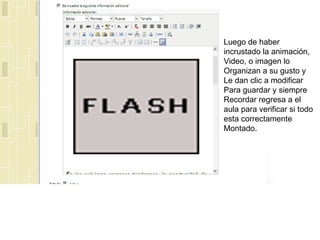
Luego de haber  incrustado la animación, Video, o imagen lo  Organizan a su gusto y  Le dan clic a modificar  Para guardar y siempre Recordar regresa a el  aula para verificar si todo esta correctamente  Montado.

Parte 2.1

  • 1.
    ¿Cómo guardar Videos,documentos y animaciones? Repositorio MODULO 2
  • 2.
  • 3.
    Ingrese al aulaSem.T3 M5
  • 4.
  • 5.
    Clic en Repositorio: en esta sección es donde guardaremos todas las Imágenes, videos, animaciones, documentos importante siempre tenemos que pasar por esta sección para guardar todo los archivos
  • 6.
    Le damos Clicen agregar para subir un archivo, video, animación este procedimiento se aplica para todos los archivos (fotos, videos, documentos, animación, etc.).
  • 7.
    Nombre del archivoBuscar el archivo, video, imagen o animación Buscar el nombre de su aula Sem.T3 M5 Con este botón después de seccionar el aula le da clic y el aula se pasa al lado izquierdo Seleccionar todas las categorías y repetir el mismo procedimiento que arriba Clic en agregar
  • 8.
    Esta es lacomprobación que lo ha hecho correctamente.
  • 9.
    Volver a lasección de Contenido para buscar su modulo
  • 10.
    Buscar su modulopara insertar su imagen, video, animación o documento A continuación ver el ejemplo
  • 11.
    Repositorio Para incrustarsu Imagen, video o Animación se dirige Al logo que tiene 3 Pantallas le dan clic. Si usted desea incrustar la imagen, video o animación al principio Solo debe colocar el cursor y bajar el contenido para darle espacio a la animación, imagen o video.
  • 12.
    1 2 Búsquedasimple: en esta sección se busca mas rápido ya que solo tiene que escribir el nombre del archivo que usted guardo en el repositorio y dar clic en buscar. Búsqueda avanzada: en esta sección de búsqueda es la parte manual en la cual usted busca con mas especificación, lo busca en el repositorio local, le da clic en tipo de objetivo en archivo y le da buscar y lo busca manualmente en la lista.
  • 13.
    Al encontrar suarchivo lo selecciona y le da clic en incrustar
  • 14.
    Luego de haber incrustado la animación, Video, o imagen lo Organizan a su gusto y Le dan clic a modificar Para guardar y siempre Recordar regresa a el aula para verificar si todo esta correctamente Montado.