Material diseñado exclusivamente para alumnos de la Facultad de Educación de la Universidad de los
Andes, mayo 2013
TUTORIAL PARA CREAR SIMPLES PRESENTACIONES DIGITALES CON PREZI
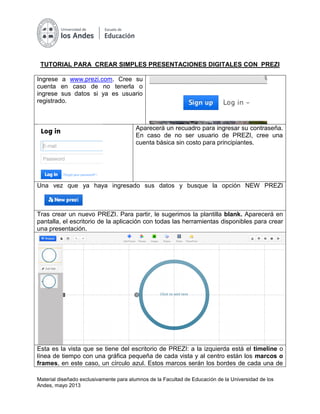
Ingrese a www.prezi.com. Cree su
cuenta en caso de no tenerla o
ingrese sus datos si ya es usuario
registrado.
Aparecerá un recuadro para ingresar su contraseña.
En caso de no ser usuario de PREZI, cree una
cuenta básica sin costo para principiantes.
Una vez que ya haya ingresado sus datos y busque la opción NEW PREZI
Tras crear un nuevo PREZI. Para partir, le sugerimos la plantilla blank. Aparecerá en
pantalla, el escritorio de la aplicación con todas las herramientas disponibles para crear
una presentación.
Esta es la vista que se tiene del escritorio de PREZI: a la izquierda está el timeline o
línea de tiempo con una gráfica pequeña de cada vista y al centro están los marcos o
frames, en este caso, un círculo azul. Estos marcos serán los bordes de cada una de
Material diseñado exclusivamente para alumnos de la Facultad de Educación de la Universidad de los
Andes, mayo 2013
nuestras diapositivas. Arriba aparece la barra de herramientas.
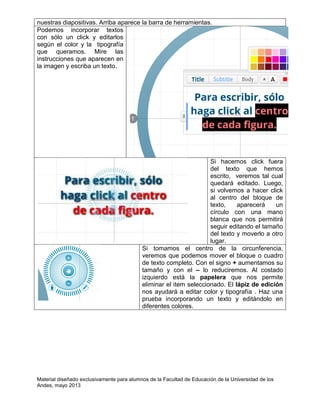
Podemos incorporar textos
con sólo un click y editarlos
según el color y la tipografía
que queramos. Mire las
instrucciones que aparecen en
la imagen y escriba un texto.
Si hacemos click fuera
del texto que hemos
escrito, veremos tal cual
quedará editado. Luego,
si volvemos a hacer click
al centro del bloque de
texto, aparecerá un
círculo con una mano
blanca que nos permitirá
seguir editando el tamaño
del texto y moverlo a otro
lugar.
Si tomamos el centro de la circunferencia,
veremos que podemos mover el bloque o cuadro
de texto completo. Con el signo + aumentamos su
tamaño y con el – lo reduciremos. Al costado
izquierdo está la papelera que nos permite
eliminar el item seleccionado. El lápiz de edición
nos ayudará a editar color y tipografía . Haz una
prueba incorporando un texto y editándolo en
diferentes colores.
Material diseñado exclusivamente para alumnos de la Facultad de Educación de la Universidad de los
Andes, mayo 2013
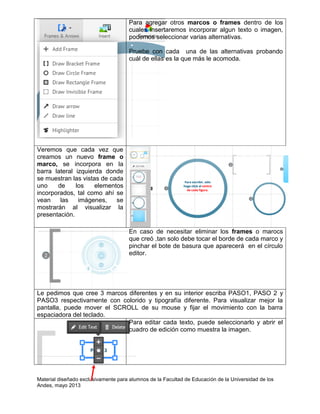
Para agregar otros marcos o frames dentro de los
cuales insertaremos incorporar algun texto o imagen,
podemos seleccionar varias alternativas.
Pruebe con cada una de las alternativas probando
cuál de ellas es la que más le acomoda.
Veremos que cada vez que
creamos un nuevo frame o
marco, se incorpora en la
barra lateral izquierda donde
se muestran las vistas de cada
uno de los elementos
incorporados, tal como ahí se
vean las imágenes, se
mostrarán al visualizar la
presentación.
En caso de necesitar eliminar los frames o marocs
que creó ,tan solo debe tocar el borde de cada marco y
pinchar el bote de basura que aparecerá en el círculo
editor.
Le pedimos que cree 3 marcos diferentes y en su interior escriba PASO1, PASO 2 y
PASO3 respectivamente con colorido y tipografía diferente. Para visualizar mejor la
pantalla, puede mover el SCROLL de su mouse y fijar el movimiento con la barra
espaciadora del teclado.
Para editar cada texto, puede seleccionarlo y abrir el
cuadro de edición como muestra la imagen.
Material diseñado exclusivamente para alumnos de la Facultad de Educación de la Universidad de los
Andes, mayo 2013
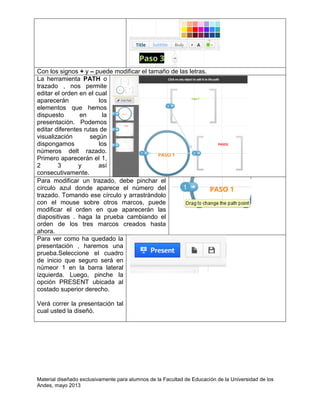
Con los signos + y – puede modificar el tamaño de las letras.
La herramienta PATH o
trazado , nos permite
editar el orden en el cual
aparecerán los
elementos que hemos
dispuesto en la
presentación. Podemos
editar diferentes rutas de
visualización según
dispongamos los
números delt razado.
Primero aparecerán el 1,
2 3 y así
consecutivamente.
Para modificar un trazado, debe pinchar el
círculo azul donde aparece el número del
trazado. Tomando ese círculo y arrastrándolo
con el mouse sobre otros marcos, puede
modificar el orden en que aparecerán las
diapositivas . haga la prueba cambiando el
orden de los tres marcos creados hasta
ahora.
Para ver como ha quedado la
presentación , haremos una
prueba.Seleccione el cuadro
de inicio que seguro será en
númeor 1 en la barra lateral
izquierda. Luego, pinche la
opción PRESENT ubicada al
costado superior derecho.
Verá correr la presentación tal
cual usted la diseñó.
Material diseñado exclusivamente para alumnos de la Facultad de Educación de la Universidad de los
Andes, mayo 2013
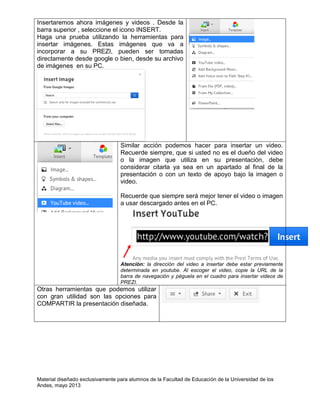
Insertaremos ahora imágenes y videos . Desde la
barra superior , seleccione el icono INSERT.
Haga una prueba utilizando la herramientas para
insertar imágenes. Estas imágenes que va a
incorporar a su PREZI, pueden ser tomadas
directamente desde google o bien, desde su archivo
de imágenes en su PC.
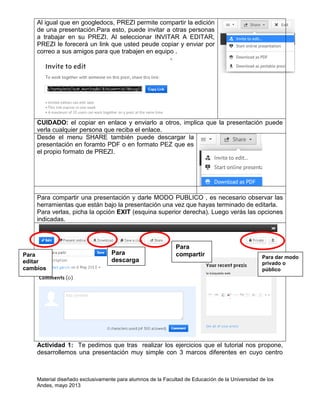
Similar acción podemos hacer para insertar un video.
Recuerde siempre, que si usted no es el dueño del video
o la imagen que utiliza en su presentación, debe
considerar citarla ya sea en un apartado al final de la
presentación o con un texto de apoyo bajo la imagen o
video.
Recuerde que siempre será mejor tener el video o imagen
a usar descargado antes en el PC.
Atención: la dirección del video a insertar debe estar previamente
determinada en youtube. Al escoger el video, copie la URL de la
barra de navegación y péguela en el cuadro para insertar videos de
PREZI.
Otras herramientas que podemos utilizar
con gran utilidad son las opciones para
COMPARTIR la presentación diseñada.
Material diseñado exclusivamente para alumnos de la Facultad de Educación de la Universidad de los
Andes, mayo 2013
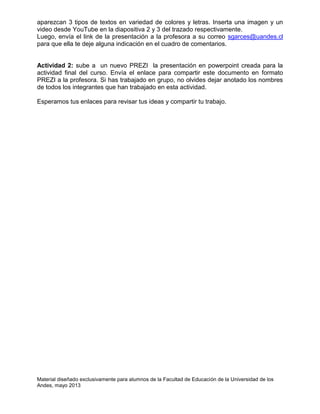
Al igual que en googledocs, PREZI permite compartir la edición
de una presentación.Para esto, puede invitar a otras personas
a trabajar en su PREZI. Al seleccionar INVITAR A EDITAR,
PREZI le forecerá un link que usted peude copiar y enviar por
correo a sus amigos para que trabajen en equipo .
CUIDADO: el copiar en enlace y enviarlo a otros, implica que la presentación puede
verla cualquier persona que reciba el enlace.
Desde el menu SHARE también puede descargar la
presentación en foramto PDF o en formato PEZ que es
el propio formato de PREZI.
Para compartir una presentación y darle MODO PUBLICO , es necesario observar las
herramientas que están bajo la presentación una vez que hayas terminado de editarla.
Para verlas, picha la opción EXIT (esquina superior derecha). Luego verás las opciones
indicadas.
Actividad 1: Te pedimos que tras realizar los ejercicios que el tutorial nos propone,
desarrollemos una presentación muy simple con 3 marcos diferentes en cuyo centro
Para
editar
cambios
Para
descarga
r
Para
compartir Para dar modo
privado o
público
Material diseñado exclusivamente para alumnos de la Facultad de Educación de la Universidad de los
Andes, mayo 2013
aparezcan 3 tipos de textos en variedad de colores y letras. Inserta una imagen y un
video desde YouTube en la diapositiva 2 y 3 del trazado respectivamente.
Luego, envía el link de la presentación a la profesora a su correo sgarces@uandes.cl
para que ella te deje alguna indicación en el cuadro de comentarios.
Actividad 2: sube a un nuevo PREZI la presentación en powerpoint creada para la
actividad final del curso. Envía el enlace para compartir este documento en formato
PREZI a la profesora. Si has trabajado en grupo, no olvides dejar anotado los nombres
de todos los integrantes que han trabajado en esta actividad.
Esperamos tus enlaces para revisar tus ideas y compartir tu trabajo.

Paso a paso con prezi mayo 2013

  • 1.
    Material diseñado exclusivamentepara alumnos de la Facultad de Educación de la Universidad de los Andes, mayo 2013 TUTORIAL PARA CREAR SIMPLES PRESENTACIONES DIGITALES CON PREZI Ingrese a www.prezi.com. Cree su cuenta en caso de no tenerla o ingrese sus datos si ya es usuario registrado. Aparecerá un recuadro para ingresar su contraseña. En caso de no ser usuario de PREZI, cree una cuenta básica sin costo para principiantes. Una vez que ya haya ingresado sus datos y busque la opción NEW PREZI Tras crear un nuevo PREZI. Para partir, le sugerimos la plantilla blank. Aparecerá en pantalla, el escritorio de la aplicación con todas las herramientas disponibles para crear una presentación. Esta es la vista que se tiene del escritorio de PREZI: a la izquierda está el timeline o línea de tiempo con una gráfica pequeña de cada vista y al centro están los marcos o frames, en este caso, un círculo azul. Estos marcos serán los bordes de cada una de
  • 2.
    Material diseñado exclusivamentepara alumnos de la Facultad de Educación de la Universidad de los Andes, mayo 2013 nuestras diapositivas. Arriba aparece la barra de herramientas. Podemos incorporar textos con sólo un click y editarlos según el color y la tipografía que queramos. Mire las instrucciones que aparecen en la imagen y escriba un texto. Si hacemos click fuera del texto que hemos escrito, veremos tal cual quedará editado. Luego, si volvemos a hacer click al centro del bloque de texto, aparecerá un círculo con una mano blanca que nos permitirá seguir editando el tamaño del texto y moverlo a otro lugar. Si tomamos el centro de la circunferencia, veremos que podemos mover el bloque o cuadro de texto completo. Con el signo + aumentamos su tamaño y con el – lo reduciremos. Al costado izquierdo está la papelera que nos permite eliminar el item seleccionado. El lápiz de edición nos ayudará a editar color y tipografía . Haz una prueba incorporando un texto y editándolo en diferentes colores.
  • 3.
    Material diseñado exclusivamentepara alumnos de la Facultad de Educación de la Universidad de los Andes, mayo 2013 Para agregar otros marcos o frames dentro de los cuales insertaremos incorporar algun texto o imagen, podemos seleccionar varias alternativas. Pruebe con cada una de las alternativas probando cuál de ellas es la que más le acomoda. Veremos que cada vez que creamos un nuevo frame o marco, se incorpora en la barra lateral izquierda donde se muestran las vistas de cada uno de los elementos incorporados, tal como ahí se vean las imágenes, se mostrarán al visualizar la presentación. En caso de necesitar eliminar los frames o marocs que creó ,tan solo debe tocar el borde de cada marco y pinchar el bote de basura que aparecerá en el círculo editor. Le pedimos que cree 3 marcos diferentes y en su interior escriba PASO1, PASO 2 y PASO3 respectivamente con colorido y tipografía diferente. Para visualizar mejor la pantalla, puede mover el SCROLL de su mouse y fijar el movimiento con la barra espaciadora del teclado. Para editar cada texto, puede seleccionarlo y abrir el cuadro de edición como muestra la imagen.
  • 4.
    Material diseñado exclusivamentepara alumnos de la Facultad de Educación de la Universidad de los Andes, mayo 2013 Con los signos + y – puede modificar el tamaño de las letras. La herramienta PATH o trazado , nos permite editar el orden en el cual aparecerán los elementos que hemos dispuesto en la presentación. Podemos editar diferentes rutas de visualización según dispongamos los números delt razado. Primero aparecerán el 1, 2 3 y así consecutivamente. Para modificar un trazado, debe pinchar el círculo azul donde aparece el número del trazado. Tomando ese círculo y arrastrándolo con el mouse sobre otros marcos, puede modificar el orden en que aparecerán las diapositivas . haga la prueba cambiando el orden de los tres marcos creados hasta ahora. Para ver como ha quedado la presentación , haremos una prueba.Seleccione el cuadro de inicio que seguro será en númeor 1 en la barra lateral izquierda. Luego, pinche la opción PRESENT ubicada al costado superior derecho. Verá correr la presentación tal cual usted la diseñó.
  • 5.
    Material diseñado exclusivamentepara alumnos de la Facultad de Educación de la Universidad de los Andes, mayo 2013 Insertaremos ahora imágenes y videos . Desde la barra superior , seleccione el icono INSERT. Haga una prueba utilizando la herramientas para insertar imágenes. Estas imágenes que va a incorporar a su PREZI, pueden ser tomadas directamente desde google o bien, desde su archivo de imágenes en su PC. Similar acción podemos hacer para insertar un video. Recuerde siempre, que si usted no es el dueño del video o la imagen que utiliza en su presentación, debe considerar citarla ya sea en un apartado al final de la presentación o con un texto de apoyo bajo la imagen o video. Recuerde que siempre será mejor tener el video o imagen a usar descargado antes en el PC. Atención: la dirección del video a insertar debe estar previamente determinada en youtube. Al escoger el video, copie la URL de la barra de navegación y péguela en el cuadro para insertar videos de PREZI. Otras herramientas que podemos utilizar con gran utilidad son las opciones para COMPARTIR la presentación diseñada.
  • 6.
    Material diseñado exclusivamentepara alumnos de la Facultad de Educación de la Universidad de los Andes, mayo 2013 Al igual que en googledocs, PREZI permite compartir la edición de una presentación.Para esto, puede invitar a otras personas a trabajar en su PREZI. Al seleccionar INVITAR A EDITAR, PREZI le forecerá un link que usted peude copiar y enviar por correo a sus amigos para que trabajen en equipo . CUIDADO: el copiar en enlace y enviarlo a otros, implica que la presentación puede verla cualquier persona que reciba el enlace. Desde el menu SHARE también puede descargar la presentación en foramto PDF o en formato PEZ que es el propio formato de PREZI. Para compartir una presentación y darle MODO PUBLICO , es necesario observar las herramientas que están bajo la presentación una vez que hayas terminado de editarla. Para verlas, picha la opción EXIT (esquina superior derecha). Luego verás las opciones indicadas. Actividad 1: Te pedimos que tras realizar los ejercicios que el tutorial nos propone, desarrollemos una presentación muy simple con 3 marcos diferentes en cuyo centro Para editar cambios Para descarga r Para compartir Para dar modo privado o público
  • 7.
    Material diseñado exclusivamentepara alumnos de la Facultad de Educación de la Universidad de los Andes, mayo 2013 aparezcan 3 tipos de textos en variedad de colores y letras. Inserta una imagen y un video desde YouTube en la diapositiva 2 y 3 del trazado respectivamente. Luego, envía el link de la presentación a la profesora a su correo sgarces@uandes.cl para que ella te deje alguna indicación en el cuadro de comentarios. Actividad 2: sube a un nuevo PREZI la presentación en powerpoint creada para la actividad final del curso. Envía el enlace para compartir este documento en formato PREZI a la profesora. Si has trabajado en grupo, no olvides dejar anotado los nombres de todos los integrantes que han trabajado en esta actividad. Esperamos tus enlaces para revisar tus ideas y compartir tu trabajo.