ÍNDICE                                                      1


    Pizarra Digital Interactiva
         Instalación del Software Notebook 10          IR
         ¿Cómo descargar el programa desde Internet?   IR

         Taller de introducción en el uso              IR
         de la Pizarra Digital Interactiva
         Introducción al Notebook 10                   IR
ÍNDICE                                               2


         Instalación del Software Notebook 10   IR
ÍNDICE                                                                                   3


Software Notebook 10

• El   software de la pizarra es propietario de la Smart Board y se llama Notebook 10.


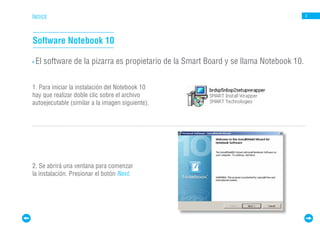
1. Para iniciar la instalación del Notebook 10
hay que realizar doble clic sobre el archivo
autoejecutable (similar a la imagen siguiente).


2. Se abrirá una ventana para comenzar
la instalación. Presionar el botón Next.
ÍNDICE                                            4


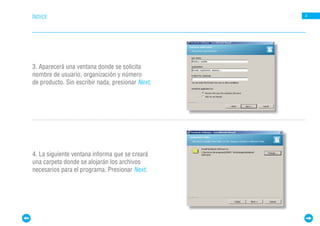
3. Aparecerá una ventana donde se solicita
nombre de usuario, organización y número
de producto. Sin escribir nada, presionar Next.


4. La siguiente ventana informa que se creará
una carpeta donde se alojarán los archivos
necesarios para el programa. Presionar Next.
ÍNDICE                                                 5


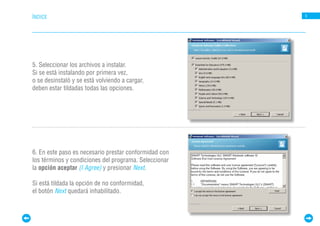
5. Seleccionar los archivos a instalar.
Si se está instalando por primera vez,
o se desinstaló y se está volviendo a cargar,
deben estar tildadas todas las opciones.


6. En este paso es necesario prestar conformidad con
los términos y condiciones del programa. Seleccionar
la opción aceptar (I Agree) y presionar Next.

Si está tildada la opción de no conformidad,
el botón Next quedará inhabilitado.
ÍNDICE                                               6


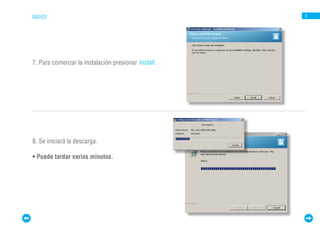
7. Para comenzar la instalación presionar Install.


8. Se iniciará la descarga.

• Puede tardar varios minutos.
ÍNDICE                                                    7


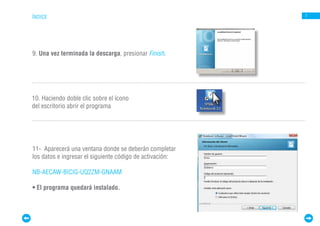
9. Una vez terminada la descarga, presionar Finish.


10. Haciendo doble clic sobre el ícono
del escritorio abrir el programa


11- Aparecerá una ventana donde se deberán completar
los datos e ingresar el siguiente código de activación:

NB-AECAW-BICIG-UQ2ZM-GNAAM

• El programa quedará instalado.
ÍNDICE                                                      8


         ¿Cómo descargar el programa desde Internet?   IR
ÍNDICE                                                                       9


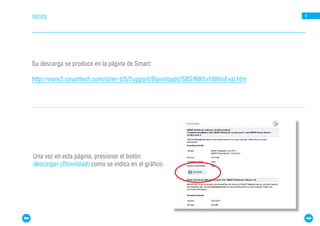
Su descarga se produce en la página de Smart:

http://www2.smarttech.com/st/en-US/Support/Downloads/SBS/NBSv10WinEval.htm


Una vez en esta página, presionar el botón
descargar (Download) como se indica en el gráfico.
ÍNDICE                           10


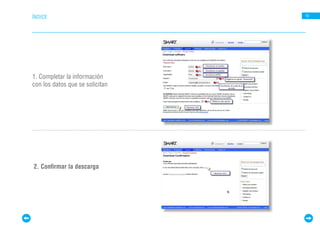
1. Completar la información
con los datos que se solicitan


2. Confirmar la descarga
ÍNDICE                                 11


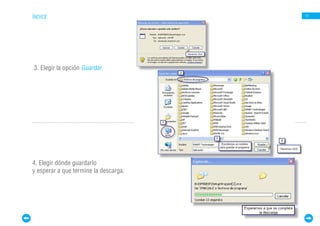
3. Elegir la opción Guardar.


4. Elegir dónde guardarlo
y esperar a que termine la descarga.
ÍNDICE                                 12


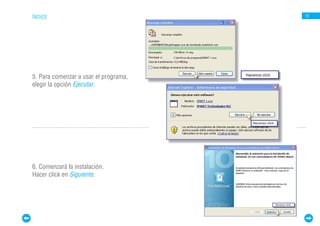
5. Para comenzar a usar el programa,
elegir la opción Ejecutar.


6. Comenzará la instalación.
Hacer click en Siguiente.
ÍNDICE                                13


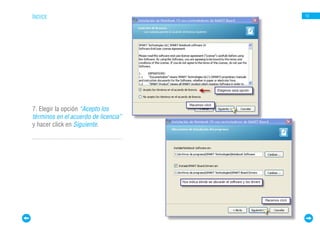
7. Elegir la opción “Acepto los
términos en el acuerdo de licencia”
y hacer click en Siguiente.
ÍNDICE                                           14


         •Apartir de aquí, se seguirán los
         mismos pasos vistos en la página    5
ÍNDICE                                                          15


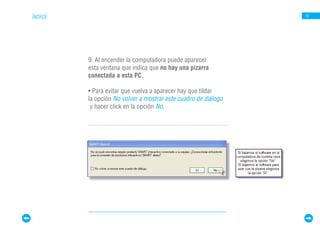
         9. Al encender la computadora puede aparecer
         esta ventana que indica que no hay una pizarra
         conectada a esta PC.

         • Para evitar que vuelva a aparecer hay que tildar
         la opción No volver a mostrar este cuadro de diálogo
          y hacer click en la opción No.
ÍNDICE                                                   16


         Taller de introducción en el uso           IR
         de la Pizarra Digital Interactiva
         ¿Qué es una Pizarra Digital Interactiva?   IR
         Funcionalidad Básica                       IR
         Luces Indicadoras                          IR
         Para prestar atención…                     IR
         Bandeja de marcadores                      IR
         Marcadores o emuladores                    IR
         Botones de la bandeja de marcadores        IR
         Proceso de orientación de la PDI           IR
         Teclado en pantalla. Tipo de teclado       IR
         Botón derecho del mouse                    IR
ÍNDICE                                                                                            17


¿Qué es una Pizarra Digital Interactiva?

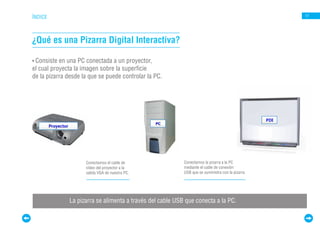
• Consiste en una PC conectada a un proyector,
el cual proyecta la imagen sobre la superficie
de la pizarra desde la que se puede controlar la PC.


                     Conectamos el cable de                Conectamos la pizarra a la PC
                     vídeo del proyector a la              mediante el cable de conexión
                     salida VGA de nuestra PC.             USB que se suministra con la pizarra


              La pizarra se alimenta a través del cable USB que conecta a la PC.
ÍNDICE                                                            18


Funcionalidad Básica


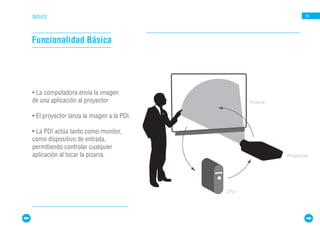
• La computadora envía la imagen
de una aplicación al proyector                   Pizarra

• El proyector lanza la imagen a la PDI.

• La PDI actúa tanto como monitor,
como dispositivo de entrada,
permitiendo controlar cualquier
aplicación al tocar la pizarra.                            Proyector


                                           CPU
ÍNDICE                                                                                                 19


Luces Indicadoras                     Para prestar atención…
                                       Este estado
                                                         Indica que…
                                       de la luz…

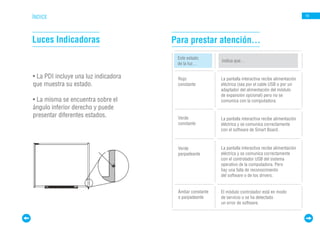
• La PDI incluye una luz indicadora    Rojo              La pantalla interactiva recibe alimentación
que muestra su estado.                 constante         eléctrica (sea por el cable USB o por un
                                                         adaptador del alimentación del módulo
                                                         de expansión opcional) pero no se
• La misma se encuentra sobre el                         comunica con la computadora.
ángulo inferior derecho y puede
presentar diferentes estados.          Verde             La pantalla interactiva recibe alimentación
                                       constante         eléctrica y se comunica correctamente
                                                         con el software de Smart Board.


                                       Verde             La pantalla interactiva recibe alimentación
                                       parpadeante       eléctrica y se comunica correctamente
                                                         con el controlador USB del sistema
                                                         operativo de la computadora. Pero
                                                         hay una falla de reconocimiento
                                                         del software o de los drivers.


                                       Ámbar constante   El módulo controlador está en modo
                                       o parpadeante     de servicio o se ha detectado
                                                         un error de software.
ÍNDICE                                                                                20


Bandeja de marcadores                        Botones de la bandeja de marcadores

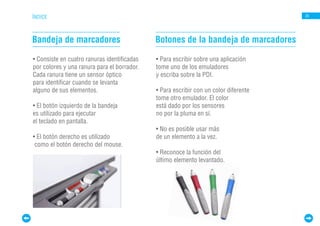
• Consiste en cuatro ranuras identificadas   • Para escribir sobre una aplicación
por colores y una ranura para el borrador.   tome uno de los emuladores
Cada ranura tiene un sensor óptico           y escriba sobre la PDI.
para identificar cuando se levanta
alguno de sus elementos.                     • Para escribir con un color diferente
                                             tome otro emulador. El color
• El botón izquierdo de la bandeja           está dado por los sensores
es utilizado para ejecutar                   no por la pluma en sí.
el teclado en pantalla.
                                             • No es posible usar más
• El botón derecho es utilizado              de un elemento a la vez.
 como el botón derecho del mouse.
                                             • Reconoce la función del
                                             último elemento levantado.
ÍNDICE                                                                                21


bandeja de marcadores                   bandeja de marcadores

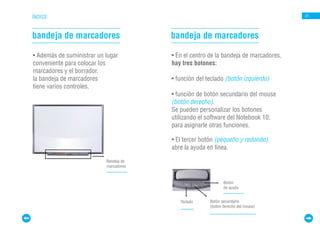
• Además de suministrar un lugar        • En el centro de la bandeja de marcadores,
conveniente para colocar los            hay tres botones:
marcadores y el borrador,
la bandeja de marcadores                • función del teclado (botón izquierdo)
tiene varios controles.
sensores e indicadores.                 • función de botón secundario del mouse
                                        (botón derecho).
                                        Se pueden personalizar los botones
                                        utilizando el software del Notebook 10,
                                        para asignarle otras funciones.

                                        • El tercer botón (pequeño y redondo)
                                        abre la ayuda en línea.

                           Bandeja de
                           marcadores


                                                              Botón
                                                              de ayuda


                                           Teclado     Botón secundario
                                                       (boton derecho del mouse)
ÍNDICE                                                                                 22


Proceso de orientación de la PDI

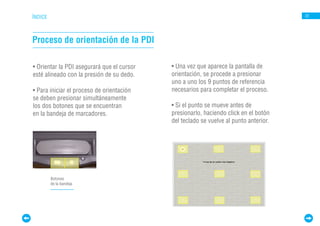
• Orientar la PDI asegurará que el cursor   • Una vez que aparece la pantalla de
esté alineado con la presión de su dedo.    orientación, se procede a presionar
                                            uno a uno los 9 puntos de referencia
• Para iniciar el proceso de orientación    necesarios para completar el proceso.
se deben presionar simultáneamente
los dos botones que se encuentran           • Si el punto se mueve antes de
en la bandeja de marcadores.                presionarlo, haciendo click en el botón
                                            del teclado se vuelve al punto anterior.


         Botones
         de la bandeja
ÍNDICE                                                           23


Teclado en pantalla       Tipos de teclados

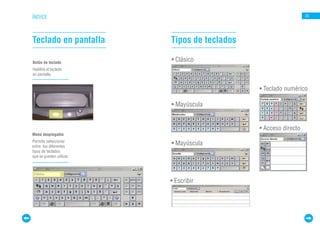
Botón de teclado
                          • Clásico
Habilita el teclado
en pantalla.


                                              • Teclado numérico

                          • Mayúscula


                                              • Acceso directo
Menú desplegable
Permite seleccionar
entre los diferentes
                          • Mayúscula
tipos de teclados
que se pueden utilizar.


                          • Escribir
ÍNDICE                                                                                                    24


Botón de Derecho del mouse


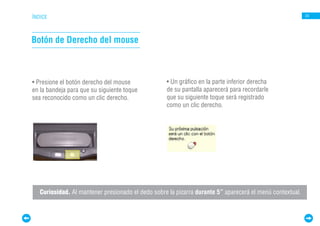
• Presione el botón derecho del mouse              • Un gráfico en la parte inferior derecha
en la bandeja para que su siguiente toque          de su pantalla aparecerá para recordarle
sea reconocido como un clic derecho.               que su siguiente toque será registrado
                                                   como un clic derecho.


   Curiosidad. Al mantener presionado el dedo sobre la pizarra durante 5” aparecerá el menú contextual.
ÍNDICE                                                             25


         Introducción al Notebook 10                          IR
         ¿Qué es el Notebook 10?                              IR
         ¿Como está compuesto el Notebook 10?                 IR
         Descripción de los elementos de la barra de tareas   IR
         Pestañas laterales                                   IR
         ¿Qué cosas se pueden hacer                           IR
         con una Pizarra Digital Interactiva?
         ¿Por qué utilizar una PDI en clase?                  IR
ÍNDICE                                                                                                  26


¿Qué es el Notebook 10?


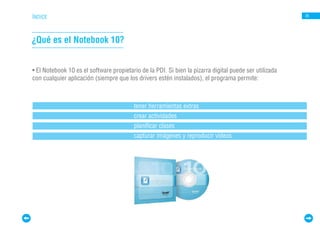
• El Notebook 10 es el software propietario de la PDI. Si bien la pizarra digital puede ser utilizada
con cualquier aplicación (siempre que los drivers estén instalados), el programa permite:


                                         tener herramientas extras
                                         crear actividades
                                         planificar clases
                                         capturar imágenes y reproducir videos
ÍNDICE                                         27


¿Como está compuesto el Notebook 10?

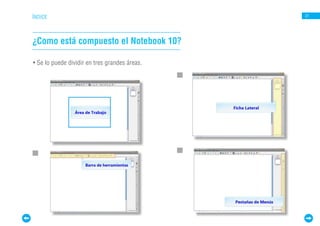
• Se lo puede dividir en tres grandes áreas.
ÍNDICE                                               28


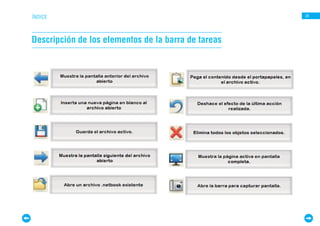
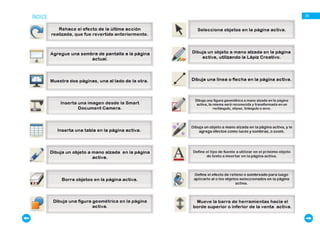
Descripción de los elementos de la barra de tareas
ÍNDICE   29
ÍNDICE                                            30


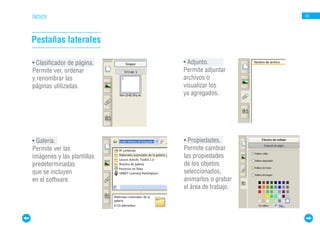
Pestañas laterales

• Clasificador de página.   • Adjunto.
Permite ver, ordenar        Permite adjuntar
y renombrar las             archivos o
páginas utilizadas.         visualizar los
                            ya agregados.


• Galería.                  • Propiedades.
Permite ver las             Permite cambiar
imágenes y las plantillas   las propiedades
predeterminadas             de los objetos
que se incluyen             seleccionados,
en el software.             animarlos o grabar
                            el área de trabajo.
ÍNDICE                                                       31


         ¿Qué cosas se pueden hacer con
         una Pizarra Digital Interactiva?

         • Permite hacer anotaciones manuscritas sobre
         cualquier imagen proyectada, así como guardarlas,
         imprimirlas, enviarlas por correo electrónico
         y exportarlas a diversos formatos.


         ¿Por qué utilizar una PDI en clase?

         Motiva la participación de los alumnos.
         Aumenta el deseo de aprender de los estudiantes.
         Facilita la comprensión.
         Posibilita el tratamiento de la diversidad.
         Ayuda en Educación Especial.
         Clases más atractivas y más documentadas.
ÍNDICE   32

Pizarra digital interactiva 1

  • 1.
    ÍNDICE 1 Pizarra Digital Interactiva Instalación del Software Notebook 10 IR ¿Cómo descargar el programa desde Internet? IR Taller de introducción en el uso IR de la Pizarra Digital Interactiva Introducción al Notebook 10 IR
  • 2.
    ÍNDICE 2 Instalación del Software Notebook 10 IR
  • 3.
    ÍNDICE 3 Software Notebook 10 • El software de la pizarra es propietario de la Smart Board y se llama Notebook 10. 1. Para iniciar la instalación del Notebook 10 hay que realizar doble clic sobre el archivo autoejecutable (similar a la imagen siguiente). 2. Se abrirá una ventana para comenzar la instalación. Presionar el botón Next.
  • 4.
    ÍNDICE 4 3. Aparecerá una ventana donde se solicita nombre de usuario, organización y número de producto. Sin escribir nada, presionar Next. 4. La siguiente ventana informa que se creará una carpeta donde se alojarán los archivos necesarios para el programa. Presionar Next.
  • 5.
    ÍNDICE 5 5. Seleccionar los archivos a instalar. Si se está instalando por primera vez, o se desinstaló y se está volviendo a cargar, deben estar tildadas todas las opciones. 6. En este paso es necesario prestar conformidad con los términos y condiciones del programa. Seleccionar la opción aceptar (I Agree) y presionar Next. Si está tildada la opción de no conformidad, el botón Next quedará inhabilitado.
  • 6.
    ÍNDICE 6 7. Para comenzar la instalación presionar Install. 8. Se iniciará la descarga. • Puede tardar varios minutos.
  • 7.
    ÍNDICE 7 9. Una vez terminada la descarga, presionar Finish. 10. Haciendo doble clic sobre el ícono del escritorio abrir el programa 11- Aparecerá una ventana donde se deberán completar los datos e ingresar el siguiente código de activación: NB-AECAW-BICIG-UQ2ZM-GNAAM • El programa quedará instalado.
  • 8.
    ÍNDICE 8 ¿Cómo descargar el programa desde Internet? IR
  • 9.
    ÍNDICE 9 Su descarga se produce en la página de Smart: http://www2.smarttech.com/st/en-US/Support/Downloads/SBS/NBSv10WinEval.htm Una vez en esta página, presionar el botón descargar (Download) como se indica en el gráfico.
  • 10.
    ÍNDICE 10 1. Completar la información con los datos que se solicitan 2. Confirmar la descarga
  • 11.
    ÍNDICE 11 3. Elegir la opción Guardar. 4. Elegir dónde guardarlo y esperar a que termine la descarga.
  • 12.
    ÍNDICE 12 5. Para comenzar a usar el programa, elegir la opción Ejecutar. 6. Comenzará la instalación. Hacer click en Siguiente.
  • 13.
    ÍNDICE 13 7. Elegir la opción “Acepto los términos en el acuerdo de licencia” y hacer click en Siguiente.
  • 14.
    ÍNDICE 14 •Apartir de aquí, se seguirán los mismos pasos vistos en la página 5
  • 15.
    ÍNDICE 15 9. Al encender la computadora puede aparecer esta ventana que indica que no hay una pizarra conectada a esta PC. • Para evitar que vuelva a aparecer hay que tildar la opción No volver a mostrar este cuadro de diálogo y hacer click en la opción No.
  • 16.
    ÍNDICE 16 Taller de introducción en el uso IR de la Pizarra Digital Interactiva ¿Qué es una Pizarra Digital Interactiva? IR Funcionalidad Básica IR Luces Indicadoras IR Para prestar atención… IR Bandeja de marcadores IR Marcadores o emuladores IR Botones de la bandeja de marcadores IR Proceso de orientación de la PDI IR Teclado en pantalla. Tipo de teclado IR Botón derecho del mouse IR
  • 17.
    ÍNDICE 17 ¿Qué es una Pizarra Digital Interactiva? • Consiste en una PC conectada a un proyector, el cual proyecta la imagen sobre la superficie de la pizarra desde la que se puede controlar la PC. Conectamos el cable de Conectamos la pizarra a la PC vídeo del proyector a la mediante el cable de conexión salida VGA de nuestra PC. USB que se suministra con la pizarra La pizarra se alimenta a través del cable USB que conecta a la PC.
  • 18.
    ÍNDICE 18 Funcionalidad Básica • La computadora envía la imagen de una aplicación al proyector Pizarra • El proyector lanza la imagen a la PDI. • La PDI actúa tanto como monitor, como dispositivo de entrada, permitiendo controlar cualquier aplicación al tocar la pizarra. Proyector CPU
  • 19.
    ÍNDICE 19 Luces Indicadoras Para prestar atención… Este estado Indica que… de la luz… • La PDI incluye una luz indicadora Rojo La pantalla interactiva recibe alimentación que muestra su estado. constante eléctrica (sea por el cable USB o por un adaptador del alimentación del módulo de expansión opcional) pero no se • La misma se encuentra sobre el comunica con la computadora. ángulo inferior derecho y puede presentar diferentes estados. Verde La pantalla interactiva recibe alimentación constante eléctrica y se comunica correctamente con el software de Smart Board. Verde La pantalla interactiva recibe alimentación parpadeante eléctrica y se comunica correctamente con el controlador USB del sistema operativo de la computadora. Pero hay una falla de reconocimiento del software o de los drivers. Ámbar constante El módulo controlador está en modo o parpadeante de servicio o se ha detectado un error de software.
  • 20.
    ÍNDICE 20 Bandeja de marcadores Botones de la bandeja de marcadores • Consiste en cuatro ranuras identificadas • Para escribir sobre una aplicación por colores y una ranura para el borrador. tome uno de los emuladores Cada ranura tiene un sensor óptico y escriba sobre la PDI. para identificar cuando se levanta alguno de sus elementos. • Para escribir con un color diferente tome otro emulador. El color • El botón izquierdo de la bandeja está dado por los sensores es utilizado para ejecutar no por la pluma en sí. el teclado en pantalla. • No es posible usar más • El botón derecho es utilizado de un elemento a la vez. como el botón derecho del mouse. • Reconoce la función del último elemento levantado.
  • 21.
    ÍNDICE 21 bandeja de marcadores bandeja de marcadores • Además de suministrar un lugar • En el centro de la bandeja de marcadores, conveniente para colocar los hay tres botones: marcadores y el borrador, la bandeja de marcadores • función del teclado (botón izquierdo) tiene varios controles. sensores e indicadores. • función de botón secundario del mouse (botón derecho). Se pueden personalizar los botones utilizando el software del Notebook 10, para asignarle otras funciones. • El tercer botón (pequeño y redondo) abre la ayuda en línea. Bandeja de marcadores Botón de ayuda Teclado Botón secundario (boton derecho del mouse)
  • 22.
    ÍNDICE 22 Proceso de orientación de la PDI • Orientar la PDI asegurará que el cursor • Una vez que aparece la pantalla de esté alineado con la presión de su dedo. orientación, se procede a presionar uno a uno los 9 puntos de referencia • Para iniciar el proceso de orientación necesarios para completar el proceso. se deben presionar simultáneamente los dos botones que se encuentran • Si el punto se mueve antes de en la bandeja de marcadores. presionarlo, haciendo click en el botón del teclado se vuelve al punto anterior. Botones de la bandeja
  • 23.
    ÍNDICE 23 Teclado en pantalla Tipos de teclados Botón de teclado • Clásico Habilita el teclado en pantalla. • Teclado numérico • Mayúscula • Acceso directo Menú desplegable Permite seleccionar entre los diferentes • Mayúscula tipos de teclados que se pueden utilizar. • Escribir
  • 24.
    ÍNDICE 24 Botón de Derecho del mouse • Presione el botón derecho del mouse • Un gráfico en la parte inferior derecha en la bandeja para que su siguiente toque de su pantalla aparecerá para recordarle sea reconocido como un clic derecho. que su siguiente toque será registrado como un clic derecho. Curiosidad. Al mantener presionado el dedo sobre la pizarra durante 5” aparecerá el menú contextual.
  • 25.
    ÍNDICE 25 Introducción al Notebook 10 IR ¿Qué es el Notebook 10? IR ¿Como está compuesto el Notebook 10? IR Descripción de los elementos de la barra de tareas IR Pestañas laterales IR ¿Qué cosas se pueden hacer IR con una Pizarra Digital Interactiva? ¿Por qué utilizar una PDI en clase? IR
  • 26.
    ÍNDICE 26 ¿Qué es el Notebook 10? • El Notebook 10 es el software propietario de la PDI. Si bien la pizarra digital puede ser utilizada con cualquier aplicación (siempre que los drivers estén instalados), el programa permite: tener herramientas extras crear actividades planificar clases capturar imágenes y reproducir videos
  • 27.
    ÍNDICE 27 ¿Como está compuesto el Notebook 10? • Se lo puede dividir en tres grandes áreas.
  • 28.
    ÍNDICE 28 Descripción de los elementos de la barra de tareas
  • 29.
  • 30.
    ÍNDICE 30 Pestañas laterales • Clasificador de página. • Adjunto. Permite ver, ordenar Permite adjuntar y renombrar las archivos o páginas utilizadas. visualizar los ya agregados. • Galería. • Propiedades. Permite ver las Permite cambiar imágenes y las plantillas las propiedades predeterminadas de los objetos que se incluyen seleccionados, en el software. animarlos o grabar el área de trabajo.
  • 31.
    ÍNDICE 31 ¿Qué cosas se pueden hacer con una Pizarra Digital Interactiva? • Permite hacer anotaciones manuscritas sobre cualquier imagen proyectada, así como guardarlas, imprimirlas, enviarlas por correo electrónico y exportarlas a diversos formatos. ¿Por qué utilizar una PDI en clase? Motiva la participación de los alumnos. Aumenta el deseo de aprender de los estudiantes. Facilita la comprensión. Posibilita el tratamiento de la diversidad. Ayuda en Educación Especial. Clases más atractivas y más documentadas.
  • 32.