

Cursos online de la Universidad
de Burgos 2013-2014
Presentación sobre una herramienta para capturar pantallas o
fragmentos de la misma, imagen estática y movimiento.

Presentación para utilizar en el curso
Creación de contenido multimedia con herramientas sencillas. (2ª
edición) comienza el día 4 de noviembre de 2013.

Eduardo Díaz San Millán

1
Jing.
Jing es un capturador de la pantalla, nos permite
cierto grado de edición y añadir elementos
explicativos, texto, botones, etc., así como, si es
necesario, extraer imágenes concretas.
Nos permite capturar imágenes estáticas o bien
animadas (vídeo) en formato flash.

Eduardo Díaz San Millán
Método para trabajar con estas transparencias:

debes seguir una lectura secuencial de las transparencias salvo que se indique
(ejecute) lo contrario o se muestre un enlace a seguir (texto en azul) que sea de
tu interés.
Es importante que según vayas realizando la lectura compruebes, en la
aplicación, Google, cada una de las “situaciones” descritas en las transparencias,
ejecútalas si es posible.
(trabaja con dos ventanas abiertas simultáneamente, Google xxx y el ppt).
Es posible que cada cierto tiempo se te pida que realices un ejercicio concreto,
que aunque no es objeto de control es recomendable seguir pues ayudará en tu
aprendizaje.
Si tienes alguna duda que te impide seguir, y no puede esperar su resolución
por un método asincrónico, no dudes en contactar mediante Skype, ooVoo o
similar.
Curso
• Enlace a la página del curso: recuerda,

comienza el día 4 de noviembre de 2013.
Método para trabajar con estas transparencias:

debes seguir una lectura secuencial de las transparencias salvo que se indique
(ejecute) lo contrario o se muestre un enlace a seguir (texto en azul) que sea de
tu interés.
Es importante que según vayas realizando la lectura compruebes, en la
aplicación, Picasa, cada una de las “situaciones” descritas en las transparencias,
ejecútalas si es posible.
(trabaja con dos ventanas abiertas simultáneamente, JING y el ppt).
Es posible que cada cierto tiempo se te pida que realices un ejercicio concreto,
que aunque no es objeto de control es recomendable seguir pues ayudará en tu
aprendizaje.
Si tienes alguna duda que te impide seguir, y no puede esperar su resolución
por un método asincrónico, no dudes en contactar mediante Skype, ooVoo o
similar.
Eduardo Díaz San Millán
Aclaración
• Siempre que te encuentres con un texto en azul y
subrayado debes saber que eso es un hipervínculo
que te lleva a otro lugar con más información.
• Si quieres abrirlo sin necesidad de activar la
presentación, pulsa sobre él con el botón derecho
del ratón y se mostrara una ventana donde aparece
abrir hipervínculo, pulsas y lo abrirá en tu navegador
predeterminado

Eduardo Díaz San Millán
Introducción
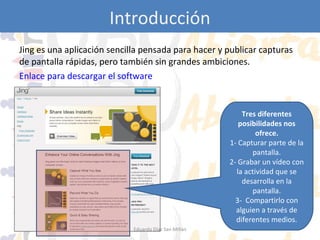
Jing es una aplicación sencilla pensada para hacer y publicar capturas
de pantalla rápidas, pero también sin grandes ambiciones.
Enlace para descargar el software

Tres diferentes
posibilidades nos
ofrece.
1- Capturar parte de la
pantalla.
2- Grabar un vídeo con
la actividad que se
desarrolla en la
pantalla.
3- Compartirlo con
alguien a través de
diferentes medios.
Eduardo Díaz San Millán
Descarga e instalación
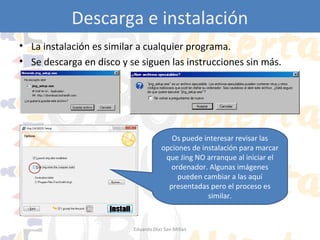
• La instalación es similar a cualquier programa.
• Se descarga en disco y se siguen las instrucciones sin más.

Os puede interesar revisar las
opciones de instalación para marcar
que Jing NO arranque al iniciar el
ordenador. Algunas imágenes
pueden cambiar a las aquí
presentadas pero el proceso es
similar.

Eduardo Díaz San Millán
Descarga e instalación

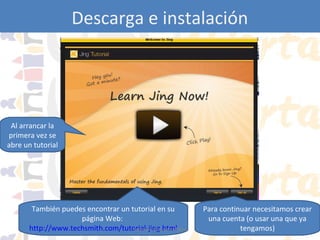
Al arrancar la
primera vez se
abre un tutorial

También puedes encontrar un tutorial en su
página Web:
http://www.techsmith.com/tutorial-jing.html
Eduardo Díaz San Millán

Para continuar necesitamos crear
una cuenta (o usar una que ya
tengamos)
Empezar a trabajar
A: Hemos marcado que Jing no
se encienda con el arranque del
ordenador. Recuerda: está en
inicio en una carpeta que se
llama Techsmith.

B: Jing arranca al inicio del
ordenador si es esa la
opción elegida (se puede
cambiar en cualquier
momento en preferencias.

Eduardo Díaz San Millán
Interfaz básica de Jing
Jing: herramienta

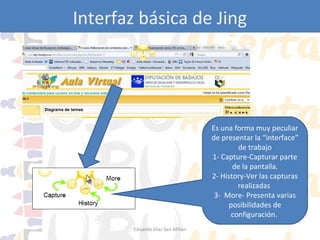
Es una forma muy peculiar
de presentar la “interface”
de trabajo
1- Capture-Capturar parte
de la pantalla.
2- History-Ver las capturas
realizadas
3- More- Presenta varias
posibilidades de
configuración.
Eduardo Díaz San Millán
Interfaz básica
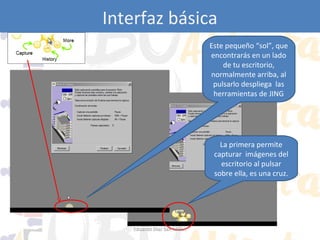
Este pequeño “sol”, que
encontrarás en un lado
de tu escritorio,
normalmente arriba, al
pulsarlo despliega las
herramientas de JING

La primera permite
capturar imágenes del
escritorio al pulsar
sobre ella, es una cruz.

Eduardo Díaz San Millán
Marco de trabajo
Jing: capture
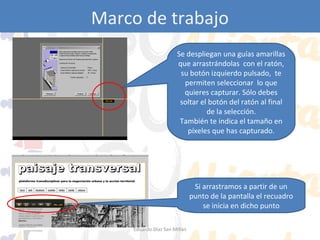
Se despliegan una guías amarillas
que arrastrándolas con el ratón,
su botón izquierdo pulsado, te
permiten seleccionar lo que
quieres capturar. Sólo debes
soltar el botón del ratón al final
de la selección.
También te indica el tamaño en
píxeles que has capturado.

Si arrastramos a partir de un
punto de la pantalla el recuadro
se inicia en dicho punto
Eduardo Díaz San Millán
Captura de imagen
A veces tan solo
necesitamos una
imagen.
Pulsamos el primer
botón, capture image, y
ya está. La tenemos
lista en la aplicación.

Eduardo Díaz San Millán
Captura de imagen

En el menú lateral
tenemos diversas
posibilidades para
añadir a la imagen,
editarla con ciertos
elementos .

Eduardo Díaz San Millán
Publicar o guardar la imagen

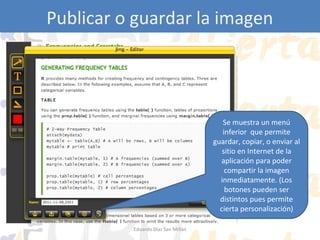
Se muestra un menú
inferior que permite
guardar, copiar, o enviar al
sitio en Internet de la
aplicación para poder
compartir la imagen
inmediatamente. (Los
botones pueden ser
distintos pues permite
cierta personalización)
Eduardo Díaz San Millán
Publicar o guardar la imagen

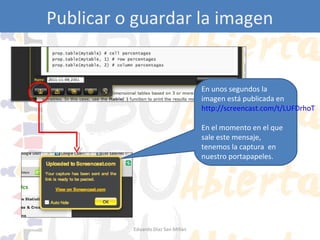
En unos segundos la
imagen está publicada en
http://screencast.com/t/LUFDrhoT
En el momento en el que
sale este mensaje,
tenemos la captura en
nuestro portapapeles.

Eduardo Díaz San Millán
Publicar o guardar la imagen

Si pulsas en
Screencast.com podrás ver
la imagen en la cuenta en
Internet, tal y como te lo
mostramos en la siguiente
transparencia.

Eduardo Díaz San Millán
Publicar o guardar la imagen

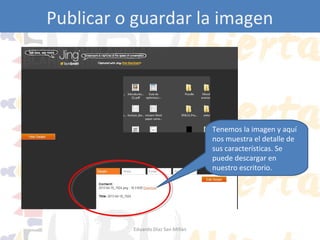
Tenemos la imagen y aquí
nos muestra el detalle de
sus características. Se
puede descargar en
nuestro escritorio.

Eduardo Díaz San Millán
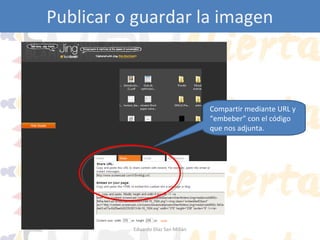
Publicar o guardar la imagen

Compartir mediante URL y
“embeber” con el código
que nos adjunta.

Eduardo Díaz San Millán
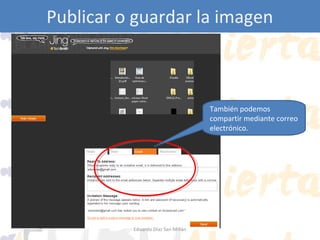
Publicar o guardar la imagen

También podemos
compartir mediante correo
electrónico.

Eduardo Díaz San Millán
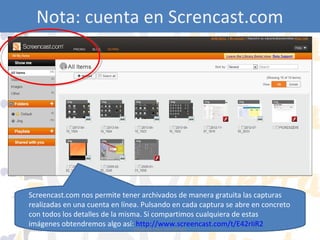
Nota: cuenta en Screncast.com

Screencast.com nos permite tener archivados de manera gratuita las capturas
realizadas en una cuenta en línea. Pulsando en cada captura se abre en concreto
con todos los detalles de la misma. Si compartimos cualquiera de estas
imágenes obtendremos algo así: http://www.screencast.com/t/E42rIiR2
Eduardo Díaz San Millán
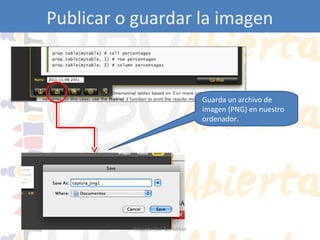
Publicar o guardar la imagen

Guarda un archivo de
imagen (PNG) en nuestro
ordenador.

Eduardo Díaz San Millán
Publicar o guardar la imagen

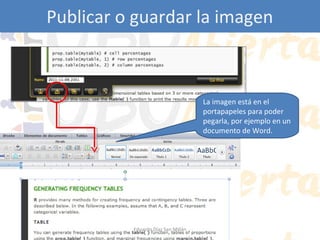
La imagen está en el
portapapeles para poder
pegarla, por ejemplo en un
documento de Word.

Eduardo Díaz San Millán
Grabar vídeo
Jing: grabar vídeo

Si queremos una captura de vídeo pulsamos el
botón que simula el paso del rollo de película
Eduardo Díaz San Millán
Grabar vídeo

En el caso de captura de vídeo nos aparece un marco simulando
el paso del rollo de película cuando comenzamos a capturar
después deDíaz San Millánbotón señalado
Eduardo pulsar el
Grabar vídeo
Jing: grabar vídeo

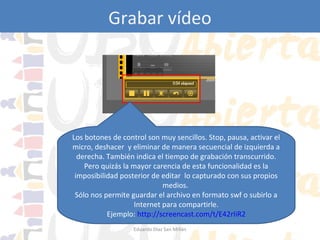
Los botones de control son muy sencillos. Stop, pausa, activar el
micro, deshacer y eliminar de manera secuencial de izquierda a
derecha. También indica el tiempo de grabación transcurrido.
Pero quizás la mayor carencia de esta funcionalidad es la
imposibilidad posterior de editar lo capturado con sus propios
medios.
Sólo nos permite guardar el archivo en formato swf o subirlo a
Internet para compartirle.
Ejemplo: http://screencast.com/t/E42rIiR2
Eduardo Díaz San Millán
Revisar el historial

En el historial nos guarda los trabajos realizados y nos informa de
sus características. Es importante controlar donde está para
saber como recuperarlo.

Eduardo Díaz San Millán
More: preferencias de Jing

Este botón nos permite configurar las preferencias.
Eduardo Díaz San Millán
More: preferencias de Jing

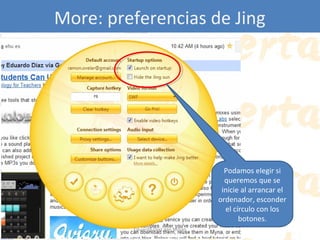
Podamos elegir si
queremos que se
inicie al arrancar el
ordenador, esconder
el círculo con los
botones.
Eduardo Díaz San Millán
More: preferencias de Jing

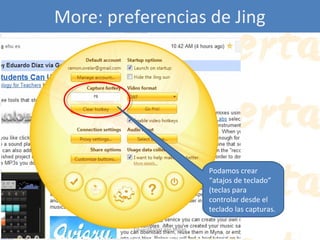
Podamos crear
“atajos de teclado”
(teclas para
controlar desde el
teclado las capturas.
Eduardo Díaz San Millán
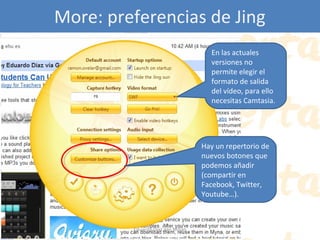
More: preferencias de Jing
En las actuales
versiones no
permite elegir el
formato de salida
del vídeo, para ello
necesitas Camtasia.

Hay un repertorio de
nuevos botones que
podemos añadir
(compartir en
Facebook, Twitter,
Youtube…).

Eduardo Díaz San Millán
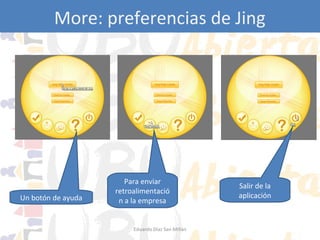
More: preferencias de Jing

Un botón de ayuda

Para enviar
retroalimentació
n a la empresa

Eduardo Díaz San Millán

Salir de la
aplicación
Actividades de aprendizaje
• Diseño: realiza una captura de actividad de
cualquiera de los procesos de tratamiento de
imagen vistos hasta este momento en el
curso.
• Deposita el archivo en el depósito de tarea de
la plataforma creado al efecto.
• Tiempo de realización completo incluida
revisión de la presentación: 75 minutos.
Eduardo Díaz San Millán

Jing (screen capture) para el curso online de la Universidad de Burgos 2013-2014

  • 1.
    Cursos online dela Universidad de Burgos 2013-2014 Presentación sobre una herramienta para capturar pantallas o fragmentos de la misma, imagen estática y movimiento. Presentación para utilizar en el curso Creación de contenido multimedia con herramientas sencillas. (2ª edición) comienza el día 4 de noviembre de 2013. Eduardo Díaz San Millán 1
  • 2.
    Jing. Jing es uncapturador de la pantalla, nos permite cierto grado de edición y añadir elementos explicativos, texto, botones, etc., así como, si es necesario, extraer imágenes concretas. Nos permite capturar imágenes estáticas o bien animadas (vídeo) en formato flash. Eduardo Díaz San Millán
  • 3.
    Método para trabajarcon estas transparencias: debes seguir una lectura secuencial de las transparencias salvo que se indique (ejecute) lo contrario o se muestre un enlace a seguir (texto en azul) que sea de tu interés. Es importante que según vayas realizando la lectura compruebes, en la aplicación, Google, cada una de las “situaciones” descritas en las transparencias, ejecútalas si es posible. (trabaja con dos ventanas abiertas simultáneamente, Google xxx y el ppt). Es posible que cada cierto tiempo se te pida que realices un ejercicio concreto, que aunque no es objeto de control es recomendable seguir pues ayudará en tu aprendizaje. Si tienes alguna duda que te impide seguir, y no puede esperar su resolución por un método asincrónico, no dudes en contactar mediante Skype, ooVoo o similar.
  • 4.
    Curso • Enlace ala página del curso: recuerda, comienza el día 4 de noviembre de 2013.
  • 5.
    Método para trabajarcon estas transparencias: debes seguir una lectura secuencial de las transparencias salvo que se indique (ejecute) lo contrario o se muestre un enlace a seguir (texto en azul) que sea de tu interés. Es importante que según vayas realizando la lectura compruebes, en la aplicación, Picasa, cada una de las “situaciones” descritas en las transparencias, ejecútalas si es posible. (trabaja con dos ventanas abiertas simultáneamente, JING y el ppt). Es posible que cada cierto tiempo se te pida que realices un ejercicio concreto, que aunque no es objeto de control es recomendable seguir pues ayudará en tu aprendizaje. Si tienes alguna duda que te impide seguir, y no puede esperar su resolución por un método asincrónico, no dudes en contactar mediante Skype, ooVoo o similar. Eduardo Díaz San Millán
  • 6.
    Aclaración • Siempre quete encuentres con un texto en azul y subrayado debes saber que eso es un hipervínculo que te lleva a otro lugar con más información. • Si quieres abrirlo sin necesidad de activar la presentación, pulsa sobre él con el botón derecho del ratón y se mostrara una ventana donde aparece abrir hipervínculo, pulsas y lo abrirá en tu navegador predeterminado Eduardo Díaz San Millán
  • 7.
    Introducción Jing es unaaplicación sencilla pensada para hacer y publicar capturas de pantalla rápidas, pero también sin grandes ambiciones. Enlace para descargar el software Tres diferentes posibilidades nos ofrece. 1- Capturar parte de la pantalla. 2- Grabar un vídeo con la actividad que se desarrolla en la pantalla. 3- Compartirlo con alguien a través de diferentes medios. Eduardo Díaz San Millán
  • 8.
    Descarga e instalación •La instalación es similar a cualquier programa. • Se descarga en disco y se siguen las instrucciones sin más. Os puede interesar revisar las opciones de instalación para marcar que Jing NO arranque al iniciar el ordenador. Algunas imágenes pueden cambiar a las aquí presentadas pero el proceso es similar. Eduardo Díaz San Millán
  • 9.
    Descarga e instalación Alarrancar la primera vez se abre un tutorial También puedes encontrar un tutorial en su página Web: http://www.techsmith.com/tutorial-jing.html Eduardo Díaz San Millán Para continuar necesitamos crear una cuenta (o usar una que ya tengamos)
  • 10.
    Empezar a trabajar A:Hemos marcado que Jing no se encienda con el arranque del ordenador. Recuerda: está en inicio en una carpeta que se llama Techsmith. B: Jing arranca al inicio del ordenador si es esa la opción elegida (se puede cambiar en cualquier momento en preferencias. Eduardo Díaz San Millán
  • 11.
    Interfaz básica deJing Jing: herramienta Es una forma muy peculiar de presentar la “interface” de trabajo 1- Capture-Capturar parte de la pantalla. 2- History-Ver las capturas realizadas 3- More- Presenta varias posibilidades de configuración. Eduardo Díaz San Millán
  • 12.
    Interfaz básica Este pequeño“sol”, que encontrarás en un lado de tu escritorio, normalmente arriba, al pulsarlo despliega las herramientas de JING La primera permite capturar imágenes del escritorio al pulsar sobre ella, es una cruz. Eduardo Díaz San Millán
  • 13.
    Marco de trabajo Jing:capture Se despliegan una guías amarillas que arrastrándolas con el ratón, su botón izquierdo pulsado, te permiten seleccionar lo que quieres capturar. Sólo debes soltar el botón del ratón al final de la selección. También te indica el tamaño en píxeles que has capturado. Si arrastramos a partir de un punto de la pantalla el recuadro se inicia en dicho punto Eduardo Díaz San Millán
  • 14.
    Captura de imagen Aveces tan solo necesitamos una imagen. Pulsamos el primer botón, capture image, y ya está. La tenemos lista en la aplicación. Eduardo Díaz San Millán
  • 15.
    Captura de imagen Enel menú lateral tenemos diversas posibilidades para añadir a la imagen, editarla con ciertos elementos . Eduardo Díaz San Millán
  • 16.
    Publicar o guardarla imagen Se muestra un menú inferior que permite guardar, copiar, o enviar al sitio en Internet de la aplicación para poder compartir la imagen inmediatamente. (Los botones pueden ser distintos pues permite cierta personalización) Eduardo Díaz San Millán
  • 17.
    Publicar o guardarla imagen En unos segundos la imagen está publicada en http://screencast.com/t/LUFDrhoT En el momento en el que sale este mensaje, tenemos la captura en nuestro portapapeles. Eduardo Díaz San Millán
  • 18.
    Publicar o guardarla imagen Si pulsas en Screencast.com podrás ver la imagen en la cuenta en Internet, tal y como te lo mostramos en la siguiente transparencia. Eduardo Díaz San Millán
  • 19.
    Publicar o guardarla imagen Tenemos la imagen y aquí nos muestra el detalle de sus características. Se puede descargar en nuestro escritorio. Eduardo Díaz San Millán
  • 20.
    Publicar o guardarla imagen Compartir mediante URL y “embeber” con el código que nos adjunta. Eduardo Díaz San Millán
  • 21.
    Publicar o guardarla imagen También podemos compartir mediante correo electrónico. Eduardo Díaz San Millán
  • 22.
    Nota: cuenta enScrencast.com Screencast.com nos permite tener archivados de manera gratuita las capturas realizadas en una cuenta en línea. Pulsando en cada captura se abre en concreto con todos los detalles de la misma. Si compartimos cualquiera de estas imágenes obtendremos algo así: http://www.screencast.com/t/E42rIiR2 Eduardo Díaz San Millán
  • 23.
    Publicar o guardarla imagen Guarda un archivo de imagen (PNG) en nuestro ordenador. Eduardo Díaz San Millán
  • 24.
    Publicar o guardarla imagen La imagen está en el portapapeles para poder pegarla, por ejemplo en un documento de Word. Eduardo Díaz San Millán
  • 25.
    Grabar vídeo Jing: grabarvídeo Si queremos una captura de vídeo pulsamos el botón que simula el paso del rollo de película Eduardo Díaz San Millán
  • 26.
    Grabar vídeo En elcaso de captura de vídeo nos aparece un marco simulando el paso del rollo de película cuando comenzamos a capturar después deDíaz San Millánbotón señalado Eduardo pulsar el
  • 27.
    Grabar vídeo Jing: grabarvídeo Los botones de control son muy sencillos. Stop, pausa, activar el micro, deshacer y eliminar de manera secuencial de izquierda a derecha. También indica el tiempo de grabación transcurrido. Pero quizás la mayor carencia de esta funcionalidad es la imposibilidad posterior de editar lo capturado con sus propios medios. Sólo nos permite guardar el archivo en formato swf o subirlo a Internet para compartirle. Ejemplo: http://screencast.com/t/E42rIiR2 Eduardo Díaz San Millán
  • 28.
    Revisar el historial Enel historial nos guarda los trabajos realizados y nos informa de sus características. Es importante controlar donde está para saber como recuperarlo. Eduardo Díaz San Millán
  • 29.
    More: preferencias deJing Este botón nos permite configurar las preferencias. Eduardo Díaz San Millán
  • 30.
    More: preferencias deJing Podamos elegir si queremos que se inicie al arrancar el ordenador, esconder el círculo con los botones. Eduardo Díaz San Millán
  • 31.
    More: preferencias deJing Podamos crear “atajos de teclado” (teclas para controlar desde el teclado las capturas. Eduardo Díaz San Millán
  • 32.
    More: preferencias deJing En las actuales versiones no permite elegir el formato de salida del vídeo, para ello necesitas Camtasia. Hay un repertorio de nuevos botones que podemos añadir (compartir en Facebook, Twitter, Youtube…). Eduardo Díaz San Millán
  • 33.
    More: preferencias deJing Un botón de ayuda Para enviar retroalimentació n a la empresa Eduardo Díaz San Millán Salir de la aplicación
  • 34.
    Actividades de aprendizaje •Diseño: realiza una captura de actividad de cualquiera de los procesos de tratamiento de imagen vistos hasta este momento en el curso. • Deposita el archivo en el depósito de tarea de la plataforma creado al efecto. • Tiempo de realización completo incluida revisión de la presentación: 75 minutos. Eduardo Díaz San Millán