Este documento proporciona instrucciones en 7 pasos para descargar un video de YouTube y guardarlo en un archivo de Notebook. También explica cómo crear vínculos a páginas web, archivos o páginas internas dentro de un archivo de Notebook.
1
Pizarra Digital Interactiva
¿Cómo se baja un video de Youtube IR
para usar en un archivo Notebook?
Hacer vínculos en Notebook 10 IR
2.
ÍNDICE 2
¿Cómo se baja un video de Youtube IR
para usar en un archivo Notebook?
Primer paso IR
Segundo paso IR
Tercer paso IR
Cuarto paso IR
Quinto paso IR
Sexto paso IR
Séptimo paso IR
Recomendación IR
¿Cómo guardar video en un archivo Notebook? IR
3.
ÍNDICE 3
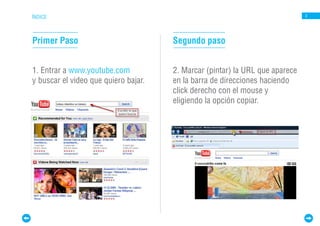
Primer Paso Segundo paso
1. Entrar a www.youtube.com 2. Marcar (pintar) la URL que aparece
y buscar el video que quiero bajar. en la barra de direcciones haciendo
click derecho con el mouse y
eligiendo la opción copiar.
4.
ÍNDICE 4
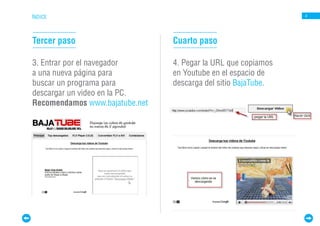
Tercer paso Cuarto paso
3. Entrar por el navegador 4. Pegar la URL que copiamos
a una nueva página para en Youtube en el espacio de
buscar un programa para descarga del sitio BajaTube.
descargar un video en la PC.
Recomendamos www.bajatube.net
5.
ÍNDICE 5
Quinto paso
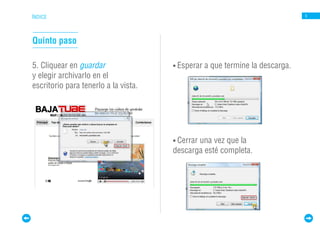
5. Cliquear en guardar • Esperar a que termine la descarga.
y elegir archivarlo en el
escritorio para tenerlo a la vista.
• Cerrar
una vez que la
descarga esté completa.
6.
ÍNDICE 6
Sexto paso Séptimo paso
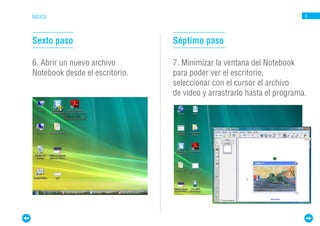
6. Abrir un nuevo archivo 7. Minimizar la ventana del Notebook
Notebook desde el escritorio. para poder ver el escritorio,
seleccionar con el cursor el archivo
de video y arrastrarlo hasta el programa.
7.
ÍNDICE 7
Recomendación
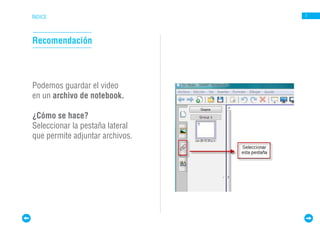
Podemos guardar el video
en un archivo de notebook.
¿Cómo se hace?
Seleccionar la pestaña lateral
que permite adjuntar archivos.
8.
ÍNDICE 8
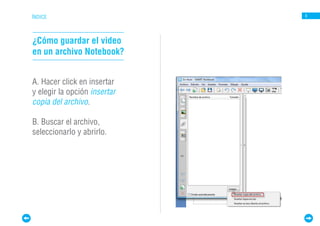
¿Cómo guardar el video
en un archivo Notebook?
A. Hacer click en insertar
y elegir la opción insertar
copia del archivo.
B. Buscar el archivo,
seleccionarlo y abrirlo.
9.
ÍNDICE 9
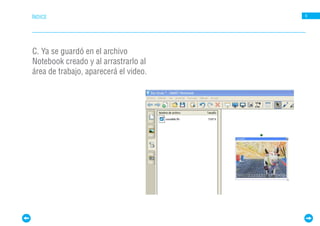
C. Ya se guardó en el archivo
Notebook creado y al arrastrarlo al
área de trabajo, aparecerá el video.
ÍNDICE 11
Hacer vínculos en Notebook 10
• Con está opción del Notebook 10 se puede vincular un objeto con una página web, un archivo
adjunto, un archivo que está en la PC o simplemente a una página del mismo archivo trabajado.
• Con solo hacer click sobre el objeto podemos ir a la página o al archivo designado.
12.
ÍNDICE 12
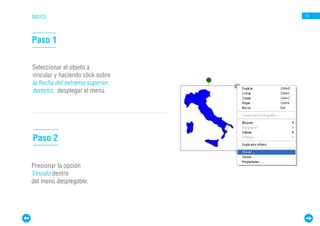
Paso 1
Seleccionar el objeto a
vincular y haciendo click sobre
la flecha del extremo superior
derecho, desplegar el menú.
Paso 2
Presionar la opción
Vínculo dentro
del menú desplegable.
13.
ÍNDICE 13
Paso 3
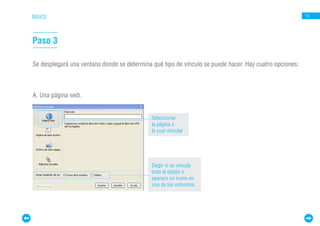
Se desplegará una ventana donde se determina qué tipo de vínculo se puede hacer. Hay cuatro opciones:
A. Una página web.
Seleccionar
la página a
la cual vincular
Elegir si se vincula
todo el objeto o
aparece un ícono en
uno de los extremos.
14.
ÍNDICE 14
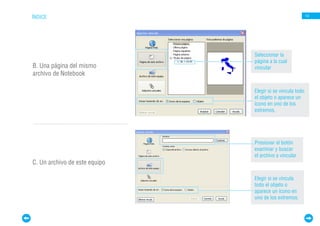
Seleccionar la
página a la cual
B. Una página del mismo vincular
archivo de Notebook
Elegir si se vincula todo
el objeto o aparece un
ícono en uno de los
extremos.
Presionar el botón
examinar y buscar
el archivo a vincular
C. Un archivo de este equipo
Elegir si se vincula
todo el objeto o
aparece un ícono en
uno de los extremos.
15.
ÍNDICE 15
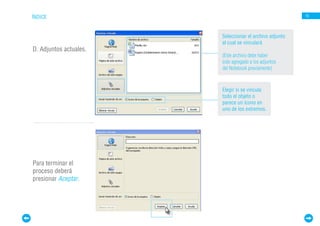
Seleccionar el archivo adjunto
al cual se vinculará
D. Adjuntos actuales.
(Este archivo debe haber
sido agregado a los adjuntos
del Notebook previamente)
Elegir si se vincula
todo el objeto o
parece un ícono en
uno de los extremos.
Para terminar el
proceso deberá
presionar Aceptar.