Robótica Educativa WeDo
                                   Materiales Didácticos Tecnológicos Multidisciplinarios


    Software dede Control yyAutomatización
         Software Control    Automatización
                     WeDo
                      WeDo
     El software Robótica WeDo se utiliza para crear programas arrastrando y soltando bloques en la
     pantalla del computador. Varios bloques controlan el motor, el sensor de inclinación y el sensor
     de movimiento del kit. Existen también bloques que utilizan el teclado del equipo, la pantalla, el
     micrófono y el altavoz.

     El software detecta automáticamente los motores y sensores al conectarlos al hub. La sección
     Primeros Pasos contiene actividades que demuestran los principios de construcción y
     programación.

     El software también contiene 12 actividades con animaciones e instrucciones de construcción
     paso a paso; se incluye notas para el docente, ideas de gestión en clase, ayuda para el plan de
     estudios, descripción general del software y ejemplos básicos de programación y construcción.

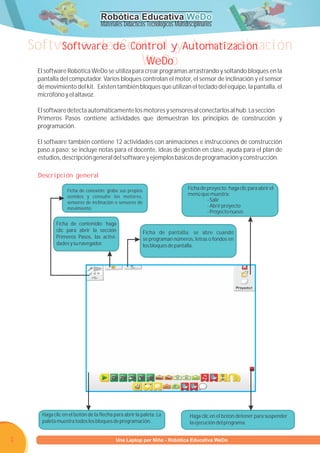
     Descripción general

                  Ficha de conexión: grabe sus propios                       Ficha de proyecto: haga clic para abrir el
                  sonidos y consulte los motores,                            menú que muestra:
                  sensores de inclinación o sensores de                               - Salir
                  movimiento.
                                                                                      - Abrir proyecto
                                                                                      - Proyecto nuevo

            Ficha de contenido: haga
            clic para abrir la sección                    Ficha de pantalla: se abre cuando
            Primeros Pasos, las activi-                   se programan números, letras o fondos en
            dades y su navegador.                         los bloques de pantalla.


      Haga clic en el botón de la flecha para abrir la paleta. La             Haga clic en el botón detener para suspender
      paleta muestra todos los bloques de programación.                       la ejecución del programa.


1                             Programa U Laptop por Niño - Robótica Educativa WeDo
                                       una
R


                      Íconos
                       Íconos


                                                                                     Software de Control y Automatización
Ficha de conexión              Ficha de contenido            Ficha de proyecto

                               Ficha de pantalla             Salir

                               Detener                       Abrir

                                                             Nuevo


                       Paleta (cerrada)


                       Paleta (abierta)


                          Programa


      Programa U Laptop por Niño - Robótica Educativa WeDo
               una                                                               2
Robótica Educativa WeDo
             Materiales Didácticos Tecnológicos Multidisciplinarios


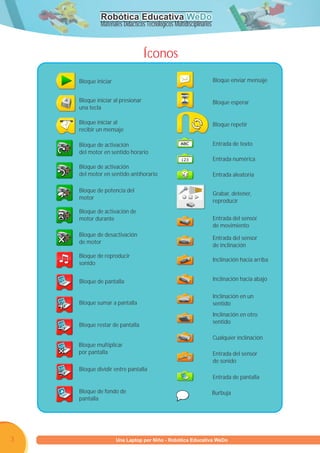
                                  Íconos
    Bloque iniciar                                                    Bloque enviar mensaje


    Bloque iniciar al presionar                                       Bloque esperar
    una tecla

    Bloque iniciar al                                                 Bloque repetir
    recibir un mensaje

    Bloque de activación                                              Entrada de texto
    del motor en sentido horario
                                                                      Entrada numérica
    Bloque de activación
    del motor en sentido antihorario                                  Entrada aleatoria

    Bloque de potencia del
                                                                      Grabar, detener,
    motor
                                                                      reproducir
    Bloque de activación de
    motor durante                                                     Entrada del sensor
                                                                      de movimiento
    Bloque de desactivación
                                                                      Entrada del sensor
    de motor
                                                                      de inclinación
    Bloque de reproducir
                                                                      Inclinación hacia arriba
    sonido


    Bloque de pantalla                                                Inclinación hacia abajo

                                                                      Inclinación en un
    Bloque sumar a pantalla                                           sentido
                                                                      Inclinación en otro
                                                                      sentido
    Bloque restar de pantalla

                                                                      Cualquier inclinación
    Bloque multiplicar
    por pantalla                                                      Entrada del sensor
                                                                      de sonido
    Bloque dividir entre pantalla
                                                                      Entrada de pantalla

    Bloque de fondo de                                                Burbuja
    pantalla


3        Programa U Laptop por Niño - Robótica Educativa WeDo
                  una
R


                                   Sonidos
                                    Sonidos


                                                                                                   Software de Control y Automatización
Esta lista muestra el tipo de sonido que se escucha al utilizar el bloque de reproducción de
sonido con la entrada numérica mostrada.


              Hola                           Croac                           Beso


        1                              2
                                       1                            1
                                                                    3


              Magia                           Salto                          Burbujas


        1
        4                              5
                                       1                            1
                                                                    6


              Giro                           Splash                          Crujido


        7
        1                              8
                                       1                            9
                                                                    1


              Trueno                         Alegría                         Silbido


       10
       1                              11
                                      1                            12
                                                                   1


              Sueño                          Rugido                          Motor


       1
       13                              14
                                       1                            1
                                                                    15


              Sonido metálico                Trituración                     Aleteo


       16
       1                              1
                                      17                           18
                                                                   1


              Trino                          Láser


       1
       19                             1
                                      20


                       Programa U Laptop por Niño - Robótica Educativa WeDo
                                una                                                            4
Robótica Educativa WeDo
                             Materiales Didácticos Tecnológicos Multidisciplinarios


                                          Fondos
                                           Fondos
    Esta lista muestra el tipo de imagen de fondo que aparece en el lienzo del software de
    automatización al utilizar el bloque de fondo de pantalla con el número mostrado.


               Cielo                                  Hierba                          Mar


               Tormenta                               Bosque                          Sabana


               Roca                                   Arrecife                        Cueva


               Montaña                                Espacio                         Polar


               Pizarra                                Flores                          Burbuja


               Corazón                                Explosión                       Grito


               Contento                               Pánico


5                         Programa U Laptop por Niño - Robótica Educativa WeDo
                                   una
R


                      PrimerosPasos
                        Primeros Pasos
Descripción general
La sección Primeros Pasos incluye ideas de construcción y programación fundamentales. Estas
ideas son una referencia útil en las actividades temáticas. La sección Primeros Pasos ofrece
además ejemplos que se pueden construir y programar como lecciones independientes que
ayudarán a los estudiantes a comprender y programar conceptos.

1.- Desde la ventana principal del software WeDo, haga clic en la ficha contenidos.


                                                                                                 Primeros Pasos
2.- Aparecerá el menú de Primeros Pasos. Luego haga clic en el botón Engranajes
para tener una idea de construcción y programación.


3.- A continuación aparecerá el modelo construir con un ejemplo de programación. Para girar el
modelo, haga clic en las flechas, a la izquierda o a la derecha.
La ficha contenidos se encuentra abierta por la mitad para permitir la creación del ejemplo de
programa utilizando el lienzo del software.


                     Programa U Laptop por Niño - Robótica Educativa WeDo
                              una                                                                6
Robótica Educativa WeDo
                             Materiales Didácticos Tecnológicos Multidisciplinarios

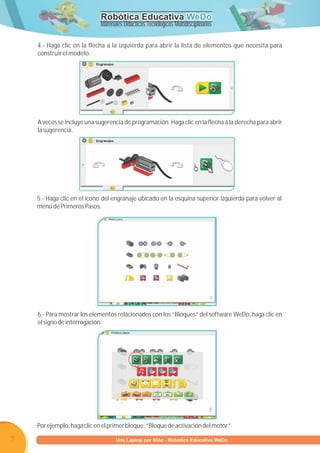
    4.- Haga clic en la flecha a la izquierda para abrir la lista de elementos que necesita para
    construir el modelo.


    A veces se incluye una sugerencia de programación. Haga clic en la flecha a la derecha para abrir
    la sugerencia.


    5.- Haga clic en el ícono del engranaje ubicado en la esquina superior izquierda para volver al
    menú de Primeros Pasos.


    6.- Para mostrar los elementos relacionados con los “Bloques” del software WeDo, haga clic en
    el signo de interrogación.


    Por ejemplo, haga clic en el primer bloque: “Bloque de activación del motor”.

7                        Programa U Laptop por Niño - Robótica Educativa WeDo
                                  una
R


7.-Este ejemplo muestra los botones del menú Primeros Pasos que están relacionados con el
bloque de “Activación del motor en sentido horario”.

Ÿ Haga clic en uno los botones del menú para ver su programación.
Ÿ Haga clic en el signo de interrogación para cerrar esta acción.


                                                                                            Primeros Pasos


                    Programa U Laptop por Niño - Robótica Educativa WeDo
                             una                                                            8

Control de automatizacion

  • 1.
    Robótica Educativa WeDo Materiales Didácticos Tecnológicos Multidisciplinarios Software dede Control yyAutomatización Software Control Automatización WeDo WeDo El software Robótica WeDo se utiliza para crear programas arrastrando y soltando bloques en la pantalla del computador. Varios bloques controlan el motor, el sensor de inclinación y el sensor de movimiento del kit. Existen también bloques que utilizan el teclado del equipo, la pantalla, el micrófono y el altavoz. El software detecta automáticamente los motores y sensores al conectarlos al hub. La sección Primeros Pasos contiene actividades que demuestran los principios de construcción y programación. El software también contiene 12 actividades con animaciones e instrucciones de construcción paso a paso; se incluye notas para el docente, ideas de gestión en clase, ayuda para el plan de estudios, descripción general del software y ejemplos básicos de programación y construcción. Descripción general Ficha de conexión: grabe sus propios Ficha de proyecto: haga clic para abrir el sonidos y consulte los motores, menú que muestra: sensores de inclinación o sensores de - Salir movimiento. - Abrir proyecto - Proyecto nuevo Ficha de contenido: haga clic para abrir la sección Ficha de pantalla: se abre cuando Primeros Pasos, las activi- se programan números, letras o fondos en dades y su navegador. los bloques de pantalla. Haga clic en el botón de la flecha para abrir la paleta. La Haga clic en el botón detener para suspender paleta muestra todos los bloques de programación. la ejecución del programa. 1 Programa U Laptop por Niño - Robótica Educativa WeDo una
  • 2.
    R Íconos Íconos Software de Control y Automatización Ficha de conexión Ficha de contenido Ficha de proyecto Ficha de pantalla Salir Detener Abrir Nuevo Paleta (cerrada) Paleta (abierta) Programa Programa U Laptop por Niño - Robótica Educativa WeDo una 2
  • 3.
    Robótica Educativa WeDo Materiales Didácticos Tecnológicos Multidisciplinarios Íconos Bloque iniciar Bloque enviar mensaje Bloque iniciar al presionar Bloque esperar una tecla Bloque iniciar al Bloque repetir recibir un mensaje Bloque de activación Entrada de texto del motor en sentido horario Entrada numérica Bloque de activación del motor en sentido antihorario Entrada aleatoria Bloque de potencia del Grabar, detener, motor reproducir Bloque de activación de motor durante Entrada del sensor de movimiento Bloque de desactivación Entrada del sensor de motor de inclinación Bloque de reproducir Inclinación hacia arriba sonido Bloque de pantalla Inclinación hacia abajo Inclinación en un Bloque sumar a pantalla sentido Inclinación en otro sentido Bloque restar de pantalla Cualquier inclinación Bloque multiplicar por pantalla Entrada del sensor de sonido Bloque dividir entre pantalla Entrada de pantalla Bloque de fondo de Burbuja pantalla 3 Programa U Laptop por Niño - Robótica Educativa WeDo una
  • 4.
    R Sonidos Sonidos Software de Control y Automatización Esta lista muestra el tipo de sonido que se escucha al utilizar el bloque de reproducción de sonido con la entrada numérica mostrada. Hola Croac Beso 1 2 1 1 3 Magia Salto Burbujas 1 4 5 1 1 6 Giro Splash Crujido 7 1 8 1 9 1 Trueno Alegría Silbido 10 1 11 1 12 1 Sueño Rugido Motor 1 13 14 1 1 15 Sonido metálico Trituración Aleteo 16 1 1 17 18 1 Trino Láser 1 19 1 20 Programa U Laptop por Niño - Robótica Educativa WeDo una 4
  • 5.
    Robótica Educativa WeDo Materiales Didácticos Tecnológicos Multidisciplinarios Fondos Fondos Esta lista muestra el tipo de imagen de fondo que aparece en el lienzo del software de automatización al utilizar el bloque de fondo de pantalla con el número mostrado. Cielo Hierba Mar Tormenta Bosque Sabana Roca Arrecife Cueva Montaña Espacio Polar Pizarra Flores Burbuja Corazón Explosión Grito Contento Pánico 5 Programa U Laptop por Niño - Robótica Educativa WeDo una
  • 6.
    R PrimerosPasos Primeros Pasos Descripción general La sección Primeros Pasos incluye ideas de construcción y programación fundamentales. Estas ideas son una referencia útil en las actividades temáticas. La sección Primeros Pasos ofrece además ejemplos que se pueden construir y programar como lecciones independientes que ayudarán a los estudiantes a comprender y programar conceptos. 1.- Desde la ventana principal del software WeDo, haga clic en la ficha contenidos. Primeros Pasos 2.- Aparecerá el menú de Primeros Pasos. Luego haga clic en el botón Engranajes para tener una idea de construcción y programación. 3.- A continuación aparecerá el modelo construir con un ejemplo de programación. Para girar el modelo, haga clic en las flechas, a la izquierda o a la derecha. La ficha contenidos se encuentra abierta por la mitad para permitir la creación del ejemplo de programa utilizando el lienzo del software. Programa U Laptop por Niño - Robótica Educativa WeDo una 6
  • 7.
    Robótica Educativa WeDo Materiales Didácticos Tecnológicos Multidisciplinarios 4.- Haga clic en la flecha a la izquierda para abrir la lista de elementos que necesita para construir el modelo. A veces se incluye una sugerencia de programación. Haga clic en la flecha a la derecha para abrir la sugerencia. 5.- Haga clic en el ícono del engranaje ubicado en la esquina superior izquierda para volver al menú de Primeros Pasos. 6.- Para mostrar los elementos relacionados con los “Bloques” del software WeDo, haga clic en el signo de interrogación. Por ejemplo, haga clic en el primer bloque: “Bloque de activación del motor”. 7 Programa U Laptop por Niño - Robótica Educativa WeDo una
  • 8.
    R 7.-Este ejemplo muestralos botones del menú Primeros Pasos que están relacionados con el bloque de “Activación del motor en sentido horario”. Ÿ Haga clic en uno los botones del menú para ver su programación. Ÿ Haga clic en el signo de interrogación para cerrar esta acción. Primeros Pasos Programa U Laptop por Niño - Robótica Educativa WeDo una 8