Guía para la matrícula en línea – Sistema Cosmos Unab
                               Maestría en Tecnología Educativa


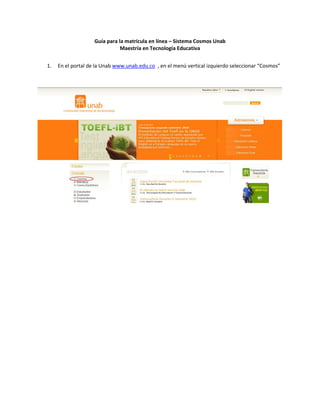
1.   En el portal de la Unab www.unab.edu.co , en el menú vertical izquierdo seleccionar “Cosmos”
2.   Estando en la página de Cosmos, seleccionar “Acceso área restringida Cosmos”, en el menú
     vertical izquierdo.
3.    El sistema les solicitará su usuario y contraseña para acceder a Cosmos. El Usuario es su código
     de estudiante Unab, que generalmente, pero no siempre, inicia por U000 ; la contraseña o NIP
     es una clave que les es asignada junto con el código de estudiante, en el momento de formalizar
     su admisión al Programa.

     Cuando es la primera vez que ingresan a Cosmos haciendo uso de esta información, el sistema
     les pedirá que cambien su contraseña o NIP antes de continuar.

     Recuerden que para inquietudes relacionadas con accesos a Cosmos, al Portal del Estudiante o a
     la plataforma virtual Unab, deben hacer la consulta utilizando el sistema CLIC, de manera que se
     facilite el seguimiento a sus solicitudes y se les garantice una respuesta oportuna. (ver anexo 1)
4.   Para efectos de realizar la matrícula en línea, elegiremos la segunda de las opciones que ofrece
     Cosmos a los estudiantes: “Servicios a alumnos y ayuda financiera”
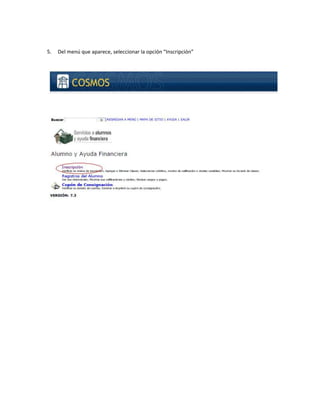
5.   Del menú que aparece, seleccionar la opción “Inscripción”
6.   Seleccionar “Buscar Cursos para Agregar”
7.   Como este sistema lo utilizan todos los estudiantes de pregrado, posgrado y educación continua
     de la Unab, para realizar su matrícula en línea, el estudiante debe indicar el periodo académico
     para el que realizará la matrícula.

     Para el caso de la Maestría en Tecnología Educativa, seleccionar “Segund Semestre Maestrías
     2010”.
8.    Si hay varios programas que se ofrezcan para el mismo periodo académico, como en este caso,
     el estudiante deberá seleccionar, para cada curso que desee matricular: la “materia” o área
     temática a la que se encuentra asociado el curso, en “Parte de periodo” seleccionar Todos, y
     hacer clic en “Buscar clase".

     Para el caso de la Maestría en Tecnología Educativa, las materias a las que están relacionados
     los cursos que se ofrecen para el segundo semestre de 2010 son las siguientes:

                   Curso a matricular                     Materia o área temática a
                                                         seleccionar en esta pantalla
     Psicología del Aprendizaje                      APRENDIZAJE
     Producción de Recursos y Medios Educativos I    MEDIOS EDUCATIVOS INNOVADORES
     Fundamentos de Investigación                    TECNOLOGIA EDUCATIVA
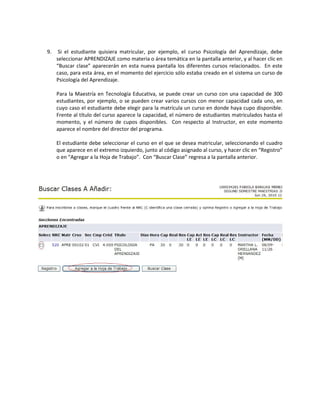
9.    Si el estudiante quisiera matricular, por ejemplo, el curso Psicología del Aprendizaje, debe
     seleccionar APRENDIZAJE como materia o área temática en la pantalla anterior, y al hacer clic en
     “Buscar clase” aparecerán en esta nueva pantalla los diferentes cursos relacionados. En este
     caso, para esta área, en el momento del ejercicio sólo estaba creado en el sistema un curso de
     Psicología del Aprendizaje.

     Para la Maestría en Tecnología Educativa, se puede crear un curso con una capacidad de 300
     estudiantes, por ejemplo, o se pueden crear varios cursos con menor capacidad cada uno, en
     cuyo caso el estudiante debe elegir para la matrícula un curso en donde haya cupo disponible.
     Frente al título del curso aparece la capacidad, el número de estudiantes matriculados hasta el
     momento, y el número de cupos disponibles. Con respecto al Instructor, en este momento
     aparece el nombre del director del programa.

     El estudiante debe seleccionar el curso en el que se desea matricular, seleccionando el cuadro
     que aparece en el extremo izquierdo, junto al código asignado al curso, y hacer clic en “Registro”
     o en “Agregar a la Hoja de Trabajo”. Con “Buscar Clase” regresa a la pantalla anterior.
10. Después de seleccionar los cursos a matricular, el estudiante puede verificar su matrícula. En
    este caso por ejemplo, se seleccionaron, además de Psicología del Aprendizaje, otros dos cursos
    para matricular.
Eliminar uno de los cursos elegidos para la matrícula


11. El estudiante puede eliminar de su matrícula uno o más de los cursos elegidos, seleccionando
    “Baja en Web”, bajo la columna “Acción”.
Generación del cupón de pago en línea


   12. Después de que el estudiante verifica que su matrícula comprende los cursos deseados, puede
       proceder a generar su factura o cupón de pago. Esto puede hacerse desde Cosmos, o puede
       hacerse también desde el enlace http://cupon3.unab.edu.co , digitando sólo el código de
       estudiante Unab, sin necesidad de contraseña; es un enlace que puede usarse en cualquier
       momento para verificar el estado de cuenta.
Estudiantes con Retención


13. En algunas ocasiones es posible que un estudiante no pueda realizar su matrícula porque en el
    sistema aparece que tiene retenciones. Estas pueden ser de varios tipos, por ejemplo:
    Retención por documentos pendientes para formalizar la admisión en la Unab, o Retención por
    deuda. Para consultar las retenciones:
Anexo 1. Creación de consultas haciendo uso del sistema CLIC

1.   En el menú vertical derecho seleccionar “CLIC”
2. Seleccionar “Solicitud de Ayuda”. La primera vez que se registra una solicitud, se deben ingresar
       algunos datos básicos 1 y el sistema envía una contraseña a la dirección de correo electrónica
       indicada allí por el estudiante. A partir de la segunda solicitud, el estudiante sólo tendrá que
       ingresar usuario y contraseña.

       También pueden hacer la consulta vía chat, en el horario que aparece en la segunda opción de
       esta pantalla: “Respuestas en Línea”.

       En “Manuales”, uno de los manuales que podrán consultar es precisamente una guía para
       realización de consultas haciendo uso de este sistema CLIC.


1
  En “docente asignado”, pueden dejar el que aparezca por defecto. Y en “área de atención”, seleccionar
consejero-posgrado

PLAN DE DIAGNOSTICO TEMATICAS

  • 1.
    Guía para lamatrícula en línea – Sistema Cosmos Unab Maestría en Tecnología Educativa 1. En el portal de la Unab www.unab.edu.co , en el menú vertical izquierdo seleccionar “Cosmos”
  • 2.
    2. Estando en la página de Cosmos, seleccionar “Acceso área restringida Cosmos”, en el menú vertical izquierdo.
  • 3.
    3. El sistema les solicitará su usuario y contraseña para acceder a Cosmos. El Usuario es su código de estudiante Unab, que generalmente, pero no siempre, inicia por U000 ; la contraseña o NIP es una clave que les es asignada junto con el código de estudiante, en el momento de formalizar su admisión al Programa. Cuando es la primera vez que ingresan a Cosmos haciendo uso de esta información, el sistema les pedirá que cambien su contraseña o NIP antes de continuar. Recuerden que para inquietudes relacionadas con accesos a Cosmos, al Portal del Estudiante o a la plataforma virtual Unab, deben hacer la consulta utilizando el sistema CLIC, de manera que se facilite el seguimiento a sus solicitudes y se les garantice una respuesta oportuna. (ver anexo 1)
  • 4.
    4. Para efectos de realizar la matrícula en línea, elegiremos la segunda de las opciones que ofrece Cosmos a los estudiantes: “Servicios a alumnos y ayuda financiera”
  • 5.
    5. Del menú que aparece, seleccionar la opción “Inscripción”
  • 6.
    6. Seleccionar “Buscar Cursos para Agregar”
  • 7.
    7. Como este sistema lo utilizan todos los estudiantes de pregrado, posgrado y educación continua de la Unab, para realizar su matrícula en línea, el estudiante debe indicar el periodo académico para el que realizará la matrícula. Para el caso de la Maestría en Tecnología Educativa, seleccionar “Segund Semestre Maestrías 2010”.
  • 8.
    8. Si hay varios programas que se ofrezcan para el mismo periodo académico, como en este caso, el estudiante deberá seleccionar, para cada curso que desee matricular: la “materia” o área temática a la que se encuentra asociado el curso, en “Parte de periodo” seleccionar Todos, y hacer clic en “Buscar clase". Para el caso de la Maestría en Tecnología Educativa, las materias a las que están relacionados los cursos que se ofrecen para el segundo semestre de 2010 son las siguientes: Curso a matricular Materia o área temática a seleccionar en esta pantalla Psicología del Aprendizaje APRENDIZAJE Producción de Recursos y Medios Educativos I MEDIOS EDUCATIVOS INNOVADORES Fundamentos de Investigación TECNOLOGIA EDUCATIVA
  • 9.
    9. Si el estudiante quisiera matricular, por ejemplo, el curso Psicología del Aprendizaje, debe seleccionar APRENDIZAJE como materia o área temática en la pantalla anterior, y al hacer clic en “Buscar clase” aparecerán en esta nueva pantalla los diferentes cursos relacionados. En este caso, para esta área, en el momento del ejercicio sólo estaba creado en el sistema un curso de Psicología del Aprendizaje. Para la Maestría en Tecnología Educativa, se puede crear un curso con una capacidad de 300 estudiantes, por ejemplo, o se pueden crear varios cursos con menor capacidad cada uno, en cuyo caso el estudiante debe elegir para la matrícula un curso en donde haya cupo disponible. Frente al título del curso aparece la capacidad, el número de estudiantes matriculados hasta el momento, y el número de cupos disponibles. Con respecto al Instructor, en este momento aparece el nombre del director del programa. El estudiante debe seleccionar el curso en el que se desea matricular, seleccionando el cuadro que aparece en el extremo izquierdo, junto al código asignado al curso, y hacer clic en “Registro” o en “Agregar a la Hoja de Trabajo”. Con “Buscar Clase” regresa a la pantalla anterior.
  • 10.
    10. Después deseleccionar los cursos a matricular, el estudiante puede verificar su matrícula. En este caso por ejemplo, se seleccionaron, además de Psicología del Aprendizaje, otros dos cursos para matricular.
  • 11.
    Eliminar uno delos cursos elegidos para la matrícula 11. El estudiante puede eliminar de su matrícula uno o más de los cursos elegidos, seleccionando “Baja en Web”, bajo la columna “Acción”.
  • 12.
    Generación del cupónde pago en línea 12. Después de que el estudiante verifica que su matrícula comprende los cursos deseados, puede proceder a generar su factura o cupón de pago. Esto puede hacerse desde Cosmos, o puede hacerse también desde el enlace http://cupon3.unab.edu.co , digitando sólo el código de estudiante Unab, sin necesidad de contraseña; es un enlace que puede usarse en cualquier momento para verificar el estado de cuenta.
  • 13.
    Estudiantes con Retención 13.En algunas ocasiones es posible que un estudiante no pueda realizar su matrícula porque en el sistema aparece que tiene retenciones. Estas pueden ser de varios tipos, por ejemplo: Retención por documentos pendientes para formalizar la admisión en la Unab, o Retención por deuda. Para consultar las retenciones:
  • 15.
    Anexo 1. Creaciónde consultas haciendo uso del sistema CLIC 1. En el menú vertical derecho seleccionar “CLIC”
  • 16.
    2. Seleccionar “Solicitudde Ayuda”. La primera vez que se registra una solicitud, se deben ingresar algunos datos básicos 1 y el sistema envía una contraseña a la dirección de correo electrónica indicada allí por el estudiante. A partir de la segunda solicitud, el estudiante sólo tendrá que ingresar usuario y contraseña. También pueden hacer la consulta vía chat, en el horario que aparece en la segunda opción de esta pantalla: “Respuestas en Línea”. En “Manuales”, uno de los manuales que podrán consultar es precisamente una guía para realización de consultas haciendo uso de este sistema CLIC. 1 En “docente asignado”, pueden dejar el que aparezca por defecto. Y en “área de atención”, seleccionar consejero-posgrado