Docente: Mg. C.D. Luis Palomino Quispe
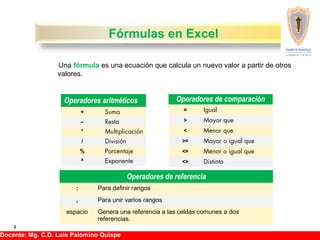
Una fórmula es una ecuación que calcula un nuevo valor a partir de otros
valores.
2
Fórmulas en Excel
Operadores aritméticos
+ Suma
– Resta
* Multiplicación
/ División
% Porcentaje
^ Exponente
Operadores de comparación
= Igual
> Mayor que
< Menor que
>= Mayor o igual que
<= Menor o igual que
<> Distinto
Operadores de referencia
: Para definir rangos
, Para unir varios rangos
espacio Genera una referencia a las celdas comunes a dos
referencias.
Docente: Mg. C.D. Luis Palomino Quispe
3
Docente: Mg. C.D. Luis Palomino Quispe
Hojas de cálculo, II09
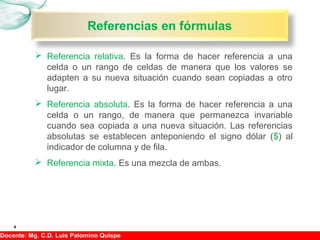
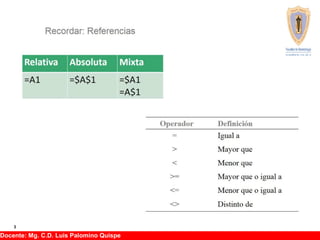
 Referencia relativa. Es la forma de hacer referencia a una
celda o un rango de celdas de manera que los valores se
adapten a su nueva situación cuando sean copiadas a otro
lugar.
 Referencia absoluta. Es la forma de hacer referencia a una
celda o un rango, de manera que permanezca invariable
cuando sea copiada a una nueva situación. Las referencias
absolutas se establecen anteponiendo el signo dólar ($) al
indicador de columna y de fila.
 Referencia mixta. Es una mezcla de ambas.
4
Referencias en fórmulas
Docente: Mg. C.D. Luis Palomino Quispe
Hojas de cálculo, II09
5
Funciones predefinidas
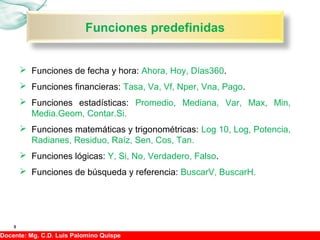
 Funciones de fecha y hora: Ahora, Hoy, Días360.
 Funciones financieras: Tasa, Va, Vf, Nper, Vna, Pago.
 Funciones estadísticas: Promedio, Mediana, Var, Max, Min,
Media.Geom, Contar.Si.
 Funciones matemáticas y trigonométricas: Log 10, Log, Potencia,
Radianes, Residuo, Raíz, Sen, Cos, Tan.
 Funciones lógicas: Y, Si, No, Verdadero, Falso.
 Funciones de búsqueda y referencia: BuscarV, BuscarH.
Docente: Mg. C.D. Luis Palomino Quispe
6
FUNCIONES
Es la utilización de una serie de formulas con
su respectivo direccionamiento categorizadas
por grupos
Es importante porque nos va a permitir ahorrar tiempo en la
creación de diversos tipos de formulas e inclusive se
pueden crear formulas definidas por el usuario
Importancia:
Docente: Mg. C.D. Luis Palomino Quispe
ESTRUCTURA DE UNAESTRUCTURA DE UNA
FUNCIÓNFUNCIÓN
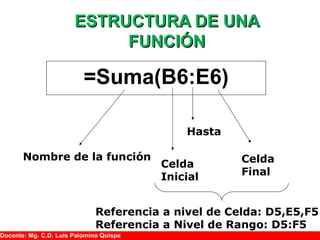
=Suma(B6:E6)
Nombre de la función
Celda
Inicial
Celda
Final
Hasta
Referencia a nivel de Celda: D5,E5,F5
Referencia a Nivel de Rango: D5:F5
Docente: Mg. C.D. Luis Palomino Quispe
TIPOS DE FUNCIONESTIPOS DE FUNCIONES
Categoría Funcion Sgnificado
Matemática Suma Suma un rango de
valores
Estadistica Promedio Promedia un rango de
valores
Estadistica Contar Cuenta celdas llenas
Estadistica Min Muestra el Valor Minimo
Estadistica Max Muestra el Valor Maximo
Logica Si Selecciona una
respuesta verdadera o
falsa
Docente: Mg. C.D. Luis Palomino Quispe
FORMAS DE ACTIVAR UNA FUNCIÓN
1era Forma
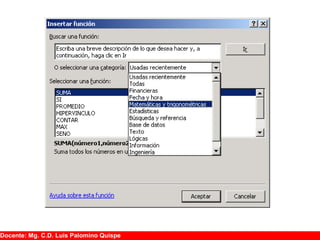
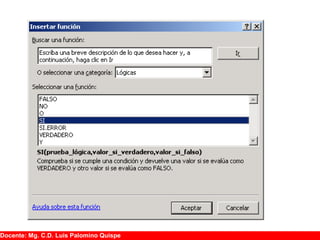
1. Insertar / Función
2. Seleccione la categoría
3. Seleccione la Función
4. Defina la referencia
2da Forma
1. Pulse:
2. Seleccione la categoría
3. Seleccione la Función
4. Defina la referencia
3ra Forma
1. Pulse
2. Seleccione la Función
3. Defina la referencia
4ta Forma
1.Escribir la función con su
respectiva referencia
Docente: Mg. C.D. Luis Palomino Quispe
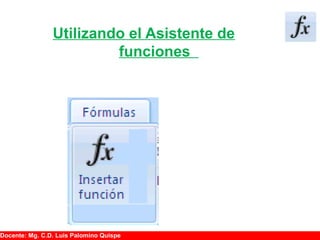
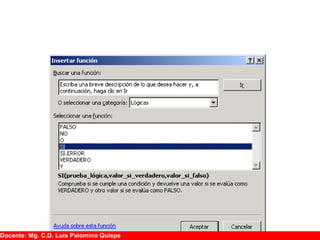
Utilizando el Asistente de
funciones
Docente: Mg. C.D. Luis Palomino Quispe
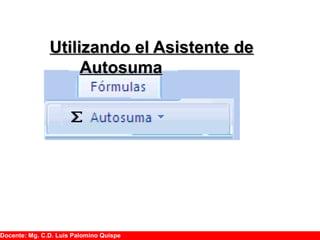
Utilizando el Asistente deUtilizando el Asistente de
AutosumaAutosuma
Docente: Mg. C.D. Luis Palomino Quispe
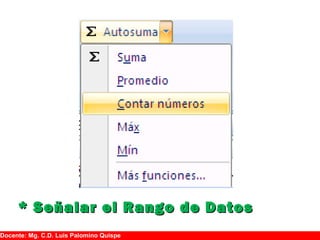
** Señalar el Rango de DatosSeñalar el Rango de Datos
Docente: Mg. C.D. Luis Palomino Quispe
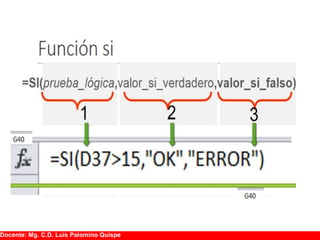
Estructura de la función SIEstructura de la función SI
=SI=SI(Condicion,Verdadero, Falso)(Condicion,Verdadero, Falso)=SI=SI(Condicion,Verdadero, Falso)(Condicion,Verdadero, Falso)
Ejemplo
==SISI(A5>10.4,”Aprobado”,”Desaprobado”)(A5>10.4,”Aprobado”,”Desaprobado”)
Docente: Mg. C.D. Luis Palomino Quispe
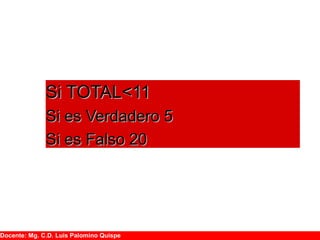
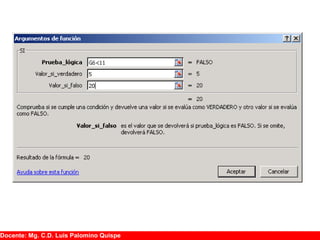
Si TOTAL<11Si TOTAL<11
Si es Verdadero 5Si es Verdadero 5
Si es Falso 20Si es Falso 20
Ejemplo:
Docente: Mg. C.D. Luis Palomino Quispe
20
Docente: Mg. C.D. Luis Palomino Quispe
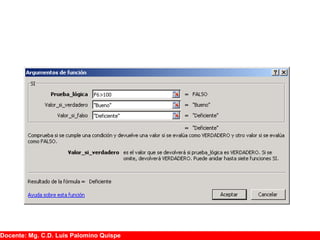
Si promedio > 100Si promedio > 100
Si es Verdadero “bueno”
Si es Falso “deficiente”
Ejemplo 2:
Docente: Mg. C.D. Luis Palomino Quispe
Otras funcionesOtras funciones
=CONTAR.BLANCO(Rango)=CONTAR.BLANCO(Rango)
=CONTAR.SI(Rango,Criterio)=CONTAR.SI(Rango,Criterio)
=SUMAR.SI(Rango,Criterio)=SUMAR.SI(Rango,Criterio)
=CONTAR.BLANCO(Rango)=CONTAR.BLANCO(Rango)
=CONTAR.SI(Rango,Criterio)=CONTAR.SI(Rango,Criterio)
=SUMAR.SI(Rango,Criterio)=SUMAR.SI(Rango,Criterio)
Ejemplo
=contar.blanco(c5:c10)
=contar.si(c5:c10,”<10”)
=Sumar.si(c5:c10,”>10.4”)
Docente: Mg. C.D. Luis Palomino Quispe
33
Docente: Mg. C.D. Luis Palomino Quispe
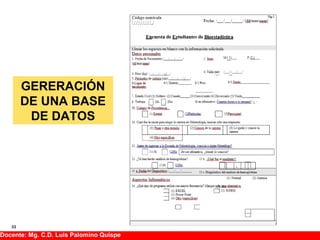
GERERACIÓN
DE UNA BASE
DE DATOS
34
Docente: Mg. C.D. Luis Palomino Quispe
Gracias

Practica 03 y 04

  • 1.
    Docente: Mg. C.D.Luis Palomino Quispe
  • 2.
    Una fórmula esuna ecuación que calcula un nuevo valor a partir de otros valores. 2 Fórmulas en Excel Operadores aritméticos + Suma – Resta * Multiplicación / División % Porcentaje ^ Exponente Operadores de comparación = Igual > Mayor que < Menor que >= Mayor o igual que <= Menor o igual que <> Distinto Operadores de referencia : Para definir rangos , Para unir varios rangos espacio Genera una referencia a las celdas comunes a dos referencias. Docente: Mg. C.D. Luis Palomino Quispe
  • 3.
    3 Docente: Mg. C.D.Luis Palomino Quispe
  • 4.
    Hojas de cálculo,II09  Referencia relativa. Es la forma de hacer referencia a una celda o un rango de celdas de manera que los valores se adapten a su nueva situación cuando sean copiadas a otro lugar.  Referencia absoluta. Es la forma de hacer referencia a una celda o un rango, de manera que permanezca invariable cuando sea copiada a una nueva situación. Las referencias absolutas se establecen anteponiendo el signo dólar ($) al indicador de columna y de fila.  Referencia mixta. Es una mezcla de ambas. 4 Referencias en fórmulas Docente: Mg. C.D. Luis Palomino Quispe
  • 5.
    Hojas de cálculo,II09 5 Funciones predefinidas  Funciones de fecha y hora: Ahora, Hoy, Días360.  Funciones financieras: Tasa, Va, Vf, Nper, Vna, Pago.  Funciones estadísticas: Promedio, Mediana, Var, Max, Min, Media.Geom, Contar.Si.  Funciones matemáticas y trigonométricas: Log 10, Log, Potencia, Radianes, Residuo, Raíz, Sen, Cos, Tan.  Funciones lógicas: Y, Si, No, Verdadero, Falso.  Funciones de búsqueda y referencia: BuscarV, BuscarH. Docente: Mg. C.D. Luis Palomino Quispe
  • 6.
    6 FUNCIONES Es la utilizaciónde una serie de formulas con su respectivo direccionamiento categorizadas por grupos Es importante porque nos va a permitir ahorrar tiempo en la creación de diversos tipos de formulas e inclusive se pueden crear formulas definidas por el usuario Importancia: Docente: Mg. C.D. Luis Palomino Quispe
  • 7.
    ESTRUCTURA DE UNAESTRUCTURADE UNA FUNCIÓNFUNCIÓN =Suma(B6:E6) Nombre de la función Celda Inicial Celda Final Hasta Referencia a nivel de Celda: D5,E5,F5 Referencia a Nivel de Rango: D5:F5 Docente: Mg. C.D. Luis Palomino Quispe
  • 8.
    TIPOS DE FUNCIONESTIPOSDE FUNCIONES Categoría Funcion Sgnificado Matemática Suma Suma un rango de valores Estadistica Promedio Promedia un rango de valores Estadistica Contar Cuenta celdas llenas Estadistica Min Muestra el Valor Minimo Estadistica Max Muestra el Valor Maximo Logica Si Selecciona una respuesta verdadera o falsa Docente: Mg. C.D. Luis Palomino Quispe
  • 9.
    FORMAS DE ACTIVARUNA FUNCIÓN 1era Forma 1. Insertar / Función 2. Seleccione la categoría 3. Seleccione la Función 4. Defina la referencia 2da Forma 1. Pulse: 2. Seleccione la categoría 3. Seleccione la Función 4. Defina la referencia 3ra Forma 1. Pulse 2. Seleccione la Función 3. Defina la referencia 4ta Forma 1.Escribir la función con su respectiva referencia Docente: Mg. C.D. Luis Palomino Quispe
  • 10.
    Utilizando el Asistentede funciones Docente: Mg. C.D. Luis Palomino Quispe
  • 11.
    Docente: Mg. C.D.Luis Palomino Quispe
  • 12.
    Docente: Mg. C.D.Luis Palomino Quispe
  • 13.
    Docente: Mg. C.D.Luis Palomino Quispe
  • 14.
    Docente: Mg. C.D.Luis Palomino Quispe
  • 15.
    Utilizando el AsistentedeUtilizando el Asistente de AutosumaAutosuma Docente: Mg. C.D. Luis Palomino Quispe
  • 16.
    ** Señalar elRango de DatosSeñalar el Rango de Datos Docente: Mg. C.D. Luis Palomino Quispe
  • 17.
    Estructura de lafunción SIEstructura de la función SI =SI=SI(Condicion,Verdadero, Falso)(Condicion,Verdadero, Falso)=SI=SI(Condicion,Verdadero, Falso)(Condicion,Verdadero, Falso) Ejemplo ==SISI(A5>10.4,”Aprobado”,”Desaprobado”)(A5>10.4,”Aprobado”,”Desaprobado”) Docente: Mg. C.D. Luis Palomino Quispe
  • 18.
    Si TOTAL<11Si TOTAL<11 Sies Verdadero 5Si es Verdadero 5 Si es Falso 20Si es Falso 20 Ejemplo: Docente: Mg. C.D. Luis Palomino Quispe
  • 19.
    Docente: Mg. C.D.Luis Palomino Quispe
  • 20.
    20 Docente: Mg. C.D.Luis Palomino Quispe
  • 21.
    Docente: Mg. C.D.Luis Palomino Quispe
  • 22.
    Docente: Mg. C.D.Luis Palomino Quispe
  • 23.
    Docente: Mg. C.D.Luis Palomino Quispe
  • 24.
    Docente: Mg. C.D.Luis Palomino Quispe
  • 25.
    Docente: Mg. C.D.Luis Palomino Quispe
  • 26.
    Si promedio >100Si promedio > 100 Si es Verdadero “bueno” Si es Falso “deficiente” Ejemplo 2: Docente: Mg. C.D. Luis Palomino Quispe
  • 27.
    Docente: Mg. C.D.Luis Palomino Quispe
  • 28.
    Docente: Mg. C.D.Luis Palomino Quispe
  • 29.
    Docente: Mg. C.D.Luis Palomino Quispe
  • 30.
    Docente: Mg. C.D.Luis Palomino Quispe
  • 31.
    Docente: Mg. C.D.Luis Palomino Quispe
  • 32.
  • 33.
    33 Docente: Mg. C.D.Luis Palomino Quispe GERERACIÓN DE UNA BASE DE DATOS
  • 34.
    34 Docente: Mg. C.D.Luis Palomino Quispe Gracias