Practica 26.-Insertar video
 WMV y texto en capas.
Generación de Animaciones con
 Elementos Multimedia.
Mayra Gabriela Avila Grimaldo
Pedro Alfonso Vargas Chávez
3”B” Informática
Maestra : Margarita
 Romero Alvarado
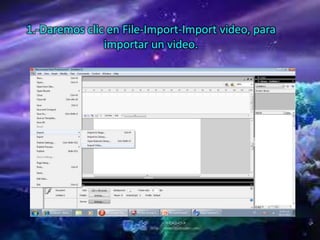
1.-Daremos clic en File-Import-Import video, para
               importar un video.
2.-Te aparecerá un cuadro ahí debes de elegir la opción browse y te mandara a
documentos, ahí elegiras videos y seleccionaras el video deseado y darás clic en “abrir”.
3.-Se abrira una ventana ahí daras clic en “next” y después nuevamente sa abrirá una
ventana donde elegiras la 2ª opción de la lista y presionaras “next”.
4.-Aparecera un nueva ventana donde debes elegir la 2ª opción y dar clic en “next”.
5.-En la ventana que apareció darás clic en la ultima opción y enseguida daremos clic en
“next”.
6.-Das clic en “finish” y te mandara a una ventana donde debes guardar tu video; ahí la
guardaras con le nombre de “practica 26v”; ya solo tienes que esperar a que tu video se
cargue.
7.-Ahora insertaremos una capa.
8.-Sobre el fotograma 10 de la 2° capa
pondremos un cuadro de texto sobre el
escenario y escribiremos “tu tienes el
derecho a expresarte libremente,
¡¡¡no dejes que nadie te lo niegue!!!”, le
cambiaremos el color, el tipo de letra.


9.-Presiona ctrl+enter para ver tu
animación.

Practica 26

  • 1.
    Practica 26.-Insertar video WMV y texto en capas. Generación de Animaciones con Elementos Multimedia. Mayra Gabriela Avila Grimaldo Pedro Alfonso Vargas Chávez 3”B” Informática Maestra : Margarita Romero Alvarado
  • 2.
    1.-Daremos clic enFile-Import-Import video, para importar un video.
  • 3.
    2.-Te aparecerá uncuadro ahí debes de elegir la opción browse y te mandara a documentos, ahí elegiras videos y seleccionaras el video deseado y darás clic en “abrir”.
  • 4.
    3.-Se abrira unaventana ahí daras clic en “next” y después nuevamente sa abrirá una ventana donde elegiras la 2ª opción de la lista y presionaras “next”.
  • 5.
    4.-Aparecera un nuevaventana donde debes elegir la 2ª opción y dar clic en “next”.
  • 6.
    5.-En la ventanaque apareció darás clic en la ultima opción y enseguida daremos clic en “next”.
  • 7.
    6.-Das clic en“finish” y te mandara a una ventana donde debes guardar tu video; ahí la guardaras con le nombre de “practica 26v”; ya solo tienes que esperar a que tu video se cargue.
  • 8.
    7.-Ahora insertaremos unacapa. 8.-Sobre el fotograma 10 de la 2° capa pondremos un cuadro de texto sobre el escenario y escribiremos “tu tienes el derecho a expresarte libremente, ¡¡¡no dejes que nadie te lo niegue!!!”, le cambiaremos el color, el tipo de letra. 9.-Presiona ctrl+enter para ver tu animación.