Practica 4
4. Manipular las opciones de revisión, almacenamiento e
        impresión de documentos electrónicos.

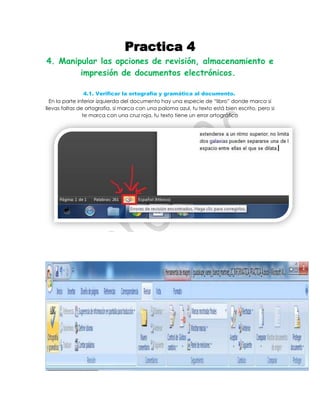
                 4.1. Verificar la ortografía y gramática al documento.
  En la parte inferior izquierda del documento hay una especie de “libro” donde marca si
llevas faltas de ortografía, si marca con una paloma azul, tu texto está bien escrito, pero si
                te marca con una cruz roja, tu texto tiene un error ortográfico
4.2. Aplicar las opciones de autocorrección al documento.
Para aplicar todas las opciones de autocorrección, se van al botón de MICROSOFT OFFICE
                            y después en OPCIONES DE WORD,

De ahí, le das clic en la opción CORRECCION y después en OPCIONES DE
AUTOCORRECCION.

Ahí te muestran todas las opciones de Word para las autocorrecciones disponibles:
4.3. Aplicar el control de cambios al documento.

Para aplicar el control de cambios al documento te vas a revisión después das con el
botón derecho del ratón opciones> CONTROL DE CAMBIOS
4.4. Almacenar el documento.
Da clic en el menú Word (parte superior izquierda) se desplegara un menú con distintas opciones,
                       da clic en la opción que dice GUARDAR COMO…


Después se abrirá un cuadro para guardar el documento donde tu elijas, ya que
encuentres la carpeta donde gustes guardar el documento, da clic en la opción
GUARDAR
4.5. Manipular las opciones de impresión.
Primero, para imprimir un documento pulsar las teclas: CTRL+P o también abriendo la
pestaña de archivo y hacer clic en imprimir
Las opciones de impresión están en:
Das clic en ARCHIVO, después en OPCIONES abrimos la ventana de opciones de Word,
nos situamos en la opción MOSTRAR, ahí están las opciones de impresión, modifícalas a tu
gusto

Practica 4

  • 1.
    Practica 4 4. Manipularlas opciones de revisión, almacenamiento e impresión de documentos electrónicos. 4.1. Verificar la ortografía y gramática al documento. En la parte inferior izquierda del documento hay una especie de “libro” donde marca si llevas faltas de ortografía, si marca con una paloma azul, tu texto está bien escrito, pero si te marca con una cruz roja, tu texto tiene un error ortográfico
  • 2.
    4.2. Aplicar lasopciones de autocorrección al documento. Para aplicar todas las opciones de autocorrección, se van al botón de MICROSOFT OFFICE y después en OPCIONES DE WORD, De ahí, le das clic en la opción CORRECCION y después en OPCIONES DE AUTOCORRECCION. Ahí te muestran todas las opciones de Word para las autocorrecciones disponibles:
  • 3.
    4.3. Aplicar elcontrol de cambios al documento. Para aplicar el control de cambios al documento te vas a revisión después das con el botón derecho del ratón opciones> CONTROL DE CAMBIOS
  • 4.
    4.4. Almacenar eldocumento. Da clic en el menú Word (parte superior izquierda) se desplegara un menú con distintas opciones, da clic en la opción que dice GUARDAR COMO… Después se abrirá un cuadro para guardar el documento donde tu elijas, ya que encuentres la carpeta donde gustes guardar el documento, da clic en la opción GUARDAR
  • 5.
    4.5. Manipular lasopciones de impresión. Primero, para imprimir un documento pulsar las teclas: CTRL+P o también abriendo la pestaña de archivo y hacer clic en imprimir Las opciones de impresión están en: Das clic en ARCHIVO, después en OPCIONES abrimos la ventana de opciones de Word, nos situamos en la opción MOSTRAR, ahí están las opciones de impresión, modifícalas a tu gusto