Unidad 4:“Manipular las operaciones de revisión,
almacenamiento e impresión de documentos electrónicos”
4.1 Verificar la ortografía y gramática al documento
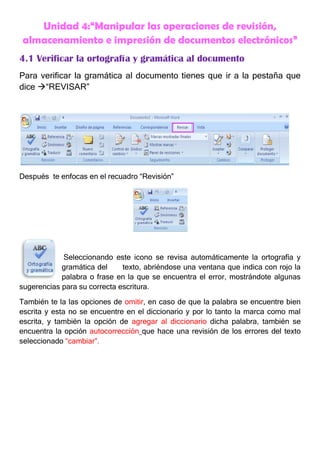
Para verificar la gramática al documento tienes que ir a la pestaña que
dice “REVISAR”


Después te enfocas en el recuadro “Revisión”


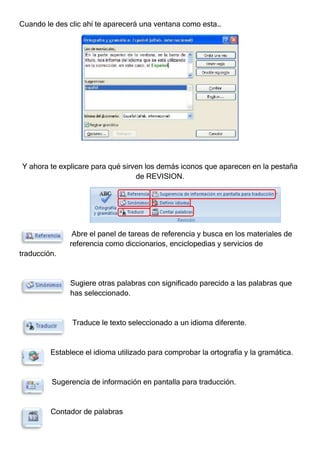
            Seleccionando este icono se revisa automáticamente la ortografía y
            gramática del     texto, abriéndose una ventana que indica con rojo la
            palabra o frase en la que se encuentra el error, mostrándote algunas
sugerencias para su correcta escritura.

También te la las opciones de omitir, en caso de que la palabra se encuentre bien
escrita y esta no se encuentre en el diccionario y por lo tanto la marca como mal
escrita, y también la opción de agregar al diccionario dicha palabra, también se
encuentra la opción autocorrección que hace una revisión de los errores del texto
seleccionado “cambiar”.
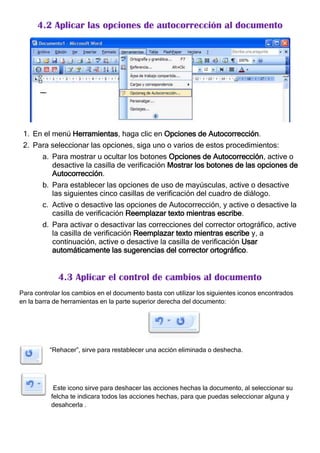
Cuando le des clic ahí te aparecerá una ventana como esta…


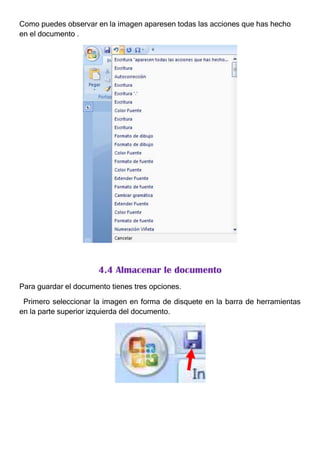
Y ahora te explicare para qué sirven los demás iconos que aparecen en la pestaña
                                  de REVISION.


               Abre el panel de tareas de referencia y busca en los materiales de
              referencia como diccionarios, enciclopedias y servicios de
traducción.


               Sugiere otras palabras con significado parecido a las palabras que
               has seleccionado.


               Traduce le texto seleccionado a un idioma diferente.


         Establece el idioma utilizado para comprobar la ortografía y la gramática.


         Sugerencia de información en pantalla para traducción.


         Contador de palabras
4.2 Aplicar las opciones de autocorrección al documento


 1. En el menú Herramientas, haga clic en Opciones de Autocorrección.
 2. Para seleccionar las opciones, siga uno o varios de estos procedimientos:
        a. Para mostrar u ocultar los botones Opciones de Autocorrección, active o
           desactive la casilla de verificación Mostrar los botones de las opciones de
           Autocorrección.
        b. Para establecer las opciones de uso de mayúsculas, active o desactive
           las siguientes cinco casillas de verificación del cuadro de diálogo.
        c. Active o desactive las opciones de Autocorrección, y active o desactive la
           casilla de verificación Reemplazar texto mientras escribe.
        d. Para activar o desactivar las correcciones del corrector ortográfico, active
           la casilla de verificación Reemplazar texto mientras escribe y, a
           continuación, active o desactive la casilla de verificación Usar
           automáticamente las sugerencias del corrector ortográfico.


             4.3 Aplicar el control de cambios al documento
Para controlar los cambios en el documento basta con utilizar los siguientes iconos encontrados
en la barra de herramientas en la parte superior derecha del documento:


          “Rehacer”, sirve para restablecer una acción eliminada o deshecha.


            Este icono sirve para deshacer las acciones hechas la documento, al seleccionar su
           felcha te indicara todos las acciones hechas, para que puedas seleccionar alguna y
           desahcerla .
Como puedes observar en la imagen aparesen todas las acciones que has hecho
en el documento .


                      4.4 Almacenar le documento
Para guardar el documento tienes tres opciones.

 Primero seleccionar la imagen en forma de disquete en la barra de herramientas
en la parte superior izquierda del documento.
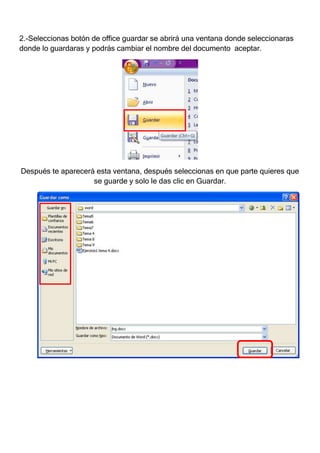
2.-Seleccionas botón de office guardar se abrirá una ventana donde seleccionaras
donde lo guardaras y podrás cambiar el nombre del documento aceptar.


Después te aparecerá esta ventana, después seleccionas en que parte quieres que
                    se guarde y solo le das clic en Guardar.
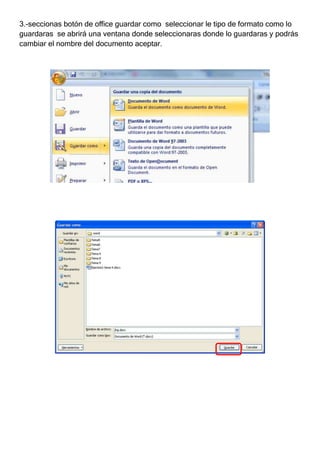
3.-seccionas botón de office guardar como seleccionar le tipo de formato como lo
guardaras se abrirá una ventana donde seleccionaras donde lo guardaras y podrás
cambiar el nombre del documento aceptar.
4.5 Manipular opciones impresión
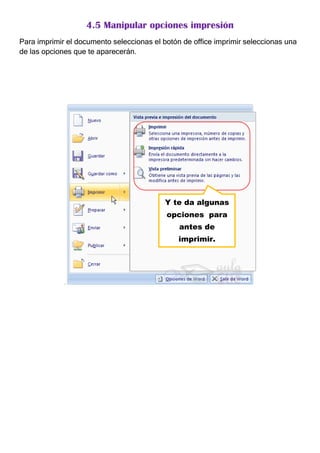
Para imprimir el documento seleccionas el botón de office imprimir seleccionas una
de las opciones que te aparecerán.


                                           Y te da algunas
                                           opciones para
                                               antes de
                                               imprimir.


             .

Practica 4 LRT

  • 1.
    Unidad 4:“Manipular lasoperaciones de revisión, almacenamiento e impresión de documentos electrónicos” 4.1 Verificar la ortografía y gramática al documento Para verificar la gramática al documento tienes que ir a la pestaña que dice “REVISAR” Después te enfocas en el recuadro “Revisión” Seleccionando este icono se revisa automáticamente la ortografía y gramática del texto, abriéndose una ventana que indica con rojo la palabra o frase en la que se encuentra el error, mostrándote algunas sugerencias para su correcta escritura. También te la las opciones de omitir, en caso de que la palabra se encuentre bien escrita y esta no se encuentre en el diccionario y por lo tanto la marca como mal escrita, y también la opción de agregar al diccionario dicha palabra, también se encuentra la opción autocorrección que hace una revisión de los errores del texto seleccionado “cambiar”.
  • 2.
    Cuando le desclic ahí te aparecerá una ventana como esta… Y ahora te explicare para qué sirven los demás iconos que aparecen en la pestaña de REVISION. Abre el panel de tareas de referencia y busca en los materiales de referencia como diccionarios, enciclopedias y servicios de traducción. Sugiere otras palabras con significado parecido a las palabras que has seleccionado. Traduce le texto seleccionado a un idioma diferente. Establece el idioma utilizado para comprobar la ortografía y la gramática. Sugerencia de información en pantalla para traducción. Contador de palabras
  • 3.
    4.2 Aplicar lasopciones de autocorrección al documento 1. En el menú Herramientas, haga clic en Opciones de Autocorrección. 2. Para seleccionar las opciones, siga uno o varios de estos procedimientos: a. Para mostrar u ocultar los botones Opciones de Autocorrección, active o desactive la casilla de verificación Mostrar los botones de las opciones de Autocorrección. b. Para establecer las opciones de uso de mayúsculas, active o desactive las siguientes cinco casillas de verificación del cuadro de diálogo. c. Active o desactive las opciones de Autocorrección, y active o desactive la casilla de verificación Reemplazar texto mientras escribe. d. Para activar o desactivar las correcciones del corrector ortográfico, active la casilla de verificación Reemplazar texto mientras escribe y, a continuación, active o desactive la casilla de verificación Usar automáticamente las sugerencias del corrector ortográfico. 4.3 Aplicar el control de cambios al documento Para controlar los cambios en el documento basta con utilizar los siguientes iconos encontrados en la barra de herramientas en la parte superior derecha del documento: “Rehacer”, sirve para restablecer una acción eliminada o deshecha. Este icono sirve para deshacer las acciones hechas la documento, al seleccionar su felcha te indicara todos las acciones hechas, para que puedas seleccionar alguna y desahcerla .
  • 4.
    Como puedes observaren la imagen aparesen todas las acciones que has hecho en el documento . 4.4 Almacenar le documento Para guardar el documento tienes tres opciones. Primero seleccionar la imagen en forma de disquete en la barra de herramientas en la parte superior izquierda del documento.
  • 5.
    2.-Seleccionas botón deoffice guardar se abrirá una ventana donde seleccionaras donde lo guardaras y podrás cambiar el nombre del documento aceptar. Después te aparecerá esta ventana, después seleccionas en que parte quieres que se guarde y solo le das clic en Guardar.
  • 6.
    3.-seccionas botón deoffice guardar como seleccionar le tipo de formato como lo guardaras se abrirá una ventana donde seleccionaras donde lo guardaras y podrás cambiar el nombre del documento aceptar.
  • 7.
    4.5 Manipular opcionesimpresión Para imprimir el documento seleccionas el botón de office imprimir seleccionas una de las opciones que te aparecerán. Y te da algunas opciones para antes de imprimir. .